
こんにちは、iPad Air実機研究所のヒロトです。
Excelで表計算をしたり、Wordで文章を書いたり、PowerPointでプレゼン資料を作ったり。
こうしたOffice作業をタブレットで済ませられたら、ノートパソコンを持ち歩かなくてもよくなりますよね。
私は2023年3月からiPad Air 第5世代を使っていて、実際にExcel・Word・PowerPointの3つを動かしてみました。
表計算や文章入力、スライドの再生まで問題なく動き、軽めの資料作成なら十分に使えると感じています。
ただし、Officeが動くことと、パソコンと同じ操作ができることは別です。
特にExcelの細かなセル操作や、パソコン専用の高度な機能には注意したいところ。
この記事では、実機で撮影したOfficeの操作動画を交えながら、おすすめのタブレットと失敗しにくい選び方を紹介します。
記事のポイント
- Officeにおすすめのタブレットと選び方
- iPad AirでExcel・Word・PowerPointを使った実機検証
- 無料版とMicrosoft 365の違い
- パソコンとの違いと便利な周辺機器
Office用タブレットの結論
Office向けのタブレットを選ぶなら、まず普段どの程度の編集をしているか確認しましょう。
資料を読むことが中心なのか、文章や表を修正するのか、それともExcelの高度な機能まで使うのかでおすすめが変わります。
用途別のおすすめ早見表
私なら、Officeを使う目的に合わせて次のように選びます。
| おすすめ候補 | 向いている用途 | 注意点 |
|---|---|---|
| 11インチiPad Air(M4) | Word・Excelの編集、持ち運び | 高度なPC版機能には非対応 |
| 13インチiPad Air(M4) | 大きな表や資料の編集 | 価格と持ち運びやすさ |
| iPad(A16) | 資料確認、基本的な編集 | Officeの契約条件を確認 |
| Surface ProなどのWindows機 | PC版Excel・業務用Office | 重量、価格、ソフトの互換性 |
| Androidタブレット | Officeの閲覧、軽い編集 | 機種とアプリの対応状況 |
WordやExcelを一般的な用途で使うならiPad Air、PC版Excelの機能が必須ならWindowsタブレットというのが私の基本的な考え方です。
ただし、表のおすすめは用途との相性を比較したもので、すべての機種を実機で使い比べたランキングではありません。
私が実際に長期間使っているのはiPad Air 第5世代です。
現行モデルや他社製タブレットについては、メーカーの仕様と搭載OSの特徴をもとに比較しています。
私がおすすめしたい選び方
閲覧・簡単な編集ならiPad系、マクロやPC専用機能が必要ならWindows系から選ぶと、購入後のミスマッチを減らせます。
処理性能より機能を確認する
Office向けのタブレットを探すと、CPUの性能やメモリ容量が気になると思います。
もちろん処理性能も大切ですが、普段のExcelやWord作業では、まずアプリに必要な機能があるかを確認する方が重要です。
例えば、高性能なiPadを購入しても、Windows版ExcelのVBAマクロが動くようになるわけではありません。
逆に、基本的な文書作成やスライド確認しかしないなら、高価な最上位モデルまで購入する必要性は低いでしょう。
Office以外の使い道も含めて機種を探したい場合は、2026年のおすすめタブレットと用途別の選び方も参考にしてください。
iPad AirでOfficeを実機検証
ここからは、私がiPad Air 第5世代で実際にOfficeを操作したときの様子を紹介します。
使っているのは2022年春発売の10.9インチ・Wi-Fi・64GBモデルで、M1チップを搭載したブルーのiPad Airです。
2023年3月5日に楽天市場のディーライズで約75,000円で購入しました。
最新機種ではありませんが、日常的な文章作成や資料確認など、今でもさまざまな用途に使っています。
Excelで表計算してみた
まずはMicrosoft Excelです。
実際にiPad Airで表計算ファイルを開き、セルへの数値入力や計算機能を操作してみました。
表の表示だけでなく、数値を変更したり、合計を計算したりする基本的な操作を確認できています。
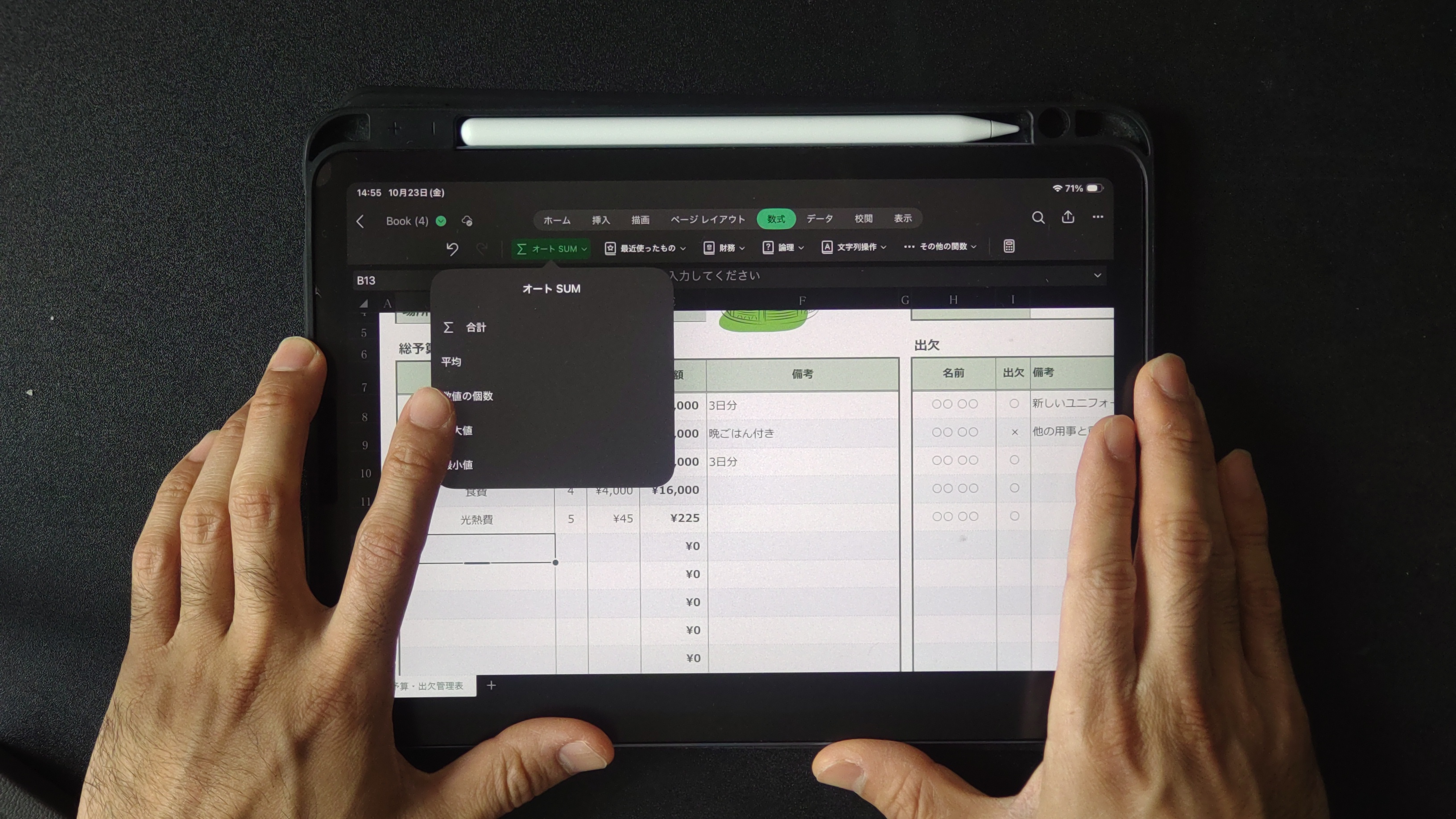
iPad AirでExcelのオートSUMメニューを開いた様子。合計・平均・最大値・最小値などの計算を選択できる。
次の動画では、Excelの表にデータを入力して編集する様子を確認できます。
画面をタッチしながらセルを選択できるので、ちょっとした売上表や家計管理表を確認する用途なら使いやすそうです。
ただし、操作していて一つ気になったことがあります。
小さなセルは押しにくい
私が使っているiPad Airは10.9インチなので、表全体を見るために表示を縮小すると、一つひとつのセルがかなり小さくなります。
その状態では、指で狙ったセルを正確に押すのが難しいと感じました。
特に数字が細かく並んだ表では、隣のセルを押してしまうことがあります。
拡大すれば操作しやすくなるものの、今度は表示できる行数や列数が減ってしまいます。
この点は、11インチ前後のタブレットでExcelを使う際に知っておきたい部分です。

保存や共有も確認できた
Excelで作成したファイルは、保存や共有のメニューから管理できます。
私の環境でも、自動保存や複製保存、エクスポートといった項目を確認できました。
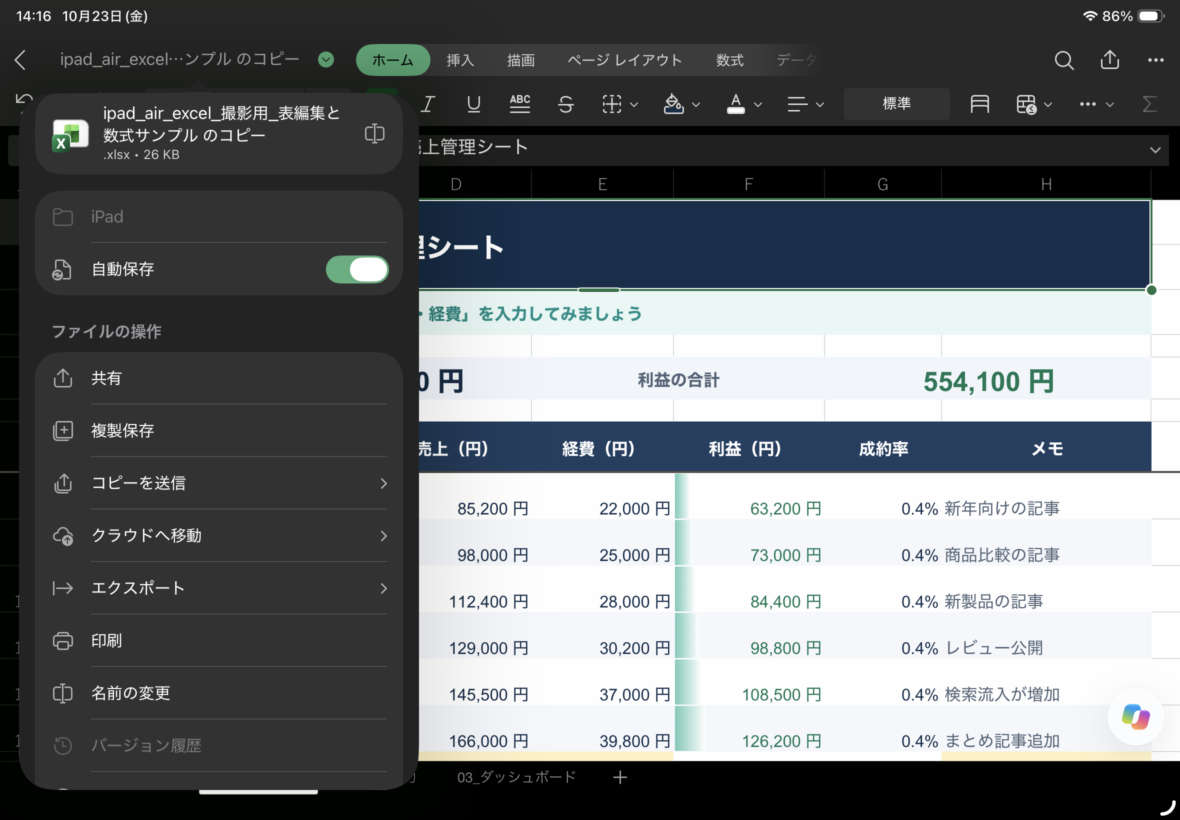
iPad Air版Excelのファイル操作画面。自動保存・複製保存・共有・エクスポートなどの項目を確認できる。
作業したデータを別の端末で開くなら、OneDriveなどのクラウドストレージも便利です。
ただし、クラウドへ保存できることと、すべてのExcel機能が利用できることは別なので混同しないようにしましょう。
Wordで文章を入力してみた
続いてMicrosoft Wordです。
iPad AirでWordの文書を開き、画面上のキーボードを使って文字を入力してみました。
基本的な文章編集は問題なく操作でき、文字の装飾などの編集メニューも利用できました。
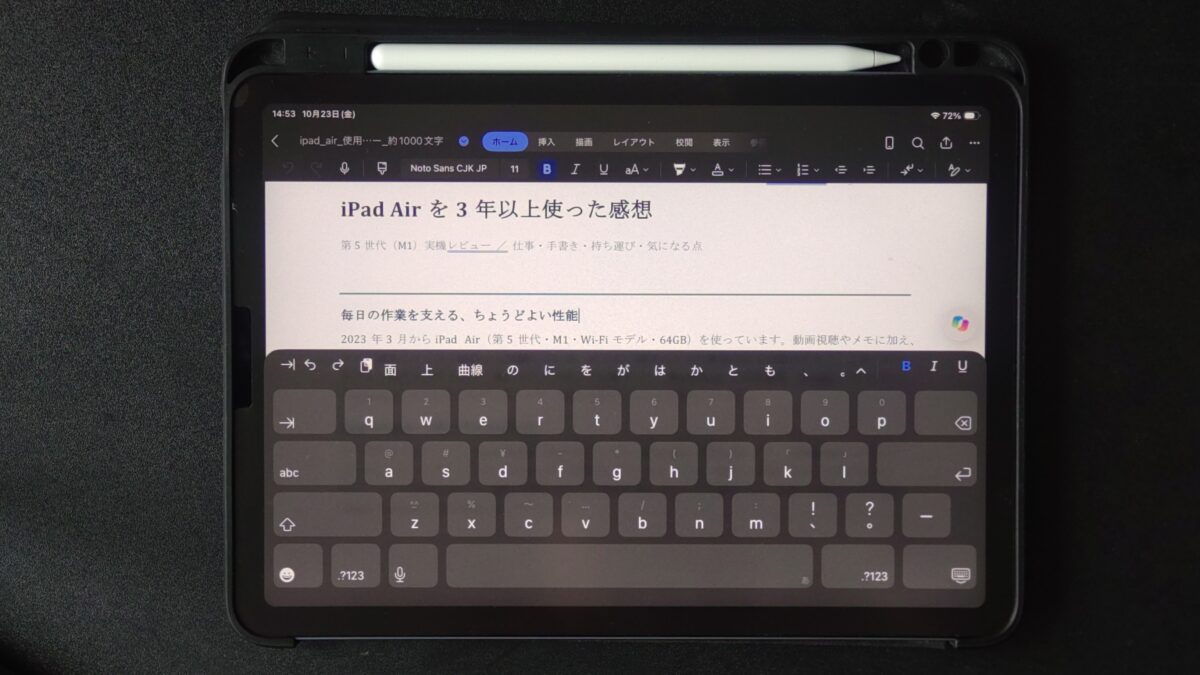
iPad AirでWordを開き、ソフトウェアキーボードを使って文章を入力している様子。
以下は横向きのiPad AirでWordを編集した動画です。
キーボードが画面内に表示されるため、入力中は文書の表示領域が狭くなります。
数行の修正なら気になりませんが、長いレポートを書く場合は少し窮屈に感じるかもしれません。
外付けキーボードが便利
Wordの文章入力では、外付けキーボードを使うと操作感がかなり変わります。
画面上のキーボードが入力領域を占領しなくなるため、文章を見ながら文字を打ちやすくなるからです。
私もOmikamoの折りたたみキーボードを所有していて、普段はGoogleドキュメントやWordPressの記事編集に使用しています。
Wordでもワイヤレスキーボードを使った入力を撮影しました。
文章を中心に作業するなら、キーボードは優先して用意したい周辺機器だと思います。
反対に、配布されたWordファイルを読んだり、誤字を少し直したりする程度なら、最初から購入する必要はありません。
PowerPointでスライドを操作
PowerPointもiPad Airで操作してみました。
スライドを開くことはもちろん、編集画面でアニメーション効果を選択する操作も確認できています。
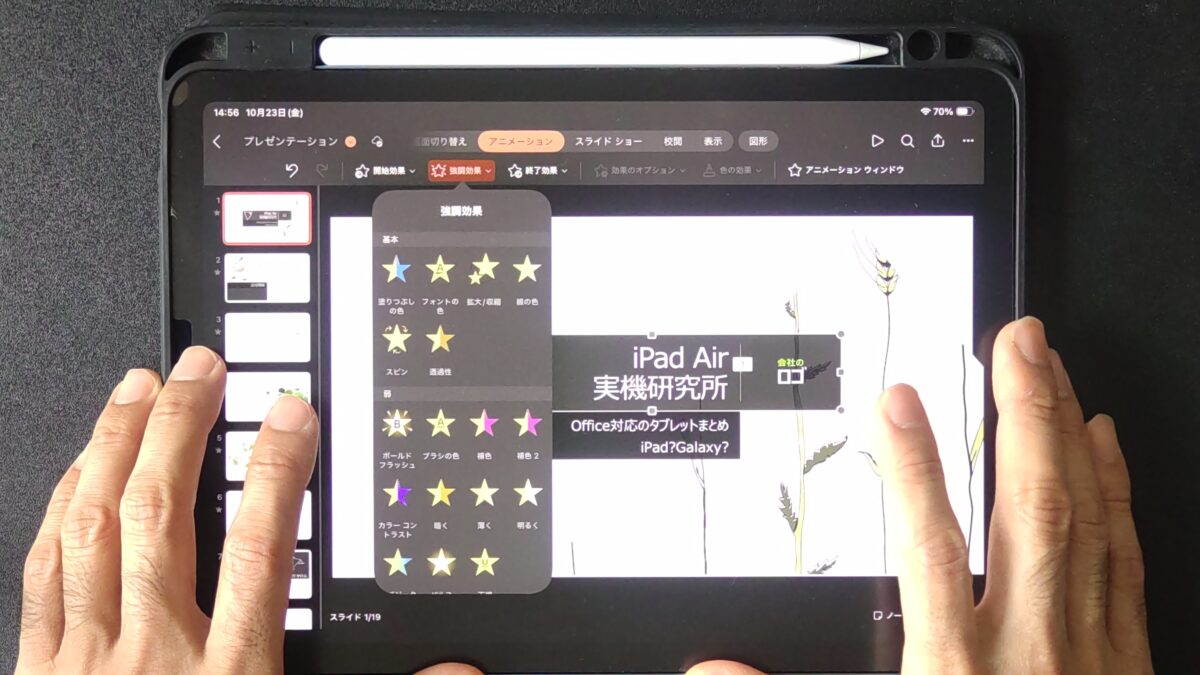
iPad AirのPowerPointでスライドを編集し、アニメーション効果を選択している様子。
以下はスライドショーを再生したときの実演動画です。
実際に使ってみると、完成したスライドを確認したり、簡単な資料を作成したりする用途とは相性がいいと感じました。
学校の発表資料や、外出先でのプレゼン内容の修正にも使えそうです。
ただし、パソコン版で作成した複雑なアニメーションや特殊な書式まで、すべて同じように編集できるとは限りません。
本番で使用する資料は、完成後にスライドショーを最初から再生して確認しておくと安心です。
実機検証について
ここで紹介したのは、私が所有するM1搭載iPad Air 第5世代で確認した操作です。
すべてのOffice機能や、ほかのタブレットでの動作を保証するものではありません。
また、アプリの利用範囲はMicrosoftアカウントや契約プランによって変わります。
Officeの無料版と有料版
iPadやAndroidタブレットでOfficeを使う前に、必ず確認しておきたいのがMicrosoft 365の利用条件です。
Officeアプリを無料でインストールできても、すべての機能が無料で使えるとは限りません。
無料編集には画面制限がある
Microsoftの公式案内では、iOS版Officeの基本的な無料編集は、原則として画面サイズ10.1インチ以下の端末が対象です。
そのため、私が使っている10.9インチiPad Airや、現行の11インチ・13インチiPad Airでは、通常のOfficeアプリで文書を作成・編集する際に、対象となるMicrosoft 365サブスクリプションが必要になります。
これは、画面が大きいほどOfficeのアプリ利用条件も変わるということです。
iPadの性能が低いから編集できないわけではありません。
購入前に確認したいこと
11インチ前後のiPadを買えば、Excel・Word・PowerPointが完全無料で編集できるというわけではありません。
契約内容、画面サイズ、仕事用アカウントか個人用アカウントかによって利用条件が変わるため、購入前に確認してください。
出典:Microsoftサポート「モバイル版Microsoft 365アプリでできること」
ブラウザ版Officeという選択肢
アプリ版とは別に、Microsoftはブラウザで利用する無料版のWord・Excel・PowerPointも提供しています。
Microsoftアカウントでサインインし、対応するブラウザからファイルを作成したり編集したりする仕組みです。
ただし、無料のWeb版もデスクトップ版と同じ機能をすべて備えているわけではありません。
また、利用するブラウザやファイル形式によって操作に制約が生じることがあります。
たまにOfficeを使う程度なら、まず無料のWeb版で必要な作業ができるか試すのもよいでしょう。
毎日のようにアプリで編集するなら、Microsoft 365 Personalなどの対象プランも比較する価値があります。
買い切り版との違い
Officeには、Microsoft 365のようなサブスクリプション型と、Office 2024などの買い切り型があります。
ただし、パソコン用の買い切り版Officeを購入したからといって、iPadアプリの有料編集機能が自動的にすべて使えるわけではありません。
Microsoftが案内するモバイル版の対象プランに含まれているかが重要です。
すでに自宅のWindowsパソコンでOfficeを利用している人も、iPadを購入する前にライセンスの種類を確認してみてください。
Officeにおすすめの機種
Officeを快適に使うなら、用途に合ったOSと画面サイズを選びたいところです。
ここでは代表的な5つの選択肢を紹介します。
11インチiPad Air
Wordで文章を書いたり、Excelで簡単な表を編集したり、PowerPointを確認したりする人には、11インチiPad Airがおすすめ候補です。
現行のiPad AirはM4チップを搭載しており、Office以外にもWeb閲覧、動画視聴、手書きノートなど幅広い用途で利用できます。
私はM1搭載の第5世代を使っていますが、一般的なOffice操作で処理性能が足りないと感じる場面は多くありませんでした。
そのため、Officeだけを目的に最新の高性能チップを追い求める必要性は、それほど高くないかなと思います。
11インチ前後のサイズは持ち運びやすく、カバンに入れて外出先で使いたい人にも向いています。
ただし、Excelの細かいセル操作を頻繁にする人には、画面の小ささが気になる可能性があります。
Officeだけでなく、普段使いも含めて一台にまとめたい人に適した選択肢です。
13インチiPad Air
Excelを長時間使うなら、13インチiPad Airも検討してみてください。
11インチより表示領域が広くなるため、表の列や行を確認しやすく、Wordで文書全体を見渡したいときにも役立ちます。
特に、複数の資料を参照しながら文章を書く場合は、大きな画面のメリットを感じやすいでしょう。
私が使っている10.9インチモデルでは、画面を縮小するとExcelのセルを押しにくい場面がありました。
なので、表計算を中心に使うなら、13インチの広さは魅力的だと思います。
ただし、画面が大きくなるぶん、本体価格や重量、バッグへの収まり方も考える必要があります。
13インチiPad Airを選ぶなら、持ち運びより机での作業を重視する人に向いているでしょう。
iPad A16
Officeの閲覧や軽い編集が中心なら、iPad(A16)も購入候補になります。
iPad Airほど高性能なモデルを必要としない場合、本体価格を抑えながらiPadOS向けのOfficeアプリを利用できるのが特徴です。
例えば、学校から配られたPowerPoint資料を確認したり、Word文書へ修正を加えたりする用途です。
ただし、こちらも画面サイズが10.1インチを超えるため、アプリでの編集にはMicrosoft 365の契約条件が関係します。
安いiPadを購入すればOfficeまで無料になる、という考え方は避けたいですね。
Office以外の用途も含めて、処理性能やApple Pencilへの対応などを比較すると選びやすくなります。
Windowsタブレット
Excelを仕事で本格的に使う人には、Surface ProなどのWindowsタブレットが候補になります。
Windows版Officeを利用できるため、iPadOS向けのモバイルアプリとは異なり、デスクトップ版の機能を使えるのが大きな違いです。
例えば、対応する環境でVBAマクロを使ったり、パソコン向けの業務用Excelファイルを編集したりする場合です。
ただし、Windowsタブレットであっても、Officeのライセンスが必要です。
また、業務ソフトやアドインの中には、CPUの種類やWindowsのバージョンによって動作条件が異なるものがあります。
特に仕事用のマクロや専用ソフトが目的なら、購入前に対応環境を確認してください。
Excelで複雑な帳票を扱う人や、普段のWindowsパソコンと同じ操作環境が欲しい人に向いています。
Androidタブレット
Androidタブレットでも、対応機種ならWord・Excel・PowerPointのモバイルアプリを利用できます。
Galaxy Tabシリーズなどには、大きなディスプレイやキーボード接続に対応したモデルがあります。
ただし、Android版Officeもパソコン版と完全に同じ機能を備えているわけではありません。
画面サイズやサブスクリプションによって利用範囲が変わる点も、iPadと共通しています。
Android端末を選ぶ理由が価格の安さだけなら、購入前にOfficeアプリへの対応状況や画面の使いやすさも調べておきたいところです。
普段からAndroidスマートフォンを使っていて、同じ操作感の端末を探している人には魅力的な選択肢でしょう。
Office作業に適した画面サイズ
Office向けタブレットでは、画面サイズによって操作の快適さが大きく変わります。
特にExcelとWordでは、同じ画面サイズでも使いやすさの感じ方が異なります。
11インチは携帯性を重視
11インチ前後は、持ち運びと作業のしやすさを両立させたい人に向いています。
Wordで文章を入力したり、完成したPowerPoint資料を確認したりするなら、私の10.9インチiPad Airでも使いやすく感じました。
ただし、Excelでたくさんの列を表示したいときは、左右のスクロールが増えることがあります。
画面を縮小すると表示範囲は広がりますが、細かな操作が難しくなるのが悩ましいところです。
毎日タブレットを持ち歩くなら11インチ、据え置きで表計算するなら13インチという選び方が分かりやすいと思います。
13インチは表計算向き
大きな表を編集したり、Wordの文書を広い画面で確認したりするなら13インチ前後がおすすめです。
Excelでは表示できるセルの数が増え、画面の拡大や縮小を繰り返す手間を減らせる可能性があります。
また、PowerPointのスライドを編集するときも、操作メニューと編集画面を同時に確認しやすくなります。
一方で、画面が大きいからといって、Officeアプリの機能制限がなくなるわけではありません。
あくまで操作するためのスペースが増えるメリットと考えてください。
画面サイズと契約の関係
Office向けタブレットには、少しややこしい特徴があります。
画面サイズが小さいほど持ち運びやすく、一部の端末では無料編集の条件にも当てはまります。
しかし、Excelで作業する場合は大きな画面の方が使いやすい場面が増えます。
つまり、無料で使える範囲と、作業の快適さを分けて判断する必要があるわけです。
本体の価格だけでなく、Microsoft 365の契約が必要になる場合の費用も含めて考えましょう。
Officeで使いたい周辺機器
私がiPad Airを使って感じたのは、Office作業では本体性能と同じくらい周辺機器が重要だということです。
特に文字入力や小さなボタンの操作では、キーボードとマウスがあるだけで使い勝手が変わります。
キーボードで文字入力
Wordで長文を書くなら、外付けキーボードはかなりおすすめです。
私はOmikamoのワイヤレス折りたたみキーボードを使用しています。
展開時は横約34cm、縦約12cmで、折りたたむと横約20cm、縦約12cmになります。
バッグへ収納しやすいので、外出先で文章を書くときにも便利です。
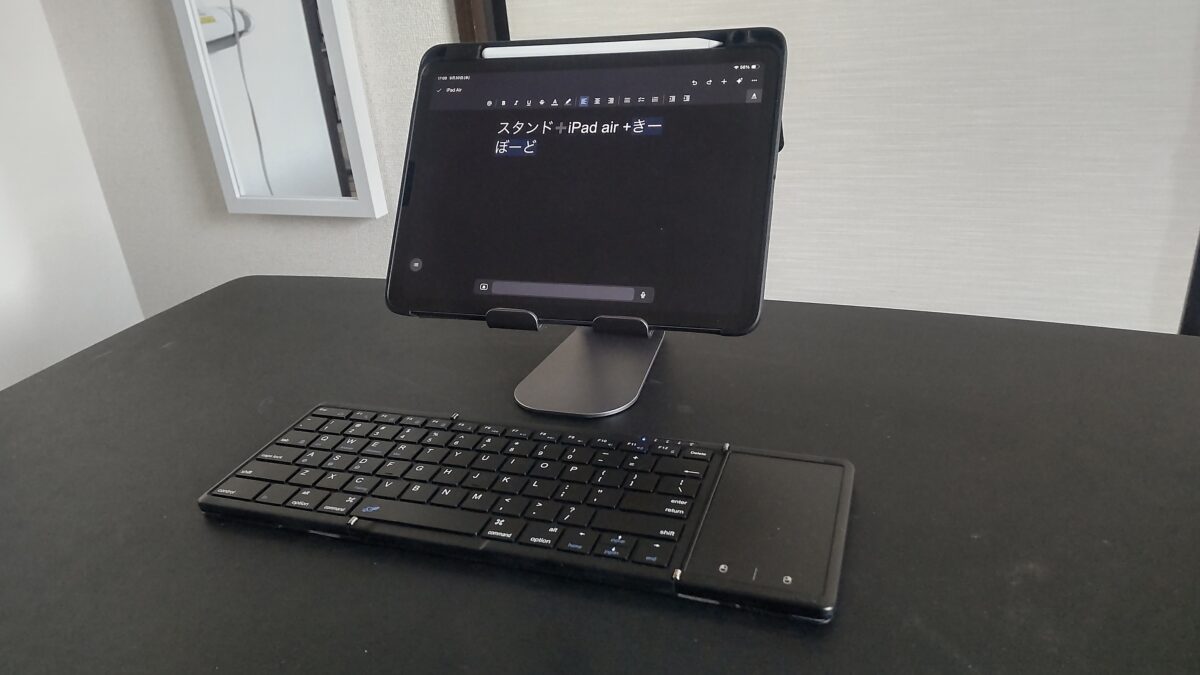
iPad Airをスタンドに置き、Omikamoのワイヤレスキーボードを組み合わせた作業環境。
Wordを使うときは、画面の下半分をソフトウェアキーボードで隠さずに済むのがメリットです。
なお、iPad Air用のキーボードには純正のMagic KeyboardやBluetooth接続式など、さまざまな種類があります。
それぞれの違いはiPad Airキーボードのおすすめ比較で紹介しています。
毎日長文を書くなら、iPad Air対応キーボードも本体と一緒に検討してみてください。
マウスでセルを選択する
Excelを使うなら、キーボードだけでなくマウスやタッチパッドもあると便利です。
私の10.9インチiPad Airでは、表を縮小すると小さなセルを指で正確に選択しにくくなりました。
その点、カーソルを使えば、タッチ操作とは違う感覚でセルやメニューを選択できます。
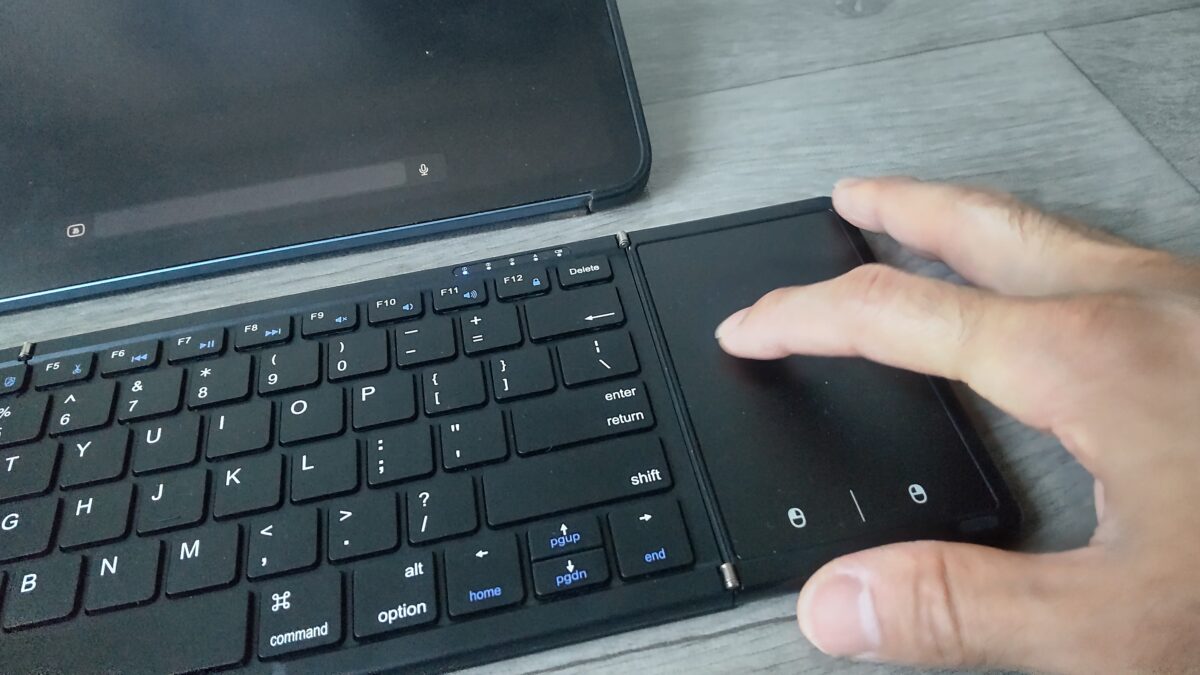
Omikamoキーボードのタッチパッドを指で操作している様子。
次の動画は、私が所有するOmikamoキーボードのタッチパッド操作です。
この動画はタッチパッド自体の動作例ですが、Excelで細かな場所を選択するような作業を考えている人にも参考になると思います。
私は通常のワイヤレスマウスも使っていますが、細かいカーソル操作を繰り返す場面ではマウスの方が好みに合うことがあります。
スタンドで画面を固定する
キーボードを使用するなら、iPad Airを立てて置けるスタンドもあると便利です。
画面を机に寝かせたまま入力するより、目線に近い角度へ設置できるからです。
私は普段からiPad Airをスタンドに置く機会が多く、文章入力や動画視聴でも活用しています。
ただし、スタンドによって安定性や角度調整の範囲は違います。
キーボードを使う場合は、画面が揺れにくく、机のスペースを取りすぎないものが扱いやすいでしょう。
タブレット版Officeの注意点
Officeアプリが動いても、パソコンで作成したファイルを完全に同じ状態で扱えるとは限りません。
特に仕事の重要なデータを扱う場合は、次の点を確認しておきましょう。
Excelのマクロには注意
ExcelにはVBAマクロを使って処理を自動化する機能があります。
しかし、iPad版ExcelではWindows版のようにVBAを実行できません。
マクロを含むファイルを開ける場合でも、マクロが動くという意味ではないので注意してください。
例えば、ボタンを押すだけで見積書を作ったり、大量のデータを加工したりするExcelファイルでは、期待した動作にならないことがあります。
会社で使っているExcelにマクロが含まれるなら、タブレットを購入する前に動作条件を確認するのがおすすめです。
出典:Microsoftサポート「Why can't I open my Excel file?」
Wordのレイアウト崩れ
Wordでは、フォントや余白、表の配置などによって、端末ごとに表示が異なる場合があります。
特に会社へ提出する書類や、細かく書式が指定されたレポートは注意したいところです。
iPadで編集したファイルを相手のパソコンで開いたとき、改行位置やページ構成が変わる可能性があります。
レイアウトを固定して渡したい場合は、PDF形式で書き出す方法も検討してみてください。
ただし、相手がWordで再編集する必要があるなら、元のWordファイルも残しておきましょう。
PowerPointの再生確認
PowerPointでは、アニメーションや画面切り替え、フォントの表示などに注意が必要です。
私はiPad Airでスライドショーが再生できることを確認しましたが、すべての特殊な演出まで検証したわけではありません。
外部の会場で発表する場合は、実際に使用する端末で再生を確認するのがおすすめです。
特に動画や音声を組み込んだ資料は、ファイルの保存方法によって再生できないことがあります。
完成したスライドを最初から最後まで通して確認するだけでも、本番でのトラブルを減らしやすくなります。
クラウドと通信環境
Officeファイルを複数の端末で使うなら、OneDriveなどのクラウド保存が便利です。
自宅のパソコンで作った文書を外出先のタブレットで開き、修正した内容を再びパソコンで確認するような使い方ができます。
ただし、インターネット接続が必要になる操作もあるため、外出先の通信環境には注意しましょう。
オフラインで作業したい場合は、必要なファイルを事前に端末へ保存し、アプリのオフライン対応も確認しておくと安心です。
Office用タブレットの選び方
最後に、購入時に確認したいポイントをまとめます。
人気機種から選ぶより、使うアプリと作業内容を基準に考えた方が失敗しにくいと思います。
必要なOffice機能を確認
まずは、普段のOffice作業を思い出してみてください。
Excelで数字を入力するだけなのか、関数を使うのか、ピボットテーブルやマクロまで使うのかで必要な環境は変わります。
Wordでも、文章を書くことが中心ならタブレットで十分な場面があります。
一方で、細かな書式指定や複雑な文書管理が必要なら、パソコンの方が作業しやすい可能性があります。
PowerPointも、資料を確認するだけなのか、最初から複雑なプレゼンを作成するのかで選び方が違います。
また、Excelのマクロや複雑な書式設定だけでなく、ファイル管理や複数画面での作業なども、タブレットとパソコンでは使い勝手が異なります。
Office以外の仕事もタブレット1台でこなしたい場合は、パソコン代わりに使えるタブレットの選び方と代用できない作業も参考にしてください。
キーボード込みの価格で比較
Office用にタブレットを購入するなら、本体価格だけでなく周辺機器の費用も考えておきましょう。
キーボード、マウス、スタンド、保護ケースなどを追加すると、購入総額が想像以上になる場合があります。
さらにMicrosoft 365のサブスクリプションが必要なら、継続的な費用も発生します。
そのため、場合によっては最初からノートパソコンを購入した方が安く済むこともあるでしょう。
逆に、Office以外にも動画視聴や手書きメモ、電子書籍などで使うなら、タブレットならではのメリットがあります。
仕事と普段使いを分けて考える
私自身、iPad AirをWordPressやGoogleドキュメントなどの作業に使っていますが、Windowsパソコンも併用しています。
自宅ではパソコンで細かな作業を行い、iPad Airでは資料を確認したり、簡単な文章を書いたりする使い方です。
一台ですべてを済ませようとするより、用途に合わせて使い分けた方が快適な場合もあります。
仕事用のタブレット全般について比較したい人は、仕事用タブレットのおすすめとビジネス向けの選び方も参考にしてください。
また、購入後の活用方法まで知りたい場合は、iPad Airの使い方入門と便利な活用方法で紹介しています。
Office用タブレットのよくある質問(FAQ)
Office向けタブレットを購入する前に、気になりやすい疑問へ回答します。
Q1. iPadでExcelは無料で使える?
A. 閲覧はできますが、アプリでの無料編集には画面サイズなどの条件があります。
Microsoftの案内では、基本的な無料編集は原則10.1インチ以下のiOS端末が対象です。
11インチ前後のiPadでExcelを編集する場合は、対象となるMicrosoft 365の契約が必要になるため、購入前に確認してください。
なお、無料のブラウザ版Excelを使う方法もあります。
Q2. Excel用ならiPadとWindowsのどちらがいい?
A. 基本的な表計算や資料確認が中心ならiPad、VBAマクロなどのPC版機能が必要ならWindowsがおすすめです。
iPad Airでも数値入力や基本的な計算はできますが、Windows版Excelと同じ機能をすべて利用できるわけではありません。
仕事で使っているファイルがあるなら、購入前に対応する機能を確認しましょう。
Q3. Wordにはキーボードが必要?
A. 必須ではありませんが、長文入力が多いなら外付けキーボードが便利です。
iPad Airでは画面キーボードでも文章を入力できます。
ただし、キーボードが画面の一部を占めるため、長時間の作業では文章を表示できる範囲が狭くなります。
レポートや仕事の文書を頻繁に作成するなら、キーボードの追加をおすすめします。
Q4. PowerPointのアニメーションは動く?
A. iPad Air 第5世代で、スライドショーの再生やアニメーション効果の操作を確認できました。
ただし、パソコン版で利用できるすべての演出や編集機能に対応しているわけではありません。
重要な発表では、実際に使用する端末で最初から最後まで再生して確認するのがおすすめです。
Q5. Officeには11インチと13インチのどちらがいい?
A. 持ち運びを重視するなら11インチ、Excelの大きな表を編集するなら13インチ前後がおすすめです。
私は10.9インチのiPad Airを使っていますが、表を縮小するとセルが小さくなり、指で操作しにくいことがありました。
Excel中心なら大画面のメリットがあり、Wordの文章作成や資料確認が中心なら11インチでも使いやすいと思います。
Office用タブレットのまとめ
Office向けのタブレットを選ぶなら、まずExcel・Word・PowerPointでどのような作業をするのか確認しましょう。
私はiPad Air 第5世代で3つのアプリを操作しましたが、基本的な表計算、文章入力、スライドの再生などは問題なく行えました。
一方で、Excelの小さなセルを指で押しにくいことや、パソコン版とアプリ版で使える機能が違うことには注意が必要です。
Office用タブレットの選び方
- WordやExcelの一般的な編集:11インチiPad Air
- Excelの表示領域を重視:13インチiPad Air
- 購入価格を抑えたい:iPad A16も比較
- VBAマクロやPC版機能が必須:Windowsタブレット
- Android環境を使いたい:Office対応のAndroidタブレット
また、Officeをタブレットで使うなら、キーボードやマウスを組み合わせることで操作しやすくなる場面があります。
私もiPad Airに折りたたみキーボードやマウスを追加して、文章入力などに活用しています。
Officeの基本操作と普段使いを両立したいならiPad Air、パソコンと同じ高度なOffice作業が必要ならWindows機という考え方で選ぶと分かりやすいでしょう。
ぜひ、毎日使うOfficeの機能と持ち運びやすさを比較し、自分の作業に合うタブレットを選んでみてください。