こんにちは、iPad Air実機研究所のヒロトです。
私はiPad Air 第5世代の10.9インチ・Wi-Fi・64GBモデルを2023年3月から使っています。
本体を買ったとき、最初に一緒にそろえたのはケースと画面保護フィルムでした。
そのあと実際に使っていく中で、「もう少し見やすく置きたい」「手書きしたい」「外でも文章を書きたい」と用途が増え、スタンド、Apple Pencil、折りたたみキーボードを順番に買い足しています。
iPad Airのアクセサリーは、最初から全部そろえる必要はありません。
まずケースと画面保護を用意し、実際の用途に合わせてペン、キーボード、スタンドなどを増やすほうが、使わない物を買ってしまう失敗を減らせます。
この記事では、私がiPad Air 第5世代と一緒に実際に使ってきた物を中心に、どのアクセサリーを優先すればいいのか、逆に急いで買わなくてもいい物は何かまでまとめます。
記事のポイント
- iPad Airで最初に買いたいアクセサリー
- ケースやフィルムを選ぶときのポイント
- ペンやキーボードが必要になる使い方
- 実際に買って便利だった周辺機器
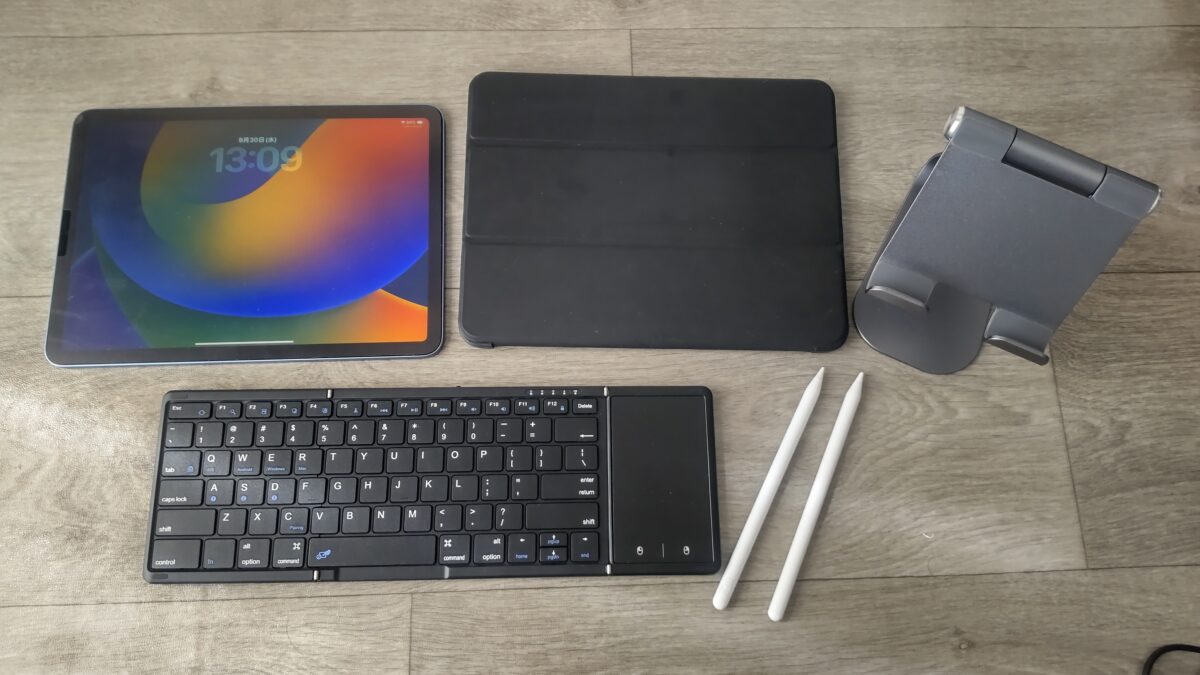
iPad Air 第5世代とケース、タブレットスタンド、折りたたみキーボード、2本のスタイラスペンを並べた様子
最初にそろえたいアクセサリー
iPad Airを購入すると、ケース、フィルム、ペン、キーボード、スタンド、充電器、USBハブなど、とにかく色々な周辺機器が目に入ります。
ただ、実際には必要になるタイミングがそれぞれ違います。
| アクセサリー | 優先度 | 向いている使い方 |
|---|---|---|
| ケース | 高い | 持ち運び・傷対策 |
| 保護フィルム | 高い | 画面保護・反射対策 |
| Apple Pencil・互換ペン | 用途次第 | メモ・イラスト・手書き |
| キーボード | 用途次第 | 文章作成・仕事 |
| スタンド | 用途次第 | 動画視聴・机での作業 |
| 充電器・ケーブル | 買い足し向け | 自宅・外出先での充電 |
ケースとフィルムからで十分
私がiPad Air 第5世代を購入したときも、最初からすべてのアクセサリーをそろえたわけではありません。
本体と同時に用意したのはケースとフィルムです。
約7万5,000円で購入した端末だったので、まず気になったのは「落としたり擦ったりして傷を付けたくない」ということでした。
ケースなら背面や角を保護でき、フィルムなら画面へ直接傷が付くのを防ぎやすくなります。
この2つは使い方がまだ決まっていなくても無駄になりにくい組み合わせです。
迷っている段階なら、ケースとフィルムだけでスタートして問題ありません。
ペンやキーボードは「やりたいこと」が見えてから買っても遅くないですよ。
私は必要になってから買い足した
スタンドは机で動画を見たり作業したりする時間が増えてから購入しました。
その後、イラストを描きたくなってApple Pencilを追加し、外でもWordPressやGoogleドキュメントを使いたくなって折りたたみキーボードを買っています。
この順番にしたことで、「便利そうだから買ったけどほとんど使わなかった」という物はかなり減らせました。

ケースは最優先で用意したい
私がiPad Air用アクセサリーの中で最初に選ぶならケースです。
ケースの種類や世代ごとの適合から選びたい場合は、iPad Airケースのおすすめと失敗しない選び方で詳しくまとめています。
特に自宅だけでなく、バッグへ入れて持ち歩く可能性があるなら、購入直後から付けておくと安心感があります。
背面と角まで覆えると安心
私が使っているのは、iPad Air 第5世代に対応したESRのケースです。
2023年3月に本体と一緒に購入し、購入時は2,699円でした。
TPU素材の背面カバーがあり、フロントカバーを閉じられるタイプなので、画面だけでなく背面や角もある程度覆えます。
3年以上使っているためケース自体には擦れや傷みが出ていますが、そのぶん本体を直接触ったり机へ置いたりする場面で気を使わずに済みました。
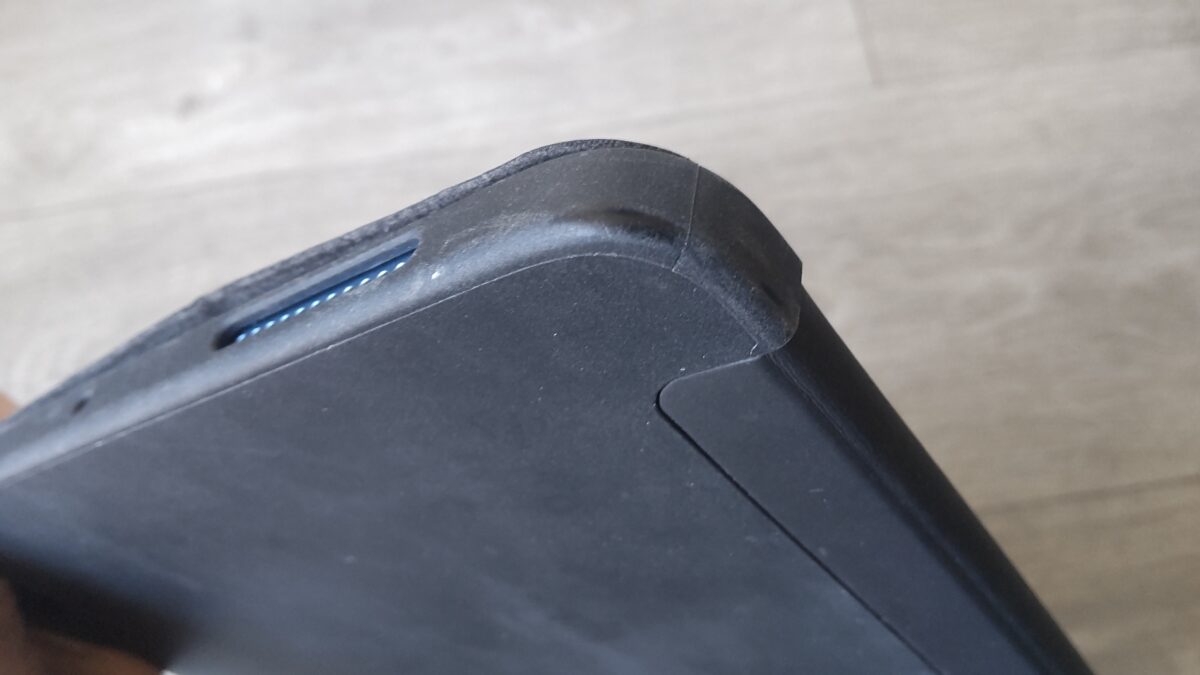
ESRケースを3年以上使用した角部分。ケース側には長期使用による擦れや傷みが出ている
ケースそのものが傷むのは少し寂しいですが、本体の代わりに受け止めてくれたと思えば仕事をしてくれています。
ケースを選ぶときはデザインだけではなく、角まで覆われているか、USB-C端子やスピーカー部分を邪魔しないかも見ておきましょう。
ペン収納があると便利
Apple Pencilを使う予定があるなら、ペン収納の有無も確認したいポイントです。
私のESRケースには側面にペン収納があり、Apple Pencil 第2世代を入れたまま持ち運べます。
iPad Airの側面へ磁力で付けることもできますが、バッグの中では何かに当たって外れる可能性があります。
ケース内に収められると、ペンだけ別のポケットへ入れて探す手間がありません。
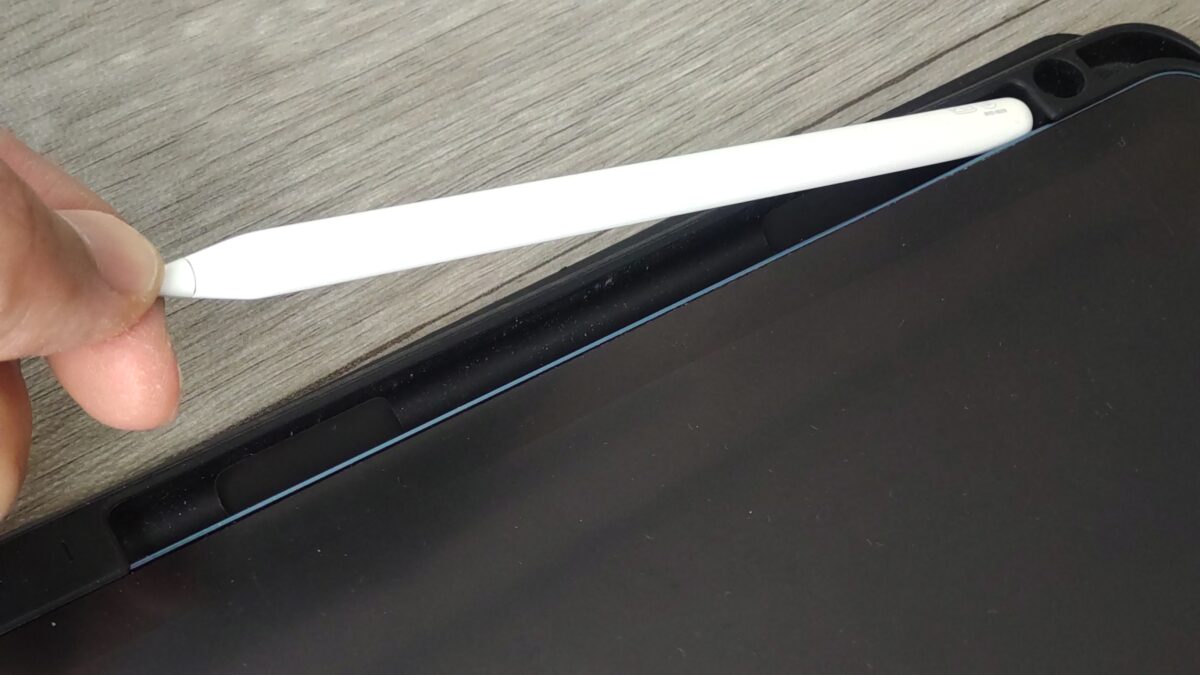
iPad Air 第5世代に装着したESRケースのペン収納部からApple Pencilを取り出している様子
ケースは世代や画面サイズによってカメラ位置、ボタン位置、本体寸法が異なるため、購入時は必ず自分のiPad Airのモデルを確認してください。
世代が分からない場合は、iPad Airの歴代モデルと世代ごとの違いも確認しておくと選びやすいです。
現在販売されているモデルと第5世代では対応ケースが同じとは限りません。
iPad Air対応ケースを探すときは、「iPad Air用」という表記だけで判断せず、世代とインチ数まで合わせてください。
11インチのM2・M3・M4を使っている場合は、iPad Air 11インチケースのおすすめで対応モデルや選び方を確認できます。
また、本体ケースだけでなくバッグやスリーブまで含めて持ち運びを考えるなら、iPad Air持ち運びケース・バッグ・スリーブの選び方も参考にしてください。
価格をできるだけ抑えたい場合は、iPad Air第5世代の100均ケース・フィルムが使えるのか実際の商品で確認した記事も参考にしてください。
保護フィルムも本体と同時が楽
ケースと並んで、購入直後に用意しやすいのが画面保護フィルムです。
後から貼ることもできますが、画面へ傷が付く前のきれいな状態で貼れるという意味では、本体購入時に用意するメリットがあります。
画面保護以外の違いもある
保護フィルムには、透明度を重視したタイプ、ガラス系、光の映り込みを抑えるアンチグレア、紙のような感触を狙ったペーパーライク系などがあります。
私はiPad Air 第5世代にOleblissのペーパーライク・アンチグレアフィルムを貼っています。
購入した2023年3月時点では2,480円でした。
私はイラストや手書きにも使うため、画面のツルツル感を抑えられるタイプを選びました。
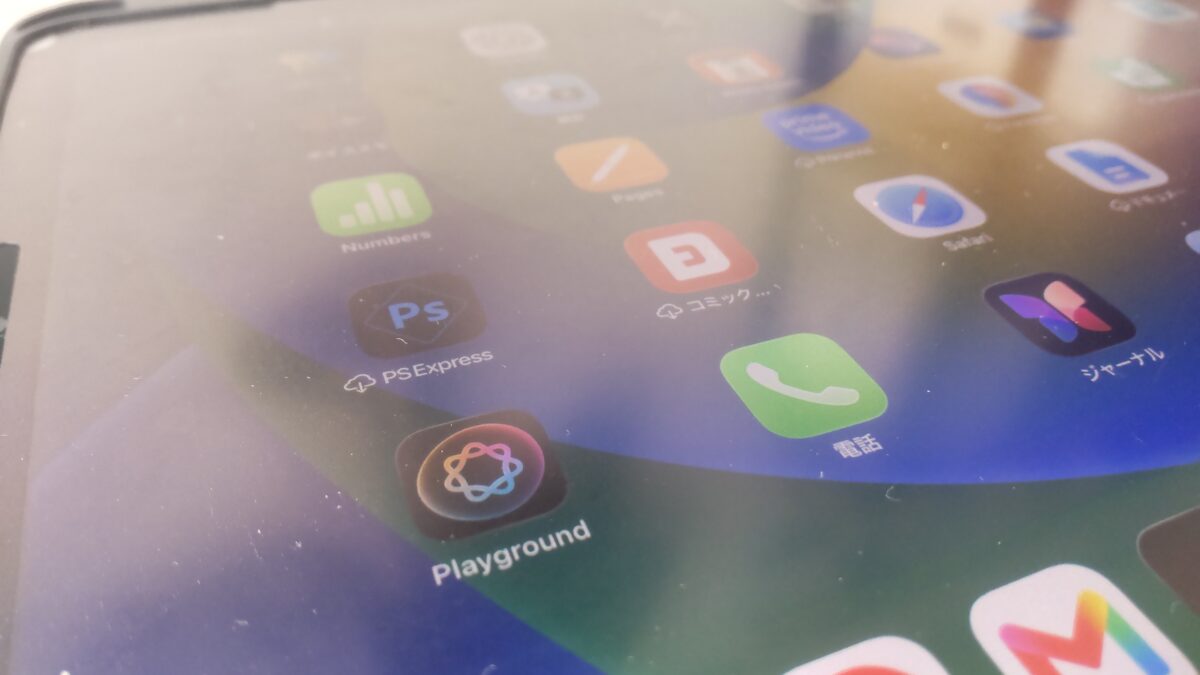
アンチグレア保護フィルムを貼ったiPad Air 第5世代。斜めから見たときの表面の質感や反射の様子
一方で、アンチグレア系は光沢タイプとは画面の見え方が変わります。
写真や動画をできるだけ鮮明に見たい人と、映り込みやペン入力時の感触を重視する人では、相性のいいフィルムが変わるわけです。
貼り付けの失敗も考えて選ぶ
フィルムは性能だけではなく、貼りやすさも地味に大事です。
私も実際に貼った際、画面端付近へ気泡が残ったことがあります。
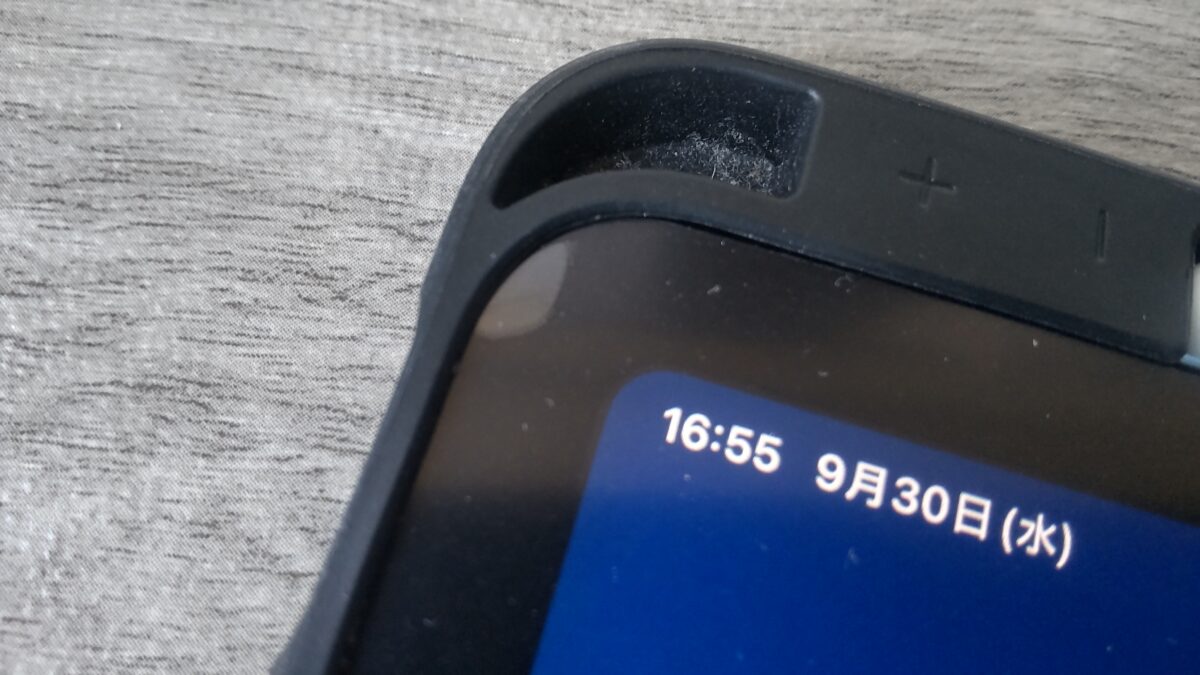
アンチグレア保護フィルムを貼った際、画面端付近へ気泡が入ってしまった状態
貼り付けが苦手なら、位置合わせ用のガイドが付いた製品や貼り直ししやすい製品を選ぶのも手です。
ケースとフィルムを同時に使う場合は、ケースの縁がフィルムへ干渉しないかも確認してください。
端まで大きく覆うフィルムでは、ケースとの組み合わせによって浮きやすくなる場合があります。
ペンは手書きする人に便利
Apple Pencilや互換スタイラスペンは、iPad Airなら必ず買うべきアクセサリーではありません。
ですが、メモ、イラスト、PDFへの書き込みなどを始めると、一気に出番が増えます。
私は後からApple Pencilを追加
私は最初に約3,000円のKINGONEスタイラスペンを購入し、その後2023年9月にApple Pencil 第2世代を16,956円で購入しました。
実際には、動画を見るだけの時期にはペンがなくても困りませんでした。
Procreateで絵を描いたり、画面へ直接メモしたりするようになってから必要性を感じた形です。
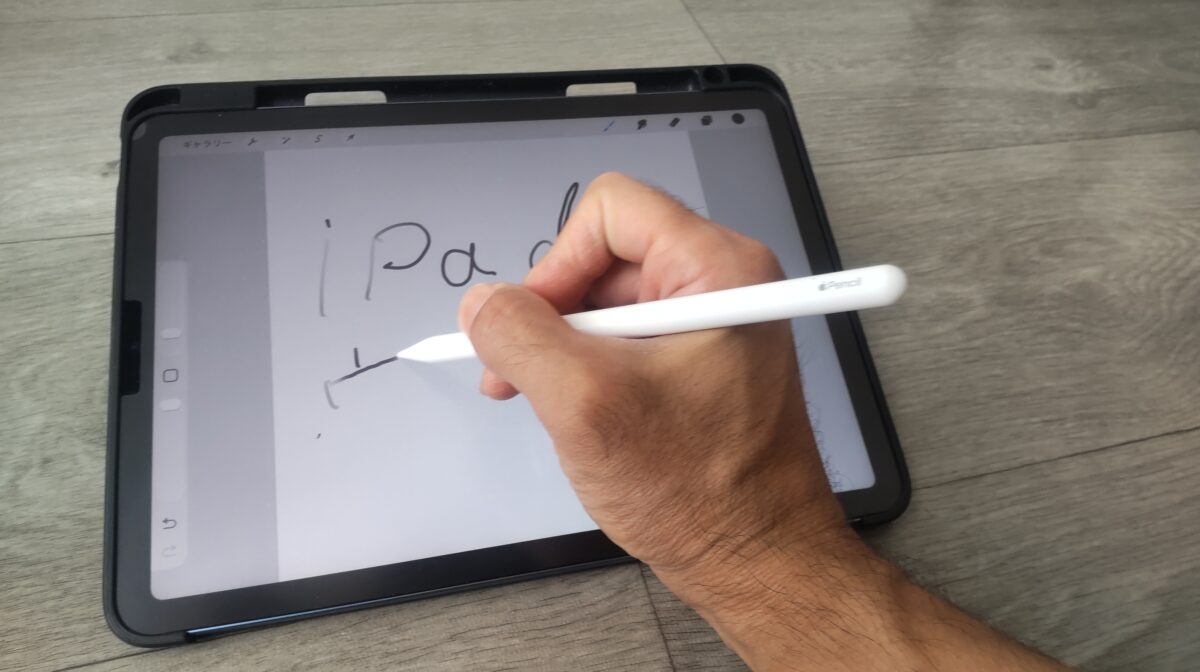
Apple Pencil 第2世代を使い、iPad Air 第5世代の画面へ実際に手書きしている様子
iPad Air 第5世代ではApple Pencil 第2世代とApple Pencil USB-Cが対応しています。
一方、現行の11インチ・13インチiPad Air M4ではApple Pencil ProとApple Pencil USB-Cが対応しており、第5世代と同じペン構成ではありません。
この互換性は買い替え時に見落としやすいところです。
出典:Appleサポート「Apple Pencilの互換性」
純正と互換ペンは用途で選ぶ
文字を書いたり簡単なメモを取ったりする程度なら、互換スタイラスペンでも選択肢があります。
私自身、KINGONEのスタイラスペンも実際に使ってきました。
一方で、私はイラストまで使うようになってからApple Pencil 第2世代を追加しています。
つまり、「iPad Airを買ったからApple Pencilもセットで買う」ではなく、何に使うかを決めてから選ぶのがおすすめです。
Apple Pencilは対応モデルを間違えると使えないため、購入前に必ず自分のiPad Airとの互換性を確認してください。
世代ごとの対応ペンをまとめて確認したい場合は、iPad Airに対応するApple Pencilの互換性と違いも参考にしてください。
キーボードは文章入力で活躍
iPad Airを仕事やブログ執筆、レポート作成に使うなら、キーボードはかなり便利です。
逆にYouTubeやAmazon Prime Videoを見るだけなら、優先順位は高くありません。
長文になるほど外付けが楽
画面上のキーボードでも短い検索やメッセージ入力なら十分できます。
ただ、数百文字、数千文字と入力していくと、画面のかなり大きな部分をソフトウェアキーボードが占めます。
そこで私は、外出先でも文章を書けるようにOmikamoのワイヤレス折りたたみキーボードを購入しました。
2024年12月の購入価格は5,558円です。
折りたたんで持ち歩けるうえ、広げれば物理キーとタッチパッドを使えます。
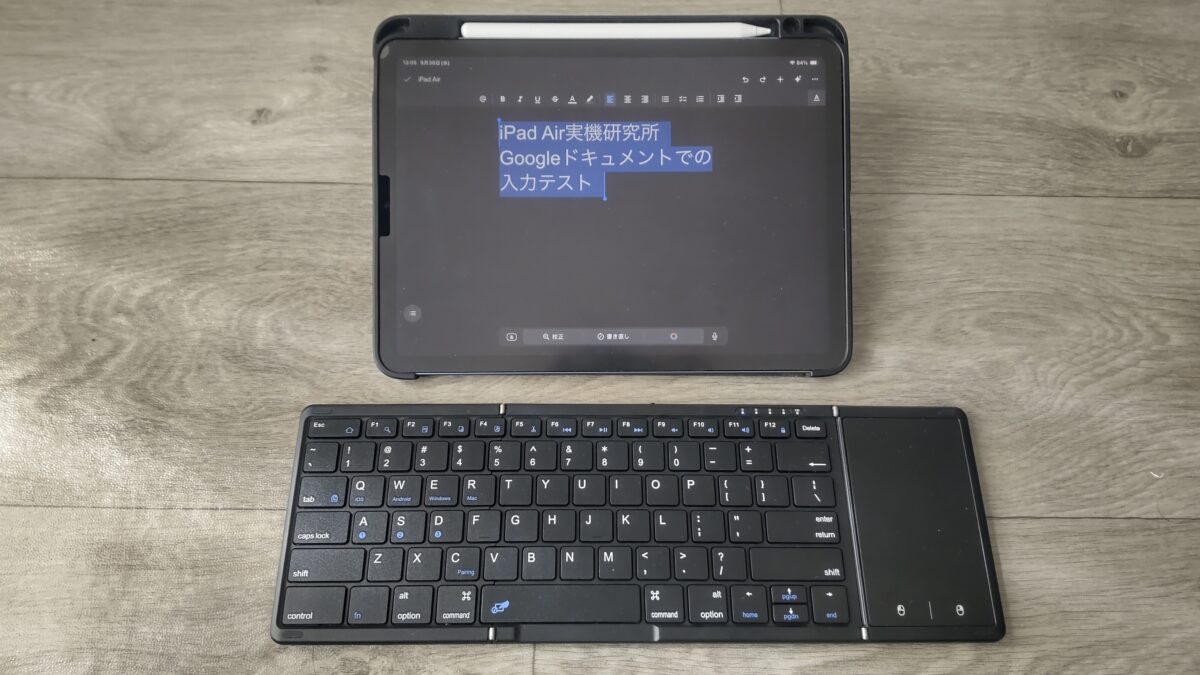
Omikamoのワイヤレス折りたたみキーボードを広げ、iPad Air 第5世代のGoogleドキュメントで文字入力している様子
私はWordPressの記事編集でもキーボードを使っており、文字入力が多い作業では画面タップだけより作業しやすく感じます。
一体型か外付けかで選ぶ
キーボードは大きく分けると、iPadへ装着するキーボードケース系と、Bluetoothなどで接続する外付けタイプがあります。
一体型はiPadとまとめて扱いやすい反面、ケース自体の重量やサイズが増えます。
外付けタイプはキーボードが不要な日は家に置いていけるので、使い分けやすいのがメリットです。
私は普段は通常のESRケースを使い、文章を入力したいときだけ折りたたみキーボードを持ち出しています。
「毎日ノートPC代わりに使う」のか、「必要な日だけ文章を書く」のかで選ぶと分かりやすいですよ。
一体型と外付けを含めて比較したい場合は、iPad Air用キーボードの比較と選び方で詳しくまとめています。
現行iPad Airには専用Magic Keyboardも用意されています。
Apple公式ではキーボード、トラックパッド、ファンクションキー列、USB-Cによるパススルー充電などを備えたアクセサリーとして案内されています。
現行モデルの違いや対応アクセサリーまで確認したい場合は、iPad Air M4の特徴と旧モデルとの違いも参考にしてください。
スタンドは据え置きで便利
スタンドは必須ではないものの、机でiPad Airを使う時間が長い人には便利なアクセサリーです。
動画・勉強・お絵描きなど用途ごとの違いから選ぶなら、iPad Airスタンドのおすすめと選び方も参考にしてください。
私はLomicallの卓上スタンドを2023年9月に2,682円で購入し、現在も動画視聴や作業時に使っています。
目線に合わせて置きやすい
ケースにも簡易スタンド機能はありますが、卓上スタンドを別に用意すると設置位置や角度を変えやすくなります。
例えば動画を見るときは画面を起こし、Apple Pencilを使うときは低めにするという使い分けができます。
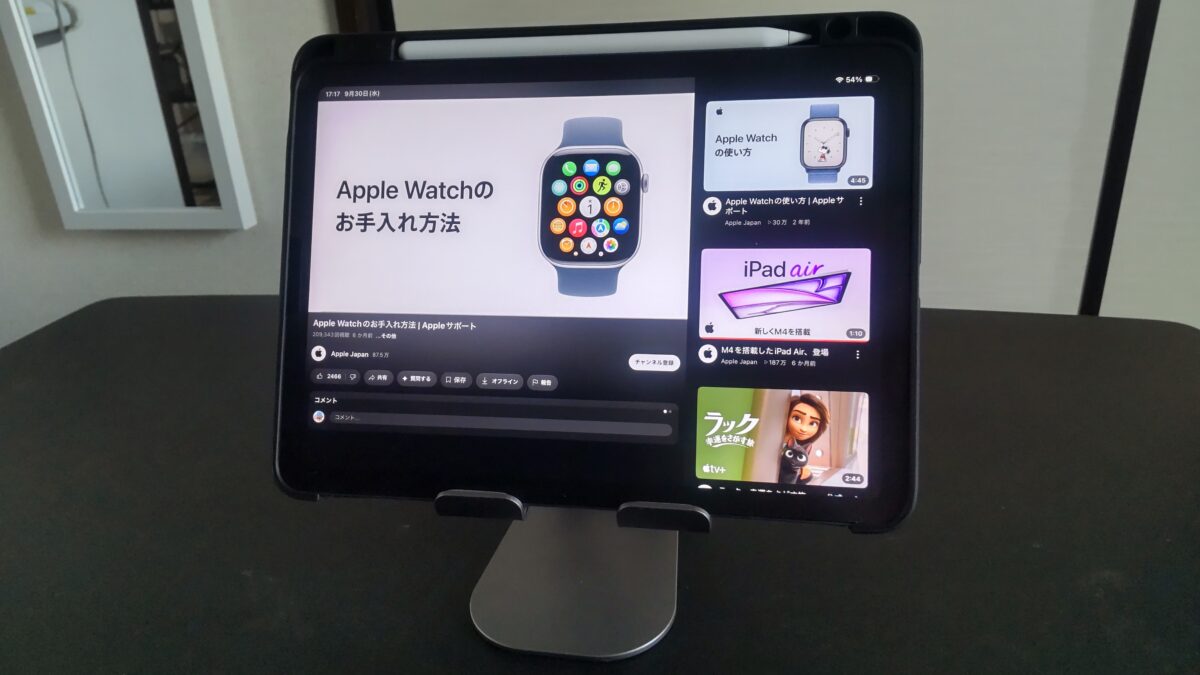
iPad Air 第5世代をLomicallスタンドに載せ、YouTube動画を視聴している様子
私の場合、スタンドとキーボードを組み合わせると、iPad本体と入力部分を別々に配置できます。
ノートPCのように画面とキーボードの位置が固定されないため、机の奥にiPadを置き、手前にキーボードを置くことも可能です。
動画視聴だけでなく、WordPress、Googleドキュメント、CapCutなどを机で使うときにも役立っています。
ケースを付けたまま置けるか確認
スタンドを選ぶときに意外と忘れやすいのが、ケース装着時の厚みです。
本体だけなら載るスタンドでも、厚いケースを付けると受け部分へ入らないことがあります。
私は普段ケースを外さず使うため、スタンドはケース装着状態で置けることを重視しています。
充電器は急いで買わなくてもいい
充電器は便利なアクセサリーですが、本体購入直後から追加購入が必須というわけではありません。
なお、iPad Air本体はiPhoneのようなMagSafe・Qiによるワイヤレス充電には対応していません。磁石で付くケースやスタンドとの違いは、iPad AirがMagSafeやワイヤレス充電に対応するかで詳しく解説しています。
iPad Air 第5世代にはUSB-C充電ケーブルと20W USB-C電源アダプタが付属しており、現行のiPad Air M4もApple公式仕様ではUSB-C充電ケーブルと20W USB-C電源アダプタが同梱されています。
買い足すなら生活動線で考える
追加の充電器が役立つのは、複数の場所でiPad Airを使うようになってからです。
例えばデスクに1つ、ベッド周りに1つ置いたり、自宅用とは別に外出用をバッグへ入れておいたりすると、そのたびにケーブルを移動させなくて済みます。
スマートフォンやイヤホンなどUSB-C機器が増えているなら、複数ポートの充電器を検討する方法もあります。
ただし、出力や充電規格は製品によって違うため、「高出力なら何でもいい」と考えず、使用する機器との対応を確認してください。
第5世代で何Wの充電器を選べばいいのか迷う場合は、iPad Air第5世代の充電器に必要なワット数とケーブルの選び方も確認してみてください。
外出先での電池切れ対策まで考えるなら、iPad Air用モバイルバッテリーの容量と出力の選び方で、10000mAh・20000mAhや出力の違いをまとめています。
USB-C充電器はiPad Air以外の機器と共用できる製品も多いため、必要になった段階で追加しやすいアクセサリーです。
使い方別のおすすめ構成
アクセサリーは単品で考えるより、「iPad Airで何をするか」から組み合わせを決めたほうが選びやすくなります。
ここでは私が実際に使ってきた経験をもとに、用途別の構成をまとめます。
動画視聴が中心の場合
動画を見ることが中心なら、ケース、フィルム、スタンドがあればかなり快適です。
ペンやキーボードは急いで用意する必要はありません。
ケースにスタンド機能があれば、まずそれを使ってみて、角度や高さに不満が出てから卓上スタンドを追加する方法でも十分でしょう。
イヤホンについては、第5世代には一般的な3.5mmイヤホンジャックがないため、有線で使いたい場合は接続方法にも注意が必要です。iPad Air第5世代に有線イヤホンをつなぐ方法と必要な物で詳しくまとめています。
ワイヤレスで使うなら、iPad AirとAirPodsの接続方法も確認しておくとスムーズです。
動画だけでなくゲームも楽しみたい場合は、iPad Air対応コントローラーのおすすめと選び方で、対応ゲームや接続方法を確認できます。
手書きやイラストの場合
手書きノートやイラストが目的なら、ケース、フィルム、ペンの組み合わせを優先します。
特にペンを頻繁に持ち歩くなら、ペン収納付きケースが便利です。
フィルムについても、透明度を優先するのか、書き心地を重視するのかで選び方が変わります。
私はProcreateを使うためApple Pencil 第2世代とアンチグレア系フィルムを組み合わせていますが、この組み合わせが全員に必要というわけではありません。
仕事や文章作成の場合
文章入力が多いなら、ケース、フィルムに加えてキーボードとスタンドが便利です。
私はWordPressやGoogleドキュメントを使うとき、iPad Airをスタンドへ載せ、手前に外付けキーボードを置いています。
外出先で使うなら、キーボードの重量だけでなく、折りたたんだときの大きさも確認しておきたいところです。
iPad Air自体をノートPC代わりに近い形で使いたいなら、キーボードケース系も候補になります。
まだ用途が決まっていない場合
何に使うか決まっていないなら、ケースとフィルムだけで始めるのが無駄の少ない方法です。
数週間使えば、「机で見ることが多い」「文字入力が増えた」「手書きしたくなった」と、自分に必要な機能が見えてきます。
そのタイミングで1つずつ追加していけば十分です。
アクセサリー選びは、本体購入時に完成させる必要はありません。
iPad Airの使い方が変われば、必要な周辺機器も変わります。
買う前に互換性を確認する
iPad Airのアクセサリー選びで最も注意したいのが互換性です。
「iPad Air対応」と書かれているだけでは、自分のモデルで使えるとは限りません。
ケースは世代とサイズを見る
ケースやフィルムでは、本体サイズ、カメラ位置、ボタン位置などが合っている必要があります。
特に近年のiPad Airには11インチと13インチがあるため、同じチップ世代でもサイズ違いがあります。
以前の10.9インチモデルと現行11インチモデルも、商品ページでは対応機種を細かく確認したほうが安全です。
Apple Pencilは世代で違う
Apple Pencilは見た目だけで判断すると間違いやすいアクセサリーです。
私が使っているiPad Air 第5世代はApple Pencil 第2世代に対応していますが、現行M4のiPad AirはApple Pencil ProとApple Pencil USB-Cが対応製品です。
本体を買い替える場合、今持っているApple Pencilをそのまま使えるとは限りません。
キーボードケースやSmart Connectorを使う製品も同じで、対応モデルの確認が必要です。
本体から選び直している段階なら、iPad Airのおすすめモデルと用途別の選び方も合わせて確認してみてください。
実際に使って分かった選び方
私はiPad Air 第5世代を2023年から使い、ケース、フィルム、スタンド、純正ペン、互換ペン、折りたたみキーボードなどを追加してきました。
その中で感じたのは、高価なアクセサリーをそろえれば便利になるわけではないということです。
使用頻度が高い物から買う
ケースはほぼ常時付けていますし、フィルムも貼ったままです。
そのため、この2つは購入後の使用時間が圧倒的に長くなっています。
一方、キーボードは文章を書く日、Apple Pencilは絵や手書きをする日、スタンドは机で使うときというように出番が分かれます。
この違いを考えると、最初に常用する物へ予算を使い、用途限定のアクセサリーはあとから足す方法が合理的です。
安さだけで決めない
アクセサリーは本体より安い製品が多いため、「とりあえず買ってみよう」となりやすいところがあります。
しかし、使わないアクセサリーが3個、4個と増えると、結局それなりの金額になります。
特にケースやスタンドは似た商品が多いので、価格だけではなく、自分が欲しい機能を決めてから比べるのがおすすめです。
私の場合、ケースでは保護とApple Pencil収納、スタンドでは角度調整、キーボードでは持ち運びやすさを重視しました。
実機レビューも確認する
iPad Airそのもののサイズ感や普段の使い方を確認してからアクセサリーを選ぶのもおすすめです。
私が3年以上使ってきた本体の状態や使用例は、iPad Air 第5世代を3年以上使った実機レビューで詳しくまとめています。
アクセサリーだけを見るより、「本体をどう使っているか」から考えたほうが、必要な物と不要な物を判断しやすくなります。
iPad Airアクセサリーのよくある質問(FAQ)
最後に、iPad Airのアクセサリー選びで迷いやすいポイントをまとめます。
Q1. iPad Airを買ったら最初に何をそろえるべき?
A. まずはケースと画面保護フィルムからで十分です。
本体の傷や擦れを防ぐ目的で使いやすく、用途がまだ決まっていなくても無駄になりにくい組み合わせだからです。
Apple Pencil、キーボード、スタンドなどは、手書きや文章入力といった用途が出てから追加しても遅くありません。
Q2. Apple PencilはiPad Airに必須?
A. 手書きしないなら必須ではありません。
動画視聴、ウェブ閲覧、電子書籍などが中心なら、ペンがなくても普通に使えます。
一方、ノート、PDFへの書き込み、Procreateなどでのイラスト制作を始めると使用頻度が高くなります。
なお、対応するApple PencilはiPad Airの世代によって違うため、購入前に互換性を確認してください。
Q3. キーボードケースと外付けキーボードはどっちがいい?
A. 毎日ノートPCのように使うなら一体型、必要な日だけ使うなら外付けが選びやすいです。
私は通常のケースと折りたたみキーボードを別々に使っているため、キーボードが不要な日はiPad Airだけを軽く持ち出せます。
一方で、常に文字入力する人なら一体型のほうが準備は簡単でしょう。
Q4. スタンドはケースがあれば不要?
A. ケースのスタンド機能で満足できるなら、最初は不要です。
ただ、画面の高さや角度を細かく変えたい場合、独立した卓上スタンドが便利になります。
私は動画視聴だけでなく、キーボードを使った文章入力や机での作業でもLomicallスタンドを使っています。
Q5. iPad Airのアクセサリーは世代が違っても使える?
A. 製品によるため、世代が違っても使えるとは限りません。
ケースやフィルムは本体寸法やカメラ位置、Apple Pencilは対応規格、キーボードケースはSmart Connectorや本体サイズなどを確認する必要があります。
特に第5世代と現行M4では対応Apple Pencilが異なるので、本体を買い替えるときは手持ちアクセサリーの互換性も確認しておきましょう。
iPad Airアクセサリーまとめ
iPad Airのアクセサリーは種類が多いですが、最初から全部そろえる必要はありません。
私の場合、本体と一緒にケースとフィルムを購入し、その後にスタンド、Apple Pencil、キーボードという順番で増やしました。
まずケースと画面保護を基本にして、手書きするならペン、長文入力するならキーボード、机で使う時間が長いならスタンドを追加するという考え方なら、大きく外しにくいです。
充電器やUSB-C周辺機器についても、不便を感じてから買い足せば十分でしょう。
また、iPad Airは世代によって対応ケース、フィルム、Apple Pencil、キーボードなどが異なります。
「iPad Air対応」という商品名だけで選ばず、必ず自分が持っている世代と画面サイズまで確認してください。
アクセサリー選びで大事なのは、数を増やすことではなく、あなたがiPad Airでやりたいことを楽にしてくれる物を選ぶことです。
私も今後、新しく必要になったアクセサリーは実際に使いながら検証していきます。