こんにちは、iPad Air実機研究所のヒロトです。
私はiPad Air 第5世代の10.9インチ・Wi-Fi・64GB・ブルーを、2023年3月5日に74,960円で購入してから約3年使っています。
購入当初は動画を見るための大きな画面という感覚でしたが、今ではYouTubeやAmazon Prime Videoの視聴、ProcreateやGoogle Keep、WordPressの記事作成、さらにはパソコンの追加ディスプレイまで担当する端末になりました。
2026年現在はM4搭載のiPad Airまで登場しているので、「第5世代はさすがに古いのでは?」と感じるかもしれません。
ただ、実際に毎日のように使っている私の感覚では、M1チップの性能そのものより、64GBの容量や中古端末の状態のほうが購入前に気にしたいポイントです。
この記事では、カタログスペックだけでは分からない3年間の使用感も含めて、iPad Air 第5世代のメリット・デメリット、できること、今から買う場合の考え方まで紹介します。
記事のポイント
- iPad Air 第5世代を約3年使った感想
- M1モデルで今もできること
- 64GBなど購入前に知りたい注意点
- 中古で今から買う場合の判断基準
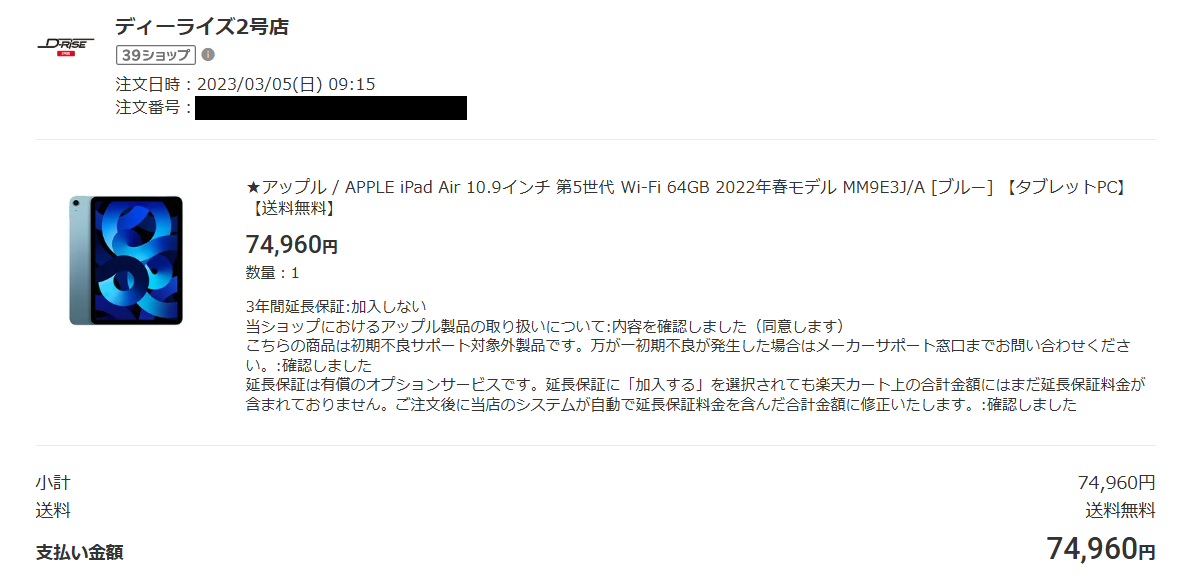
iPad Air 第5世代 10.9インチ・Wi-Fi・64GB・ブルーを2023年3月5日に74,960円で購入した注文履歴
3年使った私の結論
iPad Air 第5世代は2022年発売のモデルですが、M1チップを搭載しているため、私が普段行っている動画視聴やブラウジング、手書き、ブログ執筆などでは2026年現在も不満なく使えています。
一方、誰にでも第5世代をすすめたいわけではありません。
中古価格と新しいiPad Airとの差が小さいなら、新しいモデルを選んだほうが容量や今後の使用期間では余裕を持ちやすいでしょう。
普段使いではまだ困らない
私の用途では、「M1だから処理性能が足りない」と感じる場面はほとんどありません。
YouTubeを見ながら情報を調べたり、Google Keepにメモを書いたり、Procreateで絵を描いたり、WordPressを編集したりといった使い方なら普通にこなせています。
Apple公式の技術仕様でも、第5世代には8コアCPUと8コアGPUを備えたM1チップ、8GB RAMが搭載されています。
さらに、2026年のiPadOS 27にも対応しているため、発売から年月が経っただけで「もう使えない端末」になったわけではありません。
今後のOSサポートや買い替え時期まで含めて考えたい場合は、iPad Air第5世代はいつまで使えるのか、サポートと寿命の目安も詳しくまとめています。
スマホより広い画面で、パソコンを開くほどでもない作業を済ませたいという使い方には、今でもかなりしっくりきます。

64GBだけは購入前に考えたい
3年間使っていて気になるのは、処理速度よりストレージです。
第5世代には64GBと256GBがありますが、私が使っているのは64GB。
動画を端末内へ大量保存せず、写真やデータもクラウド中心で管理するなら使えますが、何も考えずにアプリやデータを増やせる容量ではありません。
Procreateの作品、動画編集素材、ゲーム、大容量アプリをいくつも保存するなら、余裕はかなり減ります。
特にゲームは容量だけでなくM1でどこまで動かせるかも気になるところなので、ゲーム目的ならiPad Air第5世代のゲーム性能を原神・音ゲーで実機検証した結果も参考にしてください。
第5世代を今から買うなら、64GBだから安いという理由だけで決めないことが大切です。
端末価格が少し上がっても、256GBや128GB以上を選べる後継モデルのほうが用途に合う場合があります。
私の64GBでの使い方
私は動画視聴、Web閲覧、Google Keep、WordPress、Procreateなどが中心で、大量の動画ファイルをiPad内部へ保存する使い方はしていません。
そのため64GBでも使い続けられています。
逆に言うと、動画やゲームを何本も本体へ保存したいなら、私と同じ64GBというだけで判断しないほうがいいですよ。
iPad Air第5世代の特徴
第5世代は、現在のiPad Airにつながるデザインを採用しながらM1チップを搭載したモデルです。
中古品を見るときにも役立つように、まず基本仕様を確認しておきます。
| 項目 | iPad Air 第5世代 |
|---|---|
| 発売年 | 2022年 |
| チップ | Apple M1 |
| メモリ | 8GB |
| 画面 | 10.9インチ Liquid Retina |
| 解像度 | 2,360×1,640 |
| ストレージ | 64GB・256GB |
| Wi-Fiモデル重量 | 461g |
| 厚さ | 6.1mm |
| 認証 | トップボタンのTouch ID |
| 端子 | USB-C |
| Apple Pencil | 第2世代・USB-C |
| Apple Intelligence | 対応 |
出典:Apple サポート「iPad Air(第5世代)技術仕様」
第5世代にはUSB-C充電ケーブルと20WのUSB-C電源アダプタが付属していたモデルですが、中古では充電器が付属しないこともあります。買い足す場合は、iPad Air第5世代に適した充電器のワット数とケーブルの選び方も確認しておくと選びやすいです。
M1と8GBメモリを搭載
第5世代の大きな特徴は、Macにも採用されたM1チップをiPad Airへ搭載したことです。
2022年当時はかなり余裕のある性能でしたが、その余裕が2026年になっても効いている印象があります。
私が日常的に行うWeb閲覧や動画再生ではもちろん、ProcreateやWordPressでも処理性能が原因で買い替えたいとは思っていません。
Apple Intelligenceについても、M1以降を搭載した対応iPadに含まれています。
最新モデルではありませんが、単純に発売年だけを見て性能を判断すると、第5世代を必要以上に古く感じてしまうかもしれません。
10.9インチは扱いやすい
第5世代の画面は10.9インチで、本体サイズは高さ247.6mm、幅178.5mm、厚さ6.1mmです。
私が実物を測っても、おおよそ縦25cm・横18cmほど。
スマホより明らかに画面が大きい一方、ノートパソコンほど場所を取りません。
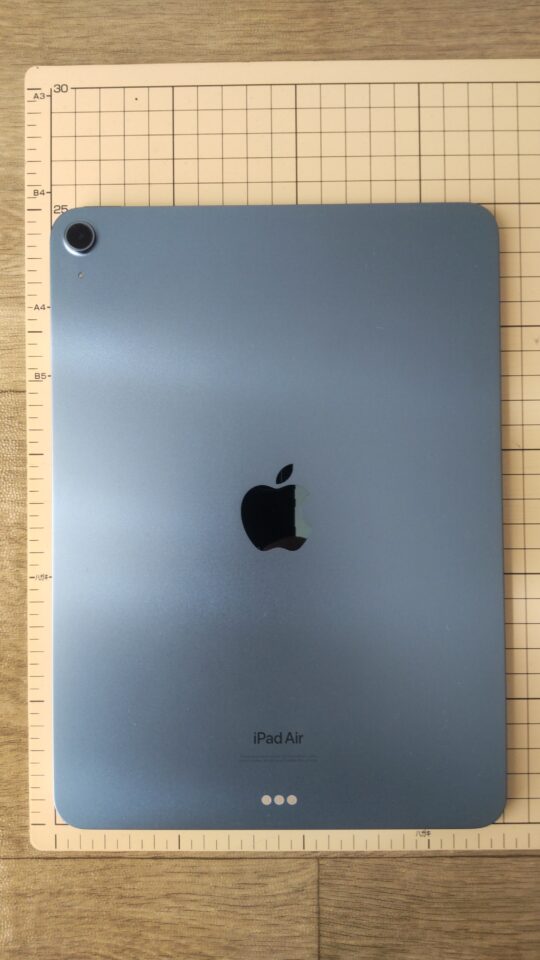
目盛り付きマットにiPad Air 第5世代を置き、縦約25cm・横約18cmのサイズ感と背面全体が分かる様子
ソファやベッドで動画を見る、机でメモを書く、キーボードを置いて文章を書く、といった使い方を1台で切り替えやすいサイズです。
Wi-Fiモデルは461gなので、スマホ感覚で長時間片手持ちするには重いものの、家の中で場所を変えながら使うには扱いやすいと感じています。
Touch IDは今でも便利
生体認証はFace IDではなく、トップボタンに内蔵されたTouch IDです。
本体を手に持って使うときは、電源ボタンへ指を置くだけなので私には使いやすい方式です。
一方、スタンドとキーボードを組み合わせた状態では、ロック解除のために本体上部へ手を伸ばす必要があります。
机へ据え置いてパソコンのように使う時間が長い人は、この操作を少し面倒に感じるかもしれません。
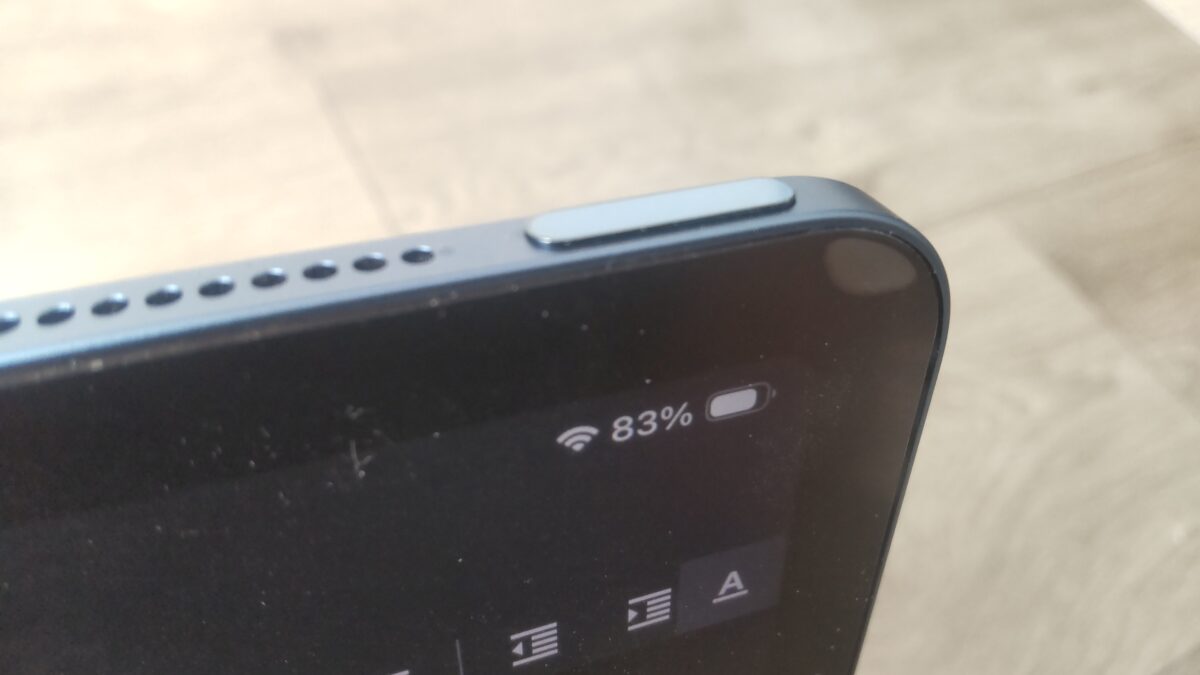
トップボタン周辺をアップで撮影。Touch IDを搭載したボタン形状が分かる
Apple Pencil第2世代が使える
第5世代ではApple Pencil 第2世代とApple Pencil(USB-C)が使えます。
私はApple Pencil 第2世代を使っていて、本体側面へ磁石で取り付け、そのまま充電できるところが気に入っています。
メモを書きたいときにペンを探したり、別の充電ケーブルを用意したりしなくていいので、ちょっとしたことですが使用頻度に響く部分です。
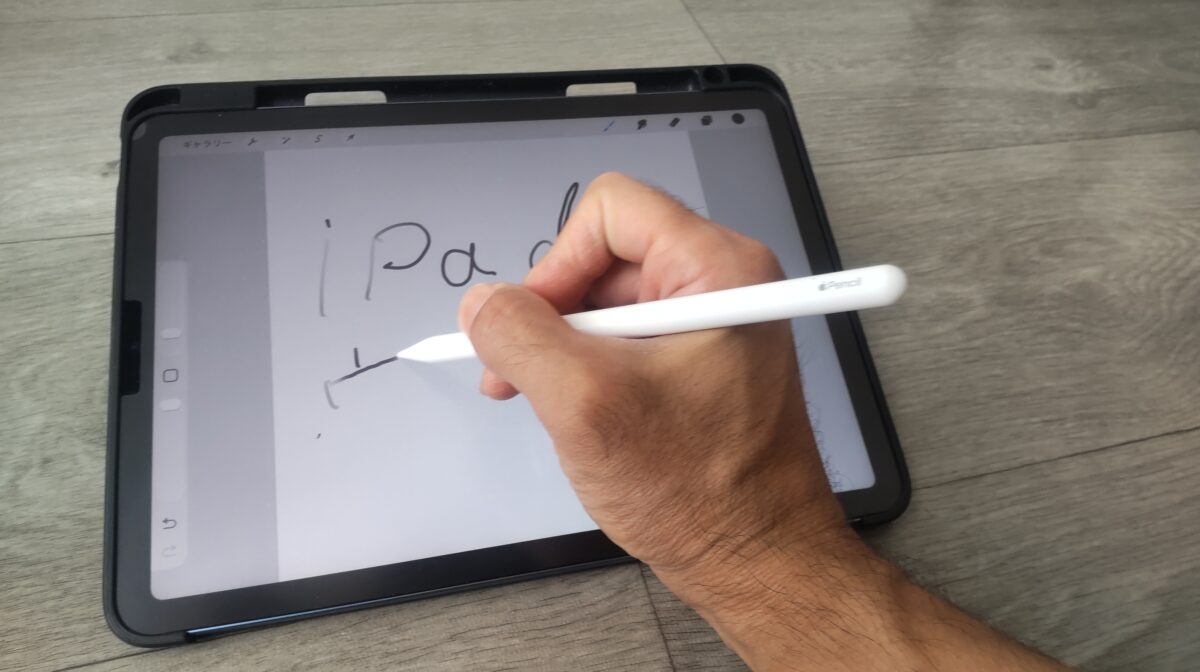
Apple Pencil 第2世代を使い、iPad Air 第5世代の画面へ実際に手書きしている様子
後継のiPad Airでは対応するApple Pencilが変わっています。
第5世代でApple Pencil 第2世代を使い、将来的に新しいAirへ買い替える予定がある人は、ペンをそのまま流用できるとは限らない点も確認しておきましょう。
3年使って感じたメリット
ここからはスペック表ではなく、私が2023年3月から実際に使って感じた部分を紹介します。
第5世代の良さは一つの用途へ特化していることではなく、日常の細かい作業を一台へ任せやすいところです。
動画を見る端末として快適
私がiPad Airを使う時間の中でも多いのが、YouTubeやAmazon Prime Videoなどの動画視聴です。
スマホでも見られますが、10.9インチになるだけで字幕や細かい部分がぐっと見やすくなります。
かといって毎回パソコンの前へ座る必要もありません。
スタンドに載せて食事中に見る、ベッドへ持っていく、机の横へ置いて作業用動画を流すなど、テレビとスマホの中間のような使い方ができます。
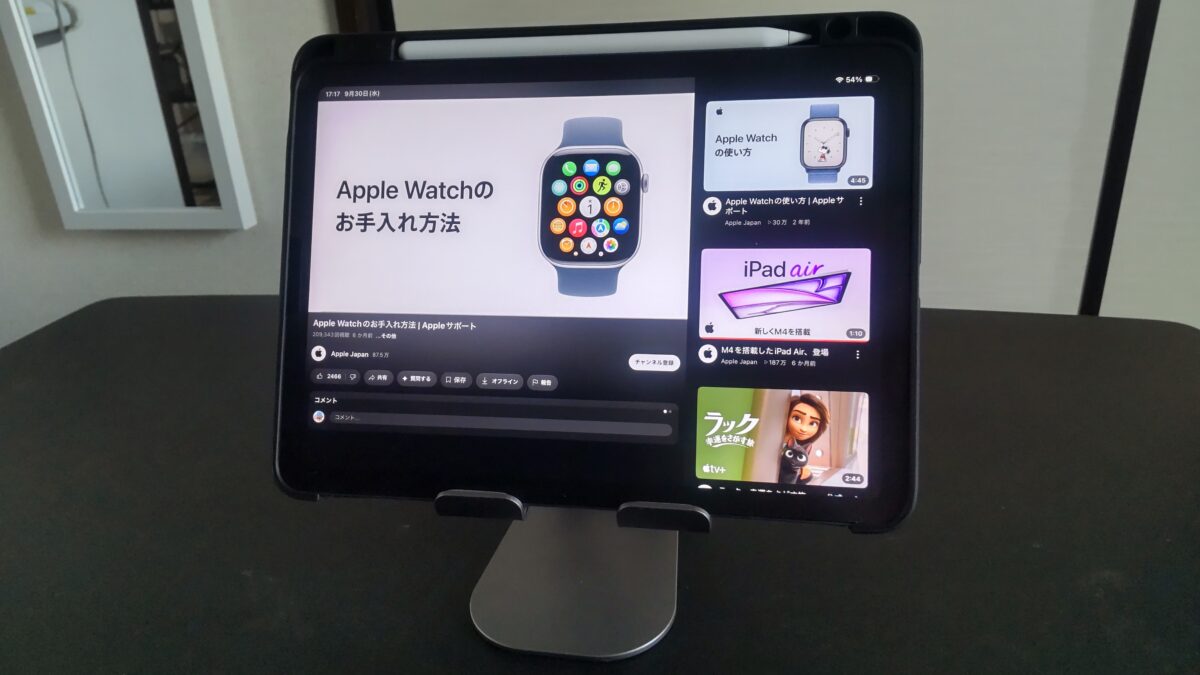
iPad Air 第5世代をLomicallスタンドに載せ、YouTube動画を視聴している様子
動画視聴が中心ならM1の性能を使い切るような場面はほぼありません。
「最新チップでないと動画が快適に見られない」という心配は、私の使い方では感じていません。
第5世代には3.5mmイヤホン端子がないので、有線イヤホンを使いたい場合はUSB-C対応品や変換アダプタが必要です。接続方法はiPad Air第5世代に有線イヤホンをつなぐ方法と必要な物で詳しく解説しています。
また、食事中やキッチンなどで動画を見る場合は水濡れにも注意してください。第5世代を水回りで使う予定があるなら、iPad Air第5世代の防水性能と防水ケースの使い方も先に確認しておくと安心です。
Procreateで絵を描ける
私はProcreateも使っています。
Apple Pencil 第2世代と組み合わせれば、画面へ直接線を引けるので、ちょっとしたイラストやアイデアを書き留める用途に便利です。
紙のノートとは違って、拡大したり、取り消したり、レイヤーを使ったりできるのがiPadらしいところ。
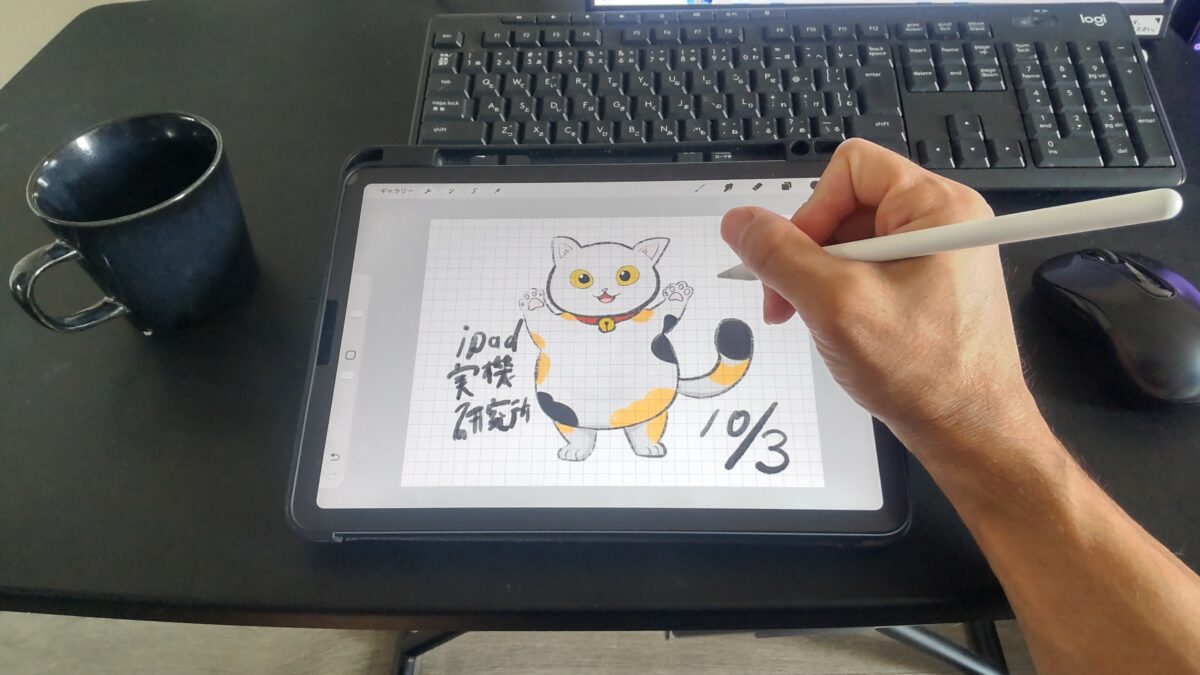
iPad Air 第5世代でProcreateを開き、Apple Pencilを使って猫のイラストを描いている様子
私が行う程度のイラスト制作では、3年経った今でも動作面で困ることはありません。
実際の描き心地やApple Pencil 第2世代との組み合わせをもっと詳しく知りたい場合は、iPad Air第5世代でProcreateを使ってお絵描きした実機検証もまとめています。
ただし、作品データを大量に保存するなら話は別です。
レイヤー数の多い作品や画像ファイルが増えるほど、64GBモデルではストレージの残量を気にする場面が増えてきます。
WordPressの記事も書ける
iPad Air 第5世代は、キーボードを組み合わせると文章を書く端末としても使えます。
私はブラウザのWordPress管理画面を開いて記事を入力したり、Jetpackアプリから編集したりしています。
長文を大量に書くならデスクトップPCのほうが効率はいいですが、下書きの修正や外出先での追記には十分。
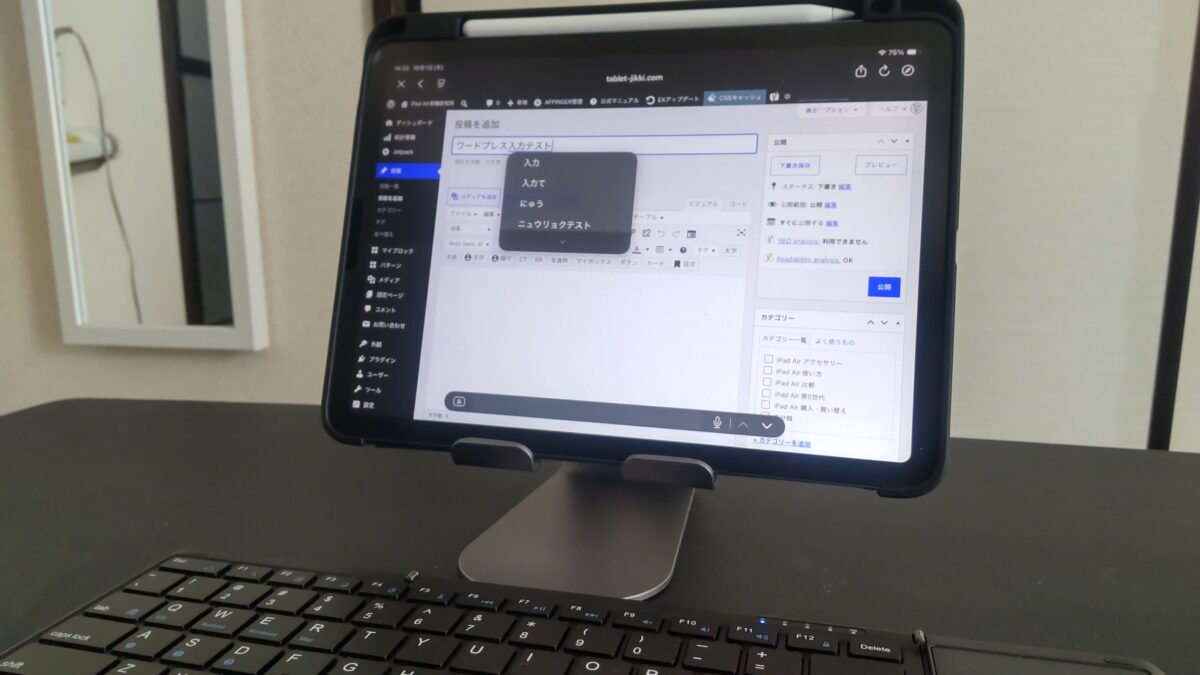
スタンドに置いたiPad AirでWordPressの投稿画面を開いている様子。手前には外付けキーボードがあり、ブログ執筆環境全体が分かる
画面キーボードだけで長文を書くのは少し窮屈ですが、Bluetoothキーボードを追加するとかなり印象が変わります。
マウスやタッチパッドも組み合わせられるため、「閲覧用タブレットから一段だけパソコン寄りにしたい」という使い方にも対応できます。
ブログ以外も含めて仕事用端末としてどこまで使えるかは、iPad Air第5世代は仕事に使えるのか、PC代用の限界を実機で検証した記事で詳しく紹介しています。
パソコンの追加画面にもなる
私の場合、少し変わった用途としてiPad AirをデスクトップPCの3つ目の画面にもしています。
Spacedeskを使い、右側に24インチモニター、中央に約17インチモニター、左側にiPad Airを置いた3画面環境です。
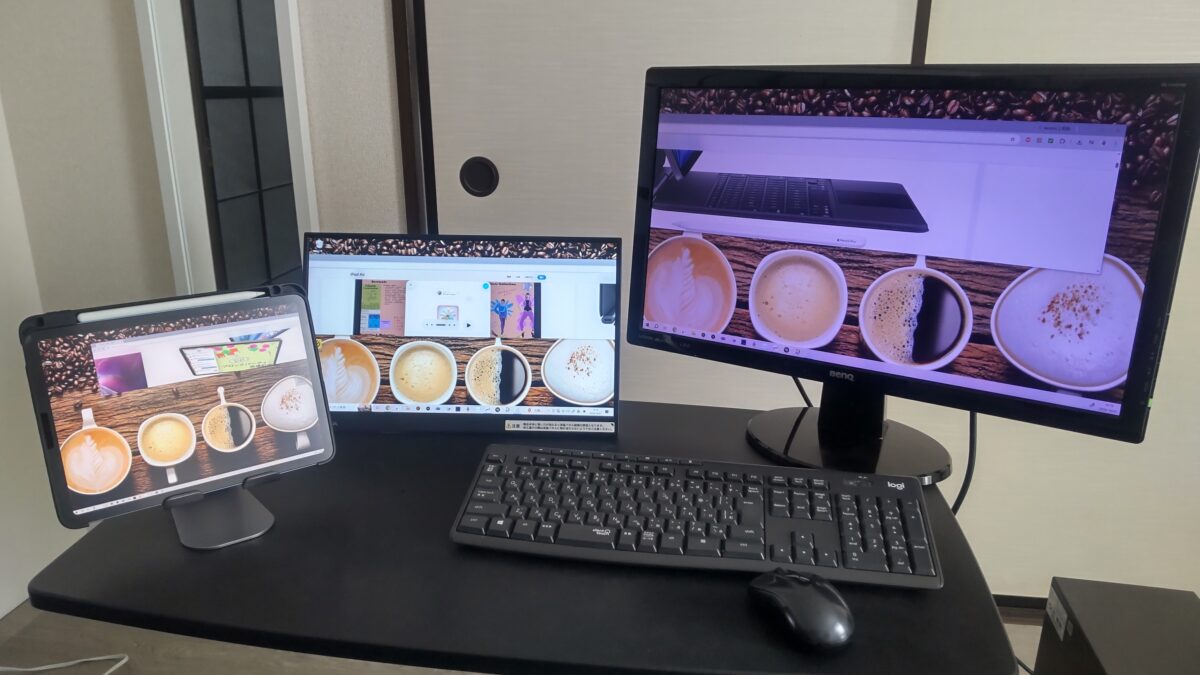
Spacedeskを使ってiPad AirをデスクトップPCの追加モニターとして使用している様子。右側に24インチモニター、中央に約17インチモニター、左側にiPad Airを配置した3画面のマルチディスプレイ環境
常に大きなモニターが必要な情報ではないものの、チャットや参考ページを表示したままにしたい場合にちょうどいいサイズです。
普通のタブレットとして使わない時間まで活用できるので、購入から3年以上経っても出番が減りません。
なお、SpacedeskはApple標準機能ではなく、私がWindows環境で利用している方法です。
第5世代はUSB-Cからモニターやテレビへ映像を出力することもできます。ミラーリングと拡張表示の違い、HDMI接続などはiPad Air第5世代を外部ディスプレイへ出力する方法で実機写真とともに解説しています。
3年使って感じた注意点
第5世代は今でも使えますが、2026年にこれから購入するなら発売当時とは見方が変わります。
特に中古の64GBモデルを検討しているなら、価格だけで飛びつかないほうがいいでしょう。
64GBは余裕が少ない
やはり一番気になるのは64GBです。
第5世代発売時には最低容量として一般的でしたが、現在のiPad Airは128GBから選べるため、比較すると差が大きく感じます。
しかもストレージは購入後に内部容量そのものを増やせません。
USB-C接続の外部ストレージやクラウドを使って写真・動画を逃がすことはできますが、アプリやシステムで使う内部容量まで増えるわけではありません。
写真や動画などを外へ移して64GBを少しでも空けたい場合は、iPad Air第5世代でUSBメモリ・SSDを使う方法と選び方も参考になります。
Apple Intelligenceを利用する場合も端末側の空き容量を使うため、64GBでは余裕を残して運用したいところです。
動画編集、容量の大きなゲーム、多数のイラストデータを保存するなら、64GBを安さだけで選ぶのはおすすめしません。
クラウド中心なら使いやすい
一方、動画は配信サービスで見る、写真やファイルはクラウドへ置く、ゲームを大量に入れないという人なら64GBでも使い道はあります。
私自身が約3年使えているのも、この使い方だからです。
必要容量は「iPadで何をするか」だけでなく、「データをどこへ保存するか」まで考えると決めやすくなります。
最新Airほどの余裕はない
M1は普段使いでは十分ですが、当然ながら最新のM4と同じ性能ではありません。
高度な動画編集、3D制作、負荷の高いゲームなどを長く使うなら、新しいチップを搭載したモデルのほうが余裕があります。
また、第5世代の画面はProMotionには対応していません。
120Hz表示に慣れている人がスクロールすると、iPad Proなどとの違いを感じる可能性があります。
ただ、私は動画、メモ、イラスト、ブログ執筆が中心なので、この点を理由に買い替えたいとは感じていません。
前面カメラの位置は旧仕様
第5世代のフロントカメラは、縦向きで使ったときの上側にあります。
そのため横向きでスタンドに置いてビデオ通話をすると、視線とカメラ位置がずれやすいのが欠点です。
後継モデルでは横向き利用を考えた位置へフロントカメラが移動しています。
Web会議を頻繁にする人なら、処理性能だけでなくこの違いも確認しておきたいところです。
3年後は使用感も出てくる
私の本体は約3年使ったあとでも、ケースを付けていたこともあり大きな傷はほとんどありません。
角部分にも目立つ傷は少なく、外装についてはかなり良い状態を保てています。
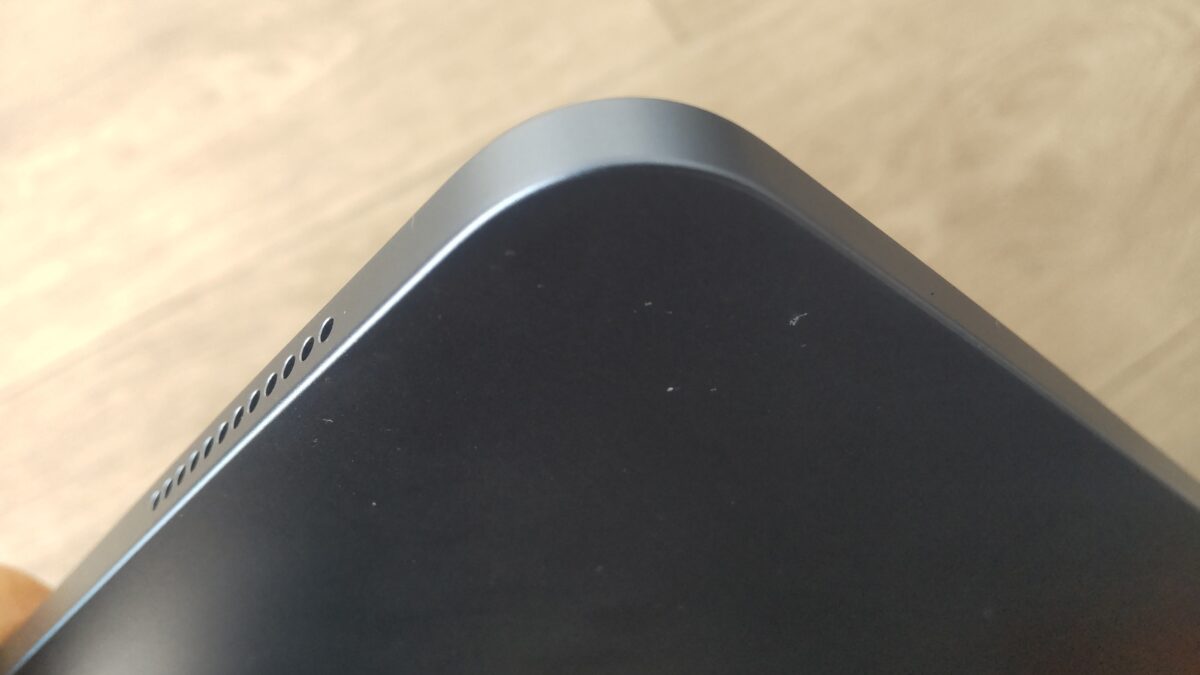
約3年間使用した本体角部分をアップで撮影。長期使用後でも目立つ傷はほぼ見られない状態
私はケースを使ってきたので本体の状態を保ちやすかったですが、できるだけ安く保護したい場合はiPad Air第5世代で100均のケース・フィルムが使えるか検証した記事も参考にしてください。
ただし中古品の場合、同じ第5世代でも使われ方は一台ずつ違います。
外装がきれいでも、充電回数やバッテリーの状態、USB-C端子の状態まで同じとは限りません。
中古購入前や長期使用後に劣化具合を確認したいなら、iPad Air第5世代のバッテリー状態を確認する方法と目安をまとめています。
バッテリーの持ちが明らかに悪くなった場合は、修理するか本体ごと買い替えるかも判断が必要です。費用を含めた考え方はiPad Air第5世代のバッテリー交換費用と買い替え判断の目安で解説しています。
また、USB-C端子や充電器に問題があると、バッテリー劣化とは別に充電できなくなることもあります。症状が出ている場合はiPad Air第5世代が充電できない・電源が入らないときの対処法から確認してください。
発売年だけでなく、その個体がどのように使われてきたのかを見る必要があります。
今から中古で買うなら
2026年現在、第5世代はAppleの新品現行ラインアップではないため、購入先は中古品や整備済み品が中心になります。
性能だけなら今も使えますが、値段と状態のバランスが購入判断を大きく左右します。
反対に、すでに第5世代を持っていて新しいiPadへ買い替える場合は、売却価格も総額に影響します。手放す予定があるなら、iPad Air第5世代の買取相場と高く売るための査定前のコツも確認してみてください。
中古は状態を優先する
中古品を見るときは、外装の傷だけで判断しないほうがいいでしょう。
画面表示、タッチ操作、Touch ID、USB-C端子、スピーカー、カメラ、Wi-Fi接続など、日常的に使う部分が正常か確認したいところです。
アクティベーションロックが解除されていることや、販売店の保証・返品条件も確認しておくと安心です。
Cellularモデルなら、ネットワーク利用制限やSIMに関する条件も購入先の商品説明で確認してください。
価格は状態や容量によって変動します。
そのため、楽天市場のiPad Air 第5世代中古・整備済み品を見るときも、価格だけでなくランクや保証内容まで比較するのがおすすめです。
型番でも第5世代を確認する
中古ショップでは商品名の記載方法が店舗ごとに違う場合があります。
第5世代のモデル番号にはA2588、A2589、A2591があるため、世代が分かりにくいときはApple公式情報と照らし合わせる方法もあります。
「iPad Air」とだけ書かれた商品を、見た目だけで第5世代だと判断しないようにしましょう。
64GBと256GBを比較する
安い中古品では64GBを見かける機会が多いですが、容量差は購入後に変えられません。
動画視聴、Web閲覧、電子書籍、クラウド中心なら64GBも候補になります。
一方、ゲーム、動画編集、イラスト制作、写真保存を幅広く行うなら256GBのほうが扱いやすいでしょう。
ただし、256GBの第5世代が高くなりすぎると、128GBから選べる後継Airとの価格差が縮まります。
容量を増やした結果、新しい世代とほとんど価格が変わらなくなっていないかまで確認するのがポイントです。
後継モデルとの価格差を見る
第5世代を今買う価値は、「M1がまだ使えるか」だけでは決まりません。
M1は私の用途なら今でも十分ですが、同じ予算でM2以降のAirが買えるなら話は変わります。
第5世代と直後のM2モデルで迷っているなら、iPad Air第5世代と第6世代(M2)の違いを価格だけでなく性能・容量・サイズ・Apple Pencil対応まで比較しています。
後継モデルでは最低ストレージが128GBになり、11インチだけでなく13インチも選べます。
さらに新しいApple Pencilへの対応や横向きフロントカメラなど、第5世代から変わった部分もあります。
つまり、第5世代は単独で評価するより、中古価格とM2・M3・M4モデルとの差を見ながら選ぶ機種です。
最新モデルだから必ず自分に必要とは限りませんが、価格差が小さいなら長く使える後継モデルも比較しておきたいですね。
整備済み品も候補になる
個人間取引の中古品だけでなく、販売店が状態を確認して販売している整備済み品もあります。
2026年現在も第5世代の整備済み品は流通しており、Amazonなどでも商品を確認できます。
中古品と同じく「整備済み」と書かれているだけで状態が完全に同じになるわけではないため、販売元、保証、返品条件、付属品は個別に確認してください。
AmazonのiPad Air 第5世代整備済み品を比較するときも、容量と価格だけで決めず、販売条件まで見るのがおすすめです。
第5世代がおすすめな人
ここまでの使用感を踏まえると、2026年に第5世代を選びやすい人と、新しいAirを優先したほうがいい人はかなり分かれます。
価格を抑えてM1を使いたい人
動画視聴、ブラウジング、勉強、メモ、電子書籍、軽いイラスト、文章作成などが中心なら、第5世代は今でも十分候補になります。
特に「高性能な最新iPadが欲しい」というより、「スマホより大きな画面でいろいろできる端末が欲しい」という人とは相性がいいと思います。
Apple Pencil 第2世代をすでに持っている人にとっても、第5世代を選ぶ理由はあります。
より安い第4世代も候補に入っている場合は、iPad Air第5世代と第4世代の違いを確認すると、M1搭載の有無を含めてどちらを選ぶべきか判断しやすくなります。
第5世代を選びやすい人
動画やWeb閲覧が中心で、M1の性能で困らない用途を考えている人です。
中古価格が後継モデルより十分安く、状態の良い個体を見つけられた場合にも選びやすくなります。
新しいAirが向く人
これから5年、6年と長く使う前提なら、新しいモデルも見ておいたほうがいいでしょう。
128GB以上の容量が欲しい人、13インチが欲しい人、Apple Pencil Proを使いたい人、負荷の高い制作作業をする人は後継Airのほうが選びやすいです。
ただし、比較対象はiPad Airだけではありません。価格を抑えながら新しい無印iPadも検討しているなら、iPad Air第5世代とiPad(A16)の違いを確認すると選びやすいです。
中古市場ではiPad第10世代と第5世代の価格帯が近づくこともあるため、iPad Air第5世代とiPad第10世代の違いも、安さを重視する人には比較候補になります。
また、64GBの第5世代を購入してすぐ容量管理に追われるくらいなら、最初から容量に余裕のあるモデルへ予算を回すほうが快適かもしれません。
iPad Air第5世代のよくある質問
最後に、第5世代を今から購入するときに気になりやすいポイントへ簡潔に答えます。
Q1. 第5世代はまだ使えますか?
A. はい。2026年現在もiPadOS 27に対応しており、M1チップ搭載なので私の動画視聴、Procreate、WordPress、Web閲覧といった用途では問題なく使えています。
ただし、高負荷な制作作業を重視する場合は新しいAirも比較したほうがいいでしょう。
Q2. 64GBでも足りますか?
A. 用途次第では足りますが、余裕は大きくありません。
動画をストリーミング中心で見て、データをクラウドへ保存する私の使い方では運用できています。
一方、ゲーム、動画素材、Procreate作品などを大量に本体へ保存するなら256GBや後継Airも検討したほうが使いやすいです。
Q3. Apple Intelligenceは使えますか?
A. はい。M1チップを搭載したiPad Air 第5世代はApple Intelligenceの対応端末です。
利用できる機能はOS、言語、地域などの条件によって異なります。
Q4. Pencil第2世代は使えますか?
A. 使えます。
私はApple Pencil 第2世代を側面へ磁気装着し、Procreateやメモに使っています。
ただし新しいiPad AirではApple Pencil Proなどへ対応製品が変わっているため、将来の買い替えまで考えるなら互換性を確認してください。
Q5. 中古で買っても大丈夫ですか?
A. 状態と価格を確認できるなら候補になります。
画面、Touch ID、USB-C端子、Wi-Fi、スピーカーなどの動作だけでなく、保証や返品条件も確認しましょう。
第5世代と後継モデルの価格差が小さい場合は、中古だからという理由だけで第5世代へ決めず比較してから選ぶのがおすすめです。
まとめ
iPad Air 第5世代を2023年3月から約3年使ってきましたが、私の使い方では2026年現在も現役です。
M1チップを搭載しているため、YouTubeやAmazon Prime Videoを見る、ブラウザを使う、Google Keepへメモする、Procreateで絵を描く、WordPressの記事を書くといった用途で大きな不満はありません。
Spacedeskを使えば、私のようにデスクトップPCの追加ディスプレイとして活用することもできます。
むしろ今から第5世代を買うときに気を付けたいのは、64GBという容量と中古端末の個体差です。
64GBでもクラウドやストリーミング中心なら使えますが、ゲーム、写真、動画、イラスト作品などを本体へたくさん保存したい人には窮屈になる可能性があります。
中古品では外装だけでなく、画面、Touch ID、USB-C端子、通信、保証なども確認しておきましょう。
そして、もう一つ見てほしいのが後継モデルとの価格差です。
第5世代が十分安く、自分の用途がM1で足りるなら今から選ぶ価値はあります。
反対に、第5世代の256GBや状態の良い中古品とM2以降の価格差がわずかなら、容量や今後の使用期間まで考えて新しいモデルを選ぶ方法もあります。
私自身は約3年使っていて、「古いから早く買い替えたい」とは感じていません。
スマホより大きな画面で動画を見て、ペンで書いて、文章も作れて、ときにはパソコンの横でサブ画面にもなる。
そんな使い方なら、iPad Air 第5世代は今でも十分役割を果たしてくれています。