
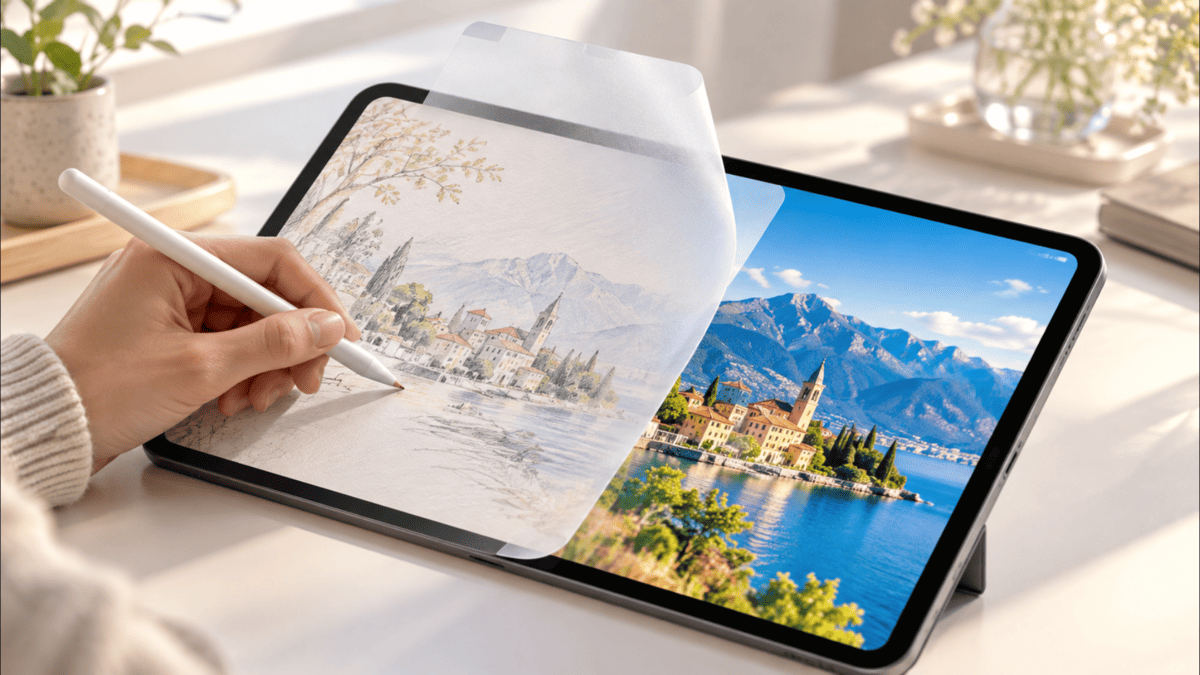
こんにちは、iPad Air実機研究所のヒロトです。
iPad Airでイラストや文字を書くときは紙のような描き心地がほしいけれど、動画を見るときは画面の鮮やかさも楽しみたい。
そんな使い方にぴったりなのが、必要なときだけ取り付けられる着脱式ペーパーライクフィルムです。
私は2023年3月からiPad Air 第5世代を使っていて、購入直後からOleblissのアンチグレア・ペーパーライクフィルムを貼っています。
長い線を描くときは引っかかりが少なく快適ですが、細かい文字ではペン先が滑りすぎて、とめやはねを思いどおりに書けない場面もありました。
また、動画や写真を見るときも、透明な画面のまま楽しめたら便利だろうなと感じます。
そこで候補になるのが、マグネット式や吸着式の着脱できるフィルムです。
この記事では、実際に販売されている製品の対応機種や取り付け方法を比較しながら、iPad Airに合った着脱式ペーパーライクフィルムの選び方を紹介します。
記事のポイント
- 着脱式と固定式ペーパーライクフィルムの違い
- マグネット式と吸着式の特徴や注意点
- iPad Airの世代別おすすめ製品
- 画質や書き心地を両立する選び方
着脱式がおすすめな人
着脱式ペーパーライクフィルムが向いているのは、iPad Airで手書きと動画視聴の両方を楽しむ人です。
ただし、誰にとっても固定式より便利とは限りません。
最初に、どのような使い方なら着脱式を選ぶメリットがあるのか確認しておきましょう。
動画も手書きも楽しみたい人
着脱式の最大の魅力は、書くときだけ画面に摩擦を加えられることです。
例えばProcreateでイラストを描くときはフィルムを装着し、YouTubeや映画を見るときは取り外すという使い方ができます。
一般的なペーパーライクフィルムには、表面の細かな凹凸によってペン先へ抵抗を加える加工が施されています。
これによってガラス画面とは違う書き心地になりますが、同時に映像がわずかに白っぽく見えたり、細かい部分がざらついて見えたりすることもあるんです。
着脱式なら、その加工面を必要なときだけ使えます。
特に写真の色を確認するときや、映画の暗い場面を楽しむときは取り外せるメリットが大きいでしょう。
着脱式が向いている使い方
普段は動画視聴やWeb閲覧が中心で、必要なときだけApple Pencilを使う人に向いています。
逆に、毎日長時間手書きするなら固定式の方が扱いやすい場合もあります。
画質を優先したい人
iPad Airは写真や動画を表示する機会が多いタブレットなので、画面の見え方は意外と重要です。
ペーパーライクフィルムのマット加工は照明の映り込みを和らげる一方、透明な光沢画面とは見え方が変わります。
特に白い背景では、表面加工による細かなざらつきが気になる人もいるでしょう。
着脱式なら、フィルムを取り外すことで、その製品による画質への影響をなくせます。
ただし、下に別のアンチグレアフィルムを貼っている場合は、そのフィルムの見え方が残ります。
透明なガラスフィルムを併用する場合も、着脱式製品が重ね貼りを認めているか確認する必要があります。
写真編集では特に便利
写真の明るさや色合いを調整するときは、できるだけ画面の見え方を変えない方が判断しやすくなります。
ペーパーライクフィルムを装着したまま色を調整すると、表面の質感も含めて見てしまう可能性があります。
イラストの下書きでは装着し、色の最終確認では取り外すといった切り替えも便利そうです。
固定式が向いている人
一方、iPad Airを勉強や仕事のノートとして毎日使うなら、固定式にも十分なメリットがあります。
着脱式は書くたびに取り付ける必要がありますが、固定式ならその手間がありません。
また、製品によっては着脱式の端が手に当たったり、書いている途中に位置が動いたりする可能性もあります。
固定式なら適切に貼れている限り、フィルムの位置を気にする場面は少なくなります。
授業中に何度もメモを取る人や、1日中Apple Pencilを使う人は、固定式を選んだ方が快適かもしれません。

着脱式フィルムの種類
着脱式ペーパーライクフィルムには、取り付け方法の異なる製品があります。
特に代表的なのがマグネット式とナノサクション式です。
どちらも繰り返し取り外せますが、固定方法や使用上の注意点は同じではありません。
マグネット式の特徴
マグネット式は、フィルムの周囲などに組み込まれた磁石を利用して取り付けるタイプです。
対応するiPadの画面へ位置を合わせて装着できるため、粘着式のように全面を貼り付ける作業は必要ありません。
ESRなどから、iPad Air向けのマグネット式ペーパーライクフィルムが販売されています。
書き終わったら取り外し、動画を見るときは通常の画面へ戻せるのが特徴です。
ただし、磁石で固定する構造だからといって、すべての製品が同じ保持力を持っているわけではありません。
フィルムの端へ手を置く使い方や、端末を持ち上げて操作する使い方では、製品ごとの固定方法が重要になります。
ズレにくさを確認する
マグネット式で気になるのが、Apple Pencilで描いている途中にフィルムが動かないかという点です。
線を引くときだけでなく、手のひらを画面へ置いた際にもフィルムへ力が加わります。
購入するときは磁石の配置、フィルムの端の構造、対応ケースの条件などを確認しましょう。
特に、画面の端を押さえるタイプのケースを使っている人は干渉にも注意が必要です。
ナノサクション式の特徴
ナノサクション式は、特殊な吸着素材によって画面へ固定するタイプです。
エレコムでは、マグネットを使わずに繰り返し着脱できる「紙心地」シリーズを展開しています。
対象製品では吸着用のフレームを画面へ取り付け、フィルムを固定する仕組みです。
動画を見るときは取り外せるので、用途によって画面の状態を切り替えられます。
磁石を使わない製品を探している人にとっても候補になるでしょう。
ただし、吸着式は接触面の状態が重要です。
画面や吸着面へホコリ、皮脂などが付着すると、固定状態に影響する可能性があります。
掃除するときは水洗いの可否も含めて、製品ごとの説明に従ってください。
固定式との違いを比較
それぞれの特徴を表にすると、次のようになります。
| 比較項目 | マグネット式 | 吸着式 | 固定式 |
|---|---|---|---|
| 取り外し | 可能 | 可能 | 通常は想定しない |
| 取り付け | 磁石で固定 | 吸着素材で固定 | 画面へ貼り付け |
| 画質の切り替え | 可能 | 可能 | 不可 |
| 装着の手間 | 使用時に必要 | 使用時に必要 | 最初の貼り付けのみ |
| ズレ | 固定方法による | 吸着状態による | 通常は少ない |
| 保管 | 保管場所が必要 | 保管場所が必要 | 不要 |
| 向いている人 | 用途を切り替える人 | 用途を切り替える人 | 手書きが多い人 |
どの方式でも、書き心地はフィルム表面の加工によって変わります。
そのため「マグネット式だから書きやすい」「吸着式だから滑りにくい」とは一概に言えません。
取り付け方法と書き心地は、別々に比較することが大切です。
おすすめ着脱式フィルム
ここからは、iPad Airで使える着脱式ペーパーライクフィルムを具体的に紹介します。
今回はメーカーの対応機種情報や販売情報を確認できた製品を中心に選びました。
なお、私自身が実際に長期間使用しているのはOleblissの固定式フィルムです。
以下の着脱式製品については、メーカー公表の仕様をもとに比較しています。
おすすめ製品の比較表
| 製品 | 取り付け方式 | 主な対応機種 | 特徴 |
|---|---|---|---|
| エレコム TB-A20MFLNSPLL | ナノサクション | Air 第4・5世代 | ケント紙タイプ |
| ベルモンド B0615 | ナノサクション | Air 第4・5世代 | ケント紙タイプ |
| エレコム TB-A25MFLNSPL・NSPLL | ナノサクション | 11インチ Air M2・M3・M4 | 上質紙・ケント紙 |
| ESR ES26894 | マグネット | 11インチ Air M2・M3・M4 | 磁気着脱式 |
| エレコム TB-A25XFLNSPL・NSPLL | ナノサクション | 13インチ Air M2・M3・M4 | 上質紙・ケント紙 |
対応機種は製品の仕様に基づくものです。
通販では別サイズや旧モデルが同じ商品ページに並んでいることがあるため、購入する型番まで確認してください。
エレコムの第4・5世代用
iPad Air 第4世代・第5世代を使っている人にとって、まず候補になるのがエレコムのTB-A20MFLNSPLLです。
この製品は、10.9インチのiPad Air 第4・5世代に対応した着脱式の紙心地フィルムになります。
ナノサクション素材で固定する方式で、表面はケント紙タイプです。
エレコムの公式製品ページでは、ケント紙のような描き心地を想定した製品として案内されています。
私が使っているiPad Air 第5世代も対応機種に含まれているため、固定式から着脱式へ変えるなら確認したい製品ですね。
なお、同じシリーズの上質紙タイプTB-A20MFLNSPLはメーカー公式ページ上で販売終了となっています。
上質紙タイプを探す場合は、旧製品の在庫と現行販売品を混同しないようにしてください。
エレコムの第4・5世代対応着脱式ペーパーライクフィルムは、Amazonや楽天市場などで型番検索すると探しやすいでしょう。
ベルモンドの第4・5世代用
ベルモンドにも、iPad Air 第4世代・第5世代向けの着脱式フィルムがあります。
今回確認したB0615は、10.9インチのiPad Air向けに販売されているナノサクション式のペーパータイプフィルムです。
ケント紙のような描き心地を想定した製品として販売されています。
こちらも、普段は画面をそのまま使い、手書きのときだけ表面の摩擦を加える用途に合っています。
エレコムと比較する場合は、価格だけでなく収納用品の有無、付属品、対応ケースについても確認したいところです。
ベルモンドには通常の貼り付け式ペーパーライクフィルムもあるため、必ず「着脱式」と記載された製品を選んでください。
商品名が似ているので、購入画面で型番まで確認するのがおすすめです。
エレコムの11インチ用
iPad Air M2・M3・M4の11インチモデルを使っているなら、エレコムのTB-A25MFLNSPLシリーズが候補です。
このシリーズには、上質紙タイプとケント紙タイプがあります。
どちらも着脱式で、ナノサクション方式を採用しています。
具体的な型番は次のとおりです。
| 型番 | タイプ |
|---|---|
| TB-A25MFLNSPL | 上質紙タイプ |
| TB-A25MFLNSPLL | ケント紙タイプ |
 ⇒エレコムでiPad Airアクセサリを見る
名前がほとんど同じなので、語尾の「L」が一つ多いかどうかも確認してください。
紙の種類を模した表面加工が異なるため、書き心地の好みで選ぶことになります。
メーカー公式では両モデルとも発売中として案内されています。
11インチのiPad Airで、磁石を使わない着脱式フィルムを探している人には比較しやすい組み合わせです。
出典:エレコム公式「11インチiPad Air用着脱式ケント紙タイプ」
ESRのマグネット式
マグネット式を選びたい人は、ESRのペーパーテクスチャーフィルムも候補になります。
11インチiPad Air M2・M3・M4向けには、ES26894という型番の製品が販売されています。
フィルムを磁石で固定し、必要に応じて取り外せる構造です。
ナノサクション式との違いを確認したいなら、ESRのようなマグネット式を比較対象にすると分かりやすいでしょう。
私が選ぶなら、磁石による固定方法だけでなく、フィルム端の段差や収納のしやすさも確認します。
特にApple Pencilで細かい作業をするときは、手のひらが端に当たっても邪魔になりにくい構造が理想です。
ESRのマグネット式ペーパーライクフィルムを探すときは、製品名に加えてES26894の型番と対応機種を照合すると安心です。
なお、ESRは複数サイズ向けの商品を展開しているため、11インチ用と13インチ用を取り違えないようにしましょう。
エレコムの13インチ用
13インチiPad Air M2・M3・M4向けには、エレコムのTB-A25XFLNSPLシリーズがあります。
上質紙タイプがTB-A25XFLNSPL、ケント紙タイプがTB-A25XFLNSPLLです。
どちらもナノサクション式で、動画を見るときに取り外せる設計になっています。
13インチの大画面はイラストやノートを広く表示できる反面、フィルム自体も大きくなります。
そのため、書き心地だけでなく、取り外したあとの保管方法まで考えて選びたいところです。
大きなフィルムを机の上へ無造作に置くと、ホコリが付いたり端が曲がったりする原因になります。
収納ケースが付属する製品なら、使い終わったあとにしまいやすいでしょう。
13インチiPad Air対応の着脱式ペーパーライクフィルムを購入する場合も、M2・M3・M4の対応表記と型番を確認してください。
おすすめの考え方
第4・5世代ならエレコムTB-A20MFLNSPLLやベルモンドB0615、11インチM2・M3・M4ならエレコムの着脱式とESRのマグネット式が比較対象です。
13インチなら、対応サイズ専用の製品から選びましょう。
実際の使いやすさは装着方式、ケースとの相性、書き心地によって変わります。
iPad Airの世代別対応
着脱式フィルムを購入するときに最も間違えやすいのが、iPad Airの世代とサイズです。
特に10.9インチと11インチは数字が近いため、同じ製品が使えると思ってしまうかもしれません。
しかし、着脱式は画面周辺の固定方法も関係するので、対応機種の確認が欠かせません。
第4・5世代は10.9インチ
iPad Air 第4世代と第5世代は、どちらも10.9インチのディスプレイを搭載しています。
私が2023年3月5日に購入した第5世代もこのサイズです。
第4・5世代の両方に対応する着脱式フィルムはありますが、11インチ用という表記だけで選ぶのは避けましょう。
特にマグネット式は、画面周辺の固定位置が製品ごとに決まっているため、単純な画面サイズだけでは判断できません。
第4世代・第5世代への対応が商品説明に明記されているものを選んでください。
第3世代は別サイズ
iPad Air 第3世代は10.5インチモデルです。
第4世代以降の10.9インチモデルとは本体の形状が異なります。
そのため、第4・5世代用の着脱式フィルムをそのまま使えると考えるのは危険です。
第3世代用を探す場合は、10.5インチのiPad Air 第3世代への対応が明記された商品に限定してください。
なお、私が今回確認した主要な着脱式製品には、第3世代用として積極的にすすめられる現行品を十分に確認できませんでした。
対応製品が見つからない場合は、無理に別世代用を流用せず、固定式のペーパーライクフィルムも候補にするとよいでしょう。
M2以降は11・13インチ
iPad Air M2以降では、11インチと13インチのモデルが展開されています。
同じM2モデルでも、11インチ用と13インチ用ではフィルムの大きさが違います。
さらに、通販の商品名には「iPad Air 第6世代」などの表記が使われることもあります。
購入するときは、世代の通称だけで判断せず、チップ名と画面サイズを確認しましょう。
| iPad Air | 画面サイズ | 確認する表記 |
|---|---|---|
| 第3世代 | 10.5インチ | Air 第3世代対応 |
| 第4世代 | 10.9インチ | Air 第4世代対応 |
| 第5世代 | 10.9インチ | Air 第5世代対応 |
| M2 | 11・13インチ | Air M2とサイズ |
| M3 | 11・13インチ | Air M3とサイズ |
| M4 | 11・13インチ | Air M4とサイズ |
インチ数が近くても、販売ページに対応の記載がなければ兼用できるとは限りません。
「iPad Air対応」という大きな表記より、商品ごとの具体的な対応機種を優先してください。
着脱式のメリット
ここでは、着脱式を選ぶことで実際にどのような使い分けができるのかを見ていきます。
単に取り外せるだけでなく、iPad Airの使い方に合わせて画面の質感を変えられるのがポイントです。
動画を見るときに外せる
私が固定式ペーパーライクフィルムを使っていて感じるのは、画面の見え方が使う環境によって変わることです。
夜の室内ならそれほど気になりませんが、昼間の明るい場所では画面が少し見にくいと感じることがあります。
フィルム表面のマット加工によって反射が拡散するため、透明なガラスとは見え方が異なるんです。
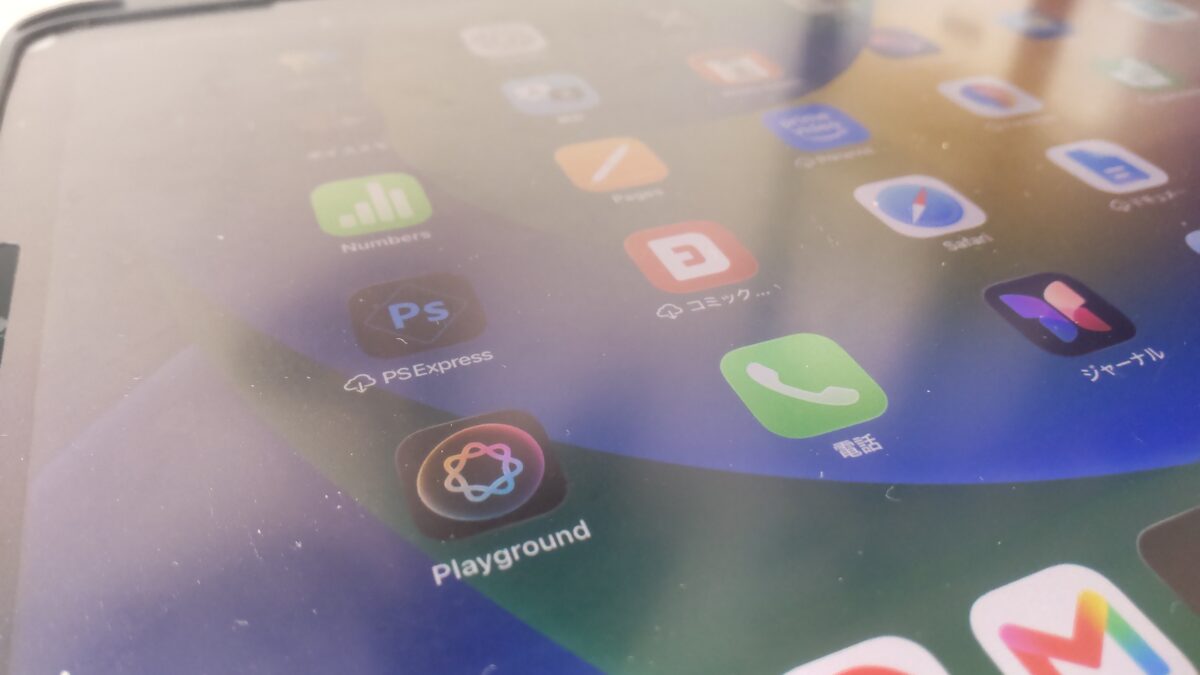
私が使っている固定式Oleblissフィルムの表面。マット加工による質感や反射の見え方が分かる
上の写真は、私が実際に使っているOleblissの固定式フィルムです。
着脱式の写真ではありませんが、ペーパーライク加工によって画面の見え方が変わることを確認できます。
着脱式なら、動画や写真を見るときにフィルムを取り外すという選択が可能です。
書くときだけ摩擦を増やせる
Apple Pencilで文字やイラストを書くときは、ペン先にどの程度の抵抗があるかが重要になります。
ツルツルしたガラス画面が好みの人もいますが、紙に近い抵抗感がほしい人もいるでしょう。
着脱式なら、文字や絵を書くときだけペーパーライクの質感を加えられます。
特に、普段は動画視聴が中心で週末だけ絵を描くような人には使いやすい方式です。
ただし、着脱式なら必ず固定式より書きやすいというわけではありません。
表面加工やペン先の種類によって、実際の描き心地は変わります。
貼り替えずに試せる
固定式フィルムから別の固定式フィルムへ変更するときは、通常、今まで貼っていたものを剥がす必要があります。
一度剥がしたフィルムをきれいに再利用できるかどうかは製品次第です。
一方、着脱式は最初から繰り返し取り外すことを想定しています。
そのため、ペーパーライクの書き心地を試しながら、必要に応じて元の画面へ戻せます。
ただし、すでに別のフィルムを貼っている人は、重ねて使用できる製品か事前に確認してください。
着脱式のデメリット
着脱式は便利ですが、固定式にはない注意点もあります。
特に購入前に考えておきたいのが、ズレ、収納、段差、ほかのフィルムとの併用です。
描くときにズレる可能性
着脱式は取り外せる構造なので、固定式と比べて装着状態を確認する必要があります。
Apple Pencilで軽くメモを書く程度なら気にならなくても、長い線を勢いよく引く場面ではフィルムへ力が加わります。
手のひらを画面へ置いて描く人も、端へ力がかかりやすいでしょう。
製品の固定方式によってズレにくさは異なるため、実際の使用例やメーカーの装着説明を確認するのがおすすめです。
装着していることを忘れるくらい安定している状態が理想ですね。
取り外した後の保管が必要
着脱式フィルムは外したあとも使うため、保管場所が必要になります。
机へ直接置くと、吸着面にホコリや汚れが付く可能性があります。
また、フィルムを折り曲げたり、重いものの下へ置いたりすると、変形するおそれもあります。
そのため、収納ケースや保護シートが付属しているかを確認しましょう。
特に13インチ用はサイズが大きく、持ち運ぶ場合に収納方法を考える必要があります。
iPad Air用のケースやバッグへ一緒にしまえるかも確認したいポイントです。
フィルムの段差が気になる
着脱式は固定するための構造を持つので、製品によって画面周辺に段差ができます。
画面端までペンを動かす場合は、フィルムの縁へ引っかかる感覚が気になるかもしれません。
また、iPad Airにケースを装着している場合は、ケースの縁とフィルムが接触する可能性があります。
私は普段ESRのケースを使用しているため、着脱式を選ぶならケースとの干渉も必ず確認したいです。
フィルム単体では問題なくても、ケースと組み合わせると使いにくくなる場合があるからです。
ガラスとの重ね貼りに注意
すでにガラスフィルムを貼っている場合、その上から着脱式を取り付けたくなるかもしれません。
しかし、着脱式フィルムがすべて重ね貼りに対応しているわけではありません。
厚みが増えることで、Apple Pencilや指によるタッチ操作へ影響する可能性があります。
フィルムの端が浮いたり、画面との距離が変わったりすることも考えられます。
メーカーが端末へ直接装着するよう指定している場合は、その指示に従ってください。
購入前に確認したい注意点
透明ガラスフィルムとの併用を考えているなら、購入する着脱式製品の公式説明で重ね貼りへの対応を確認してください。
対応が不明な場合は、使えることを前提に購入しない方が無難です。
固定式を使った私の感想
ここからは、私がiPad Air 第5世代で使っている固定式ペーパーライクフィルムの経験を紹介します。
着脱式の実測レビューではありませんが、書き心地や画質をどう考えるべきかの参考になるはずです。
Oleblissを使っている
私はiPad Air 第5世代10.9インチを、2023年3月5日に楽天市場のディーライズで約75,000円で購入しました。
その翌日、Oleblissのアンチグレア・ペーパーライク保護フィルムも約2,500円で購入しています。
iPad Airで将来的にイラストを描く予定があったため、最初から書き心地を重視しました。
現在も同じ種類のフィルムを使用しており、2026年10月時点で約3年半になります。
長く使っていると、最初は気にならなかった細かい部分まで分かってくるものです。
長い線は描きやすい
私の場合、Procreateでイラストを描くとき、長い線を引く操作はかなり快適に感じます。
ペン先が変に引っかからず、腕の動きに合わせて線を引きやすいんです。

固定式ペーパーライクフィルムを貼ったiPad Air 第5世代でApple Pencilを使用している様子
ただし、これは私の使っているOleblissの固定式フィルムについての感想です。
着脱式の製品でも同じ描き心地になるとは限りません。
表面の加工が違えば、ペン先が滑る感覚や引っかかり方も変わります。
細かい文字では滑ることも
一方、細かい文字を書くときは、少し違った感想になります。
私の使っているフィルムは、ペン先が滑りやすいと感じる場面があるんです。
特に小さな文字を書くときは、とめやはねを思いどおりに表現できないことがあります。
つまり、長い線を気持ちよく引けることと、細かい文字を書きやすいことは、必ずしも同じではありません。
着脱式を選ぶ場合も、イラスト中心なのか、手書きノート中心なのかによって選びたい表面加工が変わります。
文字を書く時間が長いなら、適度にペン先を止めやすい製品を意識したいところです。
昼間は画面の見え方が変わる
固定式ペーパーライクフィルムを使っていて感じるデメリットは、画面の見え方が変わることです。
例えば昼間にProcreateの白いキャンバスを表示すると、照明や日光の状態によって画面の印象が変わります。
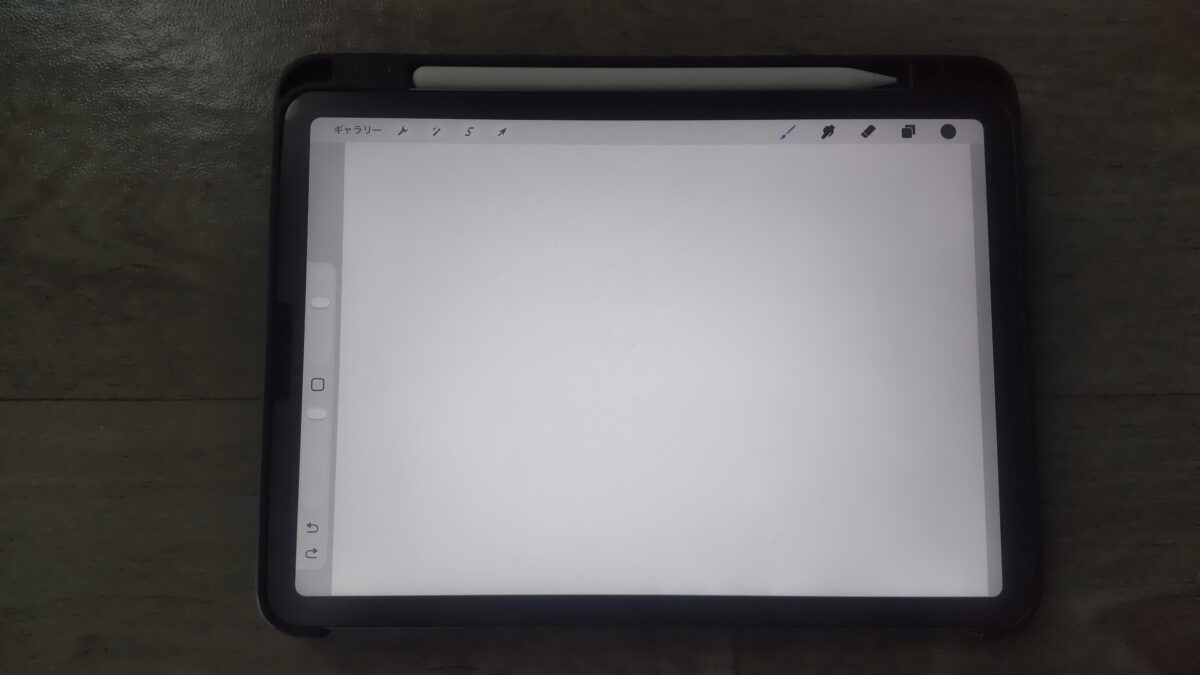
昼間にカーテンで直射日光を遮った状態。固定式フィルムを通した白い画面の見え方を確認できる
私の場合、夜の室内ではそれほど気になりません。
しかし、日中の明るい場所では、もう少しくっきり見えたらいいなと思う場面があります。
着脱式なら、フィルムを外すことでペーパーライク加工による見え方の変化を避けられるのが便利です。
ライトの反射も変わる
アンチグレア加工は光の映り込みを和らげますが、反射が完全になくなるわけではありません。
私のiPad Airへ正面からライトを当てると、光の広がり方を確認できます。
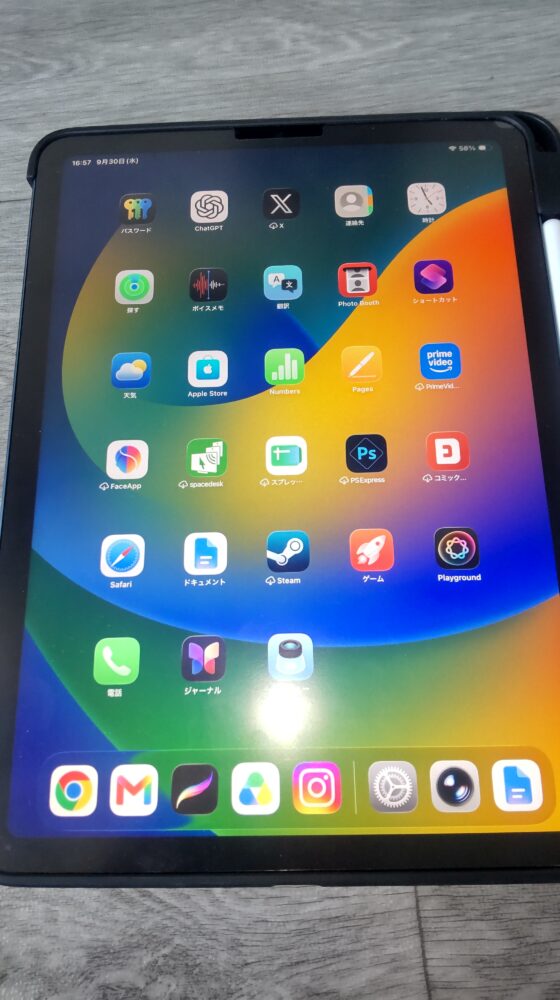
固定式アンチグレアフィルムへライトを当てた状態。照明の反射がどのように見えるか確認できる
光沢タイプは照明などがはっきり映り込みやすい一方、アンチグレアでは光が拡散します。
そのため、着脱式で切り替える場合も、単純に「外した方がすべての環境で見やすい」とは限りません。
照明の反射を抑えたいときは装着し、画面の鮮明さを重視するときは取り外すという使い分けが向いています。
長期使用では表面も確認
ペーパーライクフィルムは、使い続けるうちに細かな傷や汚れが気になる場合もあります。
私が長期間使っているOleblissでも、画面を消して斜めから見ると細かな使用跡や付着物を確認できます。
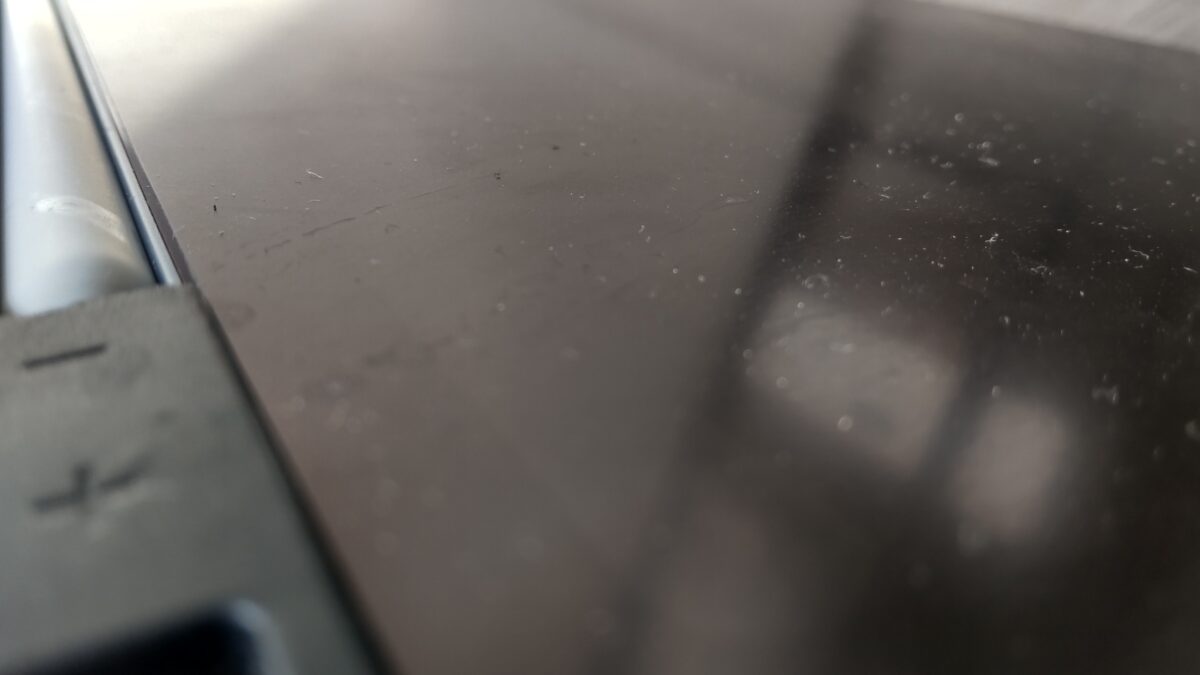
約3年半使用したOleblissの固定式フィルム。画面を消して表面の細かな使用跡を確認している
着脱式も繰り返し使う製品なので、表面の傷だけでなく、吸着部分の状態も気にしたいところです。
取り外せるからといって、雑に扱ってよいわけではありません。
使い終わったら保管し、ホコリや汚れをためないようにしましょう。
失敗しない選び方
着脱式ペーパーライクフィルムは、人気商品という理由だけで選ぶより、自分の使い方に合う条件を確認する方が失敗を減らせます。
ここでは、購入前に特に確認したいポイントを紹介します。
ペン先の摩擦感を選ぶ
まず考えたいのが、ペン先にどの程度の抵抗がほしいかです。
イラストで長い線を描くなら、滑らかな操作を好む人もいるでしょう。
逆に、小さな文字を丁寧に書くなら、ペン先が適度に止まる感覚を求めるかもしれません。
エレコムのように、上質紙タイプとケント紙タイプを展開している製品なら、表面加工の違いを比較できます。
ただし、紙の名称だけで実際の摩擦の大きさを正確に判断できるわけではありません。
メーカーの商品説明や使用例を確認して、自分の用途に近いタイプを選んでください。
装着のしやすさを確認
着脱式は、使うたびに装着する可能性があるアクセサリーです。
そのため、一度きりの貼り付けやすさよりも、日常的な付け外しのしやすさが重要になります。
机の上で位置を合わせやすいか、端を持って取り外しやすいか、付けたあとに浮かないかなどを確認しましょう。
ケースを装着したまま使えるかどうかも大切です。
毎回ケースを外さなければならない組み合わせだと、着脱式の便利さが薄れてしまいます。
収納ケースの有無を見る
着脱式フィルムを長く使うなら、保管方法も購入前に確認しましょう。
製品によっては収納ケースが付属しています。
持ち運びが多いなら、バッグの中でフィルムが曲がらないようにしまえるかも重要です。
特に大きな13インチ用は、机に置きっぱなしにしないための収納場所を考えておきたいところです。
ケースとの相性を確認
私はiPad Air 第5世代へESRのケースを装着して使っています。
ケースの縁は本体を保護するために画面側へ回り込んでいるので、フィルムによっては干渉する可能性があります。
着脱式はフィルム周辺の構造が固定式と異なる場合もあるため、組み合わせには注意が必要です。
商品説明にケースとの併用条件が書かれていないか確認しておきましょう。
また、イラストを描くときはケースによる画面角度も重要になります。
私が使っているようなスタンド機能付きケースとの組み合わせを考えるなら、iPad Airのお絵描き用ケースの選び方も参考にしてください。
価格だけで決めない
ペーパーライクフィルムは、表面加工や取り付け方式によって価格が異なります。
安い製品でも自分の用途に合えば十分ですが、着脱式の場合は保管用品や取り付け部分の作りも確認したいところです。
また、同じ製品でもAmazon、楽天市場、Yahoo!ショッピングで販売価格や在庫が異なる場合があります。
価格だけでなく、送料、付属品、返品条件まで含めて比較すると選びやすくなります。
特に型番が似た旧モデルと新モデルには注意してください。
着脱式フィルムの使い方
着脱式を長く快適に使うためには、取り付け方だけでなく、取り外したあとの扱い方も重要です。
メーカーの説明を優先しながら、一般的に注意したいポイントを確認しましょう。
装着前に画面を掃除する
着脱式フィルムを取り付ける前に、画面表面のホコリや汚れを取り除きます。
ホコリが残っていると、フィルムが浮いたり、汚れを挟み込んだりする原因になります。
画面を拭くときは、端末やフィルムに適した柔らかい布を使用しましょう。
私も固定式フィルムを貼ったとき、画面端に気泡が入った経験があります。
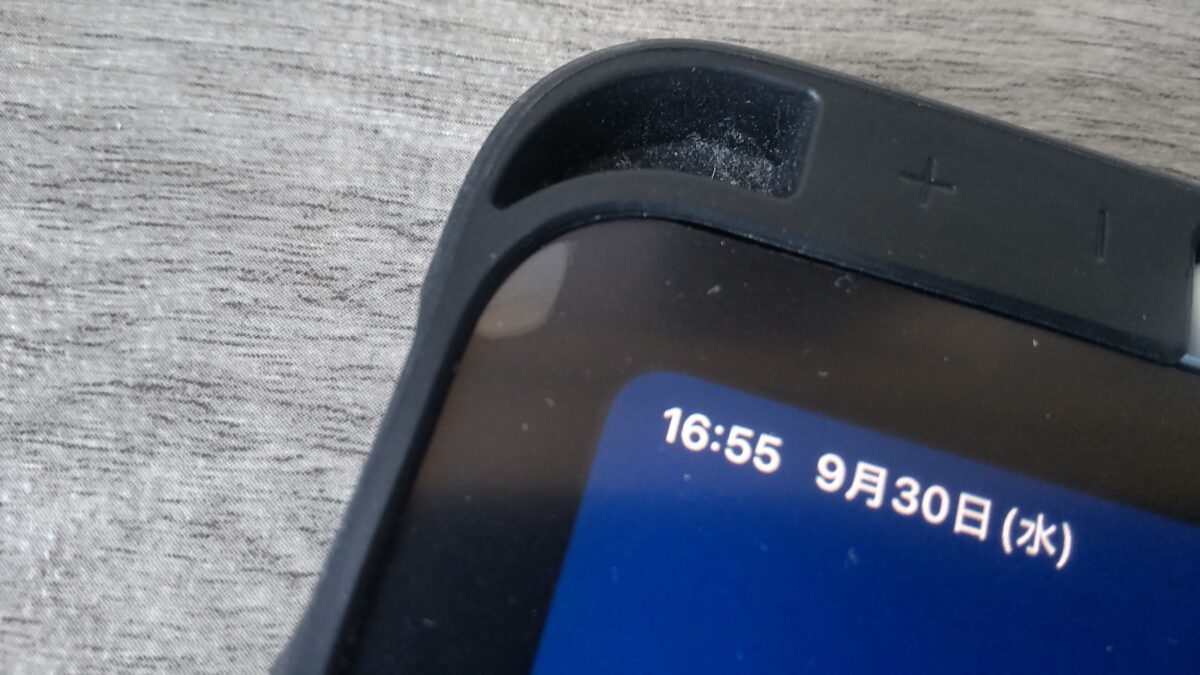
固定式フィルムを貼った際、画面端に気泡が残った状態。着脱式とは貼り付け方法が違うが、画面をきれいにする重要性が分かる
着脱式は固定式ほど全面の貼り付け作業が必要ない製品もありますが、ホコリを避けることは同じように重要です。
位置を合わせて取り付ける
取り付けるときは、画面の端や製品のガイドに合わせて位置を確認します。
無理に引っ張ったり、曲げたりして位置を修正するのは避けましょう。
特にマグネット式は、対応する位置へ正しく取り付けることが重要です。
装着したあと、画面の端が浮いていないかも確認してください。
Apple Pencilを使う前に、短い線を書いてフィルムが動かないか試しておくと安心です。
使い終わったら収納する
取り外したフィルムは、製品の説明に従って保管してください。
収納ケースが付属している場合は、それを活用するのが分かりやすい方法です。
机の端へ置きっぱなしにすると、ホコリが付いたり、物に挟まれたりする可能性があります。
また、持ち運ぶときは折れ曲がらないようにしましょう。
着脱式は何度も使用するものなので、保管のしやすさも使い勝手の一部だと思います。
汚れは説明に従って落とす
フィルム表面には、使っているうちに指紋や皮脂が付着します。
私のOleblissでも、意図的に指紋を付けたあと、汚れがどの程度落ちるか確認したことがあります。
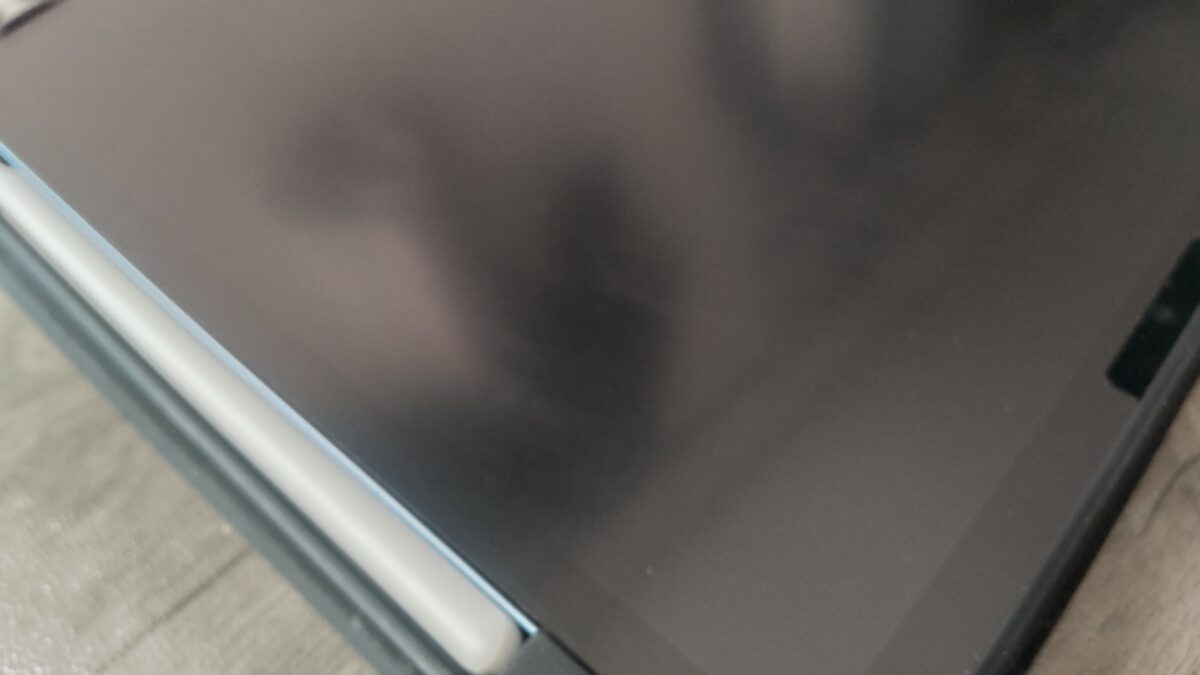
Oleblissの固定式フィルムを水拭きした後の状態。指紋や汚れを拭き取った表面の様子
ただし、これは固定式Oleblissの表面を確認した写真です。
着脱式の吸着面まで同じ方法で掃除できるわけではありません。
特にナノサクション式は、吸着部分へ洗剤などを使ってよいかを確認する必要があります。
汚れたときに水洗いできる製品もありますが、すべての着脱式に共通する扱い方ではないので注意してください。
結局どちらを選ぶべき?
着脱式と固定式のどちらがよいかは、iPad Airを一番長く使う用途で判断するのがおすすめです。
ここでは、代表的な使用場面ごとに考えてみます。
動画視聴が中心の場合
普段はYouTubeや映画を見る時間が長く、たまに手書きメモを取る程度なら着脱式が向いています。
必要なときだけペーパーライクの質感を加えられるからです。
動画中心ならそもそもフィルムなしや透明ガラスだけでも構いませんが、手書きの快適さもほしいなら着脱式が候補になります。
勉強やノートが中心の場合
授業中や仕事中に長時間Apple Pencilを使うなら、固定式の方が便利な場合があります。
毎回フィルムを取り付ける必要がなく、すぐに書き始められるためです。
ただし、ノートを取り終えたあとに動画を見ることが多い人なら、着脱式にもメリットがあります。
PDFへ書き込む場面でのペンの使い方は、iPad AirでPDFに書き込む方法でも紹介しています。
イラスト制作が中心の場合
イラスト制作では、ペン先の感覚をどこまで重視するかで選び方が変わります。
毎日長時間描くなら固定式を選び、描くときだけ質感を変えたいなら着脱式を選ぶ考え方です。
また、フィルムだけでなくApple Pencilそのものの性能も描き心地に関係します。
筆圧感知や傾き検知などの違いは、iPad Air用タッチペンの純正・互換モデル比較も参考にしてください。
ペンの機能とフィルムの摩擦感を分けて考えると、自分に必要なものが見えてきます。
着脱式フィルムのよくある質問
最後に、iPad Air用の着脱式ペーパーライクフィルムを購入するときによくある疑問へ回答します。
Q1. ガラスフィルムの上から使える?
A. 製品によって異なります。
透明ガラスフィルムの上から装着できる製品もありますが、すべての着脱式が重ね貼りに対応しているわけではありません。
厚みが増えるとタッチ操作やペン入力に影響する可能性があるため、メーカーが対応を明記している組み合わせを選んでください。
Q2. 第5世代用は今でも買える?
A. 第5世代対応の着脱式フィルムは現在も販売されています。
例えばエレコムのTB-A20MFLNSPLLは、メーカー公式で第4・5世代対応のケント紙タイプとして案内されています。
購入時は在庫と型番を確認し、10.9インチの第5世代へ対応しているものを選びましょう。
Q3. マグネット式はズレない?
A. マグネット式でも、製品や使い方によってズレる可能性があります。
磁石の配置や固定方法によって保持状態が変わるため、必ずしも完全に動かないわけではありません。
購入前に固定構造やケースとの相性を確認し、使用時は正しく装着してください。
Q4. 画質は本当に元に戻る?
A. 着脱式フィルムを取り外せば、そのフィルムの表面加工による画質への影響はなくなります。
ただし、下に別のアンチグレアフィルムなどを貼っている場合は、その影響が残ります。
取り外したあとも反射や映り込みは使用環境によって変わるので、常に外した方が見やすいとは限りません。
Q5. 固定式より書きやすい?
A. 着脱式だから固定式より書きやすいとは限りません。
書き心地は、表面の摩擦、使用するApple Pencilやペン先、フィルムの固定状態などによって変わります。
頻繁にペンを使う人には固定式、動画と手書きを切り替えたい人には着脱式という選び方がおすすめです。
着脱式フィルムのまとめ
iPad Air用の着脱式ペーパーライクフィルムは、動画や写真を見る時間と、Apple Pencilで書く時間を使い分けたい人に向いています。
固定式のように常にマット加工された画面を使う必要がなく、必要なときだけ紙のような質感を加えられるのがメリットです。
一方、着脱式にはズレや保管、装着時の段差など、固定式とは異なる注意点もあります。
選び方をまとめると、次のとおりです。
- 動画と手書きを両立:マグネット式やナノサクション式の着脱式
- 第4・5世代:10.9インチ対応のエレコムやベルモンド
- 11インチM2・M3・M4:エレコムの着脱式やESRのマグネット式
- 13インチM2・M3・M4:13インチ専用の着脱式製品
- 毎日長時間手書き:付けっぱなしにできる固定式も候補
私はiPad Air 第5世代で固定式のOleblissペーパーライクフィルムを約3年半使ってきました。
長い線を描くときは快適ですが、細かい文字では滑りすぎることがあり、明るい場所では画面の見え方が気になる場面もあります。
そのため、動画や写真も重視する人にとって、着脱式は合理的な選択だと感じます。
ただし、着脱式の実際の固定力や書き心地は商品によって異なるため、取り付け方式と表面加工を確認してから選ぶことが大切です。
普段は鮮明な画面を楽しみ、書くときだけ紙のような感触を加える。
そんな使い方をしたいなら、着脱式ペーパーライクフィルムを検討してみてください。
なお、ガラス、アンチグレア、ペーパーライクなどの種類をまとめて比較したい場合は、親記事のiPad Air保護フィルムのおすすめと選び方も参考になります。