

こんにちは、iPad Air実機研究所のヒロトです。
iPad Airに外付けキーボードをつなぐと、文章を打つだけでなく、コピーや貼り付け、アプリの切り替えなどもキー操作で済ませられます。
ただ、ショートカットの種類が多すぎて、何から覚えればいいのか分かりにくいところもあります。
私は2023年3月からiPad Air 第5世代を使っていて、2024年12月にはOmikamoのワイヤレス折りたたみキーボードを購入しました。
GoogleドキュメントやWordPressで文章を書くときに、特によく使っているのがコピー・貼り付け・取り消しの3つです。
この3つだけでも画面へ手を伸ばす回数が減るので、ショートカットを全部暗記する必要はないと思っています。
この記事では、iPad Airで使えるキーボードショートカットを、文章入力、アプリ操作、カーソル移動、スクロールなどに分けて紹介します。
Magic Keyboardのファンクションキーやバックライトの違いも取り上げるので、自分のキーボードで使える操作を確認してみてください。
記事のポイント
- 最初に覚えたいショートカット一覧
- アプリ切り替えと文章編集の便利な操作
- スクロールやカーソル移動の方法
- ファンクションキーとバックライトの違い
iPad Airのショートカットの結論
iPad Airの外付けキーボードを便利に使うなら、まずはCommandキーを使った基本操作から覚えるのがおすすめです。
毎日の作業で使わないキーまで暗記するより、同じ操作を繰り返すものから覚えた方が自然に身につきます。
最初は3つだけ覚えればOK
私が普段よく使っているショートカットは、Command+C、Command+V、Command+Zの3種類です。
それぞれコピー、貼り付け、取り消しに対応しています。
例えばGoogleドキュメントで文章を書いているとき、別の段落に文章を移動したくなったとします。
コピーしたい部分を選択してCommand+Cを押し、移動先でCommand+Vを押すだけです。
入力を間違えた場合も、Command+Zで直前の操作を取り消せます。
この一連の作業を画面タッチで行うと、文章の選択からメニュー操作まで何度か指を動かすことになります。
ショートカットなら、キーボードから手を離さずに文章を編集できるのが便利です。

Omikamoの外付けキーボードを使ってiPad Air 第5世代のGoogleドキュメントに文字を入力している様子

よく使う操作の一覧表
まずはiPad Airで覚えておきたい基本的なショートカットを表にまとめました。
Commandキーは、キーボードに「⌘」という記号で表示されていることがあります。
| ショートカット | 操作 | 主な用途 |
|---|---|---|
| Command+C | コピー | 文章を複製する |
| Command+V | 貼り付け | コピーした文章を挿入する |
| Command+X | 切り取り | 文章を移動する |
| Command+Z | 取り消し | 直前の編集を戻す |
| Command+A | すべて選択 | 文章全体を選択する |
| Command+F | 検索 | ページ内の文字を探す |
| Command+Tab | アプリ切り替え | 開いているアプリを移動する |
| Command+スペース | 検索を開く | アプリや情報を探す |
| Control+スペース | 入力言語の切り替え | 日本語や英語を切り替える |
| Commandキー長押し | 操作一覧を表示 | アプリ内の対応キーを確認する |
すべてのアプリで完全に同じ動作になるわけではありません。
特に文章編集に関する操作は、入力欄の種類やアプリの仕様によって対応状況が異なります。
まずは標準のメモアプリで試すと、キー操作の感覚をつかみやすいでしょう。
純正以外でも使える?
基本的なショートカットは、Apple純正のMagic Keyboardだけに限定されません。
Commandキーに相当するキーを備え、iPadOSで正常に認識される外付けキーボードなら、多くの基本操作を利用できます。
私が使用しているOmikamoも、iPad AirとはBluetoothで接続する独立型のキーボードです。
ただし、Windows向けの配列や複数OS対応のキーボードでは、キーの印字と実際の動作が異なる場合があります。
また、ホーム画面を開く専用キーや音量調整キーなどは、キーボード側の対応状況によって使える機能が変わります。
これからキーボードを選ぶ場合は、iPad Air用キーボードのおすすめと純正・安いモデルの比較も参考にしてみてください。
文章編集に便利なキー操作
ここからは、文章を書くときに使うショートカットを詳しく見ていきます。
メールやレポート、ブログ記事など、長文を入力する人ほど使う機会が多い操作です。
コピーと貼り付け
Command+Cはコピー、Command+Vは貼り付けです。
この2つはセットで覚えておくと便利でしょう。
例えば、Safariで調べた情報をメモへ移したい場合、必要な文字を選択してCommand+Cを押します。
そのあとメモアプリへ移動し、入力したい位置でCommand+Vを押せば貼り付けられます。
文章を複製する操作なので、コピー元の文字はそのまま残ります。
一方、Command+Xは切り取りです。
選択した文章を元の場所から取り除き、別の位置へ移動したいときに使います。
貼り付け先の書式に注意
Webページから文字をコピーした場合、貼り付け先によっては文字サイズやリンクなどの書式も引き継がれます。
特にWordPressの記事編集では、コピー元の装飾まで入り込むと、あとから直す手間が増えることがあります。
書式を付けずに貼り付けたい場合は、利用中のアプリにプレーンテキストで貼り付ける機能があるか確認してください。
パソコンで使っていた貼り付け操作が、iPadOSのすべてのアプリで同じように使えるとは限りません。
取り消しとやり直し
文章を書いていて、間違えて一部分を消してしまったことはありませんか。
そんなときに役立つのがCommand+Zです。
直前の編集操作を取り消せるので、誤って文章を消した場合にも便利です。
複数回押すと、アプリが対応している範囲で過去の編集まで戻せることがあります。
ただし、どこまで戻れるかはアプリや編集履歴によって異なります。
取り消した操作を再度実行したいときは、対応アプリでShift+Command+Zを試してください。
なお、アプリによってやり直しのキーが違う場合や、機能自体を利用できない場合もあります。
取り消し操作のポイント
Command+Zは、長文を書いているときに特に便利なキーです。
ただし、すべての削除や変更を必ず復元できるわけではないため、大切な文章は適度に保存しておきましょう。
すべて選択と部分選択
Command+Aは、入力欄などの対象範囲をまとめて選択するショートカットです。
短い文章を全部書き直したいときや、入力内容を別の場所へ移したいときに使えます。
例えばメモアプリで文章全体をコピーする場合、Command+Aで選択してCommand+Cを押すと効率的です。
一部分だけを選択したい場合は、Shiftキーと左右の矢印キーを組み合わせる方法があります。
カーソル位置から選択範囲を広げられるため、文字を少しだけ修正したい場面に向いています。
ただし、入力欄にカーソルが入っていない場合は、予想とは違う部分が選択されることもあります。
最初は短い文章を使って練習するのがおすすめです。
検索と保存の操作
Command+Fは、文章やページ内から特定の文字を探すときによく使います。
Safariで長い記事を読んでいるとき、知りたい単語がどこに書かれているか探す用途に便利です。
Googleドキュメントなどでも、対応している画面なら文書内の検索に使えます。
また、Command+Sはパソコンでは保存の定番ですが、iPad Airでの動作はアプリによって異なります。
Googleドキュメントのように自動保存されるアプリでは、必ずしも手動保存のキー操作が必要になるわけではありません。
保存操作については、ショートカットが使えるかよりも、利用中のアプリがどのように変更内容を保存するのか確認しておきたいところです。
アプリを切り替えるショートカット
iPad Airで複数のアプリを使う場合は、画面操作のショートカットも覚えると便利です。
特にSafariで調べながら文書を書くような使い方では、アプリの切り替えが頻繁に発生します。
Command+Tabで切り替える
Command+Tabは、開いているアプリを切り替えるショートカットです。
Commandキーを押したままTabキーを押すと、切り替え先のアプリを選べます。
目的のアプリが選択されたところでキーを離すと、そのアプリへ移動します。
例えばSafariで商品情報を調べ、Googleドキュメントへ戻って文章を書く、といった操作に便利です。
画面を下からスワイプしてアプリを選ぶより、文字入力中の手の移動を減らせます。
複数の資料を見ながら文章を書く人なら、コピーや貼り付けの次に覚えたい操作でしょう。
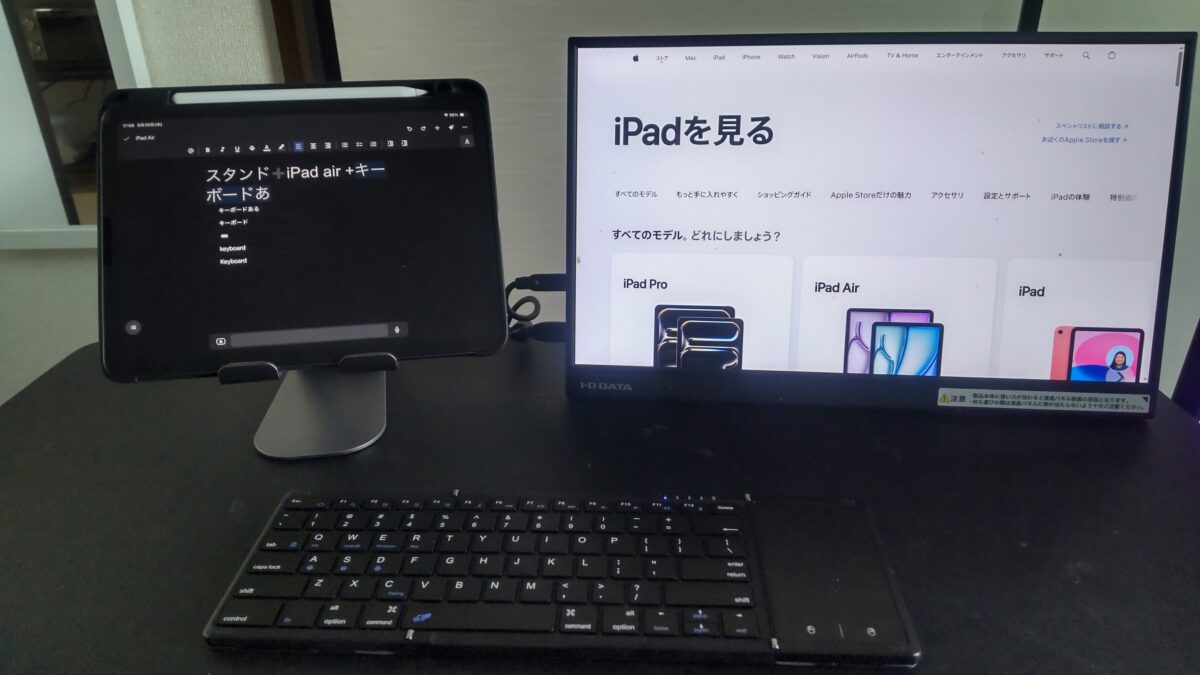
iPad Air 第5世代をスタンドに置き、Omikamoキーボードと外部モニターを組み合わせた作業環境
Command+スペースで検索
Command+スペースは、iPad Airの検索機能を開くショートカットです。
ホーム画面に戻ってアプリのアイコンを探さなくても、アプリ名などを入力して検索できます。
例えば「メモ」と入力して標準のメモアプリを探す、といった使い方です。
アプリの数が増えてきた人や、ホーム画面を何ページにも分けている人には便利だと思います。
ただし、文字入力欄で検索するCommand+Fとは役割が違います。
Command+Fは主にアプリ内やページ内の検索、Command+スペースはiPad全体の検索と覚えると混同しにくいでしょう。
ホーム画面へ戻る操作
対応する外付けキーボードでは、Command+Hでホーム画面へ戻る操作が使えます。
アプリを使っている途中にホーム画面へ戻りたいとき、タッチ操作を省けるのがメリットです。
ただし、キーボードのキー配列や機能設定によって、利用できる操作が異なる可能性があります。
特にWindows向けのキーボードでは、Commandに相当するキーの位置を確認してください。
なお、ホーム画面へ戻ることと、アプリを完全に終了させることは別の操作です。
ホーム画面へ戻っただけで、作業中のアプリが終了するわけではありません。
Tabキーで項目を移動
Tabキーは、対応するアプリで入力欄や操作対象を切り替えるときに使えます。
例えば複数の入力欄がある画面では、マウスやタッチ操作を使わずに次の項目へ進める場合があります。
Shift+Tabは、その反対方向へ戻る操作です。
ただし、Tabキーの役割は画面によって異なります。
文章入力欄ではタブ文字の入力やインデントに使われることもあるため、すべての場面で次のボタンへ移動するとは限りません。
こうした違いは、使いながら少しずつ覚える方が分かりやすいと思います。
カーソルを動かすキー操作
iPad Airで文章を編集するときは、カーソル移動も重要です。
カーソルには、文章の入力位置を示すものと、マウスやトラックパッドで画面上を操作するポインタの2種類があります。
この違いを意識すると、必要な操作を選びやすくなります。
矢印キーで文字間を移動
文章入力中に使う基本操作が、上下左右の矢印キーです。
左右の矢印キーを押すと、文字の入力位置を前後に移動できます。
例えば一文字前に戻って誤字を修正するとき、画面を指でタップして細かな位置を指定する必要がありません。
上下の矢印キーは、複数行の文章を編集するときに使います。
ただし、文章の折り返し位置やアプリによって移動の仕方が変わる場合があります。
私の場合、長文を書いているときほど、この矢印キーの出番が多くなります。
Shiftと矢印で文字を選択
Shiftキーを押しながら左右の矢印キーを押すと、文字の選択範囲を広げられます。
選択した文字は、Command+Cでコピーしたり、そのまま別の文字を入力して置き換えたりできます。
一文字だけでなく、少し長い文章を修正するときにも便利です。
例えば文章の最後に余計な言葉を入力してしまった場合、Shiftと矢印キーで必要な部分を選び、Deleteキーで削除できます。
こうした細かな編集は、画面を何度もタップするよりスムーズに感じる場面があります。
タッチパッドでポインタ操作
トラックパッドやタッチパッドを搭載したキーボードなら、画面上のポインタも操作できます。
文章の入力位置を変えたり、ボタンを選択したりするときに役立ちます。
私が使用しているOmikamoには、キーボードの右側にタッチパッドが付いています。
簡単なポインタ移動なら便利ですが、実際に使った感覚では、文字入力よりもタッチパッドの反応に少し遅れを感じます。
そのため、細かな操作はiPad Airの画面を直接タップした方が早い場面もあります。
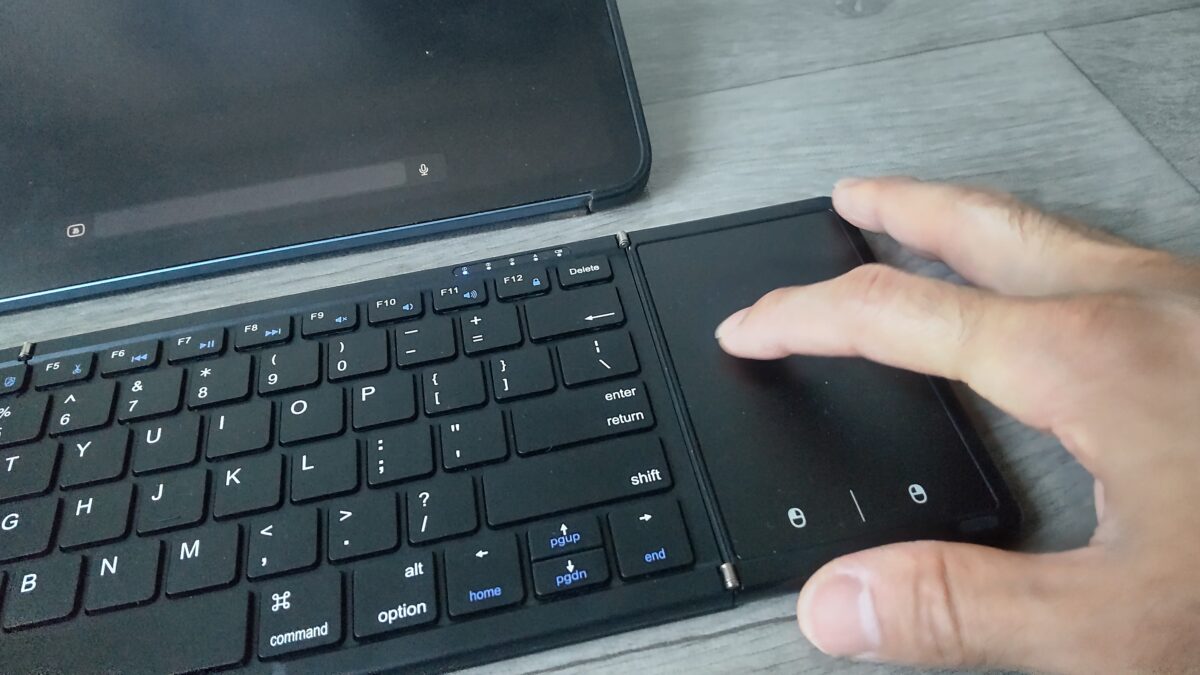
Omikamoキーボード右側のタッチパッドを指で操作している様子
キーボードでスクロールする方法
iPad Airの外付けキーボードでは、画面をスクロールする方法もいくつかあります。
ただし、Webページを読む場合と、文章の入力位置を移動する場合では操作が異なることがあります。
矢印キーとスペースで移動
SafariなどのWebブラウザでは、上下の矢印キーでページを少しずつスクロールできる場合があります。
また、対応するページではスペースキーで下方向へスクロールする操作も利用できます。
Shift+スペースで上方向へ戻れる場合もあります。
ただし、文章の入力欄が選択されているときは、スペースキーを押すと空白が入力されます。
Webページをスクロールしたいのに文字が入力される場合は、入力欄から操作対象を外してみてください。
スクロール操作の注意点
矢印キーやスペースキーがスクロールとして動作するかは、アプリや選択中の項目によって変わります。
すべての画面で共通して使える操作ではありません。
タッチパッドでスクロール
トラックパッド付きのキーボードなら、指を使ってページをスクロールできます。
Apple純正の対応トラックパッドでは、2本指を動かしてスクロールする操作が利用できます。
マウスホイールの代わりになるため、長いWebページを読むときに便利です。
一方、他社製タッチパッドでは対応するジェスチャーが異なることがあります。
2本指で動かしてもスクロールしない場合は、製品の説明書でジェスチャー機能を確認してください。
また、スクロール方向が普段のパソコンと逆に感じる場合は、対応するトラックパッドの設定を確認するとよいでしょう。
カーソル移動との違い
スクロールは、基本的に画面に表示する範囲を動かす操作です。
一方、文章入力中のカーソル移動は、文字を入力する位置を変える操作になります。
この2つは似ていますが、役割が違います。
例えば長い文章で下の方を読みたいだけならスクロール、途中の一文字を直したいならカーソル移動が必要です。
私なら、文章の細かな修正は矢印キー、ページ全体の移動はタッチパッドか画面タッチを使います。
使い分ければ、操作を無理に一本化する必要もありません。
ファンクションキーの使い方
iPad Air用キーボードには、画面の明るさや音量などを操作できるファンクションキーを搭載した製品があります。
ただし、キーボードによってキーの数や機能が異なるため、パソコンと同じ操作ができるとは限りません。
ファンクションキーとは?
ファンクションキーとは、キーボード上部に配置されているF1、F2などのキーや、機能アイコンが印字されたキーのことです。
一般的なキーボードでは、音量、画面の明るさ、メディア再生などの操作に割り当てられることがあります。
iPad Airでも、対応するキーボードなら頻繁に使う設定をキー操作で変更できます。
ただし、F1と書かれているからといって、必ず画面の明るさを変更できるわけではありません。
使用するOSやキーボードの接続モードによって、キーの役割が変わるためです。
Magic Keyboardの機能キー
現行のiPad Air用Magic Keyboardには、14個のファンクションキーからなるキー列があります。
画面の明るさや音量など、日常的な操作に使えるのが特徴です。
一方、以前のiPad Airに対応したMagic Keyboardには、この14キーの機能列がないモデルもあります。
そのため、同じMagic Keyboardという名前でも、上部にファンクションキーが並んでいるとは限りません。
購入するときは、商品写真でキー配列を確認しておきたいところです。
なお、iPad Air用とiPad Pro用ではMagic Keyboardの仕様も異なります。
Fnキーは何に使う?
Fnキーは、ほかのキーと組み合わせて機能を切り替えるために用意されていることが多いキーです。
例えば、一つのキーにF1と別の機能が割り当てられている場合、Fnキーを押すことで動作を切り替えられる製品があります。
ただし、Fnキーの使い方はキーボードのメーカーや型番によって違います。
私が持っているOmikamoのような折りたたみキーボードでも、キーの印字と組み合わせ方を確認する必要があります。
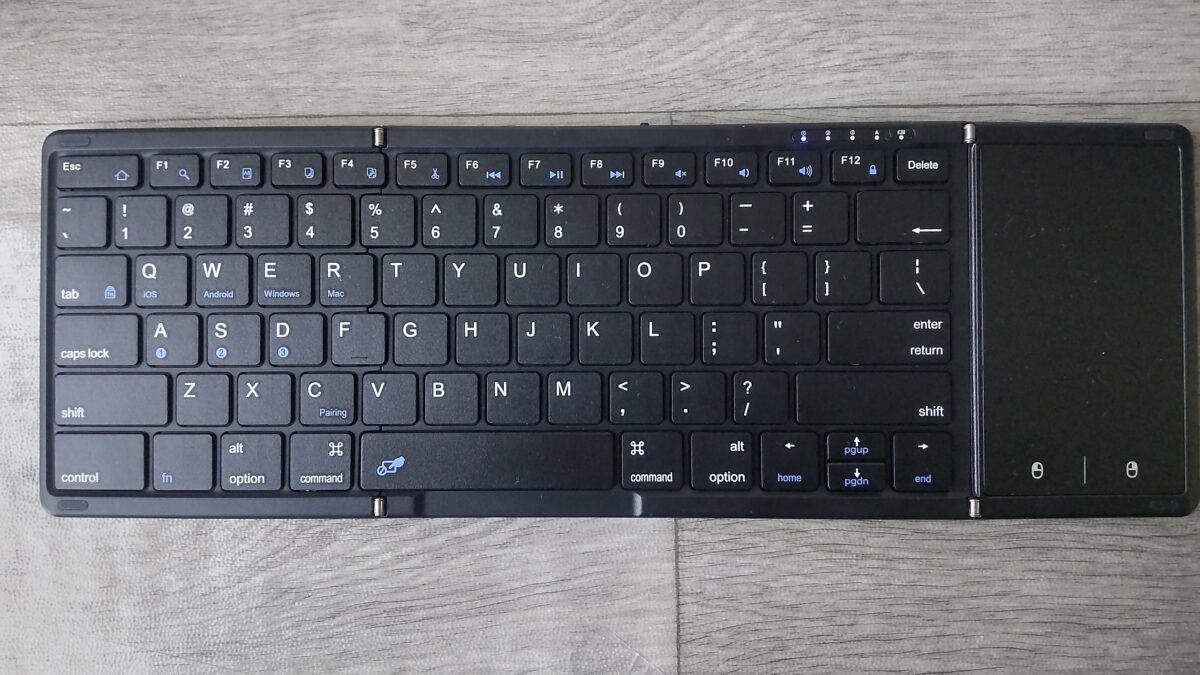
Omikamoキーボードを完全に展開した状態。上部の機能キーや右側のタッチパッドの配置が分かる
Windows向けのキーボードをiPad Airへ接続した場合も、Fnキーを使えばすべての機能が動くとは限りません。
特にメーカー独自の専用機能は、iPadOSで対応していない場合があります。
これから買うなら、ファンクションキー付きキーボードの中でもiPadOS対応が明記されている製品を選ぶ方が安心です。
キーボードのバックライト設定
暗い場所でiPad Airを使うなら、キーボードのバックライトも気になる機能です。
ただし、Magic Keyboardでもモデルによって搭載状況が異なります。
Magic Keyboardの違い
ここは購入前に確認しておきたいポイントです。
iPad Air用Magic Keyboardは、すべてのモデルがバックライト付きというわけではありません。
以前から販売されているiPad Air 第4・第5世代などに対応した旧タイプのMagic Keyboardには、バックライトキーを搭載した製品があります。
一方、14個のファンクションキー列を備えた新しいiPad Air用Magic Keyboardは、バックライトキーを搭載していません。
つまり、新しいモデルの方が必ず多機能というわけではないんですね。
| 比較項目 | 旧タイプ | 新タイプ |
|---|---|---|
| バックライトキー | あり | なし |
| 14キーの機能列 | なし | あり |
| トラックパッド | あり | あり |
| USB-Cパススルー充電 | 対応 | 対応 |
ここでいう旧タイプはバックライト付きの従来型Magic Keyboard、新タイプは2025年以降に登場したiPad Air用のファンクションキー列付きモデルです。
商品名が似ているため、購入時は世代や仕様を必ず確認してください。
バックライトの明るさ調整
対応するMagic Keyboardでは、バックライトの明るさをiPad Airの設定から変更できます。
基本的には「設定」から「一般」→「キーボード」→「ハードウェアキーボード」と進んで確認します。
バックライトに対応するキーボードが接続されていれば、明るさを調整できる項目が表示される場合があります。
ただし、バックライト非搭載モデルでは、設定を探しても明るさを変更できません。
そのため、項目が見つからないときは、まず使っているキーボードがバックライト付きなのか確認する方が早いでしょう。
他社製は製品ごとに異なる
Bluetoothキーボードにも、キーが光るバックライト付き製品があります。
ただし、バックライトのオン・オフや明るさ調整は、キーボード本体の専用キーで操作するタイプもあります。
Apple純正と同じ設定画面から調整できるとは限りません。
暗い部屋で長文を書くことが多いなら、バックライト付きキーボードを検討する価値はあります。
一方、明るい机でしか使わないなら、優先順位はそこまで高くないかもしれません。
ケース一体型も含めて比較したい場合は、iPad Airキーボードケースのおすすめ比較も確認してみてください。
ショートカットの確認と設定
ここまでいくつかのショートカットを紹介しましたが、毎回この記事の表を見ながら操作する必要はありません。
iPad Airには、対応しているショートカットを確認する方法も用意されています。
Command長押しで確認する
対応するアプリでは、Commandキーを長押しすると、その画面で利用できるショートカットが表示されます。
例えばメモアプリを開いているときなら、メモの作成や編集に関係するキー操作を確認できます。
表示される内容はアプリや現在の画面によって異なります。
普段使っているアプリで何ができるのか知りたいときに便利な方法です。
なお、iPadOSのバージョンやアプリの仕様によって、ショートカット一覧の表示方法が変わる場合があります。
純正の対応キーボードでは、地球儀キーなどからシステム操作の一覧を確認できる場合もあります。
出典:Appleサポート「iPadでApple外部キーボードのショートカットを使う」
Commandキーの割り当て変更
キーボードによっては、Commandキーの位置が使いにくい場合があります。
そんなときは、修飾キーの割り当てを変更できるか確認してみましょう。
外付けキーボードを接続した状態で「設定」→「一般」→「キーボード」→「ハードウェアキーボード」と進みます。
そこで「修飾キー」を開くと、対応するキーの役割を変更できます。
例えば、Caps Lockキーへ別の修飾キーの機能を割り当てるといった使い方です。
ただし、元のキー操作も変わるため、最初は標準設定のまま使ってみる方が混乱しにくいと思います。
日本語と英語の切り替え
外付けキーボードを使っていて、日本語が入力できなくなることもあります。
そんなときはControl+スペースを押して、入力言語を切り替えてみてください。
日本語ローマ字入力と英語入力など、iPad Airに追加されている入力方法を切り替えられます。
ただし、そもそも日本語キーボードが追加されていない場合は、設定で追加する必要があります。
また、英語配列のキーボードを使っている場合は、記号の位置が日本語配列と違うことがあります。
これはショートカットの問題ではなく、キー配列の違いである可能性もあります。
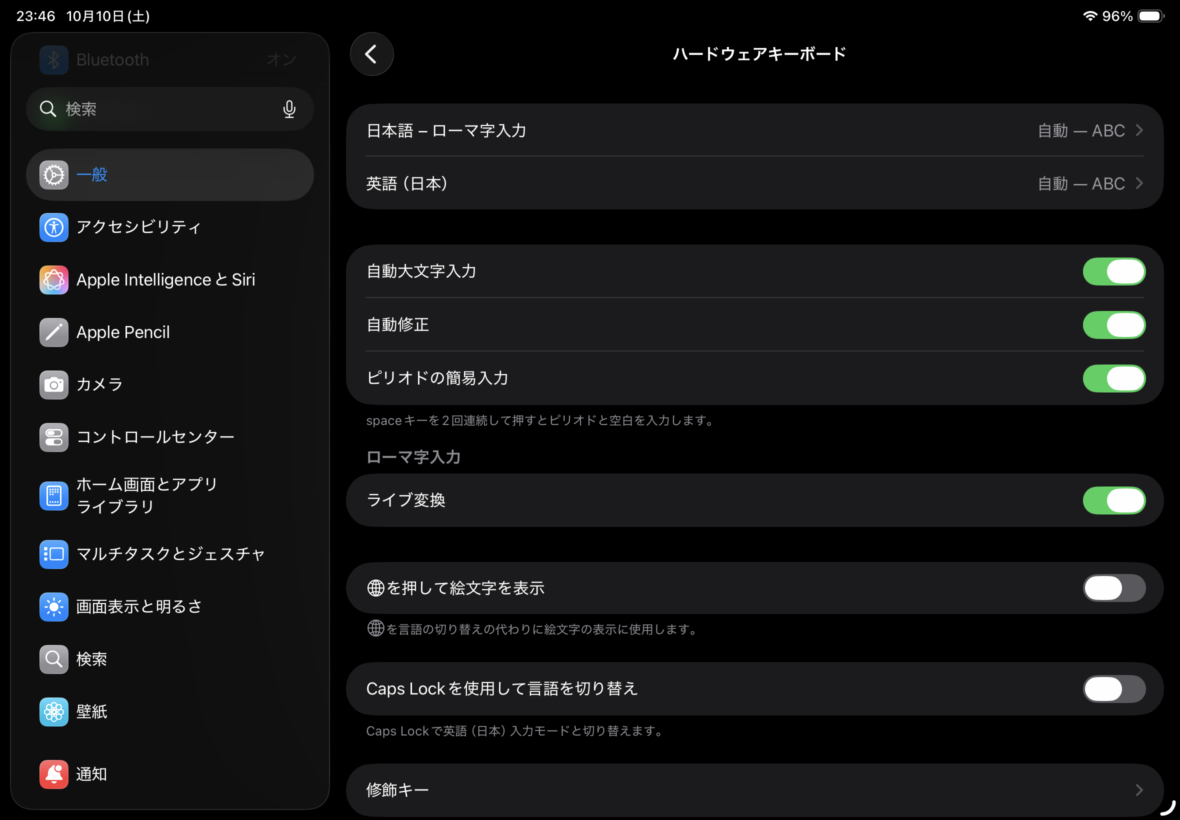
iPad Airのハードウェアキーボード設定画面。日本語ローマ字入力や英語入力などを確認できる
キー配列も確認する
英語配列と日本語配列では、記号キーの位置などが異なります。
キーを押しても印字とは違う文字が出る場合は、接続しているキーボードに合った配列が設定されているか確認してください。
私のOmikamoを接続した設定画面では、ANSI、ISO、JISといった配列の選択肢を確認できました。
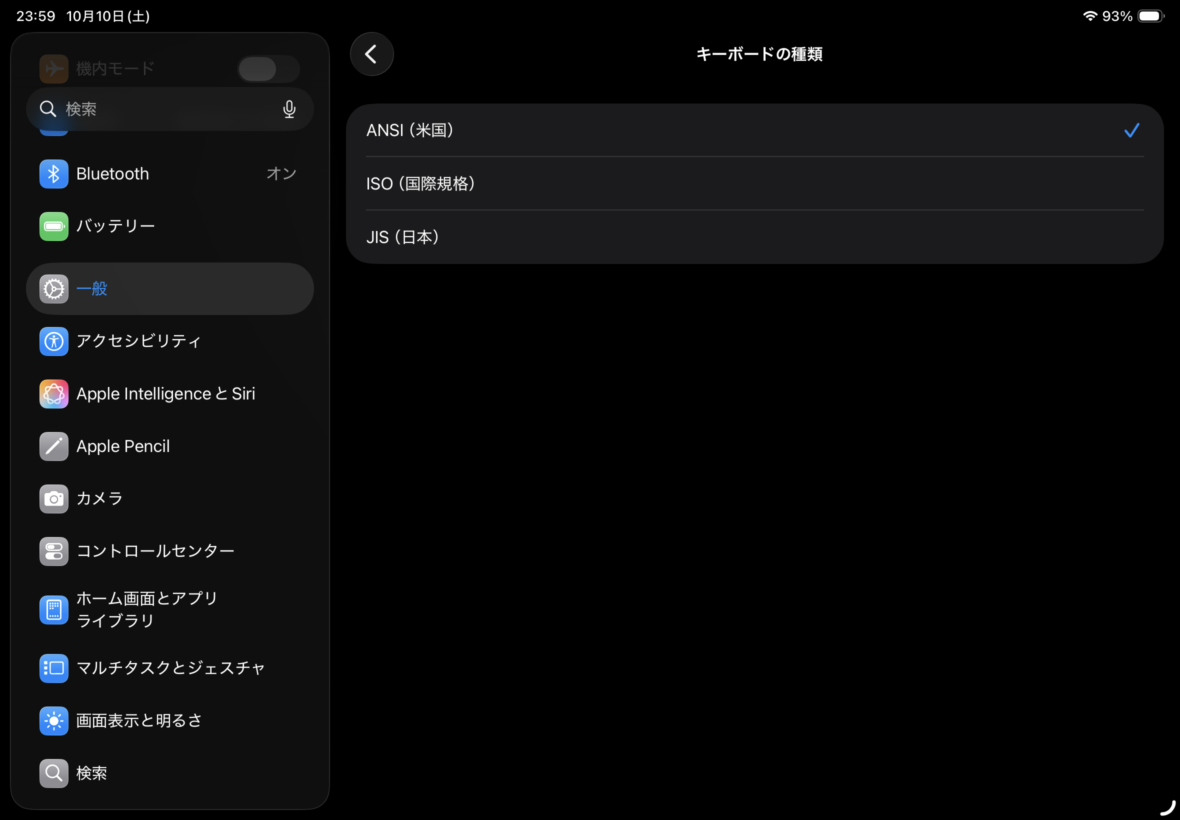
iPad AirでOmikamoキーボードの配列を確認した画面。ANSI、ISO、JISの選択肢が表示されている
実際のキーボードに合う配列を選ぶことで、記号入力のずれを減らせます。
フルキーボードアクセスとは?
iPad Airには、外付けキーボードを使って画面上の項目を操作できる「フルキーボードアクセス」という機能もあります。
通常のショートカットとは目的が少し異なるため、必要な場合に利用する機能として考えると分かりやすいです。
画面をキーで操作できる
フルキーボードアクセスは、タッチ操作を使わずに画面内の項目を選択したり、操作したりするための機能です。
機能を有効にすると、操作対象の項目が強調表示されるようになります。
TabキーやShift+Tabを使って項目間を移動し、スペースキーで選択した項目を実行できます。
アプリによっては、ボタンや設定項目の操作に役立つでしょう。
ただし、通常の文章入力やコピー・貼り付けを使うために、この機能をオンにする必要はありません。
設定から有効にする
フルキーボードアクセスは、iPad Airのアクセシビリティ設定から利用できます。
「設定」→「アクセシビリティ」→「キーボードと入力」→「フルキーボードアクセス」の順に進んでください。
iPadOSのバージョンによっては、メニュー名や配置が異なる場合があります。
有効にしたあと、思っていた操作と違う動きになる場合は、一度オフにして通常のキーボード操作へ戻すこともできます。
専用ショートカットもある
フルキーボードアクセスには、通常の文章編集とは異なる専用コマンドも用意されています。
例えば、Tab+Hで利用できるコマンドの案内を表示したり、Fn+Hでホーム画面へ移動したりする操作があります。
ただし、これらはフルキーボードアクセスを有効にしたときの操作であり、通常モードで同じように動くとは限りません。
また、ショートカットの割り当てを変更している場合は、初期設定と異なる動作になることがあります。
通常のショートカットとの違い
Command+CやCommand+Vなどの一般的なショートカットは、フルキーボードアクセスを有効にしなくても使えます。
フルキーボードアクセスは、画面内のボタンや項目までキーボードで操作したい場合に検討する機能です。
私が使っているキーボード環境
ここでは、私が実際に使っているiPad Airと外付けキーボードについて紹介します。
純正Magic Keyboardのレビューではなく、Bluetoothキーボードを組み合わせた使用例です。
iPad Air第5世代とOmikamo
私が使っているのは、iPad Air 第5世代の10.9インチモデルです。
M1チップ搭載、Wi-Fiモデル、64GB、カラーはブルーで、2023年3月5日に楽天市場のディーライズで約75,000円で購入しました。
外付けキーボードは、2024年12月4日に約5,500円で購入したOmikamoの折りたたみ式です。
普段はiPad Airをスタンドに置き、その手前にキーボードを広げて使っています。
ケース一体型ではないため、文字入力をしないときはキーボードだけ片付けられるのが便利です。
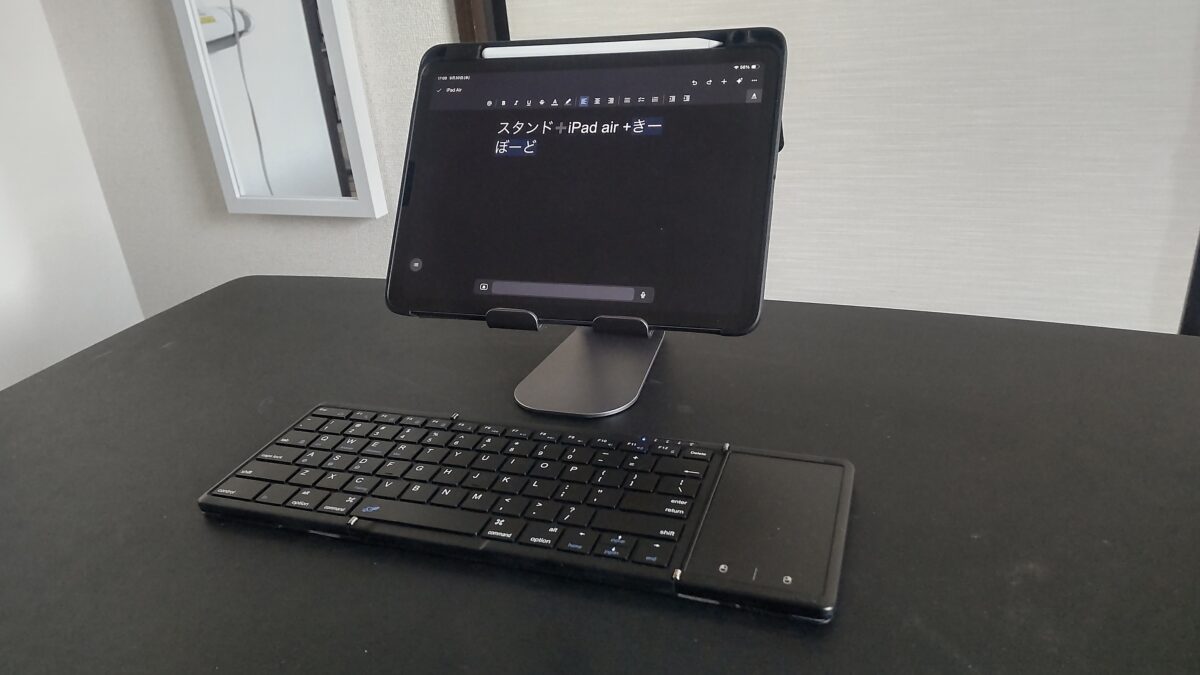
iPad Air 第5世代とOmikamo折りたたみキーボードを組み合わせた普段の作業環境
Omikamoのサイズやキー配列、タッチパッドの使用感については、Omikamo折りたたみキーボードの実機レビューで詳しく紹介しています。
Googleドキュメントでの活用
Googleドキュメントでは、文章を入力したり、コピーして別の場所へ貼り付けたりする操作をよく使います。
特に便利なのは、文章の一部分を修正するときです。
矢印キーで入力位置を動かし、必要な部分を選択して書き換えるだけなら、画面に触れずに済みます。
また、間違えて文章を消した場合にCommand+Zで戻せるのも便利です。
もちろん、すべての作業がキーボードだけで完結するわけではありません。
文書の細かな書式変更などでは画面を触ることもありますが、文章入力が中心ならショートカットを覚える価値はあると思います。
WordPressでの活用
私はiPad AirからWordPressへアクセスして、ブログ記事を編集することもあります。
文章を入力するだけなら画面上のキーボードでも可能ですが、長文では物理キーボードの方が使いやすく感じます。
例えば、記事の一部をコピーして別の段落へ貼り付けたり、入力ミスを戻したりする操作です。
このあたりはパソコンでの文章編集と似た感覚で使えます。
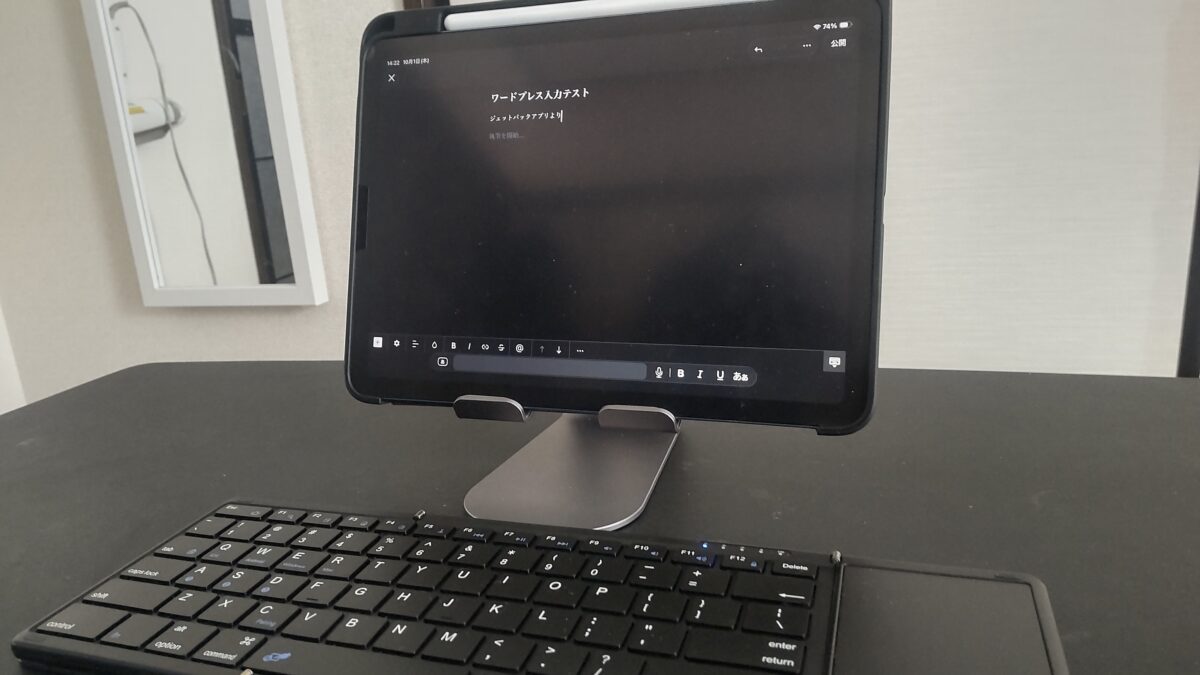
iPad AirでWordPressの記事を編集している作業環境。外付けキーボードを手前に置いて入力している
ただし、WordPressのエディタやブラウザの仕様によって、使えるショートカットが異なることがあります。
例えば、特定のキー操作が文章編集ではなく、ブラウザ側の機能として働く場合もあるため注意してください。
ショートカットが使えないとき
外付けキーボードを接続しても、ショートカットが期待どおりに動かない場合があります。
そんなときは、キーボードの故障と決めつけず、接続状態やキー配列から確認してみましょう。
まずメモアプリで確認
ショートカットが動かない場合は、標準のメモアプリを開いて短い文章を入力してみてください。
例えば「テスト」と入力し、その文字を選択してコピーと貼り付けを試します。
メモアプリで正常に動くなら、使用中のアプリだけでショートカットが使えない可能性があります。
一方、どのアプリでもキーが反応しない場合は、キーボードの接続状態を確認する必要があります。
Commandキーの位置を確認
純正以外のキーボードでは、Commandキーに相当するキーが分かりにくいことがあります。
特にWindows向けの製品では、WindowsキーなどがCommandとして働く場合があります。
また、複数のOSに対応したキーボードでは、iOSモードやWindowsモードなどを切り替える製品もあります。
キー操作を何度試しても動かない場合は、使用中のモードがiPad向けになっているか確認してください。
キーの割り当てを変更しているなら、修飾キー設定も確認したいところです。
Bluetooth接続を確認する
文字入力そのものができないなら、ショートカット以前に接続の問題があるかもしれません。
iPad Airの「設定」→「Bluetooth」を開き、キーボードが接続済みになっているか確認しましょう。
接続されていない場合は、キーボードの電源やバッテリー残量を確認します。
それでも改善しないときは、Bluetoothの再接続などを試してください。
具体的な手順は、iPad AirとBluetoothキーボードの接続方法で紹介しています。
ショートカットを覚えるコツ
ショートカットは便利ですが、数十種類を一度に覚えようとしても、普段使わないものは忘れてしまいます。
私は、日常的に繰り返す操作から少しずつ増やしていくのがおすすめです。
最初の1週間は基本の3つ
まずはコピー、貼り付け、取り消しだけを意識して使ってみましょう。
この3つは、メール、メモ、Googleドキュメントなど、文章を扱う場面で使う機会が多い操作です。
普段なら画面をタップしているところを、できる範囲でキー操作に置き換えます。
それだけでも、どんな場面でショートカットが役立つのか分かってくるはずです。
次はアプリ切り替えを追加
コピーと貼り付けに慣れたら、Command+Tabを追加してみてください。
特にSafariとGoogleドキュメントを行き来する人なら、覚えやすい操作です。
調べ物をして必要な文字をコピーし、アプリを切り替えて貼り付ける。
この一連の動作が自然にできるようになると、キーボードの便利さを実感しやすいでしょう。
使わない操作は覚えなくてOK
ショートカットは、覚えた数が多いほど優れているわけではありません。
例えば動画視聴が中心なら、長文編集用のキーを覚える必要性は低いでしょう。
逆に仕事で文書を書くなら、コピー、貼り付け、選択、検索などが役立ちます。
大切なのは、自分の使い方に合った操作を身につけることです。
私がおすすめする覚える順番
- コピー・貼り付け・取り消し
- すべて選択・検索
- アプリ切り替え
- 矢印キーによるカーソル移動
- 必要に応じてファンクションキーや特殊操作
この順番なら、日々の文章入力から自然に覚えていけると思います。
キーボードショートカットのFAQ
最後に、iPad Airのキーボード操作についてよくある疑問をまとめました。
Q1. 純正以外でもショートカットは使える?
A. はい、対応するBluetoothキーボードや有線キーボードでも基本的なショートカットを使えます。
ただし、Commandキーの位置やファンクションキーの動作は製品によって異なります。
購入前にiPadOSへの対応状況やキー配列を確認しておくと安心です。
Q2. Magic Keyboardのショートカットは同じ?
A. コピーや貼り付けなどの基本操作は共通して使えるものが多いですが、キーボード自体の機能はモデルによって異なります。
例えば、新しいiPad Air用Magic Keyboardには14個のファンクションキー列があります。
一方、旧タイプにはファンクションキー列がないものの、バックライト付きのモデルがあります。
商品名だけでなく、実際のキー配列まで確認してください。
Q3. キーボードだけでスクロールできる?
A. 対応するアプリや画面では、矢印キーやスペースキーでスクロールできます。
ただし、文字入力欄が選択されている場合は、キー入力として処理されることがあります。
トラックパッド付きキーボードなら、対応するジェスチャーでスクロールする方法もあります。
Q4. バックライトが光らないのはなぜ?
A. まず、キーボード自体がバックライトに対応しているか確認してください。
特に14個のファンクションキー列を搭載した新しいiPad Air用Magic Keyboardは、バックライト非搭載です。
バックライト付きの製品でも、明るさ設定やキーボード本体の操作が必要な場合があります。
Q5. Windowsのショートカットと同じ?
A. 似た操作は多いですが、完全に同じではありません。
WindowsではCtrlキーを使うコピーや貼り付けも、iPad Airでは通常Commandキーを使用します。
そのため、Windows向けのキーボードを使う場合は、Commandに相当するキーを確認する必要があります。
アプリによって対応する操作が違う点にも注意してください。
iPad Airショートカットまとめ
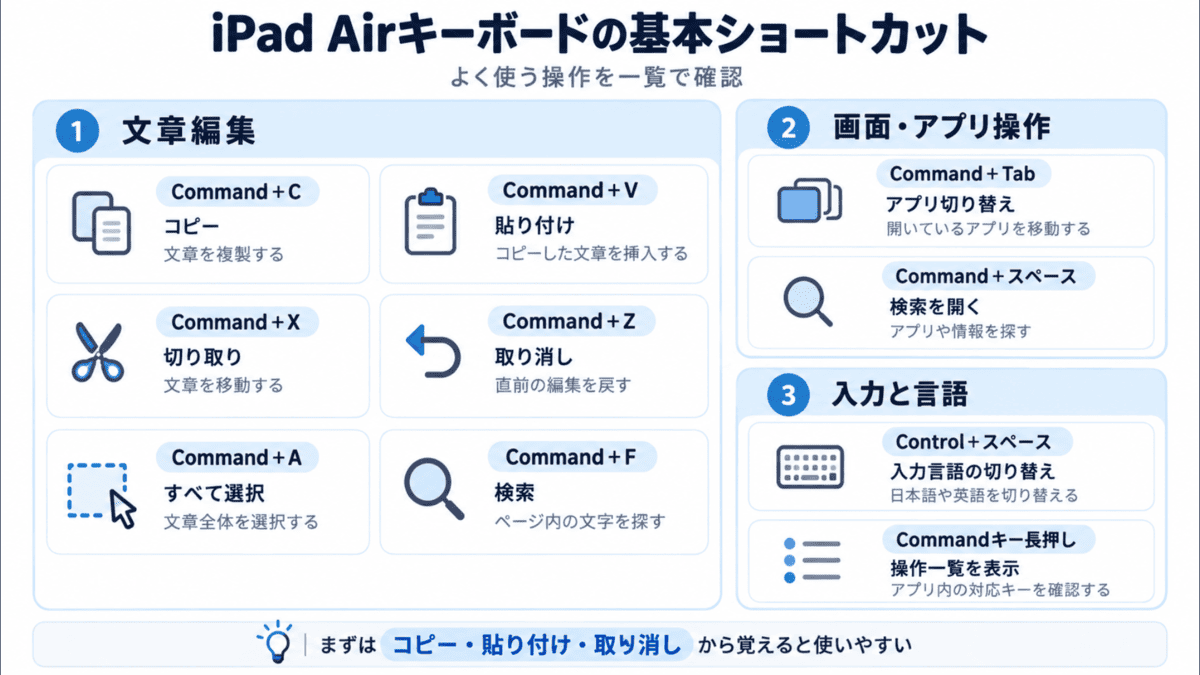
iPad Airで使える基本的なキーボードショートカット一覧。コピーや貼り付け、取り消し、アプリ切り替えなど、よく使う操作を覚えることで文章編集や日常の作業を効率化できる。
iPad Airの外付けキーボードは、文字を入力するだけでなく、ショートカットを覚えることでさらに便利になります。
特に長文を書く人なら、コピーや貼り付け、取り消し、アプリ切り替えを覚えるメリットが大きいでしょう。
私自身、Omikamoの折りたたみキーボードを使っていますが、普段よく使うのはコピー・貼り付け・取り消しの3つです。
それだけでもGoogleドキュメントやWordPressで文章を書くときに役立っています。
最後に、今回のポイントをまとめます。
- 最初はCommand+C・V・Zの3つから覚える
- Command+Tabでアプリを切り替えられる
- 矢印キーやShiftで文章を編集できる
- スクロール方法はアプリやキーボードによって異なる
- Magic Keyboardの機能キーとバックライトはモデルごとに違う
- 使えるショートカットはアプリ内でも確認できる
ショートカットは、たくさん暗記するより毎日使う操作を自然にできるようになることが大切です。
普段の作業で画面を何度もタップしている操作があれば、キーボードで代用できないか試してみてください。
毎回の小さな手間を減らしていくことが、iPad Airを快適に使いこなす近道だと思います。