
こんにちは、iPad Air実機研究所のヒロトです。
私はiPad Air 第5世代の10.9インチ・Wi-Fi・64GBモデルを2023年3月から使っています。
iPhoneで撮った写真をiPad Airへ送りたいのに相手が出てこない、送信中のまま止まる、受信側に通知が出ない。AirDropは普段が手軽なぶん、急に使えないと「どこを見ればいいんだ」となりやすい機能です。
ただ、いきなりiPadを初期化する必要はありません。
受信設定、Wi-FiとBluetooth、端末同士の距離、連絡先、OSの状態を影響の小さい順に見れば、原因を切り分けやすくなります。
この記事では、私が使っているiPad Airの設定画面も見ながら、iPhoneとiPad AirのAirDropができないときに確認したい順番をまとめます。
記事のポイント
- iPad AirのAirDrop受信設定の確認方法
- iPhoneとiPadが表示されない主な原因
- Wi-FiやBluetoothを確認する順番
- 直らないときの再起動と最終確認
まず確認したい5項目
AirDropが使えないときは、設定を片っ端から変えるより、確認する順番を決めた方が早いです。
私なら、次の5項目から見ます。
| 確認項目 | 見る内容 | 優先度 |
|---|---|---|
| AirDrop受信設定 | 受信しない状態になっていないか | 最初 |
| Wi-FiとBluetooth | 送受信する両方で利用できるか | 高い |
| 端末同士の距離 | 近くに置いて試せるか | 高い |
| 連絡先 | 連絡先のみで相手を認識できるか | 状況次第 |
| OSと再起動 | 一時的な不調や更新待ちがないか | 後半 |
AirDropは、Appleの案内でも送信側と受信側のWi-FiとBluetoothをオンにし、端末同士を近くに置くことが基本条件です。
また、インターネット共有がオンになっている場合はオフにして試します。
AirDropの基本操作を含め、iPad Airでできること全体を先に確認したい人は、iPad Airの使い方入門もあわせて見てください。
最初からネットワーク設定のリセットや初期化へ進まないのがポイントです。受信設定の変更や通信機能の確認だけで直るなら、その方が手間も小さく済みます。

AirDrop設定を確認する
最初に、iPad AirがAirDropを受信できる状態か確認します。
送る側が正常でも、受け取る側が「受信しない」なら相手の一覧へ出てきません。
設定アプリから確認する
iPad Airでは、設定アプリから「一般」へ進み、AirDropの受信範囲を確認できます。
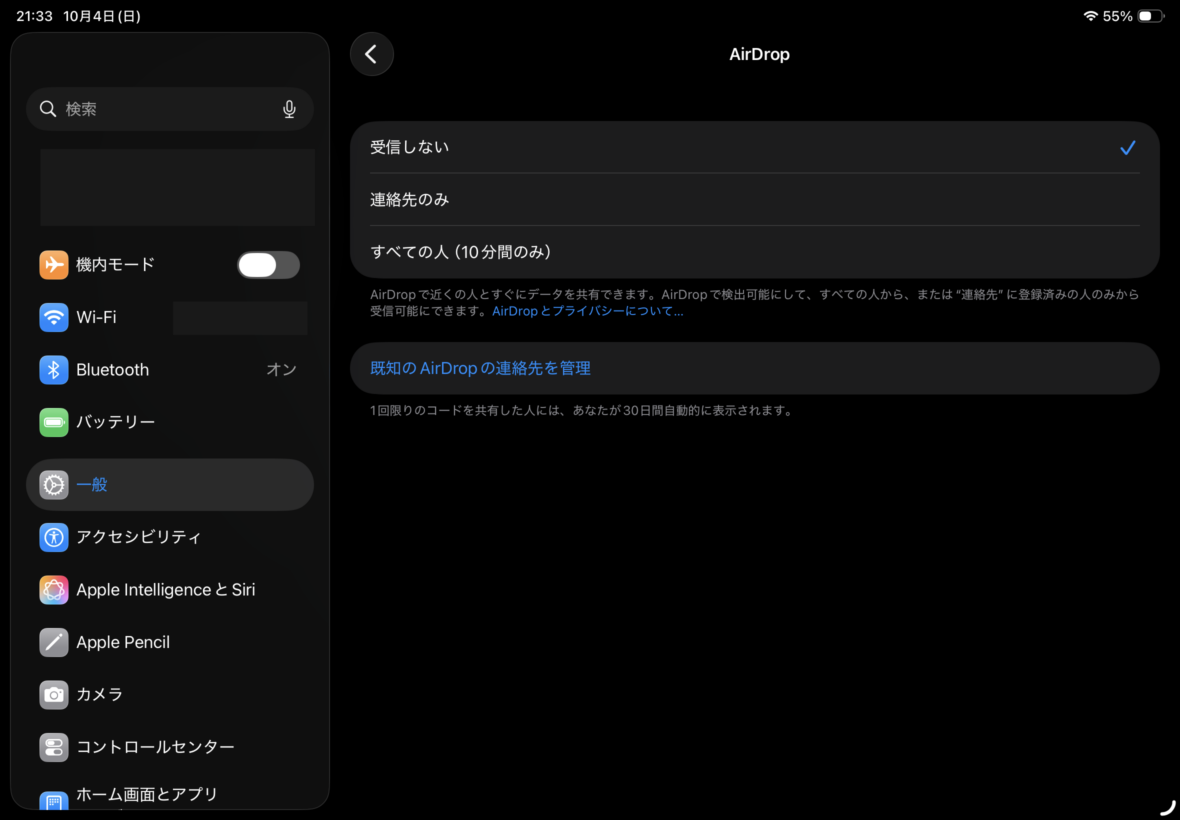
iPad AirのAirDrop設定画面。受信範囲を選択できる
私の実機画像では「受信しない」「連絡先のみ」「すべての人」といった受信範囲を確認できます。
ただし、表示名はiPadOSのバージョンで変わる場合があります。
Appleの現行案内では、連絡先に登録していない相手から受け取るときは「すべての人(10分間のみ)」を利用する流れになっています。
10分経過すると、Apple Accountへサインインしている端末では「連絡先のみ」へ戻るため、「さっきまで送れたのに急に出なくなった」という場面もあり得ます。
出典:Appleサポート「iPhoneやiPadでAirDropを使う方法」
コントロールセンターで確認する
設定アプリをたどらなくても、コントロールセンターからAirDropを確認できます。
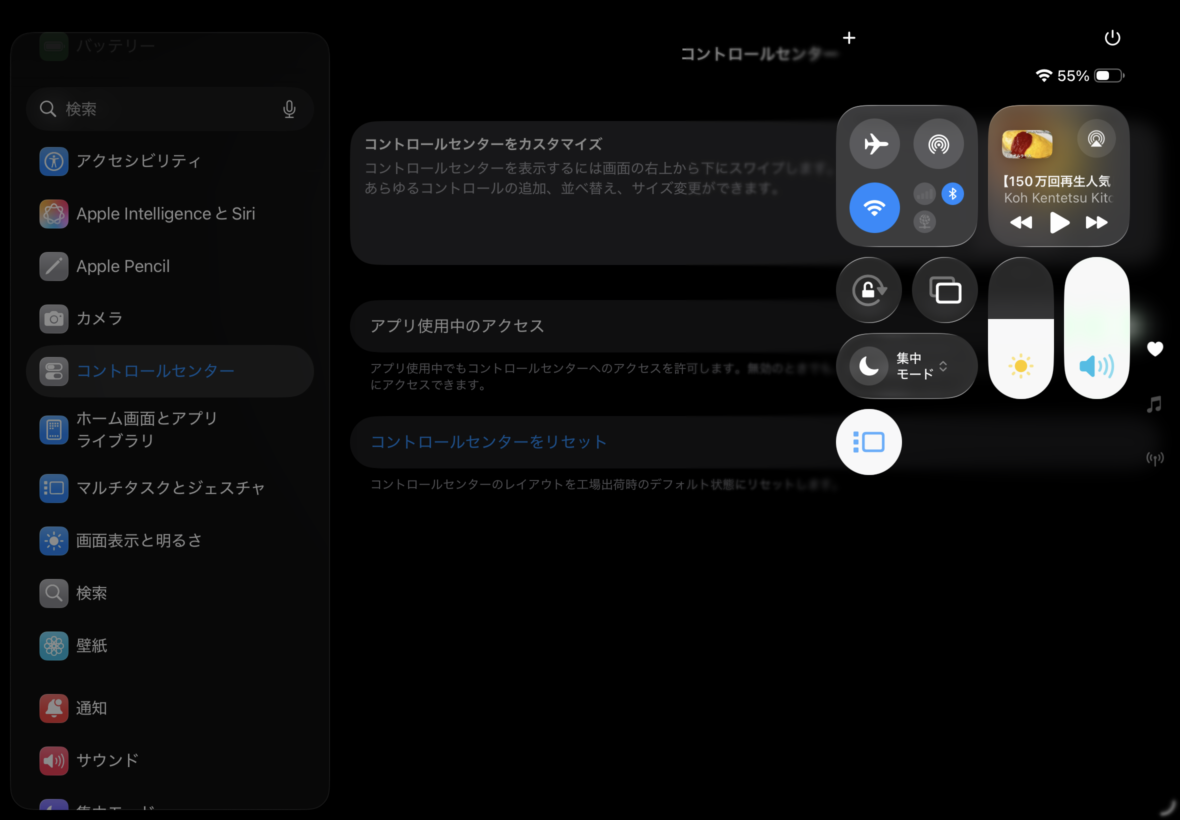
iPad Airでコントロールセンターを開いた状態。Wi-FiやBluetoothなどを確認できる
画面右上から下へスワイプしてコントロールセンターを開き、通信設定のまとまりを長押しします。
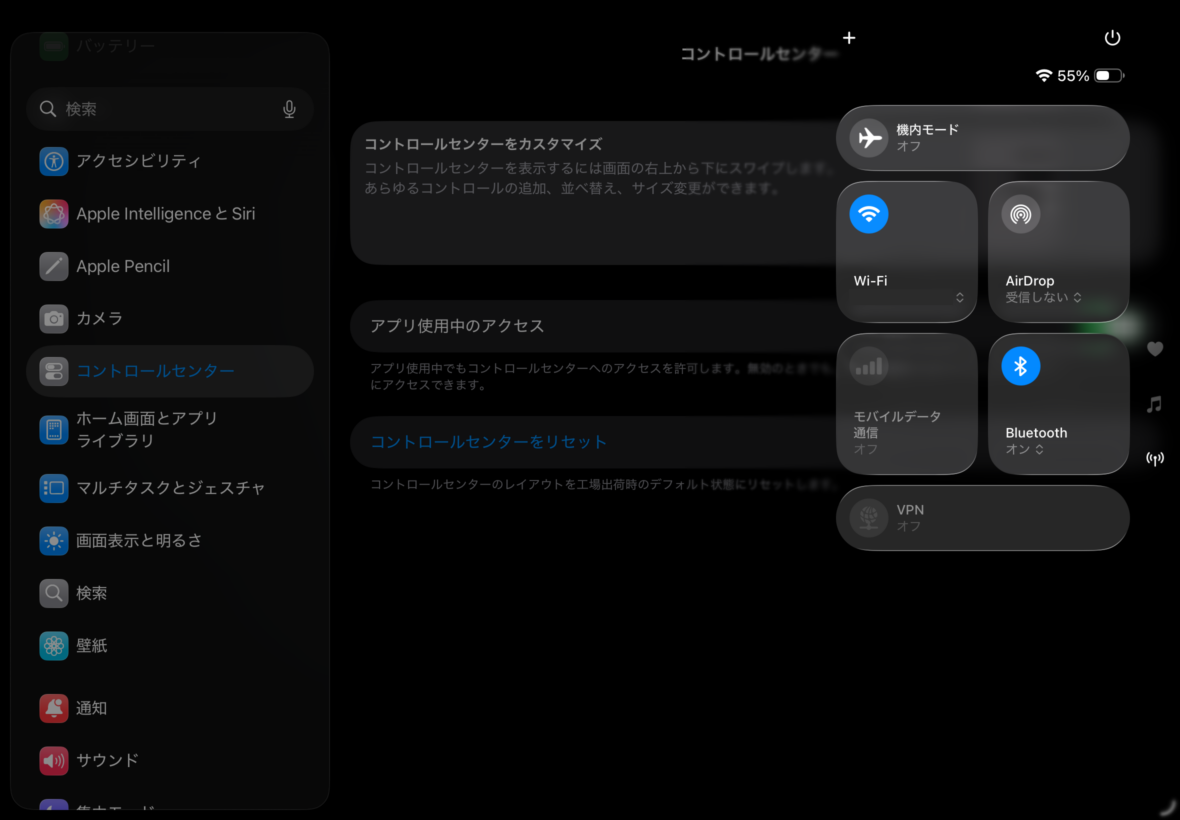
コントロールセンターの通信設定を広げ、Wi-Fi、AirDrop、Bluetoothなどを表示している
ここでAirDropを開けば、受信範囲をすぐ確認できます。
写真を送りたいだけなのに設定アプリを何階層も移動するのは少し面倒なので、私はまずコントロールセンターを見る方が分かりやすいと思います。
連絡先のみは条件がある
「連絡先のみ」にしている場合は、単に相手の名前を知っているだけでは足りません。
相手を正しく認識できる連絡先情報が必要です。
連絡先へ何も登録していない端末では、この条件に引っかかりやすくなります。
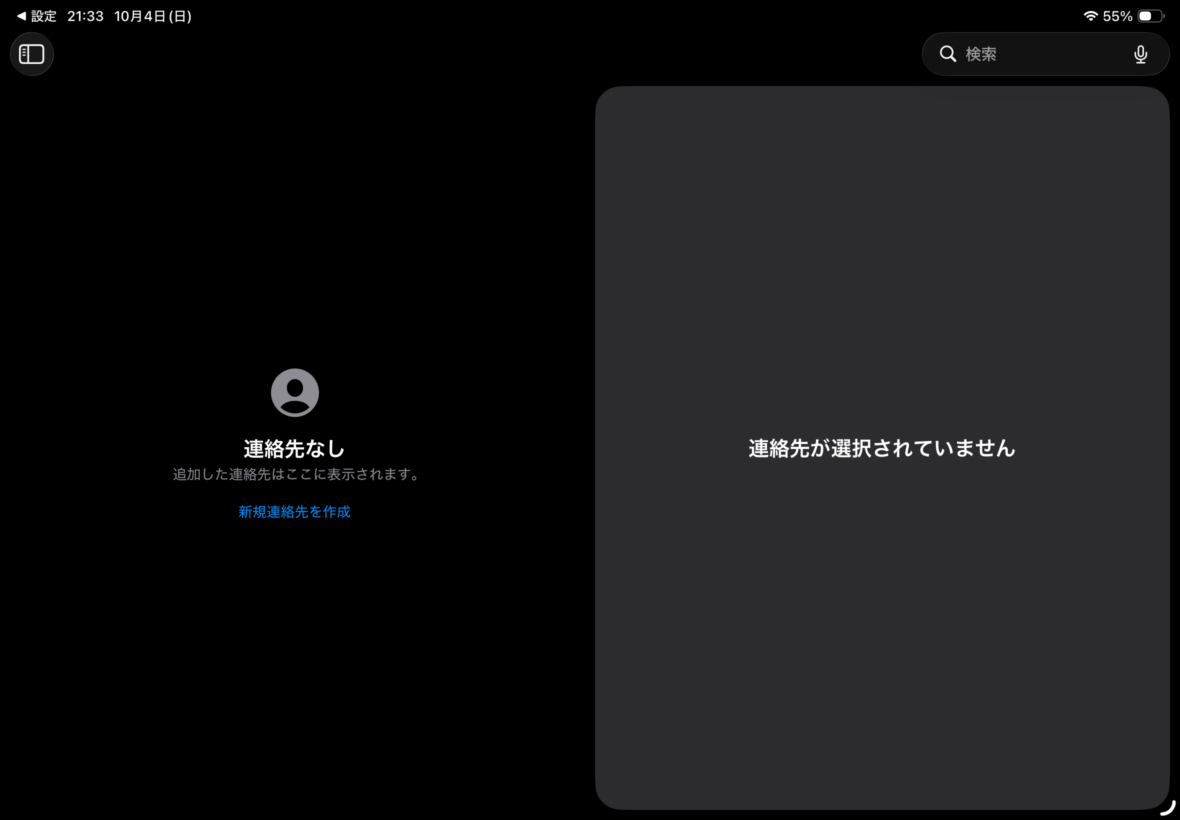
iPad Airの連絡先画面。連絡先が登録されていない状態
連絡先情報を確認する
家族や友人の端末と「連絡先のみ」で共有したいなら、相手がApple Accountで使っているメールアドレスや電話番号が連絡先へ正しく入っているか確認します。
今すぐ一度だけ送りたいのであれば、受信側を一時的に「すべての人(10分間のみ)」へ変更して試す方が、原因を切り分けやすいです。
これで送れれば、Wi-FiやBluetoothよりも連絡先まわりを見直す価値が高いと判断できます。
Wi-FiとBluetoothを見る
AirDropは、近くの端末を見つける部分とデータを送る部分で無線通信を使います。
そのため、iPhoneとiPad Airのどちらか片方だけ確認して終わりではなく、両方の端末を見てください。
Wi-Fiを両方でオンにする
まずiPad Airの「設定」からWi-Fiを開き、Wi-Fi自体が利用できる状態か確認します。
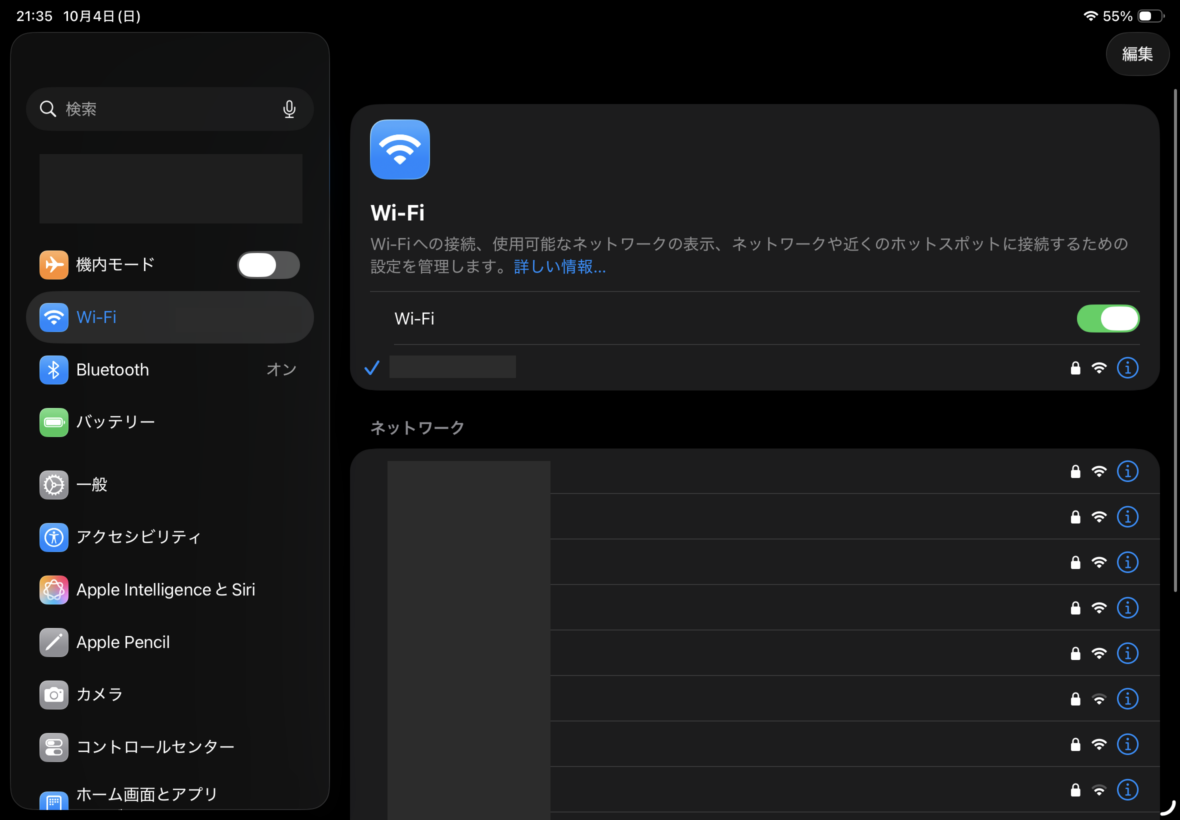
iPad AirのWi-Fi設定画面。Wi-Fiがオンになっており、ネットワーク一覧が表示されている
AirDropは同じ家庭内Wi-Fiへ接続していないと絶対使えない、という仕組みではありません。
AppleはAirDropが端末同士で直接通信する仕組みを案内しているため、重要なのはWi-Fi機能が利用できる状態になっていることです。
なので、「同じルーターにつながっているから大丈夫」だけで終わらず、Wi-Fi機能そのものを確認してください。
Bluetoothも両方確認する
次にBluetoothです。
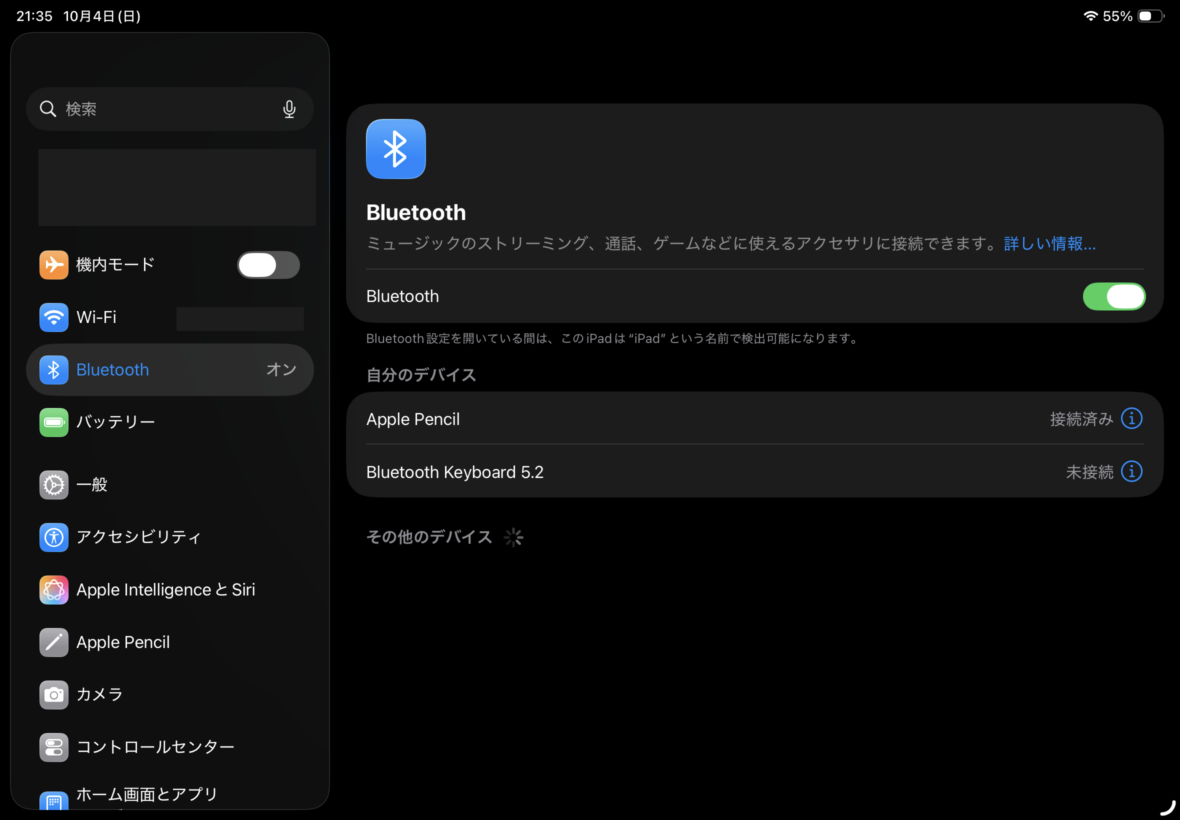
iPad AirのBluetooth設定画面。Bluetoothが利用できる状態を確認できる
私のiPad AirではApple PencilやBluetoothキーボードも使っているので、Bluetoothは普段からオンにしています。
ただ、AirDropを使うときだけ相手が出ない場合は、iPad側だけでなくiPhone側も見ます。
Bluetooth機器そのものの接続で困っている場合は、iPad AirとAirPodsがつながらないときの確認方法も参考になります。
コントロールセンターのWi-FiやBluetoothボタンは、設定アプリで完全に機能をオフにする操作とは挙動が異なることがあります。AirDropの確認では、設定アプリ側でWi-FiとBluetoothの状態を見ると迷いにくいです。
インターネット共有を切る
送信側または受信側でインターネット共有を使っている場合は、いったんオフにしてからAirDropを試します。
AppleもAirDropを使う前の確認として、いずれかの端末でインターネット共有がオンならオフにするよう案内しています。
外出先でiPhoneのテザリングをiPad Airへ使っている人は、ここを見落としやすいかもしれません。
通信を切り替えたら、共有メニューを開き直して相手が出るか確認してください。
iPhoneとiPadを近づける
設定に問題がなさそうなら、次は物理的な距離です。
机の反対側程度なら問題にならないことも多いですが、別室や壁を挟んだ状態で粘るより、いったんiPhoneとiPad Airを手元へ集めて試した方が分かりやすいです。
まず近い位置で試す
AppleのiPhoneユーザガイドでは、AirDropの開始条件として端末同士を約10m以内に置く案内があります。
ただ、10mは「必ず10mまで同じように使える」という保証値として考えるより、トラブル時はもっと近づけるのが手軽です。
私は切り分けをするなら、同じ机の上や手が届く範囲に置いて試します。
そこで相手がすぐ表示されるなら、設定変更を増やす必要はありません。
ロックを解除して試す
送受信するときは、両方の端末を手元で操作できる状態にして試すと分かりやすいです。
受信側には確認画面が出る場合があるため、画面を見ずに「送ったはずなのに届かない」と判断しないようにします。
同じApple Accountで自分の端末同士を共有する場合は挙動が簡単になることがありますが、他人の端末との共有では受け入れ操作やAirDropコードが必要になる場合があります。
ケースは基本外さなくていい
普通のケースを付けているからAirDropできない、と最初から疑う必要はありません。
AirDropは画面やUSB-C端子を直接使う通信ではないため、一般的なケースを外すことは優先しなくて大丈夫です。
まずは設定と距離。
アクセサリーを全部外して机の上を大掃除するような対処は後回しでOKです。
写真やファイルを送り直す
通信条件を確認したら、実際に小さなデータを一つ送って動作を見ると原因を追いやすくなります。
いきなり大量の動画をまとめて送るより、写真1枚などで成功するかを見る方法です。
写真1枚で試す
写真アプリを開き、1枚だけ選んで共有ボタンからAirDropを選びます。
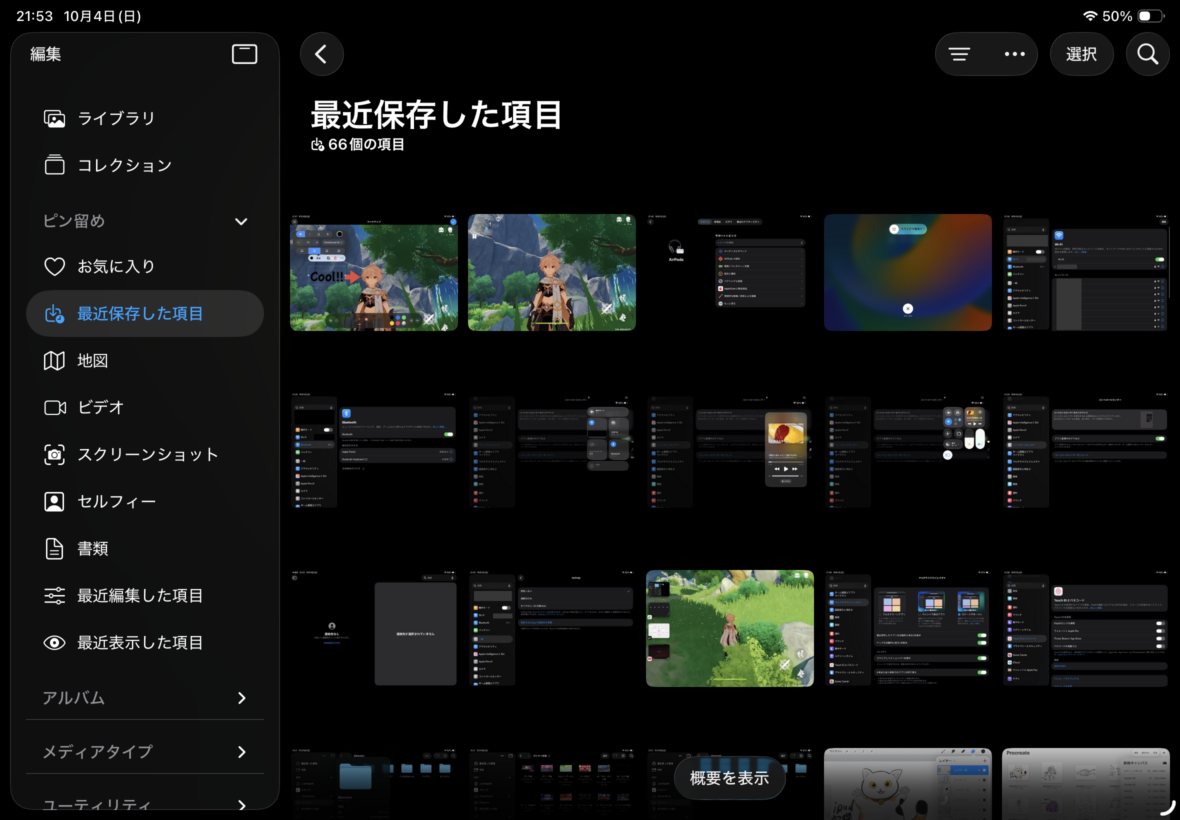
iPad Airの写真アプリで最近保存した写真やスクリーンショットを一覧表示している
ここで相手の名前が出るか、送信が始まるか、受信側に表示が出るかを見ます。
写真1枚は送れるのに大量の動画で止まるなら、「AirDropが完全に使えない」というより、送るデータ量やそのときの端末状態も疑えます。
逆に写真1枚でも相手が一覧へ出ないなら、受信設定や通信条件へ戻って確認します。
ファイルアプリでも試す
AirDropは写真だけではなく、書類などのファイルも送れます。
例えばPDFをiPhoneからiPad Airへ送り、iPad側で書き込みたい場合にも使えます。
iPadで受け取ったPDFを編集する流れは、iPad AirでPDFに書き込む方法で実機画面を使って紹介しています。
写真では送れるのに特定のファイルだけうまくいかないなら、そのファイルを開いているアプリや共有方法を変えて試す余地があります。
送信先を選び直す
近くにApple製デバイスが複数あると、AirDropの送信先がいくつも表示されることがあります。
端末名が似ている場合は、送りたい相手を選んでいるか確認してください。
自分のiPhoneとiPad Airを同じApple Accountで使っている場合でも、古い端末が近くにあると一覧が分かりにくくなることがあります。
一度共有画面を閉じ、受信側の端末名を確認してから開き直すと選びやすくなります。
連絡先とAirDropコード
2026年時点では、以前のAirDropと比べて、連絡先に入っていない相手との共有手順に注意したい点があります。
「すべての人にしているのに以前と同じ操作で送れない」という場合は、AirDropコードの表示も確認してください。
連絡先のみで送る条件
「連絡先のみ」は、知らない人から突然ファイルが届きにくくするために便利な設定です。
一方で、連絡先情報が不足していると、知り合い同士でも相手が候補へ出ない原因になります。
名前だけ登録して終わりではなく、Apple Accountで使うメールアドレスや電話番号が関係します。
一時的な確認なら「すべての人(10分間のみ)」で送れるか試し、そのあと必要に応じて連絡先へ戻す方法が分かりやすいです。
AirDropコードを確認する
Appleの案内では、iOS 26.2、iPadOS 26.2、macOS 26.2以降で、連絡先に入っていない相手とのAirDropにコードを使う仕組みがあります。
受信側にAirDropコードが表示されたら、送信側へそのコードを入力して共有します。
「相手は出ているのに送れない」というときは、受信側の画面にコード取得や続行の案内が出ていないか確認してください。
この仕組みを知らないまま以前のAirDropと同じ感覚で待っていると、設定は合っているのに先へ進めない状態になりやすいです。
AirDropを「すべての人」に近い受信状態で使う場合でも、知らない相手から届いたファイルを無条件に受け取る必要はありません。送信者と内容を確認してから受け入れてください。
再起動とOSを確認する
受信設定、Wi-Fi、Bluetooth、距離、連絡先まで確認しても直らないなら、一時的な不調を疑います。
ここから先は、設定を消す操作より先に再起動とソフトウェア更新を確認します。
iPad Airを再起動する
ホームボタンのないiPad Airでは、トップボタンと音量ボタンのどちらかを長押しし、電源オフのスライダから電源を切れます。
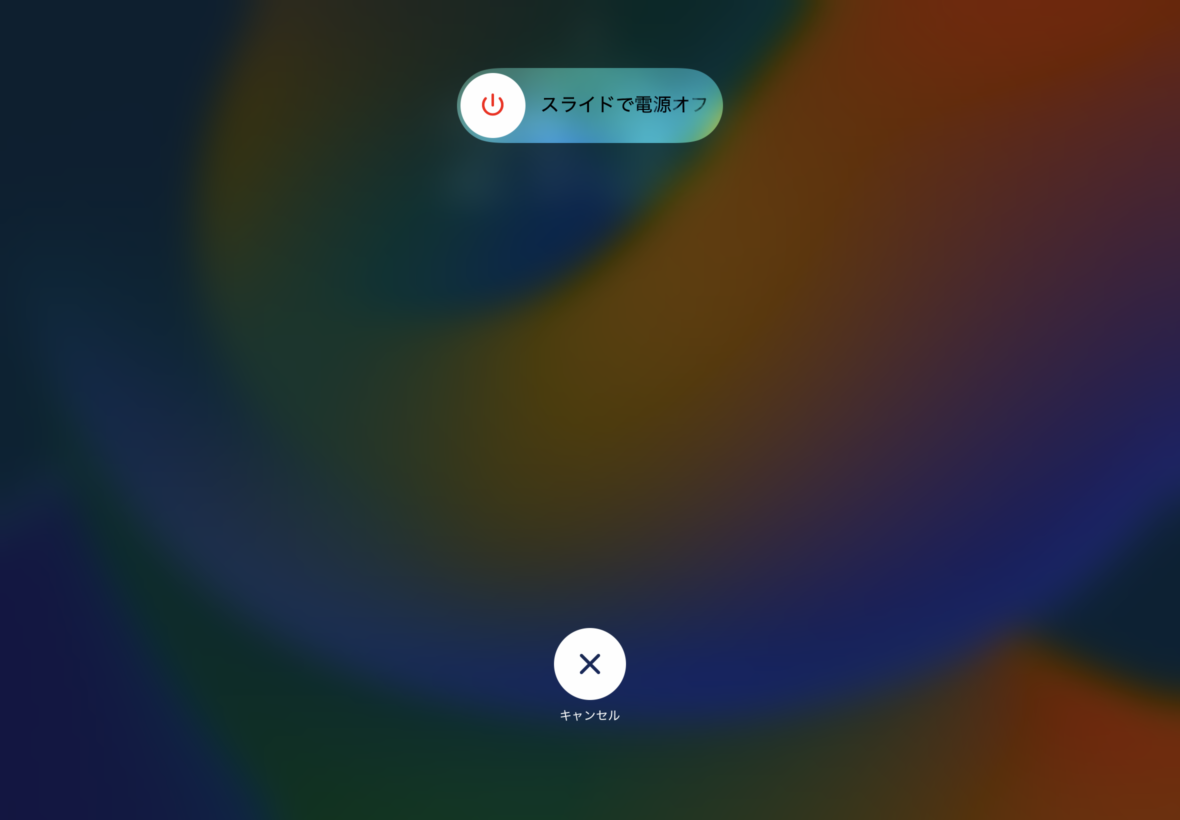
iPad Airの電源オフ画面。「スライドで電源オフ」が表示されている
そのあとトップボタンを長押しして起動します。
iPhone側も同様に再起動し、両方が起動したらAirDropをもう一度試します。
再起動は写真やアプリを消す操作ではないので、初期化よりずっと先に試してよい対処です。
ソフトウェア更新を見る
設定の「一般」から「ソフトウェアアップデート」を開き、利用できる更新があるか確認します。
OSの更新は時間や空き容量が必要になることがあるため、AirDropのためだけに焦って慌てて始める必要はありません。
ただ、片方だけかなり古いOSを使っていて、他の確認をしても直らない場合は更新候補になります。
AppleはiPhoneやiPadを最新バージョンへ更新する手順も公開しています。
出典:Appleサポート「iPhoneやiPadをアップデートする」
VPNや管理端末も見る
VPNを使っている場合は、その構成によってローカルネットワーク通信へ影響することがあります。
また、会社や学校が管理しているiPadでは、端末管理の設定でAirDrop自体が制限される場合があります。
個人所有のiPad Airなら出会う機会は少ないですが、「AirDropの項目が使えない」「設定を変えられない」という症状なら確認する価値があります。
スクリーンタイムの機能制限でもAirDropをブロックできるため、自分で以前に制限を設定していないかも見てください。
初期化は最後までしない
AirDropが使えないだけで、いきなり「すべてのコンテンツと設定を消去」まで進むのはおすすめしません。
AirDropは複数の条件が重なって動くので、原因が受信設定だった場合、初期化は明らかにやり過ぎです。
ネットワーク変更は慎重に
ネットワーク関連のリセットは、保存している通信設定へ影響するため、Wi-FiとBluetoothをオンにし直すのとは重みが違います。
まずは、受信設定、両端末のWi-FiとBluetooth、インターネット共有、距離、再起動、OSの順で試してください。
それでもAirDropだけが継続して使えず、ほかの通信にも違和感がある場合に、次の段階を考える方が安全です。
有線転送も逃げ道になる
今すぐ大量の写真や動画を移したいのにAirDropへ時間を使えないなら、別の方法へ切り替えるのもありです。
私が使っているiPad Air 第5世代はUSB-Cなので、対応するUSBメモリや外付けSSDを使ってファイルを移す方法もあります。
AirDropを直すことと、今日中にデータを移すことは別の目的です。
急ぎなら、iPad Air 第5世代でUSBメモリやSSDを使う方法も選択肢になります。
iPad AirのAirDrop FAQ
最後に、iPad AirとiPhoneのAirDropで出やすい疑問をまとめます。
Q1. 相手が表示されない?
A. まず受信側のAirDrop設定、両方のWi-FiとBluetooth、端末同士の距離を確認してください。
「連絡先のみ」を使っている場合は、相手のApple Accountに使われている連絡先情報が正しく登録されているかも見ます。
一時的に「すべての人(10分間のみ)」へ変更して表示されるなら、連絡先まわりが原因候補になります。
Q2. Wi-Fi接続は必要?
A. Wi-Fi機能とBluetoothが利用できる状態は必要ですが、同じ無線LANへ接続していなければ絶対使えないわけではありません。
AirDropは端末同士の直接通信を利用します。
トラブル時は、設定アプリで両端末のWi-FiとBluetoothを確認し、インターネット共有がオンならオフにして試してください。
Q3. iPhoneから送れない?
A. iPhone側だけでなく、受信するiPad Air側の設定も確認してください。
iPhoneから送信操作ができても、iPad Airが「受信しない」になっていれば候補へ出ないことがあります。
写真1枚で試し、相手が表示されるか、受信側に案内が出るかを順番に見ていくと原因を追いやすいです。
Q4. Windowsにも送れる?
A. AirDropの送受信先はApple製デバイスが基本で、WindowsパソコンやAndroid端末へAirDropで直接送る機能ではありません。
Windowsへファイルを移したい場合は、クラウドストレージ、USBメモリやSSD、対応するファイル共有方法など別の手段を使います。
Q5. 初期化は必要?
A. AirDropが使えないという理由だけで、最初からiPad Airを初期化する必要はありません。
受信設定、Wi-FiとBluetooth、距離、連絡先、再起動、OSなど、データを消さずに確認できる項目が先です。
初期化は影響が大きいため、日常的なAirDropトラブルの最初の対処には向きません。
AirDrop対処のまとめ
iPad AirでAirDropできないときは、最初に受信設定を確認してください。
次に、iPhoneとiPad Airの両方でWi-FiとBluetoothを利用できる状態にし、インターネット共有がオンならオフにします。
そのうえで端末同士を近づけ、写真1枚など小さなデータで送信を試すと、どこで止まっているか分かりやすくなります。
「連絡先のみ」で相手が出ない場合は連絡先情報を確認し、必要なら一時的に「すべての人(10分間のみ)」で試します。
iPadOS 26.2以降では、連絡先に入っていない相手との共有でAirDropコードが表示される場合もあるため、受信側の画面も見てください。
そこまで確認しても直らなければ、両端末を再起動し、ソフトウェア更新、VPN、スクリーンタイム、管理端末の制限へ進みます。
初期化や大きなリセットは最後まで急がない。これがAirDropトラブルを切り分けるうえで大事な考え方です。
AirDropは条件がそろえば、iPhoneで撮った写真や書類をiPad Airへケーブルなしで移せる便利な機能です。
一つずつ確認すれば、設定をむやみに変えずに原因へ近づけます。