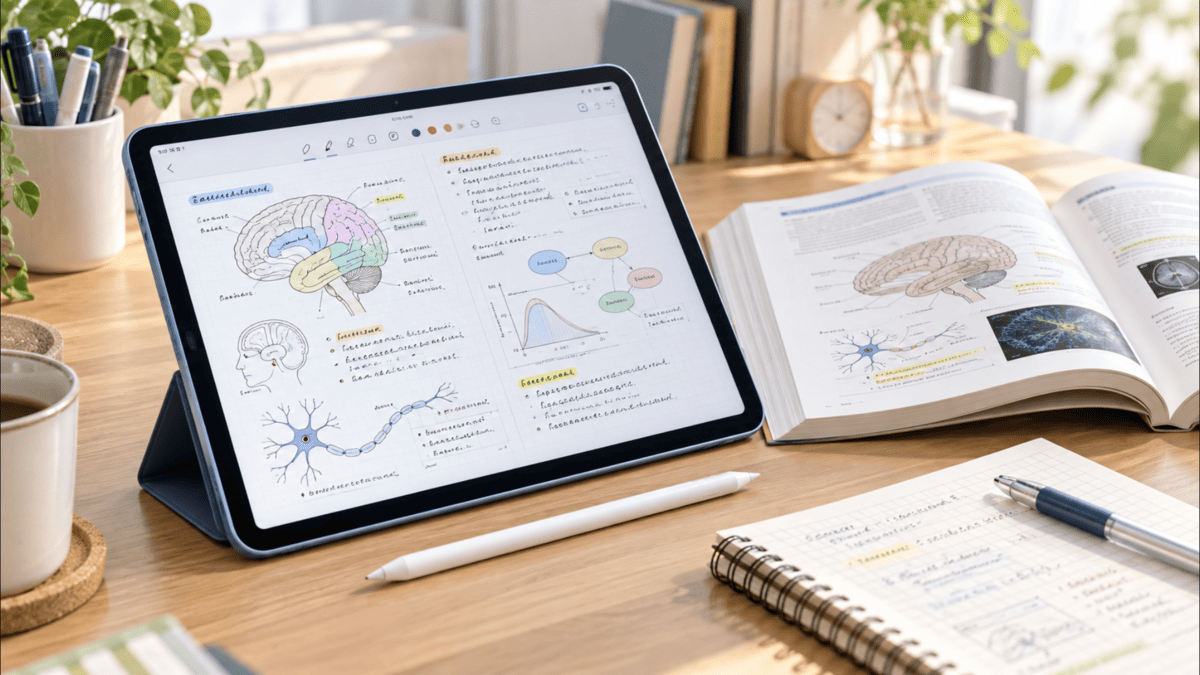
こんにちは、iPad Air実機研究所のヒロトです。
私はiPad Air 第5世代の10.9インチ・Wi-Fi・64GBモデルを2023年3月から使っています。
簿記を勉強していた時期は、参考書を左側に開き、右側のiPad AirでGoodnotesを立ち上げて、問題の解答ノートとして使っていました。
紙のノートと違って消しゴムのカスが出ず、間違えたところをすぐ消せて、ページを複製したり保存したりできるのがかなり便利でした。
外出するときも分厚いノートを持ち歩かず、iPad Airだけ持っていけば以前の解答を見返せます。
ただし、勉強用なら誰にでもiPad Airが必要というわけではありません。
動画授業を見るだけ、簡単なメモを取るだけなら無印iPadでも十分な人は多いです。
一方、手書きノート、PDF教材、動画授業、複数アプリの同時利用まで一台へまとめたいなら、iPad Airはかなり使いやすい選択肢だと思います。
記事のポイント
- iPad Airが勉強用に向く人と向かない人
- 11インチと13インチの選び方
- 勉強で役立つApple Pencilやフィルム
- 実際に簿記学習で使って感じたメリット
iPad Airは勉強用に向く
iPad Airを勉強用に選ぶ価値は、単に画面が大きいことではありません。
ノート、PDF、動画、検索、資料閲覧を一台へまとめながら、必要に応じてApple Pencilやキーボードを追加できるところにあります。
サイト内でiPad Airの用途全体を知りたい場合は、先にiPad Airの使い方入門を読むと、勉強以外を含めた使い道も把握しやすいです。
手書きする人と相性がいい
iPad Airを勉強用として活かしやすいのは、授業や資格学習で手書きを多く使う人です。
Apple Pencilなどのペンを使えば、普通のノートと同じように文字を書きながら、色分け、図形、画像の貼り付け、ページの複製などもできます。
私は簿記の問題を解くとき、紙の参考書を見ながらGoodnotesへ仕訳や計算を書いていました。
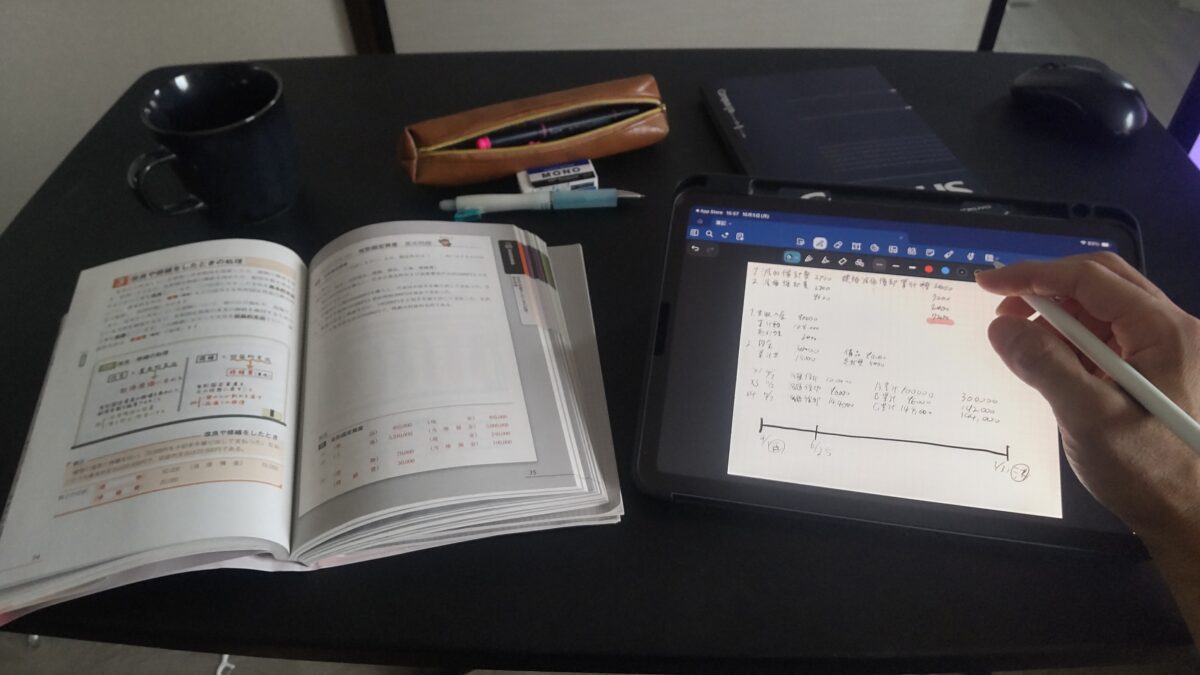
参考書の横にiPad Airを置き、Goodnotesを紙のノート代わりに使って勉強している様子です。
紙へ書く感覚そのものではありませんが、何度でも書き直せるので、計算や問題演習との相性は良かったです。
特に「間違えたところを全部消してもう一度解く」という使い方が簡単なのは、デジタルノートならではでした。

PDF教材にも書き込める
資格試験や大学の授業では、PDFで配布される教材やレジュメを使う場面も増えています。
iPad AirならPDFを表示しながら直接書き込みできるため、印刷してファイルへ閉じる作業を減らせます。
資料の一部分へ線を引く、余白へメモを書く、重要ページをあとで見返すといった使い方がしやすいです。
PDFへの具体的な書き込み方法は、iPad AirでPDFに書き込む方法で詳しく紹介しています。
ノートを持ち歩かず復習できる
私が便利だと感じたのは、勉強そのものより、その後の復習でした。
家で解いた問題をGoodnotesへ残しておけば、外出先では参考書やノートを全部持っていかなくても、iPad Airだけで以前の解答を見返せます。
紙のノートは使うほど増えていきますが、デジタルなら端末内にまとめられるので、過去のページを探す手間も減らせました。
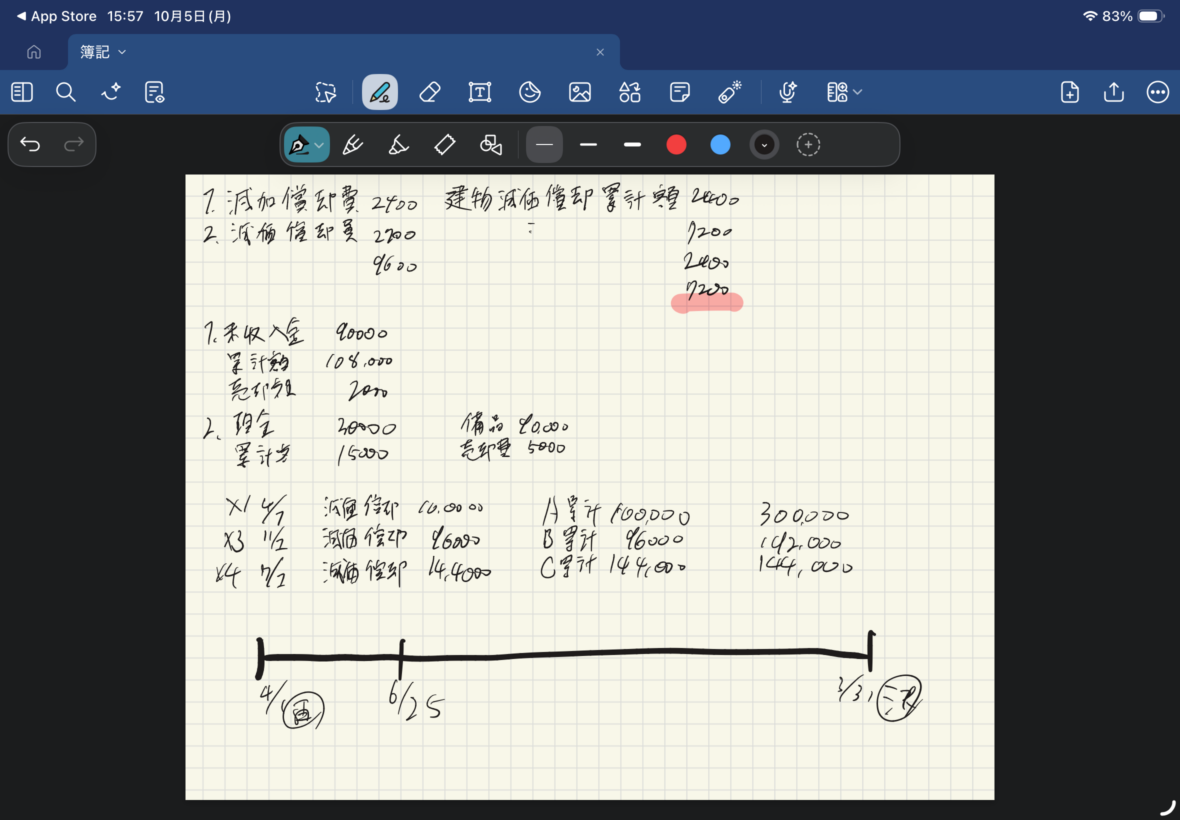
iPad AirのGoodnotesアプリで、Apple Pencilを使って作成した手書きノートを表示している画面です。
iPad Airの勉強用途で大きいのは、書く・保存する・見返すを同じ端末で完結しやすいことです。
問題を解いた直後だけでなく、数日後や外出先で復習するところまで考えると使い道が広がります。
動画授業と資料を併用しやすい
オンライン講義を見ながらノートを取りたい人にもiPad Airは向いています。
動画を再生し、必要なところで止めながらメモするだけなら一台で済みます。
画面を分けて使う場合は表示領域が狭くなるものの、机の上へノートパソコンと紙のノートを何冊も広げるより省スペースです。
ただし、動画を見ながら手書きを長時間するなら、画面サイズだけでなく置き方も大切になります。
本体をほぼ垂直に立てたままでは書きにくいので、ケースやスタンドで低い角度へ倒せると手首が楽です。
勉強用サイズはどちらがいい
現行iPad Airには11インチと13インチがあります。
勉強用として選ぶなら、持ち運びやすさを取るか、広い作業領域を取るかで判断すると分かりやすいです。
Apple公式では、現行M4のWi-Fiモデルは11インチが464g、13インチが616gと案内されています。
数字だけなら約150gの差ですが、ケースやペンまで一緒に持つと体感差はもう少し出やすいでしょう。
| 比較 | 11インチ | 13インチ |
|---|---|---|
| 持ち運び | しやすい | やや大きい |
| 手書き | 十分使いやすい | 広く書きやすい |
| 画面分割 | 表示はやや狭い | 余裕がある |
| 机の広さ | 小さめでも置きやすい | ある程度必要 |
| 向く使い方 | 通学・外出・資格勉強 | 自宅中心・資料並列表示 |
11インチは持ち運びやすい
通学、図書館、カフェなどへ持ち出すなら、私は11インチ系を基準に考えます。
私が使っている第5世代は10.9インチで、現在の11インチ系に近いサイズ感です。
参考書と並べて机へ置いても圧迫しにくく、バッグへ入れて持ち出すときも「今日は置いていこうかな」と感じるほど大きくありません。
勉強道具はiPad Airだけではなく、教科書、財布、充電器なども増えるので、本体単体の画面サイズだけで決めない方がいいです。
13インチは画面分割に便利
自宅の机で使う時間が長く、PDFとノート、動画とノートのように複数の内容を並べたいなら13インチが候補になります。
表示領域が広いので、片側へ教材、もう片側へノートを出したときの窮屈さを減らしやすいです。
一方で、本体サイズと重量は11インチより増えます。
毎日持ち歩く予定なら、13インチの広さが本当に必要かを考えてから選んだ方が後悔しにくいでしょう。
迷ったら11インチが無難
勉強専用で初めてiPad Airを買うなら、私は11インチを選びやすいと思います。
手書きノートとして十分な広さがあり、持ち運びもしやすく、机の上で参考書と並べやすいからです。
13インチは「大きい方が何となく便利そう」で選ぶより、画面分割を多用する、自宅中心で使う、細かなPDFを広く表示したい、といった理由がある人向けです。
容量と通信方式を選ぶ
勉強用ではCPU性能ばかり見なくても大丈夫です。
ノート、PDF、動画視聴が中心なら、むしろ保存容量と通信方法の方が日常の使いやすさに関わります。
ノート中心なら大容量は不要
私が使っている第5世代は64GBですが、Goodnotesでノートを取り、Webを見て、動画を視聴する程度なら使えてきました。
ただ、64GBは写真や動画、アプリを増やすと余裕が少なくなります。
現行iPad Airは128GBからなので、勉強用としては以前より選びやすくなっています。
PDF教材やノートが中心なら最小容量から検討しやすい一方、講義動画を大量に端末へ保存する、動画編集やゲームもするなら上位容量を考えた方が安心です。
容量は「勉強だけで何GB使うか」より、勉強以外に写真・動画・ゲームをどれだけ入れるかで決める方が実態に合います。
Wi-Fiモデルで足りる人は多い
自宅、学校、図書館などWi-Fi環境がある場所で使うなら、Wi-Fiモデルでも勉強はできます。
私もWi-Fiモデルを使っています。
外で通信が必要なときはスマートフォンのテザリングを使う方法もあるため、常時モバイル通信が必要でなければCellularモデルを必須とは考えていません。
逆に、移動中や屋外で頻繁に資料へアクセスし、スマートフォンを介さず接続したい人はCellularモデルが便利です。
勉強用アクセサリーを選ぶ
iPad Airは本体だけでも使えますが、勉強用途ではアクセサリーによって使いやすさがかなり変わります。
全部まとめて買う必要はありません。
まず自分が「書く」「読む」「見る」のどれを一番多くするか決めると、必要な物を選びやすいです。
Apple Pencilは手書きの要
手書きノートを中心にするなら、ペンは優先度の高いアクセサリーです。
私は第5世代でApple Pencil 第2世代を使っています。
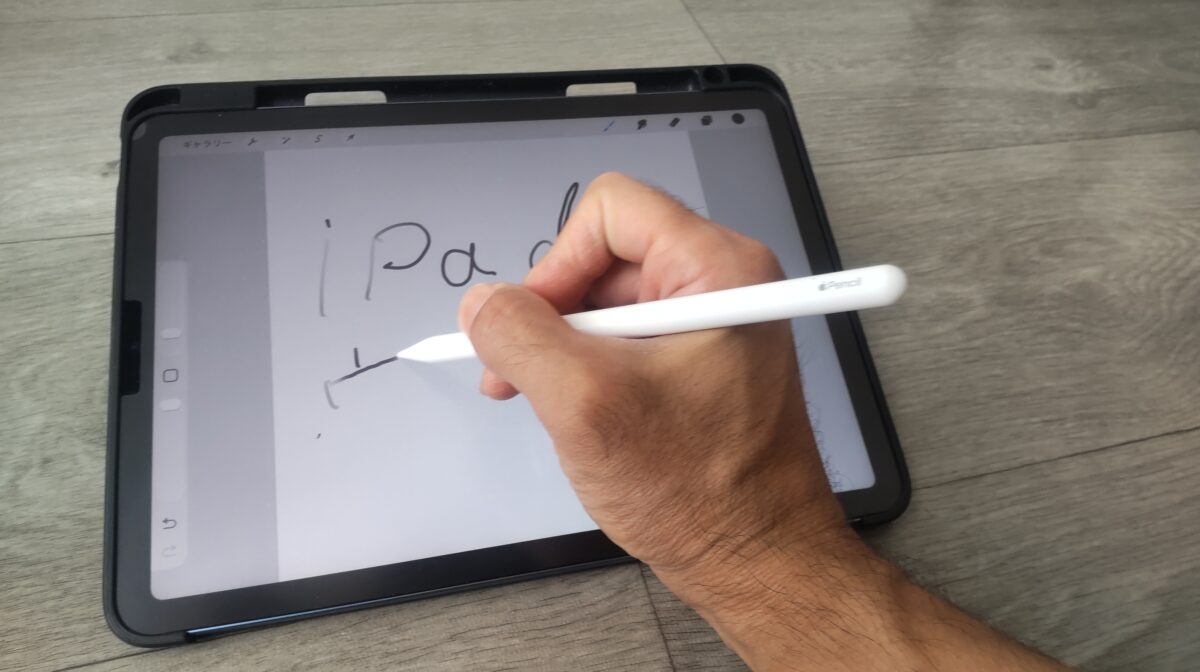
Apple Pencil 第2世代を使い、iPad Air 第5世代の画面へ実際に手書きしている様子
文字を書く、式を書く、図へ矢印を足すといった勉強では、キーボード入力より手書きの方が早い場面があります。
現行M4のiPad AirではApple Pencil ProとApple Pencil(USB-C)が対応します。
一方、私が使っている第5世代ではApple Pencil 第2世代とApple Pencil(USB-C)が対応しており、世代によって使えるペンが異なります。
対応モデルを必ず確認する
Apple Pencilは見た目が似ていても、すべてのiPad Airで共通して使えるわけではありません。
購入前に、自分のiPad Airの世代と対応するApple Pencilを確認してください。
対応関係はiPad Air対応Apple Pencilの世代別解説でもまとめています。
出典:Appleサポート「Apple Pencilの互換性」
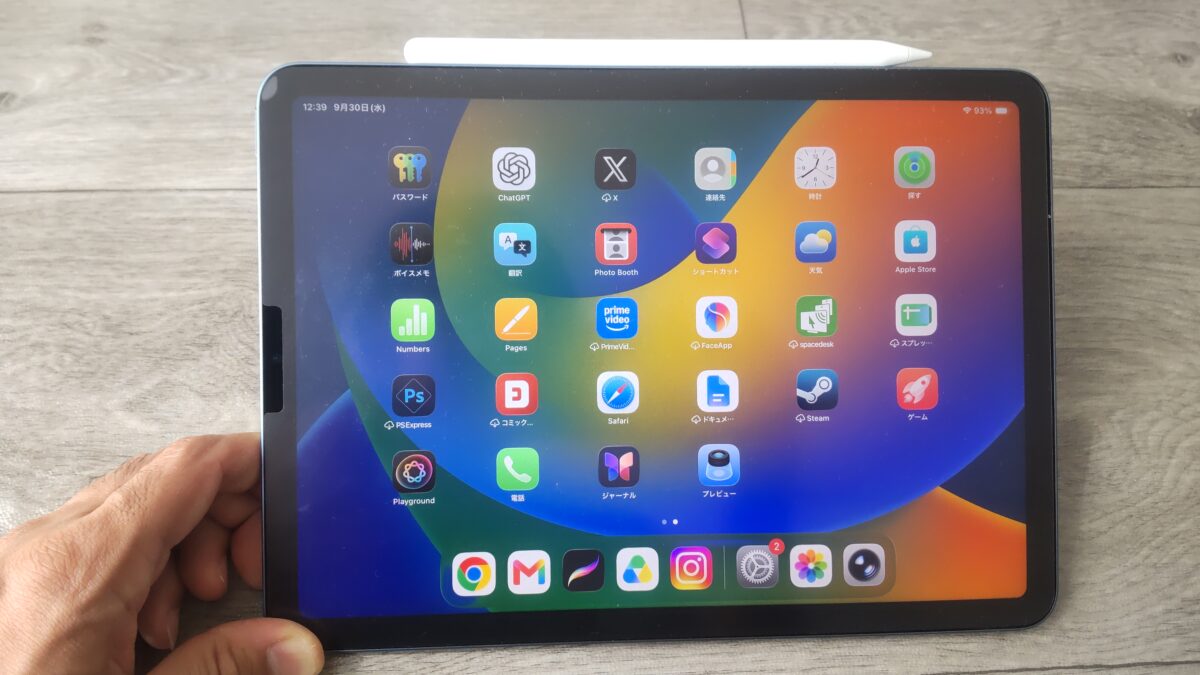
Apple Pencil 第2世代をiPad Air 第5世代の側面に磁力で取り付けている様子
第5世代とApple Pencil 第2世代の組み合わせでは、側面へ戻すだけで取り付けと充電ができるため、使い終わった後の定位置を作りやすいです。
毎日勉強するなら、こういう小さな手間の少なさが意外と効きます。
ペーパーライクは好みで選ぶ
ガラス面へ直接ペンを当てると、紙より滑ると感じる人もいます。
そんなときはペーパーライクフィルムを使うと、ペン先へ抵抗を出しやすくなります。
私は第5世代にアンチグレア・ペーパーライク系のフィルムを貼って使っています。
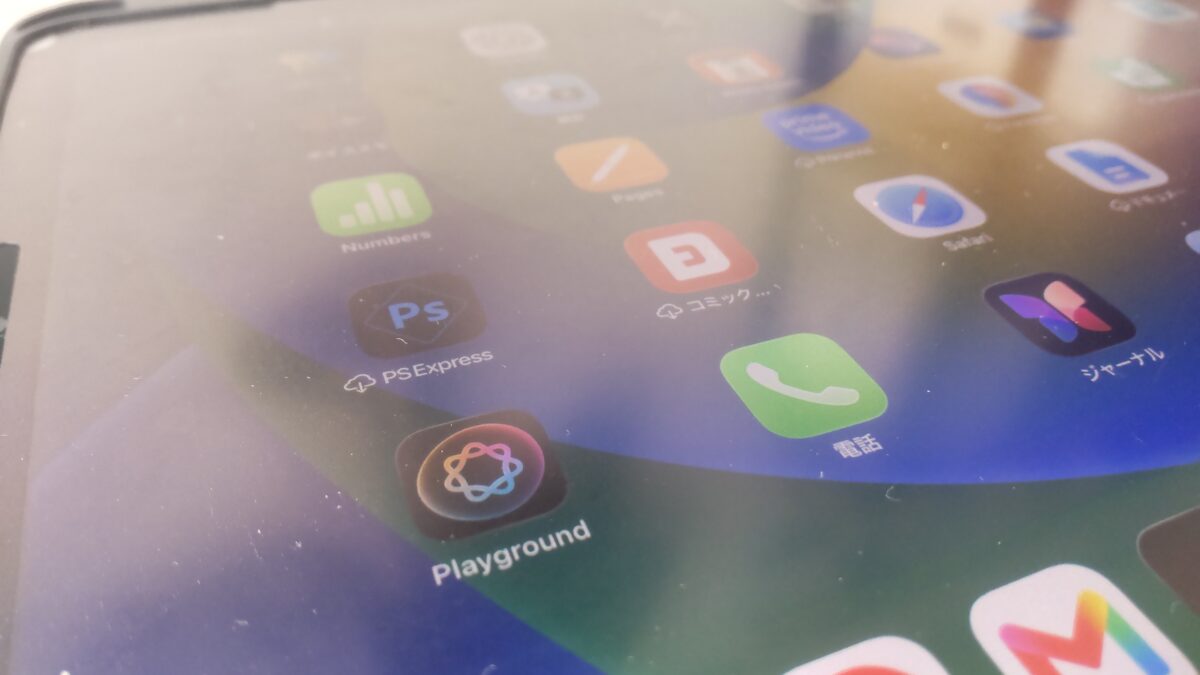
アンチグレア保護フィルムを貼ったiPad Air 第5世代の画面を斜めからアップで撮影。表面の質感や反射の抑え具合が分かる
手書きでは扱いやすい反面、透明なガラスフィルムと比べて画面の見え方が変わることがあります。
私は夜の室内では特に困りませんが、明るい場所では透明ガラスの方がくっきり見えるだろうと感じる場面があります。
動画や写真も重視する人は、書き心地だけで決めない方がいいです。
種類ごとの違いはiPad Airフィルムの選び方でも実機写真付きで紹介しています。
スタンドは低い角度が便利
動画授業を見るだけなら、画面を立てられるスタンドで十分です。
しかし、Apple Pencilでノートを書くなら、低い角度まで倒せるかを確認した方がいいでしょう。
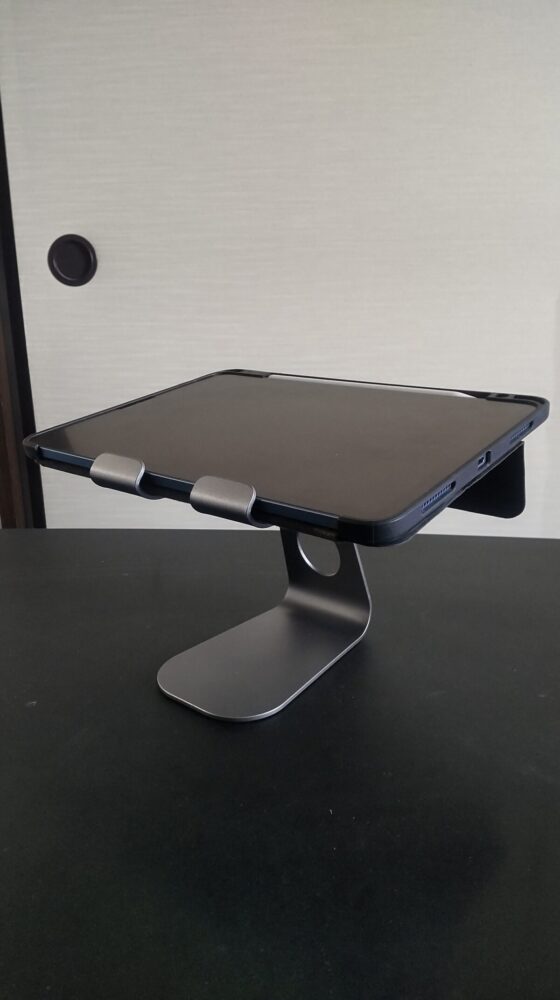
iPad Air 第5世代を横向きに載せ、画面を水平に近い低い角度まで倒した状態
画面が立ちすぎると手首が浮き、長い文章を書きにくくなります。
逆に動画授業では少し立てた方が見やすいので、角度を広く変えられるタイプが便利です。
ケースはペン収納も確認する
外へ持ち出すならケースも用意したいところです。
特にApple Pencilを使う場合、ペン収納付きだと本体と一緒に管理しやすくなります。
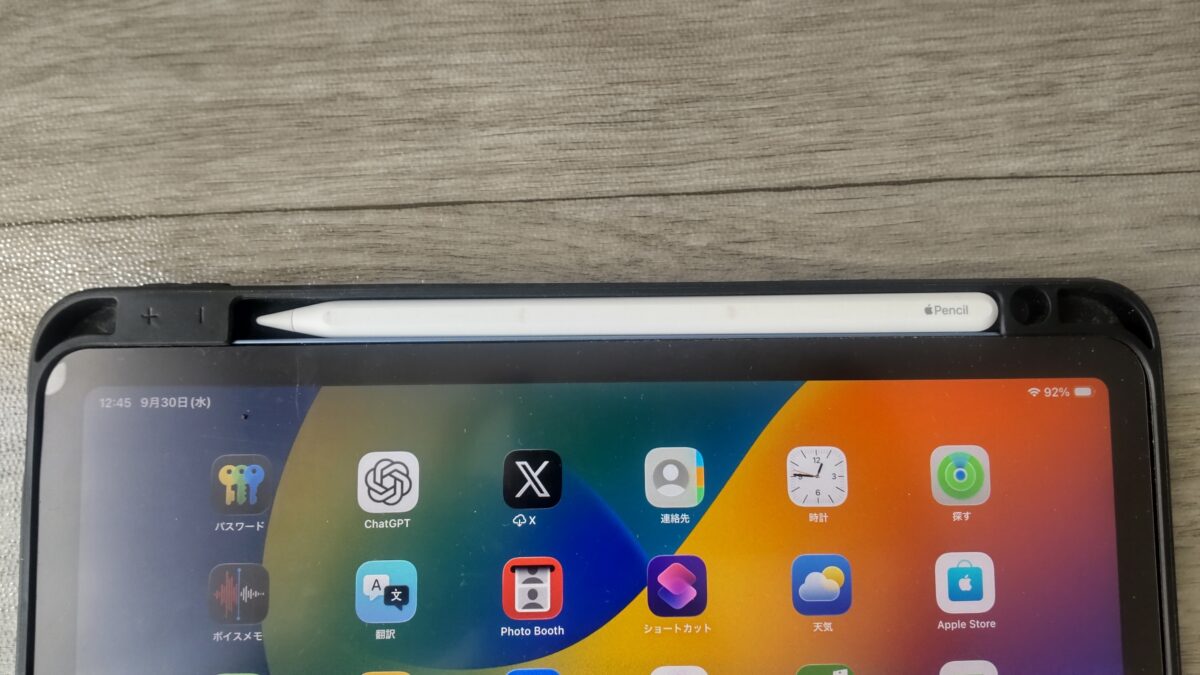
Apple Pencil 第2世代をiPad Air 第5世代用ケースのペン収納部に収めている状態
ペンを別のポーチへ入れると、使いたいときに探すことがあります。
ケースへ定位置があると、机から移動するときもまとめて持てるので、勉強道具として扱いやすいです。
キーボードは必要になってから
勉強用だからといって、最初からキーボードまで買う必要はありません。
手書きノートとPDF中心なら、Apple Pencilの方が出番は多いでしょう。
一方、大学のレポート、長文のまとめ、オンライン授業中の文字入力などが増えたら、Bluetoothキーボードやキーボードケースが役立ちます。
アクセサリーを全部一度にそろえると本体以外の費用も大きくなるので、使用場面が出てから追加する方が無駄を減らせます。
実際の簿記勉強で使った流れ
ここからは、私が簿記を勉強していたときの使い方をもう少し具体的に紹介します。
特別な仕組みではありませんが、紙の参考書とiPad Airを組み合わせるだけでもかなり使いやすくなりました。
参考書は紙のまま使った
私は参考書まで全部デジタルへ移したわけではありません。
左側に紙の参考書、右側にiPad Airという配置でした。
参考書はパラパラ前後へ戻りやすく、iPad Airは解答を書く場所として使う形です。
全部を一台へ詰め込むより、紙とデジタルの得意なところを分ける方が私には合っていました。
Goodnotesを解答ノートにした
問題を見たらGoodnotesへ答えを書き、間違えたら消して書き直します。
ページを残しておけば、あとで自分がどこを間違えたか見返せます。
紙では消した跡が残ったり、ページを使い切ったりしますが、デジタルなら複製して同じ問題をもう一度解くことも簡単です。
この「繰り返し使える」感覚は、問題演習が多い勉強と相性がいいと思います。
外では復習端末にした
家で作ったノートをそのまま持ち出せるので、外では新しい問題を解くより、以前の解答を見る使い方もしていました。
移動の合間に数ページ見返すだけでも、紙のノートを何冊も持ち歩く必要がありません。
iPad Airは「勉強するための机上端末」だけでなく、「作ったノートを持ち歩く保管庫」としても便利でした。
紙を完全にやめる必要はありません。
参考書は紙、解答ノートはiPad Airというように役割を分けると、無理なくデジタル化できます。
勉強用で感じるデメリット
iPad Airは便利ですが、買えば勉強効率が自動的に上がるわけではありません。
むしろ使い方を決めずに買うと、高価な動画視聴端末になりやすいです。
私自身も勉強以外ではYouTubeや動画配信をよく見るので、誘惑が同じ画面の中にある点は無視できません。
本体と周辺機器で費用が増える
手書きまで快適にしたい場合は、iPad Air本体だけで終わりません。
Apple Pencil、ケース、フィルム、必要ならスタンドやキーボードも追加することになります。
だからこそ、「勉強に使うからAir」と決めるのではなく、Airの性能や対応アクセサリーを本当に使うかで考えたいところです。
動画授業と簡単なメモが中心なら、無印iPadへ予算を抑える方が合理的な場合もあります。
動画やゲームへ脱線しやすい
iPad Airには勉強アプリだけでなく、動画、SNS、ゲームも入れられます。
休憩のつもりで動画を開いたら、そのまま30分経っていた……というのは、端末の性能とは別の問題です。
勉強中は通知を減らす、ホーム画面に勉強アプリだけ置く、ゲームを別ページへ移すなど、自分で使い方を決めた方が集中しやすくなります。
紙より書き心地は変わる
Apple Pencilとペーパーライクフィルムを使っても、本物の紙と鉛筆そのものにはなりません。
ペン先の感触、画面の硬さ、手を置いたときの感覚は違います。
紙へ書くこと自体が好きな人は、無理に全部をデジタルへ移さない方が快適です。
勉強道具はスペックより「毎日使い続けられるか」が大切です。
高性能な端末を買っても、紙の方が自分に合うなら併用した方が続けやすいでしょう。
無印iPadとの選び分け
勉強目的で迷いやすいのが、iPad Airまで必要なのかという点です。
ここは「Airの方が上だからおすすめ」と単純に考えなくて大丈夫です。
必要な作業が軽ければ、無印iPadでも目的を満たせます。
| 使い方 | 選び方 |
|---|---|
| 動画授業を見る | 無印iPadでも検討しやすい |
| 簡単なノートを取る | 無印iPadでも候補 |
| PDFとノートを頻繁に併用 | iPad Airが使いやすい |
| Apple Pencilを日常的に使う | 対応関係を見てAirを検討 |
| 勉強以外に制作や重い作業もする | Airの余裕を活かしやすい |
閲覧中心なら無印でも足りる
講義動画を見る、電子書籍を読む、Web検索する、といった閲覧中心の使い方なら、Airでなければできないことばかりではありません。
価格差をApple Pencilやケースへ回した方が、勉強環境として満足しやすい人もいます。
複数用途ならAirが活きる
一方、勉強だけでなく、レポート作成、画像編集、動画編集、イラストなども一台でやりたいならiPad Airの余裕を活かしやすくなります。
私は第5世代を勉強だけでなく、Procreate、WordPress、動画視聴、サブディスプレイなどにも使ってきました。
一台を長く多用途で使う前提なら、Airを選ぶ理由は作りやすいです。
勉強用に向く人を確認
iPad Airを勉強用としておすすめしやすいのは、紙をすべて捨てたい人ではなく、デジタルの便利な部分を積極的に使いたい人です。
手書き、PDF、動画、検索、復習を一つの端末へ寄せたいなら相性があります。
iPad Airを選びやすい人
Apple Pencilで手書きしたい人、PDF教材へ直接書き込みたい人、動画授業とノートを行き来したい人、勉強以外にも端末を使う人は、iPad Airを活かしやすいです。
特に毎日ノートを取るなら、アプリやペンの使いやすさが購入後の満足度に直結します。
無印iPadも比較したい人
動画授業と電子書籍が中心で、手書きはたまにしかしない人は、Airへ上げる必要性が小さいかもしれません。
その分、本体価格を抑えてケースやスタンドを用意する考え方もあります。
「何となくAir」ではなく、Apple Pencilや画面分割を日常的に使うかを判断軸にすると選びやすいです。
iPad Airの勉強に関するよくある質問(FAQ)
Q1. iPad Airは大学生の勉強用におすすめ?
A. 手書きノート、PDF教材、オンライン授業、レポート作成などを一台へまとめたいならおすすめしやすいです。
ただし、動画視聴と簡単なメモだけなら無印iPadでも足りる可能性があります。
大学で使う特定のソフトがある場合は、購入前にiPadOS版があるかも確認してください。
Q2. 勉強用なら11インチと13インチのどちら?
A. 持ち運びが多いなら11インチ、自宅中心で画面分割を多く使うなら13インチが選びやすいです。
私は10.9インチの第5世代で簿記を勉強しましたが、参考書と横並びで使うには十分な大きさでした。
Q3. Apple Pencilは勉強に必要?
A. 手書きノートやPDFへの書き込みをするなら優先度は高いですが、動画視聴やキーボード入力中心なら必須ではありません。
また、iPad Airの世代によって対応するApple Pencilが違うため、購入前に互換性を確認してください。
Q4. ペーパーライクフィルムは必要?
A. 必須ではありません。
ペン先の滑りを抑えたい人には合いますが、画面の見え方も変わります。
動画や写真もよく見るなら、透明ガラスや着脱式も含めて選ぶといいでしょう。
Q5. iPad Airだけで勉強は完結できる?
A. ノート、PDF、動画、検索などはかなりまとめられますが、すべてを一台へ寄せる必要はありません。
私は紙の参考書とiPad AirのGoodnotesを併用していました。
紙の方が扱いやすい教材は紙のまま残し、書き直しや保存が便利な部分だけiPadへ任せる方法も使いやすいです。
iPad Airの勉強用まとめ
iPad Airは、手書きノート、PDF教材、動画授業、復習を一台へまとめたい人に向いています。
私は簿記の勉強で、紙の参考書を見ながらGoodnotesへ解答を書き、あとから外出先で見返す使い方をしていました。
消しゴムのカスが出ない、何度でも書き直せる、ページを保存して持ち歩けるという便利さは、実際に使ってこそ感じた部分です。
一方、動画を見るだけ、簡単なメモだけなら、無印iPadでも十分な可能性があります。
Airを選ぶなら、Apple Pencil、PDF、画面分割、勉強以外の用途まで使う前提があるかを一度考えてみてください。
サイズは持ち運び重視なら11インチ、広い作業領域を優先するなら13インチが基本。
アクセサリーは最初から全部買わず、手書きするならApple Pencil、書き心地を変えたいならフィルム、角度を変えたいならスタンドという順番で足していけば十分です。
勉強道具は高性能であることより、毎日開きたくなることの方が大事です。
あなたの勉強で「書く・読む・見る」のどれが一番多いかを基準に選ぶと、iPad Airが本当に必要か見えやすくなります。