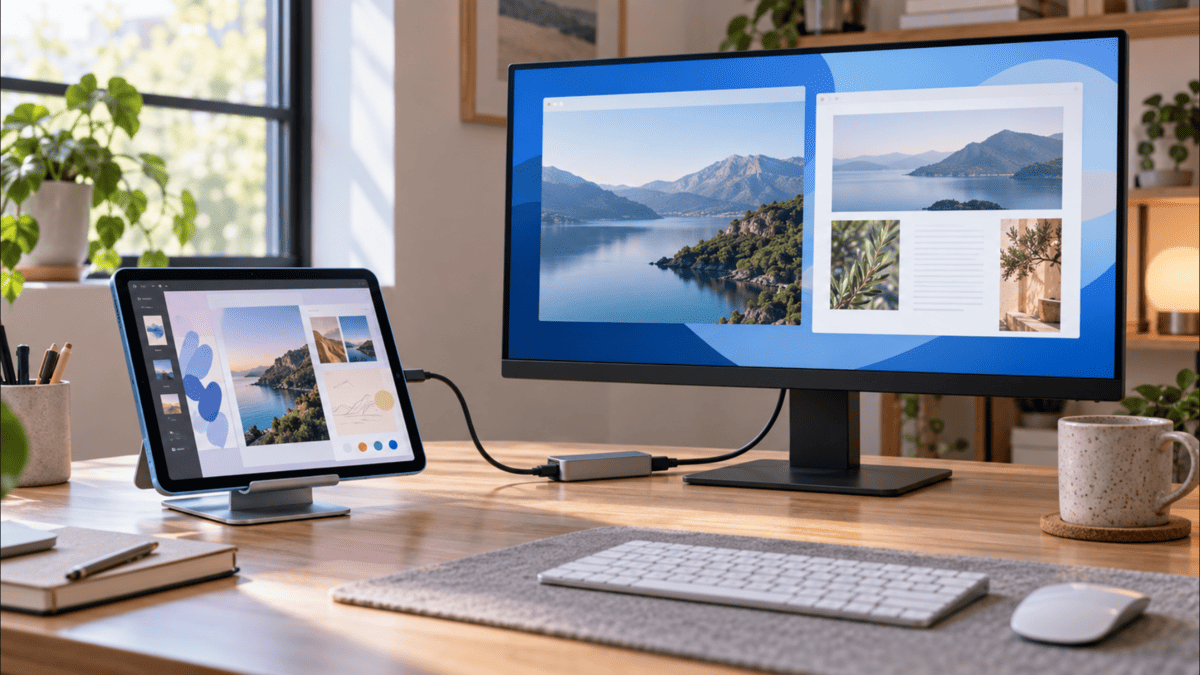
こんにちは、iPad Air実機研究所のヒロトです。
私はiPad Air 第5世代の10.9インチ・Wi-Fi・64GB・ブルーを2023年3月から使っています。
普段は動画視聴やWordPress、ちょっとした画像・動画編集などに使っていますが、自宅の机では外部モニターにもつないでいます。
iPad Airだけでも作業できますが、外部ディスプレイを使うと10.9インチという画面サイズの制約がかなり軽くなるんですよね。
実際に私は、片方の画面へ資料を表示しながら、もう片方でWordPressの記事を書くことがあります。
動画編集をしながら別画面にスプレッドシートを開く、といった使い方もできます。
iPad Air 第5世代はUSB-CのDisplayPort出力に対応しており、外部ディスプレイ1台へ最大6K・60Hzで映像を出力できます。
HDMI入力しかないモニターやテレビでも、USB-CからHDMIへ変換すれば接続可能です。
ただ、実際に使ってみると「映像が映るか」だけではなく、ミラーリングと拡張表示をどう使い分けるかが大事だと感じます。
この記事では、私がiPad Air 第5世代を実際に外部モニターへ接続した写真を使いながら、HDMI出力、ミラーリング、拡張表示、Stage Manager、4K出力までまとめます。
記事のポイント
- iPad Air 第5世代の外部出力仕様
- USB-CとHDMIで接続する方法
- ミラーリングと拡張表示の違い
- 4K出力やStage Managerの使い方
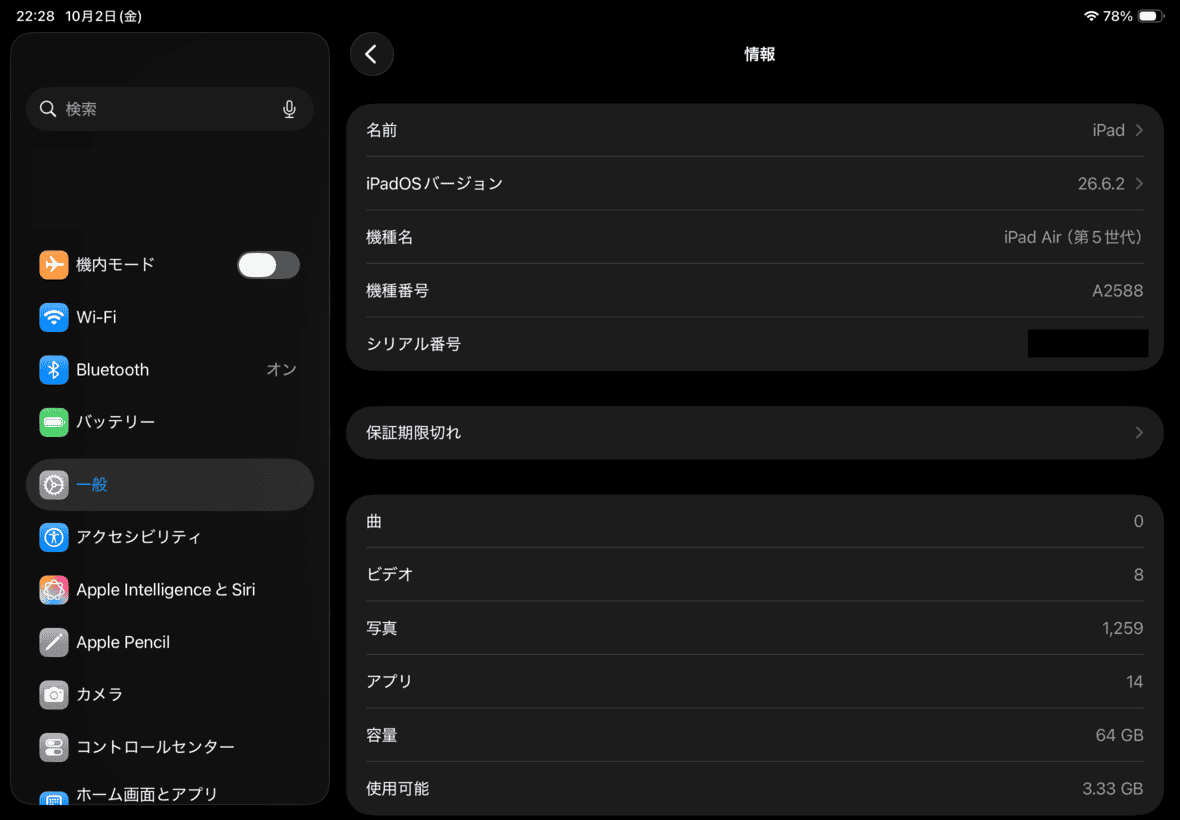
私が使用しているiPad Air 第5世代。設定画面で機種名や64GBの容量を確認できる
第5世代の外部出力仕様
最初に、iPad Air 第5世代そのものがどこまで外部出力できるのか確認しておきます。
第5世代はM1チップを搭載しており、本体下部のUSB-C端子から映像を出力できます。
最大6K・60Hzに対応する
Appleの技術仕様では、iPad Air 第5世代はUSB-C経由で外部ディスプレイ1台へ最大6K・60Hzの出力に対応しています。
2022年発売のモデルなので、外部出力も古い仕様なのではと思うかもしれません。
しかし、一般的なフルHDや4Kモニターへつなぐ用途なら十分使える仕様です。
iPad Air 第5世代の映像出力
USB-C端子からDisplayPort映像を出力でき、外部ディスプレイ1台へ最大6K・60Hzで接続できます。
対応するアダプタを組み合わせれば、HDMI、VGA、DVIなどへの変換も可能です。
出典:Appleサポート「iPad Air (第5世代) - 技術仕様」
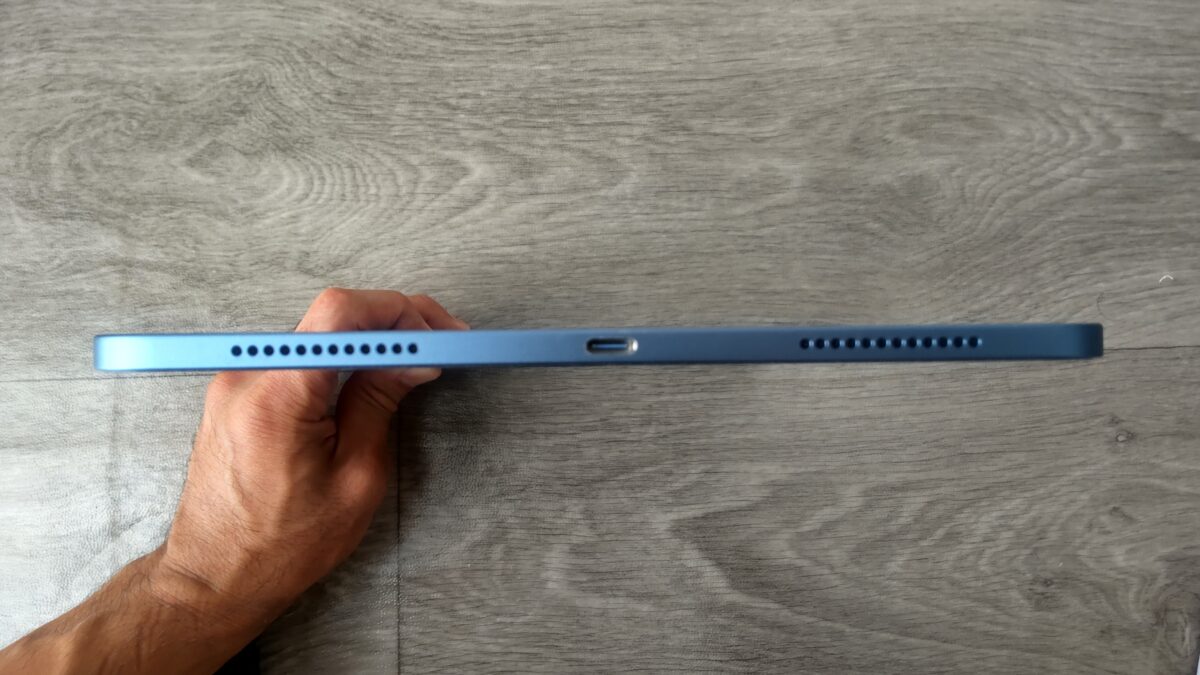
iPad Air 第5世代の本体下部。中央にあるUSB-C端子を外部ディスプレイ接続にも使用する
HDMIなら4K出力できる
私のようにHDMI入力を備えたモニターへつなぐ場合は、USB-CをHDMIへ変換します。
Appleの仕様では、HDMI 2.0に対応したアダプタを利用した場合、最大4K・60Hzでの映像出力が可能です。
そのため、4Kモニターや4Kテレビを持っている場合も第5世代を活用できます。
ただし、iPad側だけ対応していても意味はありません。
USB-Cアダプタ、HDMIケーブル、モニター側の入力端子まで4K・60Hzに対応している必要があります。
本体のUSB-Cから接続する
iPad Air 第5世代には映像出力専用のHDMI端子はありません。
本体のUSB-C端子を使います。
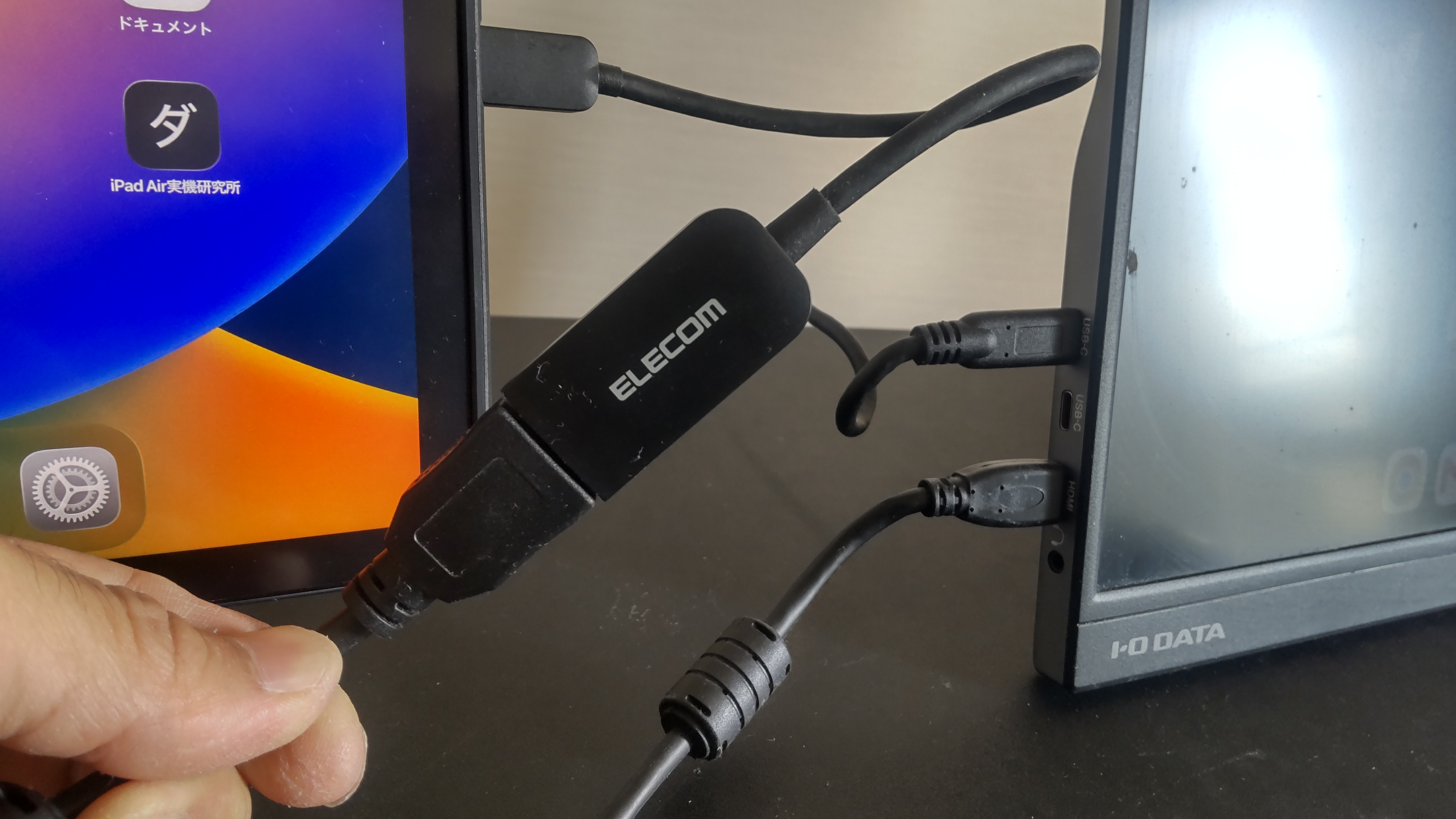
iPad Air 第5世代をUSB-C変換ケーブルやUSBハブ、HDMIケーブルを組み合わせて外部モニターへ接続している様子
上の写真は、私が実際に外部モニターへ接続するときの配線です。
ケーブルが何本か並ぶので少しごちゃっとしますが、仕組みはかなり単純。
iPad AirのUSB-Cから映像信号を出し、HDMIへ変換してモニターへ渡しています。
iPad Air⇒USB-C:HDMI変換ケーブル⇒HDMI⇒外部モニター

外部ディスプレイへの接続
実際の接続方法は、使っているモニターやテレビの入力端子で決まります。
USB-C映像入力があるモニターなら直結しやすく、HDMIしかない場合は変換アダプタを使います。
| 接続先 | 必要なもの | 向いている使い方 |
|---|---|---|
| USB-Cモニター | 映像対応USB-Cケーブル | 配線を少なくしたい |
| HDMIモニター | USB-C - HDMI変換 | 一般的なPCモニター |
| テレビ | USB-C - HDMI変換 | 動画や写真の表示 |
| 複数の周辺機器 | USB-Cハブ・ドック | 給電やUSB機器も使う |
USB-Cで直接つなぐ
モニター側に映像入力対応USB-C端子があるなら、映像対応USB-Cケーブルで直接接続できます。
変換アダプタが不要なので、机の上をできるだけすっきりさせたい人には使いやすい方法でしょう。
さらにモニター側がUSB Power Deliveryに対応していれば、映像を表示しながらiPadへ給電できる場合もあります。
充電用ケーブルとは違う
ここで気をつけたいのがUSB-Cケーブルです。
同じUSB-Cという見た目でも、すべてのケーブルが映像信号を通せるわけではありません。
充電はできるのに、外部ディスプレイへ接続すると何も映らないこともあります。
購入するなら、DisplayPort Alt Modeなど映像出力への対応が確認できるケーブルを選びましょう。
HDMIへ変換してつなぐ
一般的なモニターやテレビではHDMIの方が使いやすいことも多いです。
私はUSB-CからHDMIへ変換する構成で外部モニターを使っています。
USB-C - HDMI変換アダプタを使う方法のほか、USB-CとHDMIが一体になったケーブルでも接続できます。
USBメモリや外付けストレージも同時に使いたいなら、HDMI端子を備えたUSB-Cハブの方が便利です。
給電対応ハブを使う
iPad Air 第5世代のUSB-C端子は1つだけです。
外部ディスプレイに使うと、その端子へ充電器を直接つなげません。
長時間作業するなら、USB Power Delivery入力を備えた給電対応USB-Cハブを使うと便利です。

iPad Air 第5世代をUSBハブへ接続している様子。給電と周辺機器接続をまとめたい場合にハブが役立つ
HDMI、給電、USB機器、SDカードなどをまとめたい場合は、USB-Cドッキングステーションも候補になります。
ただし端子が多ければ多いほど良いわけではありません。
iPad Airのアクセサリー選びと同じで、実際に使う端子から逆算する方が無駄を抑えやすいです。
ミラーリングと拡張表示
ここが今回の記事で一番伝えたいところです。
iPad Air 第5世代を外部ディスプレイへつないだとき、表示方法は大きくミラーリングと拡張表示に分かれます。
言葉だけでは違いが少し分かりにくいので、実際の写真で見てみましょう。
| 表示方法 | 画面 | 向いている用途 |
|---|---|---|
| ミラーリング | iPadと同じ内容 | 動画・写真・説明 |
| 拡張表示 | 別々の内容 | 仕事・文章・動画編集 |
ミラーリングは同じ画面
ミラーリングは、iPad本体と外部モニターへ基本的に同じ内容を表示する方法です。
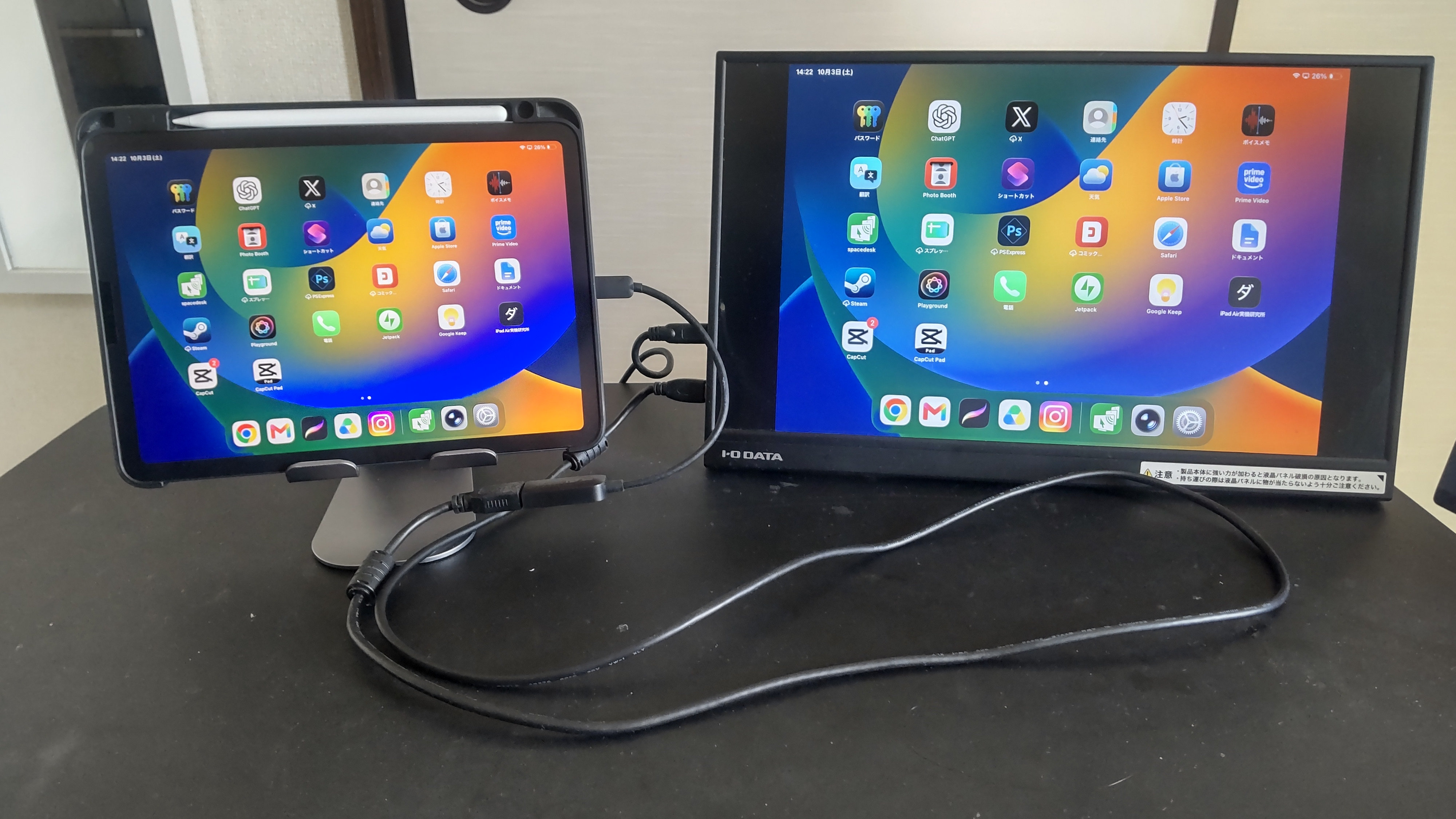
iPad Air 第5世代のホーム画面を外部モニターへミラーリングしている様子。iPad本体とモニターへ同じ内容を表示している
上の写真では、iPad Airの画面と外部モニター側へ同じ内容を表示しています。
これがミラーリングです。
iPadの10.9インチ画面で見ているものを、そのまま大きな画面へ映したいときに分かりやすい使い方ですね。
例えば家族に写真を見せたり、動画を大きく映したり、操作方法を人へ説明したりする場面に向いています。
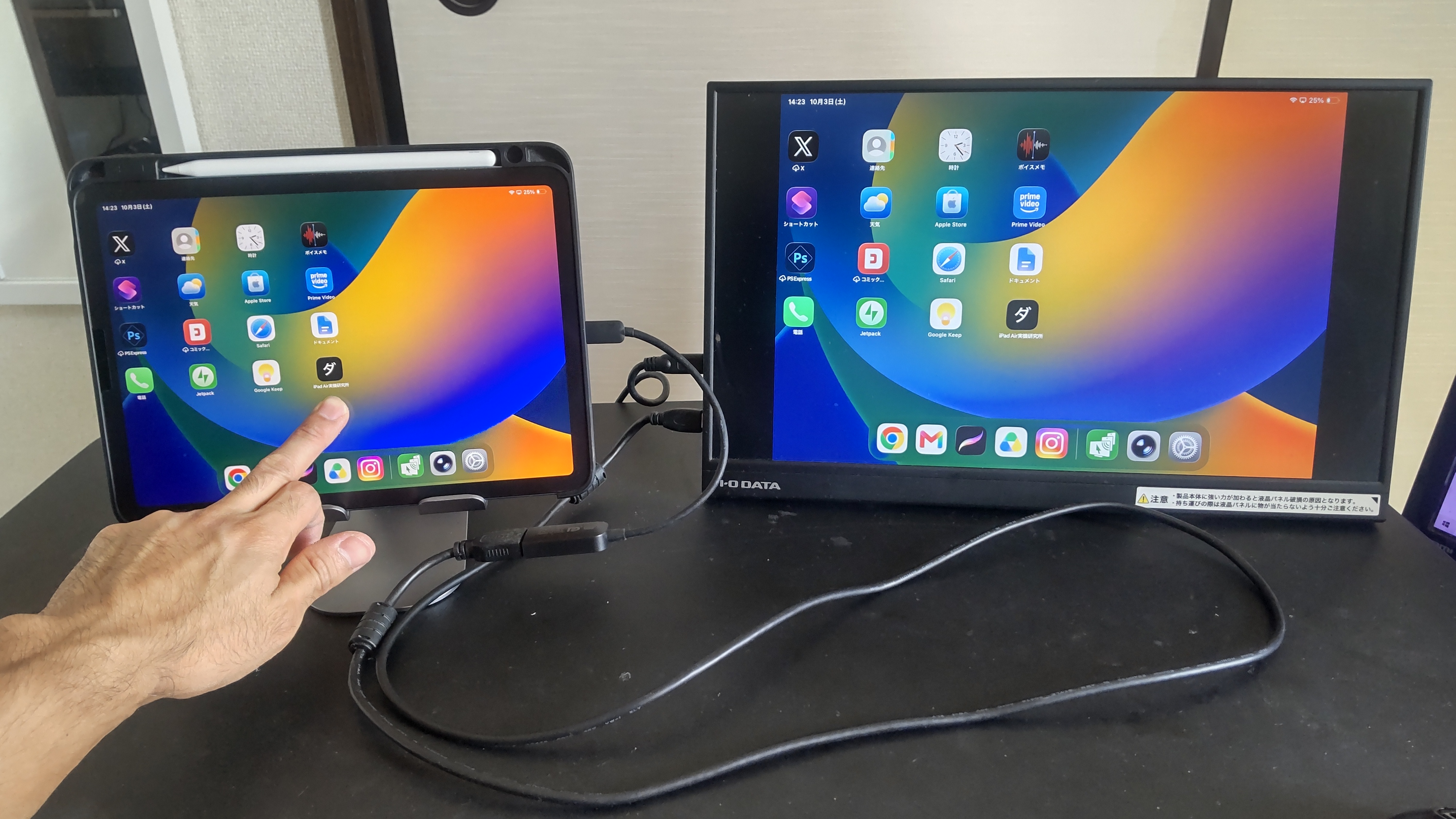
外部モニターへミラーリングした状態でiPad Air 第5世代をタッチ操作している様子。iPad側の操作内容が大画面にも反映される
ミラーリング中でも操作するのは基本的にiPad側です。
iPadをタッチすると、その操作結果が外部画面にも表示されます。
ただし、同じ内容を複製しているだけなので、作業できる画面が2倍になるわけではありません。
拡張表示は別々に使える
仕事で便利なのは拡張表示です。
外部モニターをiPad本体とは別の作業スペースとして使えるので、2つの画面に違う内容を表示できます。
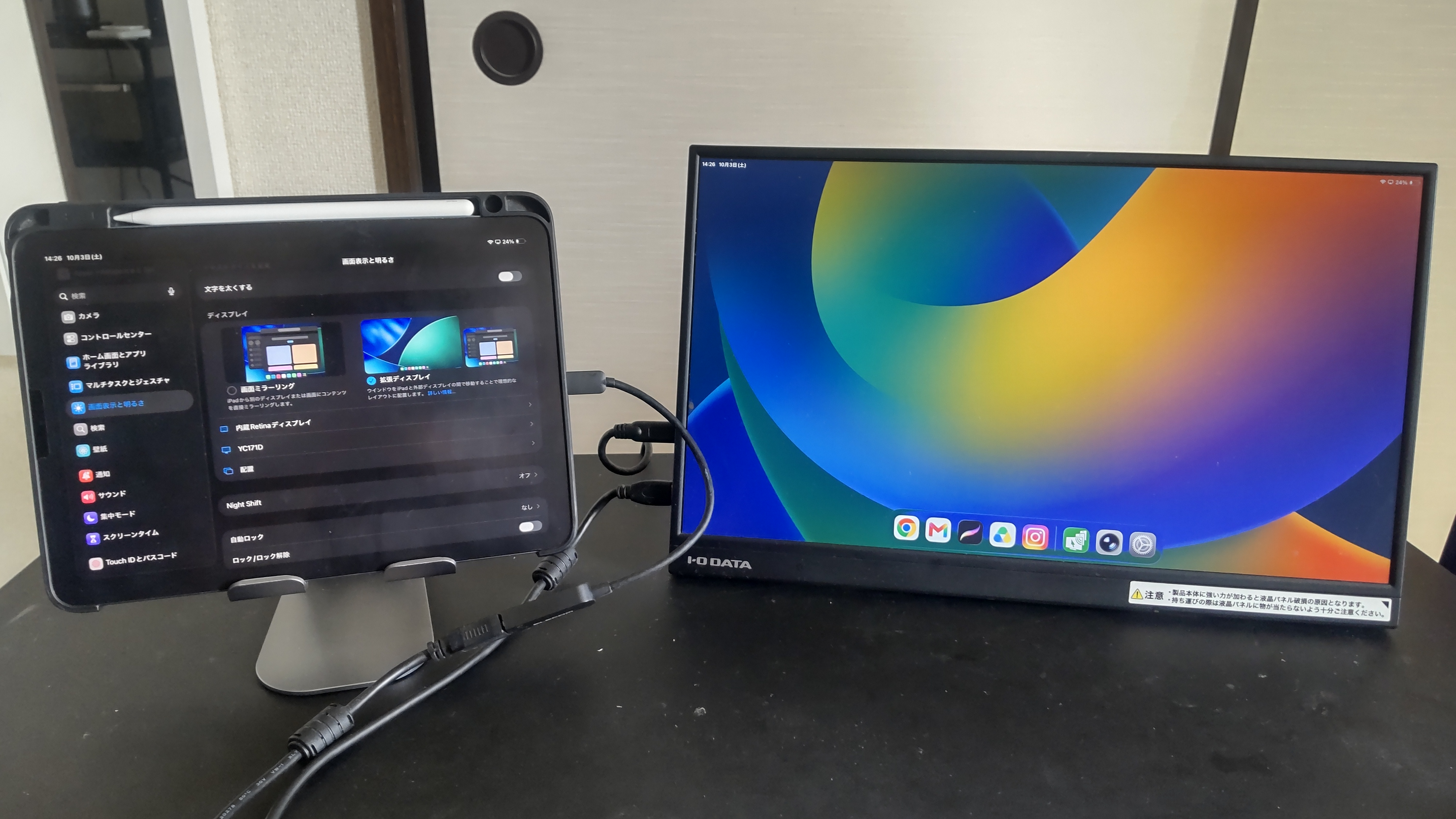
iPad Air 第5世代と外部モニターを拡張表示で使用している状態。2つの画面を別々の作業スペースとして利用できる
ミラーリングでは同じ内容だった2画面が、拡張表示ではそれぞれ別の役割を持ちます。
これがかなり便利なんですよ。
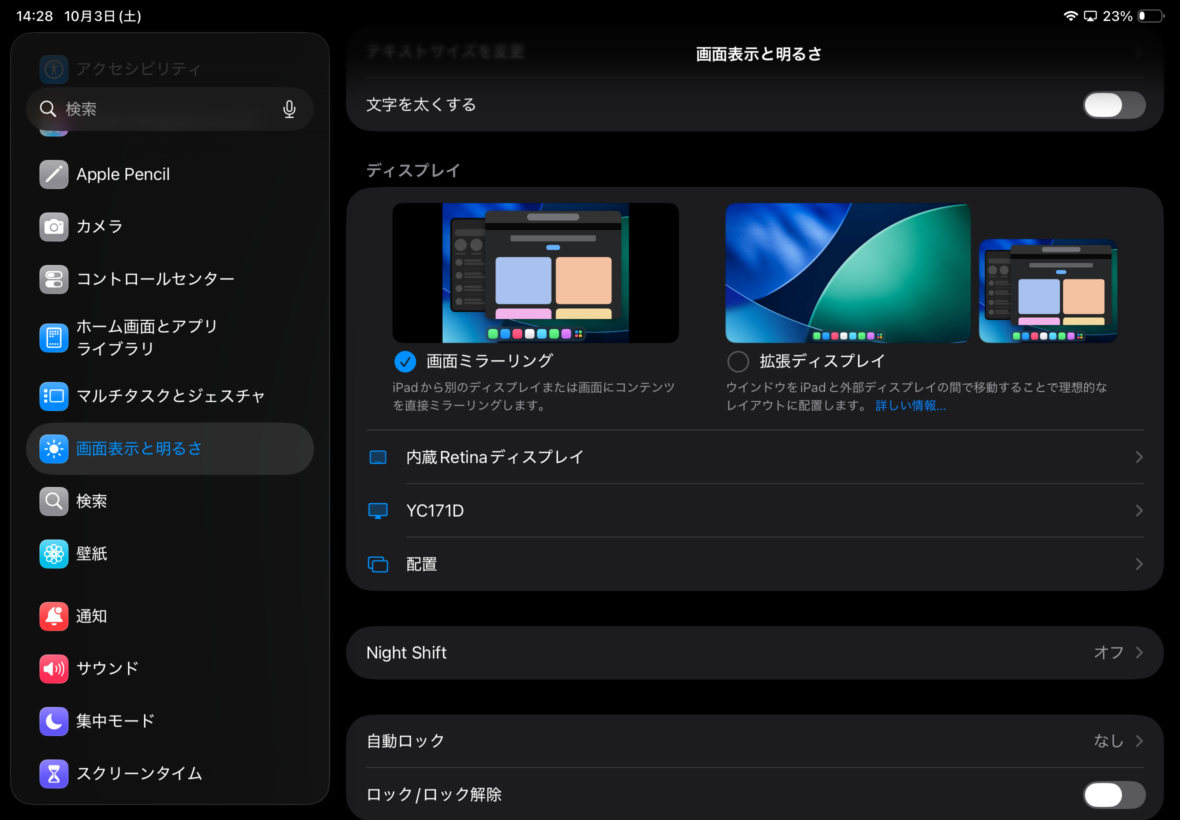
「画面ミラーリング」と「拡張ディスプレイ」を切り替えられるiPadの画面表示設定
上の写真のように、外部ディスプレイの設定から表示方法を確認できます。
「外部モニターへ映ったけれどiPadと同じ画面しか出ない」という場合は、ミラーリングになっていないか確認すると分かりやすいでしょう。
作業目的なら拡張表示が便利
同じ映像を大きく見たいならミラーリング。
資料と作業画面など、別々の内容を同時に見たいなら拡張表示という考え方が分かりやすいです。
WordPressを拡張表示する
私が実際によく使うのがWordPressです。
iPad AirだけでWordPressを開くこともできますが、外部モニターを使うと表示できる情報量がかなり増えます。
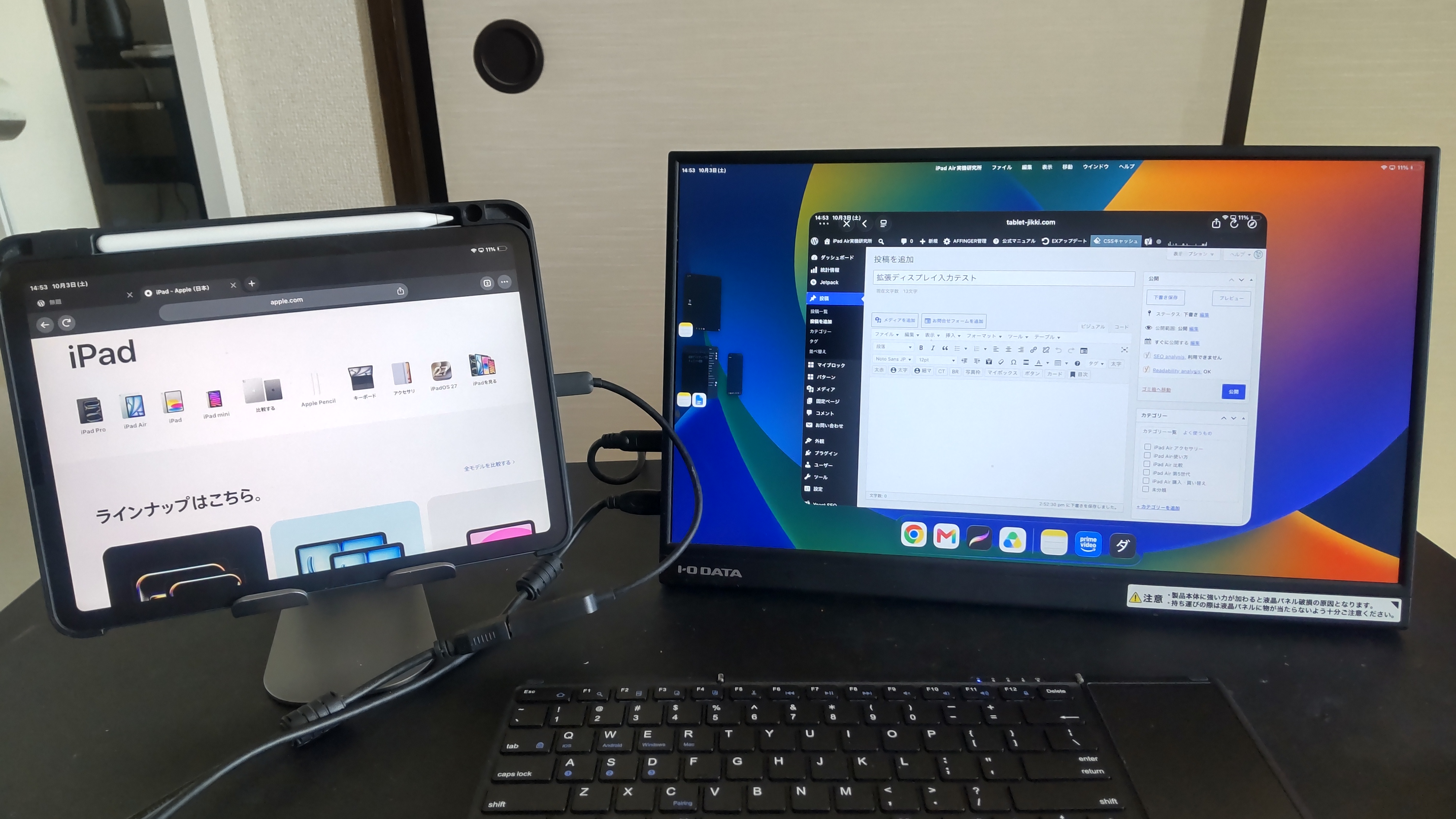
iPad Air 第5世代を外部ディスプレイへ接続し、拡張表示した外部モニターでWordPressの記事を編集している様子
これが、私が実際に外部モニターでWordPressを編集している状態です。
単に「iPad Airは外部ディスプレイへ出力できます」と説明するより、この写真の方が用途をイメージしやすいと思います。
私は片方に記事編集画面を表示し、もう片方で資料やWebページを見ることがあります。
10.9インチの画面でアプリを何度も切り替えるより、必要な情報を表示したまま文章を書けるのがメリットです。
iPad Airの使い方をまとめた記事でも仕事用途を紹介していますが、机で本格的に文章を書くなら外部モニターとの組み合わせはかなり相性がいいです。
動画編集でも拡張できる
拡張表示は文章作成だけでなく、動画編集のように複数の情報を見ながら作業する場面でも使えます。
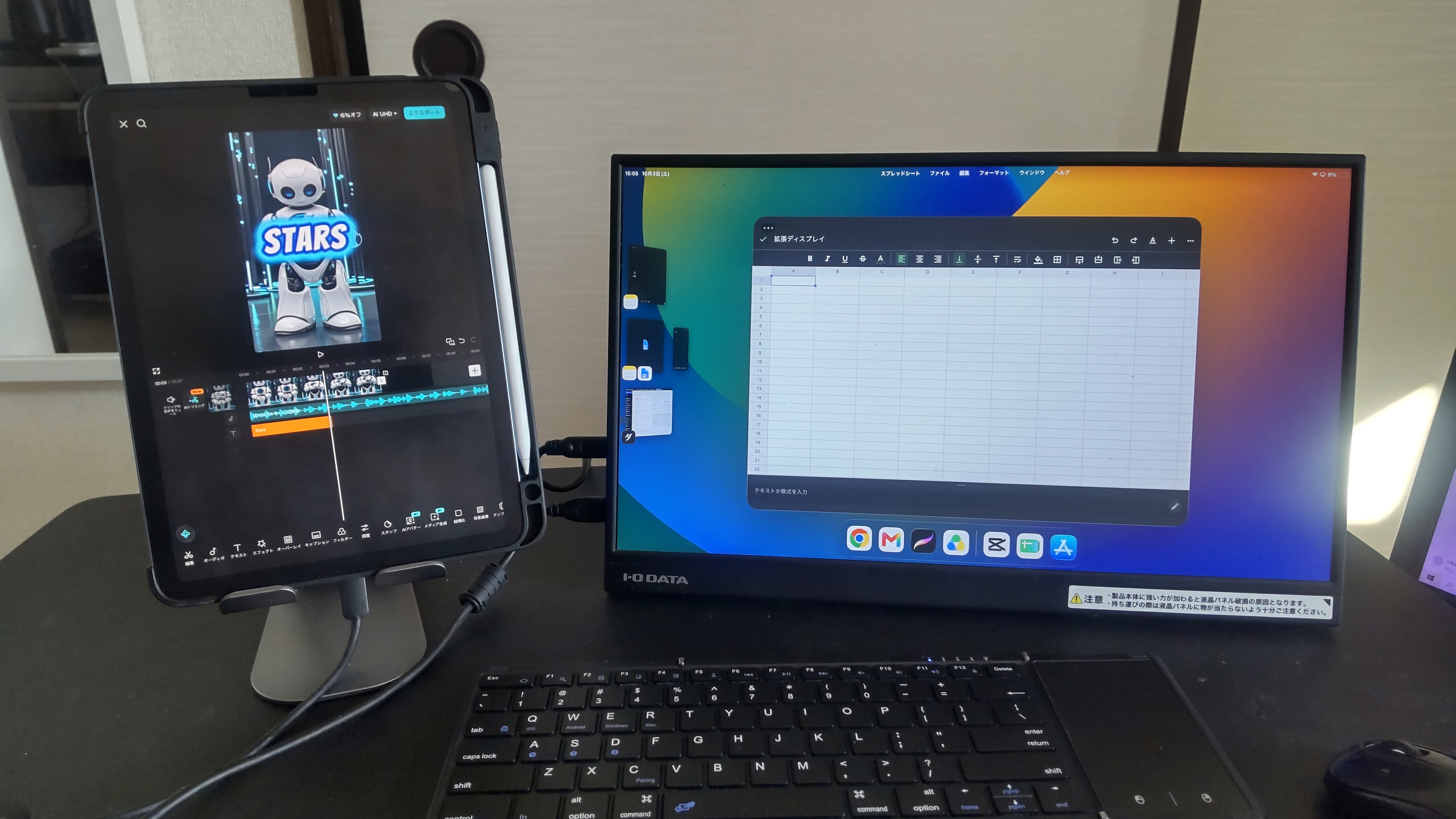
iPad Air 第5世代で動画編集をしながら、外部ディスプレイへスプレッドシートを表示している様子。異なるアプリを2画面で確認できる
上の写真では、動画編集とスプレッドシートを同時に表示しています。
例えば動画の構成表、商品データ、素材リストなどをスプレッドシートへまとめている場合、編集画面と同時に確認できます。
何度もアプリを切り替えなくてよいので、「次に何を入れるんだっけ」と確認する流れが短くなります。
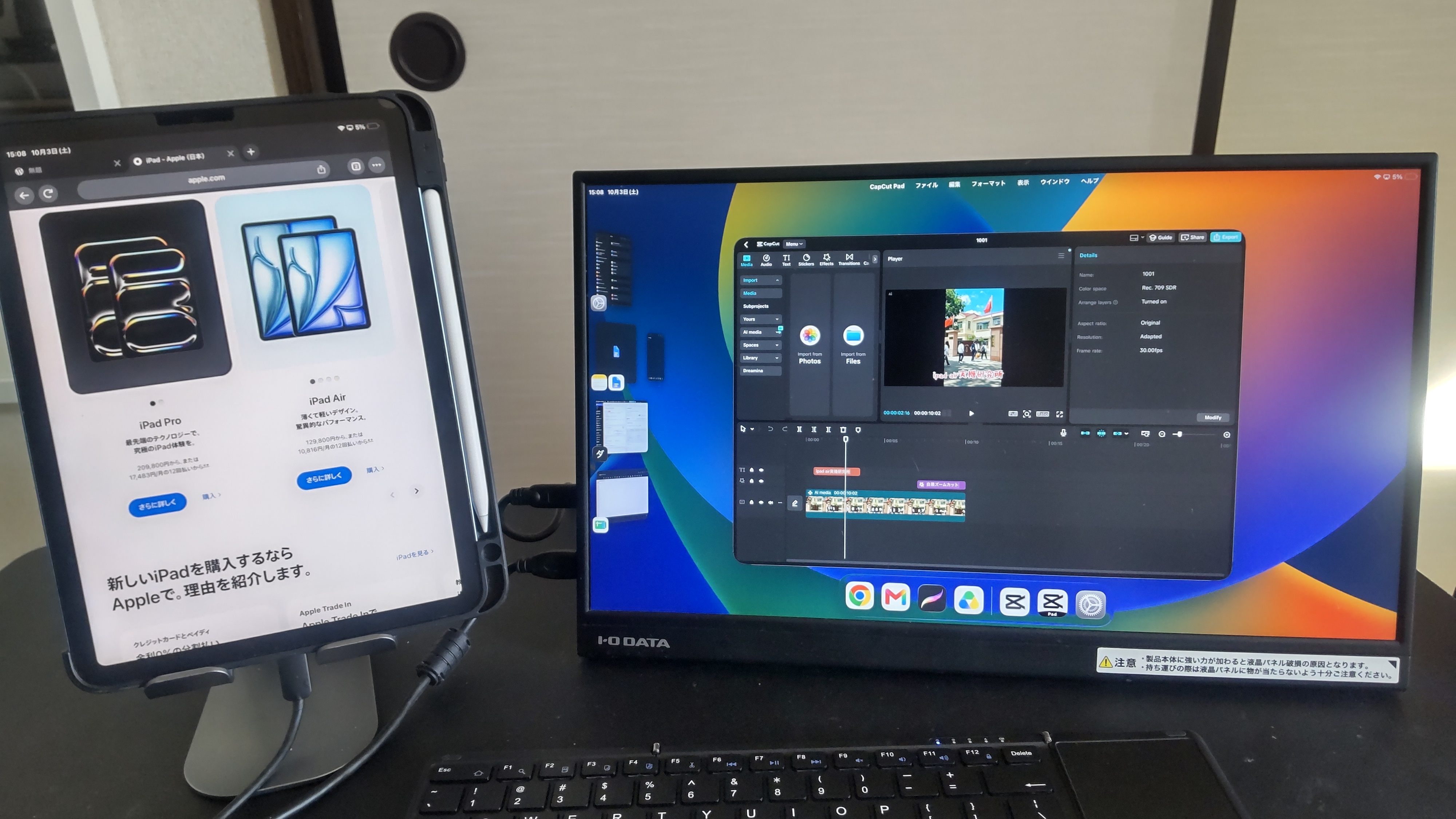
iPad Air 第5世代の拡張ディスプレイ上でCapCut Padを開き、タイムラインやプレビューを大きな画面で確認しながら動画編集している様子
こちらはCapCut Padを外部画面で使っている状態です。
動画編集ではプレビュー、タイムライン、素材など表示する情報が多いため、画面が大きくなるメリットを感じやすい用途だと思います。
iPad本体だけで編集できないわけではありません。
ただ、一度外部モニターの広さに慣れると、机では大画面を使いたくなりますね。
Stage Managerを使う
iPad Air 第5世代はM1チップを搭載しており、Stage Managerに対応しています。
外部ディスプレイを単なる映像の複製ではなく、別の作業領域として活用したい場合に重要な機能です。
ウインドウを移動できる
Stage Managerでは、対応するアプリのウインドウをiPad本体と外部ディスプレイの間で移動できます。
例えば、iPad側へ資料を置き、外部モニターへWordPressを表示するといった使い方です。
逆に、外部モニターへ参考資料を大きく表示し、iPad側で別のアプリを操作しても構いません。
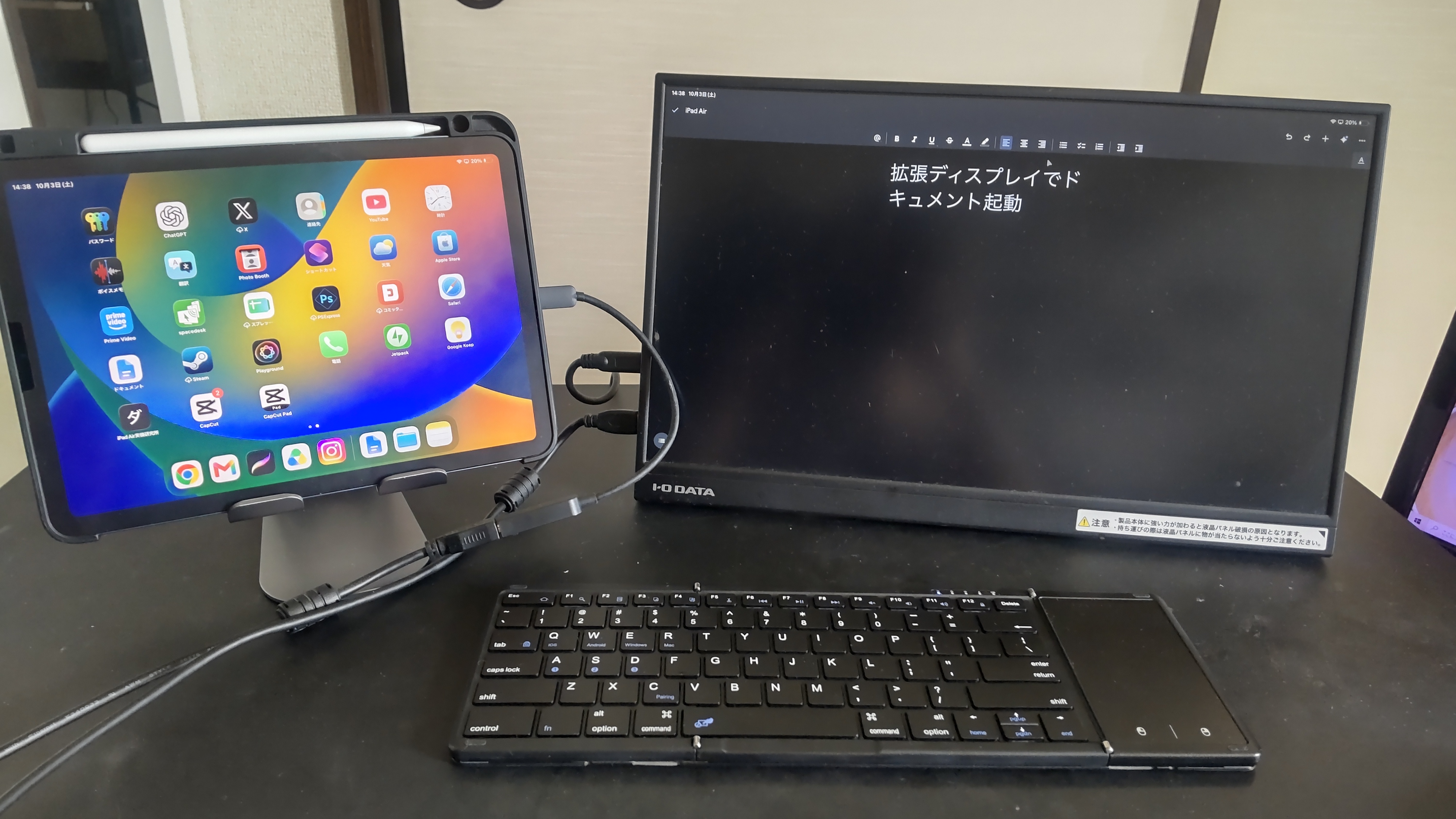
iPad Air 第5世代の拡張表示で外部モニターへGoogleドキュメントを表示し、キーボードを使って作業している様子
文章作成アプリを大画面へ移すと、表示範囲が広くなるので長文も読みやすくなります。
外部モニターだから特別なアプリが必要というより、普段使っているアプリを広い作業場所へ動かす感覚に近いです。
画面配置も確認する
拡張ディスプレイを使うなら、iPadとモニターの位置関係も設定しておくと操作しやすくなります。
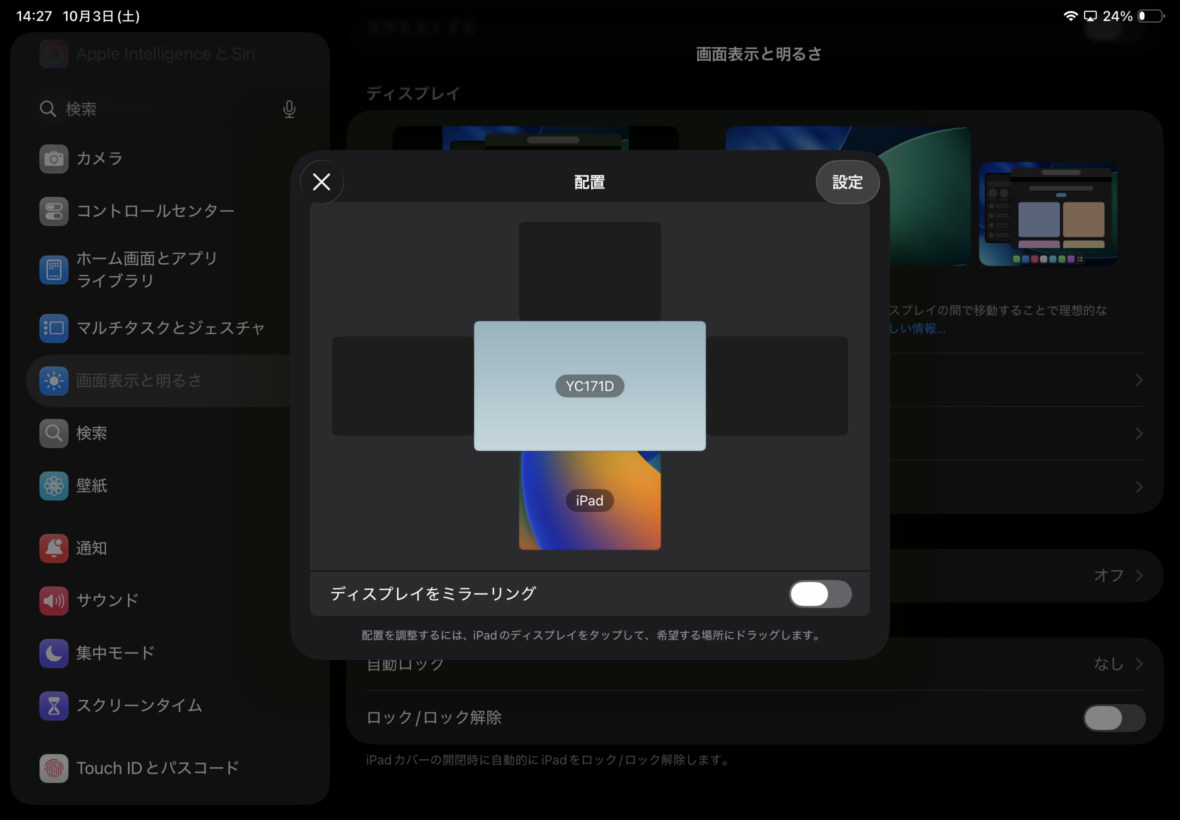
iPad Air 第5世代と外部モニター「YC171D」の位置関係を変更するディスプレイ配置設定画面
例えば実際の机ではモニターがiPadの右側にあるのに、設定上は左側になっていると、ポインターを移動するときの感覚がずれます。
物理的な設置位置と合わせておく方が自然です。
キーボードやマウスも便利
外部モニターまで含めて操作するなら、物理キーボードやマウス、トラックパッドがあると使いやすくなります。
iPad本体はタッチできますが、一般的なPCモニターを直接触ってiPadのように操作できるわけではありません。
文章入力をするなら、私は外付けキーボードを組み合わせることが多いです。
iPad Air用キーボードの選び方もまとめています。
テレビへ出力する方法
外部出力はPCモニターだけでなく、HDMI端子を備えたテレビでも使えます。
動画や写真を大画面で見たい場合はこちらの使い方が分かりやすいでしょう。
HDMI変換で接続する
テレビへの接続方法も基本的にはモニターと同じです。
iPad Air 第5世代のUSB-C端子へHDMI変換アダプタをつなぎ、HDMIケーブルでテレビへ接続します。
テレビ側では、ケーブルを挿したHDMI入力へ切り替えてください。
HDMI 1へ挿したならテレビ側もHDMI 1を選ぶ、というだけです。
ミラーリングが分かりやすい
テレビで動画や写真を見たい場合は、拡張表示よりミラーリングの方が直感的です。
手元のiPadで操作して、その内容を大画面へ表示できます。
家族や友人と写真を見るときにも使いやすいですね。
AirPlayでも表示できる
AirPlay 2対応テレビやApple TVを使っている場合は、無線で画面をミラーリングする方法もあります。
テレビへ少しだけ写真を映したい場合などは、ケーブルを出さなくてよいので楽です。
一方、長時間作業するなら私は有線接続の方が扱いやすいと感じます。
用途で表示方法を変える
動画や写真を大画面で共有するならミラーリング。
WordPressや動画編集など、2つの画面を別々に使いたいなら拡張表示が向いています。
4K出力の注意点
iPad Air 第5世代は4Kモニターにも出力できますが、「4K対応」と書かれていれば何でも同じというわけではありません。
購入前に確認しておきたい点があります。
4K・60Hzを確認する
変換アダプタの商品説明を見ると、「4K対応」とだけ書かれている製品もあります。
しかし、4K・30Hzまでの製品と4K・60Hzまで対応する製品では仕様が違います。
iPad Air 第5世代が4K・60Hzに対応していても、途中に4K・30Hzまでのアダプタが入れば、そこで上限が決まります。
4Kモニターでカーソル操作やスクロールまで快適に使いたいなら、解像度と一緒にHzも見ておきましょう。
HDMI端子側も確認する
モニター本体が4K・60Hz対応でも、すべてのHDMI端子が同条件とは限りません。
機種によっては特定のHDMI入力だけ対応している場合があります。
思った解像度やリフレッシュレートにならない場合は、モニター側の入力仕様も確認してください。
SDRや表示設定も確認する
外部モニターを接続すると、ディスプレイごとの表示設定を確認できます。
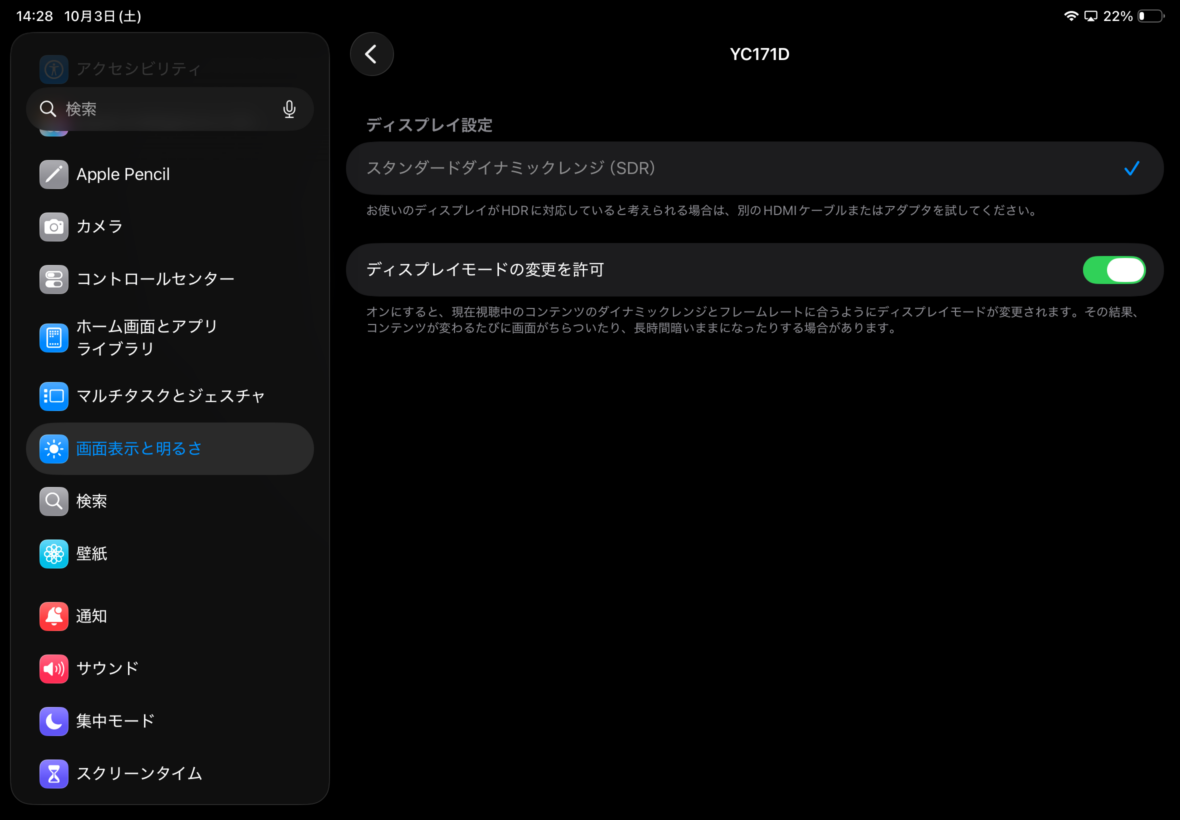
外部モニター「YC171D」のディスプレイ設定を開き、SDRやディスプレイモード変更の項目を表示している
解像度だけでなく、画面の表示状態も一度確認しておくと安心です。
4KはiPadだけで決まらない
iPad Air、変換アダプタ、HDMIケーブル、モニターまたはテレビまで、接続経路全体の対応仕様で最終的な表示条件が決まります。
長時間作業で便利な構成
一度だけテレビへ映すなら、ケーブルをつなぐだけでも十分です。
一方、WordPressや動画編集で毎日のように使うなら、周辺機器まで含めて環境を作ると快適になります。
給電しながら使う
外部モニターをつないで数時間作業する場合、バッテリー残量も無視できません。
USB Power Delivery対応モニターなら、USB-Cケーブル1本で映像出力と給電をまとめられる場合があります。
HDMIモニターなら、給電入力のあるUSB-Cハブを利用する方法があります。
充電器の選び方については、iPad Air 第5世代の充電器とケーブルも参考にしてください。
iPadも画面として残す
拡張表示を使うなら、外部モニターだけを見てiPad本体を放置するのは少しもったいないです。
iPad本体も1枚の画面として活用できます。
私はスタンドへ置いて、モニターとiPadの両方を見やすい角度にすることがあります。
資料、動画、WordPress、表計算などを用途ごとに振り分けられるのが2画面の面白いところです。
用途ごとに役割を決める
2画面にしたからといって、何でも開けば便利になるわけではありません。
私の場合、「今触る画面」と「確認する画面」を分けると使いやすいです。
WordPressなら編集画面と資料。
動画編集なら編集アプリと構成表。
文章作成ならGoogleドキュメントと参考ページ。
役割を決めると視線の行き先が分かりやすくなります。
映らないときの確認方法
ケーブルをつないでも画面が映らない場合、すぐにiPad本体の故障と判断する必要はありません。
接続経路を1つずつ確認していきましょう。
映像対応ケーブルか確認
USB-C直結の場合、まずケーブルが映像出力へ対応しているか確認します。
充電できるケーブルでも映像を出せない場合があります。
HDMI入力を確認する
HDMIで接続した場合は、モニターやテレビ側の入力切替を確認してください。
ケーブルをHDMI 2へ挿しているのに、画面がHDMI 1を表示していれば映りません。
かなり基本的ですが、私はこういう単純なところから確認するようにしています。
ハブを外して確認する
USB-Cハブを使用しているなら、一度周辺機器を減らしてみましょう。
可能ならiPadと外部モニターを単機能の変換アダプタや対応ケーブルで接続します。
直結すると映る場合は、ハブや給電、接続している周辺機器のどこかに原因を絞りやすくなります。
接続し直して再起動する
一度USB-CやHDMIを外し、接続し直す方法も試します。
それでも認識しないならiPadを再起動してください。
別のHDMIケーブルやモニター側の別端子が使えるなら、交換して確認すると原因を探しやすくなります。
映らないときは構成を単純にする
iPad、ハブ、HDMIアダプタ、ケーブル、モニターと機器が増えるほど、どこが原因か分かりにくくなります。
1つずつ外して確認するのが近道です。
外部ディスプレイのよくある質問(FAQ)
最後に、iPad Air 第5世代を外部ディスプレイへ接続するときに気になりやすい疑問をまとめます。
Q1. 第5世代は4K出力できる?
A. できます。
iPad Air 第5世代はUSB-Cから外部ディスプレイへ映像を出力でき、HDMI 2.0対応アダプタを利用した場合は最大4K・60Hzに対応します。
ただし、変換アダプタ、HDMIケーブル、モニター側も目的の解像度とリフレッシュレートへ対応している必要があります。
Q2. HDMIケーブルだけで接続できる?
A. 一般的なHDMIケーブルをiPad Air 第5世代へ直接挿すことはできません。
本体側はUSB-Cなので、USB-C - HDMI変換アダプタ、USB-C - HDMIケーブル、HDMI端子付きUSB-Cハブなどを使います。
Q3. ミラーリングと拡張表示は何が違う?
A. ミラーリングはiPadと外部モニターへ基本的に同じ内容を表示し、拡張表示は2つの画面を別々の作業領域として利用します。
動画や写真を大画面へ映すならミラーリング、WordPressや動画編集のように複数の情報を同時に見たいなら拡張表示が使いやすいです。
Q4. WordPressを外部モニターで編集できる?
A. できます。
私は実際にiPad Air 第5世代を拡張表示にして、外部モニター側でWordPressの記事を編集しています。
もう片方の画面へ資料や参考ページを表示しておけるため、画面を何度も切り替える回数を減らせます。
Q5. 動画編集でも拡張表示できる?
A. できます。
私はCapCut Padなどの動画編集画面を外部ディスプレイへ表示したり、動画編集とスプレッドシートを別画面で同時に開いたりしています。
タイムラインやプレビューの表示領域を広く取りたい場合は、外部モニターを使うメリットを感じやすいです。
外部ディスプレイ活用まとめ
iPad Air 第5世代は、本体の10.9インチ画面だけで使う必要はありません。
USB-CのDisplayPort出力に対応し、外部ディスプレイ1台へ最大6K・60Hzで出力できます。
HDMI入力しかないモニターやテレビでも、対応するUSB-C - HDMI変換アダプタやUSB-Cハブを使えば接続可能です。
HDMI 2.0対応の構成なら4K・60Hzにも対応します。
そして、実際に使ううえで特に知っておきたいのがミラーリングと拡張表示の違いです。
ミラーリングはiPadと同じ内容を大画面で見たいときに便利。
一方、拡張表示では2つの画面へ違う内容を表示できます。
私の場合はWordPress編集、資料確認、動画編集、スプレッドシートの確認などで拡張表示を使っています。
特にWordPressでは、片方に資料を残しながら記事を書けるので、10.9インチだけで作業するときより画面切り替えが減ります。
動画編集でも、CapCut Padを大きな画面へ出したり、別画面に構成表を表示したりできるので便利です。
長時間作業するなら、給電対応USB-CハブやUSB-Cモニターも組み合わせるとバッテリーを気にせず使いやすくなります。
ただし、USB-Cケーブルはすべて映像対応ではなく、4K出力もアダプタやHDMIケーブル、モニター側の仕様によって変わります。
まずは自分のモニターがUSB-CとHDMIのどちらに対応しているか確認し、必要な接続機器を選びましょう。
私も最初は「大きい画面へ映せれば便利かな」くらいの感覚でした。
でも実際には、同じ画面を大きくするミラーリングより、2つの画面を別々に使える拡張表示の方が仕事では出番が多いです。
iPad Air 第5世代を机で使うことが多いなら、一度外部ディスプレイを試してみると使い方がかなり広がりますよ。