
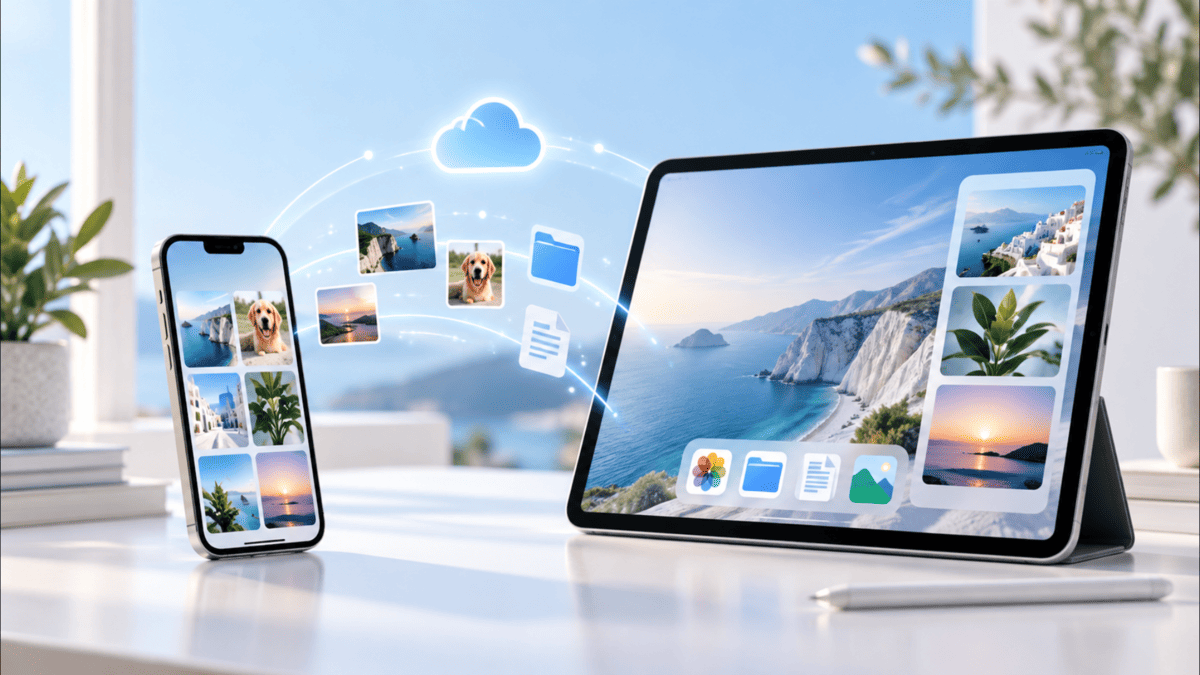
こんにちは、iPad Air実機研究所のヒロトです。
iPhoneを使っているなら、次に買うタブレットもApple製品にした方が便利なのか、それとも価格の安いAndroidタブレットでも十分なのか、気になるところだと思います。
実は、iPhoneとタブレットの組み合わせでは、本体の性能だけでなく、写真やファイルをどうやって受け渡すかが使いやすさに大きく関わってきます。
私は2023年3月からiPad Air 第5世代を使用していますが、スマートフォンはAndroidです。
そのため、普段はGoogleのサービスなどを使ってデータを共有しており、iPhoneとの連携機能を実機で検証したわけではありません。
一方、iPad Air単体では、動画視聴、イラスト制作、WordPressでのブログ執筆、写真編集など、さまざまな用途に使ってきました。
こうした実使用の経験とApple公式の連携仕様を踏まえると、iPhoneユーザーが連携の手間を減らしたいなら、iPadシリーズを優先して比較する価値があります。
この記事では、iPhoneと相性のよいおすすめタブレットを、連携機能、性能、価格、用途の違いから紹介します。
記事のポイント
- iPhoneと連携しやすいタブレットのおすすめ機種
- AirDropやiCloudで共有できるデータと機能
- iPadとAndroidタブレットの使い勝手の違い
- 用途と予算に合うiPadの選び方
iPhoneユーザーへのおすすめ結論
iPhoneユーザーがタブレットを選ぶなら、まずiPadシリーズを候補にするのがおすすめです。
なかでも私が推したいのは、性能と使いやすさのバランスがよいiPad Air。
ただし、動画を見るだけなら通常のiPadでも十分ですし、コンパクトさを優先するならiPad miniも魅力的です。
最初に候補にしたいのはiPad Air
iPad Airをおすすめする理由は、iPhoneとの連携に対応していることに加えて、タブレット単体でも幅広い作業をこなせるからです。
写真を大きな画面で確認する、PDFへ書き込む、キーボードで文章を作成する、動画を編集するなど、iPhoneでは画面の小ささが気になる作業にも向いています。
2026年10月時点の現行モデルはM4チップを搭載し、11インチと13インチの2サイズから選択できます。
新品を長く使いたいなら、11インチiPad Air(M4)を基準にするのが分かりやすいでしょう。
持ち運びやすさと作業領域のバランスを取りやすく、必要に応じてApple Pencilやキーボードも追加できます。
ただし、AirDropやiCloudなどの基本的な連携機能は、iPad Airだけの特権ではありません。
対応する通常のiPadやiPad miniでも利用できます。
iPhoneユーザーにおすすめの選び方
- 性能と連携を両立したい:iPad Air
- 価格を抑えて動画やネットを楽しみたい:通常のiPad
- 小さく持ち歩きたい:iPad mini
- 高度な制作やディスプレイ性能を重視:iPad Pro
- Apple独自の連携が不要:Androidも比較対象
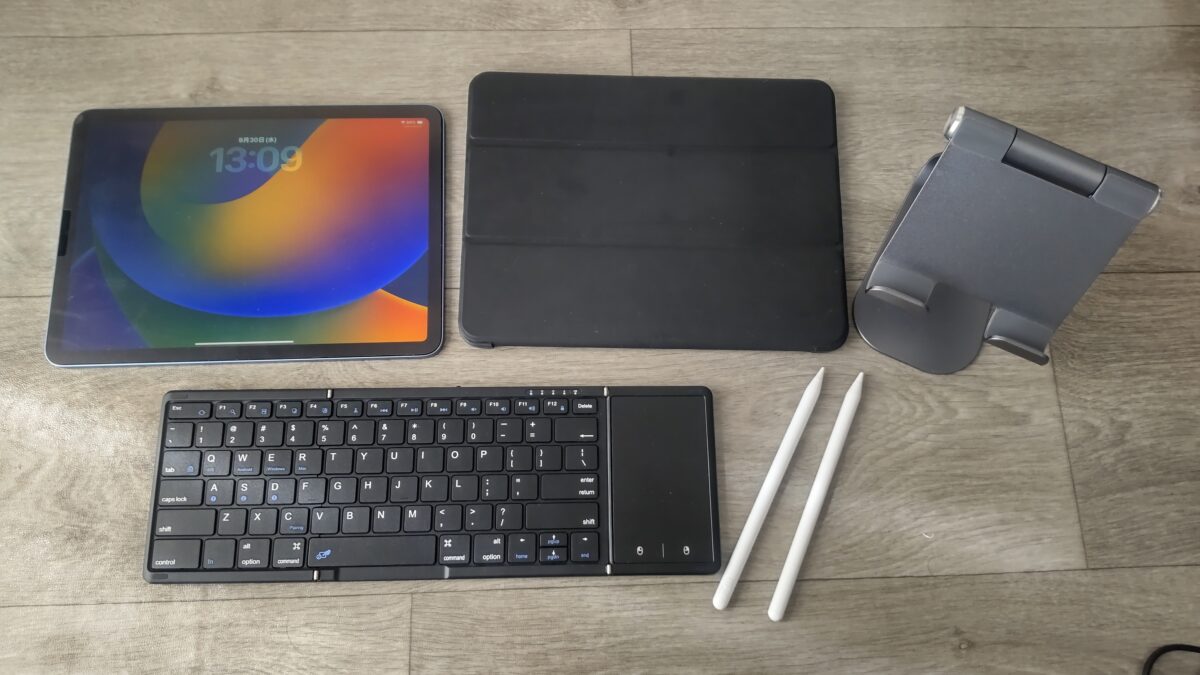
私が使用しているiPad Air 第5世代とケース、スタンド、折りたたみキーボード、スタイラスペン。用途に合わせて周辺機器を追加できるのもiPad Airの魅力です。
連携を優先するならiPadが有利
iPadを選ぶメリットは、iPhoneから別の端末へ移るときの操作が比較的少なく済むことです。
例えば、iPhoneで撮った写真をiPadへ送りたいとき、対応するApple製品同士ならAirDropを利用できます。
同じApple AccountでiCloud写真を利用していれば、撮影した写真を複数の端末で確認することも可能です。
ブラウザで見ていたページを別の端末で開き直すような使い方にも、Appleの連係機能が役立ちます。
一方、Androidタブレットでは、Googleドライブなどを経由してファイルを共有する方法が中心になります。
こちらも十分便利ですが、Apple独自の機能を同じように利用できるわけではありません。

iPhoneとiPadの便利な連携機能
iPhoneとiPadは、同じApple製品というだけで何でも自動的につながるわけではありません。
それぞれの機能には対応条件や設定があります。
購入後の使い方をイメージできるように、代表的な連携機能を紹介します。
AirDropで写真や動画を送れる
AirDropは、近くにある対応Apple製デバイス同士で写真、動画、書類などを無線で送受信できる機能です。
例えば、外出先でiPhoneを使って写真を撮り、自宅に戻ってからiPadの大きな画面で編集する場面を考えてみましょう。
AirDropなら、共有メニューから送信先のiPadを選択してデータを渡せます。
メールに添付したり、いったんクラウドストレージへアップロードしたりする必要はありません。
動画ファイルや複数枚の写真を扱う場合にも便利な方法です。
AirDropの基本的な使い方
使うときは、iPhoneとiPadのWi-FiとBluetoothをオンにします。
次に、写真アプリなどで共有したいデータを選び、共有メニューからAirDropを開きます。
送信先の端末が表示されたら選択し、必要に応じて受信側で承認すれば完了です。
受信先が表示されない場合は、AirDropの公開範囲や通信設定を確認してください。
詳しい条件は出典:Appleサポート「iPhoneやiPadでAirDropを使う方法」で確認できます。
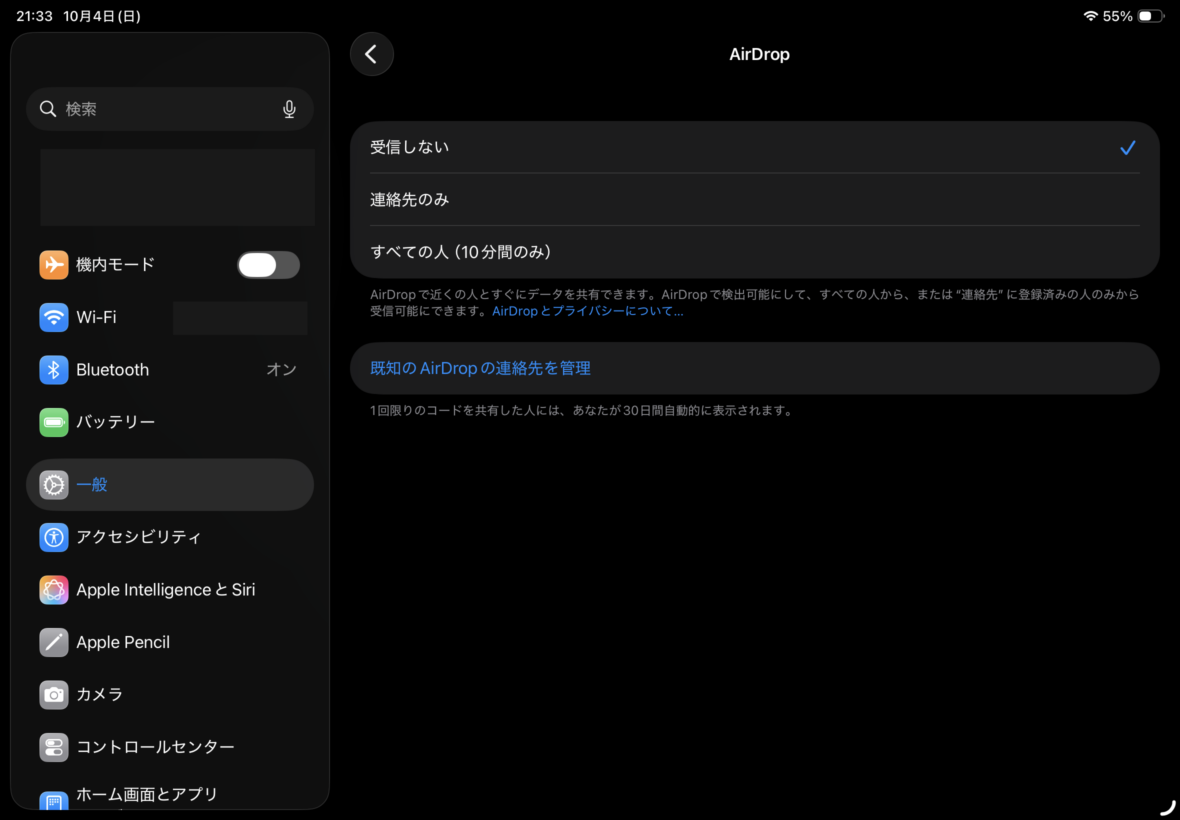
私のiPad Air 第5世代でAirDropの受信設定を開いた画面。実際の受信には送信元となる対応Apple製デバイスが必要です。
iCloudで写真を同期できる
iPhoneとiPadを併用するとき、日常的に便利なのがiCloud写真です。
両方の端末で同じApple Accountを使用し、iCloud写真を有効にすれば、写真や動画のライブラリを同期できます。
例えば、旅行中にiPhoneで撮影した写真を、帰宅後にiPadの大きな画面で見返す使い方です。
タブレット側へ毎回写真を手動転送する必要がなくなるため、日常的に撮影する人ほど便利に感じるでしょう。
ただし、iCloud写真は単なるバックアップ用の別フォルダではなく、複数端末で同じライブラリを同期する仕組みです。
一方の端末で写真を削除すると、同期しているほかの端末にも反映されます。
また、写真や動画が増えればiCloudストレージの容量も必要になるので、利用状況を確認してください。
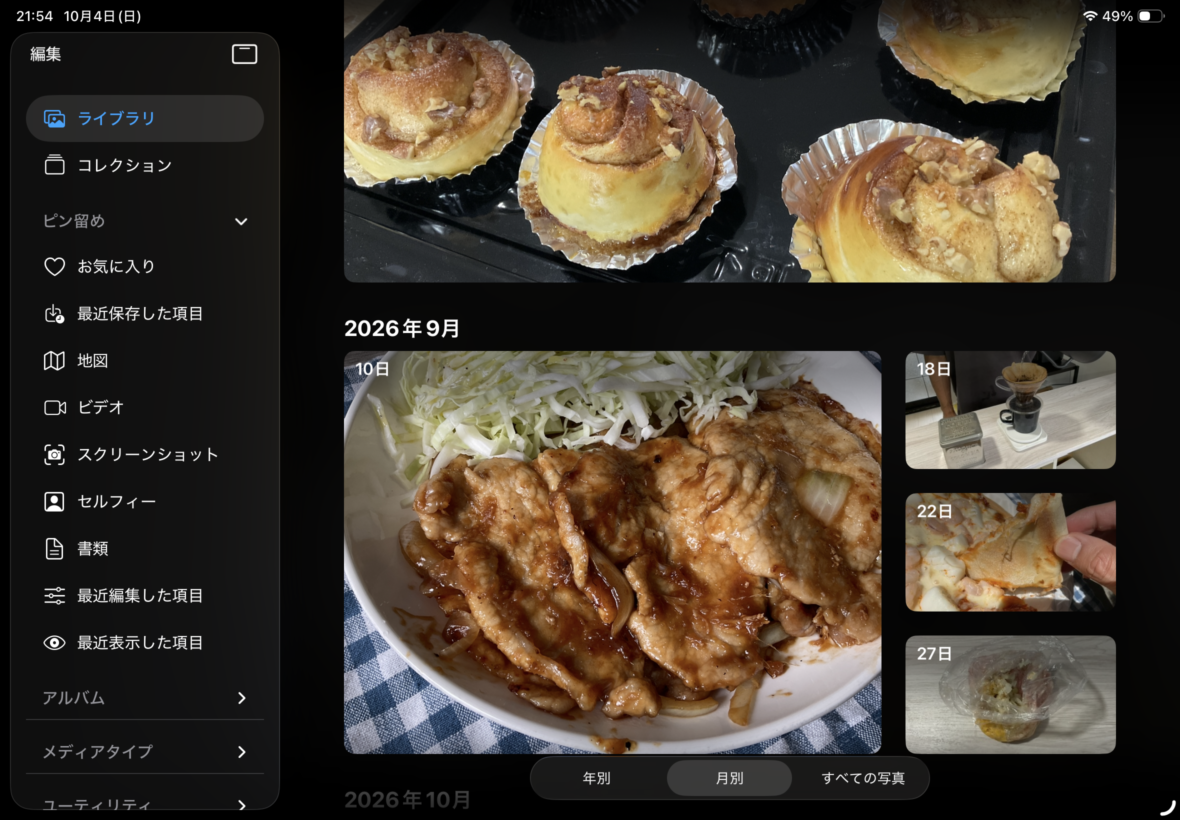
iPad Air 第5世代の写真アプリで写真を一覧表示した様子。写真の確認や選別にはスマートフォンより大きな画面が役立ちます。
Safariの作業を引き継げる
iPhoneで調べ物をしている途中に、画面が小さくて読みにくいと感じることもあるでしょう。
そんなときに役立つのがHandoffです。
Handoffは、対応アプリで行っていた作業を別のApple製デバイスへ引き継げる機能です。
例えば、iPhoneのSafariで開いていたWebページをiPadで引き継ぎ、続きを大きな画面で読む使い方ができます。
長い記事や資料を確認するときには、ブラウザで検索し直す手間を減らせます。
ただし、すべてのアプリがHandoffに対応するわけではありません。
また、iCloudで同期されるSafariタブとHandoffは関連するものの、同じ仕組みではない点も覚えておきましょう。
コピーした文章を共有できる
ユニバーサルクリップボードも、iPhoneとiPadを組み合わせるメリットの一つです。
これは、一方のApple製デバイスでコピーした文章や画像などを、もう一方の対応端末へ貼り付けられる機能です。
例えば、iPhoneで受信したメールに書かれている住所をコピーし、iPadで開いている書類へ貼り付けるといった使い方ができます。
自分宛てにメッセージを送ったり、共有用のメモへ一度保存したりする操作を減らせるわけです。
利用には、対応OS、同じApple Account、Wi-Fi、Bluetooth、Handoffの設定などが必要になります。
必要条件は出典:Appleサポート「Apple製デバイスの連係機能と必要条件」で確認できます。
iPhoneの通信を共有できる
iPadのWi-Fiモデルを外出先で使いたいときには、iPhoneのインターネット共有が役立ちます。
対応する端末と設定条件を満たしていれば、Instant HotspotによってiPhoneのモバイル通信をiPadから利用できます。
例えば、カフェや移動先でメールを確認したり、クラウド上の資料を開いたりする場面です。
iPad自体に携帯電話回線の契約がなくても、iPhoneの通信を利用できるのは便利ですよね。
ただし、iPhone側の料金プランやテザリング条件によって利用可否が変わる場合があります。
通信量の多い動画視聴や大容量ファイルの転送には注意してください。
通話やメッセージも連係できる
対応する設定と通信条件を満たしていれば、iPhoneの電話着信をiPadで受けたり、iPadから発信したりすることもできます。
また、メッセージ関連の機能も、アカウントや転送設定によって複数端末で利用できます。
作業中にiPhoneを取り出さず対応できるのは便利ですが、すべての電話アプリやメッセージアプリが同じようにつながるわけではありません。
特に携帯電話番号を使う通話とFaceTime、SMSとiMessageは別の仕組みです。
連携で勘違いしやすいこと
iPhoneとiPadを同じApple Accountで使用しても、すべてのアプリのデータや設定が自動的に同じになるわけではありません。
アプリごとの同期対応やiCloud設定を確認する必要があります。
また、Mac向けのiPhoneミラーリング機能を、そのままiPadで利用できるわけでもありません。
iPadとAndroidの連携を比較
iPhoneユーザーだからといって、Androidタブレットが使えないわけではありません。
重要なのは、自分が普段どのように写真やファイルを扱っているかです。
連携機能の違いを一覧で比較
| 比較項目 | iPad | Androidタブレット |
|---|---|---|
| AirDrop | 対応機種で利用可能 | 非対応 |
| iCloud写真 | 写真アプリと連携 | ブラウザなどを使う方法が中心 |
| Handoff | 対応アプリで利用可能 | 非対応 |
| ユニバーサルクリップボード | 対応 | Appleの同機能には非対応 |
| Googleドライブ | 利用可能 | 利用可能 |
| Googleフォト | 利用可能 | 利用可能 |
| Bluetooth周辺機器 | 対応製品を利用可能 | 対応製品を利用可能 |
| 価格帯 | Appleのラインアップから選択 | 低価格帯も含め選択肢が豊富 |
比較すると、Apple独自の連携を重視する人にはiPadが向いています。
逆に、Googleのサービスを中心に使うなら、どちらのOSでも必要な作業をこなせる場合があります。
Androidでもファイル共有はできる
私はAndroidスマートフォンとiPad Airを組み合わせて使っています。
そのため、iPhoneとiPadの間で使えるAirDropの便利さを自分の環境で体験しているわけではありません。
しかし、GoogleドキュメントやGoogle Keep、クラウドストレージを利用した作業は普段から行っています。
例えば、スマートフォンで調べた情報をGoogle Keepへ保存し、iPad Airで続きを編集することは可能です。
ファイルもGoogleドライブへ保存しておけば、対応する別の端末から開けます。
つまり、OSが違っても共有手段は用意できるということです。
ただし、アプリを開く、ファイルをアップロードする、保存先を確認するなどの操作は必要になります。
この違いが気にならないなら、Androidタブレットも十分に比較する価値があります。
アプリの購入履歴は別に考える
iPhoneで使っているアプリを、タブレットでも利用したい人は多いと思います。
ここで注意したいのが、アプリそのものの対応状況と購入履歴です。
iPhoneとiPadでは同じApple Accountを使っていても、アプリによってiPad版への対応や提供形態が異なります。
AndroidではGoogle Playを利用するため、iPhoneで購入した有料アプリがそのまま使えるとは限りません。
一方、サービス側のアカウントで契約を管理するアプリなら、異なるOSでも同じサービスを利用できる場合があります。
購入前には、よく使うアプリがどちらのOSに対応しているか確認しましょう。
おすすめタブレットを5種類比較
ここからは、iPhoneユーザーにおすすめしやすいタブレットを紹介します。
連携機能に加えて、どんな作業に向いているかも考えて選びました。
iPad Airは性能との両立向け
最も幅広い人におすすめしたいのがiPad Airです。
現行M4モデルは11インチと13インチを用意しており、保存容量は128GBから選べます。
Apple Pencil Proや対応キーボードも使用できるため、趣味から仕事まで使い方を広げやすい一台です。
私が使っている第5世代はM1チップですが、文章作成、写真編集、Procreate、動画視聴などでは今でも十分に活躍しています。
新しいiPad Airなら、処理性能や保存容量の面でさらに余裕を持ちやすいでしょう。
ただし、ネット閲覧や動画視聴だけのために購入するなら、Airの性能を使い切れない可能性もあります。
世代ごとの違いやサイズの選び方は、iPad Airのおすすめモデルを用途別に比較した記事で詳しく紹介しています。
通常のiPadは価格優先向け
iPhoneとの連携を利用しつつ、本体価格をできるだけ抑えたいなら通常のiPadが候補です。
2026年10月時点で比較対象になるのがA16搭載モデル。
動画視聴、ネット検索、電子書籍、学校の課題、簡単な文章作成などに使えます。
AirDropやiCloud写真など、iPhoneと組み合わせる基本的な使い方も可能です。
一方、iPad Airとはチップ性能やディスプレイ構造、対応するApple Pencilなどに違いがあります。
長時間のイラスト制作や負荷の高い編集作業まで予定しているなら、Airとの価格差を考えて選びましょう。
反対に、iPhoneの写真を見る、YouTubeを楽しむといった用途なら、通常のiPadで満足できる人も多いはずです。
iPad miniは携帯性を優先
持ち歩く機会が多いなら、iPad miniも有力候補です。
現行のA17 Pro搭載モデルは8.3インチの画面を採用しています。
11インチ前後のiPadよりコンパクトなので、バッグへ収納しやすく、移動中に本を読んだりメモを確認したりする用途に向いています。
iPhoneより大きい画面が欲しいけれど、一般的なタブレットは少し大きすぎるという人にちょうどよいサイズです。
ただし、キーボードを使った文章作成や複数の資料を同時に確認する作業では、画面が狭く感じる可能性があります。
電子書籍と持ち運びが中心ならmini、据え置き作業も多いならAirという選び方が分かりやすいでしょう。
iPad Proは制作を重視する人向け
高性能なディスプレイや高度な制作環境を求めるなら、iPad Proも候補になります。
2026年10月時点の現行モデルはM5チップ搭載モデルです。
写真や映像の仕上がりを確認する作業、高負荷の編集、描画の滑らかさを重視する人に向いています。
ただし、iPhoneとのAirDropやiCloud連携を利用したいという理由だけなら、Proを選ぶ必要はありません。
私自身、第5世代のiPad Airでブログ執筆やイラスト制作などを行っていますが、こうした用途ではProが必須だとは感じていません。
Proは、連携のためではなく、Pro固有の性能が必要になったときに検討するモデルだと思います。
Androidは独自連携が不要な人向け
iPhoneを使っていても、Apple独自の連携機能が不要ならAndroidタブレットを選んでも問題ありません。
例えば、YouTubeやNetflixなどの動画視聴、電子書籍、Googleのサービスを中心に使う場合です。
Androidタブレットには、Galaxy TabやXiaomi Padなど複数のシリーズがあります。
価格や画面サイズの選択肢が多いため、予算に合わせて探しやすいのがメリットです。
ただし、安価なモデルでは処理性能やメモリ、アプリ対応に差があります。
iPhoneを使っているから絶対にiPad、という決め方ではなく、Appleの連携機能を日常的に使うかどうかで判断するといいでしょう。
用途別におすすめの機種を選ぶ
連携機能だけでなく、タブレットを購入したあと何をするかも大切です。
ここでは具体的な使用場面から候補を考えてみます。
写真管理ならiPadが便利
iPhoneで日常的に写真を撮影する人なら、iPadとの組み合わせは便利です。
撮影した写真を大きな画面で確認し、不要な写真を選別したり、色合いを調整したりできます。
iCloud写真を使えばライブラリを同期できるので、写真を確認するためだけに毎回手動転送する必要もありません。
本格的な写真編集まで考えているなら、私はiPad Airをおすすめします。
iPad Air 第5世代でもLightroomを使った写真編集ができていますし、タッチ操作で明るさや色を調整するのは直感的です。
ただし、クラウドに大量の写真を保存するなら、iCloudの容量と料金も含めて考えてください。
仕事や勉強にはiPad Air
資料を読みながらメモを取る、PDFへ手書きする、キーボードで文章を作成するといった用途なら、iPad Airが向いています。
私自身も、外付けキーボードと組み合わせてGoogleドキュメントやWordPressを使用しています。
長い文章を入力するときは、画面上のキーボードより物理キーボードの方が使いやすいと感じます。
iPhoneで受け取った資料をiPadへ共有し、そのまま編集する使い方も便利でしょう。
ただし、パソコン専用ソフトが必要な仕事では、iPadだけですべてを代替できるとは限りません。

私がiPad Air 第5世代と折りたたみキーボードを組み合わせ、Googleドキュメントで文章を作成している様子。
イラストにはペン対応を重視
イラストや手書きメモが目的なら、タブレット本体だけでなく、対応するペンまで確認しましょう。
私はiPad Air 第5世代でApple Pencil 第2世代を使用しています。
Procreateで絵を描くときには、筆圧によって線の太さや濃さを変えられる点が便利です。
現行のiPad Air M4では、Apple Pencil Proを利用できます。
ただし、第5世代で使えるApple Pencil 第2世代と、M4で使えるApple Pencil Proには互換性の違いがあります。
中古や型落ちのiPadを選ぶ場合は、ペンを買い間違えないようにしてください。
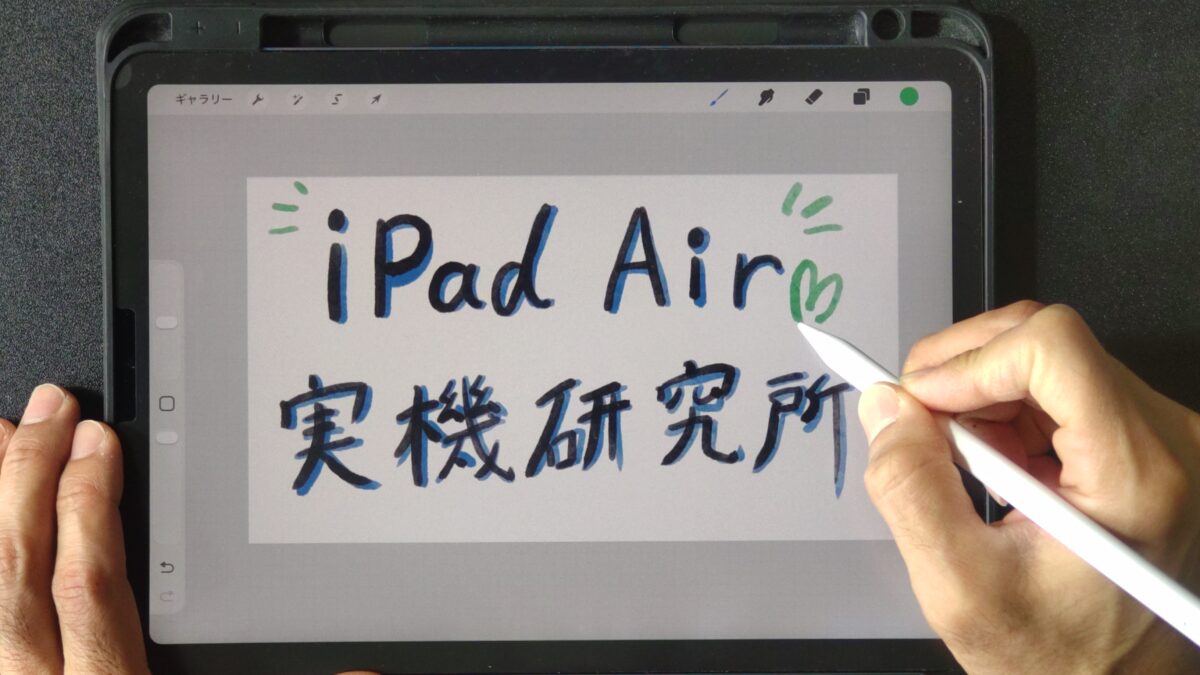
私がiPad Air 第5世代とApple Pencilを組み合わせて手書きしている様子。ペンを使う場合は本体との対応関係も重要です。
動画中心なら通常のiPadでも十分
動画視聴やネット検索が中心なら、高性能なiPad AirやiPad Proにこだわる必要はありません。
通常のiPadでも、YouTubeや動画配信サービスを大きな画面で楽しめます。
私もiPad Airで動画を見る機会が多いですが、動画視聴だけならM1チップの性能を使い切っているとは思いません。
それよりも、画面サイズ、スピーカー、持ちやすさ、置き場所の方が日々の満足度に関わります。
例えば、ベッドやソファで使うなら本体が軽い方が扱いやすいですし、机に置くならスタンドの有無も重要です。
動画中心なら通常のiPad、動画以外にも創作や仕事をしたいならAirと考えると選びやすいですね。
私のiPad Air第5世代の使用感
ここからは、2023年3月から使用しているiPad Air 第5世代について紹介します。
私の所有モデルは10.9インチ、Wi-Fi、64GB、ブルーで、M1チップを搭載した2022年発売モデルです。
楽天市場のディーライズで約75,000円で購入しました。
日常作業は今でも快適
3年以上使っていても、ネット閲覧や文章作成などの普段使いでは性能不足を感じることはほとんどありません。
Google Keepでメモを取ったり、Procreateで絵を描いたり、WordPressの記事を編集したりと、複数の用途に使っています。
スマートフォンより画面が広いため、情報を確認しながら作業するのも快適です。
ただし、私が使用しているスマートフォンはAndroidなので、AirDropをiPhoneとの間で使った感想については紹介できません。
この点はApple公式で案内されている連携機能と、私が実際に使用しているiPadの性能を分けて判断してください。
第5世代の長期使用レビューは、iPad Air 第5世代を3年以上使用した実機レビューで紹介しています。
64GBは容量不足になりやすい
私が第5世代を使っていて気になるのは、処理速度より保存容量です。
64GBモデルは、アプリや写真、動画を増やしていくと空き容量が少なくなります。
実際に私の端末でも、64GB中59.77GBを使用していたことがあります。
特に動画編集アプリやゲームを複数入れると、保存容量の余裕はかなり減ってしまいます。
iPhoneと写真を同期する場合も、端末内の保存方法やストレージ最適化の設定を確認したいところです。
これから新品を購入するなら、128GB以上から選べる現行iPad Airの方が容量面で安心しやすいと思います。
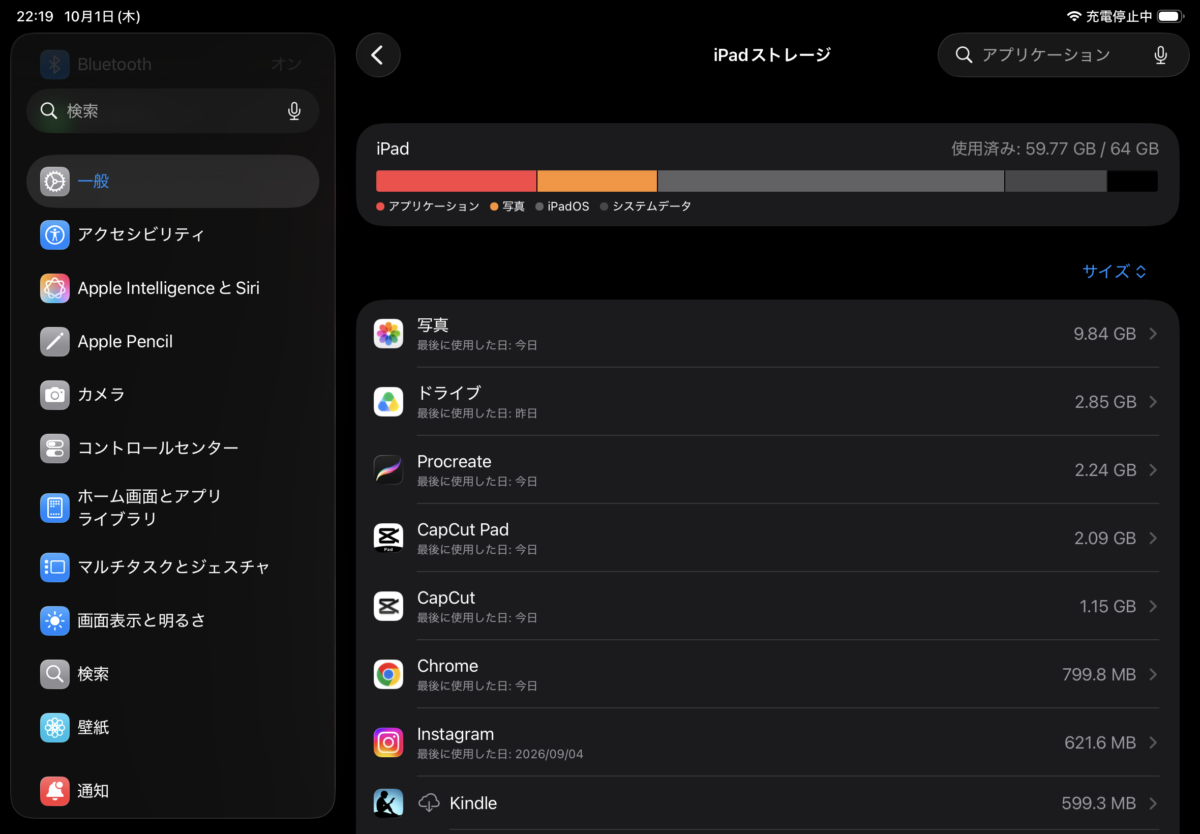
私のiPad Air 第5世代64GBモデルのストレージ使用状況。アプリやデータが増えると空き容量が少なくなります。
持ち運びには周辺機器も必要
私の場合、iPad Airを外へ持ち出すときは、ケースに入れてリュックへ収納しています。
さらに、折りたたみキーボードや充電器、モバイルバッテリーを持っていくこともあります。
iPhoneならポケットへ入れて持ち歩けますが、iPad Airはバッグを使った持ち運びが基本になるでしょう。
一方、スタンドに置けば動画視聴や文章作成に使いやすく、スマートフォンとは違った使い方ができます。
購入後に何を追加するか迷う場合は、実際に使って選んだiPad Airおすすめアクセサリーも参考にしてください。
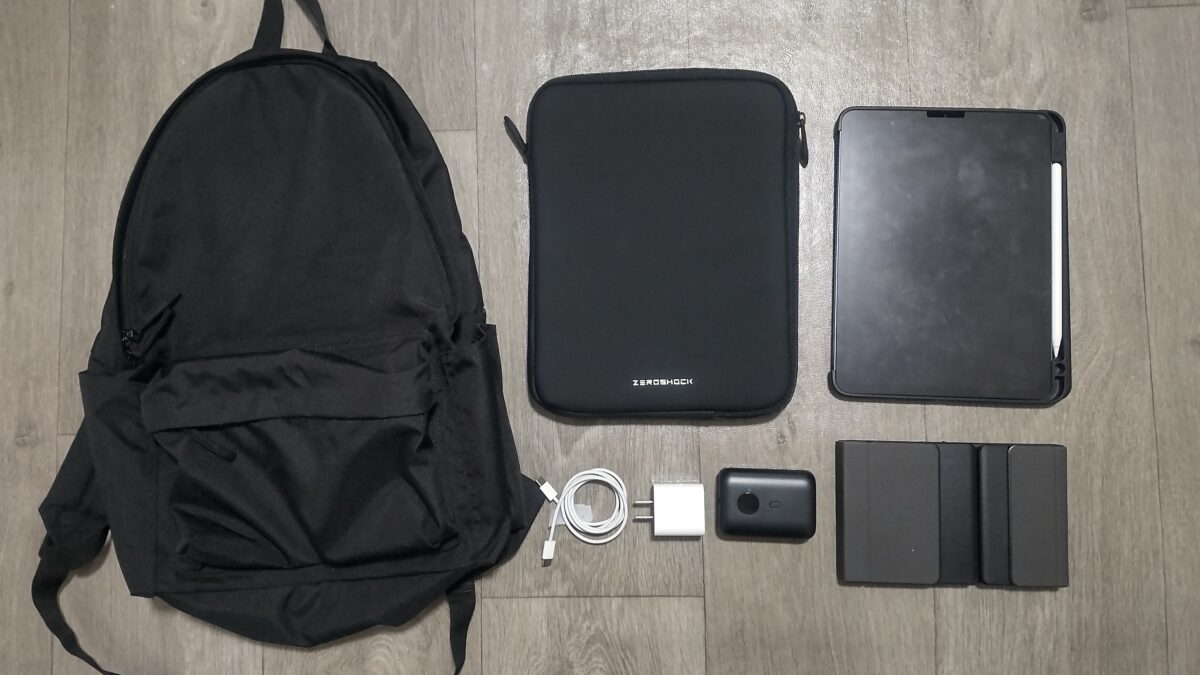
私がiPad Airを持ち運ぶときに使うバッグ、インナーケース、キーボード、充電器などの一式。
iPhoneとiPadの連携設定
iPadを購入したら、最初に連携機能を使うための設定を確認しましょう。
設定を済ませておけば、写真や資料を共有するときに慌てずに済みます。
Apple Accountを確認する
まず、iPhoneとiPadで同じApple Accountを利用するか決めてください。
Apple Accountは、以前Apple IDと呼ばれていたアカウントです。
自分専用のiPhoneとiPadなら、同じアカウントを使用するとiCloudなどを利用しやすくなります。
ただし、家族とiPadを共用する場合は注意が必要です。
同じアカウントを使用すると、設定によって写真や連絡先などの個人データが共有されるため、利用者ごとのプライバシーを考えて設定しましょう。
iCloudの同期項目を選ぶ
次に、iCloudで何を同期するか確認します。
写真、メモ、連絡先、Safariなど、複数の項目を個別に設定できます。
すべてを同期する必要はありません。
例えば、写真は共有したいけれど、仕事用のメモは別に管理したいという使い方もあるでしょう。
また、利用するアプリによっては、iCloud以外のサービスでデータを同期している場合があります。
大切なのは、自分が使いたい情報だけを適切に共有することです。
AirDropの受信設定を確認
AirDropを使うなら、Wi-FiとBluetoothが有効になっているか確認しましょう。
さらに、AirDropの受信設定が適切かも確認します。
自分のApple製デバイス間で共有するときと、ほかの人から受け取るときでは、必要な設定が異なる場合があります。
知らない相手からの受信を常に許可する必要はありません。
普段は必要最小限の設定にしておき、ファイルを受信するときに一時的に変更する方法もあります。
連携できないときの確認点
連携がうまくいかない場合は、まずApple Accountと通信設定を確認してください。
iCloudの同期が有効になっているか、AirDropの受信範囲が適切か、Handoffがオンになっているかといった点です。
また、OSやアプリの対応状況によって利用できない機能もあります。
古いiPhoneと新しいiPadを組み合わせる場合は、特に確認しておきましょう。
連携できないときの基本チェック
- 両端末のApple Accountを確認する
- Wi-FiとBluetoothを確認する
- iCloudの同期設定を確認する
- AirDropの受信範囲を確認する
- 利用機能のOS対応条件を確認する
購入前に確認したい選び方
iPhoneとの連携を利用できるからといって、どのiPadを買っても満足できるわけではありません。
購入後に後悔しないために、確認しておきたい項目があります。
画面サイズは用途から選ぶ
タブレットのサイズは、使い勝手を大きく左右します。
11インチ前後なら、動画視聴、ネット閲覧、勉強、文章作成など幅広い用途に対応しやすいです。
13インチは表示領域が広く、複数の資料を確認したり、キーボードで作業したりする人に向いています。
ただし、大きいぶん持ち運びには不利になります。
一方、iPad miniは携帯性に優れていますが、長時間の文章作成には画面が狭いと感じる人もいるでしょう。
私は10.9インチの第5世代を使用していて、作業と持ち運びのバランスがよいと感じています。
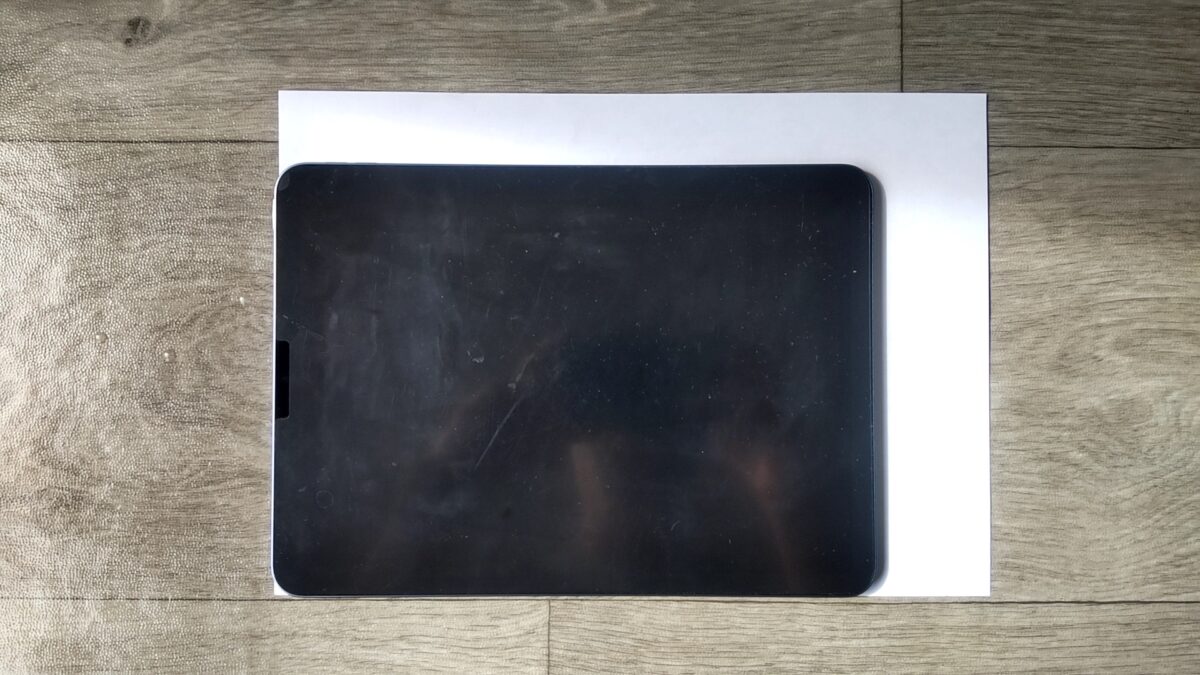
A4用紙の上に置いたiPad Air 第5世代。11インチ前後のタブレットを購入するときのサイズ感の参考になります。
Wi-Fiモデルかセルラーか
iPadにはWi-FiモデルとWi-Fi+Cellularモデルがあります。
自宅で使うことが多いならWi-Fiモデルで十分な場合が多いでしょう。
外出時もiPhoneのインターネット共有を使えば、iPadから通信できます。
ただし、毎日のように外出先で通信するなら、Cellularモデルの方が便利に感じる可能性があります。
Cellularモデルは対応する通信契約によって単独でモバイル通信ができるため、iPhoneのテザリングに毎回頼る必要がありません。
そのかわり本体価格や通信費が増える場合があります。
私はWi-Fiモデルを使っていますが、自宅で使う時間が長いため、特に困っていません。
ただし、iPhoneのテザリングで十分なのか、タブレット単体で通信できるセルラーモデルを選ぶべきなのかは、外出先での利用頻度によって変わります。
通信方式の違いやSIMフリー・eSIMの注意点については、Wi-Fi・SIMフリータブレットのおすすめと通信方式の選び方でも詳しく解説しています。
保存容量は余裕を持って選ぶ
iPhoneとiPadで写真や動画を共有する人は、保存容量にも注意しましょう。
iCloudを使っていても、設定やアプリの使い方によって本体ストレージを消費します。
また、ゲームや動画編集アプリなどは容量が大きくなりがちです。
私の第5世代64GBモデルも、長く使ううちに容量不足が気になるようになりました。
現行iPad Airは128GBから選べるため、これから購入するなら使い方に合わせて十分な容量を確保したいところです。
写真や動画を大量に保存する場合は、256GB以上も比較するとよいでしょう。
本体と周辺機器の総額を見る
タブレット購入では、本体価格だけでなく周辺機器の費用も考えてください。
ケース、保護フィルム、Apple Pencil、キーボードなどを追加すると、購入費用は増えていきます。
特にApple Pencilは、対応モデルによって価格も機能も異なります。
動画視聴だけならペンやキーボードは不要かもしれません。
一方、仕事やイラスト制作に使うなら、周辺機器を含めた予算を考えておくと買い直しを減らせます。
iPhoneで使っているイヤホンなども、iPadで利用できるか対応条件を確認しておきましょう。
型落ちのiPadも候補になる?
新品の現行モデルだけでなく、型落ちや中古のiPadを選ぶ方法もあります。
ただし、安さだけで決めず、対応OSや本体状態まで確認しましょう。
第5世代でも連携は利用できる
私が使っているiPad Air 第5世代は2022年発売ですが、AirDropやiCloudなどの連携機能に対応しています。
そのため、iPhoneとの連携を目的にするからといって、必ず最新のM4モデルが必要というわけではありません。
ただし、今後のOSサポートやバッテリー劣化、ストレージ容量には注意が必要です。
中古品は個体ごとに状態が異なるため、保証内容も確認してください。
中古価格と新品価格を比べる
型落ちモデルを検討する場合は、新品との価格差を確認しましょう。
古いモデルが少し安い程度なら、新品の現行モデルを選ぶ方が長く使いやすい可能性があります。
特にバッテリーの状態が不明な中古品や、容量の少ないモデルには注意したいところです。
また、Apple Pencilやキーボードの対応関係も世代によって違います。
中古を購入する場合は、本体価格だけでなく必要な周辺機器まで含めて比較してください。
中古候補を探している場合は、中古iPad Airのおすすめ世代と購入時の注意点も参考になります。
中古iPadの購入前に
アクティベーションロックの解除、バッテリー状態、画面の傷、充電端子、保証条件などを確認してください。
連携機能が使える世代でも、OSが古かったり、端末の状態に問題があったりすると快適に使えない可能性があります。
iPhone向けタブレットのFAQ
最後に、iPhoneユーザーがタブレットを購入するときに気になりやすい疑問へ回答します。
Q1. iPhoneならiPadが必須?
A. 必須ではありませんが、Apple独自の連携機能を使いたいならiPadがおすすめです。
AirDrop、Handoff、iCloud写真などを活用できます。
ただし、動画視聴やGoogleのサービスが中心なら、Androidタブレットでも十分な場合があります。
Q2. iPhoneの写真は自動で同期される?
A. 同じApple AccountでiCloud写真を有効にし、必要な条件を満たせば写真や動画を同期できます。
ただし、設定をしなくてもすべて自動で共有されるわけではありません。
また、写真の削除も同期されるため、バックアップとの違いを理解して利用しましょう。
Q3. Androidタブレットでも写真を送れる?
A. 送れます。
GoogleフォトやGoogleドライブなど、iPhoneとAndroidの両方に対応するサービスを利用できます。
ただし、AppleのAirDropをAndroidタブレットでそのまま使うことはできません。
Q4. Wi-Fiモデルでも外出先で使える?
A. Wi-Fi環境やiPhoneのインターネット共有を利用すれば使えます。
ただし、テザリングにはiPhone側の通信契約や設定が関係します。
iPad単体でモバイル通信したい場合は、Wi-Fi+Cellularモデルを検討してください。
Q5. iPhoneユーザーにiPad Airは高すぎる?
A. 動画視聴やネット閲覧だけなら、通常のiPadで十分な人もいます。
一方、イラスト制作、写真編集、キーボードを使った仕事なども行うなら、iPad Airの性能が役立つでしょう。
連携機能だけを目的に高いモデルを買う必要はありません。
iPhone向けタブレットのまとめ
iPhoneユーザーがタブレットを選ぶなら、まずiPadシリーズを候補にするのがおすすめです。
AirDrop、iCloud写真、Handoff、ユニバーサルクリップボードなどを利用できるため、対応条件を満たせば写真やファイルの共有、作業の引き継ぎが便利になります。
なかでも、仕事や趣味まで幅広く使いたい人にはiPad Airが向いています。
ただし、価格を抑えたいなら通常のiPad、持ち運びを優先するならiPad mini、高度な制作をしたいならiPad Proも比較してください。
- iPad Air:連携と性能のバランスを重視する人向け
- 通常のiPad:連携を利用しつつ価格を抑えたい人向け
- iPad mini:小型で持ち歩きやすい端末が欲しい人向け
- iPad Pro:高度な編集や制作を行う人向け
- Androidタブレット:Apple独自の連携が不要で価格や用途を優先する人向け
私自身はAndroidスマホとiPad Airを使っていますが、Googleのサービスを活用しながら日常の作業をこなしています。
それでも、iPhoneユーザーならApple独自の連携機能を利用できるメリットは大きいと思います。
価格や性能だけではなく、普段のiPhoneとのつながりまで考えて選ぶことが大切です。
タブレットを購入したあと、あなたがどんな場面で使いたいのかを想像して、ちょうどよい一台を選んでみてください。