
こんにちは、iPad Air実機研究所のヒロトです。
小説や電子書籍を読むためにタブレットを買うなら、画面が大きければいいというわけではありません。
文字の見やすさはもちろん、端末の重さや持ちやすさ、普段利用している電子書籍サービスによっても、使いやすい機種は変わってきます。
私は2023年3月からiPad Air 第5世代の10.9インチモデルを使っていて、電子小説や漫画、雑誌なども読んでいます。
実際に紙の小説と画面を並べて比較したところ、文字は十分大きく表示でき、ページをめくる操作も問題ありませんでした。
ただ、長時間ずっと片手で持って読むなら、もっと小さい端末の方が楽だとも思います。
この記事では、読書用タブレットのおすすめ機種を比較しながら、小説に適した画面サイズやKindle専用端末との違い、iPad Airでの実際の読みやすさまで紹介します。
記事のポイント
- 電子書籍用タブレットのおすすめ機種と特徴
- 小説や読書に適した画面サイズと重さ
- Kindle専用端末とiPadの使い勝手の違い
- iPad Air実機で確認した小説の読みやすさ
読書用タブレットの結論
電子書籍用タブレットを選ぶなら、最初に「読書だけに使うのか、それ以外にも使うのか」を決めるのがおすすめです。
小説を長時間読むためだけなら、軽くて持ちやすいKindleなどの電子ペーパー端末が有力候補になります。
一方、読書だけでなく動画視聴、勉強、Web閲覧まで楽しみたいなら、iPadやAndroidタブレットの方が便利でしょう。
小説中心なら小型端末
文庫本のような小説を読むことが中心なら、私は6〜8インチ程度の端末から選びます。
このくらいのサイズならバッグへ入れやすく、電車やソファでも取り出しやすいためです。
特にKindleのような電子ペーパー端末は、一般的な液晶タブレットとは画面の仕組みが異なり、紙に近い見え方をします。
通知や動画アプリに気を取られにくいのも、読書専用端末ならではの魅力。
小説を読むために高性能なチップや大画面が必要になる場面は少ないので、軽さと文字の見やすさを優先した方が満足しやすいと思います。
兼用するならiPad Air
電子書籍以外にもいろいろ使いたいなら、11インチ前後のiPad Airがおすすめ候補です。
小説はもちろん、漫画や雑誌、PDFなどを大きく表示でき、動画視聴や文章作成にも利用できます。
私は読書だけでなく、WordPressでの記事編集、Googleドキュメント、Procreateでのイラスト制作などにもiPad Airを使っています。
そのため、読書専用端末を別に買う必要性は今のところ感じていません。
ただし、小説を読むだけならiPad Airは性能も価格も必要以上になる可能性があります。
便利な端末であることと、全員におすすめできることは別なんですよね。
用途別のおすすめ
- 小説だけを長時間読む:Kindleなどの電子ペーパー端末
- 片手で読書とアプリを楽しむ:iPad mini
- 価格を抑えて電子書籍を読む:iPad(A16)など
- 読書・勉強・動画を兼用する:iPad Air
- 大型の雑誌や資料を読む:11〜13インチのタブレット

電子書籍に適した画面サイズ
読書用タブレットでは、画面サイズが持ちやすさと文字の表示範囲に大きく関係します。
大きい画面ほど便利に感じるかもしれませんが、読む場所や本の種類によって適切なサイズは異なります。
6〜7インチは小説向け
6〜7インチは、電子小説や文庫本を読む用途と相性のよいサイズです。
画面が比較的小さく、本体もコンパクトな製品が多いため、外出先でも使いやすいのが魅力でしょう。
電車で立ったまま読む場合や、寝る前に片手で本を持つように読みたい場合にも向いています。
文字サイズを変更できる電子書籍なら、小さい画面でも自分に合った大きさへ調整できます。
一方、固定レイアウトの雑誌やPDFでは、文字が小さく表示されやすいのがデメリットです。
小説は読みやすくても、図表の多い実用書では頻繁に拡大操作が必要になる可能性があります。
8〜9インチは持ちやすい
読書以外にもアプリを使いたいけれど、大きな端末は避けたい。
そんな人には8〜9インチ程度のタブレットが向いています。
小説なら文字サイズを確保しやすく、スマートフォンより広い画面で漫画を楽しむこともできます。
代表的なのが8.3インチのiPad miniです。
現行のiPad mini(A17 Pro)はWi-Fiモデルで293gと、11インチのiPad Airより軽くなっています。
ただし、8インチ台でも片手で持つと大きく感じる人はいるでしょう。
実店舗で試せる場合は、画面を触るだけでなく、本を読む姿勢で持ってみることをおすすめします。
11インチは雑誌にも便利
11インチ前後になると、小説だけでなく漫画や雑誌、資料まで幅広く読みやすくなります。
ただし、小説と漫画では読みやすい画面サイズの考え方が少し異なります。
小説は文字サイズを変更できるアプリが多い一方、漫画はセリフや細かな描き込み、見開きページの表示も考える必要があります。
漫画を中心に読む人は、漫画を読むのにおすすめのタブレットと画面サイズの選び方も参考にしてください。
ページ全体を大きく表示できるため、紙面のレイアウトを確認しながら読む用途にも便利です。
私のiPad Air 第5世代は10.9インチですが、電子小説の文字が小さすぎると感じたことはありません。
むしろ文字を大きく表示すると、紙の文庫本より読みやすく感じることもあります。
その一方で、端末をずっと持ち続ける読書には少し大きめです。
机やスタンドに置くことが多いなら便利ですが、電車で毎日片手読みするなら小型端末と比較した方がいいでしょう。
13インチは据え置き向け
13インチ級のタブレットは、大きな雑誌やPDF、専門書を読む用途で魅力があります。
特に図表や細かい文字が多い資料では、ページ全体を表示したまま内容を確認しやすくなるでしょう。
ただし、本体が大きくなるぶん、長時間手で支えるには不向きです。
小説を読むだけなら、画面の広さを持て余す可能性もあります。
13インチは読書専用というより、机に置いて勉強や仕事にも活用する人向けのサイズだと思います。
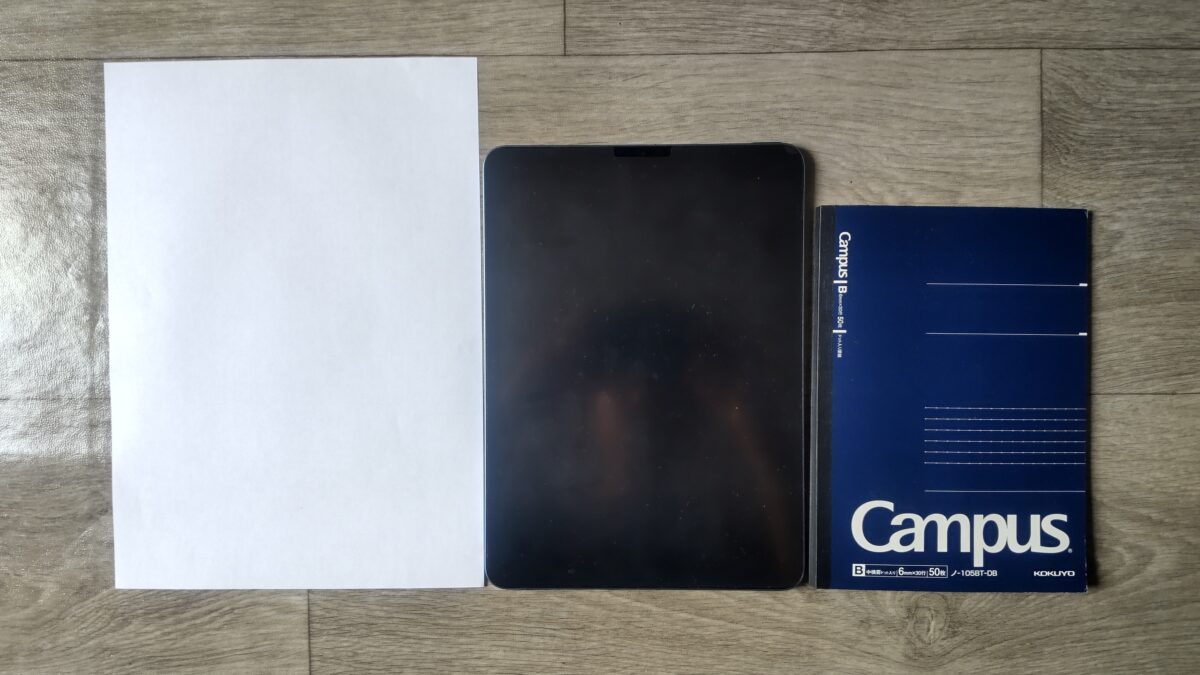
10.9インチのiPad Air 第5世代をA4用紙とA5ノートの間に並べてサイズを比較。小型電子書籍リーダーより大きく、机に置いて読む用途にも向いている。
電子書籍用タブレットおすすめ
ここからは、小説や電子書籍を読む用途で検討しやすい具体的な機種を紹介します。
読書専用端末と通常のタブレットでは得意な使い方が違うので、用途に合わせて比較してください。
Kindle 16GB
小説を読むことが一番の目的なら、AmazonのKindleは最初に検討したい電子書籍リーダーです。
2026年10月1日に発表された新しいKindle 16GBは、6インチの白黒ディスプレイを採用しています。
電子ペーパーを利用しているため、一般的な液晶タブレットとは表示方法が異なります。
本を読むための機能に重点を置いており、SNSや動画アプリなどを頻繁に切り替える用途には向きません。
Amazonが発表した2026年モデルの価格は29,980円(税込)です。
Kindleストアで購入した小説を中心に読むなら、読書専用機として十分に検討する価値があります。
ただし、楽天Koboなど別の電子書籍サービスのアプリを自由に追加できる一般的なタブレットではありません。
購入する前に、普段利用する書店との相性を確認してください。
Kindle Paperwhite
Kindleシリーズの中でも、読書時間が長い人に向いているのがPaperwhiteです。
2026年モデルは7インチの電子ペーパーディスプレイを搭載し、IPX8等級の防水性能にも対応しています。
通常のKindleより画面が大きく、防水や色調調整などを重視する人に向いているでしょう。
Amazonの2026年10月1日の発表では、通常モデルの価格は39,980円(税込)です。
なお、2026年10月22日時点では新モデルが予約受付中で、出荷開始は11月11日予定と案内されています。
今すぐ必要な人は、購入ページで旧モデルとの違いや配送予定日を確認してください。
私はPaperwhiteの新型を実際に使用していないため、操作感ではなく公表されている仕様をもとに紹介しています。
iPad mini A17 Pro
小説も読みたいけれど、動画やWebサイトも見たい人には、iPad mini(A17 Pro)が有力候補です。
8.3インチのLiquid Retinaディスプレイを搭載し、Wi-Fiモデルの重量は293gとなっています。
電子書籍アプリを利用できるため、Kindleだけでなく、対応するほかの電子書籍サービスも使い分けられます。
私はiPad miniを所有していませんが、普段使っている10.9インチのiPad Airと仕様を比較すると、持ち運びを重視したい人には魅力的なサイズです。
一方、雑誌やPDFの細かい文字を読むときは、11インチ級より拡大操作が増える可能性があります。
小説中心で片手持ちを重視するならmini、画面の広さを重視するならAirという選び方が分かりやすいと思います。
両者の違いは、iPad AirとiPad miniのサイズ・用途比較でも詳しく紹介しています。
iPad A16
一般的なiPadを使って電子書籍を読みたいなら、iPad(A16)も候補になります。
11インチのLiquid Retinaディスプレイを搭載しており、小説や漫画、電子雑誌などを表示するには十分な画面サイズです。
Wi-Fiモデルの公称重量は477gで、現行11インチiPad Airの464gと大きくは変わりません。
電子書籍を読むために高性能なMシリーズのチップが必要なわけではないので、読書や動画視聴が中心なら無印iPadでも十分でしょう。
iPad Airとの違いは、ディスプレイの構造や対応アクセサリー、処理性能などにあります。
そのため、読書中心で購入費用を抑えたい人には、Airだけでなく無印iPadも比較してほしいです。
iPad Air M4
読書以外の用途まで考えるなら、私が特におすすめしたいのが11インチiPad Air(M4)です。
2026年発売モデルではM4チップを搭載し、電子書籍だけでなく、イラスト制作、文章作成、写真編集などにも利用できます。
私が使っているのは旧モデルの第5世代ですが、電子小説を読む操作で性能不足を感じることはありません。
その経験から考えても、読書目的で最新のM4性能が必須というわけではないでしょう。
それでも、1台で仕事や趣味まで済ませたい人には便利な選択肢です。
小説を読んだあとにYouTubeを見たり、Webで調べ物をしたり、Googleドキュメントで文章を書いたりできます。
11インチiPad Air(M4)は、電子書籍専用端末ではなく、多目的に使えるタブレットとして検討するのがおすすめです。
小型Androidタブレット
iPad以外なら、8〜9インチ程度のAndroidタブレットも候補になります。
機種によって価格や重量、ディスプレイの品質が異なり、比較的手頃な価格帯から探せる場合もあります。
Google Playに対応した端末なら、利用したい電子書籍アプリをインストールできるか確認しながら選べます。
ただし、Android端末ならすべて同じアプリが使えるわけではありません。
アプリの対応OSや配信状況、画面解像度、重量などを購入前に確認しましょう。
また、価格の安さだけで古い端末を選ぶと、OSの更新状況やアプリの対応期間が気になる場合もあります。
| 機種 | 画面サイズ | おすすめ用途 |
|---|---|---|
| Kindle 16GB | 6インチ | 小説・読書専用 |
| Kindle Paperwhite | 7インチ | 長時間の読書 |
| iPad mini(A17 Pro) | 8.3インチ | 片手読書・アプリ |
| iPad(A16) | 11インチ | 読書・動画・Web |
| iPad Air(M4) | 11・13インチ | 読書・勉強・仕事 |
| 小型Androidタブレット | 8〜9インチ程度 | 読書・普段使い |
※画面サイズは代表的なモデルの仕様です。iPadのインチ表記は実際の表示領域と完全には一致しません。
※Kindleの仕様・販売予定は2026年10月1日のAmazon発表に基づきます。
出典:Amazon公式「Kindleシリーズ4モデルを刷新」
電子ペーパーと液晶の違い
電子書籍用の端末を選ぶときは、画面の大きさだけでなく表示方式も確認したいところです。
Kindleなどの電子ペーパーと、iPadなどの液晶ディスプレイには、それぞれ異なる特徴があります。
電子ペーパーは読書に特化
電子ペーパーは、一般的な液晶ディスプレイとは異なる仕組みで文字を表示します。
紙のように周囲の光を利用して表示を確認できるため、明るい場所で読書しやすいのが特徴です。
また、フロントライトを備えたモデルなら、暗い場所でも文字を確認できます。
ただし、画面の更新方法が液晶とは異なるため、ページ切り替え時の表示やスクロールの感覚には違いがあります。
動画や動きの多いアプリを快適に使うことより、文字を読むことを優先した端末です。
なお、電子ペーパーだから必ず目が疲れないというわけではありません。
画面の明るさ、文字サイズ、周囲の照明、読書時間なども使い心地に関係します。
液晶はカラー表示に便利
iPadなどの液晶タブレットは、カラーの雑誌や漫画、写真が多い本を読む用途に向いています。
ページのスクロールや拡大縮小も、一般的なタッチ操作で行えます。
電子書籍を読みながら別のアプリへ移動したり、気になった言葉をWebで調べたりできるのも便利です。
そのかわり、画面自体が光るため、明るさを上げすぎるとまぶしく感じる場合があります。
長時間読書をするなら、周囲の明るさに合わせて画面を調整してください。
電子書籍サービスの自由度
Kindle専用端末と通常のタブレットで、私が大きな違いだと考えているのが利用できる電子書籍サービスです。
Kindle専用端末は、基本的にAmazonのKindleストアを中心に利用する仕組みです。
一方、iPadや対応するAndroidタブレットなら、Kindleアプリや楽天Koboなど、複数の電子書籍サービスを使い分けられます。
すでに複数のストアで本を購入している人には、この違いが重要でしょう。
購入済みの本を確認
電子書籍は、購入したストアごとに閲覧環境が異なる場合があります。
例えば、あるサービスで購入した本を、別のサービスのアプリへそのまま移動できるとは限りません。
そのため、新しい端末を買う前に、現在使っているサービスの公式アプリが対応しているか確認するのがおすすめです。
青空文庫などの無料作品を読みたい場合も、利用するアプリによって文字表示や操作方法が変わります。
iPad Airで小説を読んだ感想
ここからは、私が実際にiPad Air 第5世代で電子小説を読んで確認したことを紹介します。
使用している端末は、2022年発売の10.9インチ・Wi-Fi・64GB・ブルーモデルです。
2023年3月5日にディーライズ楽天市場店で約75,000円で購入し、現在も使い続けています。
小説の文字は十分読める
実際に電子小説を表示してみると、文字ははっきり確認できる大きさでした。
10.9インチの画面なので、1ページに表示できる文字の量にも余裕があります。
小さいスマートフォンで読む場合と比べると、画面全体を見渡しながら文章を追いやすいと感じます。
私が使用した範囲では、文字がつぶれたり、細かすぎて読めなかったりすることもありませんでした。
ただし、実際の文字の見え方はアプリや設定によっても変わります。
同じ画面サイズでも、行間や余白が大きいアプリでは表示される文章量が少なくなるためです。
紙の小説と大きさを比較
紙の小説とiPad Airを並べてみると、電子書籍の文字をかなり大きく表示できることが分かりました。
紙の本は印刷された文字の大きさが決まっていますが、電子書籍ではアプリによって文字サイズを変更できます。
小さい文字が読みにくいと感じる人にとって、これは便利な機能でしょう。
また、背景色や行間を変更できるアプリなら、自分が読みやすい表示へ調整できます。
ただし、漫画や雑誌のようにページ全体が画像になっている作品では、文字サイズだけを変更できない場合があります。
紙の小説とiPad Airの電子小説を比較。iPad Airでは文字を大きく表示でき、読みやすい文字サイズに調整できる。
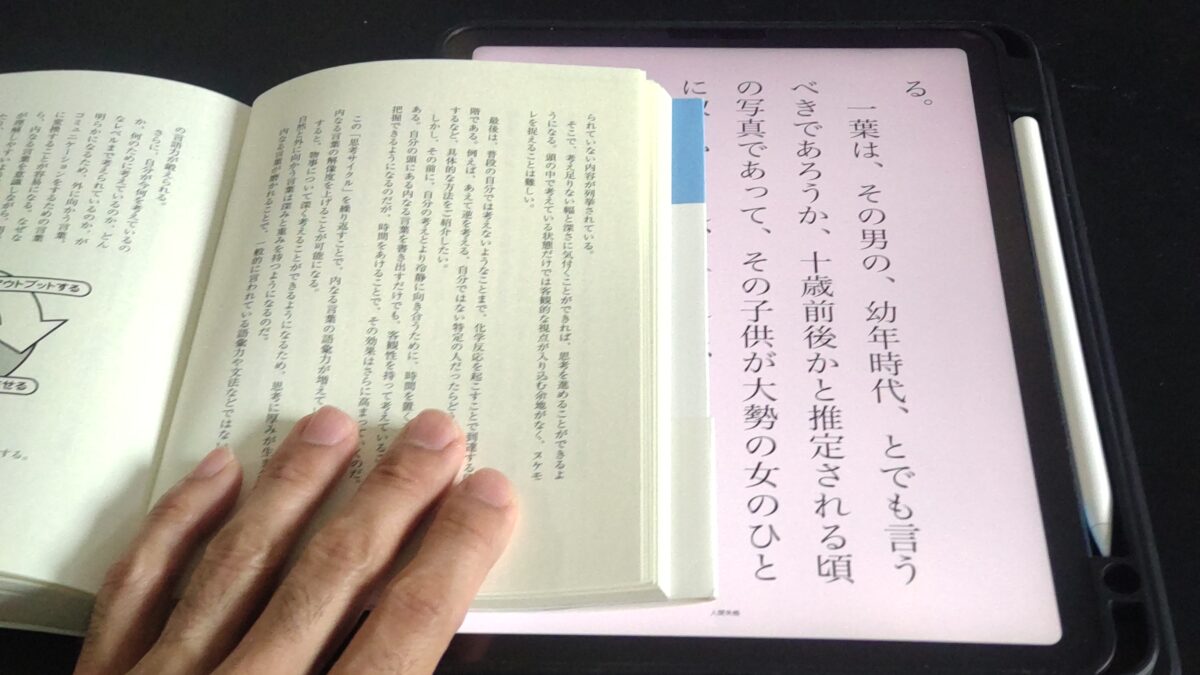
紙の小説をiPad Airの画面に重ねて比較。電子書籍と紙の本では文字の表示方法やページの見え方が異なる。
ページめくりも問題なし
電子小説を読むときに気になるのが、ページをめくる操作のしやすさです。
私が使ったアプリでは、画面を指で操作することでスムーズにページを切り替えられました。
ページが折れ曲がるようなアニメーションも表示され、紙の本をめくっているような演出があります。
実際に操作した範囲では、意図しないページへ飛んでしまうような問題も感じませんでした。
ただし、アプリによってはタップする場所やスワイプの方向が異なります。
使い始めに操作方法を確認しておくと、読書中の余計な操作を減らせるでしょう。
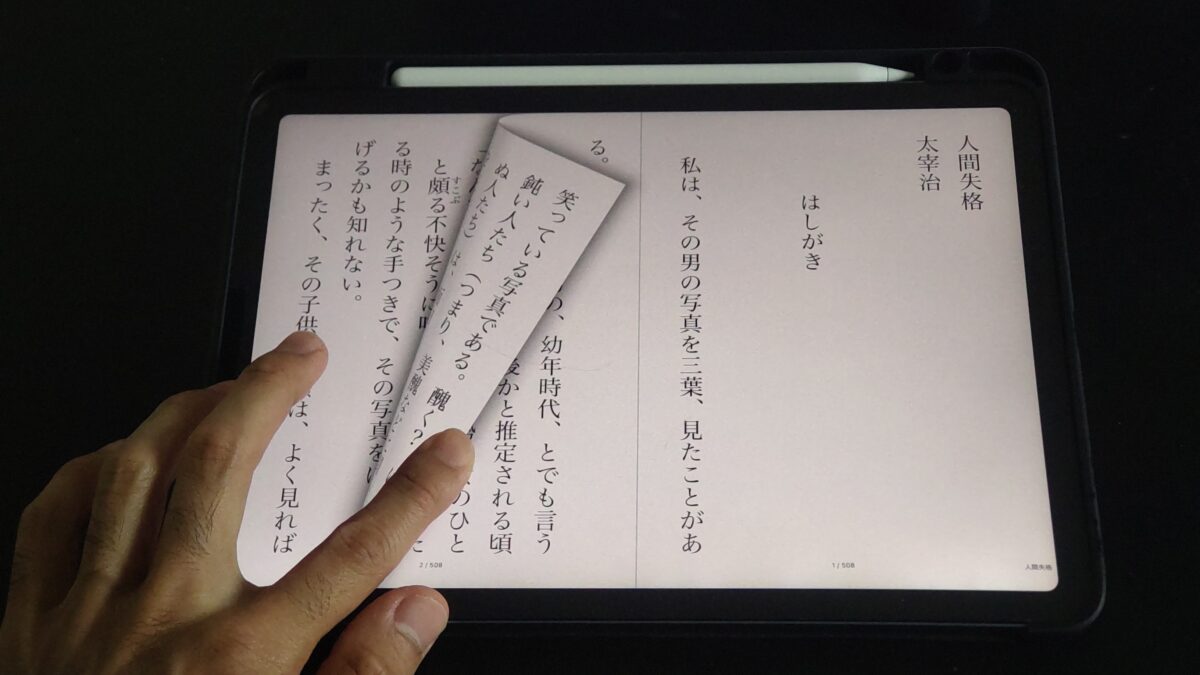
iPad Air 第5世代で電子小説『人間失格』を閲覧。横向きの見開き表示で、ページをめくるアニメーションを確認できる。
青空文庫も読める
私は青空文庫の作品を読むアプリでも、iPad Airの表示を確認しました。
使用したアプリではズーム操作ができませんでしたが、その状態でも文章を読むには十分な文字の大きさでした。
10.9インチの画面があるため、文字を拡大しなくても読書できたというのが私の感想です。
ただし、これは使用したアプリと表示設定での結果です。
青空文庫の作品を閲覧できるアプリは複数あり、文字サイズや余白、背景色を変更できるかどうかはそれぞれ異なります。
細かい文字が苦手な場合は、アプリを選ぶ段階で表示設定を確認してください。
電子雑誌にも対応できる
小説だけでなく雑誌も読みたい場合、iPad Airの画面サイズは便利です。
私は電子雑誌の閲覧も試していて、縦向きの1ページ表示と横向きの見開き表示を使い分けています。
横向きにすると2ページを同時に表示できるアプリもあり、紙の雑誌に近い読み方ができます。
ただし、見開きでは各ページが小さくなるため、細かい文字は拡大しないと読みにくいことがあります。
雑誌を中心に読むなら、文庫本向けの小型端末より11インチ以上のタブレットを検討した方が使いやすいと思います。
さらに、電子雑誌だけでなく新聞の電子版も読むなら、紙面全体の見やすさや細かな文字の拡大操作も確認しておきたいところです。
11インチと13インチの違いや、dマガジン・新聞アプリの使いやすさについては、雑誌・新聞を読むのにおすすめのタブレットと選び方で詳しく紹介しています。
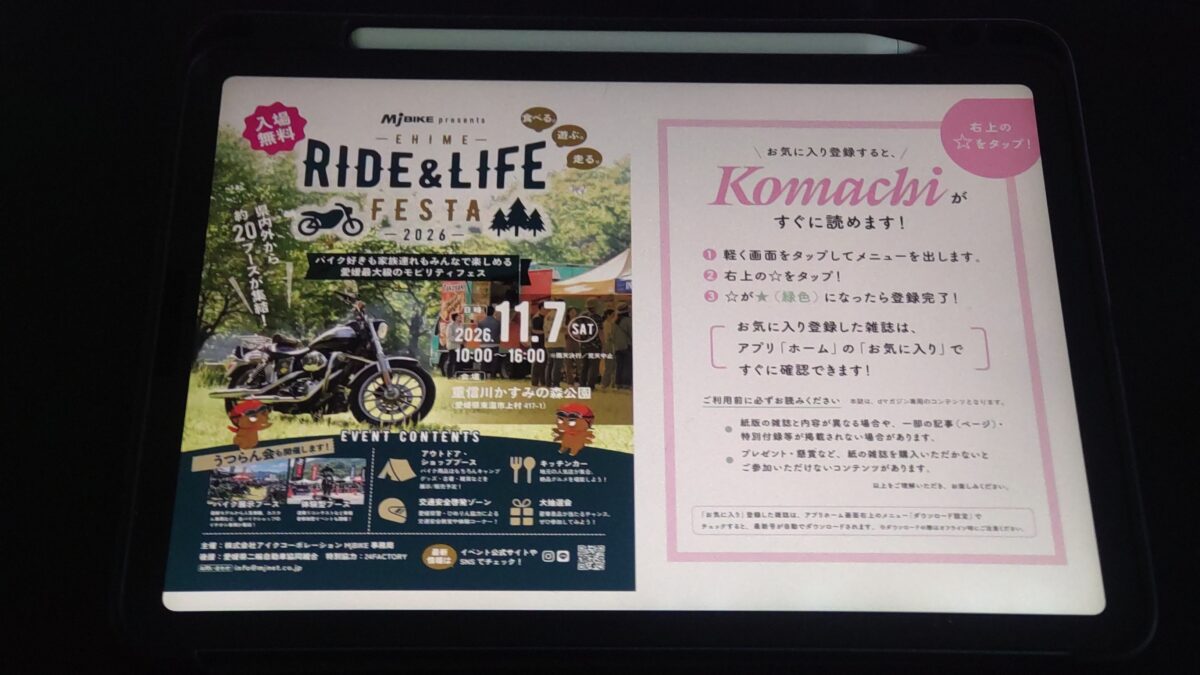
iPad Air 第5世代で電子雑誌を見開き表示。小説だけでなく、雑誌やカラーの電子書籍を読む用途にも使える。
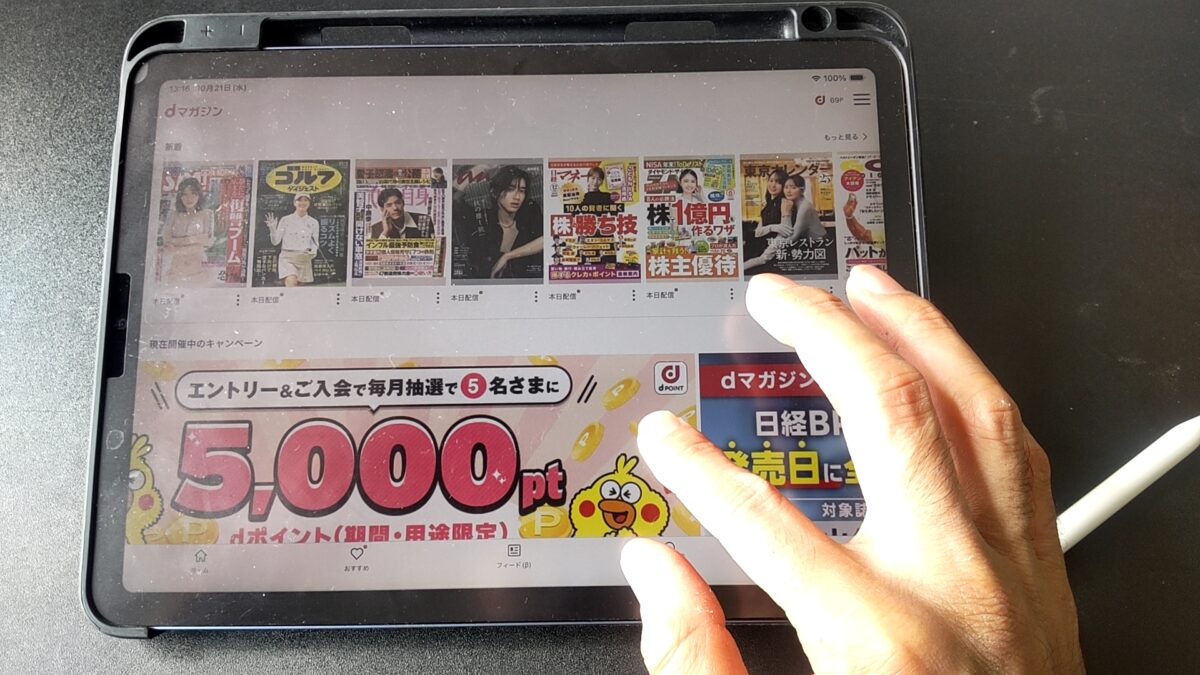
iPad Airでdマガジンの雑誌一覧を表示。電子書籍アプリを利用すれば、小説だけでなくさまざまなジャンルの本を楽しめる。
読書にiPad Airを選ぶメリット
iPad Airの魅力は、電子書籍を読むための機能だけではありません。
本を読む前後の調べ物や勉強、動画視聴まで同じ端末で済ませられるところに便利さがあります。
複数の読書アプリを使える
iPad Airなら、App Storeで提供されている対応アプリを追加できます。
Kindleのほかにも、楽天Koboや電子雑誌サービスなどを利用できるため、購入した本に合わせてアプリを切り替えられます。
特にセールやクーポンを利用して複数の書店から購入する人には便利でしょう。
一方、すべての電子書籍が一つのアプリへまとまるわけではありません。
購入履歴や本棚はサービスごとに管理することになるので、その点は覚えておきたいところです。
調べ物と勉強にも使える
実用書や参考書を読んでいると、分からない言葉を調べたくなることがあります。
iPad AirならWebブラウザやメモアプリも利用できるため、読書から調べ物へ移りやすいです。
私の場合も、Google Keepでメモを取ったり、Googleドキュメントで文章をまとめたりしています。
PDF資料へ手書きで書き込みたい場合は、対応するApple Pencilやアプリを組み合わせる方法もあります。
ただし、電子書籍の本文へ直接書き込めるかどうかは、利用するサービスによって異なります。
読書に加えて勉強や仕事まで使いたい人は、親記事のiPad Airの使い方入門と活用方法も参考にしてください。
動画やWebも楽しめる
読書に疲れたら動画を見る、気になった作品の情報をWebで検索する、といった使い方ができるのも通常のタブレットの魅力です。
私はAmazon Prime VideoやYouTubeもよく利用しています。
電子書籍専用端末を追加する場合と違い、複数の機器を管理しなくても済みます。
ただし、便利な反面、読書中にほかのアプリが気になってしまうこともあるでしょう。
本に集中したい時間は通知を切るなど、自分なりの使い方を決めておくと便利です。
読書用タブレットの注意点
iPad Airを読書に使う場合は、画面の広さだけでなく重量や価格も考える必要があります。
特に長時間の読書では、端末をどのように支えるかが使いやすさを左右します。
片手で長時間は持ちにくい
iPad Air 第5世代のWi-Fiモデルは、公称重量461gです。
現行11インチiPad Air(M4)も464gなので、小説を片手で持ちながら長時間読むには軽い端末とは言えません。
さらにケースを装着すると、そのぶん重量が増えます。
私が使っているESRケースも保護性能やスタンド機能は便利ですが、軽さを最優先する製品ではありません。
長時間手に持って読むことが多いなら、iPad Air用の軽量ケースを選ぶ方法もあります。
ケースの重さや種類については、iPad Air軽量ケースのおすすめ比較で紹介しています。
スタンドがあると読みやすい
私の場合、iPad Airを机で使うときはスタンドへ載せることが多いです。
手で端末を持ち続ける必要がなく、画面の角度も調整できます。
特に電子小説を読む場合、縦向きに設置できるスタンドなら本のページに近い感覚で使えます。
私はLamicallの金属製卓上スタンドを使っていますが、読書のためだけなら必ずしも高価な製品は必要ありません。
まずは安定して置けることと、読みやすい角度へ調整できることを優先するとよいでしょう。
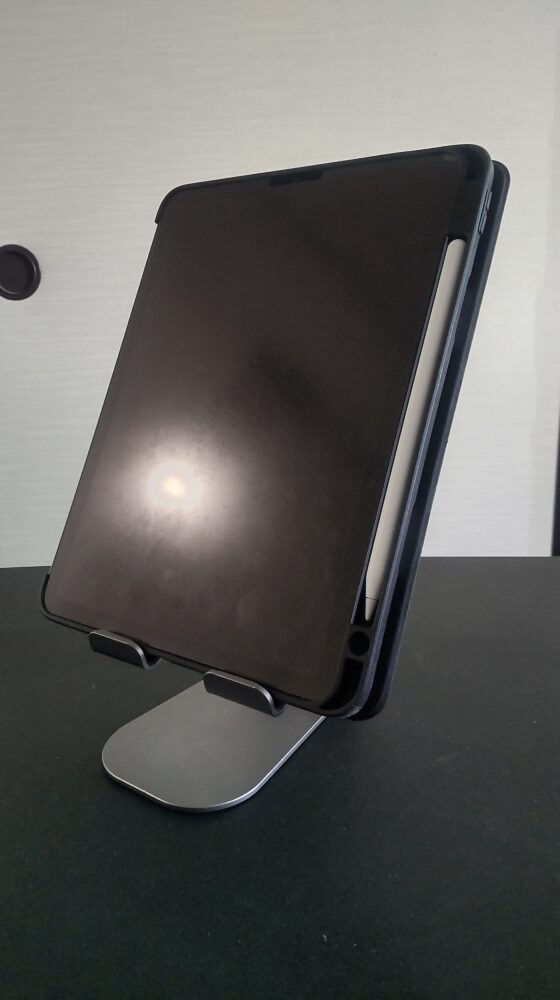
LamicallスタンドにiPad Air 第5世代を縦向きで設置。机に置いたまま電子小説を読む使い方にも向いている。
スタンドの種類を比較したい場合は、iPad Airスタンドおすすめと用途別の選び方も参考になります。
価格は読書専用だと高め
iPad Airを電子書籍のためだけに購入するなら、費用が気になるところです。
読書では高性能なチップを使い切る場面が少なく、Kindle専用端末や無印iPadでも目的を満たせる可能性があります。
特に小説しか読まない場合は、高価なタブレットを買っても便利さの違いを感じにくいかもしれません。
一方、仕事や勉強でも使うなら、複数の機器を買うより1台にまとめた方が使いやすい場合もあります。
本体価格だけでなく、読書以外にどれだけ使う予定があるかを考えて選んでください。
電子書籍を読みやすくする設定
電子書籍の読みやすさは、端末を購入したあとにも調整できます。
文字サイズや画面の明るさ、表示方向を少し変えるだけでも、読書中の使い勝手は変わってきます。
文字サイズと行間を変更
電子小説を読むなら、まず文字サイズを自分の読みやすい大きさへ変更してみてください。
小さい文字を無理に読むより、少し大きめに設定した方が快適に感じることがあります。
アプリによっては、文字サイズだけでなく行間や余白、フォントなども変更できます。
ただし、文字を大きくすると1ページに表示できる文章量は減ります。
頻繁なページ切り替えが気になるなら、文字サイズと表示量のバランスを調整しましょう。
明るさと背景色を調整
液晶タブレットで読書する場合は、周囲の明るさに合わせて画面の輝度を調整するのがおすすめです。
明るい部屋と暗い部屋では、読みやすい画面の明るさが異なります。
また、電子書籍アプリによっては背景色を白、黒、セピアなどへ変更できます。
好みによって読みやすさは変わるので、実際に文章を表示して比較してみてください。
iPadのTrue ToneやNight Shiftなども利用できますが、これらの機能だけで目の疲れを防げると考える必要はありません。
縦向きと横向きを使い分け
小説を読むなら、縦向きの1ページ表示が使いやすいと感じる人が多いでしょう。
一方、私が電子小説を試したときのように、横向きで見開き表示する方法もあります。
横向きでは紙の本を開いたような表示になり、左右のページを続けて確認できます。
漫画や電子雑誌でも、作品やアプリによって適した表示方向が変わります。
画面回転に対応しているアプリなら、両方試して読みやすい方を選んでください。
通知を減らして集中する
通常のタブレットは便利ですが、読書中にもメールやアプリの通知が表示されることがあります。
集中して本を読みたいときは、iPadの集中モードなどで通知を減らす方法があります。
動画やSNSへすぐ移動できる便利さを、読書中だけ制限するイメージですね。
また、寝る前の読書では画面の明るさを調整し、無理に長時間読み続けないことも大切です。
電子書籍を快適に読むために、特別なアクセサリーを必ず追加する必要はありません。
購入前に確認したいポイント
読書用タブレットを買う前には、画面サイズや価格以外にも確認しておきたいことがあります。
特に電子書籍サービスの対応状況と本体の重量は、購入後の使いやすさに関係します。
利用する書店を先に決める
最も重要なのは、自分が使いたい電子書籍サービスに対応していることです。
Kindleストアが中心ならKindle専用端末も候補になりますが、複数の書店を利用するならiPadなどの通常のタブレットが便利でしょう。
すでに購入した本がある場合は、その本を新しい端末でも読めるか確認してください。
アカウントを引き継げても、作品の配信状況や対応アプリによって閲覧条件が異なる場合があります。
Wi-Fiモデルで足りるか
自宅で電子書籍を購入し、ダウンロードしてから読むなら、Wi-Fiモデルでも十分な場合が多いです。
私はiPad Air 第5世代のWi-Fiモデルを使っています。
外出先でも事前にダウンロードした本を読めるため、読書のためだけにモバイル通信機能が必要だとは感じていません。
ただし、外出先で新しい本を購入したり、インターネット接続が必要なサービスを使ったりする場合は通信環境が必要です。
利用するアプリのオフライン対応状況も確認しておきましょう。
保存容量は用途で選ぶ
文字中心の小説と、画像の多い漫画や雑誌では必要な保存容量が異なります。
小説を中心に読むなら、それほど大きな容量が必要にならない場合もあるでしょう。
一方、漫画を大量に保存したり、動画をダウンロードしたりするなら容量に余裕がある方が便利です。
私は64GBのiPad Air 第5世代を使っていますが、電子書籍だけでなくアプリや動画関連のデータも保存しています。
そのため、読書だけなら困らなくても、ほかの用途が増えると容量を意識する場面があります。
購入する前に、現在のスマートフォンやタブレットでどのくらい容量を使っているか確認するのがおすすめです。
中古端末も候補になる
電子書籍用のタブレットは、必ずしも最新モデルを買う必要はありません。
読書や動画視聴が中心なら、中古のiPad Airや無印iPadでも目的を満たせる場合があります。
私が使っているM1搭載の第5世代でも、電子小説の表示やページめくりで問題を感じていません。
ただし、中古端末ではバッテリーの状態やOSの対応状況、画面の傷などを確認する必要があります。
価格だけを優先して古いモデルを選ぶと、今後のアプリ対応で困る可能性もあるためです。
購入前の注意点
中古のiPadは本体の状態だけでなく、アクティベーションロックの有無、保証、返品条件なども確認しましょう。
電子書籍アプリが今後も利用できるかどうかは、OSの対応状況によって変わる場合があります。
電子書籍用タブレットのよくある質問(FAQ)
最後に、電子書籍用タブレットを選ぶときによくある疑問をまとめます。
Q1. 小説を読むなら何インチがおすすめ?
A. 小説だけを読むなら、6〜8インチ程度の端末がおすすめです。
コンパクトで持ちやすく、文字サイズを変更できるアプリなら小さな画面でも読みやすく調整できます。
雑誌やPDFも読むなら、11インチ前後のタブレットも検討するとよいでしょう。
Q2. Kindleを読むならiPadでも大丈夫?
A. はい、対応するKindleアプリを利用すれば、iPadでもKindleの電子書籍を読めます。
専用のKindle端末を購入しなくても、iPadで小説や漫画を楽しめるのが便利です。
ただし、書籍の購入方法やアプリ内で利用できる機能は、サービス側の仕様によって異なります。
Q3. 電子書籍だけならiPad Airは必要?
A. 小説や漫画を読むだけなら、必ずしもiPad Airは必要ありません。
Kindleなどの電子書籍リーダーや無印iPadでも、十分に読書を楽しめる場合があります。
一方、動画視聴、勉強、仕事などにも使いたいなら、iPad Airの用途の広さが魅力になるでしょう。
Q4. 電子書籍はオフラインでも読める?
A. 対応する電子書籍アプリで事前に作品をダウンロードしておけば、インターネットに接続していない場所でも読める場合があります。
ただし、サービスや作品によって利用条件が異なるため、外出前にオフラインで開けるか確認しておくと安心です。
Wi-Fiモデルでも、あらかじめ本を保存しておけば外出先で読書を楽しめます。
Q5. 電子書籍を読むと目が疲れる?
A. 電子書籍でも、長時間読み続ければ目の疲れを感じることがあります。
画面の明るさや文字サイズ、周囲の照明などによって使い心地は変わります。
電子ペーパーと液晶では表示方式が異なりますが、どちらが必ず疲れないとは言い切れません。
無理なく読める設定に調整し、適度に休憩を取りながら使うことをおすすめします。
電子書籍用タブレットのまとめ
電子書籍用タブレットを選ぶなら、画面の大きさや性能だけでなく、どんな本をどこで読むのかを考えることが大切です。
小説を片手で長時間読むなら、軽量なKindleやiPad miniが使いやすい候補になります。
一方、読書に加えて動画、勉強、Web閲覧、仕事まで1台で済ませたいなら、iPad Airの汎用性が魅力です。
電子書籍用タブレット選びのポイント
- 小説中心なら6〜8インチ程度を検討する
- 片手で読むなら本体とケースの合計重量を確認する
- 雑誌やPDFも読むなら11インチ以上も候補にする
- 読書以外にも使うならiPad Airを検討する
私自身、iPad Air 第5世代で電子小説を読んでいますが、文字の見やすさやページめくりで困ったことはありません。
ただし、読書専用なら小型端末の方が便利な場面もあると思います。
あなたが一番長く使うのは、通勤中の小説でしょうか。それとも、自宅での読書や動画、勉強でしょうか。
使う場面を具体的に考えると、自分に合ったタブレットを選びやすくなりますよ。