
こんにちは、iPad Air実機研究所のヒロトです。
ノートパソコンの代わりにタブレットを使えたら、荷物を減らせるし、移動中にも仕事ができて便利そうですよね。
最近はキーボードやタッチパッドを組み合わせれば、見た目も操作方法もノートPCに近づけられます。
ただ、キーボードを付けたタブレットが、そのままパソコンの代わりになるとは限りません。
私は2023年3月からiPad Air 第5世代を使い、Googleドキュメントでの文章作成やWordPressの記事編集、Windowsパソコンの追加モニターなどに活用しています。
外出するときは折りたたみキーボードも持っていきますが、普段の仕事ではデスクトップPCも手放していません。
この記事では、実際にiPad Airを仕事へ取り入れてきた経験をもとに、パソコン代わりになるタブレットの条件と、おすすめの選び方を紹介します。
記事のポイント
- パソコン代わりになるタブレットの条件
- iPad・Windows・Androidの違い
- iPad Air第5世代を仕事で使った実体験
- キーボード付きタブレットの選び方と限界
パソコン代わりになる条件
タブレットをノートPC代わりにできるかは、性能の高さだけでは判断できません。
普段どんなソフトを使っているか、どのくらい文字を入力するかによって、向いている端末が変わります。
事務作業なら十分使える
メールの送受信、インターネット検索、文書作成、オンライン会議などが中心なら、タブレットでも十分対応できる可能性があります。
例えば、Googleドキュメントで資料を作り、Gmailで連絡し、ブラウザで情報収集するような仕事です。
私もiPad AirでWordPressの管理画面を開いたり、文章の下書きを作成したりしています。
このような作業では、M1チップを搭載した第5世代でも処理速度に大きな不満はありません。
むしろ気になるのは、画面の広さや文字入力のしやすさです。
タブレットで対応しやすい仕事
- メールやチャットでの連絡
- Googleドキュメントなどでの文章作成
- Webサイトの閲覧や情報収集
- PDF資料の確認や手書きメモ
- ZoomやGoogle Meetなどのオンライン会議
- ブログ記事の下書きや簡単な修正
PC専用ソフトには注意
一方、Windows専用の業務ソフトを使っている場合は慎重に考えたいところです。
iPad AirやAndroidタブレットでは、Windows用の実行ファイルをそのままインストールして使うことは基本的にできません。
例えば、会社独自の業務システム、Windows専用の会計ソフト、特定の周辺機器を制御するソフトなどです。
Microsoft ExcelもiPad版はありますが、Windows版とすべての機能が同じではありません。
複雑なマクロや特定のアドインを使用する場合は、事前に動作を確認する必要があります。
CPU性能が高くてもOSの制限はなくなりません。
iPad Airに高性能なMシリーズチップが搭載されていても、Windows専用ソフトが使えるようになるわけではありません。
購入前に、毎日の仕事で欠かせないソフトが対応しているか確認してください。
仕事内容で判断する
私はタブレットを選ぶとき、今使っているパソコンの作業を全部置き換えようとしない方がいいと思っています。
例えば、移動中のメール返信や資料確認だけをタブレットへ移すなら、iPad Airでも便利です。
一方、デスクで複数の画面を見ながらHTMLを編集したり、大量の画像ファイルを扱ったりする作業は、今でもパソコンの方が快適に感じます。
タブレットだけで仕事が完結する人もいればPCとの併用が効率的な人もいるため、iPad AirとMacBook Airの用途別比較も見ながら判断するのがおすすめです。
また、仕事用タブレットはパソコンの代用だけでなく、営業先での資料提示、Web会議、手書きメモ、在宅ワークの補助端末としても活用できます。
仕事内容に合った機種を幅広く比較したい場合は、仕事用タブレットのおすすめ機種と選び方も参考にしてください。

iPad Airでできることを幅広く確認したい場合は、iPad Airの使い方入門と便利機能の解説も参考にしてください。
仕事用タブレットの選び方
パソコン代わりのタブレットを購入するなら、本体のスペックだけでなく、実際の作業環境まで考える必要があります。
特に重要なのは、OS、画面サイズ、入力機器、保存容量の4つです。
使いたいソフトでOSを選ぶ
最初に確認したいのは、Windows、iPadOS、Androidのどれが自分の仕事に合っているかです。
Windowsを搭載した2in1 PCなら、対応するデスクトップ版ソフトを利用できます。
一方、iPadOSはタッチ操作やApple Pencilによる手書きに向いており、対応アプリを使った文書作成や資料閲覧も快適です。
AndroidタブレットはGoogleのサービスとの相性がよく、機種によってはパソコンのような画面表示にも対応しています。
ただし、同じ名前のアプリでも、OSによって利用できる機能が異なることがあります。
仕事に必要なソフトを先に決め、そのソフトが使えるタブレットを選ぶのが失敗しにくい方法です。
画面サイズは11インチが目安
持ち運びと作業のしやすさを両立したいなら、11インチ前後が候補になります。
10インチ以下のタブレットは軽量で携帯しやすい反面、複数の資料を並べると文字が小さくなりがちです。
13インチ前後なら表計算や資料作成の作業領域が広くなりますが、その分だけ本体も大きくなります。
私が使っているiPad Air 第5世代は10.9インチで、文章入力やメール程度なら十分なサイズです。
ただ、ブラウザと文章編集画面を同時に表示すると、もう少し横幅が欲しいと感じる場面もあります。
自宅で長時間使うなら13インチ前後、移動が多いなら11インチ前後という選び方が分かりやすいでしょう。
キーボードの使いやすさ
仕事用タブレットでは、キーボードも使い勝手を左右します。
画面上に表示されるソフトウェアキーボードでも文字入力はできますが、長文の作成では作業領域が狭くなります。
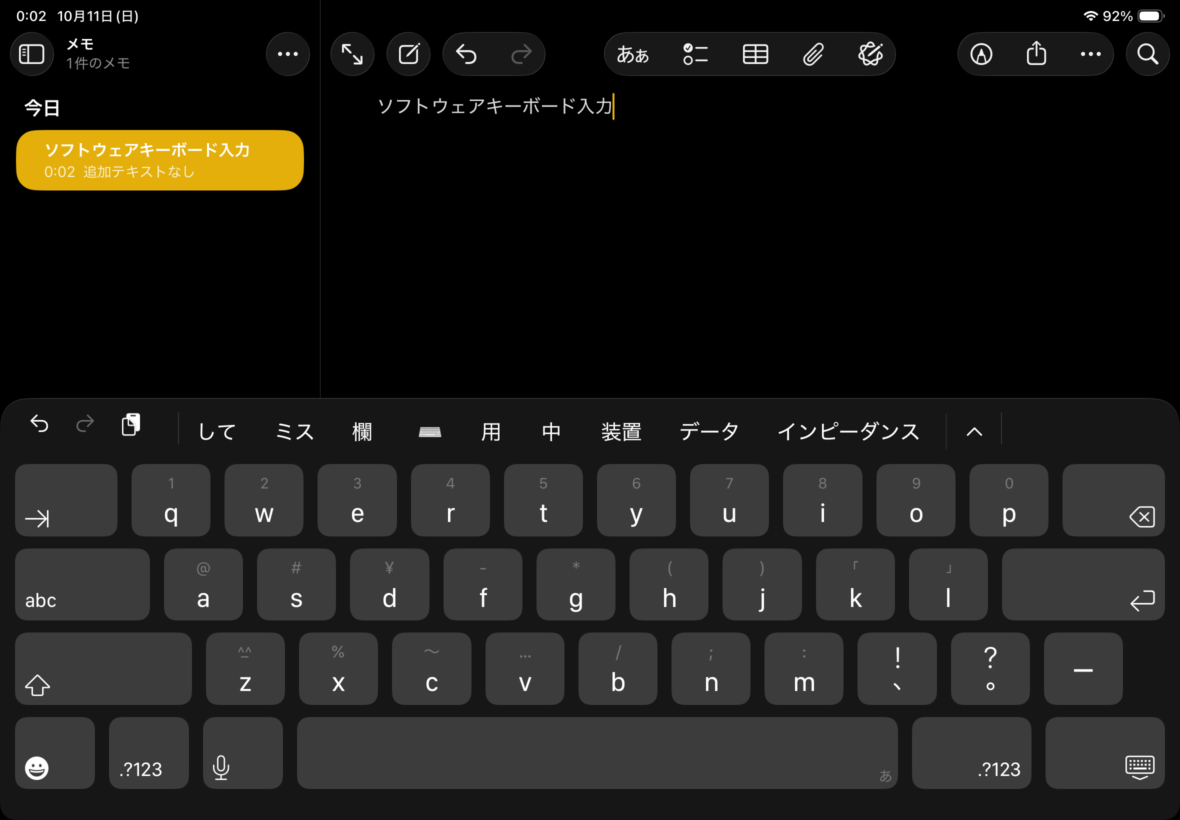
iPadのソフトウェアキーボードで日本語を入力している画面。キーボードが表示されるため、文章を確認できる範囲が狭くなる
次の動画は、私のiPad Air 第5世代で画面上のキーボードを使って日本語を入力している様子です。
短いメモなら十分ですが、数千文字の文章を打つ場合は物理キーボードの方が扱いやすいと感じています。
また、トラックパッドがあれば、文章の途中にカーソルを移動したり、画面をスクロールしたりする際にも便利です。
メモリと保存容量を確認
仕事に使うなら、メモリとストレージも確認しておきましょう。
メモリは同時に使用するアプリの動作に関係し、ストレージは書類や写真などを保存する容量です。
私が使っているiPad Air 第5世代は8GBのメモリと64GBのストレージを搭載しています。
GoogleドキュメントやWordPressの利用では大きな不満はありませんが、64GBの保存容量は少し窮屈です。
仕事用の資料に加え、写真や動画、アプリを保存すると空き容量が減っていきます。
これからメインの仕事用端末として購入するなら、128GB以上を一つの目安にすると選びやすいでしょう。
ただし、保存するファイルが大きい場合は256GB以上も検討したいところです。
容量は後から増やせる?
USB-C対応の外付けストレージやクラウドサービスを利用すれば、保存先を増やすことはできます。
ただし、iPad Air本体の内蔵ストレージを購入後に増設することはできません。
外付けストレージも、すべてのアプリの保存先として自由に使えるわけではないので注意してください。
おすすめのタブレットを比較
パソコン代わりに使うタブレットとして、iPad Air、Windows搭載のSurface Pro、Android搭載のGalaxy Tabを比較します。
どれが一番高性能かではなく、どの仕事に合うかを中心に見ていきましょう。
iPad Airは文章作成向け
ブラウザや文書作成、メール、手書きメモが中心なら、私がおすすめしたいのはiPad Airです。
私が使っているM1搭載の第5世代でも、文章作成やWeb中心の仕事では十分な性能を感じています。
2026年発売のiPad Air M4には11インチと13インチがあり、用途に合わせて画面サイズを選べます。
現行モデルは128GBからの容量展開なので、64GBの旧モデルより保存容量にも余裕があります。
Apple Pencilに対応しているため、資料への書き込みや手書きメモもできます。
ただし、Windows専用ソフトの代わりにはならず、アプリによってはデスクトップ版より使える機能が限られます。
出典:Apple公式「11インチiPad Air(M4)の技術仕様」
Surface ProはWindows向け
Windowsのソフトを使う必要があるなら、MicrosoftのSurface Proが候補になります。
Surface Proはタッチ操作に対応したWindows搭載PCで、別売りの対応キーボードを組み合わせればノートパソコンとして使用できます。
キーボードを取り外してタブレットのように使えるのも特徴です。
ただし、Windows搭載だからといって、すべての業務ソフトや周辺機器が必ず動作するわけではありません。
特にArm系プロセッサを搭載したモデルでは、専用ドライバーや一部ソフトの対応状況を確認する必要があります。
また、本体だけでなくキーボードを含めた購入費用も考えたいところです。
Galaxy TabはAndroid向け
Googleのサービスを中心に利用するなら、Galaxy Tabシリーズも選択肢になります。
対応機種ではSamsung DeXを利用でき、複数のアプリをウィンドウ形式で表示することが可能です。
キーボードやマウスを組み合わせると、通常のタブレット表示よりパソコンに近い操作ができます。
ただし、DeXはWindowsそのものではありません。
Windows専用ソフトをインストールできるわけではなく、AndroidアプリやWebサービスの範囲で仕事をすることになります。
普段からAndroidスマートフォンを使っている人なら、操作方法にも慣れやすいでしょう。
OS別の比較表
主要な違いを表にまとめました。
| 比較項目 | iPad Air | Surface Pro | Galaxy Tab |
|---|---|---|---|
| OS | iPadOS | Windows | Android |
| 文書作成 | 対応アプリで可能 | デスクトップ版も利用可能 | 対応アプリで可能 |
| Windows専用ソフト | 基本的に不可 | 対応状況による | 基本的に不可 |
| キーボード | 別売りで対応 | 別売りで対応 | 別売りで対応 |
| 手書き入力 | Apple Pencilなど | 対応Surfaceペン | 対応Sペンなど |
| 向いている用途 | 文章・資料・手書き | Windows業務 | Web・Google系作業 |
比較表は各シリーズの代表的な特徴です。
キーボード、ペン、外部ディスプレイなどの対応条件はモデルによって異なるため、購入する製品の仕様を確認してください。
私の場合はWindowsのデスクトップPCをすでに持っているため、持ち運び用にはiPad Airが合っています。
一方、これから1台だけ購入して仕事を完結させたいなら、必要なWindowsソフトが動くかどうかを優先するのがおすすめです。
iPad Airを仕事で使った感想
ここからは、私がiPad Air 第5世代を使っている実際の作業環境を紹介します。
仕事用タブレットを選ぶときの参考になればうれしいです。
WordPressの記事編集
私はブログを運営しているので、WordPressの記事を編集する機会が多くあります。
iPad AirでもSafariなどのブラウザから管理画面へアクセスでき、記事の入力や修正が可能です。
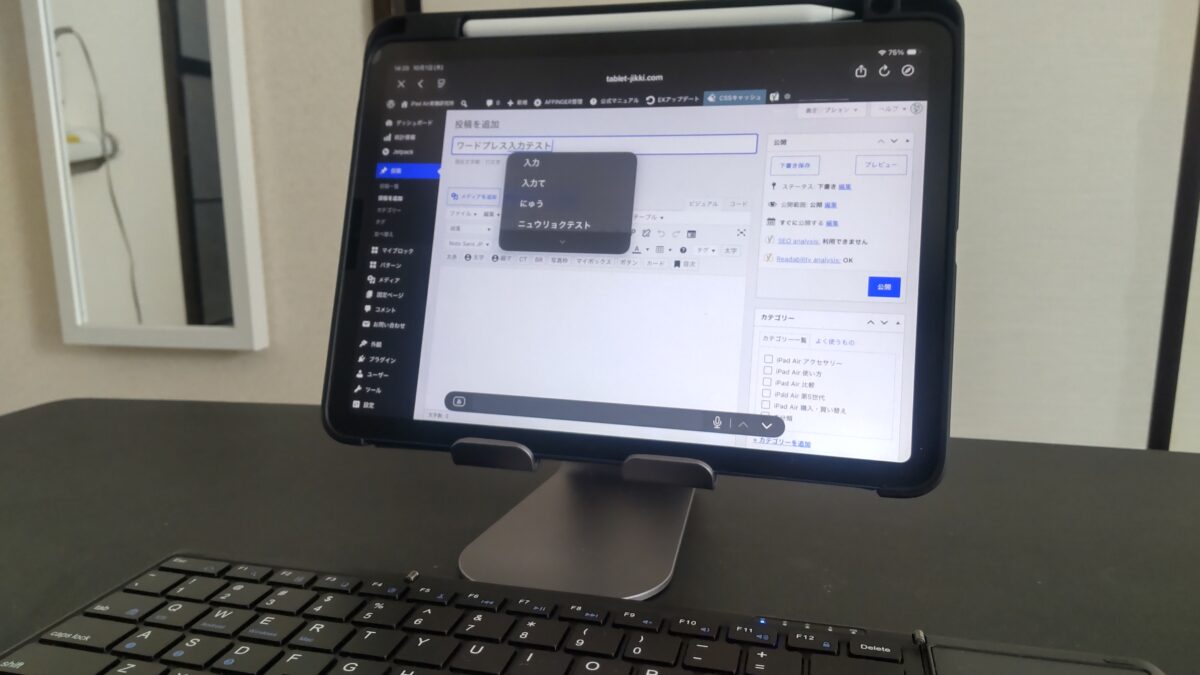
スタンドに置いたiPad AirでWordPressの投稿画面を開き、外付けキーボードで文章を入力している様子
簡単な文章の修正や下書きなら、それほど不便はありません。
ただし、HTMLを細かく編集したり、画像を大量に挿入したりする場合は、パソコンの方が操作しやすいです。
特に複数の管理画面を開いて作業するときは、大きなモニターとマウスのありがたみを感じます。
私にとってiPad Airは、外出先でもブログを触れる便利な端末という位置付けですね。
Googleドキュメントで執筆
Googleドキュメントで文章を作成する場合も、iPad Airを使えます。
私はOmikamoのワイヤレス折りたたみキーボードを接続して使うことがあります。

Omikamoの折りたたみキーボードを広げ、iPad Air 第5世代のGoogleドキュメントで文章を入力している様子
画面上のキーボードと違って、文章を表示できる範囲が広くなるのが便利です。
コピーや貼り付けなどのキーボード操作にも対応しているため、ちょっとしたレポート作成にも使いやすいと感じます。
一方、表の細かな調整や複雑な書式設定を繰り返すときは、デスクトップ版の方が作業しやすい場合があります。
折りたたみキーボードの実力
私が使用しているOmikamoのキーボードは、広げると横幅約34cm、折りたたむと約20cmになります。
2024年12月に5,558円で購入しました。
外出先で文章を書きたいときに使うため、持ち運びやすさを重視して選んだ製品です。
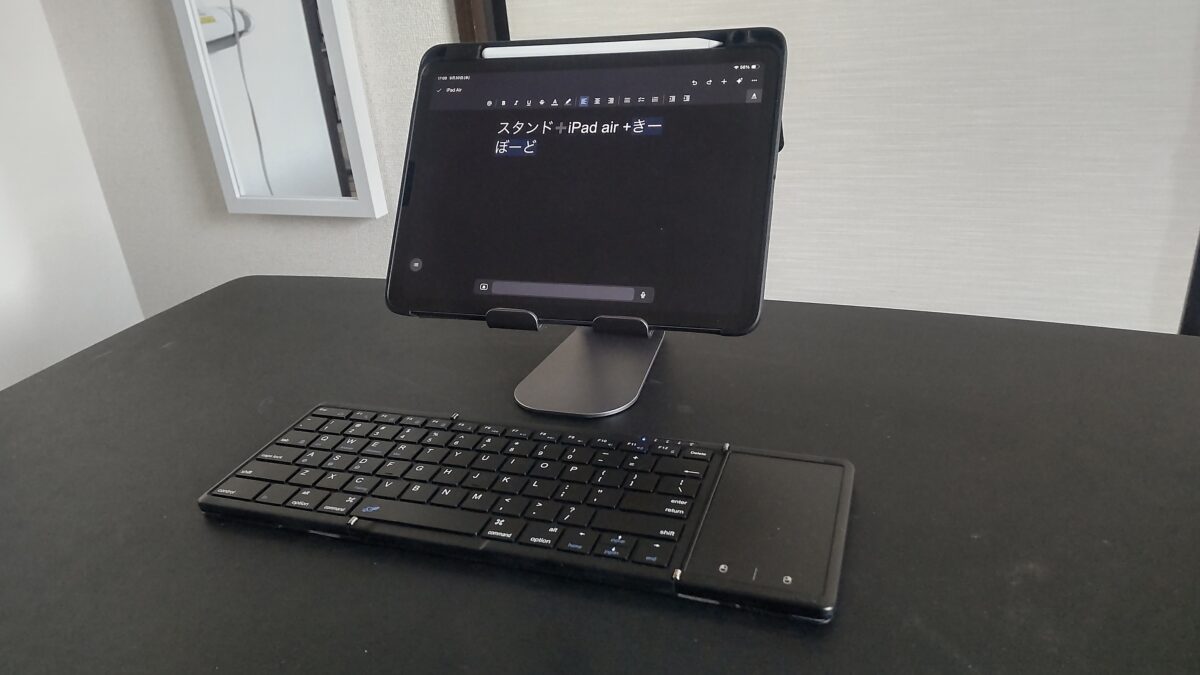
iPad Air 第5世代をスタンドに置き、その手前にOmikamoキーボードを配置した作業環境
次の動画では、実際にiPad Airで折りたたみキーボードを使って文字を入力しています。
普段からフルサイズのキーボードを使っていると、キー配列や折りたたみ部分には少し慣れが必要です。
それでも、画面上のキーボードだけで長文を書くより快適に感じています。
タッチパッドで操作する
Omikamoのキーボードには、右側にタッチパッドも付いています。
指を滑らせてカーソルを動かせるため、操作するたびにiPadの画面へ手を伸ばす必要がありません。
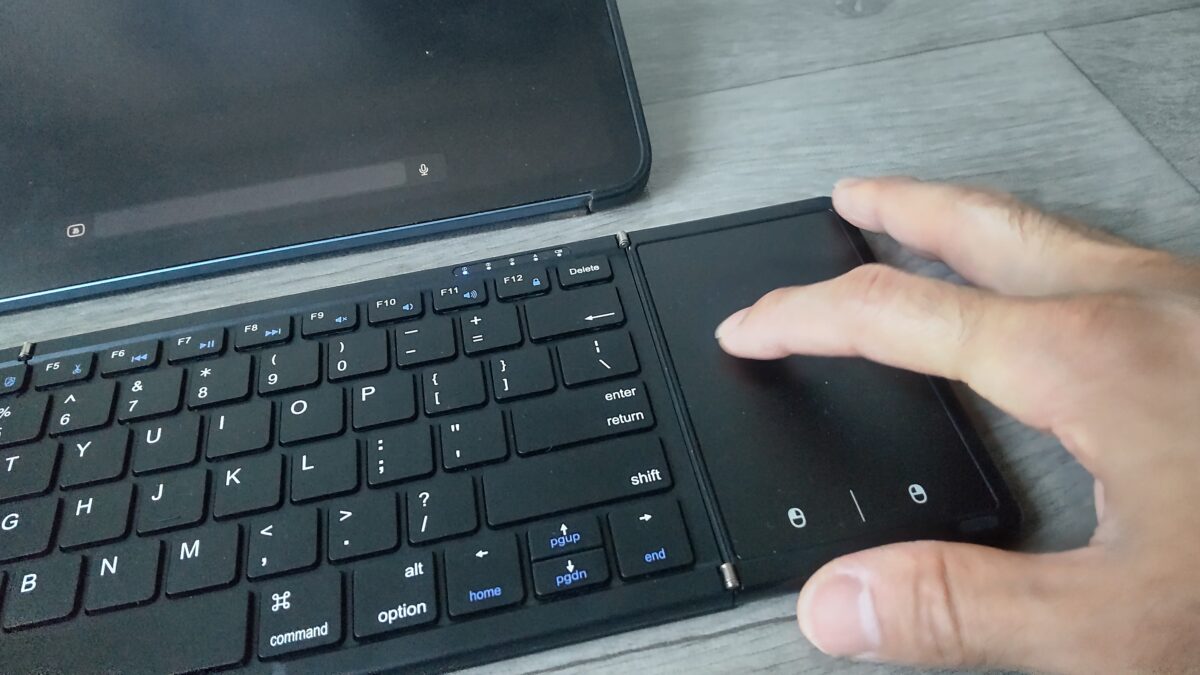
Omikamoキーボード右側のタッチパッドを指で操作している様子
実際の操作は次の動画でも確認できます。
ただし、独立したマウスや大きなトラックパッドと比較すると、操作できる面積は限られます。
細かな画像編集や大量のセルを選択する作業では、マウスの方が使いやすい場合もあるでしょう。
外部ディスプレイも使える
iPad Airは対応する外部ディスプレイに接続して、画面を大きく表示することもできます。
私はM1搭載の第5世代で外部モニターを使い、iPad側とモニター側に異なるアプリを表示したことがあります。
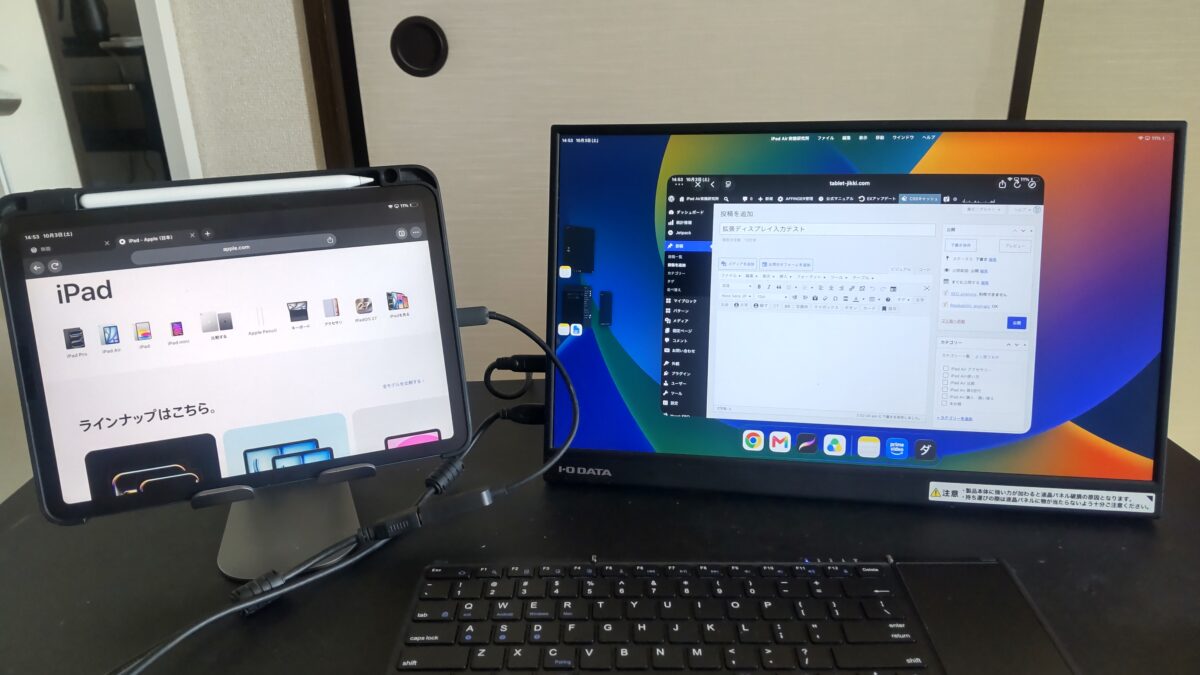
iPad側ではApple公式サイトを開き、外部モニターにはWordPressの投稿編集画面を表示している
このように、参考資料と作業画面を分けられると便利です。
ただし、外部ディスプレイへの接続方法や拡張表示の対応は、iPadのモデルやOS、使用するアプリによって異なります。
また、モニターを使えるからといって、Windowsと同じウィンドウ操作になるわけではありません。
PCの追加画面としても活躍
自宅では、iPad AirをWindowsパソコンの追加ディスプレイとして使うこともあります。
私が利用しているのはSpacedeskというアプリです。
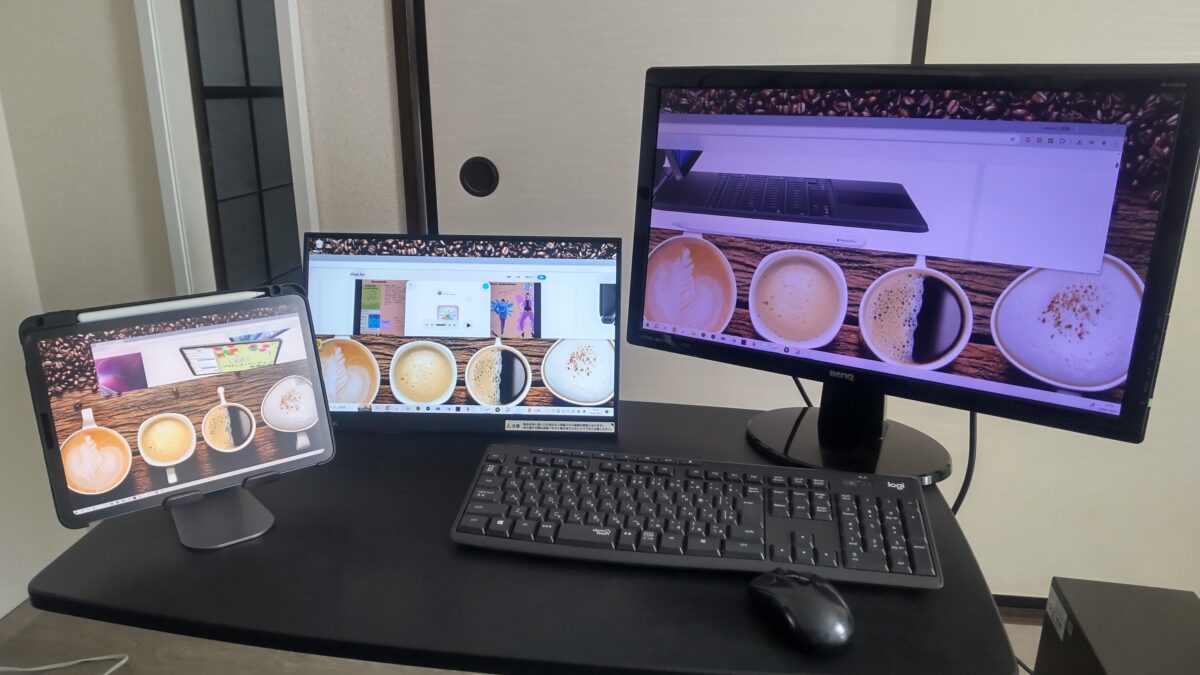
Windowsパソコンに24インチ、約17インチのモニターを接続し、さらにiPad Airを追加ディスプレイとして使っている様子
メインのモニターで記事を書きながら、iPad Airに参考資料や別の画面を表示できます。
これはiPad単体でWindowsソフトを動かしているわけではなく、Windows側の画面をiPadへ表示している使い方です。
そのため、パソコンの処理能力をそのまま利用できる反面、PCとの接続が必要になります。
私にとっては、タブレットを無理にパソコンへ置き換えるより便利な活用方法の一つです。
キーボード付きの選び方
ノートPC代わりに使いたいなら、キーボードの選び方も重要です。
大きく分けると、一体型キーボードケースと、別々に使うBluetoothキーボードがあります。
一体型ケースは仕事向け
毎日タブレットで文章を書くなら、トラックパッド付きキーボードケースが便利です。
画面とキーボードが一体になるため、ノートパソコンに近い形で持ち運べます。
Apple純正のMagic KeyboardやLogicoolのCombo Touchなどが代表的な候補です。
ただし、ケースの重さや画面を固定できる角度、接続方法は製品によって異なります。
タブレット単体では軽くても、キーボードを付けると一般的な軽量ノートPCに近い重量になることもあります。
対応世代の確認が必要
iPad Airのキーボードケースを買う場合は、画面サイズだけでなく対応モデルを確認してください。
第4・第5世代の10.9インチと、M2以降の11インチは、同じケースが必ず使えるわけではありません。
カメラや端子の位置、磁気接続部分などが異なる場合もあります。
対応表に自分のモデル名や型番が記載されている製品を選ぶのが安心です。
ケースごとの違いは、iPad Airキーボードケースのおすすめ比較で紹介しています。
外付け型は持ち運び向け
キーボードを毎日使うわけではないなら、独立したBluetoothキーボードがおすすめです。
必要な日だけ持ち運べるため、動画視聴や読書をするときに余計な重さを増やさずに済みます。
私もiPad Airをスタンドに置き、キーボードだけ手元で操作する使い方をしています。
特に折りたたみ式はバッグに収まりやすく、外出用として便利です。
一方、iPadを立てるためのスタンドが別途必要になる場合があります。
また、Bluetooth接続なので、キーボード本体の充電やペアリングも必要です。
製品の種類や選び方については、iPad Air用キーボードのおすすめ比較も参考にしてください。
マウスもあると便利
タブレットで細かな作業をするなら、マウスを組み合わせる方法もあります。
私もiPad Airにワイヤレスマウスを接続して、WordPressやメモアプリを操作したことがあります。
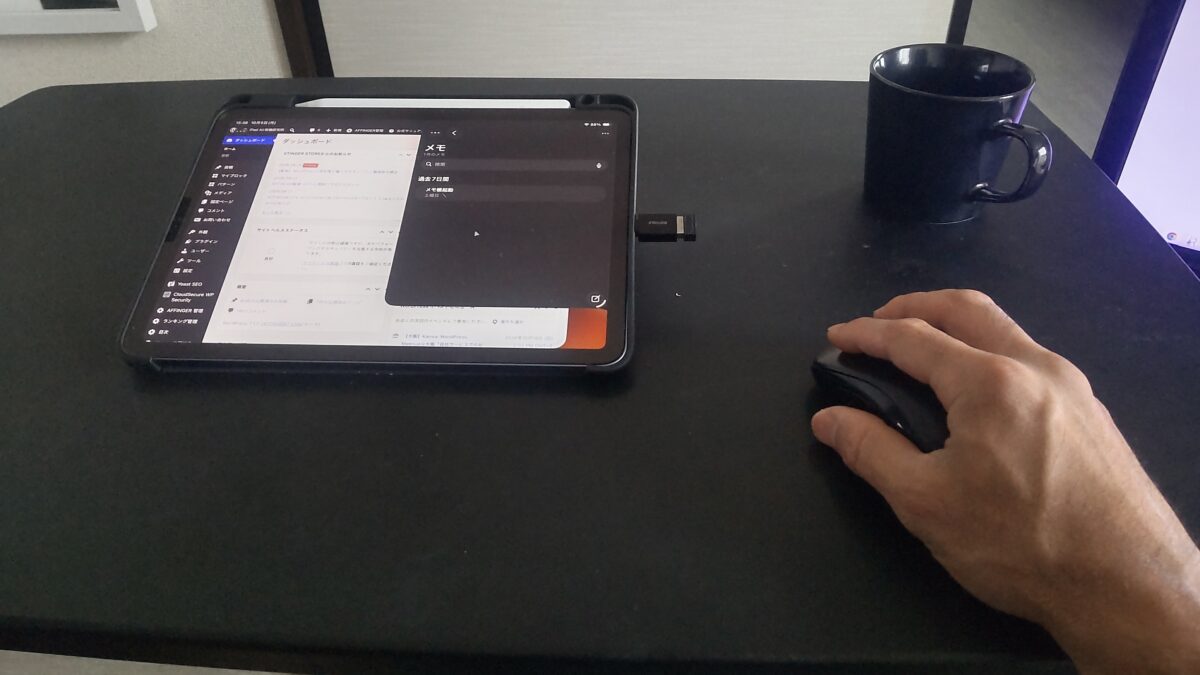
iPad AirでWordPressとメモアプリを表示しながら、無線接続したマウスを操作している様子
画面のタッチ操作だけでなく、カーソルでボタンを選択したり、文章の編集位置を指定したりできます。
ただし、すべてのアプリでWindowsと同じマウス操作ができるわけではありません。
画面へ直接触れる操作の方が快適な場面もあるので、無理にマウスだけで使う必要はないでしょう。
USB-Cハブは必要に応じて
仕事用にタブレットを使う場合、USB-Cハブがあると接続できる機器を増やせます。
例えば、外部モニター、有線キーボード、USBメモリ、SDカードリーダーなどです。
ただし、ハブの端子が多ければ何でも接続できるとは限りません。
映像出力への対応、給電機能、USBの転送速度などを確認する必要があります。
また、ハブを使わなくてもBluetoothキーボードとマウスだけで足りる人は多いと思います。
最初から周辺機器を一式購入するより、実際に使って不足した機能だけ追加する方が無駄を抑えられます。
持ち運びと費用の注意点
タブレットの魅力は持ち運びやすさですが、仕事用の周辺機器を追加すると話が少し変わります。
購入後の使い方まで考えておきましょう。
周辺機器込みで重さを比較
私のiPad Air 第5世代は、ケースとApple Pencilを装着した状態で実測749gでした。
さらに折りたたみキーボードを加えると、体組成計では合計約1.0kgと表示されています。
これは測定器の精度を考慮した概算ですが、キーボードまで含めると意外と重くなることが分かります。
さらにスリーブケースや充電器、モバイルバッテリーを入れれば、持ち運ぶ荷物は増えます。
ノートPCとの重量差を比較するときは、本体だけでなく普段持ち歩く一式で考えましょう。
バッグへの収納も確認
私はiPad Airを外出先へ持っていく際、無印良品のリュックを使うことがあります。
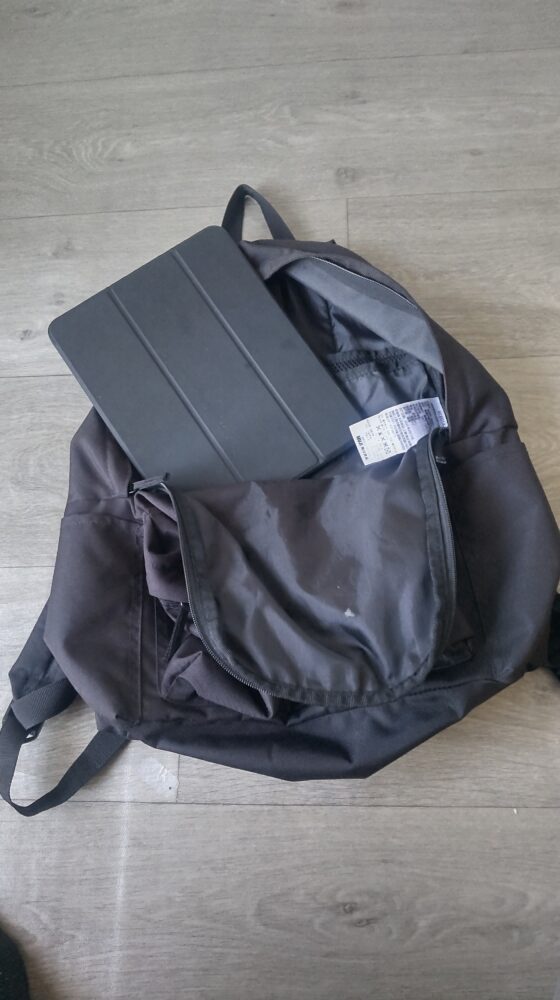
ケースを装着したiPad Air 第5世代を、縦43×横32×マチ14cmの無印のリュックに収納している様子
iPad Air本体はコンパクトでも、キーボードやケースを一緒に収納すると必要なスペースが変わります。
小さなバッグでは、iPadが入ってもキーボードが入らない場合もあります。
私が使っているOmikamoの折りたたみキーボードは、折りたたんだ状態で横約20cm、縦約12cmです。
出張や移動先で使うなら、持ち歩く機器のサイズを事前に確認しておくと安心ですよ。
本体以外の購入費用
キーボード付きタブレットを検討するときは、本体価格だけで判断しないことも大切です。
例えば、iPad AirをノートPCのように使うなら、キーボードケースやBluetoothキーボードが欲しくなるでしょう。
さらにマウス、USB-Cハブ、持ち運び用ケースなどを追加すれば費用が増えます。
場合によっては、同じ予算で購入できるノートパソコンの方が仕事に適しているかもしれません。
購入前に、本体と必要な周辺機器を合計した金額を比較するのがおすすめです。
ノートPC代わりの限界
タブレットは便利ですが、ノートパソコンと同じように使おうとすると不便な場面もあります。
購入してから後悔しないよう、主な違いを確認しておきましょう。
複雑なファイル管理
iPad Airでもファイルアプリを使って書類を保存したり、フォルダを作成したりできます。
USB-C対応の外付けストレージやクラウドサービスと組み合わせることも可能です。
ただし、Windowsのエクスプローラーと完全に同じ操作感ではありません。
大量のファイルを移動したり、複数のフォルダを比較したりする作業では、パソコンの方が効率的に感じる場合があります。
私もブログ用の画像をまとめて管理するときは、デスクトップPCを使うことが多いです。
表計算や専用ソフト
簡単な表を作る程度なら、タブレット版のExcelやGoogleスプレッドシートでも対応できます。
ただし、関数を大量に使用したファイルや複雑な書式、マクロを含む書類は注意が必要です。
表示できたとしても、すべての編集機能が使えるとは限りません。
また、会社の業務システムによっては特定のブラウザやパソコンからのアクセスを前提としている場合もあります。
このような環境なら、タブレットだけで仕事を完結させるのは難しいでしょう。
Excelのマクロや複雑な書式だけでなく、Wordでの文書作成やPowerPointのスライド編集にも、タブレット版ならではの機能制限があります。
Officeを中心に使う予定なら、Officeを使えるタブレットのおすすめ機種と選び方も参考に、必要な編集機能や対応OSを確認してみてください。
複数画面での作業効率
iPad Airでも複数のアプリを同時に表示できます。
ただ、表示領域が限られるため、画面を何度も切り替える作業では不便を感じることがあります。
私の場合は、文章を書く画面と参考資料を表示する画面を分けたいことが多いです。
外部ディスプレイを接続すれば作業領域を広げられますが、持ち運びやすさというタブレットのメリットは小さくなります。
iPadのウィンドウ表示については、iPad Airで2画面表示する方法でも解説しています。
長時間作業の姿勢
キーボード付きタブレットは、置き方によって画面の高さが低くなりやすいです。
机の上で長時間作業すると、画面をのぞき込む姿勢になってしまう場合もあります。
そのため、スタンドで画面を見やすい位置に置き、外付けキーボードを手元へ配置する方法もおすすめです。
私は自宅でiPad Airを使うとき、スタンドに載せることが多くあります。
ただし、外出先では大きなスタンドを持っていくのも負担になるので、持ち運びやすさとの兼ね合いですね。
インターネット接続も必要
クラウドサービス中心の仕事では、ネット接続も重要になります。
Googleドキュメントなどは一部オフライン機能を利用できますが、すべての作業を通信なしで行えるわけではありません。
私が所有しているiPad Air 第5世代はWi-Fiモデルなので、外出先では利用できるネットワークを確認する必要があります。
出張先で頻繁に使うなら、スマートフォンのテザリングやCellularモデルも検討するとよいでしょう。


仕事用タブレットを1台だけ持つ場合は、通信できないときの対応も考えておきましょう。
クラウド上の資料へアクセスできなくなると、作業が止まってしまう場合があります。
重要な資料は、利用するアプリのオフライン対応や保存方法を事前に確認してください。
自分に合うタブレットの決め方
ここまでの違いを踏まえ、実際にどのタイプを選べばよいか考えてみます。
私は価格や性能だけではなく、仕事の内容と使用頻度から判断するのがおすすめです。
文章作成が中心の人
メール、資料確認、ブログ執筆、Web検索が中心なら、iPad Airは十分候補になります。
外付けキーボードがあれば、画面上のキーボードだけで使うより長文入力が楽になります。
Apple Pencilにも対応しているため、会議資料への書き込みやメモにも活用できます。
ただし、仕事用として購入するなら、使いたいアプリがiPadOSに対応しているか確認してください。
Windowsソフトが必要な人
仕事でWindows専用ソフトを利用するなら、Surface ProなどのWindows搭載2in1 PCを優先したいところです。
特に、会社指定のソフトや独自の業務システムがある場合は、タブレット側の対応状況が重要になります。
また、Surface Proを検討する際も、利用するソフトや周辺機器が購入予定のモデルで動くか確認しましょう。
タッチ操作よりもキーボードとマウスを使う時間が長いなら、通常のノートパソコンも比較対象に入れるのがおすすめです。
持ち運びを優先する人
電車での移動や出張が多く、メール返信や資料確認が中心なら、11インチ前後のタブレットが使いやすいと思います。
私はiPad Air 第5世代をリュックに入れ、必要な場合だけ折りたたみキーボードを持ち歩いています。
ただし、外で何時間も文字を入力するなら、画面サイズやキーボードの打ちやすさも確認したいところです。
軽いからといって、必ずしも長時間の仕事に向いているわけではありません。
購入前に作業を試す
一番おすすめしたいのは、普段の仕事内容を具体的に書き出してみることです。
例えば、毎日使うソフト、ファイルの種類、キーボードを使う時間、外出する頻度などです。
その中でタブレットに移せる作業と、パソコンが必要な作業を分けてみましょう。
すでにタブレットを持っているなら、数日間だけ普段の作業を試してみるのもよい方法です。
キーボードが必要か、画面が狭くないか、ファイル管理に不便がないかが見えてきます。
PC代わりのタブレットFAQ
パソコン代わりのタブレット選びで、よくある疑問に答えます。
Q1. タブレットだけで仕事はできますか?
A. 文章作成やメール、Webサービス中心の仕事なら、タブレットだけで対応できる場合があります。
ただし、Windows専用ソフトや複雑なファイル管理が必要な場合は、パソコンを残す方が便利です。
仕事内容によって判断が変わるため、購入前に必要なアプリを確認しましょう。
Q2. キーボード付きならPCと同じですか?
A. キーボードを付けると文字入力は快適になりますが、パソコンと同じ機能になるわけではありません。
OSやアプリの違いは残るため、Windows専用ソフトが使えるようになるわけではない点に注意してください。
Q3. 仕事用なら何インチがおすすめですか?
A. 持ち運びを重視するなら11インチ前後、画面の広さを優先するなら13インチ前後がおすすめです。
ただし、画面サイズが大きくなるほど携帯時の負担も増えるため、普段の移動方法や使う場所を考えて選びましょう。
Q4. iPad AirでWordやExcelは使えますか?
A. 対応するMicrosoft 365アプリやブラウザ版を利用できます。
ただし、利用条件や機能は契約内容、画面サイズ、アプリのバージョンなどによって異なります。
特に複雑なExcelのマクロやアドインを使う場合は、Windows版との違いを確認してください。
Q5. ノートPCとタブレットはどちらがおすすめですか?
A. 仕事を1台で完結させたいなら、必要なソフトが動くノートPCやWindows搭載2in1 PCを優先するのがおすすめです。
一方、メール、資料閲覧、手書きメモ、外出先での文章作成が中心なら、タブレットにも十分なメリットがあります。
私のように自宅でPCを使い、外ではiPad Airを使う方法も便利ですよ。
まとめ|仕事内容で選ぼう
パソコン代わりのタブレットを選ぶなら、最も重要なのは普段の仕事で必要な機能です。
キーボードを付ければ文章入力は快適になりますが、Windows専用ソフトや複雑なファイル管理まで置き換えられるとは限りません。
私自身、iPad Air 第5世代を2023年3月から使い、WordPressの記事編集やGoogleドキュメントでの文章作成などに活用しています。
ただ、細かなサイト管理や大量のファイルを扱う作業では、今でもデスクトップPCを利用しています。
パソコン代わりに使うタブレットの選び方
- 文書作成やメール中心:iPad Airが候補
- Windows専用ソフトが必要:Surface ProなどのWindows搭載モデル
- Googleサービス中心:Galaxy TabなどのAndroidタブレットも候補
- 持ち運び優先:11インチ前後を検討
- 長時間の文字入力:キーボードと画面の使いやすさを重視
- 複雑なPC作業が中心:通常のノートパソコンも比較
タブレットを買うからといって、パソコンを必ず手放す必要はありません。
すべてを1台にまとめるのではなく、自分の仕事で本当に使いやすい組み合わせを選ぶのがおすすめです。
私もこれから引き続き、iPad Airとパソコンを使い分けていこうと思っています。