

こんにちは、iPad Air実機研究所のヒロトです。
仕事用タブレットを探すと、iPad Air、Android、Windows搭載モデルなど候補が多く、どれを選ぶべきか迷います。
私は2023年3月からiPad Air 第5世代を使用し、在宅ワークではパソコンの追加画面として、外出先ではキーボードを組み合わせた文章作成用として活用してきました。
その経験から感じるのは、仕事用タブレットは処理性能よりも、毎日使うサービスが問題なく動くかを先に確かめるべきだということです。
この記事では、営業、在宅ワーク、資料作成などの仕事内容に分けて、おすすめの機種と失敗しない選び方を紹介します。
記事のポイント
- 仕事の内容に合わせたタブレットの選び方
- iPad・Android・Windowsの違い
- 在宅ワークや営業に向くおすすめ機種
- 実際に使って分かった周辺機器と注意点
仕事用タブレットの結論
仕事用として何を買うかは、使いたい業務ソフトでほぼ決まります。
まずはOSごとの得意な仕事を比べてみましょう。
ブラウザ中心ならiPad Air
メール、Web会議、Googleドキュメント、PDF閲覧などが中心なら、私はiPad Airを有力候補に挙げます。
キーボードを追加すると文章を書きやすく、使わないときは取り外して資料閲覧用に戻せるのが魅力です。
現行のiPad AirはM4チップを搭載し、11インチと13インチを選択できます。
外出が多い人には11インチ、自宅や机の上で作業する時間が長い人には13インチが候補になるでしょう。
ただし、iPad Airの性能が高くても、社内で使うWindows専用ソフトは動かない場合があります。
そこを確認せずに購入するのは避けたいところです。
業務ソフトに合わせて選ぶ
Windows専用ソフトが必須ならWindows搭載のSurface Proなど、Android向けの業務アプリが指定されているならGalaxy Tabなどを先に検討します。
「一番人気のモデルが正解」というより、自分の職場の仕組みへ合う端末を探すイメージです。
| 仕事のタイプ | 候補 | 確認事項 |
|---|---|---|
| 文書作成・Web作業 | iPad Air | Officeの機能・ブラウザの対応 |
| メール・資料閲覧中心 | iPad(A16) | 必要なペン・キーボード |
| 営業・手書きメモ | iPad Air、Galaxy Tab S12+ | 営業システム・ペン入力 |
| Windows専用業務 | Surface Proなど | アプリ、ドライバー、社内管理 |
| 自宅で大きく表示 | 13インチiPad Airなど | 携帯性と机の広さ |
動画視聴や勉強など仕事以外も含めて候補を比べるなら、2026年のタブレットおすすめ機種を用途別に比較した記事も参考になります。
最初に確認したいこと
今使っているアプリ、社内システム、必要なファイル形式を書き出し、その端末で最後まで作業できるか調べてから購入しましょう。
仕事用タブレットの選び方
ここからは、購入後に困りやすい項目を順番に見ていきます。
まずOSの対応を調べる
iPadOS、Android、Windowsでは、利用できるアプリも操作方法も異なります。
同じサービス名でも、パソコン版にしかない管理画面や設定項目が用意されていることがあります。
例えば、会社指定の勤怠システムや顧客管理システムがパソコンのブラウザだけを対象としているなら、タブレットで画面が開いても正常に操作できるとは限りません。
「ログインできる」だけではなく、編集、保存、ダウンロード、印刷まで試すことが大切です。
購入前の確認手順
私は使うサービスを業務ごとに分け、メーカーや提供元の対応環境を確認してから、必要なら手持ちの端末で操作を試す方法がおすすめだと思います。
特に電子契約、VPN、証明書、USB接続の専用機器などは事前の確認が欠かせません。
会社から端末の指定や管理方針が出ている場合は、そちらを優先してください。

画面は11インチ前後が基本
毎日持ち歩くなら、11インチ前後は画面の見やすさと収納性のバランスを取りやすいサイズです。
メールの返信、PDFの確認、簡単な見積書の閲覧などなら、私はこの大きさでも使いやすいと感じています。
一方、Excelの横長の表を広く表示したり、資料を並べたりするなら13インチ前後が便利です。
ただ、大画面ほどバッグ内で場所を取り、立ったまま片手で操作しにくくなります。
営業先で立って資料を見せるなら軽さを、自宅の机で使うなら作業領域を重視するのがよさそうです。
Officeの制限を見落とさない
Word、Excel、PowerPointを仕事で使う場合は、ファイルを開けることと、パソコンと同じ編集を行えることは別と考えてください。
iPad向けのOfficeアプリには、契約プランや画面サイズに応じた利用条件があります。
Microsoftは、10.1インチを超えるモバイル端末での一部の作成・編集などに、対象のMicrosoft 365サブスクリプションが必要と案内しています。
出典:Microsoft サポート「Microsoft 365 サブスクリプションが必要なのはいつですか?」
また、Excelのマクロや会社独自のアドイン、細かなレイアウトの再現は、利用するアプリによって制約が生じます。
取引先から渡されるファイルを日常的に編集するなら、実際の書式で保存し直して問題がないか確認したいところです。
Excel・Word・PowerPointをどこまで使えるかは、OSやアプリの機能、Microsoft 365の契約条件によって変わります。資料作成を中心にタブレットを選ぶなら、Officeを使えるタブレットのおすすめ機種と選び方も参考にしてください。
Excelを多用する人は要注意
関数を見る程度なら十分でも、VBA、複雑な帳票、大量データの編集が必要なら、タブレット単体では仕事が完結しないことがあります。
キーボードの使い方を決める
仕事で長文を入力するなら、外付けキーボードの有無はかなり重要です。
画面上のキーボードは数行の返信には便利ですが、表示領域が狭くなるため長文作成では疲れやすく感じます。
キーボード一体型ケースなら、開いてすぐ入力できる一方、持ち運ぶ重量が増える場合があります。
取り外せるBluetoothキーボードなら、資料を読む日はタブレットだけ持ち出すことも可能です。
私はOmikamoの折りたたみキーボードを使っていますが、出張の荷物を減らしたいときに便利だと感じます。

Omikamoのワイヤレス折りたたみキーボードを広げ、iPad Air 第5世代のGoogleドキュメントで文字入力している様子
入力の頻度が高い人は、キー配列、日本語入力、タッチパッドの使いやすさも忘れず確認してください。
容量は使い方から逆算する
仕事の資料をすべてクラウドへ置ける場合と、動画、画像、オフライン資料を大量に保存する場合では、必要な容量が変わります。
私のiPad Air 第5世代は64GBモデルで、購入当初は困らなかったものの、アプリやデータが増えるにつれて空き容量を気にするようになりました。
現行iPad Air(M4)は128GBから選べるので、新しく仕事用を買うなら保存するファイルの量を考え、必要に応じて上位容量も比較しましょう。
クラウドを使うとしても、出張先でオフラインになる場面に備え、端末に保存する書類の容量を見込んでおくと安心です。
通信と会社の安全対策も確認
自宅やオフィスのWi-Fiが中心ならWi-Fiモデルで十分な場合があります。
しかし、訪問営業や外出のたびに通信するなら、Cellularモデルやスマートフォンのテザリングも候補です。
通信費だけでなく、接続にかかる手間、社内VPNの利用可否、取引先での通信環境まで考えたいところ。
また、会社の顧客情報を扱うなら、端末の画面ロック、紛失時の管理、業務用アカウントの保護も欠かせません。
個人所有端末の業務利用が禁止されている場合もあるため、導入ルールを先に確認してください。
仕事向けのおすすめ5機種
ここでは、2026年10月時点の製品から、仕事内容に合わせて候補を挙げます。
私が継続使用しているのはiPad Air 第5世代で、それ以外はメーカーが公開している仕様や対応機能に基づいて比較しています。
iPad Air M4の11インチ
Web会議、資料確認、文章作成から写真の簡単な編集まで、幅広く使いたい人には11インチiPad Air(M4)が第一候補です。
11インチなら移動時にバッグへ入れやすく、スタンドとキーボードを足せば机での文章入力にも使えます。
M4チップ搭載モデルは2026年3月に発売され、Apple Pencil ProやiPad Air用Magic Keyboardに対応しています。
以前のM1モデルを使っている私から見ると、最小ストレージが128GBになったことも選びやすいポイントです。
ただし、性能が高くてもiPadOSに対応していない業務ソフトは使えません。
出典:Apple Newsroom「M4を搭載した新しいiPad Airを発表」
iPad Air M4の13インチ
自宅や会社の机で使う時間が長く、資料を大きく表示したいなら13インチモデルもおすすめです。
画面が広いと、表やPDFを拡大せずに読める場面が増え、複数ウインドウを使う仕事にも向いています。
オンライン会議の資料を見ながらメモを取るときや、営業資料を対面で見せるときにも余裕があります。
その代わり、本体も対応ケースも大きくなるため、小さなバッグで移動する人には負担かもしれません。
13インチを選ぶなら、キーボード装着時の総重量と、訪問先のテーブルに置けるかも考えておきたいですね。
iPad A16は軽い業務向け
メール、チャット、資料閲覧、Web会議が中心なら、iPad(A16)も十分比較候補になります。
業務内容が軽い人にとっては、iPad Airの高性能なチップが必須とは限りません。
ただし、使えるペンや対応キーボード、外部ディスプレイ機能はiPad Airと同一ではありません。
将来的に動画編集や複数アプリを使う仕事を増やす予定があるなら、購入時点でAirとの差を確かめるのがおすすめです。
価格の安さだけで選んで、周辺機器を買い直すことになるのは避けたいところです。
Galaxy Tab S12+は営業向け
Androidの業務アプリを使い、手書きメモや資料への書き込みを重視する人には、SamsungのGalaxy Tab S12+が候補です。
2026年10月7日に国内発売された12.6インチモデルで、Sペンを使った入力にも対応しています。
大画面を生かして提案資料を見せたり、会議で手書きメモを残したりする使い方が考えられます。
一方で、iPad専用のアプリやApple Pencilは使えません。
会社がAndroid端末の管理や業務アプリに対応しているか、購入前に確認しましょう。
Surface ProはWindows業務向け
日々の仕事にWindowsアプリが必要なら、MicrosoftのSurface Proシリーズが選択肢に入ります。
Windowsを搭載しているため、Officeや複数ウインドウを使うパソコンに近い作業を想定しやすいのが魅力です。
ただし、Surface Proには搭載プロセッサの異なるモデルがあり、Arm版Windowsでは専用ドライバーや一部のアプリが動かないことがあります。
「Windowsだから社内システムは全部使える」と決めつけず、利用するソフトの対応CPUや接続機器まで確認してください。
本格的なキーボード作業を毎日するなら、一般的なノートパソコンも合わせて比較した方が納得して選べると思います。
機種選びで迷ったら
手書きや閲覧の割合が多ければタブレット、長時間の入力と専用ソフトが中心ならノートパソコン寄りの製品が向いています。
仕事の場面別に使い分ける
同じタブレットでも、在宅勤務と外回りでは便利な使い方が変わります。
ここでは、実際に働く場面を想像しながら考えてみます。
在宅ワークでは補助画面に
自宅にパソコンがある場合、タブレットを無理にメイン端末へ置き換える必要はありません。
私はWindowsのデスクトップパソコンで仕事をするとき、Spacedeskというアプリを利用し、iPad Air 第5世代を追加モニターにすることがあります。
24インチと約17インチのモニターにiPad Airを加えた3画面環境で、参考ページや補助情報を表示する役割です。
大きな画面を増設するほどのスペースがなくても、手持ちのiPadを活用できるのが面白いところ。
ただし、この方法はWindows側の設定やアプリが必要で、すべての会社パソコンで導入できるわけではありません。
ソフトのインストールが制限されている職場では利用可否を確認してください。
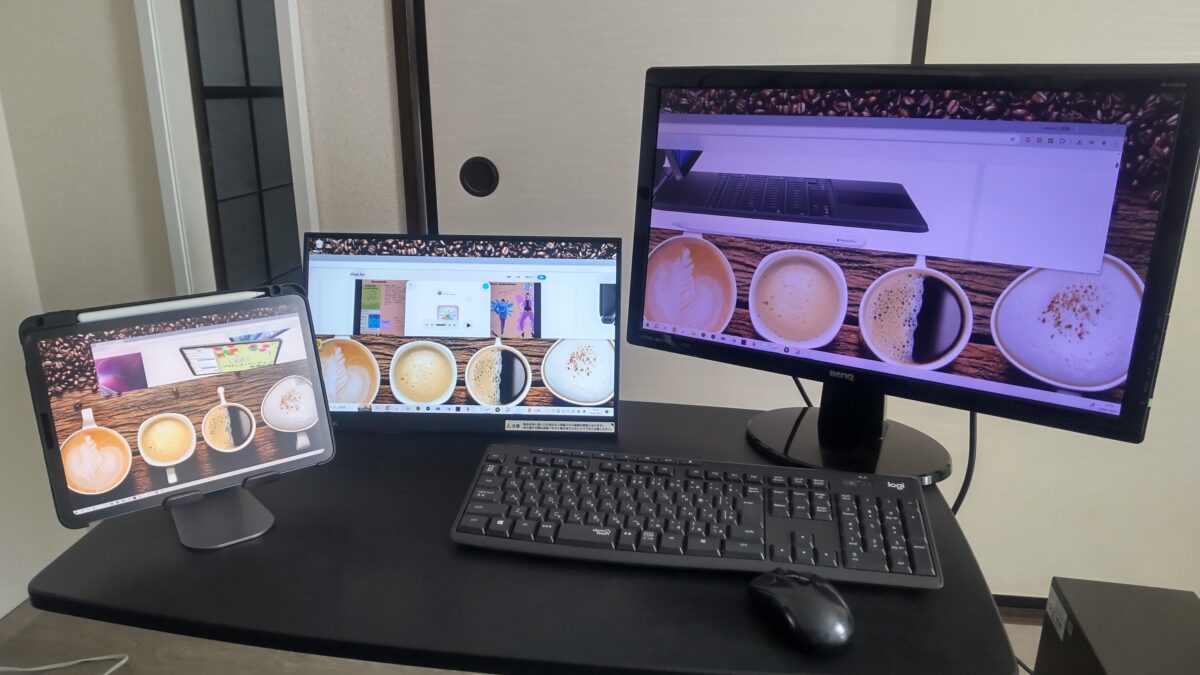
Spacedeskを使ってiPad AirをデスクトップPCの追加モニターとして使用している様子。右側に24インチモニター、中央に約17インチモニター、左側にiPad Airを配置した3画面のマルチディスプレイ環境
営業ではPDFと手書きが便利
訪問営業で使うなら、紙の資料を何冊も持つ代わりに、PDFや提案書を端末へまとめる方法が便利です。
画面を相手に向けて図や表を説明でき、修正点をその場で書き留める使い方もできます。
iPad Airなら標準のマークアップ機能でPDFへ手書きのメモを加えることも可能です。
ただし、手書き署名を追加できる機能と、契約締結に必要な電子署名サービスは別物。
正式な契約書の取り扱いは、会社の指定する方法に合わせてください。
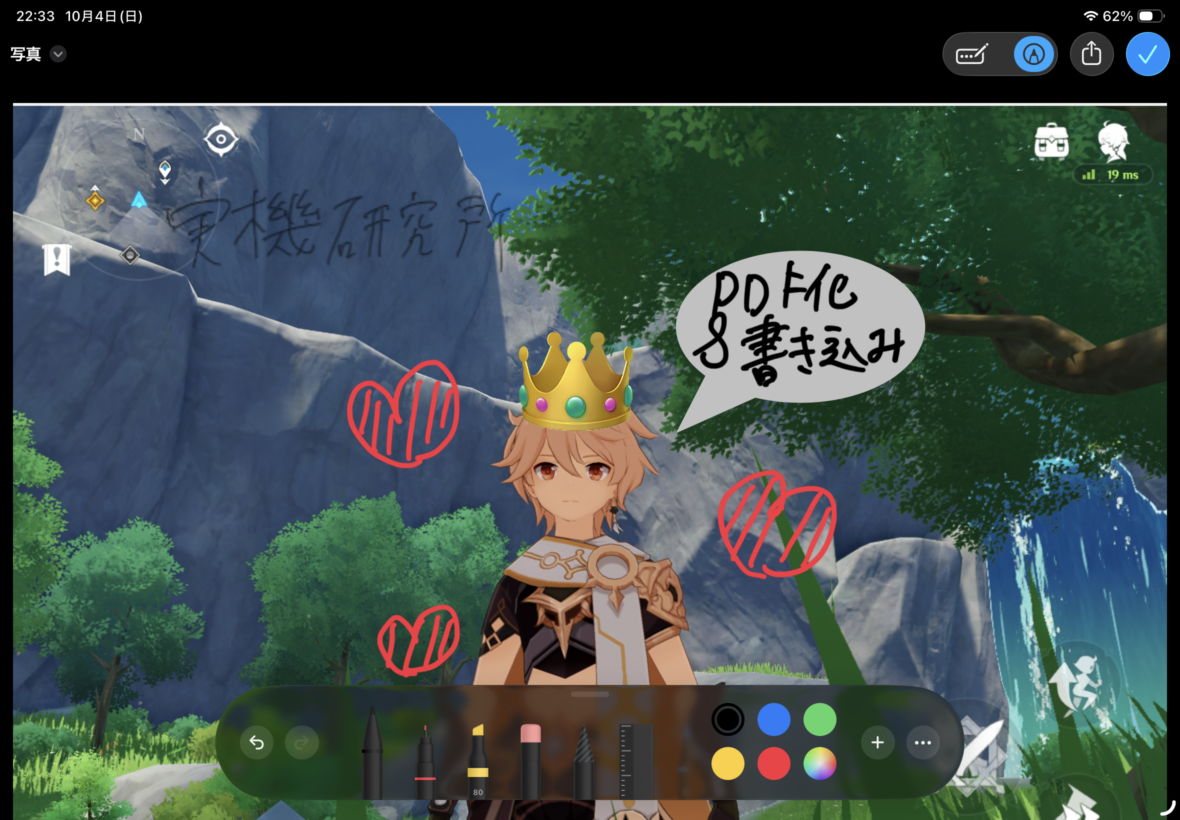
iPad AirでPDFを開き、マークアップ機能を使って手書き文字やハート、吹き出しを書き込んで編集している画面
また、オフラインでも資料が開けるか、提案に使う動画が再生できるかは訪問前に確認したいポイントです。
出張では携帯性を優先
出張へ持っていくなら、タブレット本体の重さだけでなく、ケース、キーボード、充電器を合わせた荷物で考えます。
私はiPad Air 第5世代にケースとApple Pencilを付け、外出時はスリーブケースとリュックを使っています。
折りたたみキーボードも一緒に持っていけば、移動先で文章の修正やメール返信ができます。
逆に資料を見るだけの日は、キーボードを持たずに出る方が身軽です。
必要なときだけ周辺機器を足せることが、私にとってタブレットのよいところなんですよね。
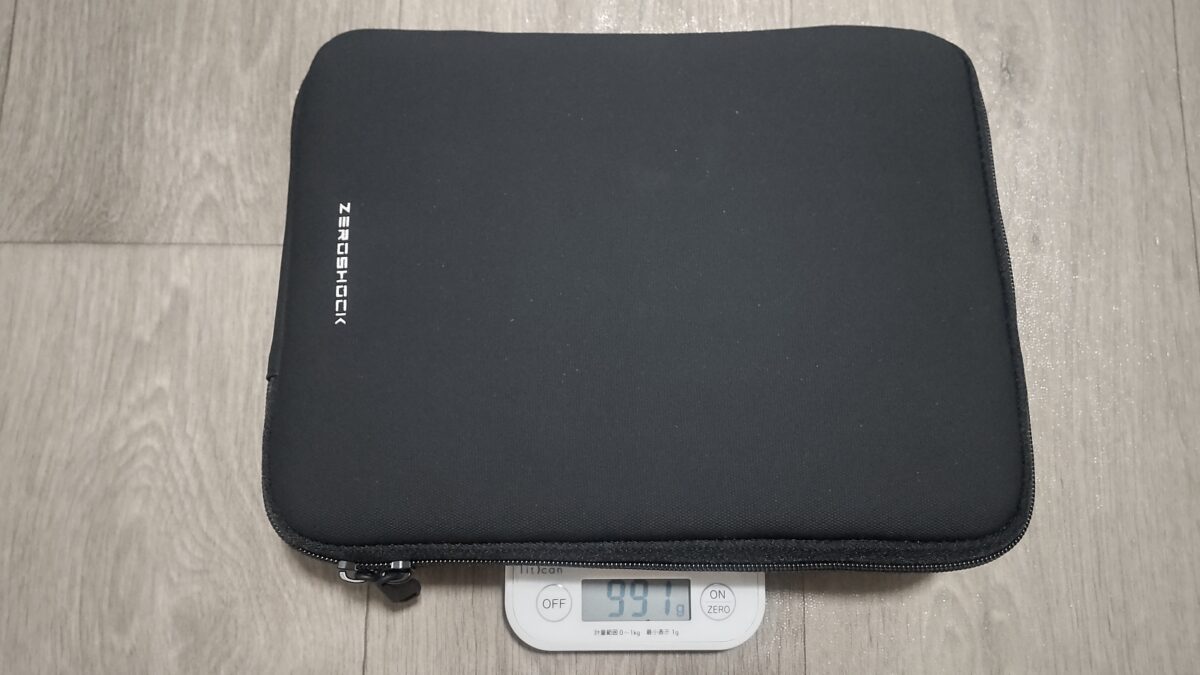
ESRケース装着済みiPad AirとApple PencilをZEROSHOCKに入れた状態で重量を測り、991gと表示されている様子
Web会議では設置を工夫
オンライン会議用なら、前面カメラの位置、マイク、スピーカー、スタンドの安定感を確認します。
横向きでキーボードを使う場合は、カメラが自然な位置に来るモデルを選ぶと使いやすいでしょう。
会議の途中で資料を開いたり、別のアプリへ切り替えたりするなら、事前に一度試しておくのがおすすめです。
仕事の会議では通知内容や顧客情報が画面に映ることもあるので、画面共有範囲と通知設定には気を配りましょう。
ZoomやMicrosoft Teamsを使う場合は、カメラの映り方だけでなく、画面共有や資料を開きながらの操作も確かめたいところです。
オンライン会議向けの機種や必要な機能は、Web会議におすすめのタブレットと選び方で詳しく比較しています。
私のiPad Air仕事環境
ここからは、実際にiPad Air 第5世代を使ってきた経験を紹介します。
現行M4モデルのレビューではなく、M1モデルを3年以上使ってきた立場での話です。
購入したモデルと使い道
私が購入したのは、10.9インチのiPad Air 第5世代、Wi-Fi・64GB・ブルー、型番MM9E3J/Aです。
2023年3月5日に楽天市場のディーライズで約75,000円で購入しました。
普段の中心はデスクトップパソコンですが、iPad Airはブログ運営の補助、Google Keepのメモ、Googleドキュメント、WordPressの修正などで使います。
本体だけでも資料は読めますが、文章を入力する仕事ではキーボードをつないだときの方が快適です。
タブレットを買えば仕事が全部移るというより、パソコンを開かなくても済む小さな作業が増えた感じですね。
キーボードで記事を入力
WordPressの記事を編集するときは、iPad Airをスタンドに置き、手前にワイヤレスキーボードを広げて入力しています。
Googleドキュメントも利用できるので、外出先で下書きを直し、帰宅してからパソコンで仕上げる流れが便利です。
一方で、細かなHTML編集、複数の画面を見比べる作業、ファイルを大量に移す作業は、私はパソコンの方がやりやすいと感じます。
作業内容によって両方を使い分けた方が、無理なく続けられます。
WordPressの記事編集やブログの下書きを主な目的にするなら、キーボードの入力環境に加えて、画像のアップロードや管理画面の操作も確認したいところです。実際の作業を想定した端末選びは、ブログ執筆におすすめのタブレットと選び方も参考にしてください。
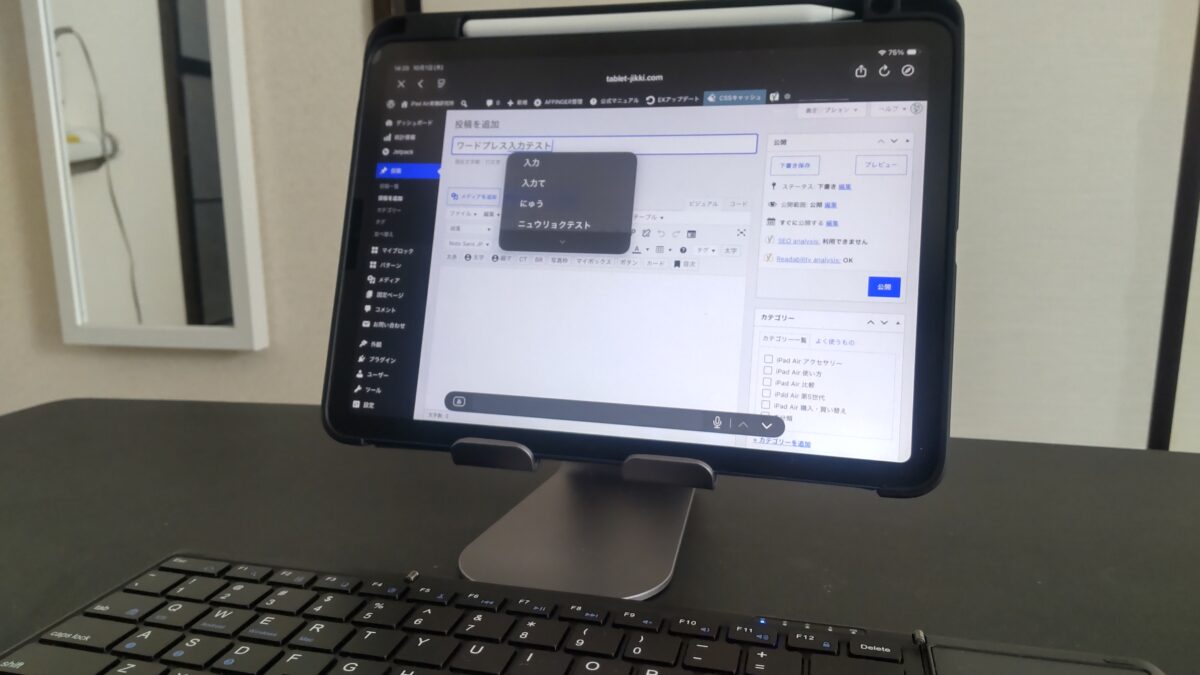
スタンドに置いたiPad AirでWordPressの投稿画面を開いている様子。手前には外付けキーボードがあり、ブログ執筆環境全体が分かる
iPad Airの基本的な使い道をまとめて知りたい場合は、iPad Airの使い方入門と便利な活用例でも紹介しています。
外部モニターとの組み合わせ
iPad Airには、USB-C接続で外部ディスプレイに画面を出す使い方もあります。
私は第5世代に変換ケーブルとハブを接続し、外部モニター側でGoogleドキュメントやWordPressを表示して試しました。
机に戻ったときは広い画面で作業し、席を離れるときはiPad Airだけ取り外す、という使い方ができます。
ただ、使える表示モードやアプリの動きは、iPadの世代、OS、接続機器によって違うので注意してください。
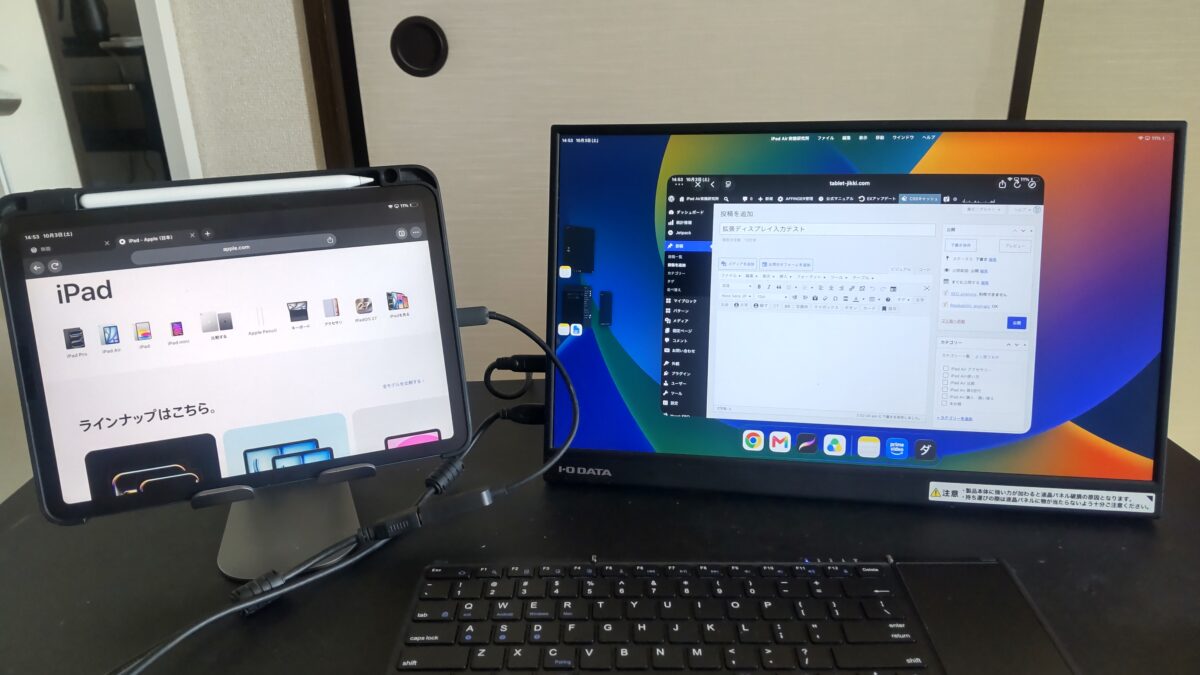
iPadではApple公式サイトを開き、外部モニターにはWordPressの投稿編集画面を表示している
仕事を快適にする周辺機器
仕事に使うなら、本体の性能だけでなく周辺機器の組み合わせも重要です。
最初から全部買わず、普段の作業で必要だと感じたものから選びましょう。
キーボードは入力頻度で選ぶ
長文を書く日が多いなら、iPad Air用Magic Keyboardのようなトラックパッド付き一体型が便利です。
一方、出張の日だけ使うなら、折りたたみ式や軽量のBluetoothキーボードでも十分な場合があります。
私が使うOmikamoはタッチパッドがあり、広げた状態でGoogleドキュメントを入力できます。
キーボード選びで迷ったら、iPad Air対応キーボードのおすすめ比較で対応機種やタイプの違いを確認してください。
スタンドで目線を合わせる
机で使う時間が長ければ、画面を立てるスタンドも便利です。
私はLamicallの卓上スタンドを使い、画面とキーボードを別々に配置しています。
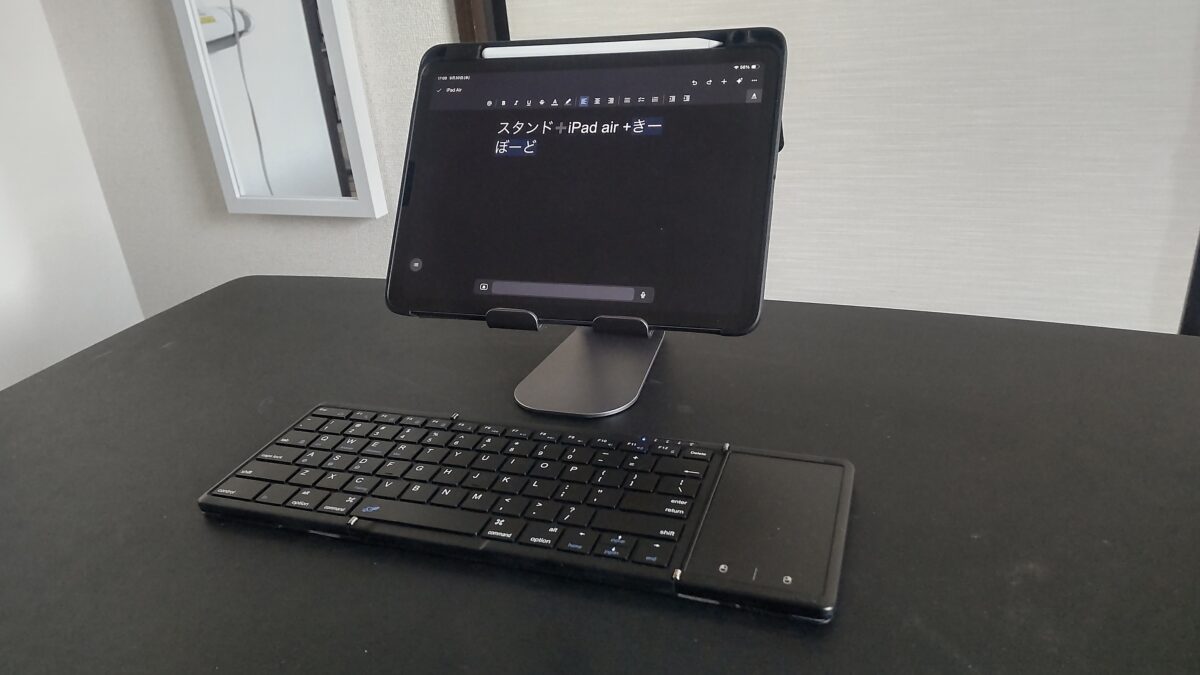
iPad Air 第5世代をスタンドに置き、その手前にOmikamoキーボードを配置した作業環境
キーボード付きケースより設置に少し手間はかかりますが、画面との距離を調整しやすい点が気に入っています。
営業で頻繁に持ち歩くなら、スタンドがケースと一体になったタイプの方が荷物を減らせるかもしれません。
ハブと充電環境を整える
外部モニター、有線マウス、USBメモリなどを使う場合は、接続端子を増やせるUSB-Cハブも候補になります。
ただし、USB-Cという形が同じでも、すべてのハブが映像出力や給電に対応するわけではありません。
必要なHDMI出力、USB端子、同時充電の条件を確認して選びましょう。
特に会議や営業でバッテリー切れを起こしたくないなら、持ち運ぶ充電器とケーブルもセットで準備すると安心です。
購入前に避けたい失敗
最後に、仕事用として購入する際に気を付けたいポイントをまとめます。
私自身が長く使って気になった部分も含めています。
タブレットだけで完結させない
iPad Airにキーボードを付けると見た目はノートパソコンに近づきますが、OSまでWindowsやmacOSになるわけではありません。
会社のシステム、特別な書式のExcel、大量のファイル管理などは、パソコンが必要になる場合があります。
仕事を完全に移行する予定なら、購入前に主要な業務を端末上で一通り試すことが重要です。
メールや文章作成はできても、専用ソフトや複雑なファイル操作までパソコンと同じようにこなせるとは限りません。仕事用PCの代わりとして購入を考えている場合は、パソコン代わりに使えるタブレットと代用できない作業も確認しておくと判断しやすくなります。
アクセサリー総額を確認
本体だけの価格を比較していると、後からキーボード、ケース、スタンド、ペン、ハブの費用が加わります。
Magic Keyboardは便利ですが、短いメール返信しか行わないなら、必ずしも必要ありません。
まず必要な作業ができる最小構成で始め、使用頻度に応じて買い足す方が出費を抑えやすいでしょう。
世代と対応製品を混同しない
iPad Air 第5世代と現行M4モデルでは、対応するApple Pencilやキーボードの条件が異なります。
11インチと13インチも、同じケースを使えるとは限りません。
製品名に「iPad Air用」と書いてあっても、購入する世代とサイズが対応表に含まれているか確認してください。
私が第5世代を長く使って分かった注意点は、iPad Air第5世代の3年使用レビューでも詳しく紹介しています。
仕事用タブレットのよくある質問(FAQ)
購入前に迷いやすいポイントを、質問形式で確認しておきます。
Q1. 仕事用はiPadとWindowsのどちら?
A. ブラウザや資料閲覧、手書きが中心ならiPad、Windows専用ソフトを使うならWindows搭載機が候補です。
ただしWindows搭載機でもプロセッサによってアプリ互換性が異なるため、会社で必要な環境を確認して選びましょう。
Q2. 在宅ワークにiPad Airだけで足りる?
A. メール、Web会議、文書作成が中心なら対応できる場合があります。
ただし、専用アプリや複雑なExcelを使う仕事ではパソコンとの併用が現実的です。
Q3. 営業用タブレットは何インチがおすすめ?
A. 持ち運びと資料の見やすさを両立したいなら11インチ前後が選びやすいです。
対面で大きな表を見せる仕事なら13インチ前後も候補ですが、バッグへの収納や重量も比べましょう。
Q4. 仕事でExcelは無料で使える?
A. iPad向けOfficeには画面サイズや契約による制限があり、誰でもすべての編集機能を無料で使えるわけではありません。
Microsoft 365の契約条件と、自分が必要とする編集機能を事前に確認してください。
Q5. キーボードは最初から買うべき?
A. 長文の入力が多ければ同時購入を検討する価値があります。
資料閲覧や手書き中心なら、まず本体だけで使い、必要になってから追加しても遅くありません。
仕事用タブレットのまとめ
仕事で使うタブレットは、人気や処理性能よりも、普段の業務を最後まで行えるかで選ぶことが大切です。
Webサービスや文書作成が中心ならiPad Air、手書きとAndroid環境を重視するならGalaxy Tab、Windows専用の業務があるならSurface Proなどを比較してみてください。
私自身、iPad Air 第5世代をパソコンと併用し、在宅ワークの補助画面や外出先の文章作成に役立てています。
最初に仕事で使うソフトを確認し、その次に画面サイズ、キーボード、容量、通信方法を決める。
この順番なら、高価なタブレットを買ったのに仕事で使えない、という失敗を減らせると思いますよ。