
こんにちは、iPad Air実機研究所のヒロトです。
ESRのGeoデジタルPencilを購入したら、最初に済ませておきたいのが電源の入れ方とBluetoothのペアリングです。
Apple Pencil 第2世代のようにiPadの側面へ取り付けるだけで接続する方式ではないので、初めて使うと少し戸惑うかもしれません。
私は2023年3月からiPad Air 第5世代を使っており、2026年10月16日にESR GeoデジタルPencilを受け取りました。
実際に設定してみると、後端のボタンを長押しして電源を入れ、iPadのBluetooth画面から接続するだけ。
普通のBluetooth機器とほとんど同じ手順だったので、思っていたより簡単でしたよ。
しかも、最初にペアリングしておけば、次回からは自動的に再接続されるのが便利でした。
この記事では、私のiPad Air 第5世代で撮影した設定画面や製品写真を使い、ESRペンの接続方法から電源操作、ショートカット、「探す」機能、接続できないときの対処法まで紹介します。
記事のポイント
- ESR Geoの電源の入れ方と初回接続手順
- Bluetoothのペアリングと再接続の方法
- ショートカットや「探す」機能の使い方
- 接続できない場合の原因と対処法
ESRペンの接続前に確認すること
ESR GeoデジタルPencilは、対応するiPadで使用するスタイラスペンです。
接続操作自体は簡単ですが、先に製品の種類と対応するiPadを確認しておくと、設定でつまずく可能性を減らせます。
GeoデジタルPencilの特徴
今回紹介するのは、Appleの「探す」機能に対応したESR GeoデジタルPencilです。
ESRには複数のiPad用ペンがあるため、名前が似ていても同じ機能を搭載しているとは限りません。
私が受け取ったGeoには、ペン後端の操作ボタン、USB-C充電端子、「探す」機能などが備わっています。
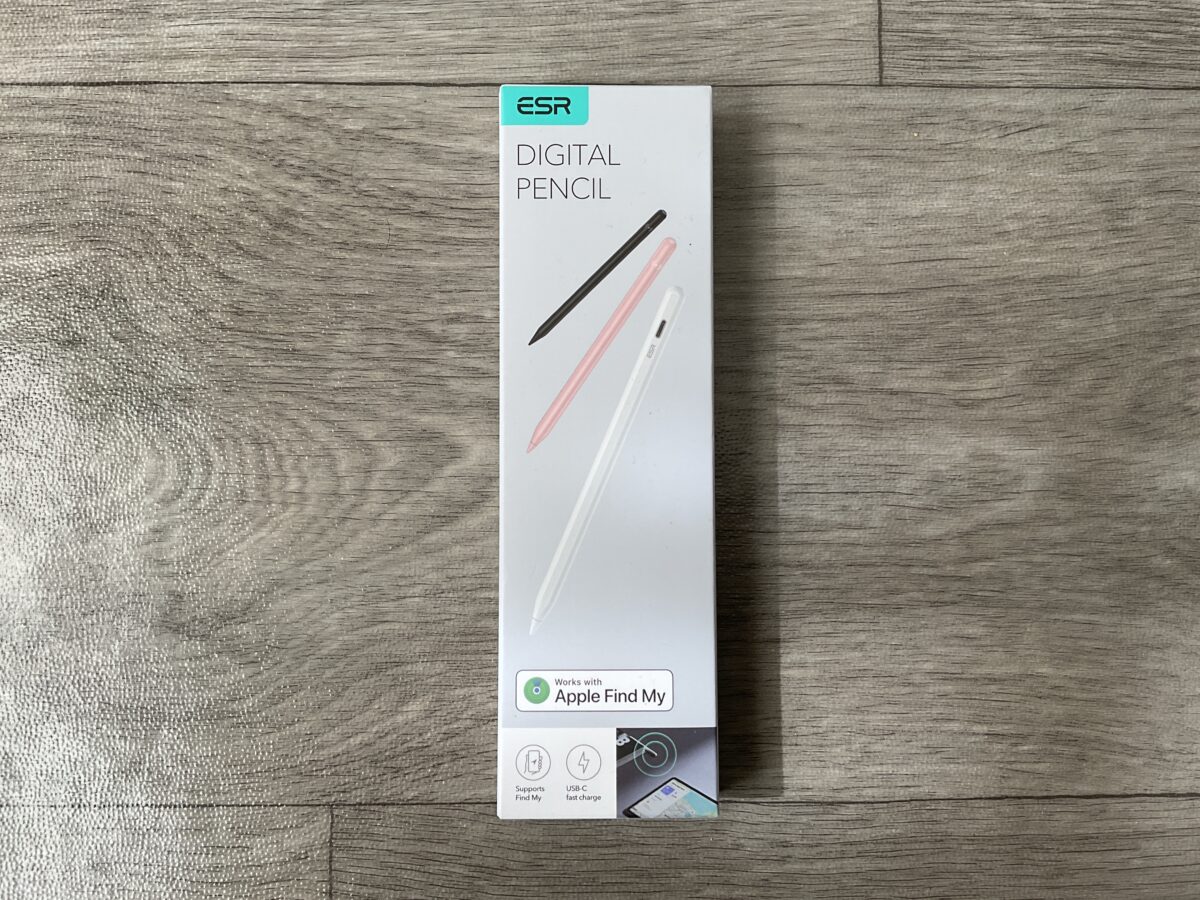
ESR GeoデジタルPencilのパッケージ。Appleの「探す」機能への対応が記載されている
通常の手書き操作だけでなく、Bluetoothを利用したショートカットやバッテリー残量の確認も特徴です。
つまり、ペンとして書く機能と、Bluetoothによって利用できる便利機能を分けて考えると分かりやすいでしょう。
これから購入する場合は、ESR GeoデジタルPencilという製品名と、「探す」対応の表記を確認してください。
ESR以外も含めて純正ペンと互換ペンを比較したい場合は、親記事のiPad Air用タッチペンおすすめ|純正と互換を比較で選び方を紹介しています。
対応するiPadを確認する
ESR Geoは、メーカーが2018年以降に発売された対応iPad向けとして案内している製品です。
ただし、発売年だけを見て購入を決めるのではなく、必ず製品ページに記載されている対応モデルを確認しましょう。
例えば、私が使用しているiPad Air 第5世代は対応機種に含まれています。
同じく第4世代や、メーカーの対応表に掲載されているM2・M3搭載iPad Airなども対象です。
なお、発売されたばかりの機種や、古いiPadについては、使用する製品の最新の対応表で確認してください。
対応機種の確認方法
iPadの「設定」→「一般」→「情報」を開き、「機種名」を確認します。
私の端末では「iPad Air(第5世代)」と表示されます。
本体の見た目だけで世代を判断しないことも大切です。
iPad Air 第4世代と第5世代は外観が似ているため、中古で購入した場合などは機種名を確認した方が確実ですよ。
電源と充電端子の位置
ESR Geoの電源操作に使うのは、ペンの後端に付いている丸いボタンです。
Apple Pencil 第2世代には同じ構造の電源ボタンがないため、純正ペンから乗り換えた人は少し新鮮に感じるかもしれません。
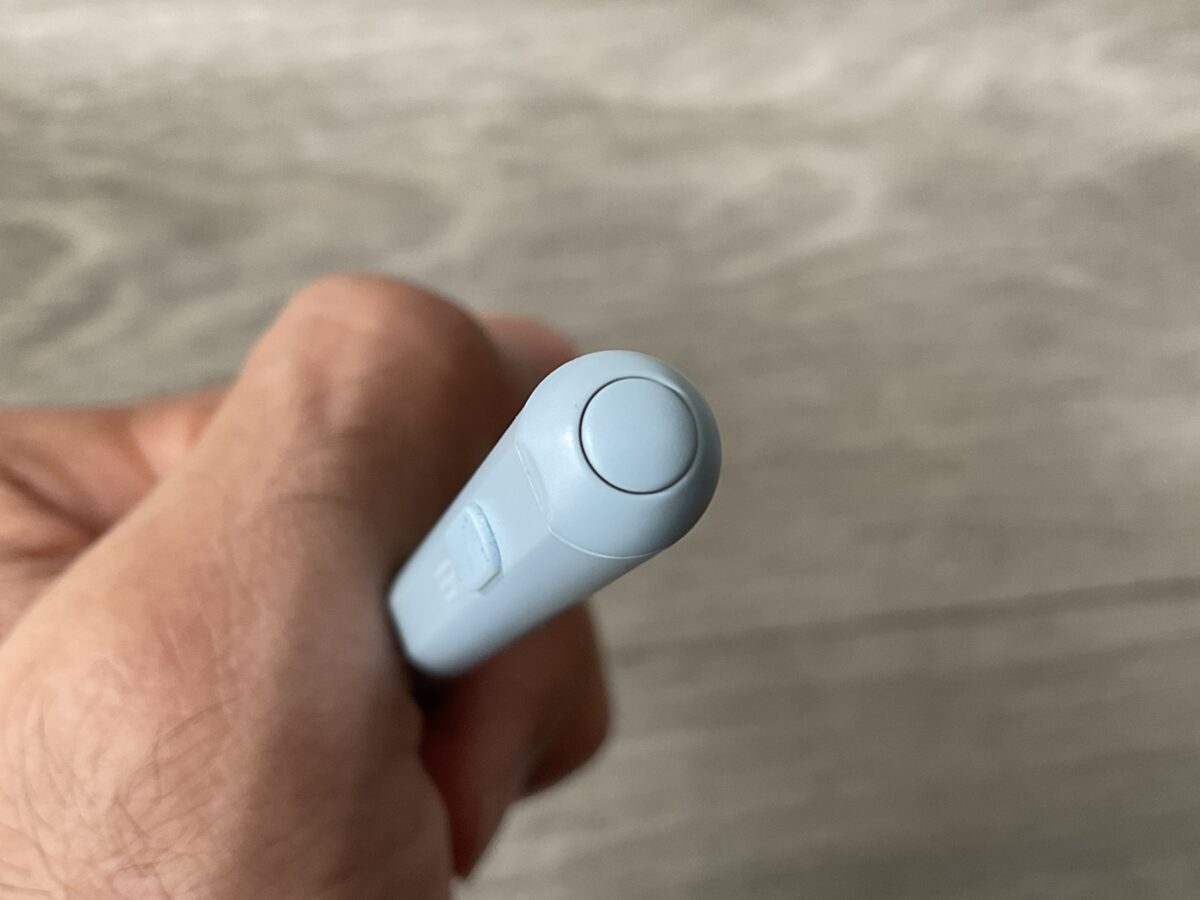
ESR Geoの後端にある丸いボタン。電源操作とショートカットに使用する
USB-C充電端子はペンの側面にあり、シリコン製のカバーで保護されています。
最初に充電するときは、カバーを開いてUSB-Cケーブルを接続してください。
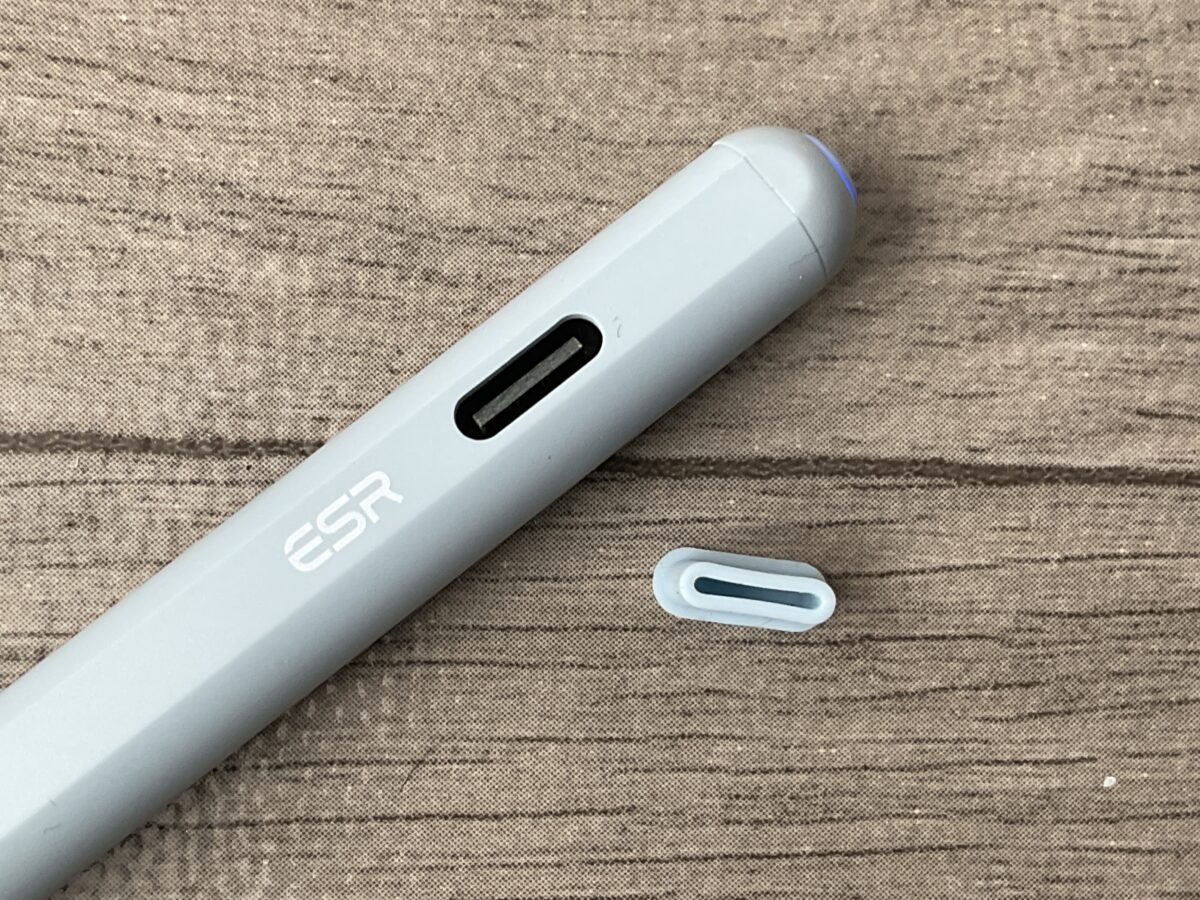
ESR Geoのシリコンカバーを開いた状態。内部にUSB-C充電端子がある
購入直後に電源が入らない場合は、まず充電してから接続を始めるとよいでしょう。
ESRペンのBluetooth接続方法
ここからは、私がiPad Air 第5世代で行った初回ペアリングの手順を紹介します。
難しい専用設定を覚える必要はなく、基本的にはiPadのBluetooth画面で製品名を選択するだけです。
後端ボタンで電源を入れる
最初に、ESR Geoの後端ボタンを約2秒間長押しします。
これはメーカーのサポートでも案内されている起動・ペアリング操作です。
電源が入ると後端のインジケーターが点灯し、Bluetooth接続の準備が始まります。
指をすぐ離すと短押しになってしまうため、初回は少し長めに押す意識で操作すると分かりやすいですよ。
私も最初は説明書を見ながら操作しましたが、後端ボタンを使うと分かってからは迷いませんでした。
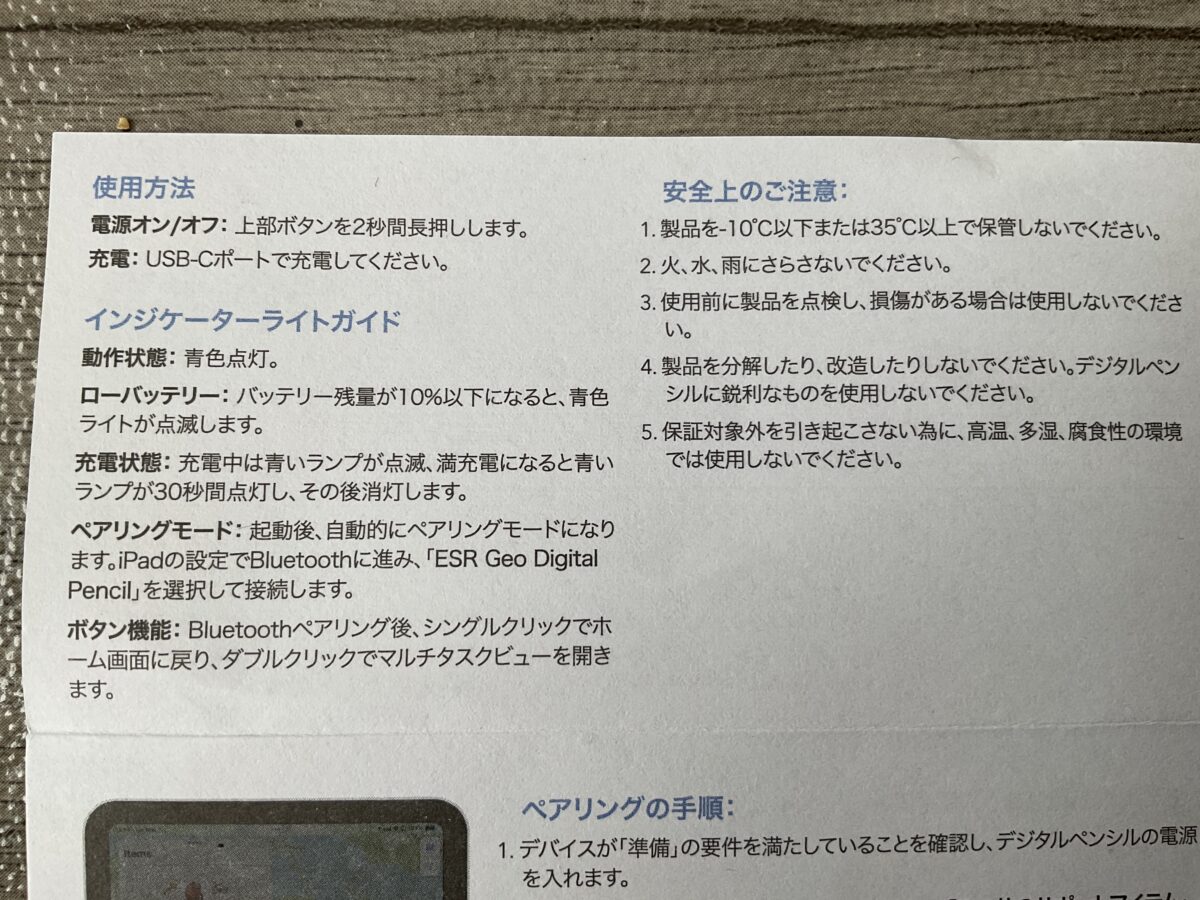
付属説明書には電源操作、USB-C充電、ランプ表示、Bluetooth接続方法が記載されている

iPadのBluetoothを開く
ESRペンの電源を入れたら、次はiPad側の設定です。
ホーム画面から「設定」アプリを開き、「Bluetooth」を選択してください。
Bluetoothがオフになっている場合は、スイッチをオンに変更します。
すると、接続できる周辺機器が「その他のデバイス」に表示されます。
ESR Geoが正常に検出されると、「ESR Geo Digital Pencil」という名前が表示されます。
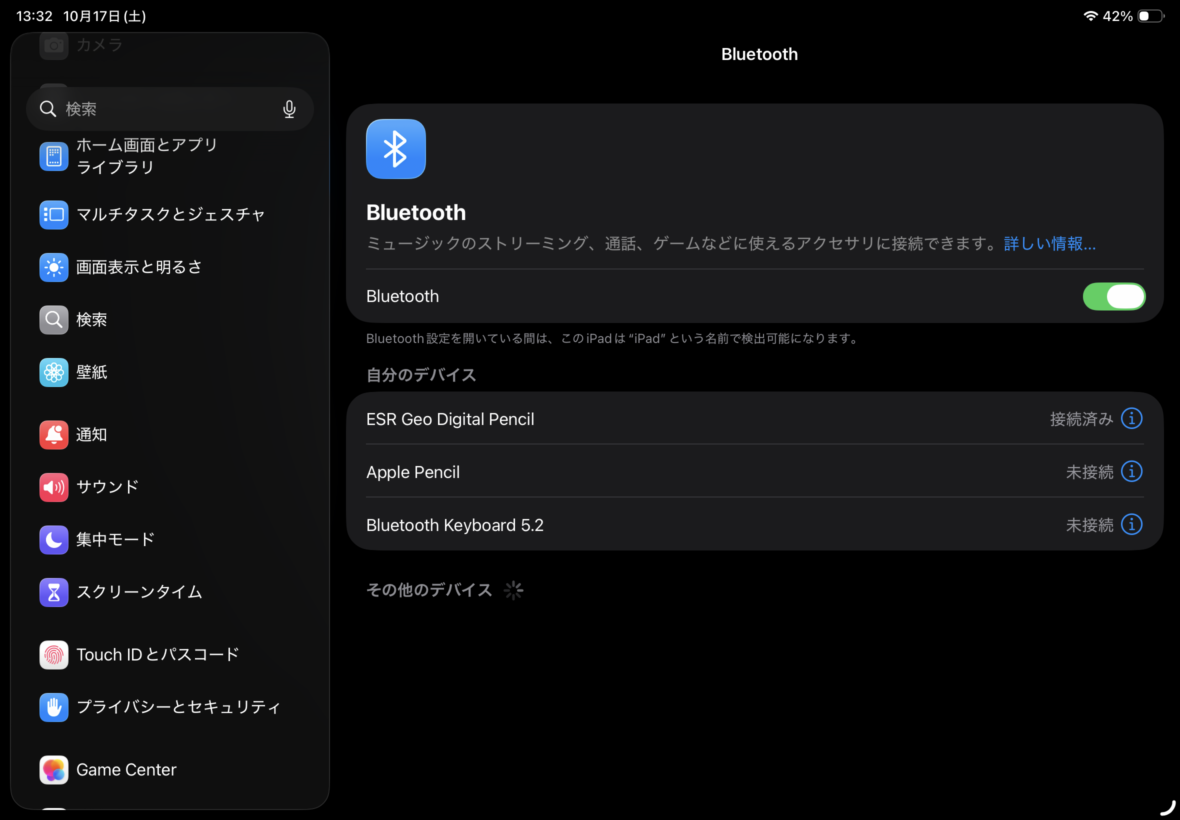
iPadのBluetooth設定にESR Geo Digital Pencilが表示された状態
ここで表示された製品名をタップしましょう。
私のiPad Airでは、ほかのBluetooth機器を追加するときと同じ感覚で進められました。
特別なアプリをインストールしたり、複雑なコードを入力したりする操作はありませんでした。
ペアリングを許可する
製品名をタップすると、iPadの画面にBluetoothペアリングの要求が表示されます。
表示内容を確認し、「ペアリング」を選択してください。
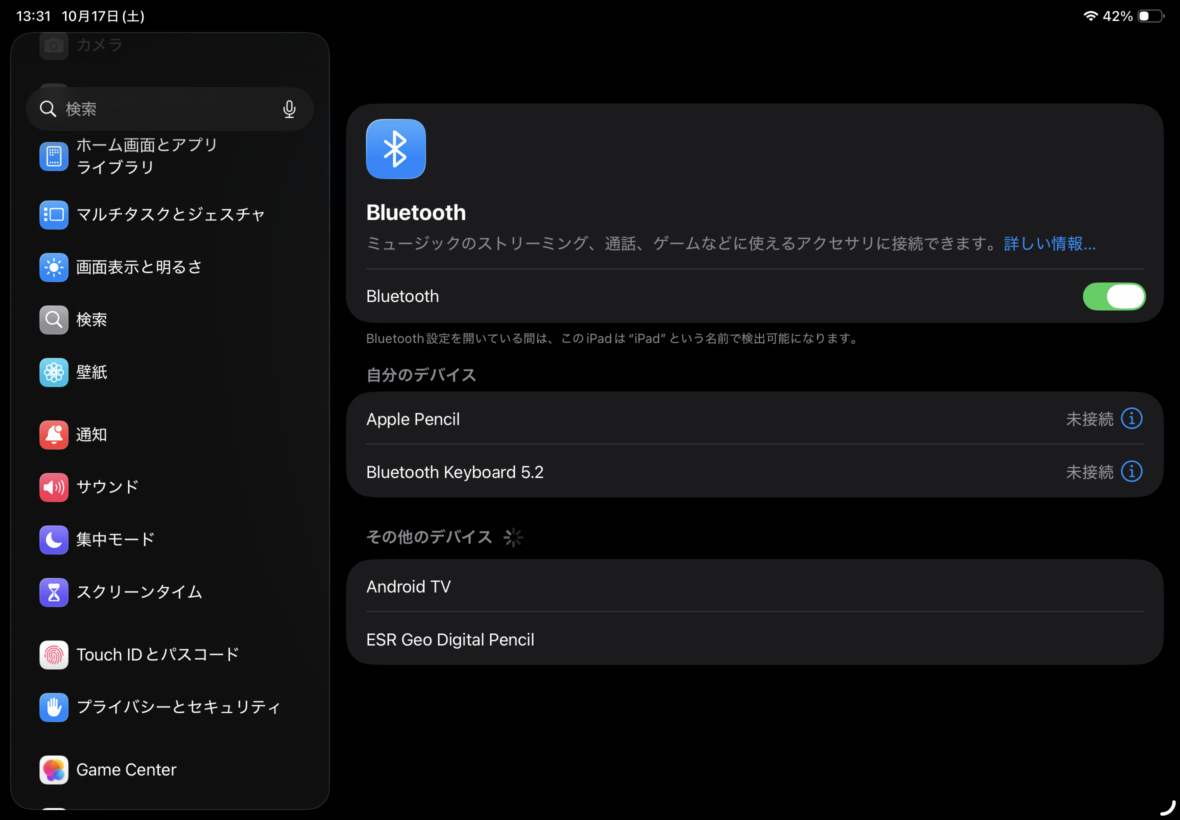
ESR Geo Digital PencilのBluetoothペアリング要求。画面からペアリングを選択する
接続が成功すると、デバイスの状態が「接続済み」に変わります。
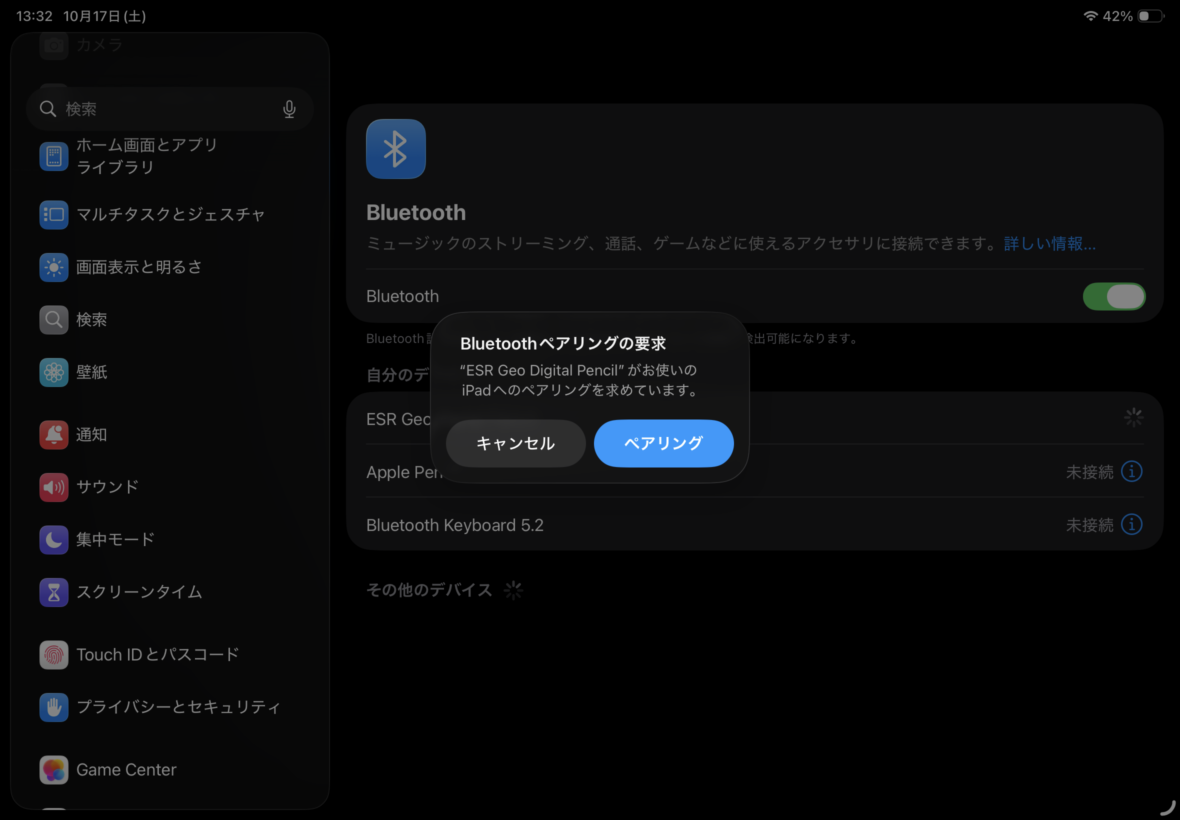
Bluetooth接続が完了し、ESR Geo Digital Pencilが「接続済み」と表示された状態
これで初回のBluetooth設定は完了です。
接続の流れ
- ESR Geoの後端ボタンを約2秒長押しする
- iPadの「設定」からBluetoothをオンにする
- 「ESR Geo Digital Pencil」を選択する
- ペアリングを許可し「接続済み」を確認する
接続後は手書きを試す
Bluetoothの接続が完了したら、iPadのメモアプリを開いて実際に文字を書いてみましょう。
画面へペン先を当てて、線や文字が入力されるか確認します。
接続済みの表示だけで判断せず、ペンとして使えるところまで確かめておくと安心です。
もし線が出ない場合は、ペン先の取り付け状態、残量、ほかのペンとの接続状況を確認してください。
2回目からは自動で再接続
初回設定が終わったら、毎回Bluetooth画面からペアリングする必要はありません。
私の環境では、2回目以降はESR Geoの電源を入れると自動で再接続されました。
この手軽さは、実際に使ってみて便利だと感じた部分です。
毎日使うペンだからこそ、電源を入れるたびに設定をやり直すのは面倒ですよね。
一度接続した機器の情報がiPadに残っていれば、通常は再ペアリングをしなくても使える仕組みになっています。
ただし、Bluetoothをオフにした場合や、機器の登録を解除した場合は、再接続やペアリングが必要になることがあります。
ESRペンの設定と便利な使い方
ESR Geoは、ただ文字を書くだけのペンではありません。
Bluetooth接続によって利用できるボタン操作やバッテリー表示など、知っておくと便利な機能があります。
ボタン1回でホーム画面へ
Bluetoothでペアリングした状態では、ペン後端のボタンを1回押すとホーム画面へ戻る操作ができます。
例えば、メモアプリを開いている途中で別のアプリに切り替えたい場合、iPadの画面を指で操作しなくてもホームへ戻れます。
机にiPadを置いて、ペンを持ったまま作業しているときに役立つ機能です。
このショートカットは、メーカーの公式製品情報でも紹介されています。
通常の手書き入力とは別に、ボタン操作を使い分けられるのがGeoの特徴ですね。
2回押しでアプリ切り替え
後端ボタンを連続で2回押すと、マルチタスク画面を表示できます。
iPadで複数のアプリを開いている場合、作業を切り替えるきっかけとして便利です。
例えば、資料を読みながらメモを書いたり、別のアプリで調べた内容を確認したりする使い方が考えられます。
ホーム画面へ戻る操作とアプリ切り替えを、ペンのボタンから行えるというわけです。
ショートカットの基本操作
ボタンを1回押す:ホーム画面へ戻る
ボタンを2回押す:マルチタスク画面を表示する
いずれもBluetooth接続が前提です。
ショートカットの注意点
ESR Geoのボタンは、Apple Pencil Proのスクイーズ操作や、Apple Pencil 第2世代のダブルタップ機能と同じものではありません。
Geoでは、ホーム画面やマルチタスク画面を開く用途が基本となります。
消しゴムとペンを自由に切り替えるようなカスタマイズを前提に購入すると、思っていた操作と違うかもしれません。
また、ペンを握り直す際にボタンへ触れると、意図しない画面切り替えが起こる可能性もあります。
自分の持ち方に合わせて、ボタンの位置を意識しておくと扱いやすいでしょう。
バッテリー残量を確認する
Bluetooth接続を済ませるメリットの一つが、ペンのバッテリー状態を確認できることです。
ESR Geoは、対応するiPadのバッテリー表示機能を利用して残量を確認できる製品として案内されています。
iPadのホーム画面にバッテリーウィジェットを配置しておけば、ペンの充電状況を確認しやすくなります。
手書きメモを始めた直後に電池がなくなると、作業が止まってしまいますよね。
あらかじめ残量を確認できると、外出前や長時間の作業前に充電する判断もしやすくなります。
ただし、バッテリーの表示位置や表示内容はiPadOSのバージョン、接続状態によって異なる場合があります。
残量が表示されないときは、まずBluetooth接続が維持されているか確認してください。
手書きメモとPDFへの記入
ESR Geoの基本的な使い方は、iPadの画面へペン先を当てて文字や線を入力することです。
Apple純正のメモアプリで手書きしたり、PDFへ注釈を書き込んだりする用途に向いています。
文字を書くときは、画面を大きく動かす必要がないため、指で入力するより細かな操作をしやすいのがスタイラスペンの利点です。
資料の重要部分に印を付けたり、手書きで矢印を追加したりする場面でも便利でしょう。
使うアプリによって利用できるペンツールは異なりますが、基本的な書き込み操作はシンプルです。
初めて利用するなら、最初はメモアプリで線を描き、次に普段使うアプリで試すのがおすすめです。
傾き検知とパームリジェクション
ESR Geoには、ペンの傾きを利用する機能と、手のひらによる誤入力を抑えるパームリジェクション機能が用意されています。
パームリジェクションは、手書き中に画面へ手を置いても、手のひらによる意図しない入力を抑える仕組みです。
紙のノートへ書くように手を支えながら使いたい場合に役立ちます。
また、傾き検知は、対応する描画アプリやブラシでペンの角度を利用する機能です。
ただし、傾き検知と筆圧感知は別の機能なので、混同しないでください。
筆圧による線の太さや濃淡を重視して本格的にイラストを描くなら、対応するApple Pencilも比較した方がよいと思います。
この違いはiPad Airのイラスト用ペンおすすめ|筆圧と描き心地でも詳しく紹介しています。
ESR Geoの「探す」機能を設定
ESR Geoの特徴として見逃せないのが、Apple純正の「探す」アプリに対応していることです。
ただし、通常のBluetooth接続と「探す」への登録は区別して考える必要があります。
Bluetooth接続とは別に登録
iPadのBluetooth設定で「接続済み」と表示されても、それだけで「探す」アプリへの持ち物登録が完了したとは限りません。
「探す」で管理したい場合は、別途Appleの「探す」アプリから追加操作を行います。
まず、iPadでApple Accountへサインインしていることを確認してください。
続いてBluetooth、インターネット接続、位置情報サービスなどの設定を確認します。
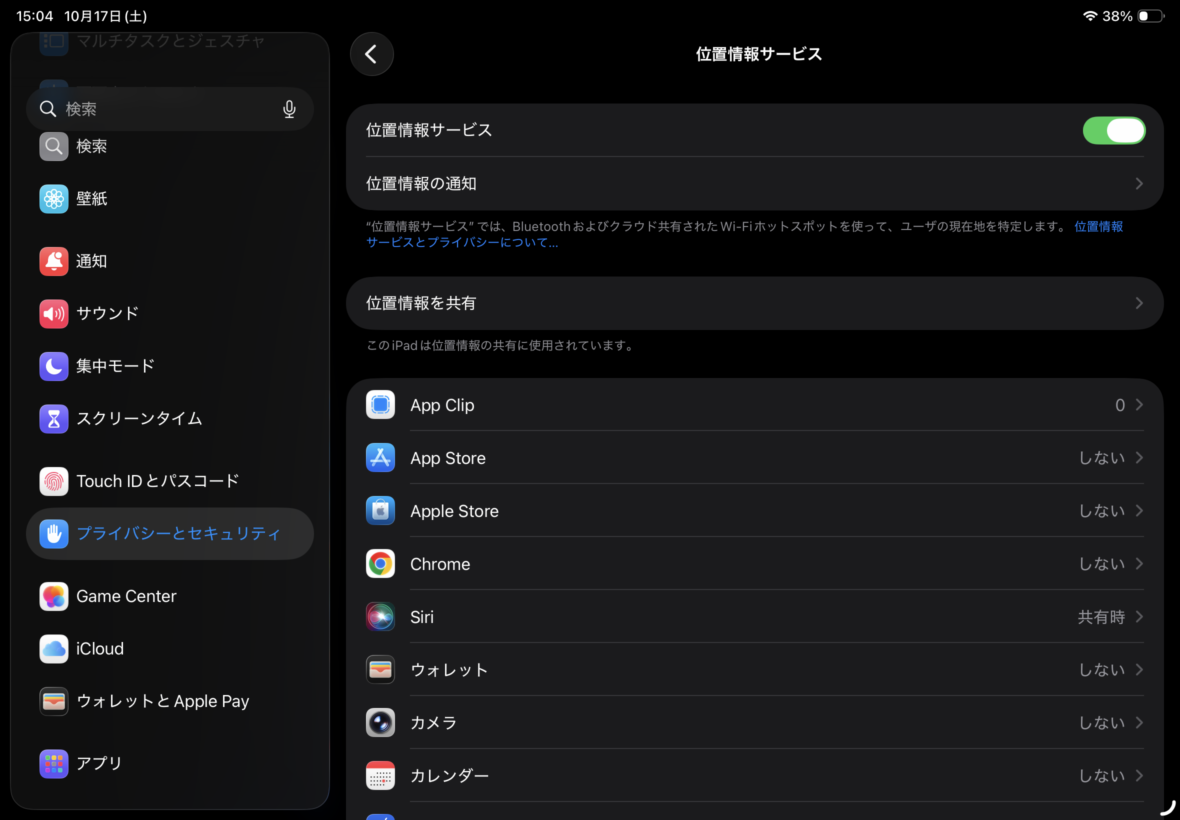
「設定」から位置情報サービスが有効になっていることを確認する
「探す」機能が利用できないと表示された場合、メーカーもBluetooth、ネットワーク、Apple Accountへのサインイン状態を確認するよう案内しています。
ペン自体の故障を疑う前に、こうした基本設定を見直しましょう。
持ち物を追加して登録する
準備ができたら、iPadの「探す」アプリを開きます。
画面内の「持ち物を探す」を選択し、「持ち物を追加」から対応する持ち物を追加する操作へ進んでください。
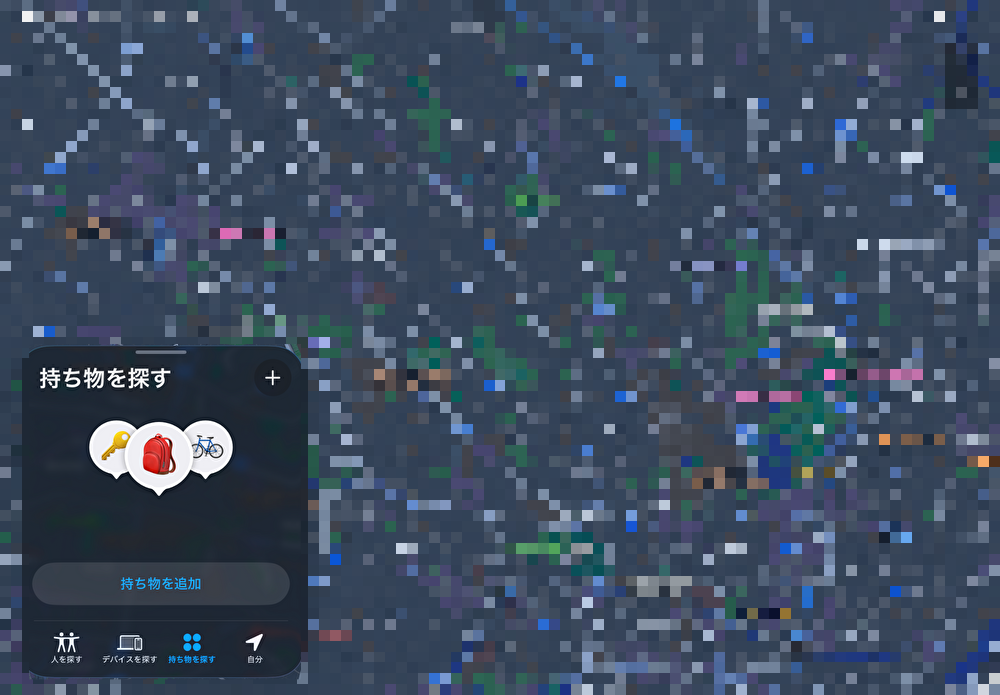
「探す」アプリの持ち物追加画面。ここからESR Geoを登録する
ESR Geoの電源が入っていて、検出可能な状態になっていると、対応する持ち物として表示されます。
「ESR Geo Digital Pencil」が見つかったら「接続」を選びましょう。
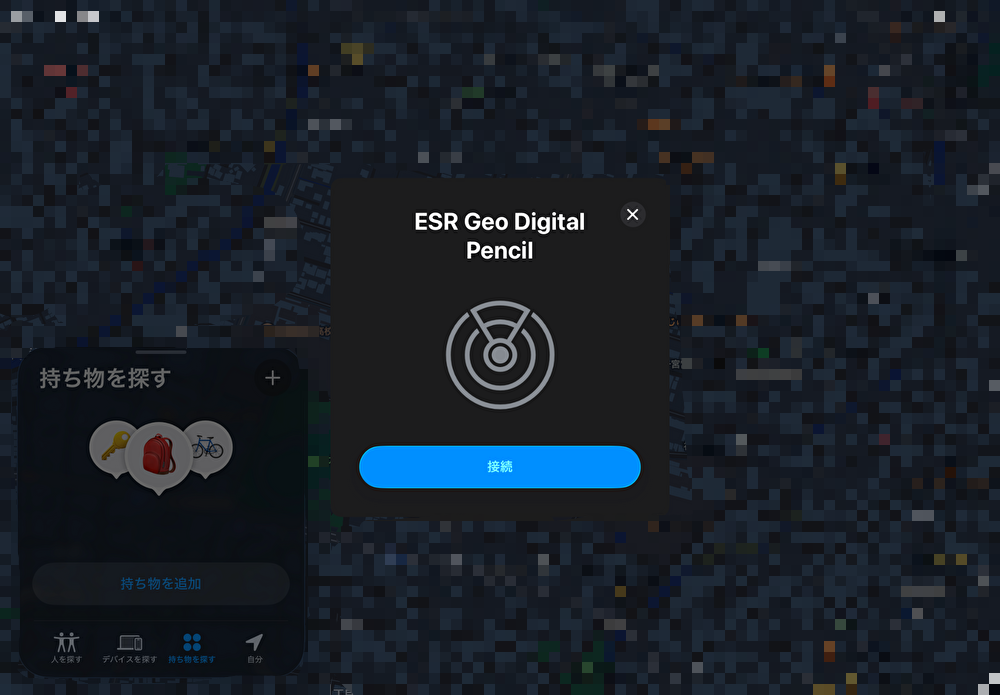
「探す」アプリがESR Geo Digital Pencilを検出した状態
その後は画面の案内に従って名前などを設定し、Apple Accountへの登録を完了させます。
画面の項目名や順番はiPadOSによって変わることがあるため、表示されている案内を確認しながら操作してください。
登録中は、途中で「探す」アプリを閉じない方が確実です。
位置の確認と音を鳴らす方法
登録が完了したESR Geoは、「探す」アプリの持ち物一覧から選択できるようになります。
ここから位置を確認したり、近くにあるペンを音で探したりできます。
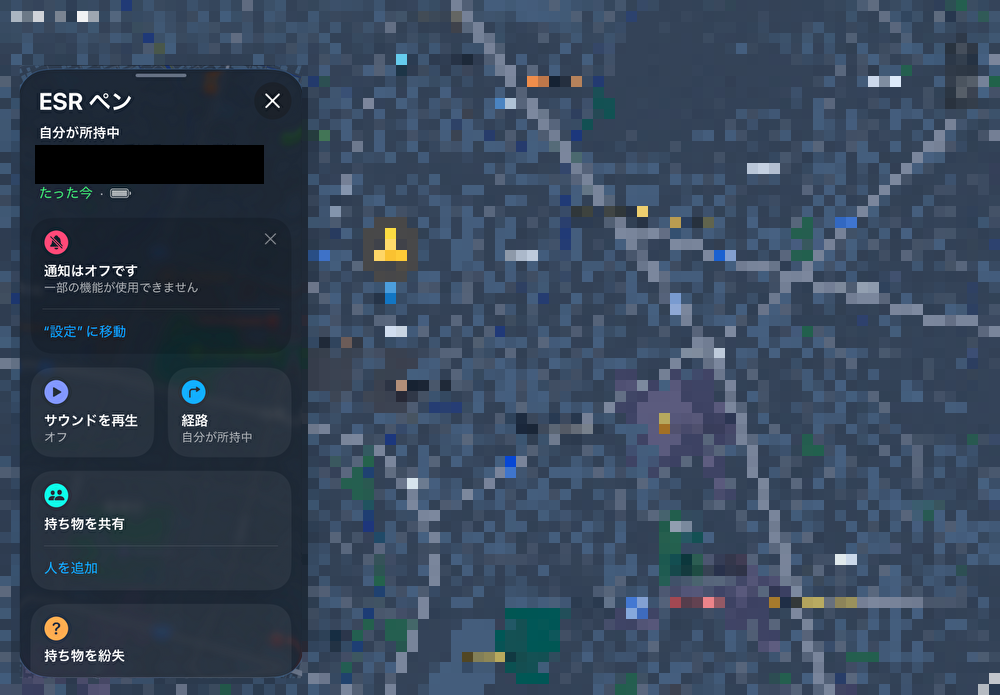
「探す」アプリでESR Geoの位置を確認し、サウンド再生などを選択できる
例えば、机の上に置いたはずのペンが書類の下へ入り込んだ場合、サウンド再生が役立つかもしれません。
ペンは細いので、ほかの小物に紛れると意外と見つかりにくいんですよね。
ただし、音を鳴らす機能には、接続状態や通信範囲などの条件があります。
どこにあってもリアルタイムで音を鳴らせるわけではありません。
また、地図上の位置が必ずしも現在の正確な位置を示すとは限らない点にも注意してください。
Apple Accountと登録の注意点
「探す」に登録する持ち物はApple Accountと関連付けて管理されます。
メーカーのサポートでは、1本のGeoを複数のApple Accountへ同時に登録する使い方には制限があると案内されています。
家族間で使い回したり、別のApple Accountを使っているiPadへ移したりする場合は注意が必要です。
単にBluetoothで機器が見つからない問題と、Apple Accountに関連する登録の問題は同じではありません。
譲渡や再登録が必要になった場合は、現在の登録情報を確認してから操作しましょう。
「探す」は紛失を完全に防ぐ機能ではありません。
位置情報の更新やサウンド再生は、通信状態、電池残量、周囲の環境などによって利用できない場合があります。
日常的にはケースへ収納する習慣と組み合わせて使うのがおすすめです。
ESR Geoの充電方法と電源管理
ESR Geoを快適に使うためには、Bluetooth設定だけでなく、充電方法やランプの表示も知っておきたいところです。
特にApple Pencil 第2世代とは充電方法が異なるので、間違えないようにしましょう。
USB-Cケーブルで充電する
ESR GeoはUSB-Cケーブルを使用して充電します。
ペン側面のシリコンカバーを開き、USB-C端子へケーブルを接続してください。
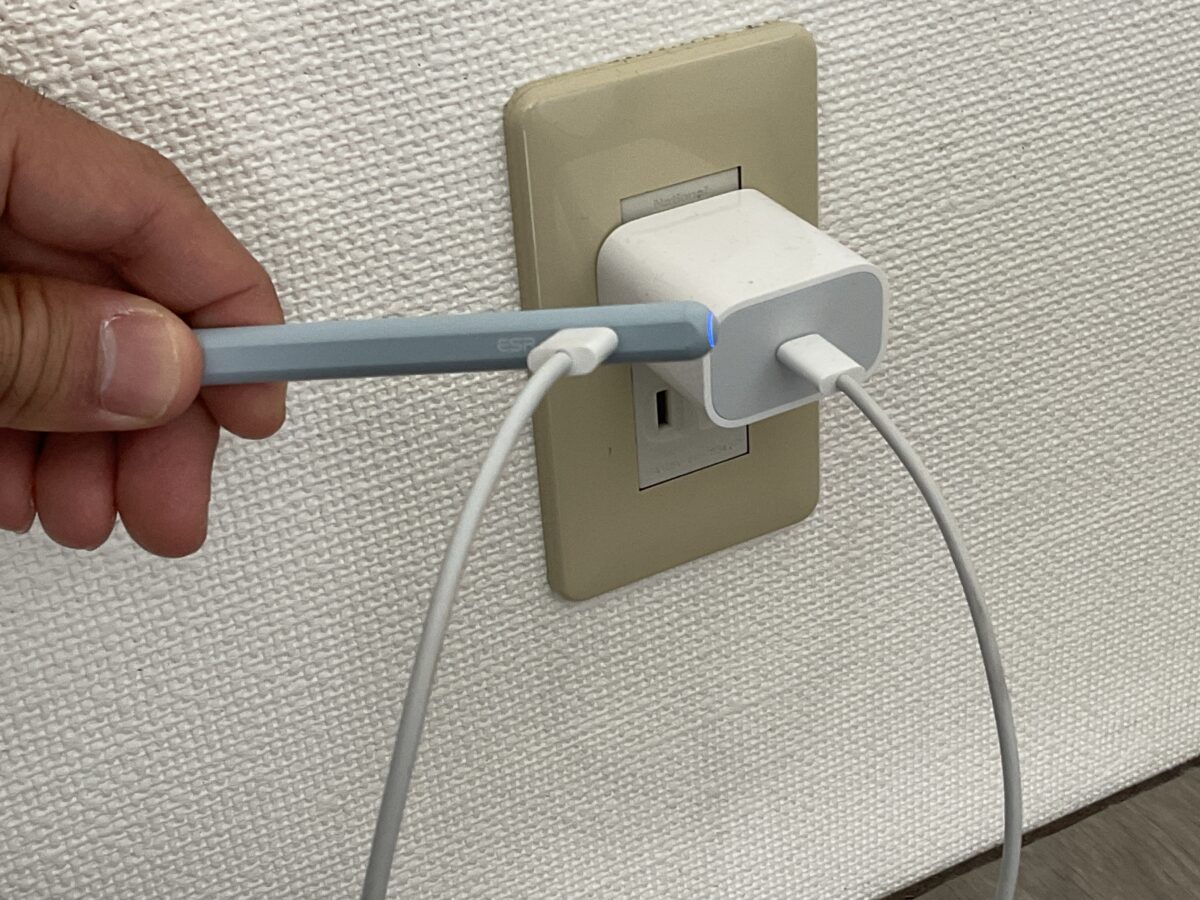
USB-CケーブルでESR Geoを充電している様子。後端のランプが点灯している
USB-C端子のある電源アダプターや、対応するUSBポートから充電できます。
すでにiPad用のUSB-Cケーブルを持っている場合でも、端子形状と充電環境が合えば共用できる可能性があります。
ただし、傷んだケーブルや接触が不安定なケーブルは避けましょう。
充電できないときは、ケーブルがしっかり差し込まれているか、電源側に問題がないかを確認します。
インジケーターの見方
ESR Geoの後端には青色のインジケーターがあります。
このランプは、動作中や充電中など、ペンの状態を判断する手掛かりになります。
付属説明書では、通常動作時の点灯、電池残量が少ない場合の点滅、充電中の点滅などが案内されています。
そのため、電源ボタンを押しても反応しない場合は、ランプの状態も確認してください。
何も点灯しないときは充電不足が考えられます。
反対にランプが点灯していても書けない場合は、Bluetoothや対応機種など、別の原因を確認する必要があります。
ランプだけで細かな残量を判断するよりも、iPad側のバッテリー表示と併用した方が分かりやすいでしょう。
磁気装着と磁気充電は別
ESR Geoは、対応するiPadの側面へ磁力で取り付けられる構造です。
私のiPad Air 第5世代でも、側面に沿わせて装着できました。
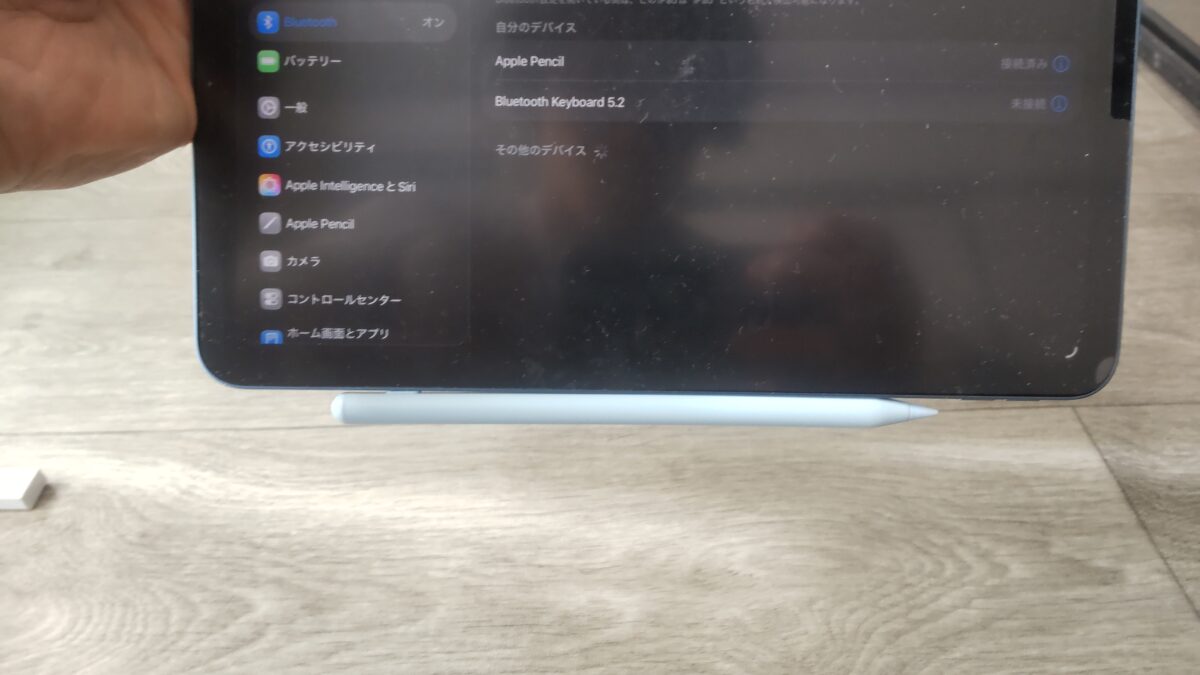
iPad Air 第5世代の側面にESR Geoを磁気装着した状態
ただし、磁石で取り付けられることと、磁気充電できることは別です。
ESR GeoはApple Pencil 第2世代のような磁気ワイヤレス充電には対応していません。
側面に取り付けたままにしても充電されないため、電池が減ったらUSB-Cケーブルを接続してください。
純正Apple PencilからGeoへ切り替える場合、ここは特に気を付けたい部分です。
ペン収納付きケースの活用
ESR Geoを持ち運ぶなら、収納場所も決めておきたいところです。
私はiPad Air 第5世代で、ペン収納スペースのあるESR製ケースを長く使用しています。
実際にGeoを収納してみたところ、ペンをケース側面の収納部分へ収められました。
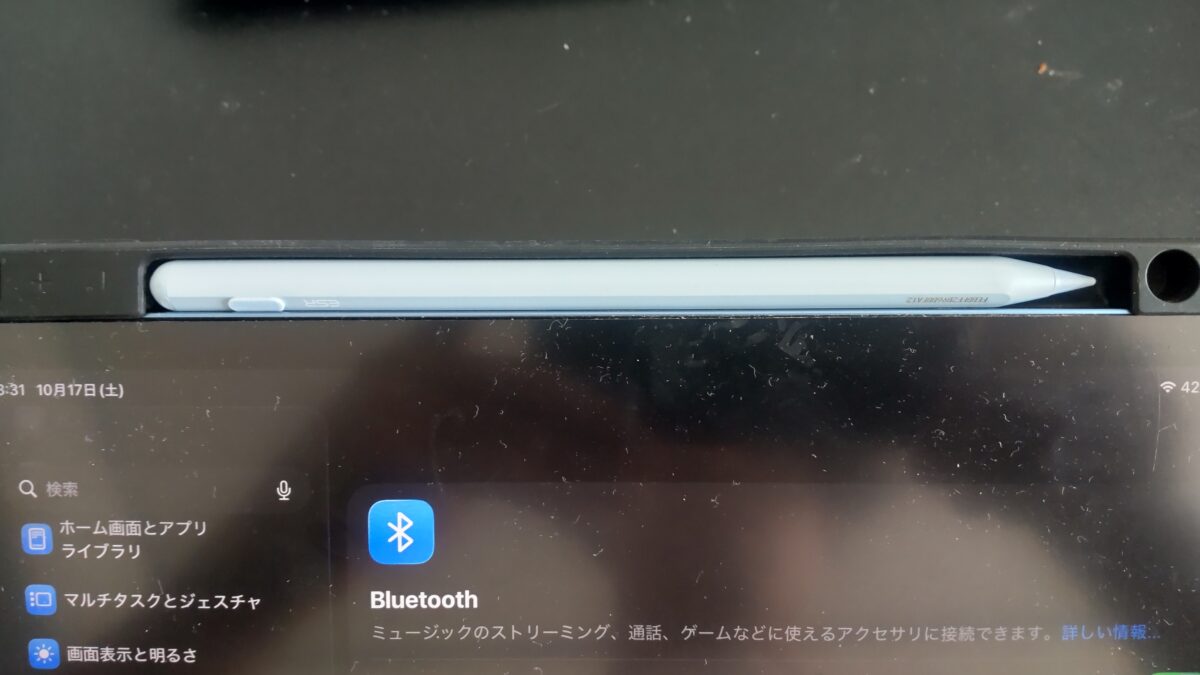
ESRケースのペン収納部分にGeoを収めた状態
ペンの置き場所が決まっていると、机から離れる際に一緒に持ち出しやすくなります。
磁石だけで固定するより、収納部分で保護できる構造の方が安心できる場面もあるでしょう。
ただし、ケースごとにペン収納部の形や寸法は異なります。
購入する際は、ペン収納付きiPad Airケースの対応する世代と収納構造を確認してください。
ケース選びについては、iPad Airケースおすすめ|世代・サイズ別に失敗しない選び方でも紹介しています。
ESRペンが接続できないとき
ここまでの操作を行っても接続できない場合、いくつか確認したいポイントがあります。
最初から故障と決めつけず、電源、Bluetooth、対応機種の順番で確認していきましょう。
Bluetoothに表示されない
iPadのBluetooth設定に「ESR Geo Digital Pencil」が表示されないときは、まずペンの電源が入っているか確認してください。
後端ボタンを約2秒間長押しし、インジケーターの反応を見ます。
反応がない場合は、USB-Cケーブルを接続して充電してみましょう。
ESRの公式サポートでも、電源が入らない場合は一定時間充電してから再確認する方法が案内されています。
それでも表示されなければ、iPad側のBluetoothを一度オフにしてからオンに戻します。
また、ペンを別のiPadで使っていた場合は、以前の接続情報が影響していないか確認してください。
ほかのBluetooth機器が多い環境では、目的のデバイス名を見落としている可能性もあります。
表示されない場合の確認順
- ペンの電源を入れ直す
- USB-Cケーブルで充電する
- iPadのBluetoothを入れ直す
- 対応するiPadか確認する
- 以前の接続情報を確認する
接続済みでもペンが反応しない
Bluetoothの表示が「接続済み」なのに画面へ書けない場合、通信以外の原因も考えられます。
最初に、Apple純正のメモアプリを開いて手書きできるか試してください。
特定のアプリだけで書けない場合は、アプリの設定や選択中のツールが影響している可能性があります。
どのアプリでも反応しない場合は、ペン先の取り付け状態を確認しましょう。
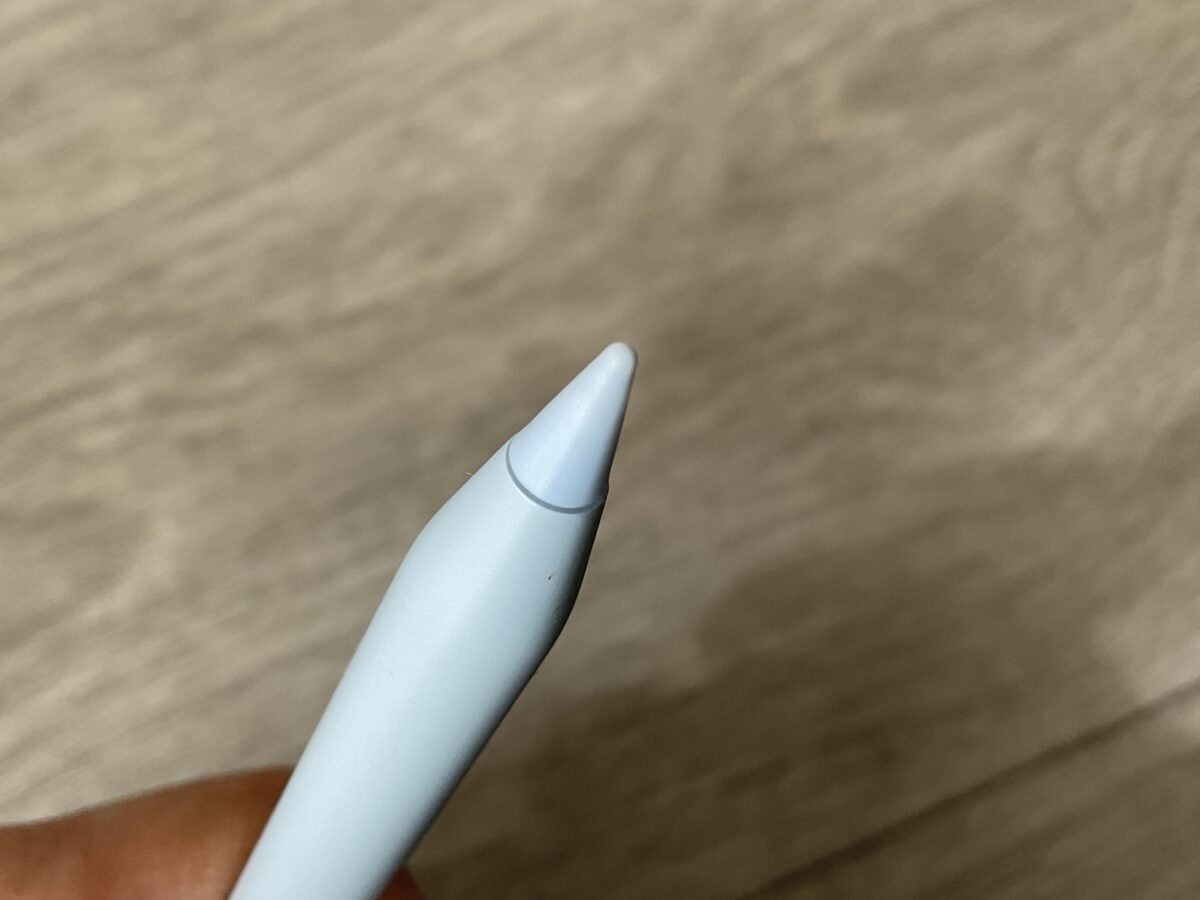
ESR Geoのペン先。接続済みなのに書けない場合は取り付け状態も確認する
ペン先が緩んでいたり、正しく取り付けられていなかったりすると、正常に入力できないことがあります。
強く締め付けすぎず、正しい位置に取り付けられているか確かめてください。
Apple Pencilとの干渉を確認
ESRの公式サポートでは、Apple Pencilが接続されている場合、他社製スタイラスペンの動作に影響する可能性が案内されています。
私のようにApple Pencil 第2世代とGeoの両方を持っている場合は、この点にも注意したいところです。
Geoの動作を確認するときは、Apple PencilをiPadから離し、必要に応じて既存のBluetooth接続を解除して試してください。
それでも反応しない場合は、Geoの電源を入れ直してから再度確認しましょう。
自動で再接続されない場合
昨日まで使えていたのに、今日は自動でつながらないという場合もあります。
この場合は、iPadのBluetoothがオンになっているか確認してください。
続いて、ペンの電源が入っているか、充電が残っているかを確かめます。
それでも接続できない場合は、Bluetoothのデバイス一覧からGeoの詳細画面を開き、必要に応じて登録を解除して再ペアリングします。
ただし、「このデバイスの登録を解除」を選ぶと接続情報が削除されるため、再度初回設定が必要です。
また、Bluetoothの登録解除と「探す」の持ち物登録の解除は別の操作なので、混同しないようにしましょう。
ペン全般の接続トラブルについては、iPad Airでペンシルが接続できない原因と対処法でも詳しく紹介しています。
「探す」に登録できない場合
Bluetooth接続はできるのに、「探す」アプリでGeoが検出されないことも考えられます。
この場合は、通常のBluetoothペアリングとは別の問題として確認してください。
まず、Apple Accountへサインインしているか、Bluetoothと位置情報サービスが有効になっているか確認します。
次に、iPadがインターネットへ接続されているかを確認してください。
すでに別のApple Accountへ登録されている場合は、それが原因となる可能性もあります。
登録中に画面を閉じたり、ペンの電源が切れたりした場合は、最初から手順を確認し直しましょう。
なお、メーカーの説明書にも「探す」機能の登録や削除、接続できない場合の項目が用意されています。
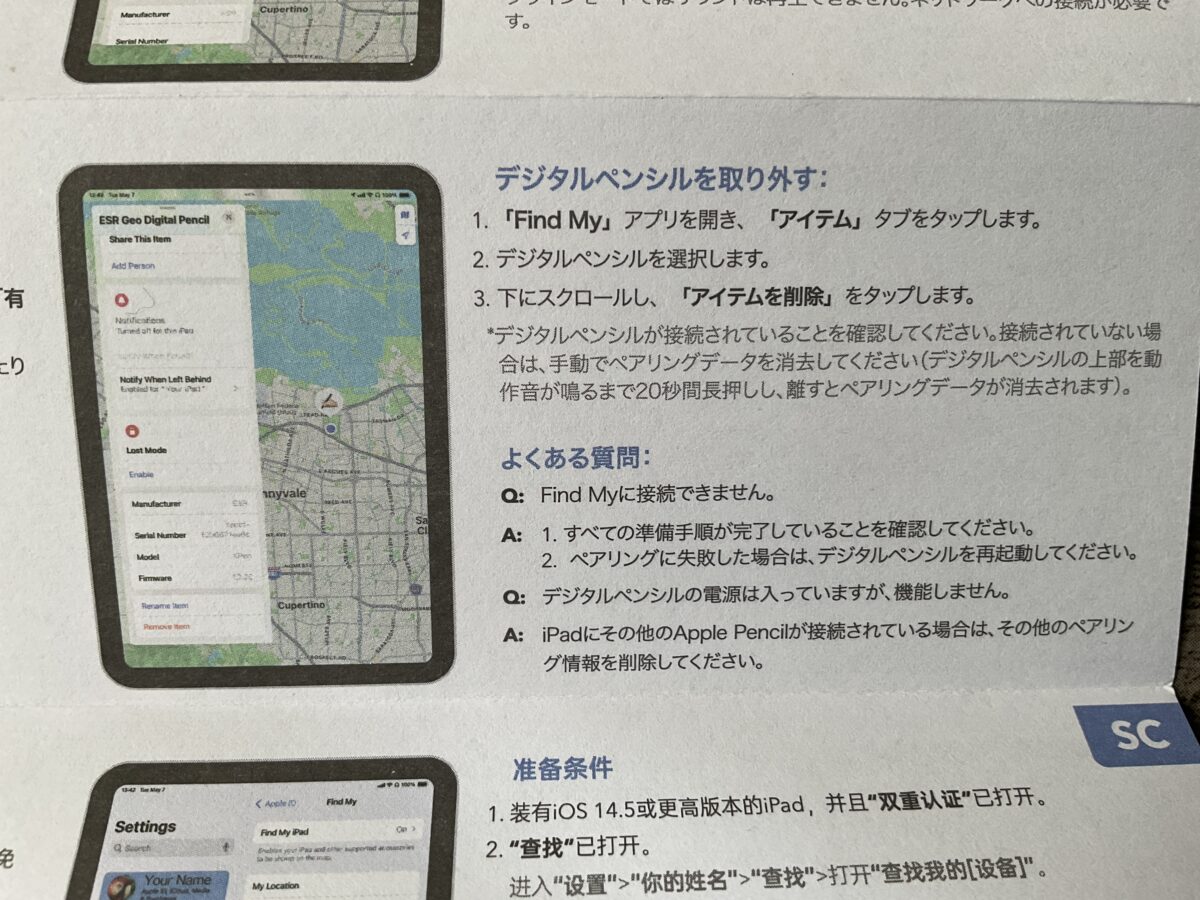
付属説明書に記載された「探す」機能の解除方法とトラブル対処項目
最新の対応条件や対処法は、出典:ESR公式「ESR GeoデジタルPencil製品サポート」で確認できます。
iPad Air第5世代で使った感想
ここからは、私がESR Geoを実際にセットアップして感じたことを紹介します。
私は以前からKINGONEの互換ペンとApple Pencil 第2世代を使っているので、特に設定方法の違いが印象に残りました。
初回設定は予想以上に簡単
ESR Geoを2026年10月16日に受け取り、iPad Air 第5世代へ接続してみました。
結果として、初回設定で難しいと感じる部分はほとんどありませんでした。
後端のボタンを長押しして、Bluetoothの設定から製品名を選ぶだけです。
私は普段からBluetoothキーボードやマウスを使っていますが、それらの周辺機器と接続方法が大きく違うわけではありません。
一度接続してしまえば、2回目以降は自動でつながったので、毎回の設定も不要でした。
この点は、ESR Geoを日常的に使ううえで便利だと感じています。
Apple Pencilとの操作の違い
Apple Pencil 第2世代は、対応するiPad Airの側面に取り付けることでペアリングと充電ができます。
一方、ESR Geoは後端ボタンで電源を入れ、初回にBluetooth設定を行います。
充電も磁気方式ではなくUSB-C方式です。
このため、純正ペンの方が充電や取り付けの手間を減らせる場面があります。
ただし、Geoには後端ボタンによるショートカットとAppleの「探す」機能があります。
純正と互換ペンは、価格だけでなく便利だと感じる機能にも違いがあるわけです。
| 比較項目 | ESR Geo | Apple Pencil 第2世代 |
|---|---|---|
| 初回接続 | Bluetooth設定からペアリング | 対応iPadの側面へ装着 |
| 電源操作 | 後端ボタンで操作 | 独立した電源ボタンなし |
| 充電方法 | USB-Cケーブル | 磁気ワイヤレス充電 |
| ボタン機能 | ホーム・マルチタスク操作 | 対応アプリでダブルタップ操作 |
| Appleの「探す」 | 対応 | 非対応 |
| 筆圧感知 | 非対応 | 対応 |
私自身、Procreateで筆圧を使いたくてApple Pencil 第2世代を購入した経験があります。
そのため、イラスト制作では筆圧感知の有無を重要視しています。
一方、普段の手書きメモを中心に考えるなら、Geoの接続方法や便利機能は十分検討する価値があるでしょう。
どんな使い方に向いているか
ESR Geoは、手書きメモや資料への書き込みを中心に利用する人にとって候補になるペンです。
さらに、ペンの置き忘れが気になる人には「探す」機能が魅力になると思います。
iPadを勉強や仕事に使う場合、手書きとアプリ操作を組み合わせられるのも便利ですね。
反対に、筆圧を使った繊細なイラストを描きたい場合は、対応するApple Pencilの方が用途に合う可能性があります。
また、磁気充電の手軽さを重視する人も、購入前に充電方式の違いを確認しておきたいところです。
どの機能を優先したいかで、ペンの選び方は変わってきます。
まずは、自分がメモを中心に使うのか、イラスト制作まで行うのかを考えてみてください。
ESRペンの接続でよくある質問(FAQ)
最後に、ESR Geoの接続や設定で気になりやすい疑問をまとめました。
Q1. ESRペンはBluetooth接続が必要ですか?
A. ESR Geoのショートカットやバッテリー表示などの便利機能を活用するなら、Bluetooth接続を済ませておくのがおすすめです。
ペンの電源を入れ、iPadの「設定」→「Bluetooth」から「ESR Geo Digital Pencil」を選択してください。
基本的な書き込み操作とBluetoothを使った追加機能は区別して考えましょう。
Q2. ESRペンの電源はどうやって入れますか?
A. ESR Geoの後端にある丸いボタンを約2秒間長押しして電源を入れます。
起動するとインジケーターが反応し、Bluetoothペアリングの準備が始まります。
反応しない場合は、USB-Cケーブルで充電してから再度操作してください。
Q3. ESRペンは毎回ペアリングが必要ですか?
A. 通常は初回のペアリングを済ませれば、毎回設定し直す必要はありません。
私のiPad Air 第5世代では、2回目以降はGeoの電源を入れると自動的に再接続されました。
ただし、Bluetoothをオフにした場合や登録を解除した場合は、再接続の操作が必要になることがあります。
Q4. ESRペンのショートカットは何ができますか?
A. ESR Geoでは、Bluetooth接続時に後端ボタンの1回押しでホーム画面へ戻り、2回押しでマルチタスク画面を表示できます。
画面へ指を伸ばさずに操作できるのが便利です。
ただし、Apple Pencilのダブルタップとは異なり、同じ消しゴム切り替え機能を利用できるわけではありません。
Q5. ESRペンはiPadに付けるだけで充電できますか?
A. いいえ、ESR GeoはiPad側面への磁気装着には対応していますが、磁気ワイヤレス充電には対応していません。
充電するときは、ペン側面のカバーを開いてUSB-Cケーブルを接続してください。
Apple Pencil 第2世代とは充電方法が違うので注意しましょう。
まとめ|ESR Geoは初回設定が簡単
ESR GeoデジタルPencilの接続は、後端ボタンを長押しして、iPadのBluetooth設定から製品名を選択するだけです。
私がiPad Air 第5世代で試したところ、初回ペアリングは特に難しくなく、2回目以降も自動的に再接続されました。
便利機能を使うためには、Bluetooth接続と「探す」アプリの設定を区別することがポイントです。
ESR Geoを使い始めるときのポイント
- 後端ボタンを約2秒間長押しして起動する
- iPadのBluetooth設定から初回ペアリングする
- ボタン操作やバッテリー表示を活用する
- 必要に応じて「探す」アプリにも登録する
- 充電はUSB-Cケーブルで行う
手書きメモだけでなく、ショートカットや紛失時の位置確認も活用したい人には、使い方を覚えておく価値があるペンだと思います。
まずはBluetooth接続を完了させ、メモアプリで書けるか確認してみてください。
それができたら、ショートカットや「探す」の設定も試してみましょう。
製品の対応機種や機能については、出典:ESR公式「GeoデジタルPencil製品情報」も参考になります。