
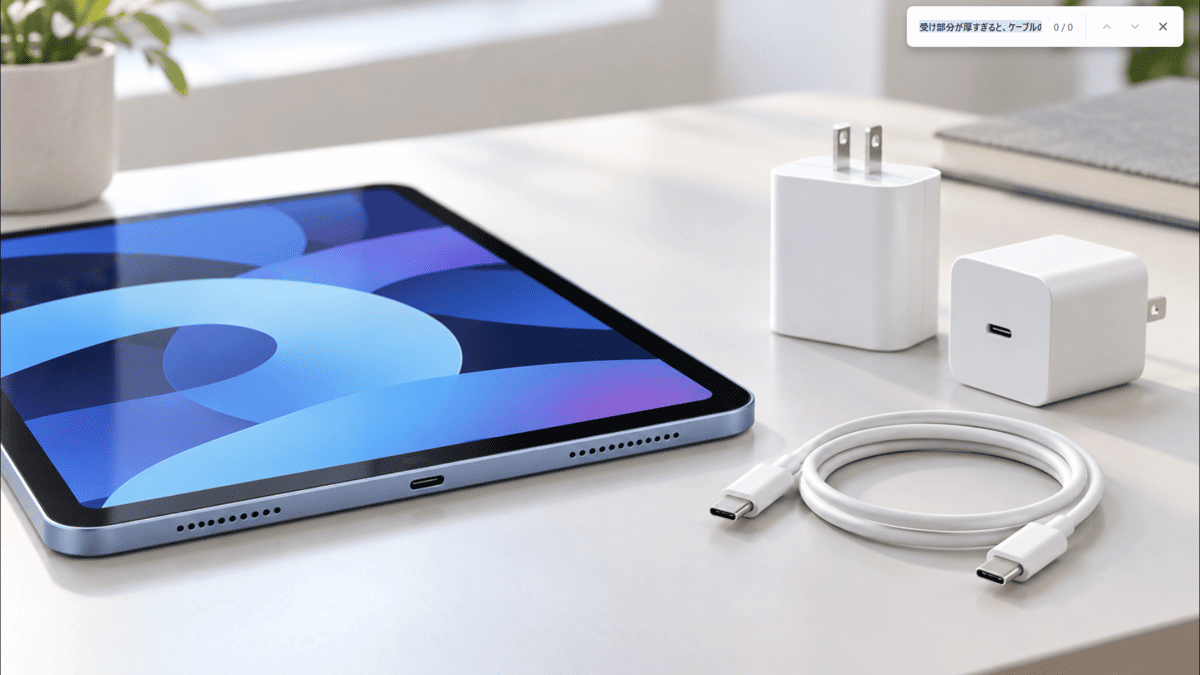
こんにちは、iPad Air実機研究所のヒロトです。
iPad Air第4世代の充電器を買い直すとき、何Wの製品を選べばいいのか、純正以外でも問題ないのかは確認しておきたいところです。
特に中古で購入した場合は、充電器が付属していなかったり、以前使っていたiPadのケーブルが合わなかったりすることもあります。
iPad Air第4世代は、2020年に発売された10.9インチのUSB-C搭載モデルです。
購入時には20WのUSB-C電源アダプタとUSB-C充電ケーブルが付属しており、今から買い直す場合も20Wを基準に考えられます。
私は第4世代そのものは所有していませんが、2023年3月から後継モデルのiPad Air第5世代を使用しています。
第5世代でも付属の20W USB-C電源アダプタを使い続けており、コンセントからの充電だけでなく、USBハブやUSB-Aケーブルを使った充電も試してきました。
今回はAppleが公開している第4世代の仕様と、私が第5世代で実際に使っている充電環境をもとに、付属品の確認からおすすめの代替充電器、ケーブル選びまで解説します。
記事のポイント
- iPad Air第4世代の付属充電器とワット数
- Apple純正と代替充電器の選び方
- 20W・30W・高出力充電器の違い
- USB-Cケーブルの選び方と注意点
iPad Air第4世代の充電器は20W
iPad Air第4世代の充電器を選ぶなら、まず付属品と同じ20WのUSB-C電源アダプタを基準に考えるのがおすすめです。
ただし、20W以外の充電器が使えないわけではありません。
付属品は20WのUSB-C充電器
Appleの公式技術仕様によると、iPad Air第4世代には20W USB-C電源アダプタと1mのUSB-C充電ケーブルが同梱されています。
つまり、新品購入時の充電環境を再現したいなら、この組み合わせを選べばよいわけです。
第4世代の基本的な充電仕様を確認しておきましょう。
| 項目 | iPad Air第4世代 |
|---|---|
| 発売年 | 2020年 |
| 画面サイズ | 10.9インチ |
| 搭載チップ | A14 Bionic |
| 本体の充電端子 | USB-C |
| 付属電源アダプタ | 20W USB-C |
| 付属ケーブル | USB-C充電ケーブル(1m) |
| 充電方法 | 電源アダプタまたは対応するパソコンのUSB経由 |
出典:Appleサポート「iPad Air(第4世代)- 技術仕様」
大切なのは、20WはAppleが標準の付属品として採用した出力であり、充電に必要な絶対的な最低出力ではないという点です。
出力の低い充電器でも条件によっては充電できますが、これから購入するなら20W前後の製品が選びやすいでしょう。
第4世代はLightningではない
ここは間違えやすい部分なので、しっかり確認しておきたいですね。
iPad Air第3世代まではLightning端子でしたが、第4世代からUSB-C端子へ変更されました。
そのため、以前のiPad Airで使用していたLightningケーブルをそのまま差し込むことはできません。
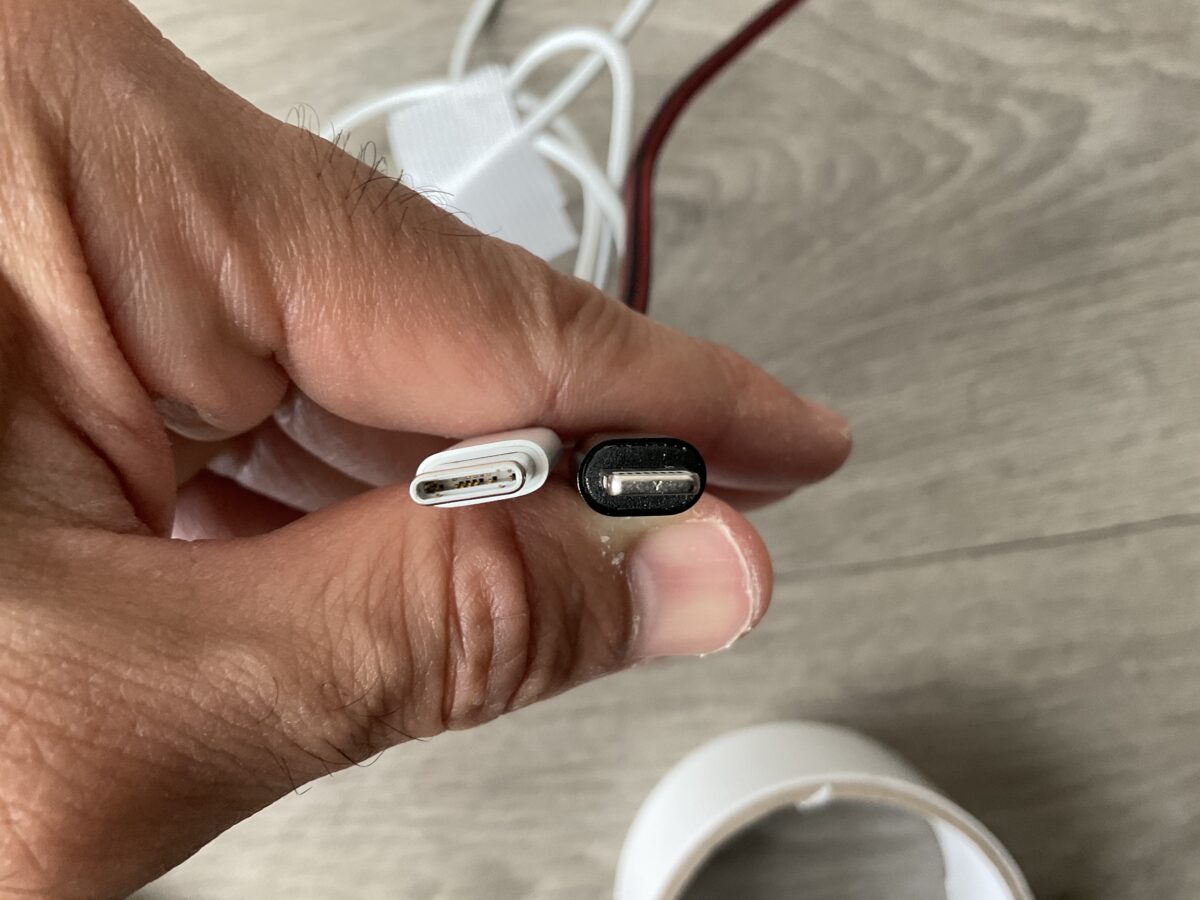
左がUSB-C端子、右がLightning端子。iPad Air第4世代の充電には左側のUSB-C端子を使用する
写真のように、両者は端子の形が異なります。
USB-Cは上下を気にせず差し込める小さな楕円形の端子で、Lightningは金属の接点が露出した細長い端子です。
通販サイトでは「iPad充電ケーブル」という商品名で両方が販売されているので、製品名だけで判断しないようにしましょう。
購入時の注意点
「iPad第4世代」と「iPad Air第4世代」は別の製品です。
2012年発売のiPad第4世代にはLightning端子が使われています。
購入する充電器やケーブルの対応機種に「iPad Air(第4世代)」と記載されているか確認してください。
20Wの純正品を持っていれば十分
すでに純正の20W USB-C電源アダプタが手元にあるなら、基本的には新しいものを購入する必要はありません。
私が使っているiPad Air第5世代も、購入時に付属していた20Wのアダプタを現在まで使用しています。
動画視聴やWordPressの記事編集、Procreateでの作業などをした後も、普段はコンセントにつないで充電する方法です。
夜間や使っていない時間に充電できるなら、20Wでも使い勝手に不満を感じない人は多いと思います。
一方、外出先でも充電したい、別の部屋にも充電器を置きたいといった場合には、追加購入する価値があります。

第4世代の充電器は何Wまで使える?
充電器には20Wだけでなく、30W・45W・65Wなど、さまざまな出力の製品があります。
第4世代でも適切な規格の製品なら使用できますが、充電器の最大出力と実際の充電速度は同じではありません。
20Wは普段の充電におすすめ
iPad Air第4世代だけを充電するなら、まず20WのUSB-C PD対応充電器を候補にしましょう。
USB PDは、対応機器に合わせて電力を供給する充電規格です。
Apple純正以外にも、この規格に対応した20W充電器が販売されています。
例えば、デスクでiPad Airを使い、作業が終わったらコンセントにつなぐような使い方なら、20Wは無理なく選べる出力です。
付属品と同じクラスなので、製品を比較する際の基準にもなります。
ただし、充電中に負荷の高いゲームを動かしたり、画面を明るくしたまま使用したりすると、バッテリー残量が増える速度は遅くなる場合があります。
20Wという数字だけで満充電までの所要時間が決まるわけではない点は覚えておきましょう。
30W充電器も使用できる
新しく購入するなら、最大30WのUSB-C PD充電器もおすすめです。
第4世代に対応するとメーカーが案内している30W製品なら、純正20Wの代わりに使用できます。
30W充電器には小型の製品もあり、スマートフォンなど別のUSB-C機器と共用しやすい点が魅力です。
ただし、30W充電器を接続したからといって、第4世代が常に30Wで充電されるわけではありません。
実際の受電電力はiPad側の制御、バッテリー残量、本体温度などによって変わります。
そのため、30Wを選ぶ理由は充電速度だけでなく、持ち運びやすさや、ほかの機器へ使い回せる点にもあると考えています。
20Wから買い替える必要はある?
純正20Wで問題なく充電できているなら、速度向上だけを期待して買い替える必要性は高くありません。
逆に、手元に充電器がなく、新規購入する場合は30Wも候補に入れてよいでしょう。
将来的にiPad Airを買い替えても、対応するUSB-C機器へ引き続き使える可能性があるからです。
45Wや65Wでも充電できる
USB PDに対応した45Wや65Wの電源アダプタも、第4世代の充電に使用できます。
例えば、MacBookなどのノートパソコンと充電器を共用する場合には、高出力モデルを選ぶメリットがあります。
USB PD対応機器では、接続先に応じた電圧や電流をやり取りするため、充電器に65Wと書かれていても、その電力が常に流れるわけではありません。
ただし、規格に適合した正常な製品を使用することが前提です。
また、ノートパソコンとiPad Airを同時に接続できる複数ポート充電器では、ポートごとに出力が分配されます。
合計65Wだからといって、すべてのポートから65Wを出せるとは限りません。
ワット数の選び方
iPad Air第4世代だけなら20W、スマートフォンとの共用や外出用なら30W前後、ノートパソコンとの共用ならパソコン側の必要出力を基準に考えましょう。
iPad Air第4世代のおすすめ充電器
第4世代に合う充電器は、Apple純正だけではありません。
ここでは、メーカーが製品仕様を公開している充電器の中から、20Wと30Wの代表的な選択肢を紹介します。
なお、私が実際に使用しているのは第5世代付属のApple純正20Wであり、紹介する他社製30W充電器の充電速度を実測比較したわけではありません。
| 充電器 | 最大出力 | 向いている人 |
|---|---|---|
| Apple純正USB-C電源アダプタ | 20W | 付属品と同じ基準で選びたい人 |
| Anker 511 Charger(Nano 3) | 30W | 小型で持ち運びたい人 |
| Belkin BoostCharge Compact | 30W | 他社製PD充電器を比較したい人 |
Apple純正20W USB-C電源アダプタ
付属品と同じ仕様を重視するなら、Apple純正20W USB-C電源アダプタが分かりやすい選択肢です。
USB-Cポートを1つ備えたシンプルな電源アダプタで、iPad Air第4世代の純正充電環境を再現できます。
2026年10月時点でもAppleの公式ストアで20Wモデルが販売されています。
すでにUSB-C充電ケーブルを持っていれば、電源アダプタだけ買い足すこともできます。
ただし、単品販売の電源アダプタには充電ケーブルが付属しないため、ケーブルも紛失しているなら別途用意してください。
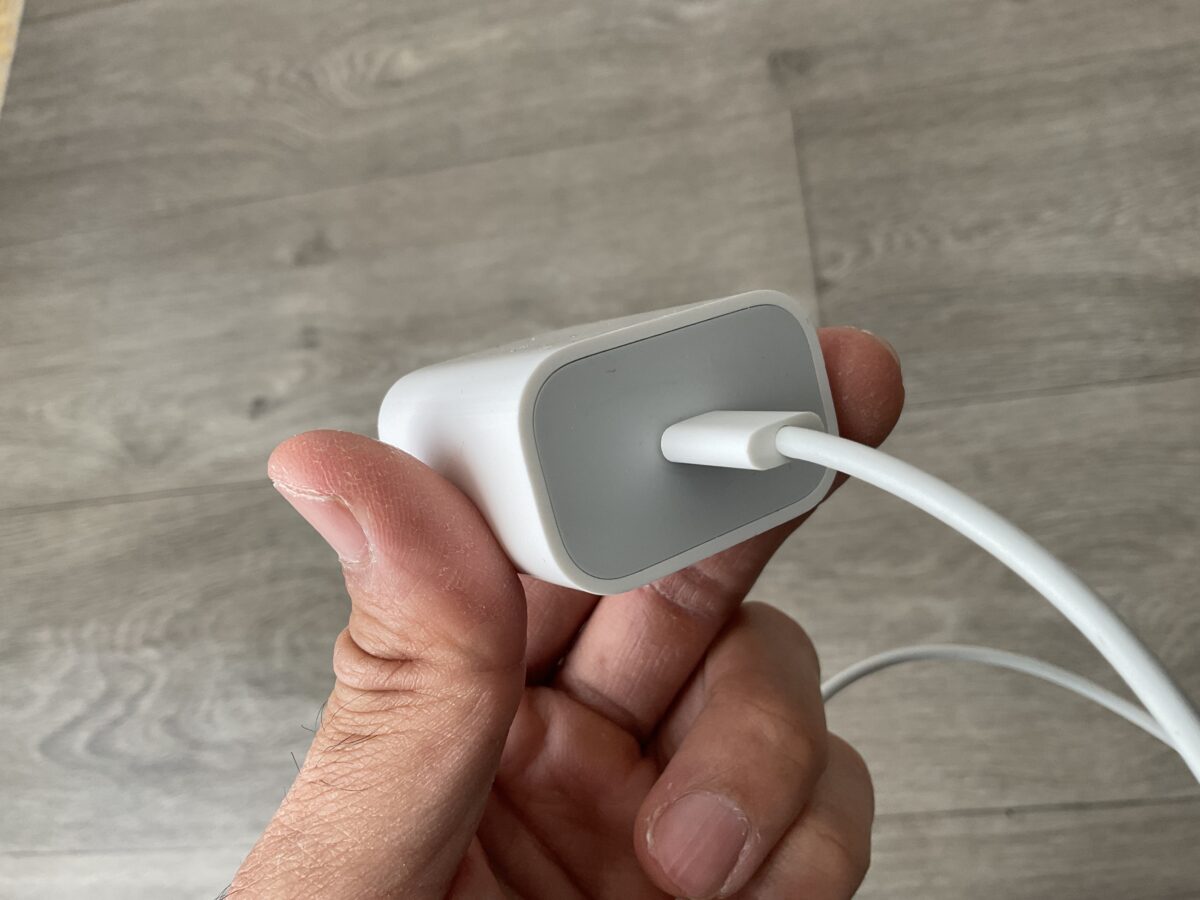
私がiPad Air第5世代で使用しているUSB-C電源アダプタと充電ケーブル。第4世代でも同じ端子形状の組み合わせを使用する
私が使っている第5世代の付属充電器も、このようにUSB-Cケーブルを差し込んで使用するタイプです。
コンセントにつないで使うだけなので、特別な設定は必要ありません。
純正品のメリットは、Appleが案内している付属品と同じ出力の製品を選べること。
充電器を買い直す理由が「なくしたから同じものが欲しい」という場合には、特に選びやすいと思います。
Anker 511 Chargerは小型30W
持ち運び用としておすすめなのが、Anker 511 Charger(Nano 3, 30W)です。
最大30W出力のUSB-C PD対応充電器で、Anker公式の対応機種一覧にもiPad Air第4世代が記載されています。
本体は約36×29×29mm、重量は約40gと案内されており、プラグを折りたためる設計です。
USB-Cポートは1つなので、複数の機器を同時に充電することはできません。
そのかわり、iPad Airとスマートフォンを交互に充電する用途なら、持ち物を増やさずに済みます。
私はiPad Airを外へ持ち出す際、スリーブケースや折りたたみキーボードなども一緒にバッグへ入れています。
周辺機器が増えるほど小さな充電器のありがたさを感じるので、これから外出用を買うなら、こうした小型タイプを優先したいですね。
なお、Anker 511 ChargerにもUSB-Cケーブルは別途必要です。
Belkinの30Wも選択肢
AppleやAnker以外なら、BelkinのBoostCharge Compact USB-C Wall Charger 30Wも比較候補になります。
メーカー公表ではUSB PD 3.1に対応し、USB-Cポート1つから最大30Wの給電が可能です。
対応機器の一覧にはiPad Air第4世代も含まれています。
iPad Air以外にスマートフォンなどを使っている場合にも、充電規格が合えば共用できるでしょう。
ただし、Belkinには名前の似た30W充電器が複数あります。
購入時には商品名だけでなく、型番やUSB-C PD対応の表示を確認してください。
また、プラグの折りたたみ対応などは販売地域やモデルによって異なるため、実際に購入する製品の仕様を見るのが確実です。
安い充電器でも使える?
価格を抑えたいなら、エレコムなど国内で流通しているメーカーのUSB-C PD対応20W充電器も候補です。
重要なのは価格の安さではなく、出力と対応規格、販売元の情報を確認できるかどうか。
私はダイソーの店頭でも20Wや45WのUSB充電器を見かけました。
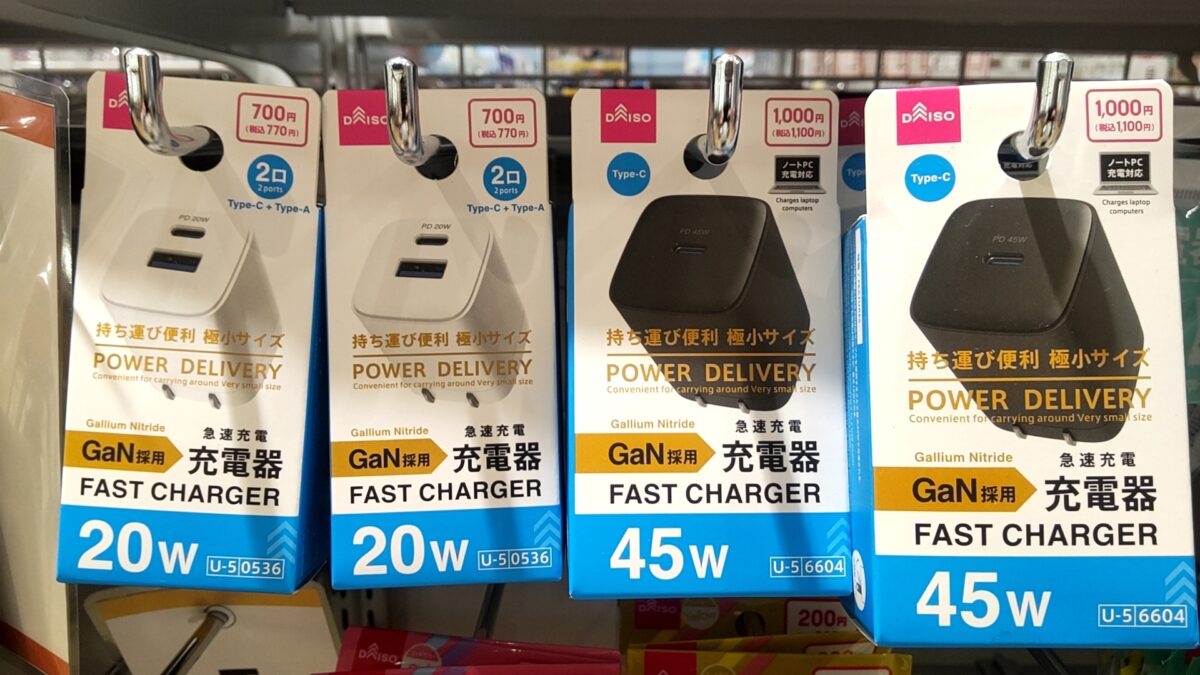
ダイソー店頭で確認した20Wと45WのUSB急速充電器。低価格の商品でもポート構成やUSB PD対応の確認が必要
こうした低価格帯の商品でも、必要な条件を満たしていれば充電器として使える可能性があります。
しかし、パッケージに「20W」と書かれているだけで即決するのは避けたいところです。
USB-C単独で20Wを出せるのか、USB PDに対応しているのかを確認しましょう。
電気用品として必要なPSE表示や事業者情報、製品保証の有無も見ておくと安心です。
特に毎日使う充電器なら、仕様が分かりやすく、問い合わせ先が明確な製品を選びたいと思います。
第4世代に合うUSB-Cケーブル
充電器を購入するときは、ケーブルも一緒に確認しておきましょう。
第4世代の本体側はUSB-Cですが、電源アダプタ側の端子にはUSB-CとUSB-Aの2種類があります。
基本はUSB-C to USB-C
iPad Air第4世代に新しい充電器を用意するなら、両端がUSB-Cのケーブルがおすすめです。
片方をiPad Airへ差し込み、もう片方をUSB-C電源アダプタへ接続します。
20Wや30WのUSB-C PD充電器と組み合わせるなら、USB-C to USB-Cの60W対応充電ケーブルも選びやすい製品です。
60W対応という表示はケーブル側が扱える電力の目安で、iPad Airへ必ず60Wで充電するという意味ではありません。
実際の充電電力は本体と電源アダプタの仕様によって決まります。
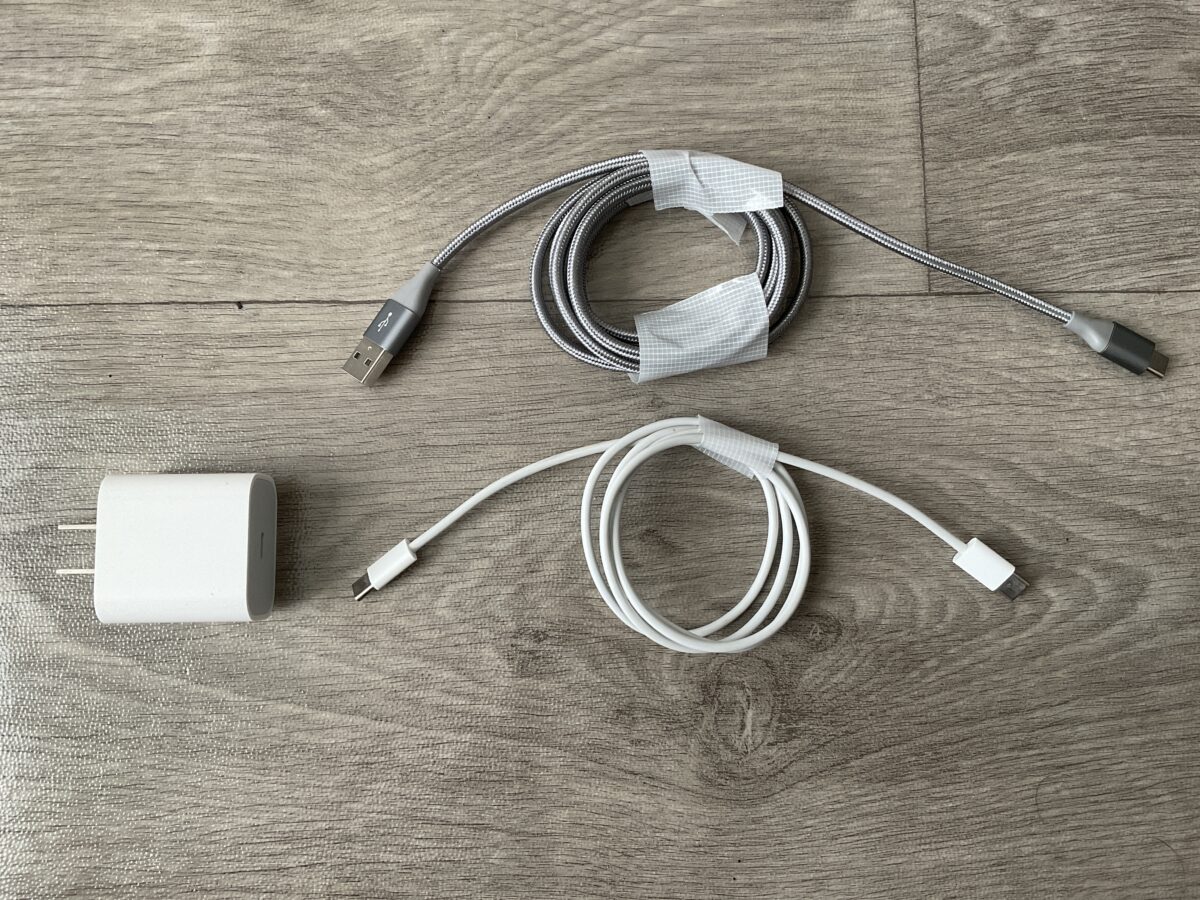
電源アダプタとUSB-A to USB-C、USB-C to USB-Cケーブルを比較。新しいUSB-C PD充電器では両端USB-Cのケーブルが基本
写真を見ると、同じiPad Airへ接続できるケーブルでも、電源側の端子が異なることが分かります。
これから購入する場合は、充電器とケーブルをそれぞれ別の商品として確認してください。
USB-A to USB-Cも利用できる
古いUSB-A端子の充電器を持っている場合は、USB-A to USB-Cケーブルを使って充電できることがあります。
私も第5世代で、Amazonベーシックのナイロン編みUSB-A to USB-Cケーブルを使用しています。
所有しているケーブルは5V・3A、最大15Wの仕様です。
ただし、これはケーブル側の対応条件であり、接続先から必ず15Wの電力を受け取れるという意味ではありません。
実際の出力はUSB-A電源アダプタやUSBハブ側の性能に左右されます。
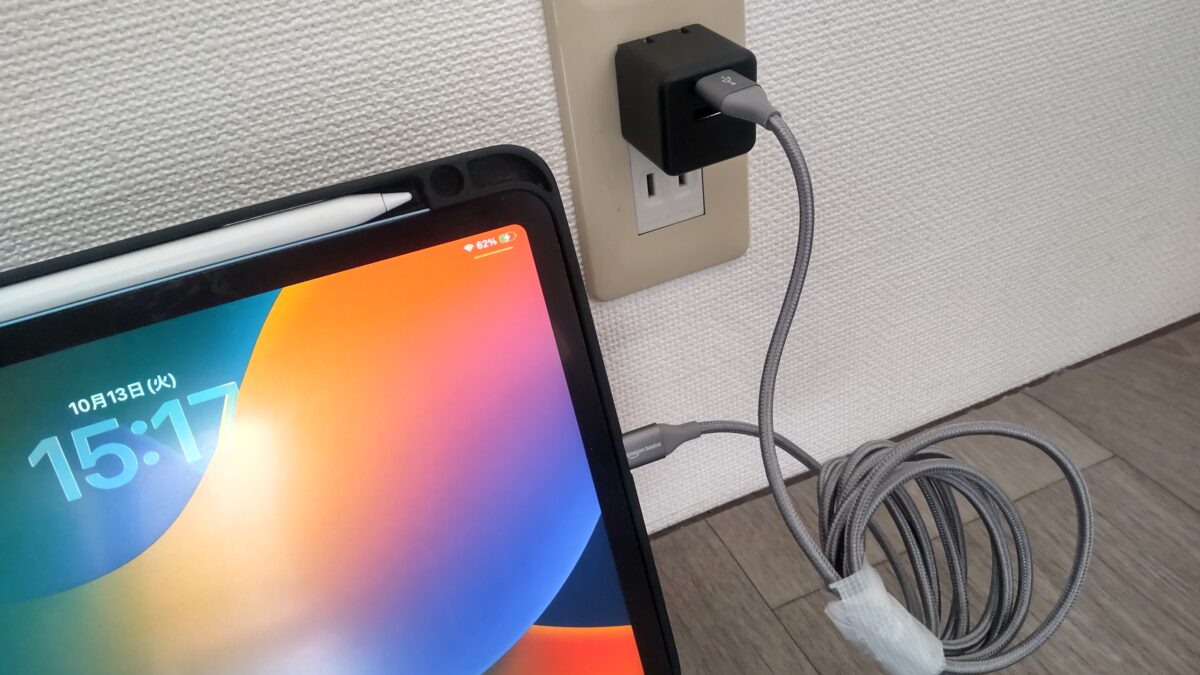
USB-A電源アダプタとUSB-A to USB-Cケーブルによる充電例。第5世代の実機で撮影
このような方法は手持ちの周辺機器を活用できるのがメリットです。
一方、一般的なUSB-A充電器ではUSB-C PDの充電性能を利用できないため、新しく購入するならUSB-C PD対応品を優先したいですね。
ケーブルの長さも確認
純正付属ケーブルの長さは1mですが、必ず同じ長さを選ぶ必要はありません。
デスクの上にコンセントがあるなら1mでも使いやすいでしょう。
しかし、机の下に電源タップがある場合や、ベッドで動画を見ながら充電する場合には、もう少し長いケーブルが便利かもしれません。
私はケーブルを選ぶとき、充電器のワット数と同じくらい設置場所を大切にしています。
ケーブルが短すぎると、本体のUSB-Cポートが引っ張られたり、コンセントに近づけるために不自然な姿勢になったりするからです。
ただし、必要以上に長いケーブルは取り回しが悪く、品質によっては電圧降下などの影響も考えられます。
普段使う位置まで無理なく届き、充電器の出力に対応した製品を選びましょう。
高速転送対応ケーブルは必要?
iPad Air第4世代を充電するだけなら、高速データ転送や映像出力に対応した高価なUSB-Cケーブルは必須ではありません。
USB-Cケーブルには、充電向けの製品から高速データ転送対応品まで幅広い種類があります。
見た目が同じでも、対応する機能は異なるんです。
iPad Airを充電することが目的なら、まずUSB-C to USB-Cであることと、必要な電力に対応していることを確認すれば十分でしょう。
一方、外付けSSDやモニターとの接続にも共用する予定なら、データ転送速度や映像出力の対応状況も見ておきたいところです。
単純な充電用として購入するなら、不要な機能へお金をかける必要はないと思います。
実機で使っている充電方法
ここからは、私がiPad Air第5世代で実際に使用している充電方法を紹介します。
第4世代と第5世代はいずれもUSB-C搭載モデルですが、以下は第5世代での使用経験であり、第4世代の充電速度を実測したものではありません。
純正20Wでコンセント充電
最もよく使うのが、付属の20W USB-C電源アダプタをコンセントへ直接接続する方法です。
2023年3月に第5世代を購入してから、基本的にはこの組み合わせで充電しています。
設定を変える必要もなく、USB-Cケーブルを接続するだけなので手軽です。
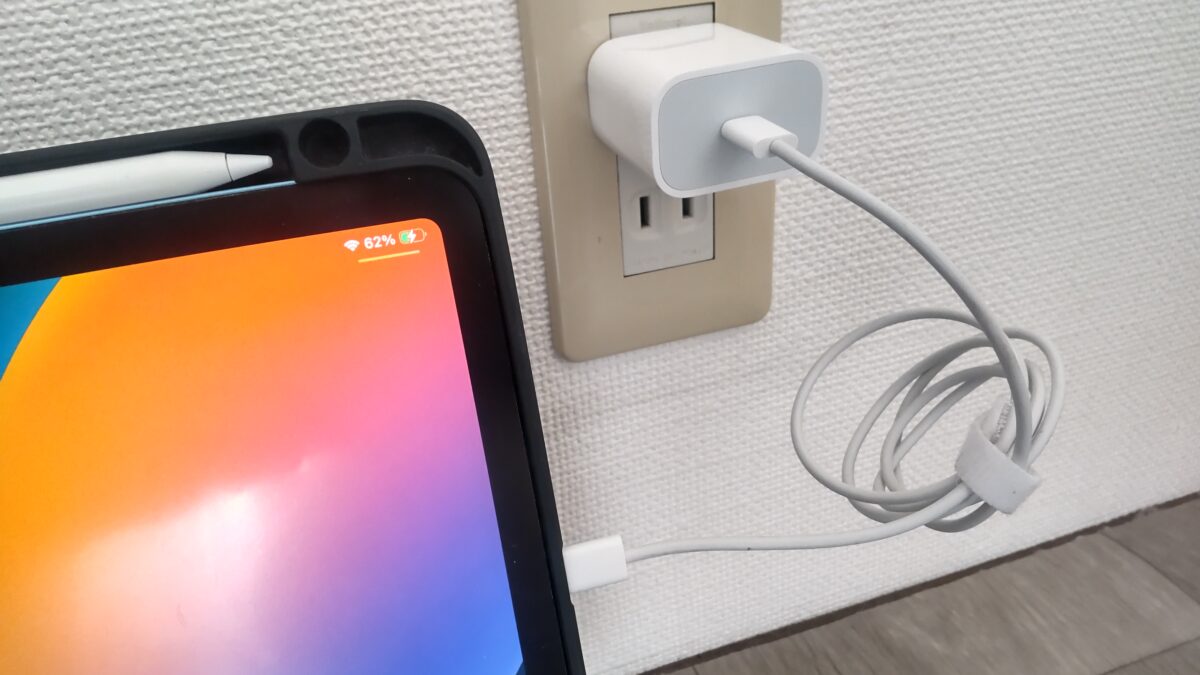
私が普段行っているコンセントからのUSB-C充電。第4世代でも同様の接続方法で充電できる
私の場合、動画視聴や文章編集が終わってから充電することが多いため、特別に高出力の充電器が必要だと感じる場面はあまりありません。
もちろん、第4世代は搭載チップやバッテリーの状態が異なるため、同じ充電時間になるとは限りません。
それでも、20Wが標準の付属品として採用されていることは、充電器選びの参考になるでしょう。
USBハブ経由でも充電している
自宅のデスクでは、パソコンに接続したUSBハブからiPad Air第5世代を充電することもあります。
USB-Aケーブルや変換アダプタを使って接続する方法です。
この方法でもバッテリーは充電できますが、私の使用環境ではコンセントから直接充電する場合よりも残量の増え方が遅く感じます。

iPad Air第5世代をUSBハブ経由で充電。画面にはバッテリー残量26%が表示されている
USBハブは周辺機器を接続するための製品も多く、必ずしも20W以上の給電に対応しているわけではありません。
そのため、パソコンから充電する場合は、接続するポートの出力が重要になります。
外出直前など、できるだけ短時間で充電したい場合には、出力が分かっているUSB-C PD電源アダプタを利用する方が判断しやすいですね。
USB-A電源アダプタの出力
手元にあるUSB-A電源アダプタを確認すると、出力が「5V・2.4A」と記載されている製品もあります。
これは電圧と電流を掛け合わせると、最大12Wに相当する仕様です。
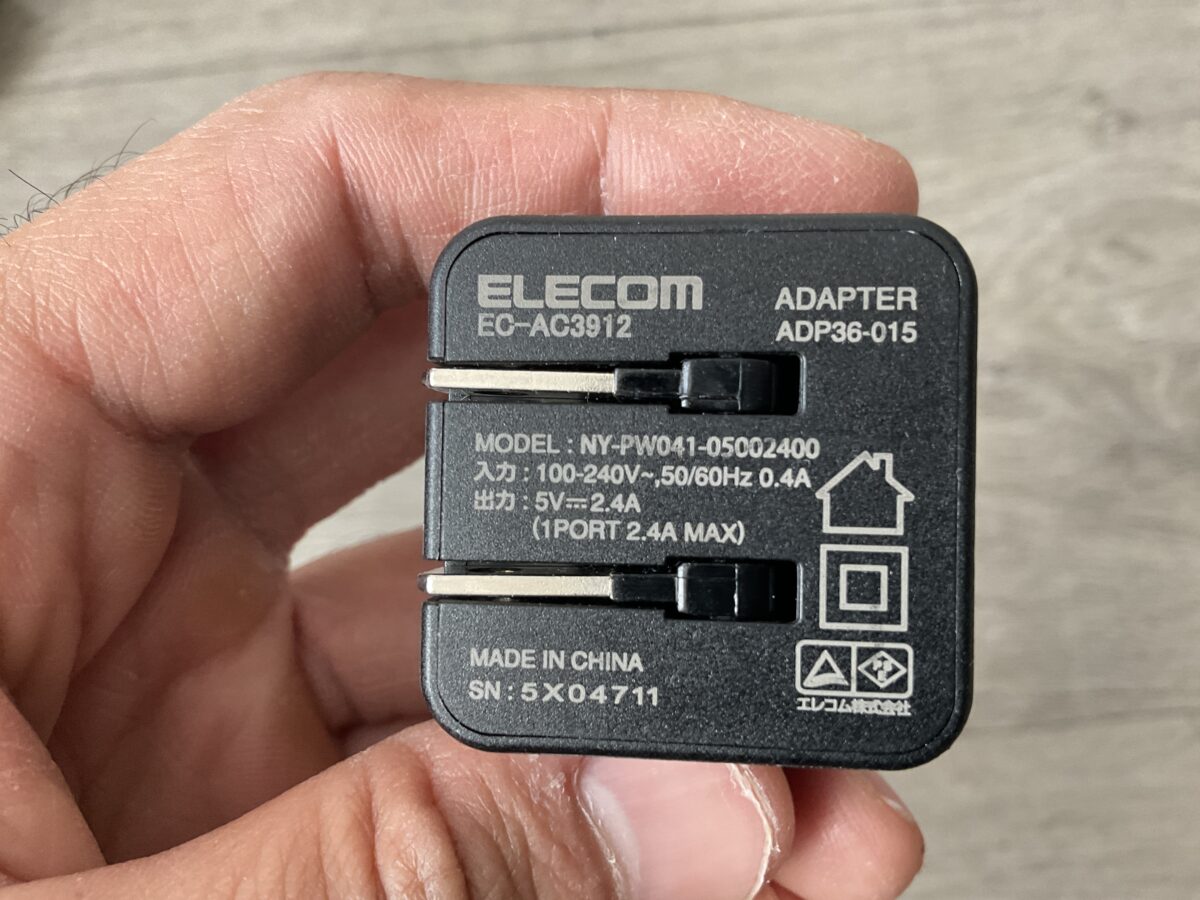
エレコム製USB電源アダプタの出力表示。5V・2.4Aなので計算上の最大出力は12W
純正20Wと比べると、電源アダプタ側が供給できる最大電力は少なくなります。
ただし、USB-A充電器でも出力仕様や機器との組み合わせによって充電結果は変わります。
すでに持っている製品を利用するなら、出力表示を確認したうえで使うのがよいでしょう。
これから新しく購入する場合は、USB-Aにこだわる理由がなければUSB-C PD対応充電器の方がおすすめです。
第4世代の充電器選びで注意すること
ワット数と端子が合っていても、購入後に思ったように使えない場合があります。
特に中古の第4世代を購入した人は、ケーブルの付属状況や本体側の状態も確認してください。
中古品は付属品を確認
iPad Air第4世代は2020年発売のモデルなので、現在は中古品として入手する人も多いでしょう。
中古販売店やフリマアプリでは、本体のみの商品と、充電器やケーブルが付属する商品があります。
購入ページに「付属品あり」と記載されていても、それが純正品とは限りません。
純正の20W電源アダプタなのか、別メーカーのUSB-C充電器なのかを確認しましょう。
さらに、ケーブルが付属する場合には、USB-C対応かどうかだけでなく、断線や端子の変形がないかも重要です。
古い付属品を無理に使用するより、状態のよいUSB-C PD充電器を別に用意した方が安心できる場合もあります。
出力の合計値に注意
USB-CとUSB-Aなど、複数の充電ポートを備える製品では、最大出力の表示に注意が必要です。
例えば、パッケージに合計最大30Wと書かれていても、USB-C単独で30W出せるとは限りません。
2台を同時に充電すると、片方のポートに供給できる電力が減る製品もあります。
そのため、第4世代で使用するUSB-Cポートの単独出力を確認しましょう。
スマートフォンも同時に充電したい場合は、2ポート使用時の出力配分も見ておきたいところです。
最大出力の数字だけを見るより、実際に使う接続方法に合っているかを確かめることが大切だと思います。
充電器の安全表示を確認
電源アダプタはコンセントへ直接接続する電気製品なので、価格や大きさだけで選ばないようにしましょう。
国内向け製品なら、PSE表示や事業者名、定格入力・出力などを確認してください。
USB PDに対応しているかどうかも重要です。
充電中に異常な発熱や焦げ臭さ、変形などが見られる場合は使用を中止しましょう。
また、端子が曲がったケーブルや被覆が破れたケーブルを使い続けることも避けてください。
高出力なら安全というわけではない
65Wや100Wなどの高出力製品でも、品質や規格への適合は別に確認する必要があります。
最大ワット数よりも、正しいUSB PD対応と電気用品としての安全性を優先してください。
iPad Air第4世代が充電できないとき
充電器を接続しても反応しない場合は、すぐに新しい製品を購入する前に確認したいことがあります。
原因がケーブルや電源側にあるなら、充電器を買い直さずに解決する可能性もあるからです。
ケーブルの接続を確認する
まずはUSB-Cケーブルが本体と電源アダプタの両方に正しく接続されているか確認します。
ケースを装着している場合には、ケースの開口部がケーブルの根元に干渉していないかも見てください。
端子が途中までしか入っていないと、正常に充電できない場合があります。
ケーブルを強く押し込むのではなく、一度取り外して差し込み直してみましょう。
端子に異物や変形が見える場合は、無理に差し込まないことが大切です。
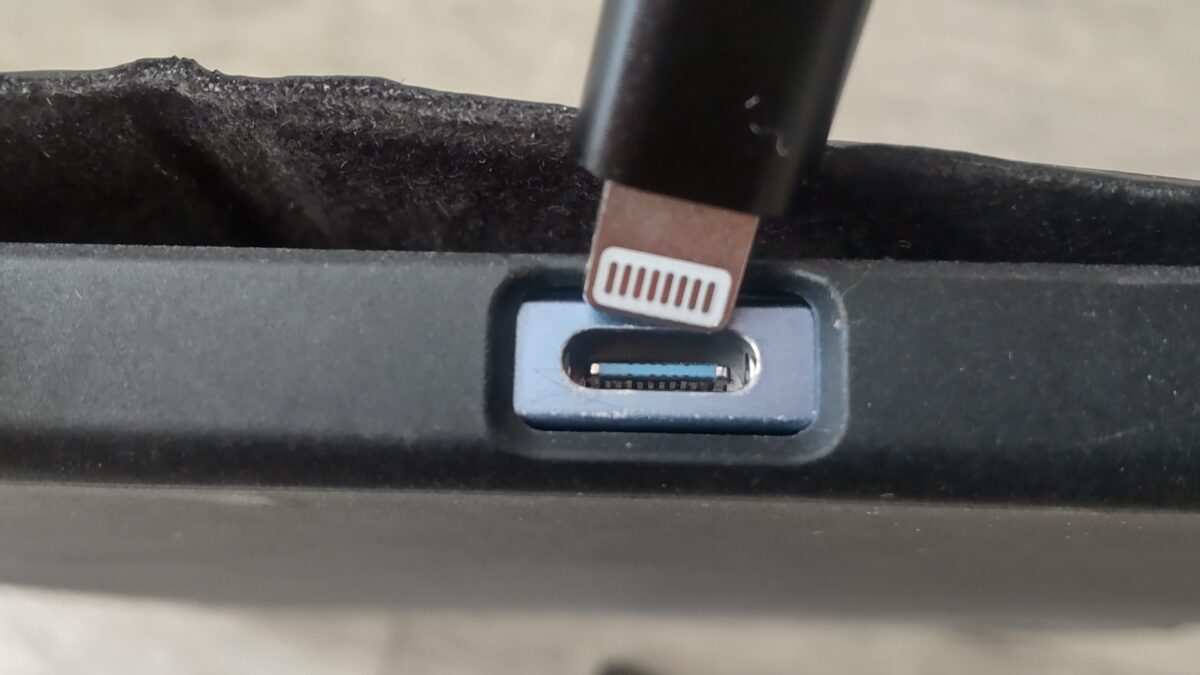
第5世代のUSB-CポートとLightning端子の比較。第4世代にもUSB-Cポートが搭載されている
別のコンセントで試す
ケーブルに問題が見当たらない場合は、コンセントや電源タップを変えてみましょう。
電源タップのスイッチがオフになっていたり、接続が緩んでいたりすることもあります。
また、USBハブから給電している場合には、一度コンセント用のUSB-C PD充電器へ切り替えてみてください。
パソコン側のUSB出力が少ないと、使用状況によっては充電の進み方が遅くなります。
USBハブで充電できなくても、すぐにiPad Air本体の故障と判断する必要はありません。
別の充電器とケーブルを試す
正常に動作しているUSB-C充電器とケーブルが手元にあるなら、組み合わせを変えて試しましょう。
充電器だけを変えて改善する場合と、ケーブルを交換すると改善する場合では、原因として考えられる部分が異なります。
ただし、不具合のある製品を使い続けて確認するのは避けたいところです。
また、バッテリー残量が極端に少ない状態では、充電開始後すぐに画面へ反応が出ないこともあります。
正常な充電器を接続し、しばらく様子を見てください。
本体温度やバッテリーも確認
iPad Airは本体の温度やバッテリーの状態によって、充電の動作が変わる場合があります。
特に負荷の高いゲームをプレイしていた直後など、本体が熱くなっているときは注意しましょう。
充電が遅いと感じる場合は、一度使用をやめて、適切な温度の環境で充電する方法もあります。
また、第4世代は発売から年数が経過しているため、バッテリー自体の劣化が影響している可能性も考えられます。
新しい充電器に交換すれば、必ずバッテリーの持ちが改善するわけではありません。
充電できない問題と、充電後のバッテリーが早く減る問題は、分けて考えるのがよいでしょう。
充電器を使いやすくする方法
第4世代の充電環境を便利にするには、電源アダプタ以外の選択肢もあります。
使う場所や充電するタイミングに合わせて考えてみましょう。
自宅は20Wを固定して使う
自宅で使用する時間が長いなら、純正20WのようなUSB-C電源アダプタをデスク付近へ固定しておく方法がおすすめです。
充電するたびにケーブルを探す必要がなく、使い終わったらすぐにつなげます。
私はスタンドへiPad Airを置いて作業することも多いので、充電ケーブルを無理なく差し込める位置を意識しています。
充電器を高出力モデルへ買い替えるより、ケーブルの長さや設置場所を見直した方が便利になる場合もあるでしょう。
外出用には小型充電器を用意
カフェや外出先で充電したい場合は、持ち運び用の充電器を別に用意しておくと便利です。
例えば自宅では純正20Wを使い、外出するときだけ小型30W充電器をバッグへ入れる方法です。
USB-C対応のスマートフォンと共用できる製品なら、荷物も減らせます。
ただし、1ポートの充電器では複数機器を同時に接続できないため、使用頻度に合わせて選んでください。
モバイルバッテリーも活用できる
コンセントがない場所で使用するなら、USB-C出力に対応したモバイルバッテリーも候補になります。
私はエレコムのEC-C64LBKという、10000mAh・最大15Wのモバイルバッテリーを使っています。
第5世代で実際に充電したところ、私の測定環境ではバッテリー残量が37%から約30分後に57%、約1時間後に78%まで増えました。
ただし、これは第5世代とEC-C64LBKを組み合わせた実測結果であり、第4世代でも同じ速度になるという意味ではありません。
これから購入するなら、容量だけでなくUSB-C出力とUSB PD対応、最大出力を確認してください。
容量や重さまで比較したい場合は、iPad Air用モバイルバッテリーおすすめと容量・出力の選び方で詳しく紹介しています。
第4世代と第5世代の充電器の違い
iPad Air第4世代と第5世代では、搭載チップなどの仕様は異なりますが、標準の充電器には共通点があります。
家族で異なる世代を使っている場合や、買い替えを考えている場合にも確認しておきましょう。
どちらも20WのUSB-C充電器
第4世代と第5世代には、どちらも20W USB-C電源アダプタとUSB-C充電ケーブルが付属しています。
そのため、正常なUSB-C PD対応充電器なら両方で共用できる製品があります。
私が使っている第5世代の充電方法も、第4世代で充電器を選ぶ際の参考にできる部分が多いです。
ただし、同じ20W充電器を使用しても、本体の受電制御やバッテリーの状態によって充電時間が一致するとは限りません。
第5世代のワット数や充電方法を詳しく知りたい場合は、iPad Air第5世代の充電器に必要なワット数とケーブル選びも参考にしてください。
MagSafe充電には非対応
iPhoneではMagSafeによるワイヤレス充電が使えますが、iPad Air第4世代と第5世代は同じ方式で本体を充電できません。
基本となる充電方法はUSB-Cケーブルを使った有線充電です。
なお、対応する専用アクセサリーではSmart Connectorを利用した給電方式もありますが、一般的なMagSafe充電器を取り付けるだけで充電できるわけではありません。
磁石で固定するスタンドと、実際に電力を供給できるスタンドは別物なので注意してください。
詳しくはiPad AirのMagSafe対応とワイヤレス充電の仕組みで解説しています。
iPad Air第4世代の充電器FAQ
最後に、第4世代の充電器を買い直す際によくある疑問に回答します。
Q1. 第4世代は何Wの充電器が必要?
A. Apple純正の付属充電器は20Wなので、買い直す場合もUSB-C PD対応の20Wを基準にすると選びやすいです。
30Wなどの対応製品も使用できますが、最大出力が高いほど必ず速く充電できるわけではありません。
自宅で通常の充電をするなら、20Wの製品から検討するのがおすすめです。
Q2. 充電器は購入時に付属する?
A. iPad Air第4世代の新品には、20W USB-C電源アダプタと1mのUSB-C充電ケーブルが付属していました。
ただし、中古品は販売店や商品ごとに付属品が異なります。
購入前に充電器とケーブルが含まれているか、純正品なのかを確認してください。
Q3. 純正以外でも充電できる?
A. はい。iPad Air第4世代に対応したUSB-C PD充電器なら、Apple純正以外の製品も使用できます。
Anker 511 Charger(Nano 3, 30W)やBelkin BoostCharge Compact 30Wなどは、メーカーが第4世代への対応を案内している製品です。
購入時にはUSB PD対応と出力、ケーブルの端子形状を確認しましょう。
Q4. 65W充電器を使っても大丈夫?
A. 適切なUSB-C PD対応充電器であれば、最大65Wの製品も使用できます。
対応する機器同士で給電条件を調整するため、常に65WがiPad Airへ供給されるわけではありません。
ただし、充電器やケーブルの規格への適合、製品の状態を確認することが前提です。
Q5. iPhoneの充電器を代用できる?
A. iPhone用でも、USB-C PD対応の20W充電器などは第4世代へ代用できる場合があります。
ただし、Lightning用のケーブルは第4世代本体へ直接接続できません。
充電器側がUSB-CならUSB-C to USB-Cケーブル、USB-AならUSB-A to USB-Cケーブルが必要です。
古い低出力のUSB-A充電器では、充電に時間がかかることがあります。
まとめ|第4世代は20Wが基本
iPad Air第4世代には、20W USB-C電源アダプタと1mのUSB-C充電ケーブルが付属しています。
純正品を持っているなら、そのまま使用する方法で問題ありません。
充電器を紛失した場合や中古購入で付属していない場合には、USB-C PD対応の20〜30Wクラスを中心に選ぶのがおすすめです。
iPad Air第4世代の充電器選び
- 標準の付属充電器はApple純正20W USB-C
- 純正以外ならUSB-C PD対応20〜30Wが候補
- 新規購入なら小型30Wも選びやすい
- ケーブルはUSB-C to USB-Cが基本
- Lightningケーブルとの取り違えに注意
- 高出力充電器でも必ず高速になるわけではない
私自身、iPad Air第5世代を2023年から使っていますが、今でも付属の20W USB-C電源アダプタが中心です。
毎日の充電で困っていないなら、わざわざ高出力モデルへ買い替える必要はないと感じています。
一方、充電器をなくした場合や外出用にもう1台欲しい場合には、AnkerやBelkinの30Wクラスも便利な選択肢です。
ほかのメーカーや出力の違いも含めて比較したい方は、親記事のiPad Air充電器おすすめ|純正・急速充電を用途別比較も確認してみてください。