
こんにちは、iPad Air実機研究所のヒロトです。
私は2023年3月からiPad Air 第5世代を使っていて、同年9月にはLamicall(ラミコール)の金属製iPadスタンドを購入しました。
購入価格は約2,700円で、それから3年以上、自宅の机で動画視聴やブログ作業、タッチ操作などに使っています。
実際に長く使って感じたのは、金属製ならではの安定感と、好きな角度に調整できる便利さです。
ただし、どんな操作でも絶対に倒れないわけではありません。
画面の端を上から強く押すと傾くことがありますし、持ち運びや高さ調整を重視する人には別のタイプが合うと思います。
今回は、購入履歴や実機写真を交えながら、LamicallのiPadスタンドを3年以上使って分かったメリット・デメリット、安定性、ヒンジの耐久性、充電のしやすさまで詳しくレビューします。
記事のポイント
- Lamicallスタンドを3年以上使った感想
- タッチ操作での安定性とぐらつき
- ヒンジや滑り止めの耐久性
- 購入前に知っておきたい欠点と注意点
Lamicallスタンドの評価
私が使っているLamicallのiPadスタンドは、自宅の机に置いて使うなら十分満足できる製品でした。
特に、動画視聴とタッチ操作を一つのスタンドで快適に使いたい人に向いています。
安定性と角度調整が魅力
一番気に入っているのは、iPad Airを載せたときの安定感です。
本体が金属製で適度な重さがあり、軽い樹脂製スタンドよりも机の上で動きにくく感じます。
私はYouTubeを見たり、Webサイトをスクロールしたり、WordPressの記事を編集したりするときに使っていますが、通常のタップ操作で大きくぐらつくことはありません。
画面を触るたびにスタンドの位置を直す必要がないので、日常的な操作がかなり楽なんです。
角度も細かく調整できるため、動画を見るときは画面を立て、手書きするときは低くするといった使い分けができます。
机に置いたままiPad Airをいろいろな用途で使う人には、相性のよいスタンドです。
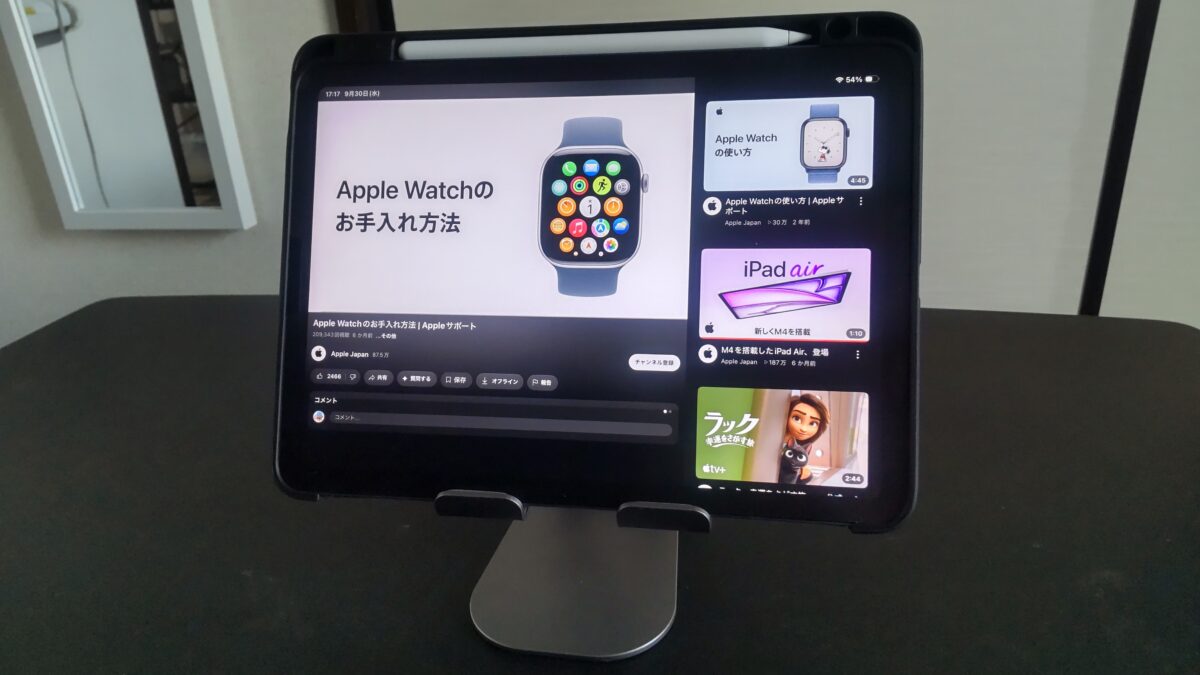
LamicallスタンドにiPad Air 第5世代を載せてYouTubeを視聴している様子
私の評価を一覧で紹介
3年以上使ってきた感想を、項目ごとにまとめました。
| 評価項目 | 使用した感想 |
|---|---|
| 安定性 | 通常のタップ操作ではぐらつきにくい |
| 角度調整 | 連続的に調整できて便利 |
| 耐久性 | 3年以上継続して使用できている |
| 充電のしやすさ | 縦置きでもケーブルを接続できる |
| ケースとの相性 | 私のESRケースでは装着したまま使える |
| 高さ調整 | 独立した伸縮機構がない |
| 持ち運び | 携帯用としてはかさばる |
| 気になる点 | 画面端を強く押すと傾く場合がある |
これは私が購入した製品と使用環境での評価です。
Lamicallには形状の異なるスタンドもあるため、ほかのモデルまで同じ使用感とは限りません。
私が感じた最大のメリット
画面を立てて見るだけでなく、指で操作しても安定しやすいところです。
普段使いの道具として、必要な機能がうまくまとまっています。

おすすめできない人もいる
一方、全員にLamicallの据え置き型をおすすめするつもりはありません。
毎日バッグへ入れて持ち歩きたいなら、もっと薄く折りたためるモデルの方が便利でしょう。
また、画面を目線の高さまで大きく持ち上げたいなら、高さ調整に対応した伸縮式スタンドが候補になります。
私が使っているモデルは角度こそ変えられますが、支柱そのものを伸ばして自由に高さを変えるタイプではありません。
そのため、据え置きで使うことを前提に選ぶのがポイントです。
スタンドの種類から比較したい場合は、親記事のiPad Airスタンドのおすすめと用途別の選び方も参考にしてください。
購入したモデルと使用環境
レビューの前提として、私が購入したスタンドと使用しているiPad Airを紹介します。
同じLamicallでもモデルによって構造が違うので、ここは購入前に確認しておきたい部分です。
2023年9月に約2700円で購入
私がLamicallの卓上スタンドを購入したのは、2023年9月9日です。
楽天市場の購入履歴では2,682円となっています。
当時は100円ショップのような軽いスタンドも候補でしたが、毎日使うならもう少し安定したものが欲しいと考えました。
特に、タッチ操作をするたびにスタンドが動くのは避けたかったんです。
そこで、金属製で重厚感のあるLamicallを選びました。
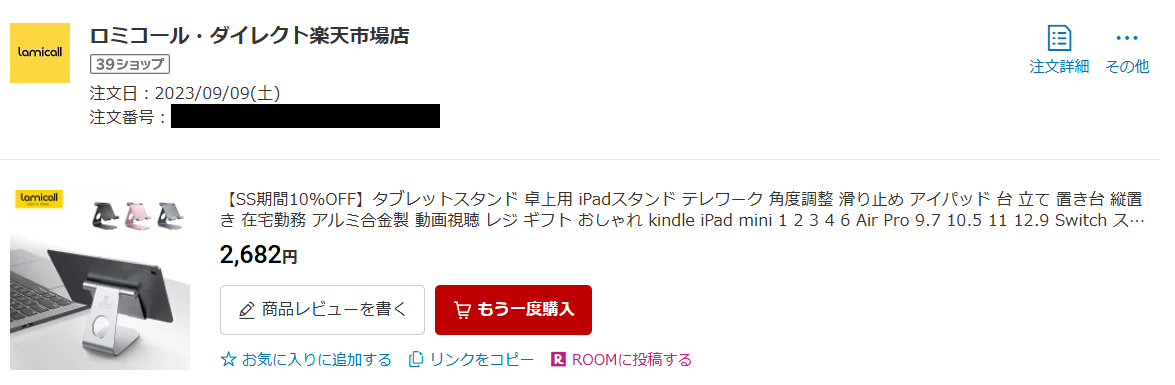
2023年9月9日にLamicallの卓上スタンドを2,682円で購入した楽天市場の注文履歴
約2,700円という購入価格は、私が購入した時点の金額です。
現在の販売価格や取り扱いモデルは異なる場合があるため、そのまま相場として考えないでください。
同じ価格帯でも、折りたたみ機構や回転機構を備えたモデルが販売されていることがあります。
iPad Air第5世代で使用
私が使っているiPadは、2022年発売のiPad Air 第5世代です。
10.9インチのWi-Fiモデルで、容量は64GB、カラーはブルー。
M1チップを搭載したモデルで、2023年3月5日に楽天市場のディーライズで約75,000円で購入しました。
使用用途はYouTubeやAmazonプライム・ビデオの視聴、Googleドキュメント、WordPress、Procreateなどです。
普段はESRのケースを装着しており、Apple Pencil 第2世代も使っています。
この組み合わせでLamicallスタンドを使ってきたので、ケースを付けた状態での安定性や、タッチ操作のしやすさを中心に評価しています。
なお、13インチモデルやほかの大型タブレットで同じ安定性が得られるかは、私の実体験だけでは判断できません。
本体重量は実測260g
私の所有するLamicallスタンドをデジタルスケールで測定したところ、重量は260gでした。
一般的な軽量スマホスタンドより存在感がありますが、机に置いて使うなら負担には感じません。
むしろ、この重さがあることで、タップしたときに台座が動きにくくなっていると感じます。
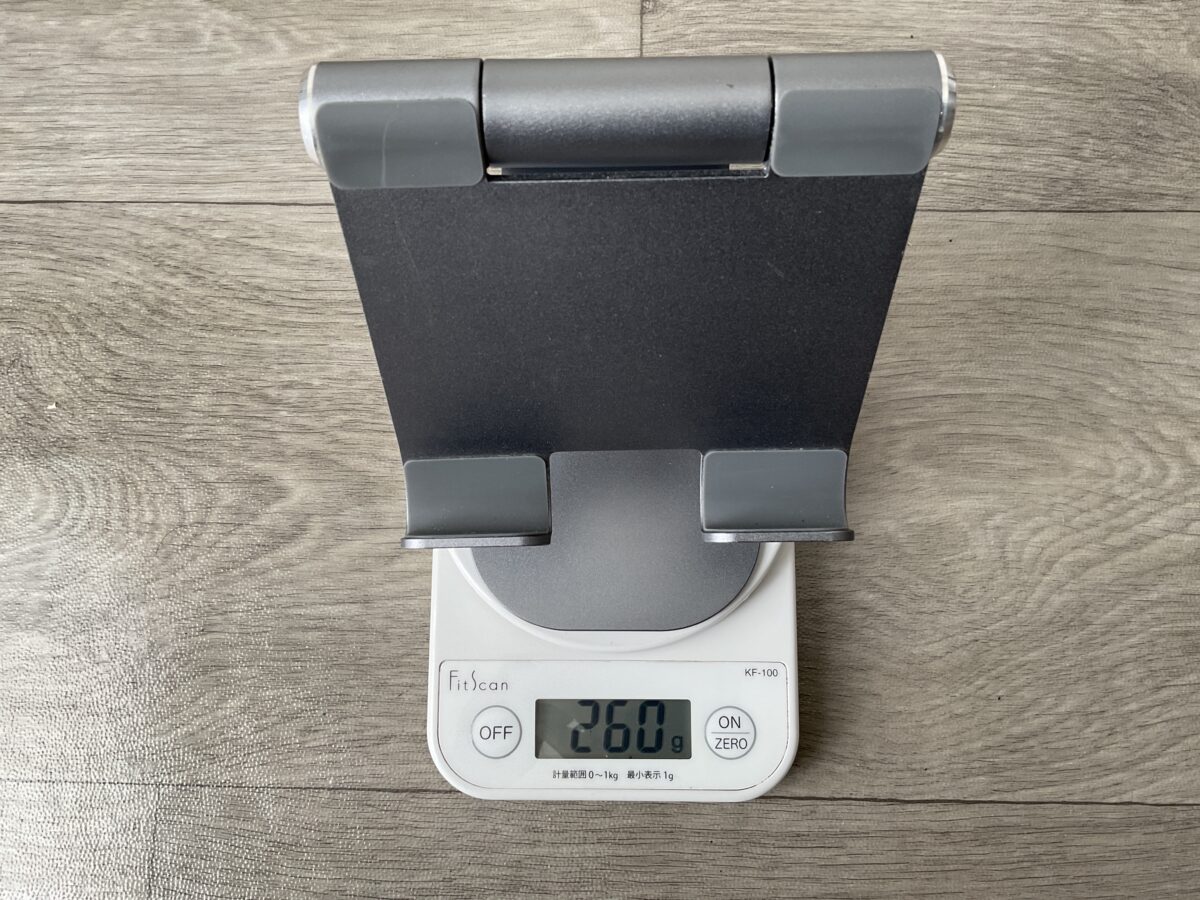
所有しているLamicallスタンドを計量した結果。実測重量は260g
また、iPadを支えるホルダー部分の横幅は、メジャーで測ると約11cmでした。
こちらも所有品の実測値であり、メーカー公称値ではありません。
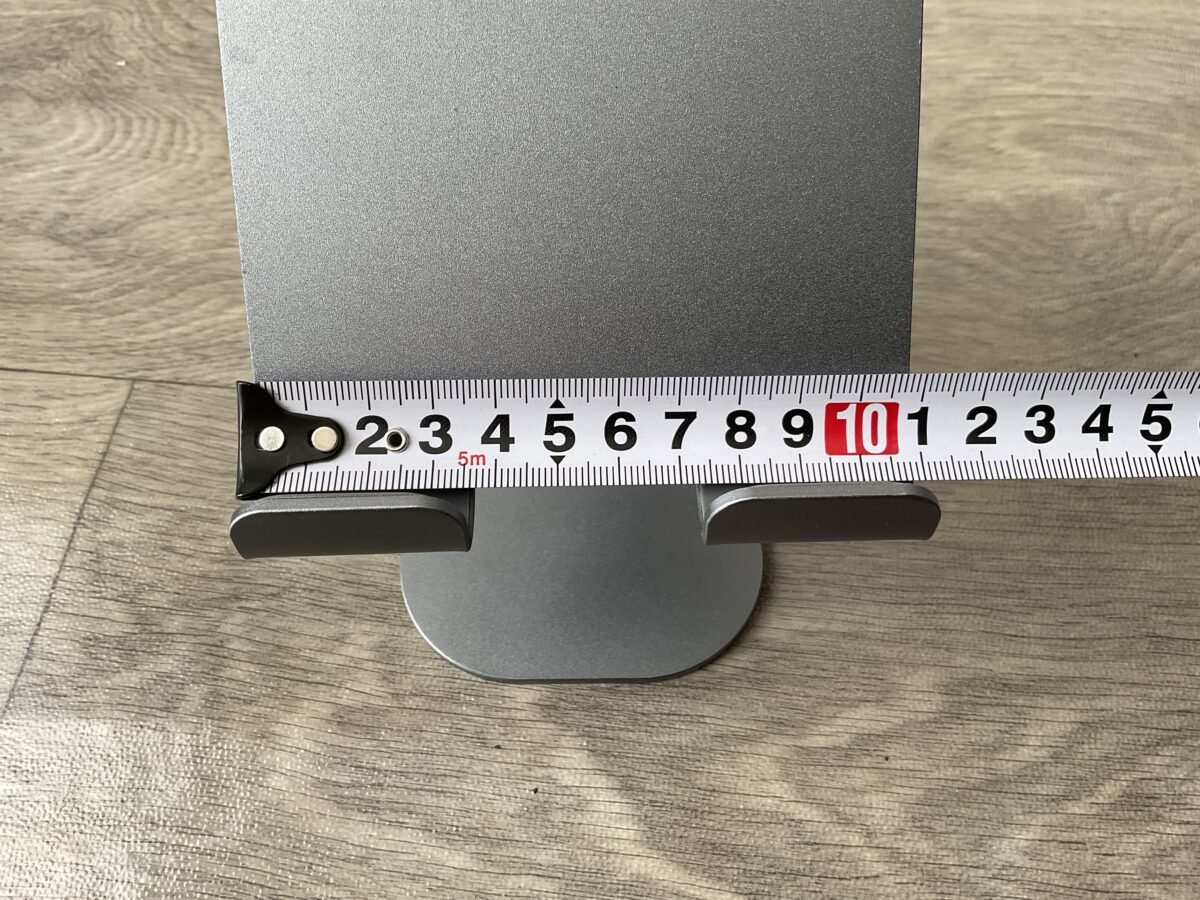
iPadを支えるホルダー部分の横幅を実測。約11cmある
ちなみに、現行のLamicall製品には異なる重量や寸法のモデルも存在します。
通販サイトで同じブランドの商品を見つけても、今回の実測値と一致するとは限らない点には注意してください。
タッチ操作での安定性
Lamicallを使っていて、もっとも違いを実感しやすいのがタッチ操作です。
スタンドへiPad Airを載せたまま操作したとき、どの程度ぐらつくのかを紹介します。
普通のタップでは動きにくい
私はiPad Airの画面を指でタップしたり、スクロールしたりすることが多いです。
実際に使うと、普通の操作でスタンドが大きく揺れることはありません。
画面を軽く触る程度なら、位置がずれることもほとんど気にならないですね。
例えば、動画の再生ボタンを押したり、Safariでリンクを開いたりする操作では、安定して使えています。
文字入力中に画面へ手を伸ばして操作する場合も、スタンドを押さえ直す必要がないのは便利です。
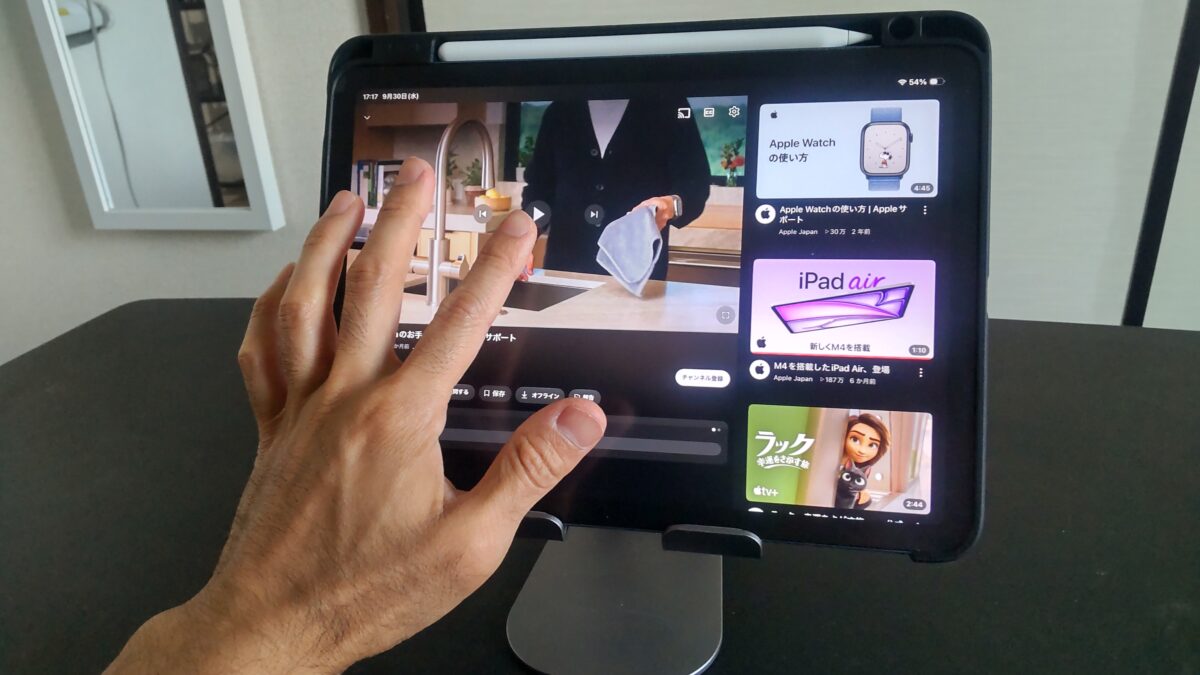
Lamicallスタンドへ載せたiPad Air 第5世代を実際にタッチ操作している様子
もちろん、画面を完全に固定するクランプ式ではありません。
それでも、私の普段の使い方なら安定感に不満は少ないです。
画面端を強く押すと傾く
ここは購入前に知っておいてほしいデメリットです。
通常のタップ操作では安定していますが、iPad Airの画面端を上から強く押すと、スタンドが傾いてしまうことがあります。
特に、端末を支える位置から離れた部分へ力を加えると、スタンド全体に傾ける方向の力が加わります。
このため、安定感があるからといって、どんな押し方でも大丈夫というわけではありません。
私は普通にWebを見たり動画を操作したりする程度なら気になりませんが、画面に体重をかけるような操作は避けています。
画面端への強い荷重には注意
Lamicallはタッチ操作しやすいスタンドですが、iPad Airを完全に固定する製品ではありません。
画面端を強く押したり、勢いよく操作したりすると傾く可能性があります。
お絵描きや手書きノートで画面へ力を加える人は、机との距離や設置角度も意識すると使いやすくなるでしょう。
滑り止めが安定感を支える
本体の重さだけでなく、滑り止めの構造も確認しておきたいところです。
私が使っているLamicallスタンドの底面には、四隅に4個の滑り止めゴムがあります。
このゴムが机と接触することで、台座が簡単に滑らないようになっています。
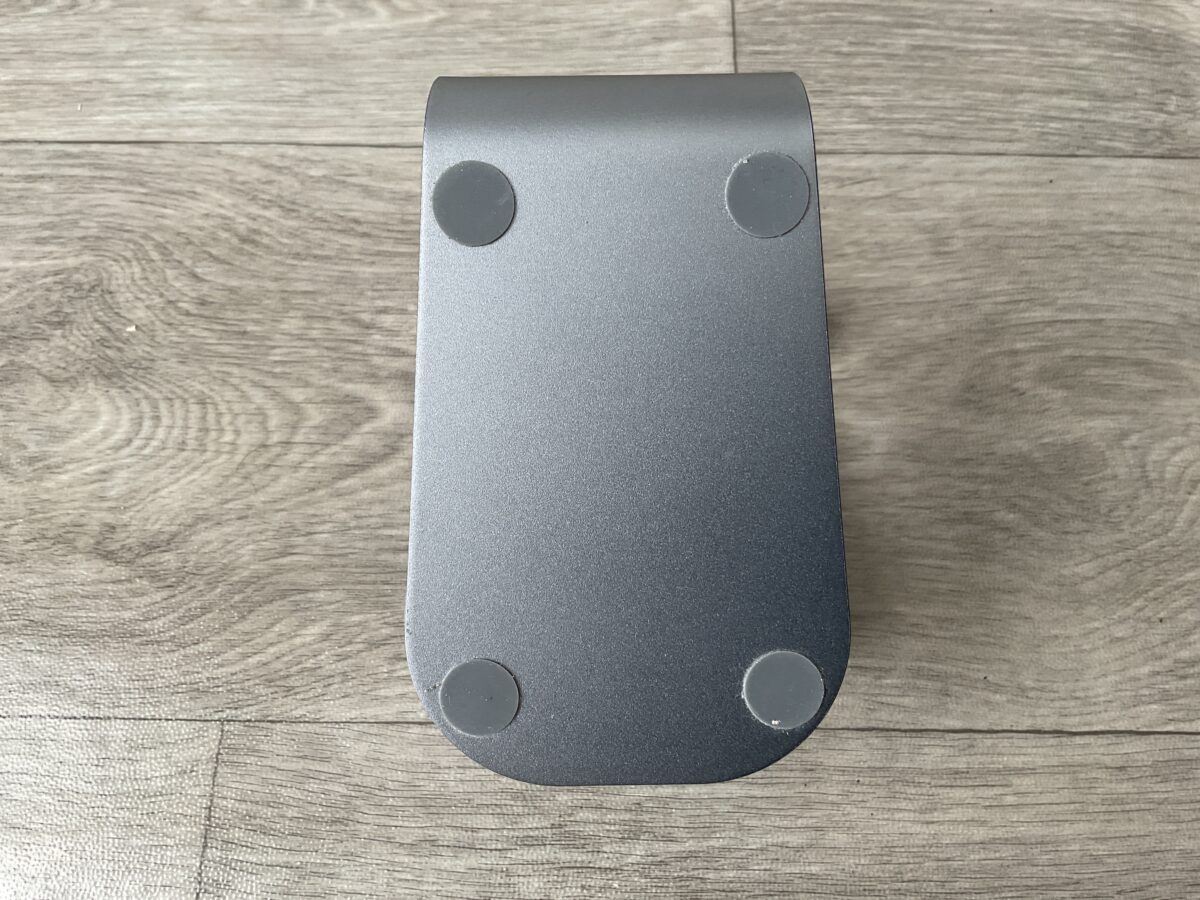
スタンド底面にある4個の滑り止めゴム。台座と机が接する部分を確認できる
ただし、滑り止めが付いていれば必ず動かないということではありません。
机の素材やホコリの量、置き方によって滑りやすさは変わります。
特に、柔らかいマットの上や不安定なテーブルでは、スタンド本来の安定感を得にくい場合があります。
私は平らな机へ置くことを基本にしています。
角度調整の使いやすさ
Lamicallスタンドのもう一つのメリットが、角度を自由に変えられることです。
動画を見るときと文字を書くときでは使いやすい角度が違うため、この機能は思った以上に役立ちます。
細かく角度を変えられる
私が使っているスタンドは、決められた段階に合わせる方式ではなく、可動範囲内で角度を連続的に変えられます。
少しだけ画面を立てたり、低い角度へ倒したりする調整も可能です。
例えば動画を見るときは画面を起こし、画面へ指を伸ばして作業するときは少し寝かせます。
椅子の高さや座る姿勢に合わせて調整できるので、決まった角度しか選べないスタンドより自由度があります。
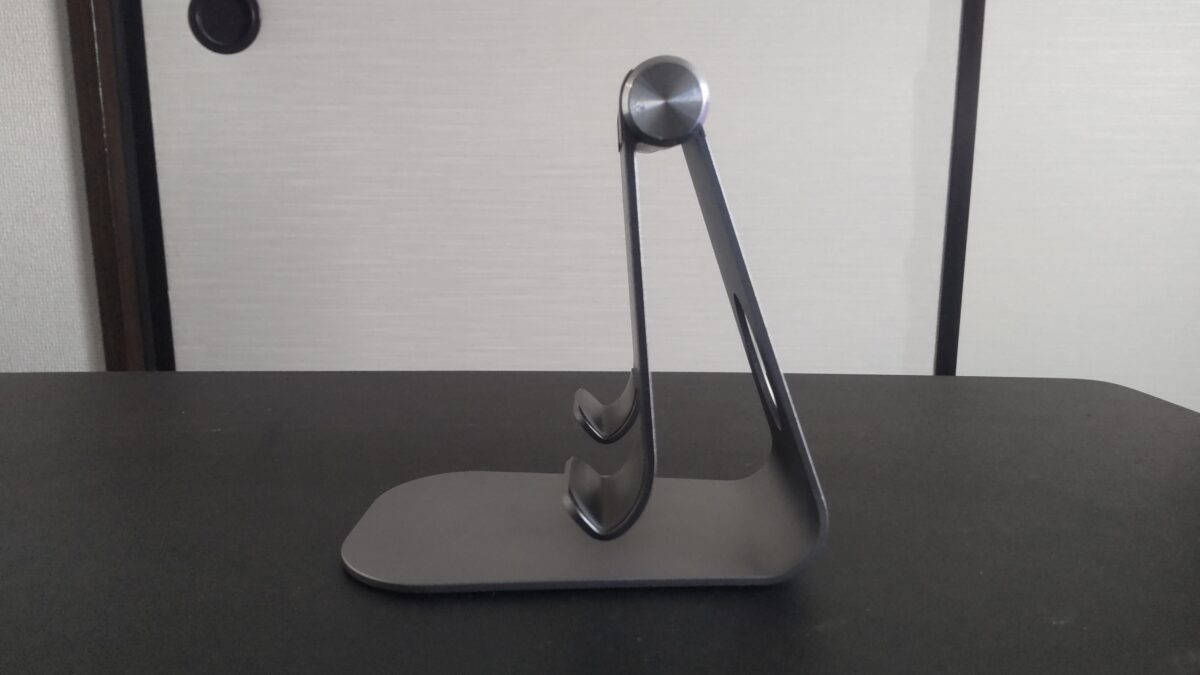
Lamicallスタンドのホルダー部分を縦に近い角度へ調整した様子
低い角度でも使える
私はiPad AirでApple Pencilを使うこともあります。
手書きするときは、画面が立ちすぎていると手首を浮かせる必要があるので、低めの角度にしたいんですよね。
Lamicallなら、ホルダーを倒して画面を机に近い角度へ調整できます。
これならタッチ操作だけでなく、ちょっとした手書きメモにも使いやすいです。
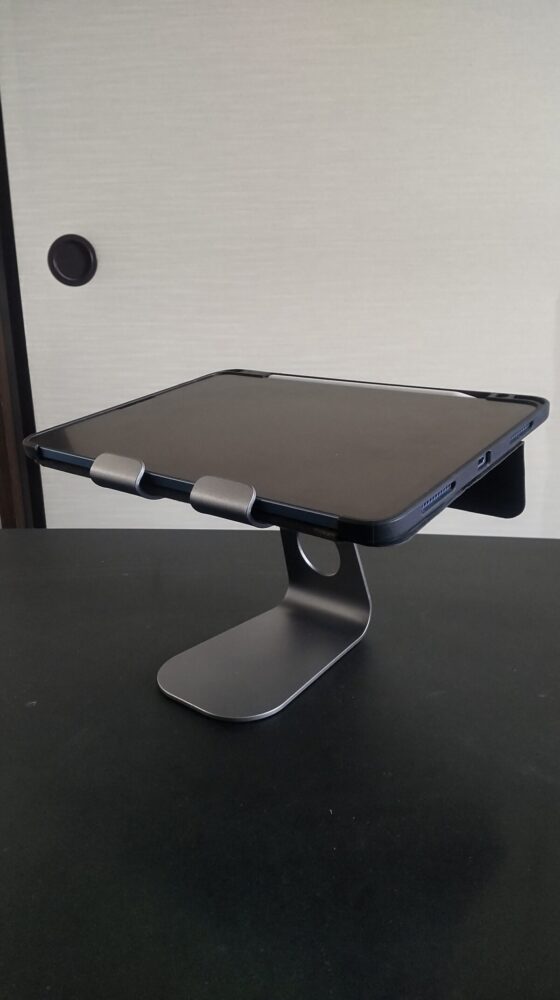
iPad Air 第5世代を横向きに載せ、画面を低い角度まで倒した状態
ただし、本格的にイラストを描く場合は少し注意が必要です。
画面へ手を置いたり、ペン先へ力を加えたりする使い方では、一般的なタップ操作より大きな負荷がかかります。
特に画面端まで腕を伸ばす場合は、スタンドが傾かないか気を付けたいところです。
手書きでは角度と力加減が大切
私はProcreateでイラストを描くときもありますが、安定性だけを考えるなら、スタンドを使わず机に近い位置で操作する方法もあります。
細かい線を長時間描く人は、スタンドの角度だけでなく、手首を置きやすい位置も考えた方がよいでしょう。
また、書き心地はスタンドだけで決まるものではありません。
画面表面の感触も気になるなら、iPad Air保護フィルムのおすすめと種類別の違いも参考にしてください。
ヒンジの可動域が広い
ホルダー部分を倒すと、水平に近い角度まで調整できます。
反対方向へ開いた状態も写真で確認できるように、可動範囲は比較的広いです。
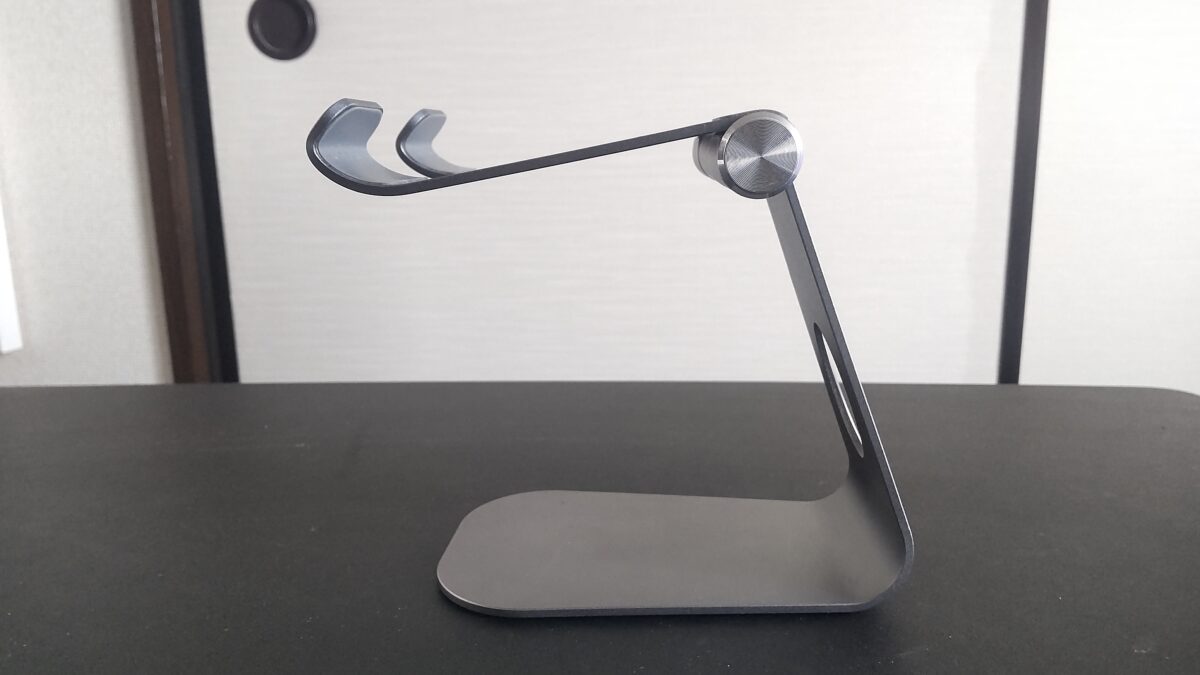
ホルダー部分を水平に近い角度まで倒した状態。角度調整の可動範囲が分かる
ただ、角度を大きく倒すほど、iPad Airの位置や重心も変わります。
画面を寝かせた状態で使うなら、スタンドの後方にも十分なスペースを確保しておくと安心です。
また、ヒンジを無理に可動範囲の外まで動かすことは避けてください。
縦置きと横置きの使用感
普段は横置きで使うことが多いですが、LamicallスタンドにはiPad Airを縦向きでも載せられます。
用途によって向きを変えられるのは、独立した卓上スタンドならではのメリットです。
横置きは動画視聴に便利
YouTubeやAmazonプライム・ビデオを見るときは、横向きにしています。
画面を立てた状態で視聴できるので、手で持ち続ける必要がありません。
私は机でパソコン作業をしながらiPad Airで動画を見ることもありますが、スタンドがあると画面の位置を固定できます。
ケースのスタンド機能でも同じような使い方はできますが、Lamicallの方が角度を細かく変えやすいところが便利です。
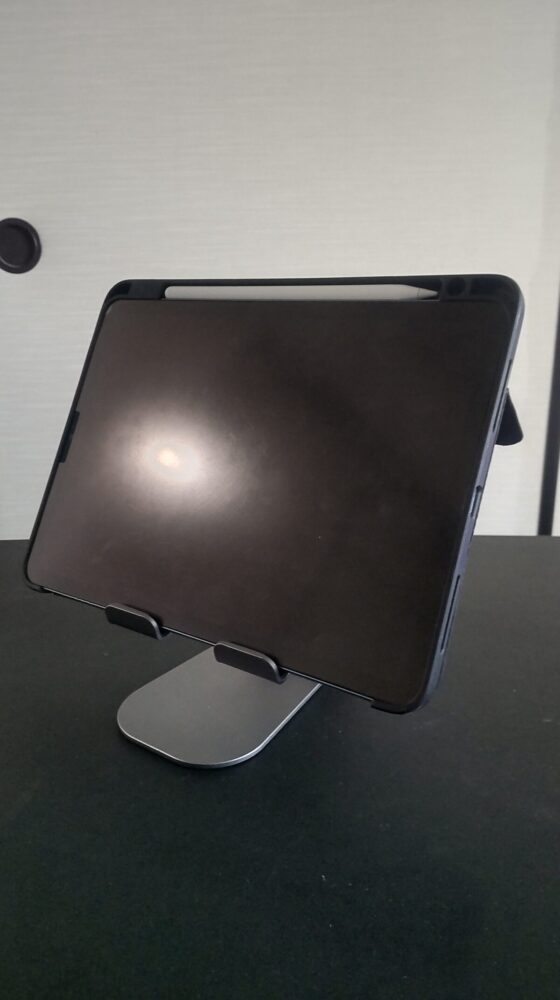
iPad Air 第5世代を横向きに載せ、画面を立てた状態
縦置きは文章を読むとき便利
Webサイトの記事やPDFなど、縦に長いコンテンツを見るときは縦置きも便利です。
横向きでは画面の横幅を広く使えますが、縦向きなら文章を上下に長く表示できます。
私が使っているLamicallは、iPad Air 第5世代を縦置きしても受け部分で支えられます。
ただし、縦向きでは画面の上端が高くなるため、横向きのときより重心が上に移動します。
そのため、特に強いタッチ操作をする場合は慎重に扱いたいところです。
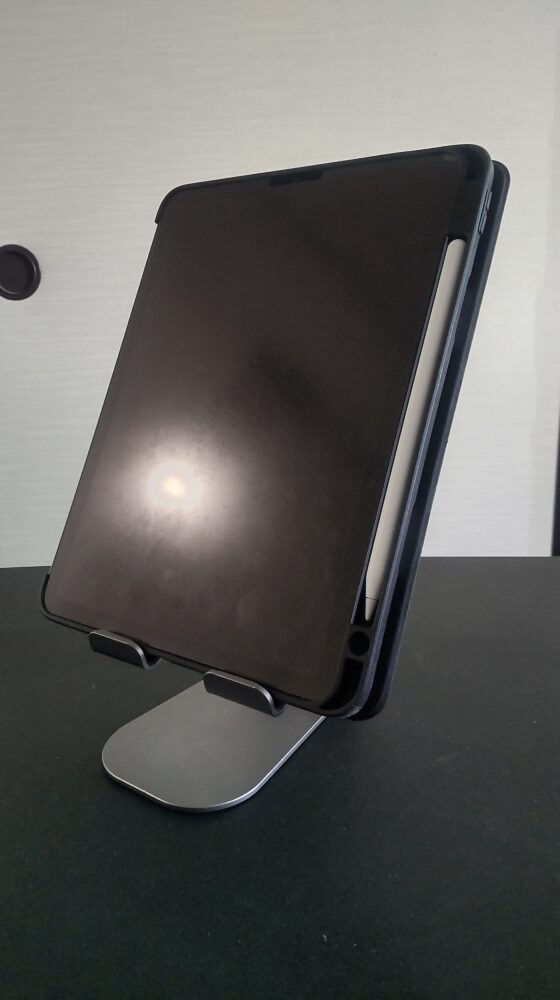
iPad Air 第5世代を縦向きに設置した状態。ケースとApple Pencilも装着している
置いたまま充電できる
これは私が気に入っている機能の一つです。
Lamicallスタンドの受け部分には、充電ケーブルを通せるスペースがあります。
そのため、iPad Airを縦向きに置いた状態でもUSB-Cケーブルを接続できます。
スタンドへ載せるたびにケーブルを外したり、充電するためにiPadを持ち上げたりする必要がありません。
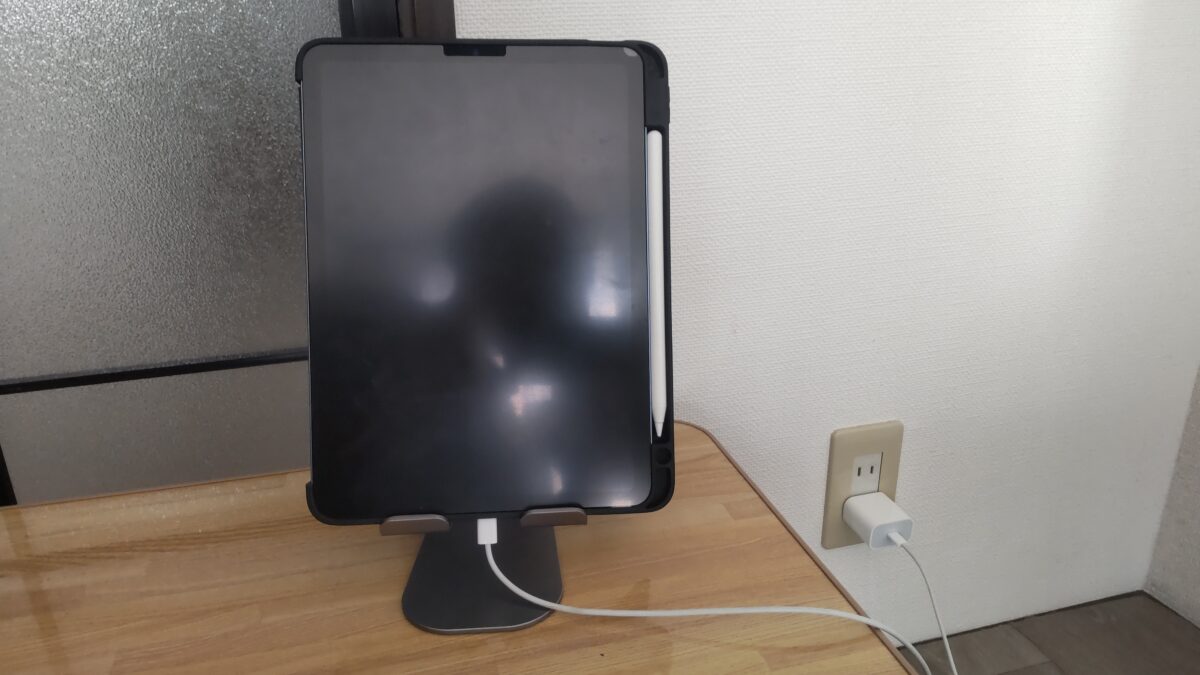
iPad Airを縦置きしたままUSB-Cケーブルを接続して充電している状態
横向きで使うときも、USB-C端子へケーブルを接続できます。
長い動画を見るときや、バッテリー残量が少ない状態でブログ作業をするときにも便利ですね。

スタンドの左右の受け部分の間を通してUSB-Cケーブルを接続した様子
ただし、これはスタンド自体が充電する仕組みではありません。
あくまで、iPad AirのUSB-C端子をふさがずにケーブルを接続できる構造です。
太いコネクターや特殊な形状の充電ケーブルでは干渉する可能性もあるので、購入前に確認しておきましょう。
3年以上使った耐久性
スタンドは購入直後の使いやすさだけでなく、長く使ったときにどうなるかも気になるところです。
ここではヒンジや滑り止め、iPad Airを支える部分など、実物の状態を中心に見ていきます。
ヒンジ部分の状態を確認
Lamicallスタンドには、角度調整のためのヒンジがあります。
私が使っている製品も、2023年9月の購入から3年以上が経過しました。
この間、動画視聴や作業に合わせて角度を変更しながら使っています。
長く使うスタンドで気になるのは、ヒンジが緩んで画面を支えられなくなることです。
私の所有品では、現在も角度を変えながら使用できています。
少なくとも、通常の用途で角度調整ができなくなるような不具合には至っていません。
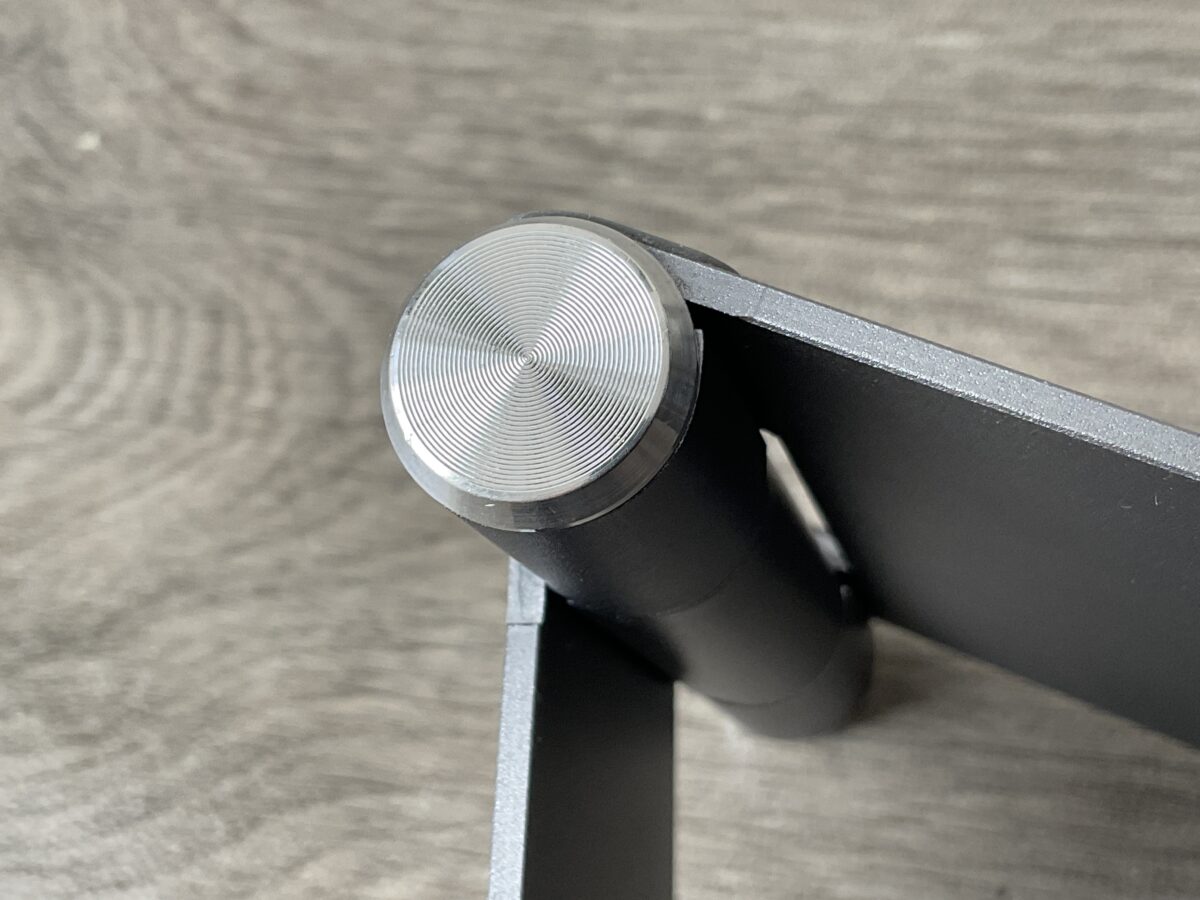
約3年間使用したLamicallスタンドのヒンジ部分。可動部の外観を確認できる
ただ、ヒンジ内部の摩耗や金属部品の劣化を分解して確認したわけではありません。
そのため、今後も必ず同じ状態で使えるとまでは言い切れません。
それでも、約3年間の使用実績があることは、購入時の耐久性を考えるうえで参考になると思います。
受け部分のゴムもチェック
iPad Airを直接支える受け部分には、ゴム製の保護パッドがあります。
この部分は、端末と金属製ホルダーが直接触れないようにするためのものです。
私は普段ESRケースを装着しているので、iPad Air本体が直接受け部分へ触れる機会は多くありません。
ただし、ケースを付けていてもスタンドの保護パッドは重要です。
接触部分に硬い素材がむき出しになっていると、ケースに傷が付いたり、滑りやすくなったりする可能性があります。
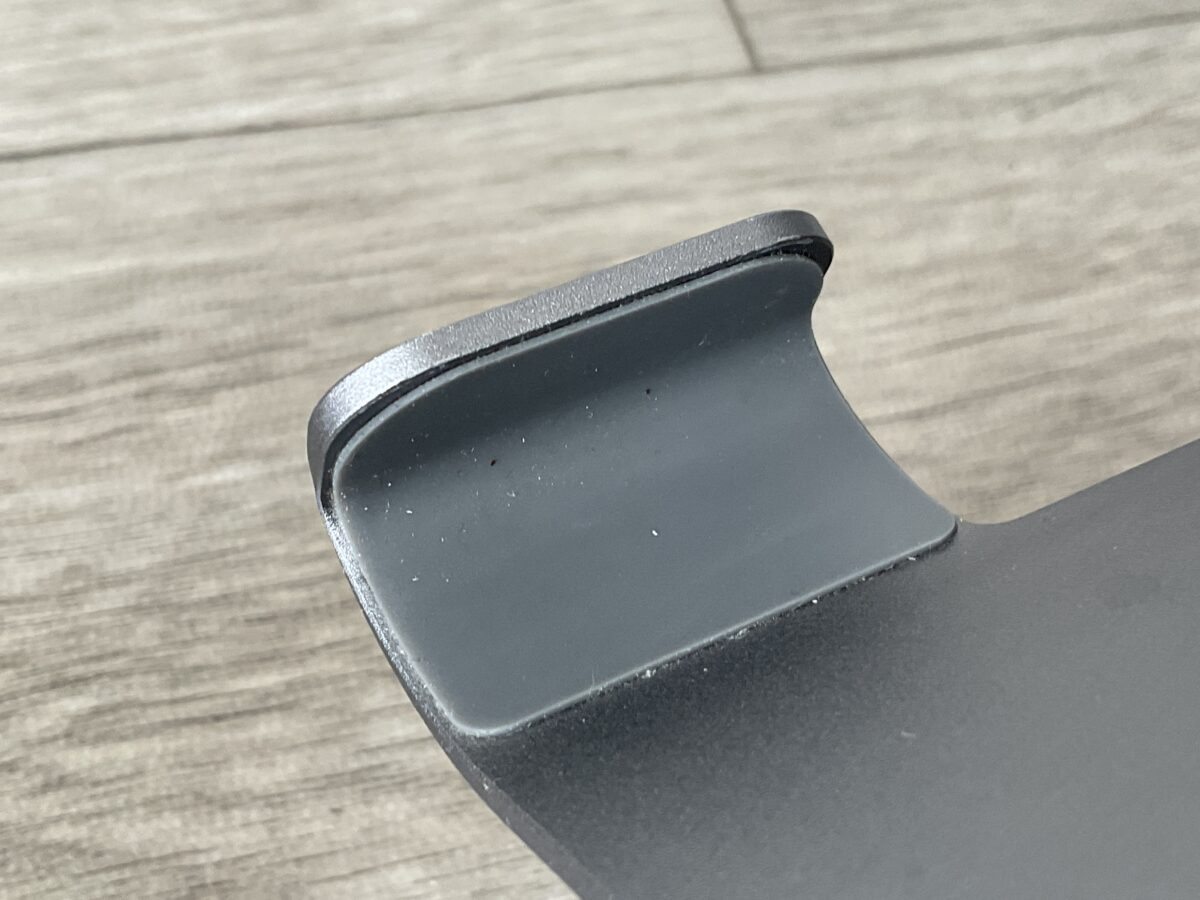
iPad Airを支える受け部分のゴム製パッド。長期使用後の表面状態を確認できる
ゴムの端が浮いていないか、接着部分が剥がれていないか、ホコリがたまっていないかは定期的に確認するとよいでしょう。
特に、長く使っていると接触部分へ汚れが付着することがあります。
私はスタンドだけでなく、iPad Airのケースやフィルムも定期的に状態を確認しています。
長期使用で気付いたこと
3年以上使ってきて感じるのは、シンプルな構造の扱いやすさです。
スタンド自体には電源もバッテリーもなく、使うたびに設定を変更する必要もありません。
机に置いておけば、iPad Airを載せるだけで使えます。
また、金属製の本体は軽量な樹脂製スタンドとは違った重厚感があります。
一方、長期間使っても傷や摩耗が絶対に発生しないわけではありません。
角度を変えるヒンジ、滑り止めゴム、受け部分のパッドなどは、今後も状態を見ながら使いたい部分です。
3年使用という評価の範囲
今回の耐久性評価は、私が自宅の机で約3年間使ってきた1台についてのものです。
ヒンジの開閉回数や耐荷重を測定した試験ではなく、内部部品の劣化を検査した結果でもありません。
使用頻度や設置環境によって状態は変わるため、参考例として見てください。
使って分かったデメリット
ここまでメリットを中心に紹介しましたが、当然ながら気になる点もあります。
私が感じたデメリットは、持ち運び、高さ調整、画面端への荷重の3つです。
持ち運びには向いていない
私はLamicallスタンドを自宅の机で使っています。
外出するときは、iPad Airのケースに付いているスタンド機能を使うため、Lamicallを持っていくことはほとんどありません。
購入したモデルは可動部を閉じることはできますが、携帯向けの薄型スタンドのように平たく収納できる構造ではありません。
そのため、バッグに入れるとそれなりに場所を取ります。
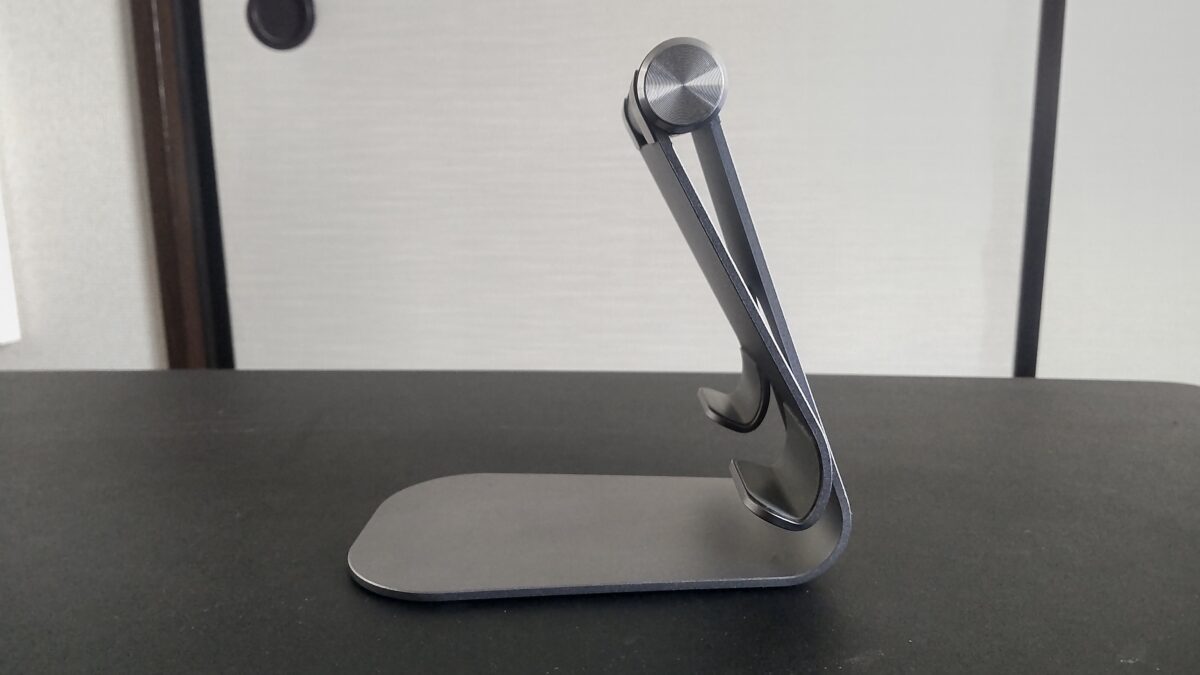
スタンドの可動部を最大まで閉じた状態。薄型の携帯用スタンドとは異なる形状
重さも実測260gあるので、少しでも荷物を減らしたい人には気になるかもしれません。
毎日カフェや学校へ持ち歩くなら、薄型の折りたたみスタンドを検討した方が使いやすいでしょう。
高さを大きく変えられない
Lamicallの所有モデルは角度調整には対応していますが、伸縮式の支柱は備えていません。
角度を変更することで画面の位置は多少変わるものの、画面を好きな高さまで持ち上げられるわけではありません。
例えば、外付けキーボードを使うときにiPad Airをもっと高い位置へ置きたい場合は、物足りなさを感じる可能性があります。
私の場合は机に置いた状態で十分使えていますが、姿勢や机の高さによって評価が変わりそうです。
特に、長時間の文章作成で目線の高さを優先したい人は、高さ調整に対応したモデルも比べてみてください。
強い筆圧には限界がある
前述のとおり、画面端を上から強く押すと傾く場合があります。
そのため、画面へ強く手を置きながらイラストを描く用途では注意が必要です。
通常のタッチ操作には十分便利ですが、本格的なお絵描き専用台として考えるなら、より広い台座や低い位置で支える構造も候補になります。
私はペンを使うときに角度を低めにするなど、操作内容に合わせて調整しています。
安定感があることと、強い力を加えても動かないことは別です。
ケースを付けたまま使える?
iPad Airに保護ケースを付けている人は多いと思います。
スタンドを購入するときは、本体だけでなくケースを装着した状態で使えるかも確認したいところです。
ESRケースでは問題なく使える
私が使っているESRのケースは、iPad Air 第5世代向けのTPU素材を使ったタイプです。
ペン収納部分も付いており、Apple Pencilを一緒に持ち運べます。
このケースを装着したままでも、Lamicallスタンドの受け部分へiPad Airを載せられます。
毎回ケースを外す必要がないので、普段使いではかなり助かっています。
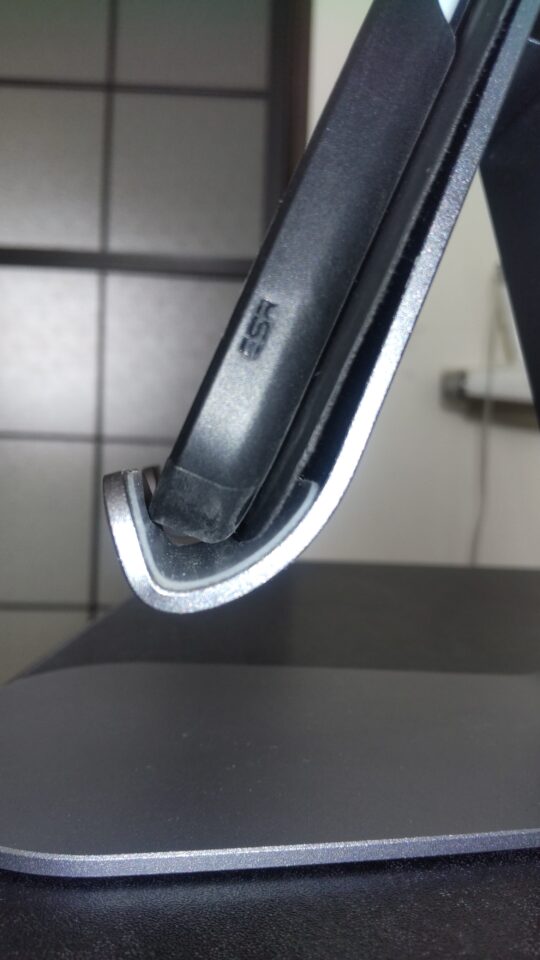
ESRケースを装着したiPad Air 第5世代を載せた状態。ケースと受け部分の位置関係が分かる
ただし、すべてのiPad Airケースに対応するとは限りません。
厚い耐衝撃ケースやキーボード一体型ケースでは、受け部分に収まらない可能性があります。
特に、ケースの背面や下側に大きな突起がある製品は注意が必要です。
ケースの厚みを確認しよう
スタンドを購入する前に、ケースを付けた状態の厚みを確認しておくと安心です。
ケースの厚さによっては、ホルダーへ十分に収まらず、斜めになってしまうことも考えられます。
私のESRケースでは問題なく使えていますが、ほかのケースで同じ結果になるとは限りません。
ケースを買い替える予定があるなら、スタンドとの相性も考えて選ぶと失敗を減らせるでしょう。
ケースの種類については、iPad Airケースのおすすめと世代別の選び方で詳しく紹介しています。
厚いケースは要確認
商品説明に「iPad Air対応」とあっても、ケースを付けた状態まで保証されているとは限りません。
受け部分の形状とケースの厚みを確認し、不安定な状態で使用しないようにしましょう。
ほかのスタンドとの違い
Lamicallを購入するか迷っているなら、ほかのタイプと比較して考えるのがおすすめです。
価格の安さや見た目だけでなく、実際にどこで使うかを基準にすると選びやすくなります。
100均スタンドとの違い
100円ショップなどでも、タブレットを立てられるスタンドは販売されています。
動画を見るだけなら、そうした安価な製品で十分な場合もあるでしょう。
私がLamicallを選んだ理由は、動画視聴だけでなく、iPad Airを載せたまま操作したかったからです。
金属製で適度な重さがあるため、私の使用感では軽いスタンドより安定しています。
とはいえ、すべての100均スタンドを実測比較したわけではありません。
製品によって構造や重量が異なるので、価格だけで安定性を判断するのは難しいところです。
ケースのスタンド機能との違い
私が外出先で使っているのは、iPad Airケースのスタンド機能です。
フロントカバーを折って本体を立てられるため、別のスタンドを持ち運ぶ必要がありません。
ただし、ケースのスタンド機能は、使える角度が限られることがあります。
その点、Lamicallなら角度を細かく変更できるため、机で使うときの自由度が高いです。
特に、動画を見るときとタッチ操作するときで角度を変えたい人には便利でしょう。
キーボードとの組み合わせ
私はiPad Air 第5世代でWordPressやGoogleドキュメントを使うことがあります。
文字をたくさん入力するときは、Omikamoの折りたたみキーボードを組み合わせることもあります。
LamicallにiPad Airを載せて、手前に外付けキーボードを置けば、画面と入力部分を別々に配置できます。
ノートパソコンのように画面とキーボードが一体になっていないため、机の奥行きに合わせて位置を変えやすいんです。
一方、キーボードケースと違って、スタンドとキーボードを別々に用意する必要があります。
どちらが便利かは、仕事で使う時間や持ち運ぶ頻度によって変わると思います。
キーボードの種類も比較したい人は、iPad Airキーボードのおすすめとタイプ別比較も参考にしてください。
購入前に確認したい項目
これからLamicallのiPadスタンドを購入するなら、商品名だけで判断しないことが大切です。
実際に使うiPad Airのサイズや、スタンドの構造まで確認して選びましょう。
旧モデルと現行品の違い
私が購入したのは2023年9月です。
現在販売されているLamicallのスタンドには、薄型の折りたたみ式や、回転機構を備えたタイプなどもあります。
同じブランドでも、本体重量やヒンジの数、角度調整の方法が異なるため、今回レビューした製品と完全に同じとは限りません。
通販サイトでは、商品写真と型番、対応サイズを確認してから購入してください。
メーカー販売情報の一例として、出典:Lamicall(ラミコール)楽天市場店「卓上タブレットスタンド」も確認できます。
ただし、リンク先の商品と私の所有品が同一仕様であることを確認できているわけではありません。
購入する場合は商品ページに記載された現行仕様を優先してください。
対応サイズと耐荷重
私が使用しているのは10.9インチのiPad Air 第5世代です。
このサイズでは横置きと縦置きの両方で使えています。
ただし、13インチのiPad Airや、より重量のあるタブレットでは安定性が変わる可能性があります。
特に大型モデルを縦向きで使う場合は、画面の上部が高い位置にくるため注意したいところです。
対応インチだけでなく、スタンド側の耐荷重や推奨される設置方向も確認しておきましょう。
ケースを付けて使うなら、ケース込みの重量や厚みも考える必要があります。
設置スペースを確認
スタンドを置く場所も重要です。
机の奥行きが狭いと、iPad Airを倒したときにスペースが足りなくなることがあります。
また、キーボードやマウスを手前に置く場合は、スタンドの台座が邪魔にならないか確認したいところです。
私は据え置きで使用することを前提にしていたため、持ち運び時のサイズより机での使いやすさを優先しました。
あなたが普段使う場所で、iPad Airをどの位置に置きたいかを考えてみてください。
動画を見るだけなら多少奥へ置いても問題ありませんが、頻繁にタッチするなら手の届く距離に置いた方が便利です。
Lamicallスタンドが向く人
最後に、3年以上使った経験から、どんな人に向いているかをまとめます。
使い方によって評価が分かれるため、自分の用途と照らし合わせてみてください。
自宅で使う人におすすめ
私が一番おすすめしたいのは、自宅の机でiPad Airを使う時間が長い人です。
動画視聴、Web閲覧、文章作成などを中心に使うなら、金属製スタンドの安定感が役立ちます。
特に、角度を細かく変えたい人とは相性がよいでしょう。
約2,700円で購入して3年以上使えていることを考えると、私にとっては満足度の高い買い物でした。
ただし、これは購入当時の価格と私の使用経験に基づく評価です。
現在の販売価格で同じようにお得かどうかは、ほかのスタンドとも比較して判断してください。
持ち運び重視なら別タイプ
反対に、毎日持ち歩く人には軽量な折りたたみ式が向いています。
私も外出先ではLamicallを持ち歩かず、ケースのスタンド機能を使っています。
また、画面の高さを大きく変えたい人には、伸縮式スタンドの方が便利かもしれません。
据え置きでの安定性と、携帯性を同時に求めるのは難しい場合があります。
どちらを優先するかは、家と外出先のどちらで長く使うかで決めると分かりやすいです。
Lamicallをおすすめしたい人
- 自宅の机でiPad Airを使う時間が長い人
- 動画視聴とタッチ操作を両方する人
- 金属製スタンドの安定感を重視する人
- 角度を細かく調整したい人
Lamicallスタンドのよくある質問
LamicallのiPadスタンドについて、購入前に気になりやすい疑問へ回答します。
Q1. Lamicallは本当にぐらつかない?
A. 普通のタップ操作なら、私の使用環境ではぐらつきにくいです。
金属製の本体と底面の滑り止めがあり、iPad Air 第5世代を安定して支えられています。
ただし、画面端を上から強く押すと傾くことがあるため、完全に固定されるわけではありません。
Q2. 3年使うとヒンジは緩む?
A. 私の所有品では、購入から3年以上経過しても角度調整をしながら使えています。
通常の用途で角度調整ができなくなるような不具合には至っていません。
ただし、ヒンジ内部を検査したわけではなく、すべての個体が同じ耐久性を持つとは限りません。
Q3. ケースを付けたまま使える?
A. 私が使っているESRケースでは、装着したまま使えています。
ケースを外す必要がないため、普段使いでも便利です。
ただし、厚い耐衝撃ケースやキーボード一体型ケースでは、受け部分に収まらない可能性があります。
購入前にケースの厚みとスタンドの形状を確認してください。
Q4. 縦置きで充電しながら使える?
A. 私の所有モデルでは、縦置きしたままUSB-Cケーブルを接続できます。
スタンドの受け部分にケーブルを通せるスペースがあり、端子をふさがない構造です。
ただし、スタンド自体に充電機能があるわけではありません。
ケーブルのコネクター形状によっては干渉する可能性もあります。
Q5. 13インチiPad Airでも使える?
A. 対応サイズと耐荷重を満たすモデルなら候補になりますが、私が実際に使っているのは10.9インチの第5世代です。
13インチモデルでは端末が大きくなるため、安定性や縦置き時の重心を慎重に確認した方がよいでしょう。
同じLamicallでもモデルによって対応条件が違うので、購入する製品の仕様を確認してください。
Lamicallスタンドのまとめ
LamicallのiPadスタンドを2023年9月から3年以上使ってきましたが、自宅の机で使用する製品として満足しています。
金属製で安定感があり、通常のタップ操作ではぐらつきにくく、角度も細かく調整できるところが気に入っています。
また、縦置きのまま充電できることや、ESRケースを付けたiPad Air 第5世代をそのまま載せられることも便利でした。
一方、画面端を上から強く押すと傾く場合があり、完全に固定されるわけではありません。
持ち運びや大きな高さ調整を求める人には、別タイプのスタンドが向いているでしょう。
私の結論は、自宅でiPad Airを立てて使い、安定感と角度調整のしやすさを優先するなら、Lamicallの金属製卓上スタンドは有力な選択肢というものです。
購入するときは、旧モデルと現行品の違い、使用するiPad Airのサイズ、ケースの厚みを確認して選んでみてください。