
こんにちは、iPad Air実機研究所のヒロトです。
iPad Air M4でApple Pencilを使いたいと思っても、ProやUSB-C、第2世代など、種類がいくつもあって少しややこしいですよね。
しかも、以前のiPad Airで使えていたApple Pencilが、新しいM4モデルでは使えないケースもあります。
私は2023年3月からiPad Air 第5世代を使っていて、最初は約3,000円のKINGONE互換ペンを購入し、その約半年後にApple Pencil 第2世代へ買い替えました。
メモだけなら互換ペンでも使えていたものの、Procreateでイラストを描くようになると、筆圧感知の必要性を感じたからです。
iPad Air M4ではApple Pencil ProとApple Pencil(USB-C)の2種類が純正の対応モデルです。
この記事では、Apple公式の対応情報と第5世代でのペン使用経験をもとに、M4で使えるペンの違い、充電方法、互換ペンの選び方を解説します。
なお、掲載する実機写真は私が所有するiPad Air 第5世代とApple Pencil 第2世代、KINGONEのものです。M4での実機検証ではなく、ペン選びで共通する使い勝手を紹介する参考写真として掲載しています。
記事のポイント
- iPad Air M4で使える純正Apple Pencil
- ProとUSB-Cモデルの機能や充電方法の違い
- M4対応の互換ペンを選ぶ際の注意点
- メモやイラストなど用途別のおすすめ
iPad Air M4の対応ペンシル
まず確認したいのは、iPad Air M4で使えるApple Pencilの種類です。
対応していないモデルは、見た目が似ていても正常に接続できません。
対応する純正ペンは2種類
2026年発売のiPad Air M4で使える純正Apple Pencilは、次の2種類です。
iPad Air M4の対応Apple Pencil
- Apple Pencil Pro:対応
- Apple Pencil(USB-C):対応
- Apple Pencil 第2世代:非対応
- Apple Pencil 第1世代:非対応
11インチと13インチのどちらのM4モデルでも、対応するApple Pencilは共通しています。
そのため、本体の画面サイズによってペンを買い分ける必要はありません。
ただし、同じApple Pencilでも機能はかなり違います。
Apple Pencil Proは筆圧感知やワイヤレス充電に対応する高機能モデルで、USB-Cモデルは手書きメモを中心に使いやすい製品です。
どちらが自分に合っているかは、後ほど詳しく比較していきます。
出典:Appleサポート「Apple Pencilの互換性」
Apple Pencil第2世代は非対応
ここは特に買い間違えやすいところです。
Apple Pencil 第2世代は、iPad Air 第4世代と第5世代に対応していますが、M4モデルでは使えません。
私は現在、iPad Air 第5世代でApple Pencil 第2世代を使っています。
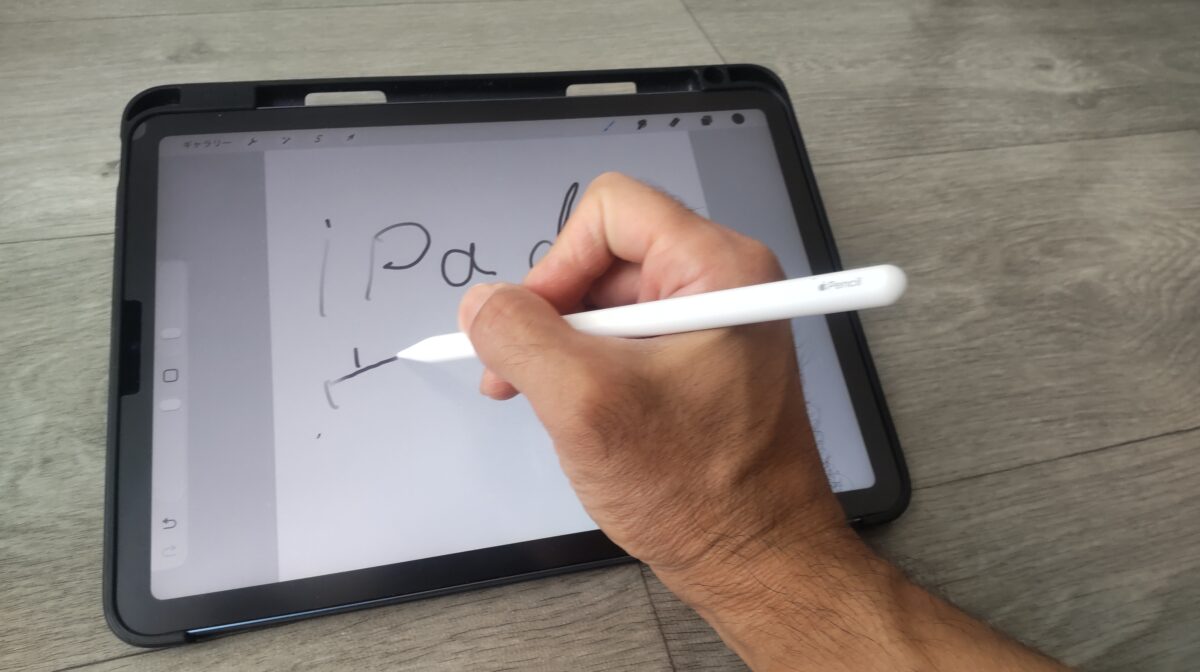
iPad Air 第5世代でApple Pencil 第2世代を使用している様子。M4モデルではこの第2世代ペンシルは使用できない
第5世代では側面に取り付けるだけで充電でき、筆圧感知にも対応する便利なペンです。
しかし、M4モデルへ買い替えてもそのまま流用できるわけではありません。
iPad Air 第5世代からM4へ買い替える場合は、Apple Pencilの買い替え費用も考えておく必要があります。
中古のApple Pencil 第2世代が安く販売されていても、M4用として購入しないようにしましょう。

第8世代という表記に注意
通販サイトや検索結果では、iPad Air M4が「iPad Air 第8世代」と表記されることがあります。
これは歴代モデルを数えた呼び方ですが、Apple公式では主に「11インチiPad Air(M4)」「13インチiPad Air(M4)」という名称を使用しています。
「iPad Air 第8世代対応」と書かれた互換ペンを見つけても、それだけで判断しない方が安心です。
商品説明にiPad Air M4、2026年モデル、11インチまたは13インチなどの対応情報が明記されているか確認してください。
なお、無印iPadの「第8世代」とiPad Air M4は別の製品です。
対応機種一覧で「iPad 第8世代」とだけ記載されている場合、iPad Air M4に対応していることにはなりません。
歴代iPad Airとの違い
Apple PencilはiPad Airの世代によって対応機種が変わります。
現在販売されているM4だけでなく、中古のiPad Airを購入する場合にも注意したいところです。
| iPad Air | 対応Apple Pencil |
|---|---|
| M4 | Pro/USB-C |
| M3 | Pro/USB-C |
| M2 | Pro/USB-C |
| 第5世代 | 第2世代/USB-C |
| 第4世代 | 第2世代/USB-C |
| 第3世代 | 第1世代 |
| 第1・第2世代 | Apple Pencil非対応 |
M2以降のiPad AirではApple Pencil Proが使える一方、第4・第5世代では第2世代が対応するという違いがあります。
歴代モデルの対応関係を詳しく調べたい場合は、iPad Air対応Apple Pencilの世代別比較も参考にしてください。
Apple Pencil ProとUSB-Cを比較
iPad Air M4で純正ペンを選ぶなら、Apple Pencil ProとApple Pencil(USB-C)の比較が中心になります。
どちらも文字を書いたり画面を操作したりできますが、描画機能や充電方法が異なります。
機能の違いを比較表で確認
主な違いを表にまとめました。
| 機能 | Pencil Pro | Pencil USB-C |
|---|---|---|
| M4対応 | ○ | ○ |
| 筆圧感知 | ○ | × |
| 傾き検知 | ○ | ○ |
| パームリジェクション | ○ | ○ |
| 磁気装着 | ○ | ○ |
| 側面での充電 | ○ | × |
| USB-C充電 | × | ○ |
| ダブルタップ | ○ | × |
| スクイーズ | ○ | × |
| バレルロール | ○ | × |
| 触覚フィードバック | ○ | × |
| 「探す」対応 | ○ | × |
表を見ると、Apple Pencil Proの方が使える機能は多いです。
ただ、すべての人がこれらの機能を必要とするわけではありません。
例えば、授業のノートを書く、PDFにマーカーを引く、会議の内容をメモするといった使い方なら、USB-Cモデルでも十分な可能性があります。
一方、Procreateで筆圧を使って絵を描く場合は、Apple Pencil Proが向いています。
一番大きい違いは筆圧感知
私が特に重要だと思うのは、筆圧感知の有無です。
筆圧感知とは、ペンを画面へ押し付ける力によって線の太さや濃淡を変えられる機能のこと。
例えば、鉛筆で紙に絵を描くときは、軽く動かせば薄い線、力を入れれば濃い線になりますよね。
Apple Pencil Proでは、そのような力加減を対応する描画アプリで表現できます。
一方、Apple Pencil(USB-C)には筆圧感知がありません。
ペンを傾けたときの反応には対応していますが、傾き検知と筆圧感知は別の機能です。
文字を書くだけなら困らなくても、水彩風の絵や強弱のある線を描きたい場合は違いが出ます。

iPad Air 第5世代とApple Pencil 第2世代で筆圧を変えて描いた実測例。M4用のApple Pencil Proも筆圧感知に対応する
この画像は、私がiPad Air 第5世代とApple Pencil 第2世代で筆圧の違いを試したものです。
Apple Pencil Proそのものの検証画像ではありませんが、筆圧感知によって何が変わるのかをイメージしやすいと思います。
価格差は使い方で判断
Apple Pencil Proは、USB-Cモデルより高価な製品です。
価格差を支払ってでも筆圧感知や便利な操作機能が欲しいなら、Proを選ぶ意味があります。
反対に、手書き文字だけで使うなら、高いモデルを購入しても機能を使い切れないかもしれません。
例えば、毎日イラストを描く人と、月に数回PDFに署名する人では、ペンに求める性能が違います。
私は、価格を比較するときに「ペンを何に使うか」「週にどの程度使うか」を考えるのがおすすめです。
なお、販売価格は購入先や時期によって変わるため、Amazon・楽天市場・Yahoo!ショッピングなどで実際の支払額を比較するとよいでしょう。
Apple Pencil Proの特徴
Apple Pencil Proは、iPad Air M4でイラスト制作や細かなペン操作をしたい人に向いた純正モデルです。
筆圧感知だけでなく、普段の操作を快適にする機能も搭載しています。
イラスト制作で機能を生かせる
Apple Pencil Proは筆圧感知と傾き検知に対応しています。
ブラシの種類やアプリの対応状況によって、力加減やペンの角度を使った表現ができます。
例えば、Procreateで鉛筆風ブラシを使うとき、細い線と太い線を描き分けられるのは便利です。
さらに、バレルロールではペン軸を回す動きを検知できます。
対応するブラシなら、ペンの回転に合わせて筆先の向きを調整できるため、絵を描く際の操作が自然になります。
ただし、アプリやブラシによって対応機能が異なる点には注意してください。
スクイーズとダブルタップ
Apple Pencil Proには、ペンを握る動作を検知するスクイーズ機能があります。
対応アプリでは、ペンを軽く押す操作でツールの一覧などを表示できます。
描いている途中で画面端のメニューまで手を移動する回数を減らせるのがメリットです。
また、ペンをダブルタップしてペンと消しゴムなどを切り替える機能にも対応しています。
私は第5世代とApple Pencil 第2世代でダブルタップを使っていますが、ペン先を動かす作業が多いとこうした機能が便利なんですよね。
Proにはさらに触覚フィードバックもあり、操作に対する反応を振動で確認できます。
充電と保管が手軽
Apple Pencil Proは、対応するiPad Air M4の側面へ磁力で取り付けることでペアリングと充電ができます。
ペンを使い終わったら本体側面に戻せるので、充電ケーブルを毎回つなぐ手間がありません。
私が第5世代で使用しているApple Pencil 第2世代も、対応する本体側面へ装着して充電する方式です。

iPad Air 第5世代での磁気装着例。M4とApple Pencil Proでも対応する側面に取り付けて充電する仕組みを採用している
この方式を使い始めると、充電ケーブルを探さなくてよい便利さを感じます。
特に毎日ペンを使う人ほど、小さな手間の違いが積み重なるかなと思います。
なお、Apple Pencil Proは「探す」アプリにも対応しています。
外出先などで置き場所が分からなくなったときに役立つ機能ですが、紛失を完全に防げるわけではありません。
Apple Pencil USB-Cの特徴
Apple Pencil(USB-C)は、手書きメモやPDFへの書き込みを中心に使う人に向いたモデルです。
Proより機能は少ないものの、普段の文字入力で必要となる基本的なペン操作に対応しています。
メモや勉強なら十分な候補
Apple Pencil(USB-C)は、iPad Air M4で手書き文字を書いたり、ノートアプリに図を描いたりできます。
細かな筆圧表現を必要としない場合、文字を書くためにApple Pencil Proまで購入する必要はないかもしれません。
例えば、Goodnotesで授業ノートを取る、PDF資料に注釈を付ける、仕事の打ち合わせ内容を残すといった用途です。
もちろん、USB-Cモデルでも簡単なスケッチや線画は描けます。
ただ、筆圧で線の濃淡を細かく変えたいなら、Proの方が適しています。
「文字が書ければよい」のか、「絵の表現までこだわりたい」のかが選び分けのポイントです。
筆圧感知には対応していない
Apple Pencil(USB-C)は純正製品ですが、筆圧感知には対応していません。
Apple Pencilという名前が付いていると、Proや第2世代と同じように描けると思うかもしれません。
しかし、ブラシを押し付ける力によって線を変える機能については違いがあります。
そのため、Procreateでイラストを本格的に描く予定なら、購入前に一度考えておきたいところです。
反対に、ノートアプリで文字を書く程度なら、筆圧がなくても十分使いやすいと感じる人は多いでしょう。
充電にはケーブルが必要
Apple Pencil(USB-C)は、ペン本体のUSB-C端子を使って充電します。
iPad Air M4の側面にマグネットで取り付けることはできますが、そこで充電されるわけではありません。
つまり、Apple Pencil Proとは充電方法が異なります。
磁気装着とワイヤレス充電は別の機能です。
Apple Pencil(USB-C)はマグネットで本体側面へ取り付けられますが、ペアリングと充電にはUSB-Cケーブルを使います。
自宅でまとめて充電する使い方なら、それほど気にならないかもしれません。
一方、外出先でも頻繁に使う人は、充電用ケーブルを用意する手間も考えて選ぶとよいでしょう。
M4でのペンシル充電方法
Apple Pencil選びでは、描画性能と同じくらい充電方法も重要です。
特に「マグネットで付くなら充電もできる」と誤解しやすいため、仕組みを確認しておきましょう。
Proは側面でワイヤレス充電
Apple Pencil Proの場合、iPad Air M4の対応する側面へ取り付けると、ペアリングと充電ができます。
USB-Cケーブルをペンへ直接接続する必要はありません。
私は第5世代でApple Pencil 第2世代を使用していますが、充電状態を画面上から確認できるのも便利です。
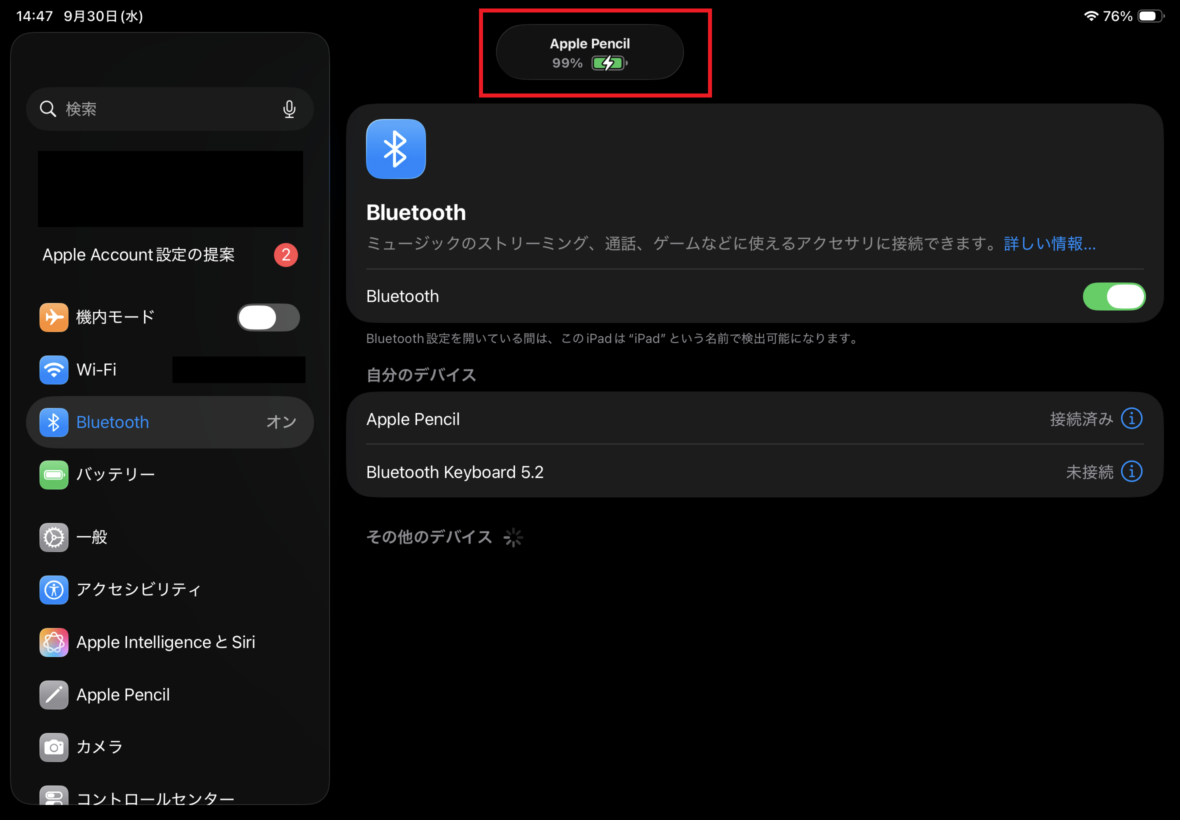
iPad Air 第5世代でApple Pencil 第2世代を充電したときの画面。バッテリー99%と充電中の表示が確認できる
ペンを収納する場所と充電する場所が同じなので、充電を忘れにくいのもメリットだと感じています。
ただし、ケースの形状や装着状態によっては磁気装着や充電に支障が出る場合があります。
iPad Air M4用ケースを購入するときは、Apple Pencil Proの装着・充電に対応しているか確認してください。
USB-Cは有線で充電する
Apple Pencil(USB-C)は、本体の端をスライドさせてUSB-C端子を出し、ケーブルを接続して充電します。
初回のペアリングでもUSB-C接続を利用します。
そのため、ペン本体だけでなく、接続に使用するUSB-Cケーブルも用意しておくと安心です。
Apple Pencil Proとは異なり、iPad Airの側面に付けておくだけではバッテリーは増えません。
充電方式だけを見ても、頻繁に持ち運ぶ人はPro、主に自宅でメモする人はUSB-Cという考え方ができます。
互換ペンのワイヤレス充電
互換ペンでは、ワイヤレス充電に対応する製品と対応しない製品があります。
さらに、対応するiPad Airの世代が限定される場合もあるため注意が必要です。
商品説明に「マグネット吸着」と書かれていても、それだけでワイヤレス充電に対応しているとは判断できません。
充電できるかどうかは、ペン側の機能とiPad側の対応状況を合わせて確認する必要があります。
詳しくは、iPad Air互換ペンのワイヤレス充電と対応条件でも解説しています。
M4対応の互換ペンの選び方
Apple Pencilの価格が気になる場合、互換スタイラスペンも候補になります。
ただし、純正品と異なり、機能や対応モデルは商品ごとに大きく違います。
M4対応の明記を確認する
互換ペンを購入するときは、まず販売ページの対応機種一覧を見てください。
「iPad対応」「iPad Air対応」という説明だけでは不十分です。
iPad Air M4の11インチまたは13インチに対応しているかが重要になります。
特に、以前のiPad Air M2やM3に対応した製品でも、M4で同じように使えると決めつけない方が安心です。
例えば、商品名に「2024〜2025年モデル対応」と書かれている場合、2026年発売のM4まで含まれているとは限りません。
逆に「第8世代」と書かれていても、それがiPad Air M4を意味するのか、別のiPadなのか確認する必要があります。
商品ページで確認する項目
確認したいのは、対応機種の正式名称、発売年、充電方法、ペアリング方法です。
加えて、筆圧感知、傾き検知、パームリジェクションなど、あなたが使いたい機能も見ておきましょう。
メーカーがM4への対応を明記していない場合は、購入前に対応状況を確認する方が安全です。
筆圧感知の有無を見る
互換ペンを選ぶ際に、私が特に重視したいのが筆圧感知です。
比較的安い互換ペンでも、文字入力や簡単なスケッチに対応した製品があります。
一方、筆圧を細かく反映できるかどうかは別の話です。
「傾き感知対応」と書かれていても、筆圧感知があるとは限りません。
私が使用してきたKINGONEのスタイラスペンでも、メモを書くこと自体はできましたが、イラストで力加減を表現する部分に物足りなさがありました。
最初から本格的にイラストを描く予定なら、筆圧感知の有無は必ず確認した方がよいと思います。
パームリジェクションも重要
パームリジェクションとは、ペンで書いているときに画面へ触れた手のひらを誤入力として認識しにくくする機能です。
この機能がないと、手を画面へ置きながら文字を書いた際、意図しない線が入ることがあります。
短いメモなら手を浮かせて書けるかもしれませんが、長時間のノート作成では疲れやすくなります。
勉強や仕事でペンを使うなら、筆圧感知よりパームリジェクションを優先した方がよい場合もあるでしょう。
互換ペンは商品ごとに仕様が違うため、ペンの対応機能だけでなく使用するアプリでの動作条件も確認してください。
接続と充電方式を確認する
互換ペンには、ボタン操作で電源を入れる製品やBluetoothで接続する製品などがあります。
また、USB-C充電とワイヤレス充電では使い勝手が異なります。
例えば、持ち歩き用のペンなら、収納時に充電できる製品は便利です。
しかし、充電方式が対応していなければ、側面へ取り付けても充電できません。
また、専用ケーブルを必要とする製品では、充電用アクセサリーをなくすリスクも考えておきたいところです。
互換ペンは値段だけでなく、対応機種・筆圧・充電方法をまとめて比較することが大切です。
純正と互換ペンを使った経験
ここからは、私がiPad Air 第5世代で使ってきたApple Pencil 第2世代とKINGONEの違いを紹介します。
M4対応ペンそのもののレビューではありませんが、安い互換ペンと純正のどちらを選ぶか考える際には参考になると思います。
最初はKINGONEを購入
私は2023年3月5日に、iPad Air 第5世代の10.9インチ・Wi-Fi・64GBモデルを約75,000円で購入しました。
その4日後の3月9日には、KINGONEのApple Pencil互換スタイラスペンを約3,000円で購入しています。
当時はiPadでイラストを描こうと考えていましたが、いきなり高いApple Pencilを購入するのは少しためらいがありました。
そのため、まずは安い互換ペンで使い心地を試そうと思ったんです。
実際、画面操作や簡単な文字入力では大きな不満はありませんでした。
メモを書いたり、ちょっとした図を描いたりする程度なら、互換ペンでも役立つと感じています。
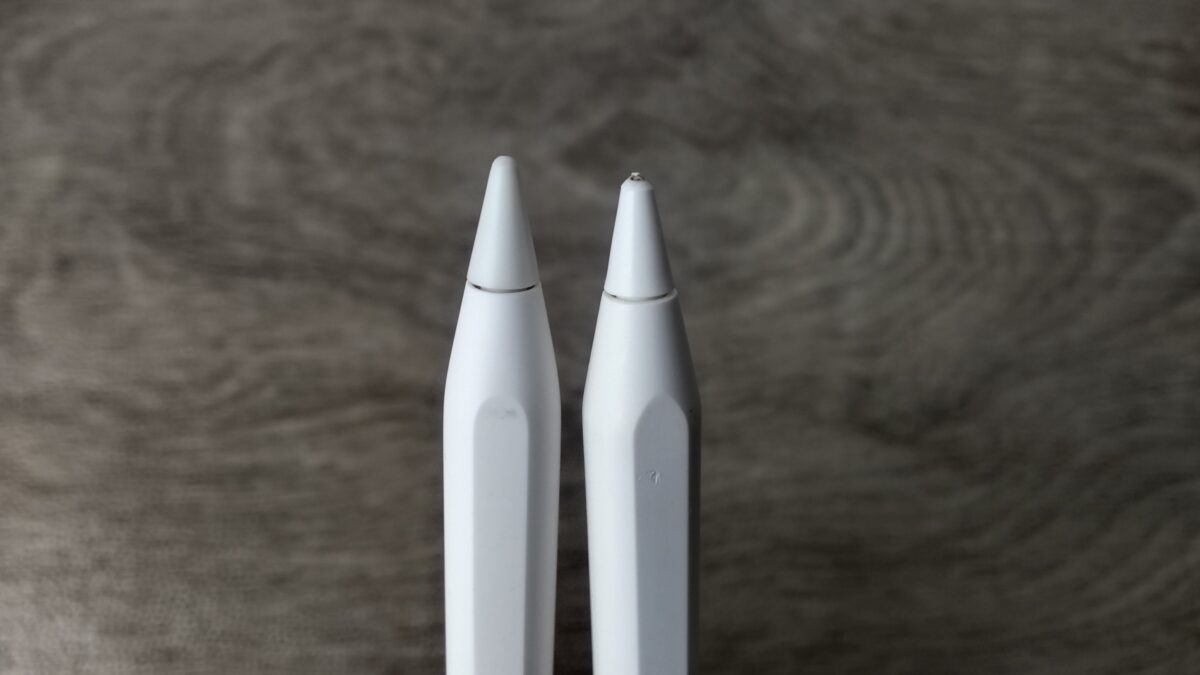
左がApple Pencil 第2世代、右がKINGONEの互換ペン。見た目は似ていても、使用できる機能や対応モデルは異なる
見た目だけでは、純正と互換ペンの差は分かりにくいです。
だからこそ、商品説明に書かれている対応機種と機能の確認が重要になります。
半年後に純正ペンを追加購入
KINGONEを使い始めて約半年後の2023年9月15日、私はApple Pencil 第2世代を購入しました。
購入価格は16,956円です。
買い替えた一番の理由は、Procreateでの描画でした。
互換ペンでも線を引けますが、筆圧による濃淡や太さを自分の思いどおりに表現したくなったんです。
Apple Pencil 第2世代では筆圧感知が使えるため、対応するブラシで細かな表現をしやすくなりました。
もちろん、純正ペンに替えれば絵が急に上手になるわけではありません。
ただ、描きたい線を表現するための機能が増えたことは、私にとって大きな違いでした。
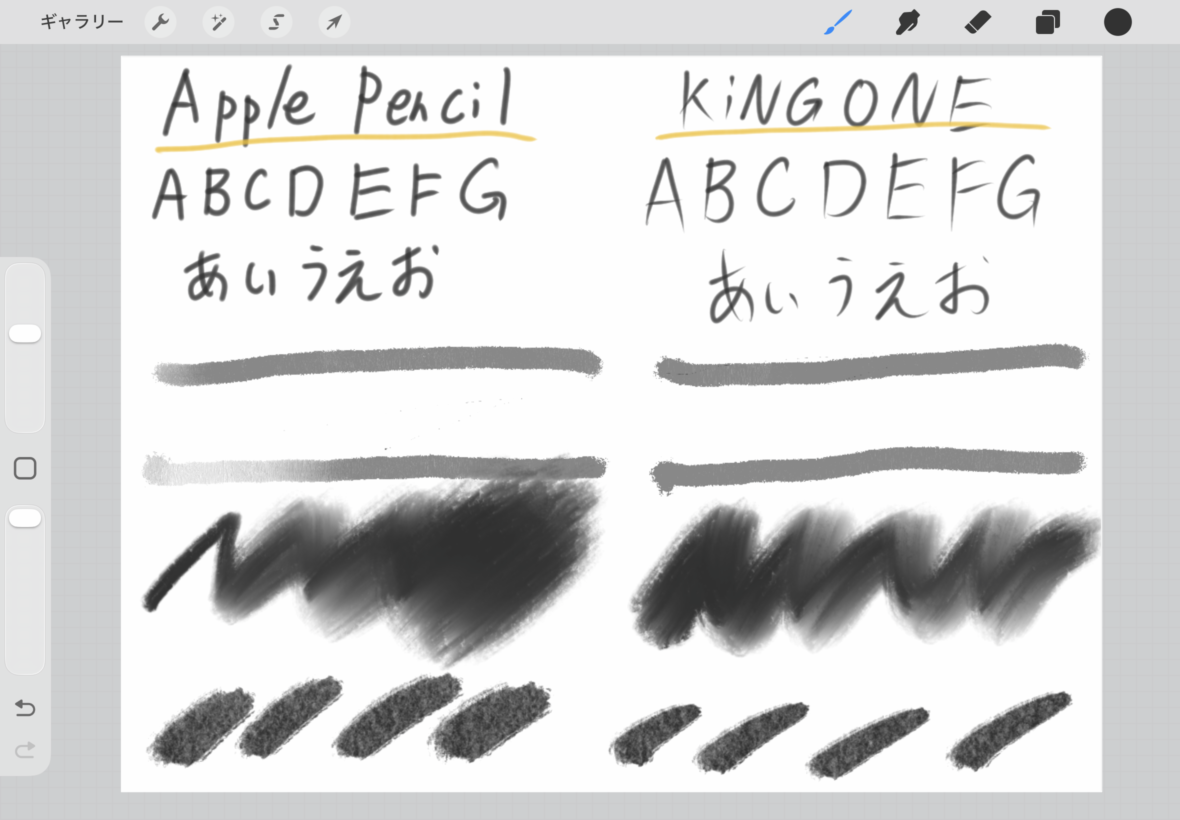
iPad Air 第5世代でApple Pencil 第2世代とKINGONE互換ペンを使い、文字やブラシの描画結果を比較した様子
この経験があるので、M4でイラストを描く予定がある人にはApple Pencil Proをおすすめしたいです。
一方、メモが中心なら、USB-Cモデルや対応する互換ペンから考えてもよいでしょう。
充電のしやすさも違う
私が使っているKINGONEの互換ペンには、磁気充電に対応する機能があります。
ただし、これは私が購入したiPad Air 第5世代向け製品の話であり、M4で同じように充電できることを意味しません。
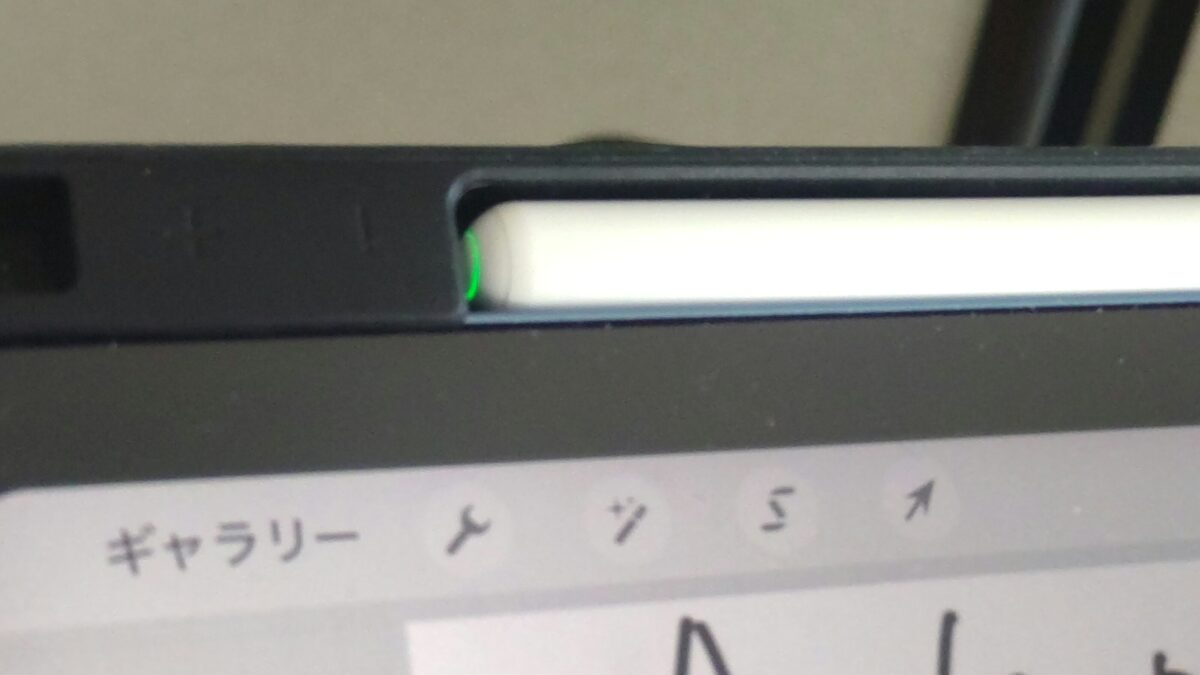
第5世代で使用しているKINGONE互換ペンの充電例。M4でのワイヤレス充電対応を示す写真ではない
互換ペンは同じブランドでもモデルによって充電方法が違うことがあります。
また、Apple Pencil Proのようにワイヤレス充電できるかどうかは、対応するiPad Airの仕様にも関係します。
「KINGONEだから充電できる」「同じiPad Airだから使える」という選び方は避けてください。
価格が手頃でも、必要な機能が使えなければ結局買い直すことになってしまいます。
用途別のおすすめペンシル
iPad Air M4のペン選びは、使い道を決めるとかなり簡単になります。
ここでは、メモ・勉強・イラスト・仕事など、よくある用途ごとに考えてみましょう。
手書きメモが中心の人
会議のメモや日常の手書き入力が中心なら、Apple Pencil(USB-C)が候補になります。
文字を書くために必ず筆圧感知が必要になるわけではありません。
例えば、買い物リストを書いたり、ノートに短い文章を残したりする程度なら、Proの機能を使わないことも多いでしょう。
できるだけ費用を抑えたいなら、M4への対応が確認できる互換ペンも選択肢です。
ただし、価格を抑える場合でも、ペン先の精度やパームリジェクションなどは確認してください。
大学生や勉強で使う人
授業ノート、PDFへの書き込み、問題集へのメモが中心ならUSB-Cモデルが選びやすいと思います。
長時間書く場合は、手を画面へ置きながら書けることや、ペン先の反応も重要です。
また、授業中に充電が切れるのが気になるなら、充電方法の違いも考えておきましょう。
ノートを書く用途だけならUSB-Cでも十分ですが、絵やデザインの授業でも使うならProを選ぶ価値があります。
学部や授業内容によって使い方が異なるので、購入前に実際の用途を考えておくと無駄がありません。
イラストを描く人
Procreateなどでイラストを描くなら、私はApple Pencil Proをおすすめします。
筆圧感知によって線の太さや濃淡を調整できるため、イラスト制作では機能を生かしやすいからです。
さらに、スクイーズやダブルタップ、バレルロールなどにも対応しています。
もちろん、すべての機能を使いこなす必要はありません。
最初は筆圧感知だけでも、イラストを描く際には違いを感じやすいと思います。
私自身、互換ペンから筆圧対応のApple Pencil 第2世代へ買い替えた経験があるので、この点は重視しています。
仕事でPDFを使う人
PDF資料への書き込みや電子書類への署名をする場合、Apple Pencil(USB-C)も有力な候補です。
例えば、配布された資料に線を引いたり、確認した箇所へ丸を付けたりする用途なら、高度な描画機能は必要ないことが多いでしょう。
私はiPad AirをWordPressの編集や資料の確認にも使っていますが、ペンがあると画面へ直接書き込みたいときに便利です。
ただ、PDF編集ではアプリ側の機能も重要になります。
ペンを購入するだけで、すべてのPDF編集ができるわけではありません。
実際の操作については、iPad AirでPDFに書き込む方法で紹介しています。
予算を抑えたい人
ペンの購入費用をできるだけ抑えたいなら、最初からApple Pencil Proを選ぶ必要はありません。
文字入力や簡単な図形の作成が目的なら、USB-CモデルやM4対応の互換ペンで足りる可能性があります。
ただし、互換ペンの価格だけを見て購入するのはおすすめしません。
安くても必要な機能がなければ、あとから別のペンが欲しくなるかもしれないからです。
純正と互換品の細かな違いは、iPad Air用タッチペンの純正・互換比較でも確認できます。
購入前に確認したい注意点
対応するApple Pencilが分かっても、購入前に確認しておきたいポイントがあります。
特に通販では商品名や販売ページの表示をよく見ておきましょう。
商品名と型番を確認する
Apple Pencil ProとApple Pencil 第2世代は、どちらも白い細長い形状です。
そのため、写真だけでは区別しにくい場合があります。
中古品や個人売買では、商品名が間違って記載されている可能性も考えられます。
Apple Pencil Proなのか、第2世代なのか、USB-Cモデルなのかを明確に確認してください。
特に「Apple Pencil対応」「アップルペンシル」という曖昧な商品説明だけで注文するのは避けたいところです。
純正品を購入する場合は、販売ページの型番や製品名をAppleの案内と照らし合わせると安心です。
新品と中古の違いを見る
Apple Pencilを中古で購入する場合は、対応機種だけでなく本体の状態も確認したいところです。
特にバッテリーを内蔵する製品なので、長期間使用されたものでは充電状態が気になります。
また、ペン先の摩耗や本体の破損、付属品の有無も確認した方がよいでしょう。
中古のApple Pencil 第2世代が安く見つかっても、iPad Air M4では使用できません。
価格だけで選ぶと、購入後に買い直しが必要になる可能性があります。
新品と中古の差額が小さい場合は、保証や返品条件も含めて比較するのがおすすめです。
購入先ごとの価格を比べる
Apple Pencil ProとUSB-Cモデルは、Apple公式ストアのほか、Amazon・楽天市場・Yahoo!ショッピングなどでも取り扱いがあります。
価格やポイント還元は販売店や時期によって異なります。
楽天市場などでは、ショップ独自のポイント還元やクーポンが付く場合もあるため、表示価格だけでなく実際の支払額で比べるとよいでしょう。
ただし、安さだけで販売店を選ばず、商品の状態や保証条件、返品対応も確認してください。
手書きメモが中心ならApple Pencil(USB-C)、イラストまで使うならApple Pencil Proという基準で商品を絞り込むと比較しやすいです。
ケースとの相性も確認しよう
Apple Pencilを使うなら、ペンの収納方法も意外と重要です。
特に外出先へiPad Air M4を持ち運ぶ場合、ペンをどこに収納するか決めておくと便利ですよ。
ペン収納付きケースが便利
私はiPad Air 第5世代で、Apple Pencilを収納できるESRのケースを使っています。
ケースにペンの収納場所があると、バッグの中でペンを探すことが少なくなります。
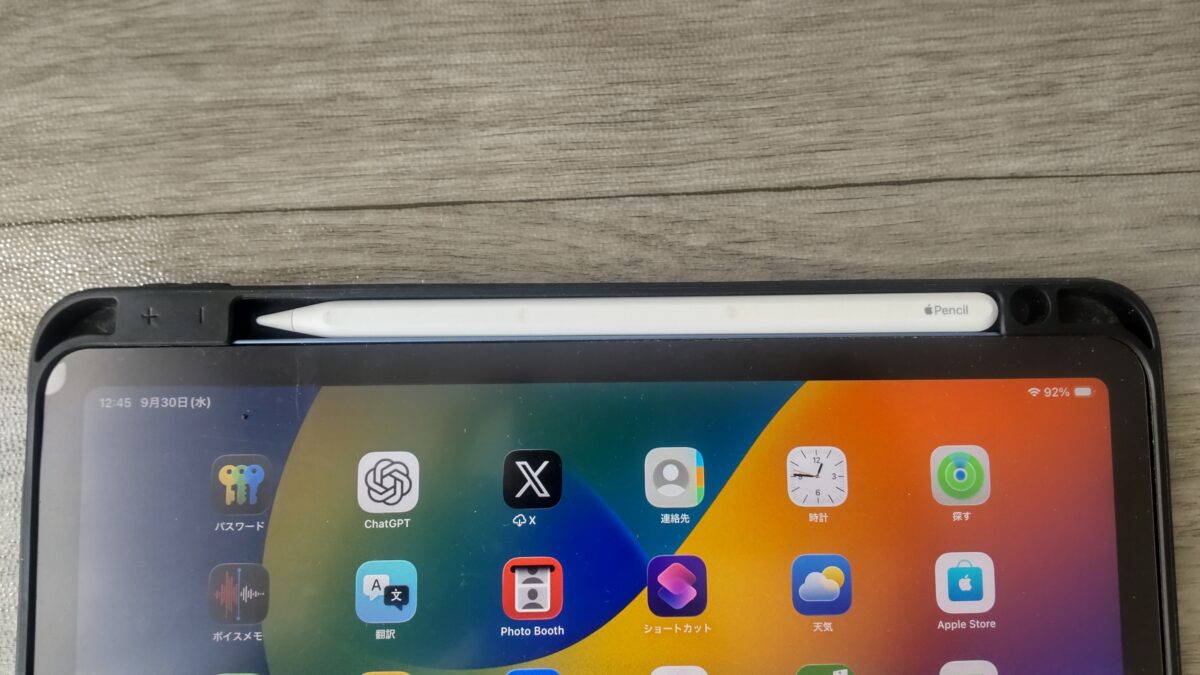
iPad Air 第5世代用ケースにApple Pencil 第2世代を収納した様子。M4用ケースでもペンの収納位置や対応モデルを確認したい
机の上に置きっぱなしにすることも減るので、持ち運びが多い人には便利な仕組みだと思います。
ただし、第5世代用ケースをM4へそのまま流用できるとは限りません。
iPad Air M4用として販売され、使うApple Pencilの収納に対応している製品を選んでください。
充電部分をふさがないか
Apple Pencil Proを使うなら、ケースを装着した状態で磁気装着や充電ができるかも確認したいところです。
ケースの厚みや形状によっては、ペンの取り付けに影響する場合があります。
特に、ペンホルダーが付いていてもワイヤレス充電に対応するとは限りません。
「Apple Pencil収納対応」と「Apple Pencil Proの充電対応」は分けて確認するのがおすすめです。
USB-Cモデルの場合は充電ケーブルを使うため、ペンを取り出しやすい構造かどうかも見ておくとよいでしょう。
iPad Air M4ペンシルのよくある質問(FAQ)
最後に、iPad Air M4でApple Pencilや互換ペンを選ぶときによくある疑問をまとめます。
Q1. iPad Air M4でApple Pencil第2世代は使えますか?
A. 使えません。
iPad Air M4で対応する純正モデルはApple Pencil ProとApple Pencil(USB-C)の2種類です。
Apple Pencil 第2世代はiPad Air 第4世代と第5世代に対応していますが、M4では使用できません。
第5世代から買い替える場合はペンも確認してください。
Q2. iPad Air M4でペンシルのワイヤレス充電はできますか?
A. Apple Pencil Proなら対応しています。
iPad Air M4の対応する側面へ取り付けることで、ペアリングと充電ができます。
一方、Apple Pencil(USB-C)は磁気装着できますが、充電にはUSB-Cケーブルが必要です。
互換ペンでは商品ごとに対応状況が異なるため、M4で充電できるか確認してください。
Q3. iPad Air M4で使える安い互換ペンはありますか?
A. M4への対応を明記している互換スタイラスペンなら候補になります。
ただし、すべてのiPad用互換ペンがM4に対応しているわけではありません。
購入前には対応機種、筆圧感知、パームリジェクション、充電方式を確認しましょう。
また、筆圧感知が必要なイラスト用途では、安さだけで選ばない方が安心です。
Q4. Apple Pencil USB-Cでもイラストは描けますか?
A. 描くこと自体はできます。
ただし、Apple Pencil(USB-C)は筆圧感知に対応していません。
文字や簡単な線画には使えますが、筆圧による線の太さや濃淡を表現したい場合はApple Pencil Proの方が向いています。
Procreateなどで描画する予定なら、必要なブラシ機能も確認しておくとよいでしょう。
Q5. iPad Air第8世代対応ペンとM4対応ペンは同じですか?
A. 「第8世代」がiPad Air M4を指しているなら、同じモデルを意味している場合があります。
ただし、Apple公式では主に「iPad Air(M4)」という名称が使われています。
また、無印iPadの第8世代は別の製品です。
商品説明に「第8世代」と書かれているだけでは判断せず、iPad Air M4への対応が明記されているか確認してください。
iPad Air M4のペンシルは用途で選ぼう
iPad Air M4で使える純正Apple Pencilは、Apple Pencil ProとApple Pencil(USB-C)の2種類です。
どちらもM4に対応していますが、筆圧感知や充電方法、操作機能には違いがあります。
iPad Air M4のペン選びの結論
- イラストや筆圧を使った描画:Apple Pencil Pro
- メモやPDFへの書き込み:Apple Pencil(USB-C)
- できるだけ費用を抑えたい:M4対応が確認できる互換ペン
- Apple Pencil 第2世代:M4では使用不可
私はiPad Air 第5世代で約3,000円のKINGONEを使い始め、約半年後にApple Pencil 第2世代へ買い替えました。
その経験から感じたのは、ペン選びで重要なのは価格よりも使い道だということです。
文字を書くだけなら互換ペンでも十分な場合がありますし、イラストを描くなら筆圧感知の違いが大きくなります。
また、M4では第2世代のApple Pencilが使えないため、以前のiPad Airから買い替える人は特に注意してください。
まず対応モデルを確認し、そのあと筆圧感知と充電方法を比較する。
この順番で選べば、余計な出費や買い間違いを減らしながら、自分に合ったペンを見つけやすくなりますよ。