
こんにちは、iPad Air実機研究所のヒロトです。
iPad Airを購入するとき、画面の保護フィルムは最初から付いているのか、別に買わないといけないのか、ちょっと気になりますよね。
さらに、Apple純正の保護フィルムがあるなら、それを選んだ方が安心なのかなと思う人もいるでしょう。
私は2023年3月5日にiPad Air 第5世代の10.9インチモデルを購入しましたが、保護フィルムは付属していませんでした。
そのため、翌日にOleblissのアンチグレア・ペーパーライクフィルムを別途購入しています。
iPad Airは、購入時から画面保護フィルムが貼られている前提で使わず、必要なら自分で用意するのが基本です。
また、Apple Storeで販売されるアクセサリーとApple純正品は、必ずしも同じものではありません。
この記事では、iPad Airのフィルムの付属状況、Apple純正品の有無、私が第5世代で実際に使っているフィルムの感想を紹介します。
これから本体を購入する人も、すでに購入してフィルムを探している人も、参考にしてみてください。
記事のポイント
- iPad Air購入時の保護フィルムの付属状況
- Apple純正フィルムと公式販売品の違い
- 第5世代で実際に使ったフィルムの感想
- 対応モデルと用途に合ったフィルムの選び方
iPad Airにフィルムは付いてる?
iPad Airの新品を購入しても、一般的な保護フィルムは標準で付属しません。
画面を保護したい場合は、本体とは別にフィルムを購入する必要があります。
まずはApple公式の同梱物と、私が実際に購入した第5世代の状況を確認していきます。
新品に保護フィルムは付属しない
Appleが公開しているiPad Airの技術仕様には、製品に付属するものが「同梱物」として記載されています。
例えば、2026年発売の11インチiPad Air(M4)の同梱物は、次のとおりです。
11インチiPad Air(M4)の同梱物
- iPad Air本体
- USB-C充電ケーブル(1m)
- 20W USB-C電源アダプタ
Apple公式の同梱物一覧に保護フィルムは含まれていません。
13インチiPad Air(M4)についても、同様に保護フィルムは標準の同梱物に記載されていません。
つまり、新品のiPad Airを購入しただけで、傷対策用のフィルムまで揃うわけではないんです。
出典:Apple公式「11インチiPad Air(M4)技術仕様」
第5世代にもフィルムはなかった
私が2023年3月5日に購入したのは、iPad Air 第5世代の10.9インチ・Wi-Fi・64GB・ブルーです。
型番はMM9E3J/Aで、M1チップを搭載した2022年発売モデルになります。
楽天市場のディーライズで購入し、価格は74,960円でした。
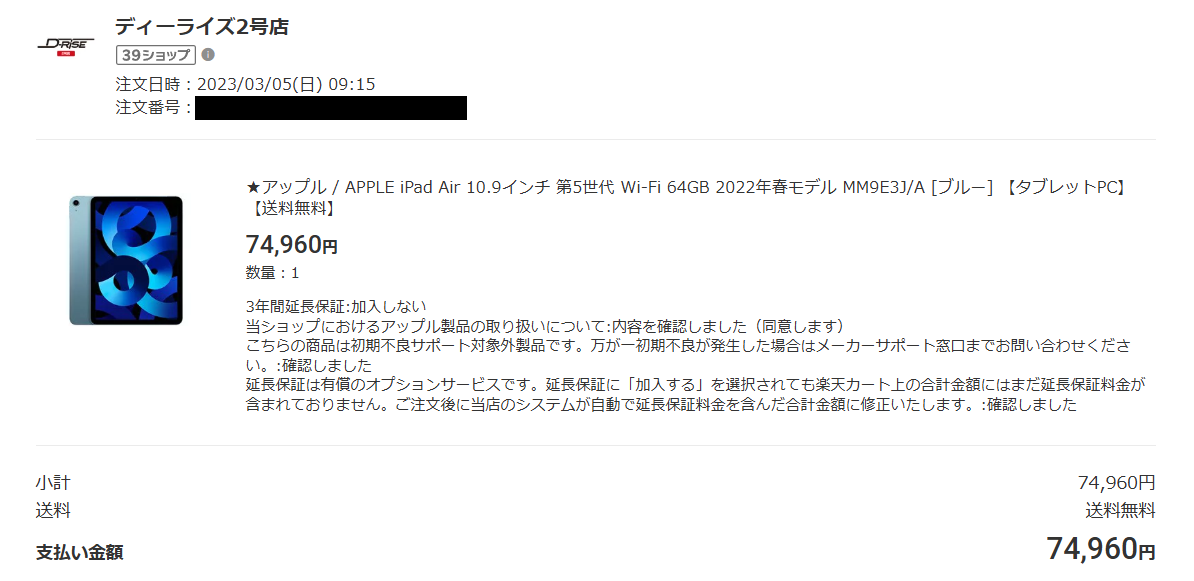
iPad Air 第5世代10.9インチ・Wi-Fi・64GB・ブルーを2023年3月5日に74,960円で購入した注文履歴
私が購入した本体には、傷防止用の保護フィルムが同梱されていませんでした。
そこで、本体購入の翌日に対応する保護フィルムを注文しています。
Appleの公式仕様でも、第5世代の同梱物は本体、USB-C充電ケーブル、20W USB-C電源アダプタとなっており、保護フィルムは記載されていません。
第5世代だからフィルムが付属する、ということもありません。
出典:Apple公式「iPad Air(第5世代)技術仕様」
画面に薄い膜があればフィルム?
購入したばかりのiPad Airの画面を見ると、何か薄い膜が付いているように感じることもあるかもしれません。
ここで区別したいのが、画面自体の表面加工と、後から貼り付ける保護フィルムです。
iPad Airのディスプレイには、指紋の付着を抑えるための撥油コーティングなどが施されています。
しかし、これは画面に独立した保護フィルムを貼っているという意味ではありません。
保護フィルムとの違い
一般的な保護フィルムは、画面表面に別のシートを貼り付けて使うアクセサリーです。
一方、ディスプレイのコーティングは画面そのものの表面加工なので、フィルムのように剥がして交換するものではありません。
また、購入時の包装材や一時的な保護シートがあったとしても、長期使用を想定した保護フィルムとは区別しましょう。
画面表面を無理に剥がさないでください。
フィルムの端が確認できない場合は、爪や工具などで画面をこじらないようにしましょう。
画面に貼られているものが何か分からないときは、購入時の付属品や販売店の説明を確認してください。
Apple純正のフィルムはある?
保護フィルムを別途購入するとしても、Apple純正品があるなら選びたいという人もいると思います。
ただし、Apple純正品とApple公式サイトで販売される商品は、意味が異なります。
この違いを知っておくと、商品名に「純正」「公式」と書かれていても迷いにくくなります。
Apple純正の保護フィルムは?
2026年10月時点で、Appleが自社ブランドのiPad Air専用保護フィルムとして販売している製品は、公式の製品案内では確認できません。
Apple純正アクセサリーには、Smart FolioやMagic Keyboard、Apple Pencilなどがあります。
一方、画面に貼り付けるガラスフィルムやペーパーライクフィルムは、基本的にサードパーティー製から探すことになります。
サードパーティーとは、Apple以外のメーカーが製造・販売する製品のことです。
例えば、エレコム、ESR、NIMASOなどがiPad Air対応のフィルムを展開しています。
Apple純正というブランドにこだわって探すより、自分が使っているiPad Airに正式対応した製品を選ぶことが重要です。
Apple Storeの販売品は純正?
Apple Storeに掲載されているからといって、すべてAppleが製造した純正品とは限りません。
Appleの公式オンラインストアでは、Apple純正アクセサリーに加えて、他社製のアクセサリーも取り扱っています。
つまり、販売している店舗と製造メーカーは別に考える必要があるんです。
例えば、Apple StoreでBelkinなどのメーカーの商品を見かけても、Apple純正品になったわけではありません。
購入するときは、Apple公式サイトの商品であっても、メーカー名と対応機種を確認してください。
なお、Apple Storeの商品ラインアップは時期によって変更されます。
iPad Air用フィルムが現在購入できるかどうかは、Apple公式ストアのアクセサリー一覧で個別に確認する必要があります。
公式と書かれた商品は安心?
通販サイトで「iPad Air公式フィルム」「Apple対応フィルム」といった表現を見かけることがあります。
しかし、それだけでApple純正品と判断するのは早いです。
「公式」という言葉がAppleを指しているのか、フィルムメーカーの公式販売店を指しているのか、販売ページによって意味が変わるからです。
例えば、メーカーの公式ショップが販売するiPad Air対応フィルムは、そのメーカーの正規品であってもApple純正品ではありません。
もちろん、純正ではないから品質が低いという話でもないですよ。
自分の用途に合っていて、対応機種や仕様が明確なら、他社製フィルムでも十分に購入候補になります。
「純正」「公式」「対応」の違い
Apple純正:Apple自身が提供する製品
メーカー公式:そのアクセサリーメーカーが販売する正規製品
iPad Air対応:メーカーが特定モデルへの適合を案内している製品
これらは同じ意味ではないので、商品ページの表現を確認しましょう。

私が第5世代に貼ったフィルム
ここからは、私がiPad Air 第5世代で実際に使っているフィルムを紹介します。
購入時の状況だけでなく、長期間使用して分かったこともお伝えします。
これから初めて保護フィルムを購入する人にとって、判断材料になればうれしいです。
本体購入の翌日にフィルムを注文
私が選んだのは、OleblissのiPad Air 第5世代対応アンチグレア・ペーパーライクフィルムです。
2023年3月6日に楽天市場で購入し、価格は2,480円でした。
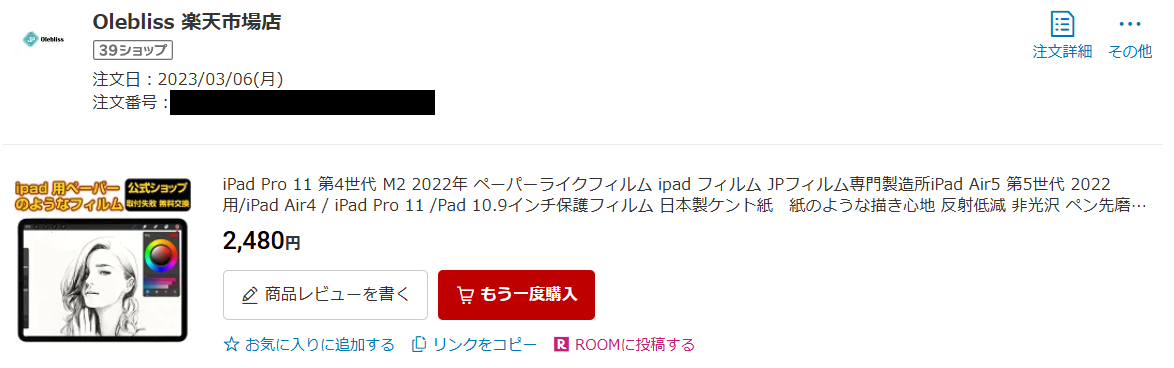
2023年3月6日に購入したOleblissのペーパーライク・アンチグレアフィルム。購入価格は2,480円
このフィルムを選んだ理由は、Apple Pencilを使ってイラストを描く予定があったからです。
私はProcreateで絵を描いたり、手書きでメモを取ったりすることも考えていました。
画面がツルツルしているより、少し摩擦のある方がペンを動かしやすいだろうと考えたわけです。
そのため、動画の鮮やかさを最優先するガラスフィルムではなく、紙に近い感触の製品を選びました。
ちなみに、2,480円は私が購入した当時の価格です。
現在の価格や販売状況、商品仕様が同じとは限らないので、購入時には改めて確認してください。
ペーパーライクを選んだ理由
ペーパーライクフィルムの特徴は、Apple Pencilなどのペン先に適度な抵抗を生み出せることです。
一般的なガラスフィルムでは、ペン先が滑りやすいと感じることがあります。
その点、ペーパーライクは表面に細かな加工があり、紙に書いているような感触を目指した製品です。
もちろん、本物の紙とまったく同じ書き心地になるわけではありません。
実際、私が使用しているOleblissは、長い線を滑らかに描きやすい一方、小さな文字では少し滑りすぎると感じることがあります。

Oleblissのペーパーライクフィルムを貼ったiPad Air 第5世代でApple Pencilを使って描画している様子
イラストで大きな線を描くなら、私には使いやすいフィルムでした。
ただ、細かな漢字をびっしり書く用途なら、もう少し摩擦の大きい文字用フィルムも候補になると思います。
ペーパーライクフィルムの種類や書き心地については、iPad Airペーパーライクフィルムのおすすめと選び方でも紹介しています。
アンチグレアの画面の見え方
私が使っているOleblissには、アンチグレア加工もあります。
アンチグレアとは、画面に映り込む光や周囲の景色を目立ちにくくする加工です。
一般的な光沢フィルムと比較すると、表面に少しマットな質感があります。
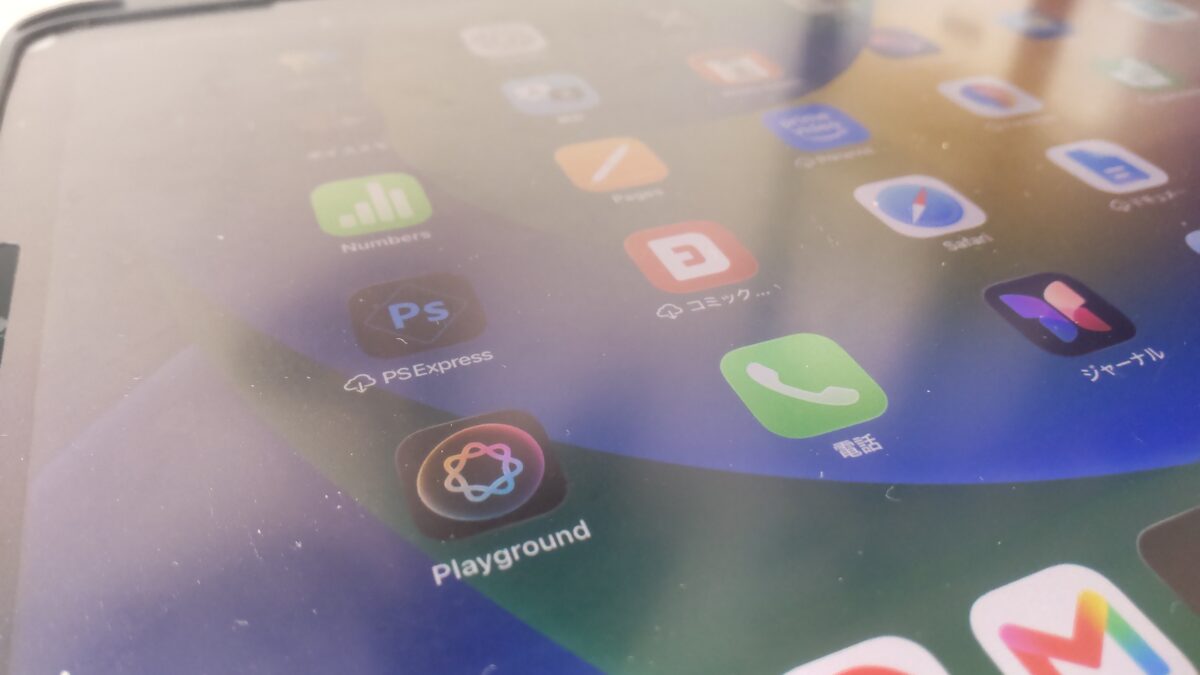
アンチグレアフィルムを貼ったiPad Air 第5世代。画面を斜めから見ると表面の質感が分かる
反射を抑えられるのは便利ですが、画面の鮮やかさや細かな文字の見え方が変化する場合もあります。
特に白い画面や明るい場所では、フィルム表面の細かな加工が気になることもあるでしょう。
一方、夜の室内で動画を見たり、WordPressの作業をしたりするときは、私の場合そこまで気になっていません。
次の写真は、フィルムを貼った画面に正面からライトを当てた状態です。
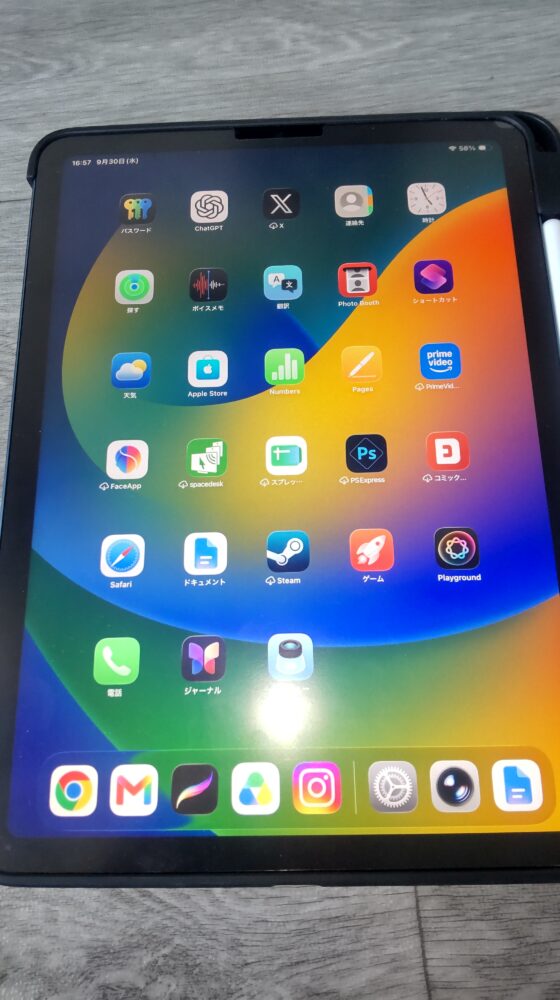
アンチグレアフィルムを貼ったiPad Air 第5世代にライトを当て、反射の様子を確認した写真
アンチグレアだからといって、すべての光が消えるわけではありません。
照明の位置や角度によっては、光が広がって見えることもあります。
画面の見え方を重視するなら、反射防止だけでなく透明度も確認した方がいいですね。
長期間使ったフィルムの状態
私は2023年から同じフィルムを使っているため、すでに3年以上が経過しています。
これだけ長く使っていると、表面には細かな擦り傷や使用跡が確認できます。
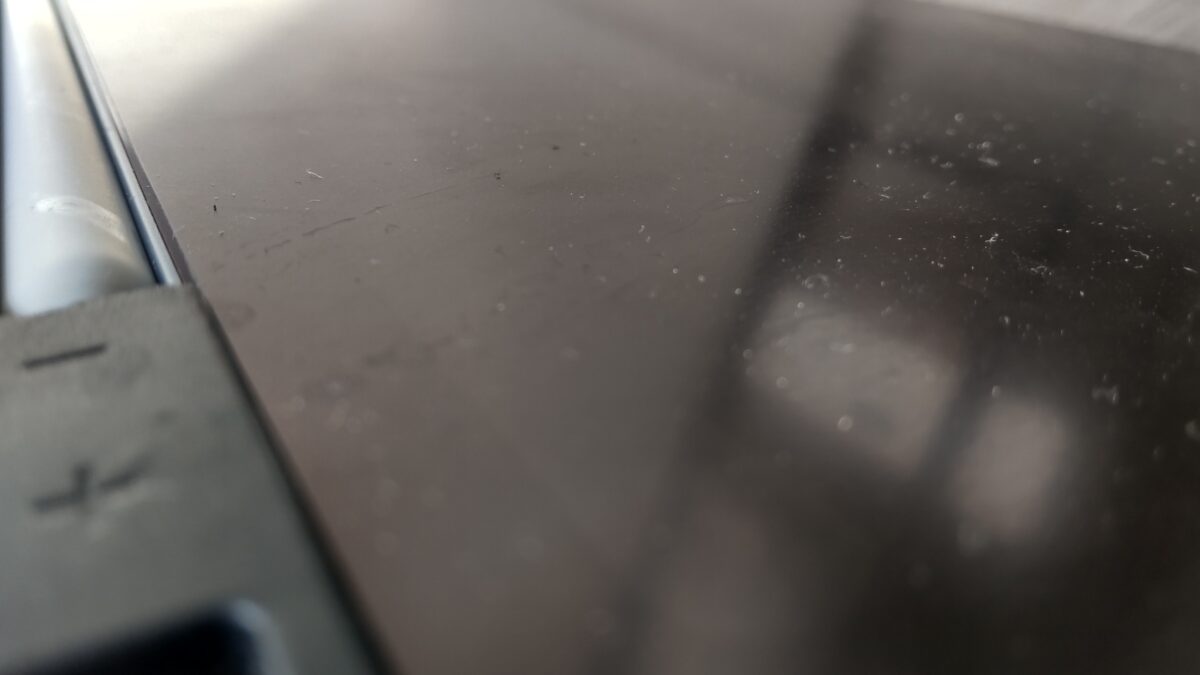
約3年半使用したOleblissフィルムの表面。画面を消すと細かな傷や付着物が確認できる
ただ、これは保護フィルムの表面に見える使用跡であり、iPad Air本体のディスプレイが同じように傷付いているという意味ではありません。
私としては、交換できるフィルム側に傷が付く方が気持ちは楽です。
もちろん、フィルムがあるから絶対に本体が傷付かないというわけでもありません。
それでも、日常的な擦れを減らすための対策としては、貼っておいて良かったと感じています。
iPad Airにフィルムは必要?
購入時に保護フィルムが付属しないと分かっても、必ず別途購入する必要があるのかは気になるところです。
結論として、保護フィルムは必須ではありません。
ただし、画面をどのように使うかによって、貼っておくメリットは変わります。
フィルムなしでも使える
iPad Airは、保護フィルムを貼らなくても通常どおり操作できます。
タッチ操作や動画視聴、Apple Pencilでの作業にも、必ずフィルムが必要というわけではありません。
むしろ、何も貼らない状態なら、ディスプレイ本来の表面加工や見え方をそのまま楽しめます。
例えば、写真を編集するときや動画の色を確認するときは、フィルムによる色味の変化を避けたい人もいるでしょう。
また、ガラス表面の滑らかさが好きなら、あえて何も貼らずに使う選択肢もあります。
ただし、裸の画面を使う場合は、擦り傷が付いてもフィルムのように交換できません。
この点を理解して使う必要があります。
擦り傷が気になるなら貼りたい
私がフィルムを貼る一番の理由は、日常的な擦り傷への対策です。
例えば、iPad Airをバッグに入れて持ち運ぶときや、机の上で頻繁に操作するときには、画面が物に触れる場面があります。
また、画面に硬いホコリや小さな異物が付いた状態で拭くと、表面に傷が付く可能性もあります。
保護フィルムを貼っていれば、こうした接触から画面を守るための一層を追加できます。
ただし、どのような傷でも防げるわけではなく、フィルム自体にも傷が付くことがあります。
長期間使う予定があるなら、本体の画面をきれいに保ちやすくするための選択肢として考えるとよいでしょう。
ガラスフィルムでも割れは防げない?
ガラスフィルムは、傷対策だけでなく、画面への衝撃を軽減する目的でも使用されます。
しかし、ガラスフィルムを貼れば画面割れを完全に防げるわけではありません。
例えば、iPad Airを角から落としてしまうと、衝撃が本体のフレームからディスプレイへ伝わる可能性があります。
また、フィルム自体が割れずに本体側が破損するケースも考えられます。
そのため、私は落下対策まで考えるなら、ケースと組み合わせて使う方が現実的だと思います。
ガラスフィルムの保護性能や硬度については、iPad Airガラスフィルムのおすすめと割れ対策で詳しく解説しています。
保護フィルムは万能ではありません。
擦り傷への対策には役立ちますが、落下時の破損や強い圧力による画面割れを完全に防ぐものではありません。
持ち運ぶ機会が多いなら、ケースや収納方法も考えておきましょう。
iPad Air用フィルムの選び方
純正フィルムがなくても、iPad Air対応の保護フィルムにはさまざまな種類があります。
私ならブランド名よりも、まず使い方に合っているかを確認します。
代表的なフィルムの特徴を比較してみましょう。
| 種類 | 主な特徴 | 向いている用途 |
|---|---|---|
| 透明ガラス | 画面の鮮明さを保ちやすい | 動画・写真・ゲーム |
| アンチグレア | 光の映り込みを抑えやすい | 読書・ネット閲覧・作業 |
| ペーパーライク | ペン先に摩擦を加えやすい | イラスト・手書きメモ |
| 着脱式ペーパーライク | 必要なときだけ装着できる | 動画と手書きの併用 |
これは一般的な傾向であり、実際の性能は製品によって異なります。
動画中心なら透明ガラス
YouTubeやAmazon Prime Videoなどの動画視聴が中心なら、透明度の高いガラスフィルムがおすすめ候補です。
画面の色や文字の輪郭を比較的そのまま表示しやすく、指で操作するときも滑らかな製品が多いからです。
特に、映像を楽しむためにiPad Airを購入した人なら、画面の鮮明さを重視する価値があります。
ただし、光沢ガラスは照明や自分の顔が映り込みやすい場合があります。
部屋の照明が画面へ直接当たる環境では、アンチグレアタイプの方が見やすいこともあるでしょう。
ガラスの厚みや指紋防止加工、貼り付けガイドの有無も比較すると選びやすいですよ。
手書きならペーパーライク
Apple Pencilでノートを取ったり、Procreateでイラストを描いたりするなら、ペーパーライクフィルムがおすすめ候補です。
ペン先に適度な抵抗が加わるため、ツルツルした画面が苦手な人には使いやすい可能性があります。
ただし、ペーパーライクと書かれていても、商品ごとの摩擦感は同じではありません。
文字を書くことに特化したタイプもあれば、イラスト向けの滑らかなタイプもあります。
私が使っているOleblissは、長い線を描くときには使いやすいものの、細かな文字ではもう少し抵抗が欲しいと感じます。
そのため、手書き用なら何でもよいという選び方はおすすめしません。
自分がノートを書くのか、イラストを描くのかによって選んでみてください。
反射が気になるなら非光沢
明るい部屋や窓際で使うことが多いなら、アンチグレアフィルムも候補になります。
アンチグレアは、照明や周囲の景色が画面にはっきり映り込むのを抑えるタイプです。
私はWordPressでブログを編集したり、Googleドキュメントを使ったりする機会が多いので、映り込みが目立ちにくい点は便利だと感じています。
ただし、表面加工によって、白い背景が少しざらついて見える場合もあります。
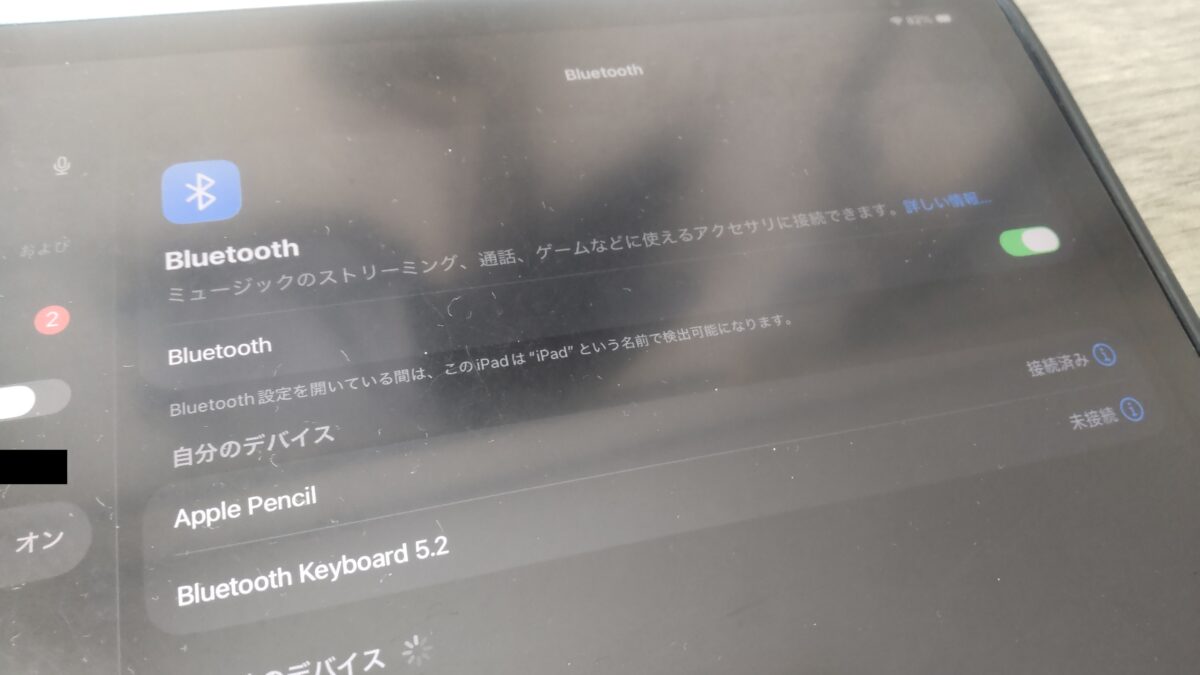
アンチグレアフィルムを貼ったiPad Air 第5世代でBluetooth設定画面を表示した状態
このように、アンチグレアは反射を抑えられる一方、画面本来の鮮明さとの兼ね合いがあります。
特に写真の色味を重視する人は、購入前に製品の透過率や表面加工も確認しましょう。
メーカーと付属品も確認する
iPad Air対応フィルムは、エレコムやESR、NIMASOなど、複数メーカーから販売されています。
それぞれ、透明度や表面加工、貼り付けのしやすさなどに特徴があります。
例えば、ガイド枠や貼り付け用トレイが付属する製品なら、フィルムの位置合わせをしやすくなります。
また、ホコリ除去シールやクリーニングクロスが付属しているかも確認しておきたいところです。
私は初めてフィルムを購入する人ほど、貼りやすさを重視してもよいと思っています。
iPad Airはスマートフォンより画面が大きいため、位置合わせやホコリの混入で苦労することがあるからです。
なお、フィルムによっては、複数枚入りの商品もあります。
貼り付けに失敗したときの予備として考えるなら、枚数も判断材料になりますよ。
iPad Airの対応モデルを確認
保護フィルムを選ぶうえで、最も重要なのが対応するiPad Airのモデルです。
同じiPad Airでも、世代や画面サイズによって対応するフィルムが異なる場合があります。
特に第5世代の10.9インチと、新しい11インチ・13インチモデルを混同しないようにしましょう。
第5世代は10.9インチモデル
私が使用しているiPad Air 第5世代は、2022年発売の10.9インチモデルです。
Appleの技術仕様では、画面解像度は2,360×1,640ピクセルで、M1チップを搭載しています。
購入するフィルムの対応一覧に「iPad Air 第5世代」または該当するモデル番号が記載されているかを確認するのが確実です。
第4世代と第5世代の両方に対応したフィルムも販売されていますが、すべての製品が共通というわけではありません。
また、商品名に「10.9インチ」と書かれていても、別シリーズのiPad向けである可能性があります。
インチ数が一致するだけでは、正式に対応しているとは判断できません。
M2以降は11インチと13インチ
iPad AirはM2モデル以降、11インチと13インチの2サイズが展開されています。
2026年発売のM4モデルにも、11インチと13インチがあります。
第5世代の10.9インチと11インチiPad Airは、本体サイズが近いモデルです。
ただし、サイズが近いからといって、すべての保護フィルムに互換性があるとは限りません。
メーカーによっては第4世代・第5世代・11インチモデルをまとめて対応機種としている場合もあります。
一方、特定モデル専用に設計された製品もあるため、販売ページの対応表を優先してください。
また、13インチ用のフィルムは画面サイズが大きく異なるので、11インチ用とは区別が必要です。
対応フィルムを探すときの基本
第5世代なら「iPad Air 第5世代 10.9インチ」、M4なら「iPad Air M4 11インチ」または「iPad Air M4 13インチ」のように、世代とサイズの両方を指定して探しましょう。
自分のモデルを確認する方法
使っているiPad Airの世代が分からない場合は、本体の設定画面から確認できます。
設定アプリを開き、「一般」から「情報」を選択してください。
ここで機種名やモデル番号を確認できます。
例えば、私のiPad Airは第5世代なので、フィルムを購入するときも第5世代対応の商品を選びます。
本体の見た目だけで第4世代や第5世代を判断するのは難しいため、設定画面で確認しておくと安心です。
中古で購入した場合や、家族から譲り受けた場合にも役立ちます。
購入画面の選択欄にも注意
通販サイトでは、同じ商品ページ内で複数のiPad Air用フィルムを販売していることがあります。
例えば、11インチ用の商品ページを開いていても、購入時の選択欄が13インチ用になっている可能性があります。
商品タイトルだけでなく、選択中のサイズや対応する世代まで確認してください。
また、カメラ周辺の切り欠きや、ケースとの干渉についても商品説明を確認しておくとよいでしょう。
保護フィルムはどこで買う?
Apple純正フィルムが見つからない場合でも、iPad Air対応フィルムは通販や家電量販店などで探せます。
私なら、まず対応機種と種類を決めてから購入先を比較します。
Amazonや楽天市場で探す
iPad Air用の保護フィルムは、Amazonや楽天市場、Yahoo!ショッピングなどの通販サイトで探せます。
通販のメリットは、複数メーカーの商品を比較しやすいことです。
例えば、iPad Air対応ガラスフィルムを探す場合、透明度や硬度、貼り付けガイドの付属状況などを確認できます。
私もiPad Air本体とOleblissのフィルムを楽天市場で購入しました。
ただし、同じような商品名でも対応する世代が異なる場合があります。
販売元や型番、対応機種、送料などを確認したうえで比較してください。
家電量販店でも購入できる
ヨドバシカメラやビックカメラなどの家電量販店でも、iPad用保護フィルムが販売されています。
店舗で買うメリットは、パッケージの対応機種を直接確認できることです。
また、店舗によってはフィルムの貼り付けサービスを利用できる場合もあります。
ただし、取り扱い商品やサービスの有無は店舗によって異なります。
特に第5世代のような旧モデルは、希望するフィルムが店頭にない可能性もあるでしょう。
購入先ごとの特徴は、iPad Airフィルムの販売店と通販の比較でも紹介しています。
本体とセットの商品は要確認
通販サイトや中古販売店では、iPad Air本体と保護フィルムがセットになった商品を見かけることがあります。
この場合は、標準でフィルムが付属するのではなく、販売店が独自に組み合わせている可能性があります。
本体にフィルムが貼り付け済みと書かれている場合も、どのメーカーのフィルムを使用しているのか確認した方がよいでしょう。
特に中古品では、前の所有者が貼ったフィルムがそのまま残っていることも考えられます。
傷や気泡の状態、交換可能かどうかも確認しておきたいですね。
購入時に確認したいこと
本体とセットの商品は、保護フィルムの有無だけでなく、貼り付け済みか未使用品が付属するのかも確認しましょう。
販売店独自の付属品を、Apple標準の同梱物と混同しないことが大切です。
フィルムを貼る前の注意点
対応する保護フィルムを購入したら、次は貼り付け作業です。
iPad Airは画面が大きいため、スマートフォンよりもホコリや位置ずれが気になることがあります。
私自身もフィルムに気泡が入った経験があるので、貼り付け前の準備は大切だと感じています。
画面をきれいにしてから貼る
フィルムを貼る前に、画面表面のホコリや汚れを取り除きましょう。
柔らかいクロスを使い、画面に硬い異物が付いていないことを確認してください。
強くこすると傷の原因になる可能性があるので、無理に力を入れないことも大切です。
また、ホコリが舞いやすい場所で作業すると、貼り付け中に異物が入りやすくなります。
フィルムの位置合わせをする前に、iPad Airを安定した場所へ置いておくと作業しやすいですよ。
気泡が入ることもある
私が貼ったOleblissのフィルムにも、画面端付近に気泡が入った部分があります。
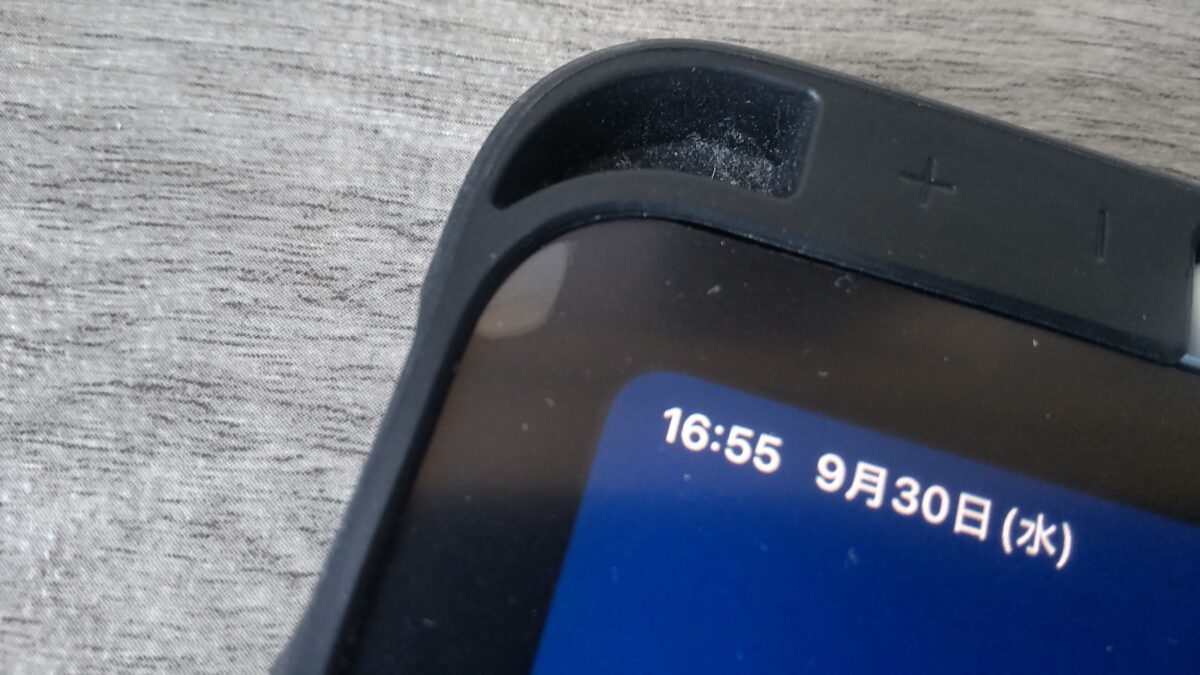
iPad Air 第5世代に貼ったアンチグレアフィルムの端付近に気泡が入ってしまった状態
気泡ができる原因には、ホコリの混入や貼り付け時の空気残りなどがあります。
ただし、気泡の原因によって対処方法は異なるため、無理にフィルムを剥がすのはおすすめしません。
製品によっては貼り直しに対応していないものもあります。
貼り直しの可否や気泡の抜き方は、フィルムメーカーの説明に従ってください。
端の浮きもチェックする
貼り付けが終わったら、画面の四隅や端の状態を確認しましょう。
フィルムの位置がずれていると、ケースを装着した際に端が押され、浮き上がる可能性があります。
また、フィルムの厚みやサイズによっては、ケースとの相性が出る場合もあります。
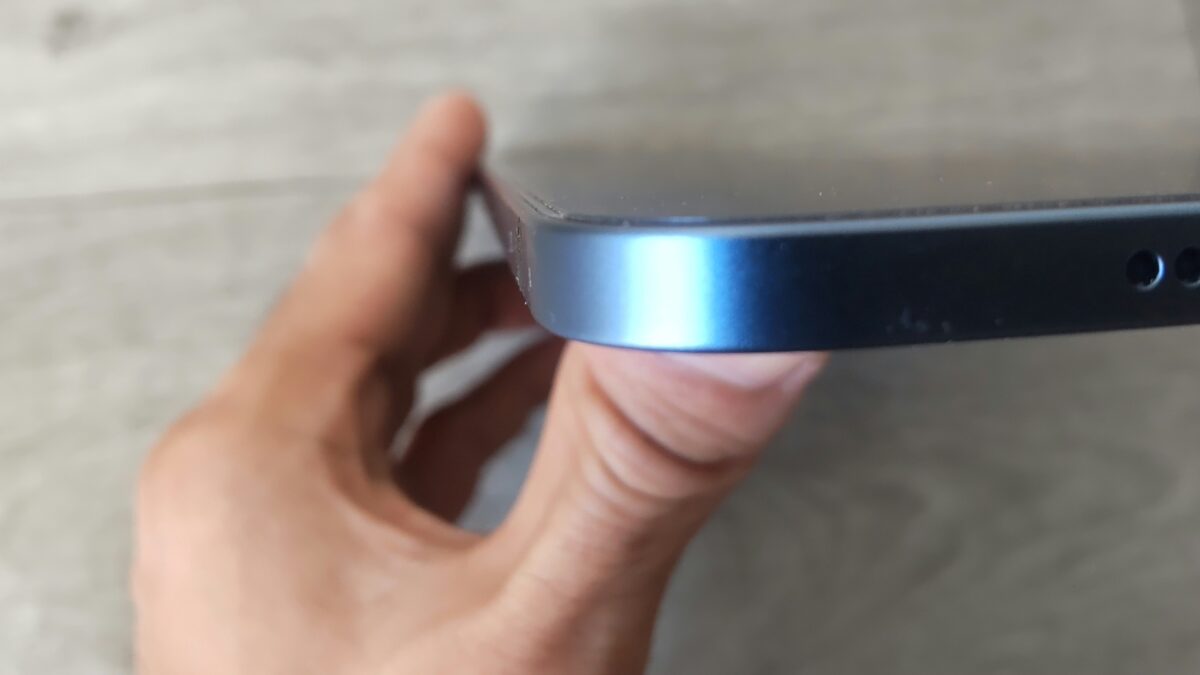
Oleblissの保護フィルムを貼ったiPad Air 第5世代を横から撮影。フィルムの端と画面の段差が確認できる
ケースを併用する予定があるなら、保護フィルムがケース対応と案内されているかを確認してください。
特に画面の端まで覆う全面保護タイプは、ケースの形状との相性を見ておきたいところです。
iPad Airフィルムのよくある質問
最後に、iPad Airの保護フィルムの付属状況や純正品について、よくある疑問に回答します。
Q1. 新品のiPad Airにフィルムは付いてる?
A. Appleの標準同梱物には、一般的な画面保護フィルムは含まれていません。
Apple公式の技術仕様でも、第5世代やM4モデルの同梱物に保護フィルムは記載されていません。
画面の傷対策をしたい場合は、基本的に別途購入する必要があります。
ただし、販売店独自のセット商品では、フィルムが付属する場合があります。
Q2. Apple純正のフィルムは販売されてる?
A. 2026年10月時点で、Appleが自社ブランドのiPad Air専用保護フィルムとして販売している製品は、公式の製品案内では確認できません。
iPad Air用の保護フィルムを購入する場合は、エレコムやESR、NIMASOなどの他社製品から選ぶのが現実的です。
純正品という名称よりも、対応する世代とサイズが明記されているかを確認しましょう。
Q3. Apple Storeで買えば純正品?
A. Apple Storeで販売されているからといって、必ずApple純正品とは限りません。
Appleの公式ストアでは、Apple製品だけでなく他社製アクセサリーも取り扱っています。
購入するときは、商品の販売ページに記載されているメーカー名を確認してください。
また、iPad Air対応の保護フィルムを取り扱っているかどうかは、購入時点の在庫や商品一覧で確認する必要があります。
Q4. 第5世代と11インチ用は共通?
A. 共通で使える製品もありますが、すべてのフィルムが対応するわけではありません。
iPad Air 第5世代は10.9インチモデルで、M2以降には11インチモデルがあります。
本体サイズが近くても、フィルムの切り欠きや設計が異なる可能性があります。
商品ページに第5世代と11インチモデルの両方が正式に対応機種として記載されているか確認してください。
Q5. iPad Airはフィルムなしでも大丈夫?
A. フィルムなしでも通常どおり使用できます。
iPad Airは保護フィルムを貼らなければ操作できない製品ではありません。
ただし、画面に直接傷が付くと、保護フィルムのように簡単に交換することはできません。
持ち運びが多い人や、画面をきれいに保ちたい人なら、フィルムを貼る価値はあると思います。
まとめ
iPad Airの新品には、一般的な画面保護フィルムは標準で付属していません。
私が2023年3月に購入したiPad Air 第5世代にもフィルムは付属しておらず、翌日にOleblissのペーパーライク・アンチグレアフィルムを2,480円で購入しました。
また、Apple純正のiPad Air専用保護フィルムは、2026年10月時点の公式製品案内では確認できません。
Apple Storeで販売されるアクセサリーが、すべてApple純正品というわけでもないので注意してください。
今回のまとめ
- iPad Airに保護フィルムは標準で付属しない
- Apple純正とApple Store販売品は異なる
- 動画中心なら透明ガラスが候補
- 手書き中心ならペーパーライクが候補
- 世代と画面サイズの正式対応を確認する
私はApple Pencilで絵を描くためにペーパーライクを選びましたが、動画視聴が中心なら透明ガラスフィルムも魅力的です。
大切なのは、純正という言葉だけで選ばず、自分の用途とiPad Airのモデルに合ったものを購入すること。
まだどの種類にするか決まっていないなら、iPad Airフィルムおすすめと用途別の選び方も参考にしてみてください。
自分に合うフィルムを選んで、iPad Airを快適に使っていきましょう。