
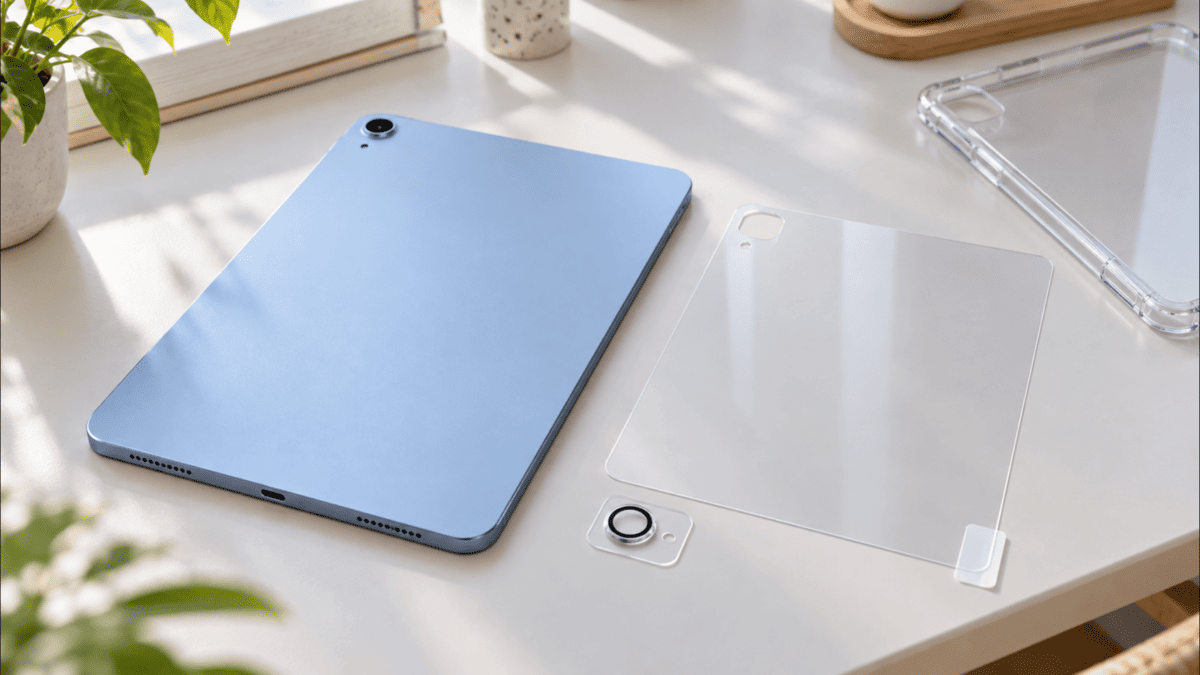
こんにちは、iPad Air実機研究所のヒロトです。
iPad Airの画面に保護フィルムを貼る人は多いですが、背面や側面、カメラまで保護する必要があるのかは、ちょっと判断が難しいところです。
せっかく気に入ったカラーのiPad Airを買ったなら、背面の擦り傷もできるだけ防ぎたいですよね。
ただ、背面フィルムを貼れば落下時も安心なのか、カメラにフィルムを貼って画質は落ちないのか、Magic Keyboardと一緒に使えるのかなど、気になる点もあります。
私は2023年3月からブルーのiPad Air 第5世代を使っています。
購入時からESRのTPUバックカバー付きケースを装着しており、背面やカメラに専用フィルムは貼っていません。
それでも、3年以上使用した現在まで、背面やカメラに目立つ傷はほとんどありません。
この記事では、実際に使用しているiPad Air 第5世代の写真を交えながら、背面・側面・カメラ保護フィルムの必要性と選び方を紹介します。
記事のポイント
- 背面・側面・カメラフィルムの必要性
- フィルムとケースの保護性能の違い
- 第4・第5世代やM2・M3の対応確認
- Magic Keyboardとの干渉を防ぐ選び方
背面・カメラ保護フィルムは必要?
iPad Airの背面・側面・カメラを保護するフィルムは、すべての人に必要というわけではありません。
どんな傷を防ぎたいのか、普段どのように持ち運んでいるのかによって、必要性が変わります。
背面フィルムは擦り傷対策
iPad Airの背面保護フィルムは、主に日常使用で発生する細かな擦り傷を減らすためのアクセサリーです。
例えば、机へ直接置く機会が多い場合や、バッグの中でほかの持ち物と接触する場合には、背面に傷が付く可能性があります。
背面フィルムを貼れば、こうした接触による細かな傷をある程度防ぎやすくなります。
また、ケースを付けずにiPad Air本来の薄さやデザインを楽しみたい人にも向いています。
一方、背面フィルムには、落下による衝撃を十分に吸収する性能は期待できません。
床に落としたときの角の損傷や本体の変形まで心配なら、フィルムよりケースを優先した方がいいでしょう。
側面フィルムは小傷を防ぐ
側面フィルムは、iPad Airのフレーム部分に付く細かな傷を減らしたい人向けです。
本体の側面は、ケースを着脱するときや、机の上で位置を変えるときに何かと接触しやすい部分。
ただし、側面には音量ボタン、トップボタン、USB-C端子、スピーカーなどがあります。
Apple Pencilを磁力で取り付ける部分もあるため、背面以上にフィルムの形状が重要です。
単純に側面をすべて覆えばよいわけではありません。
カメラフィルムは使用環境次第
カメラ保護フィルムは、背面カメラの表面や周囲を傷から守りたい場合に使います。
特に、ケースを付けずにiPad Airを机へ置くことが多いなら、カメラ部分の接触が気になるかもしれません。
ただ、カメラフィルムを貼ったからといって、必ず撮影しやすくなるわけではありません。
製品によっては、光の反射や汚れが写真の写り方に影響する可能性もあります。
私はケースのカメラ周辺に保護用の縁があるため、カメラ専用フィルムは使用していません。
| 保護方法 | 主な目的 | 注意点 |
|---|---|---|
| 背面フィルム | 背面の擦り傷対策 | 落下衝撃には不向き |
| 側面フィルム | 側面の小傷対策 | ボタン・磁石との干渉 |
| カメラフィルム | レンズ周辺の傷対策 | 画質・ケースとの相性 |
| 保護ケース | 背面・側面・角の保護 | 厚みや重量が増える |
私なら、落下が心配な人にはケース、薄さを優先して擦り傷を防ぎたい人には背面フィルムをおすすめします。
保護したい場所と傷の種類を考えると、必要なアクセサリーを選びやすくなりますよ。
画面側の保護については、iPad Air保護フィルムのおすすめと選び方でガラス・アンチグレア・ペーパーライクの違いを紹介しています。
第5世代を3年以上使った実感
ここからは、私が2023年3月から使っているiPad Air 第5世代の状態を紹介します。
背面・側面・カメラの専用フィルムを使っていない端末が、どのような状態になっているのか参考にしてください。
背面には目立つ傷が少ない
私が使っているのは、iPad Air 第5世代の10.9インチ、Wi-Fiモデル、64GB、ブルーです。
2023年3月5日に楽天市場のディーライズで約75,000円で購入しました。
購入直後からESRのTPUバックカバー付きケースを使っているため、背面が直接机に触れる機会はほとんどありません。
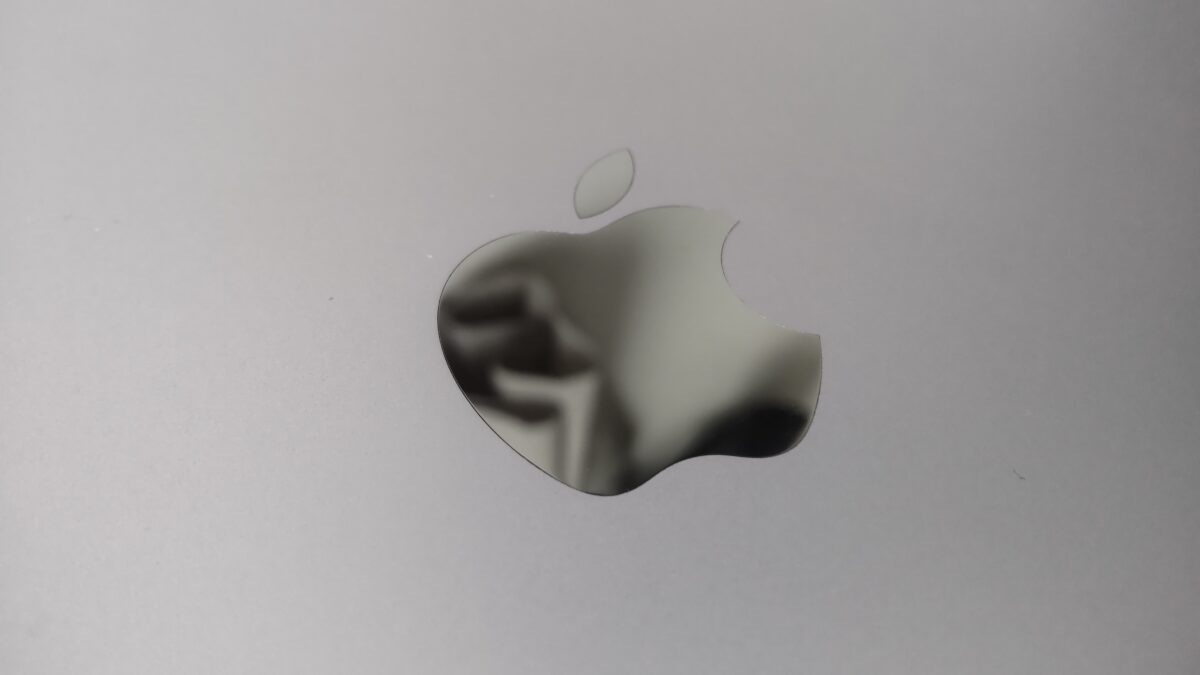
iPad Air 第5世代の背面中央。長期間ケースを使ってきたため、目立つ傷はほぼない
実際にケースを取り外して背面を確認すると、中央部分は比較的きれいな状態でした。
背面フィルムを貼らなくても、ケースで覆っていれば傷を防げる場合があるという実例です。
もちろん、ケースの内側に砂や硬いゴミが入り込めば、ケースを使っていても擦り傷が付く可能性があります。
私は定期的にケースを外して、本体とケース内側の汚れを確認するようにしています。
ケースが角を守っている
背面だけでなく、本体の角にも目立つ傷はほとんどありません。
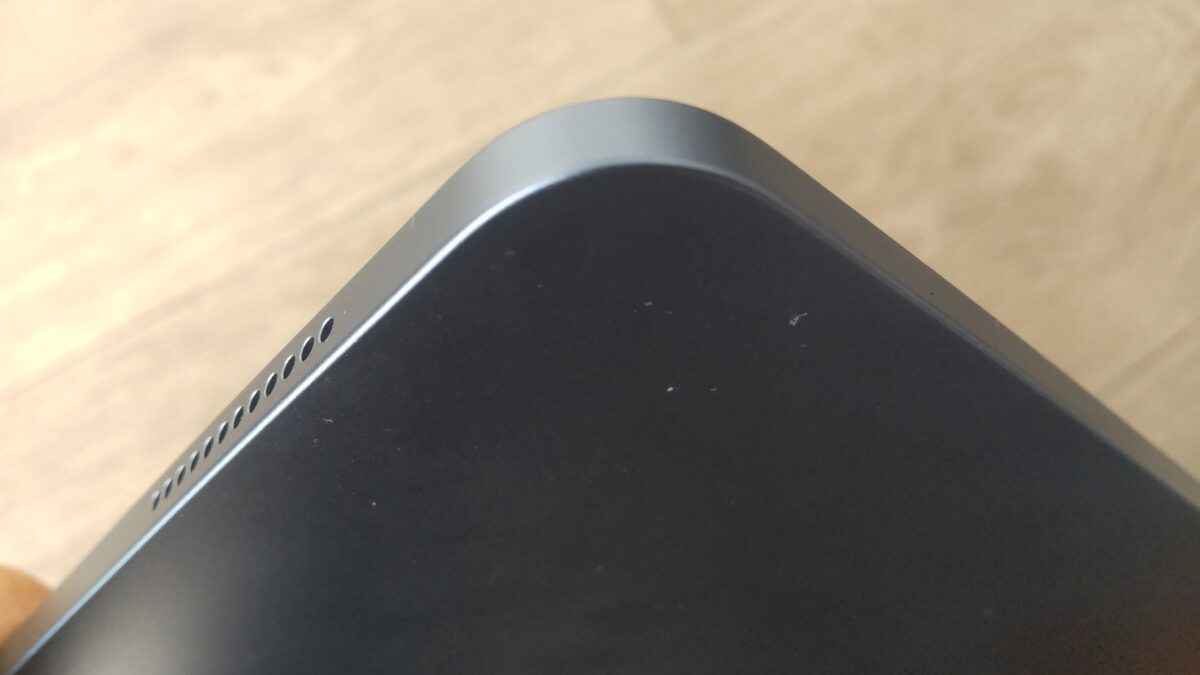
3年以上使ったiPad Air 第5世代の角部分。目立つ傷はほとんど確認できない
一方、長く使用したESRケース自体には傷みが出ています。
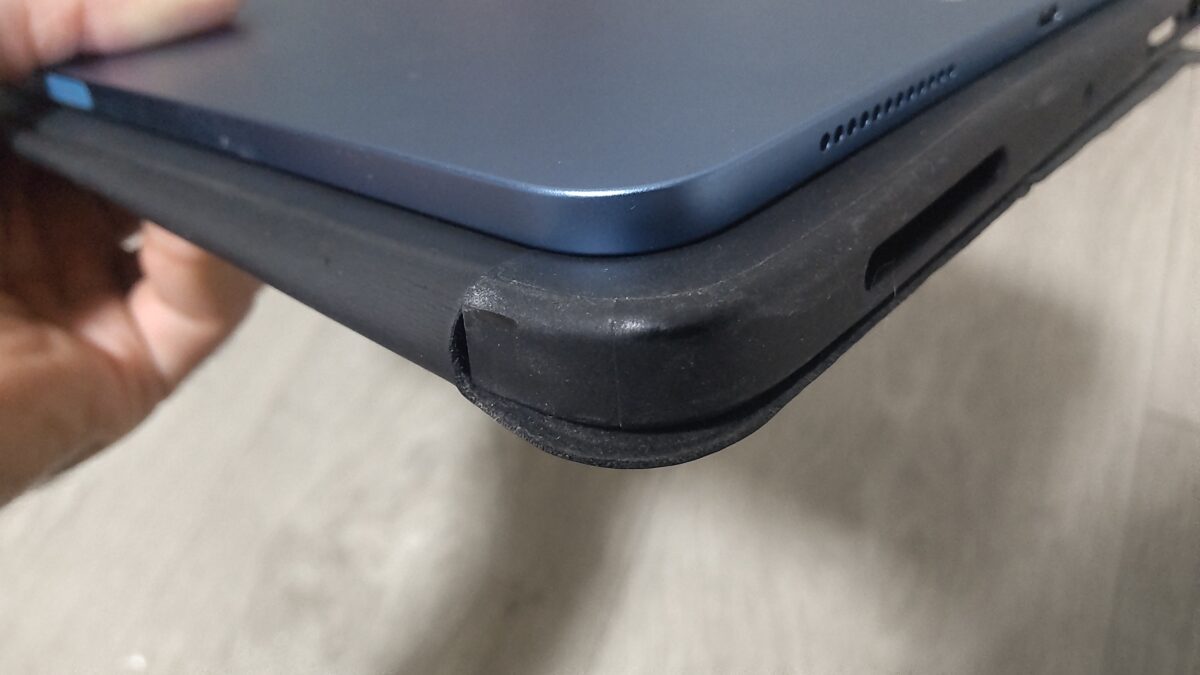
長期使用で傷んだESRケースの角と、保護されていたiPad Air本体の角
ケースの角が傷んでいるのに本体はきれいな状態なので、ケースを付けてきた意味はあったと感じています。
ただし、これは私の使用環境での結果であり、すべての落下や衝撃から本体を守れるという意味ではありません。
背面フィルムだけでは、このように角まで覆って守ることは難しいでしょう。

カメラはフィルムなしでもきれい
私のiPad Air 第5世代には、カメラ保護フィルムを貼っていません。
背面カメラを確認しても、普段の撮影で気になるような目立つ傷は見当たりません。
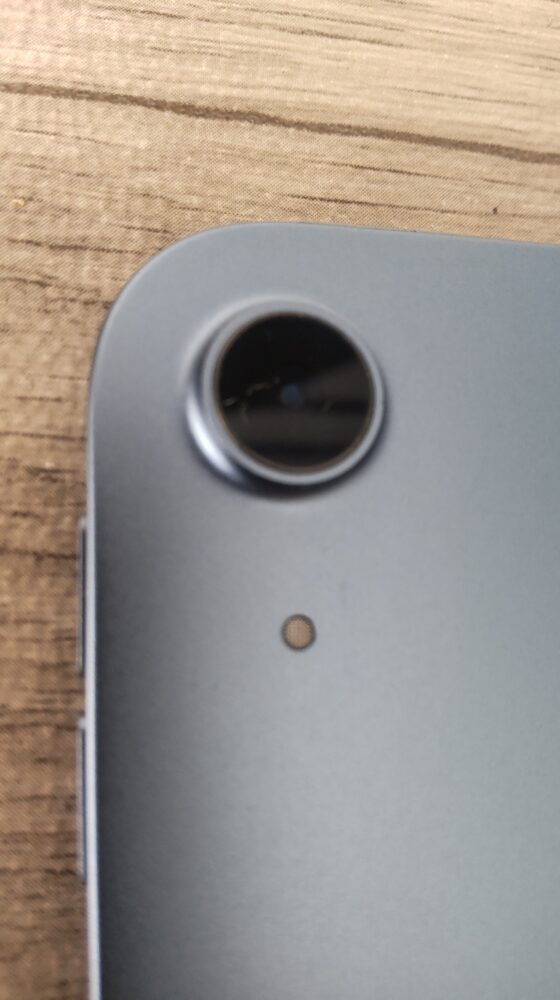
専用のカメラ保護フィルムを貼っていないiPad Air 第5世代の背面カメラ
その理由の一つとして考えられるのが、ケースのカメラ周辺の構造です。
私が使っているESRケースは、カメラの周囲に保護用の縁があります。
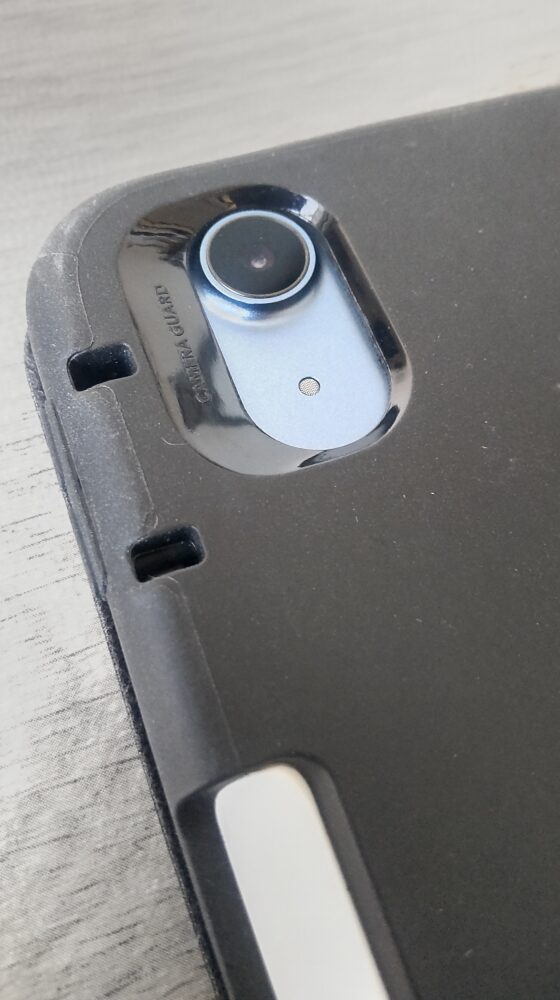
ESRケースのカメラ周辺。カメラ用の開口部と保護用の縁が確認できる
ケースによってカメラ部分が接触しにくくなっているため、私の使い方では専用フィルムの必要性を感じていません。
ただし、ケースを使わない場合や、カメラ周辺が十分に保護されないケースでは条件が変わります。
カメラを下にして置くことが多い人は、フィルムを検討する価値があるでしょう。
背面保護フィルムの選び方
iPad Air用の背面保護フィルムには、透明タイプ、低反射タイプ、デザインを変えられるスキンシールなどがあります。
背面の見た目を残したいのか、指紋を目立ちにくくしたいのかによって、選びやすい種類が変わります。
透明フィルムは色を楽しめる
iPad Air本体のカラーをそのまま見せたいなら、透明な背面フィルムが候補になります。
ブルーやスターライト、パープルなど、気に入って選んだ色を隠さずに使えるのが魅力です。
厚いケースを付けたときと違い、本体の持ち心地や薄さを大きく変えずに済むこともメリット。
ただし、透明と書かれていても、製品によって光沢や色の見え方に違いがあります。
粘着面にホコリや気泡が入ると、背面から目立つ場合もあるでしょう。
見た目を大切にしたい人ほど、貼り付けやすさや表面の質感まで確認したいところです。
低反射タイプは指紋対策にも
背面の指紋や皮脂汚れが気になるなら、表面がさらっとした低反射タイプもおすすめです。
製品によっては、光沢タイプより指紋や照明の映り込みが目立ちにくくなります。
例えば、ミヤビックスでは第4世代・第5世代向けの背面保護シート「OverLay Plus Lite」などが用意されています。
メーカーの対応表では、Wi-Fiモデル向けとWi-Fi + Cellularモデル向けが区別されている製品もあります。
同じ第5世代だから何でも使えると思わず、通信モデルまで確認することが大切です。
出典:ミヤビックス「iPad Air 第4・第5世代 Wi-Fiモデル用背面保護シート」
薄さを維持しながら傷や汚れを防ぎたいなら、こうした背面保護フィルムを比較するとよいでしょう。
スキンシールで外観も変えられる
透明フィルムとは別に、背面へ貼るスキンシールという選択肢もあります。
スキンシールは、表面に色や模様が付いていて、本体の外観を変えられるタイプです。
例えば、木目調やカーボン調など、ケースを使わずにデザインを変えたい場合に向いています。
wraplusなど、iPad Airの第4世代・第5世代向けスキンシールを扱うメーカーもあります。
ただし、デザイン性を重視した製品と、傷の防止を目的にした製品では特徴が異なります。
色を隠したくないなら透明
私はブルーのiPad Airを気に入って購入したので、もしケースなしで使うなら、透明フィルムから選ぶと思います。
スキンシールは見た目を変えたい人に便利ですが、本体の純正カラーを楽しみたい人には向かないかもしれません。
また、スキンシールをはがす際は、粘着剤の残りや表面への影響にも注意してください。
ケースとの違いも考える
背面フィルムとケースは、そもそも保護できる範囲が違います。
背面フィルムは本体に直接貼り付くため、薄さを維持しやすい一方、角や側面まで十分に保護できるとは限りません。
ケースは製品の形状によって、背面、角、側面をまとめて覆えます。
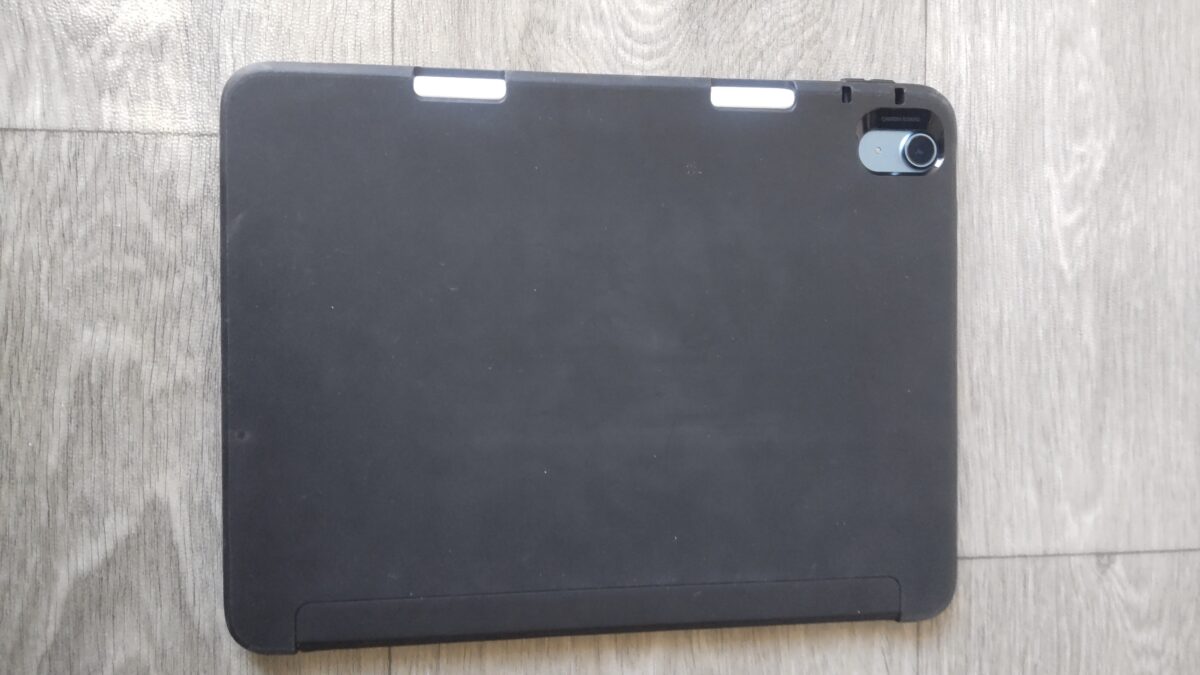
私が長年使用しているESRケース。背面全体を覆う構造になっている
その代わり、ケースを付けると厚みや重量が増えることがあります。
私のケースも背面だけのフィルムより厚みがあり、裸のiPad Airと同じ持ち心地ではありません。
保護性能を重視するなら、iPad Airケースのおすすめと選び方も参考にしてみてください。
側面フィルムの注意点
iPad Airの側面にフィルムを貼る場合は、背面以上に本体の構造を意識する必要があります。
側面には操作ボタンや端子が集まっているため、フィルムがわずかにずれるだけでも使い勝手へ影響することがあるからです。
Apple Pencilの装着部分
私のiPad Air 第5世代は、側面にApple Pencil 第2世代を磁力で取り付けられる構造です。
Apple Pencilを使うたびに、この部分へペンを装着しています。
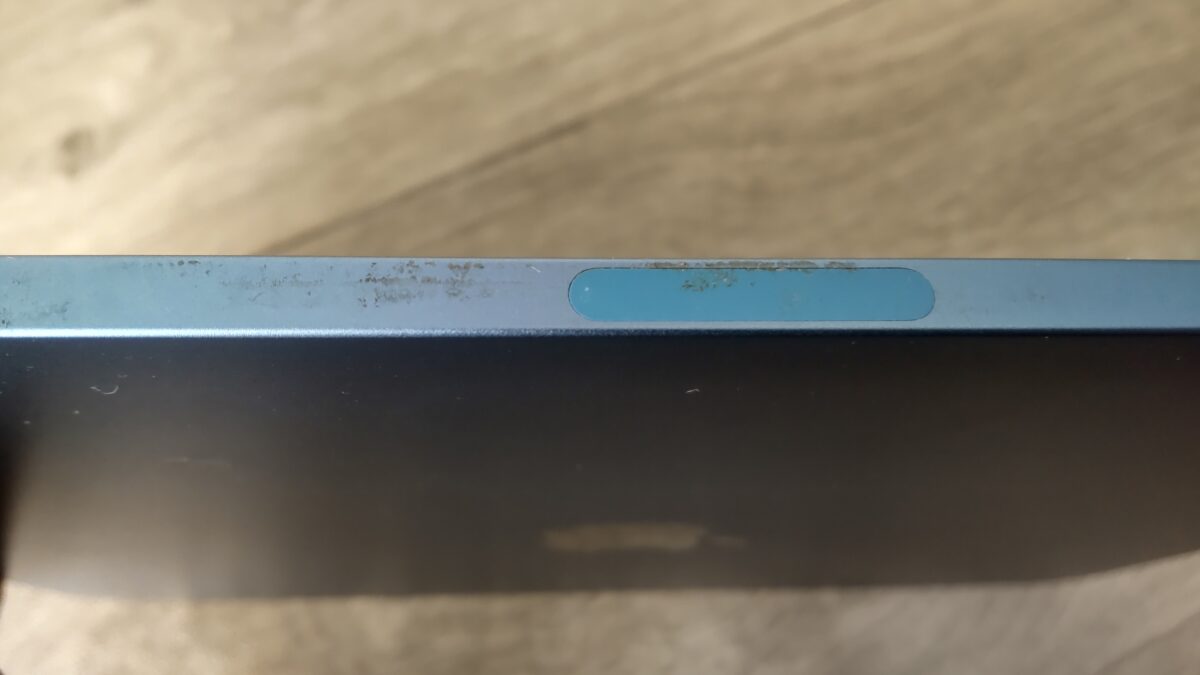
Apple Pencilを装着する側面。表面の汚れはあるが、目立つ傷ではない
ここへ厚いシールやフィルムを貼ると、Apple Pencilの固定や充電に影響する可能性があります。
そのため、側面まで覆う製品を購入するなら、Apple Pencilの装着部分が適切に加工されているか確認してください。
特にスキンシールの場合は、充電部分に切り欠きがあるか、メーカーがペンとの併用を案内しているかが判断材料になります。
ボタンやUSB端子の位置
iPad Airの側面には、トップボタン、音量ボタン、USB-C端子などがあります。
フィルムがボタンの上に重なったり、端子の開口部にはみ出したりすると、操作しにくくなる場合があります。
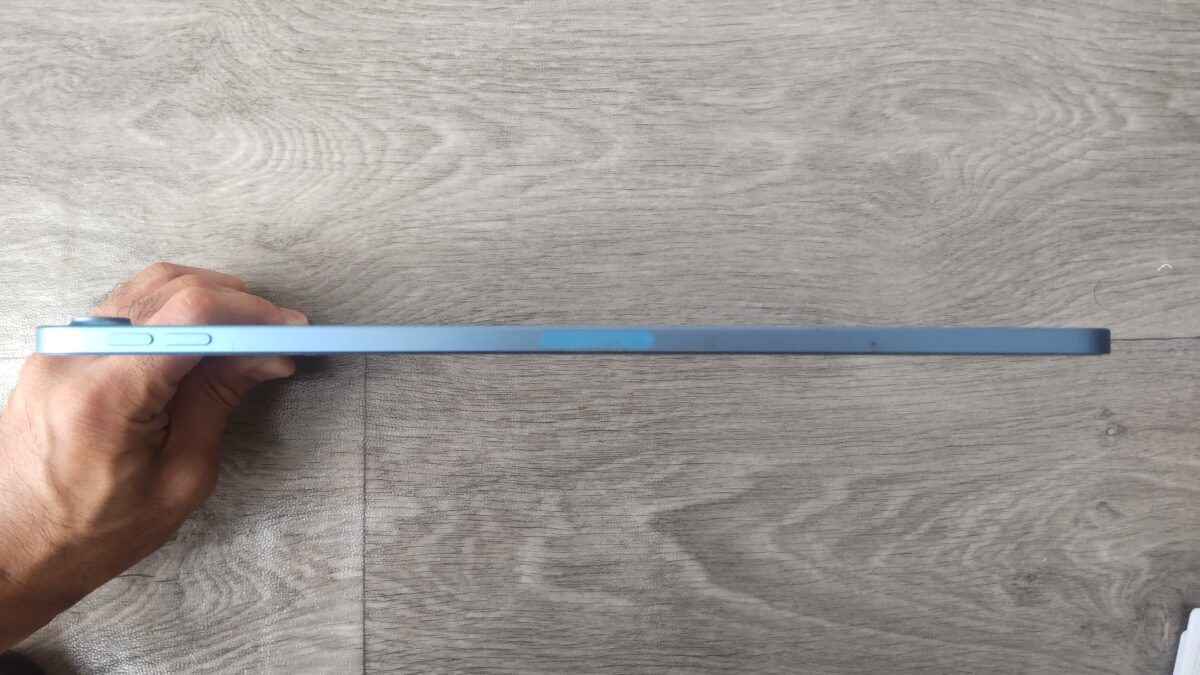
iPad Air 第5世代の側面。フィルムを貼る際はボタンや装着部分の位置に注意
また、Touch IDを使うトップボタンには、指が直接触れる必要があります。
フィルムで覆ってしまうと、指紋認証の操作に影響する可能性があるので避けましょう。
ケースと重ねる場合は要確認
側面フィルムを貼った状態でケースを装着する場合は、厚みの組み合わせにも注意してください。
ケースによっては本体の角へぴったりはめ込むため、フィルムの端が押されたり、めくれたりすることがあります。
私が使っているTPUケースも、本体の角を包み込むように装着するタイプです。
この構造では、側面シールとの併用可否をメーカーが明記していない限り、問題なく使えるとは断言できません。
側面フィルムを貼る前に確認したいこと
- Apple Pencilの磁気装着や充電を妨げないか
- Touch IDや音量ボタンを覆わないか
- USB-C端子やスピーカーを塞がないか
- 使っているケースと干渉しないか
カメラ保護フィルムの選び方
iPad Airのカメラ保護フィルムを選ぶ際は、傷を防げるかだけでなく、写真の写り方やケースとの相性も大切です。
小さなパーツですが、選び方を間違えると普段の使い勝手に影響します。
カメラ専用設計を選ぶ
カメラフィルムを購入するなら、使っているiPad Airの世代に対応した専用品を選びましょう。
背面カメラの位置や周囲の形状に合わせて作られた製品なら、貼り付け位置を合わせやすくなります。
逆に、別のiPad用やスマートフォン用を無理に流用するのはおすすめしません。
サイズが合わないと、カメラの視界にフィルムの端が入り込んだり、ケースの開口部と干渉したりする可能性があります。
また、カメラ周辺にはモデルによってマイクなどの開口部があるため、これらを塞がない形状かも確認してください。
レンズと周辺部分の違い
カメラ保護製品には、レンズ表面を覆うタイプと、周囲のフレームを保護するタイプがあります。
透明なガラスでカメラ前面を覆う製品は、日常的な接触による傷を減らす目的で使われます。
一方、カメラ周囲を囲む構造なら、レンズの表面に追加の透明層を重ねずに保護できる製品もあります。
どちらも保護範囲と撮影への影響が異なるため、商品写真で構造を確認することが大切です。
写真の画質への影響
カメラの前へ透明なフィルムを追加すると、光の通り方が変わる可能性があります。
特に、強い光源を撮影するときは、フィルムの反射によって光がにじんだり、余計な写り込みが出たりすることがあります。
指紋やホコリが付いた場合も、写真の鮮明さに影響するかもしれません。
そのため、写真や書類の撮影で画質を優先するなら、カメラフィルムの必要性を慎重に考えたいところです。
私はiPad Airで資料を撮影することもありますが、今のところカメラ専用フィルムがなくても困っていません。
ただし、外出先で頻繁にカメラを使う人や、ケースなしで持ち運ぶ人なら、保護するメリットが大きくなる場合もあります。
M2やM3にも専用品がある
iPad AirのM2・M3モデル向けにも、カメラを保護するアクセサリーが販売されています。
例えば、Ringkeでは11インチ・13インチのM2・M3に対応するカメラレンズフレームガラスが案内されています。
ただし、M2・M3対応と書かれているからといって、ほかの世代にも必ず使えるわけではありません。
M4を含む別世代への互換性は、メーカーがそのモデルを対応機種として案内しているか確認してください。
購入時は、カメラ保護フィルムの対応機種だけでなく、レンズを覆う部分の構造も比較してみましょう。
ケースとの併用にも注意
カメラ保護フィルムとケースを同時に使う場合は、カメラ用の開口部に余裕があるか確認してください。
厚みのあるガラスやフレームを追加すると、ケースのカメラガード部分に当たってしまう場合があります。
せっかくフィルムを貼っても、ケースを装着したときに押されて浮いてしまっては意味がありません。
私はカメラ周辺まで保護できるケースを使っているため、専用フィルムを追加する優先度は低いと考えています。
ケースで保護する方法に興味があるなら、iPad Airのクリアケースおすすめと選び方も参考になります。
第4・第5世代とM2・M3の違い
背面やカメラの保護フィルムを買うときに、特に注意したいのがiPad Airの世代と本体サイズです。
商品名にiPad Airと書いてあっても、すべてのモデルで同じフィルムを使えるとは限りません。
第4世代と第5世代は確認しやすい
iPad Air 第4世代と第5世代は、どちらも10.9インチのモデルです。
外観も似ているため、両方の世代に対応する背面フィルムが販売されています。
ただし、同じ10.9インチでも、Wi-FiモデルとWi-Fi + Cellularモデルでは背面に必要な加工が異なる製品があります。
特に背面全体へ貼り付けるタイプは、アンテナ部分などの形状まで確認しておきましょう。
第4世代用と記載された商品が、第5世代にも対応するとメーカーが案内しているなら候補になります。
一方、対応機種が第4世代のみの場合は、外観が似ているという理由だけで購入するのは避けたいところです。
M2・M3は11インチと13インチ
M2チップを搭載したiPad Air以降は、11インチと13インチの2サイズが展開されています。
そのため、M2やM3向けの背面フィルムを買う場合は、まず本体サイズを確認してください。
11インチ向けのフィルムを13インチへ貼ることはできませんし、その逆も同様です。
また、同じインチ表記でも、モデルごとにカメラ周辺や開口部の加工が異なる可能性があります。
M2、M3、M4の複数モデルに対応する商品もありますが、メーカーが正式に互換性を案内していることが前提です。
特に背面全体を覆うフィルムでは、単に画面サイズが同じだから使えると判断しない方が安心でしょう。
モデル番号で確認する
自分のiPad Airが何世代か分からない場合は、設定画面から確認できます。
「設定」から「一般」を開き、「情報」に進むと機種名やモデル番号を確認できます。
Appleの公式サポートページでも、iPad Airの各世代とモデル番号が案内されています。
中古で購入した端末や、家族から譲り受けた端末では、購入履歴が分からないこともあると思います。
そんなときは商品名の印象ではなく、モデル番号で確認するのが確実です。
対応機種の確認順
最初にiPad Airの世代を調べ、次に11インチ・13インチなどのサイズを確認します。
その後、Wi-Fiモデルなどの通信方式と、フィルムの対応モデル番号まで確認すると購入間違いを減らせます。
Magic Keyboardとの併用
iPad AirをMagic Keyboardと組み合わせて使うなら、背面保護フィルムの厚みや貼り付け範囲に注意が必要です。
Magic KeyboardはiPad Airの背面に取り付けて使うため、背面へ追加するフィルムが装着に影響する可能性があります。
背面の磁気装着に注意
Magic Keyboardは、対応するiPadを磁力で保持する構造です。
そのため、厚みのある背面シールや、凹凸がある装飾シートを貼ると、磁気装着の状態が変わる可能性があります。
薄いフィルムであっても、すべての製品で問題なく装着できるとは限りません。
Magic Keyboardとの併用を考えているなら、背面フィルムのメーカーが対応を明記している製品を選びましょう。
私自身はMagic Keyboardと背面フィルムの組み合わせを実機で検証していないため、特定のフィルムが問題なく使えるとは断言できません。
接点部分を塞がないこと
iPad Airの対応モデルには、Magic Keyboardなどのアクセサリーと接続するためのSmart Connectorがあります。
この接点は、キーボードとの接続や電力供給に関わる部分です。
背面フィルムが接点を覆ってしまうと、正常に接続できなくなる可能性があります。
そのため、Magic Keyboard併用を前提とするなら、Smart Connector部分に適切な切り欠きがあるか確認してください。
また、フィルムの端が浮いていたり、折り返した部分が厚くなっていたりすると、装着時に干渉することも考えられます。
Magic Keyboard併用時の注意
背面フィルムが薄いことだけを理由に、Magic Keyboardとの互換性があるとは判断できません。
磁気装着、Smart Connector、カメラ周辺の厚みを確認し、対応が案内されている製品を優先してください。
ケースとの組み合わせは難しい
背面を覆う一般的なTPUケースは、Magic Keyboardへそのまま装着できない場合があります。
私が使っているESRケースも、iPad Airの背面と側面を覆う構造です。
Magic Keyboardを頻繁に使うなら、ケースを取り外す必要があるのか、専用の薄型ケースが使えるのかまで確認しておきましょう。
純正キーボードとほかのキーボードの違いについては、iPad Airキーボードのおすすめと比較でも紹介しています。
背面フィルムの貼り方と手入れ
背面フィルムをきれいに貼るには、貼り付け前の準備が重要です。
iPad Airはスマートフォンより背面の面積が広いため、ホコリや気泡が入る場所も増えます。
貼る前に汚れを落とす
まず、背面に付着しているホコリや指紋を取り除きます。
柔らかい布を使い、表面を傷付けないように優しく拭いてください。
小さなホコリが残った状態でフィルムを貼ると、その部分だけ浮いたり、気泡が入ったりする原因になります。
また、汚れのある状態で強くこすると、かえって擦り傷を作ってしまう可能性があります。
作業前には、机の上を片付けて本体を安定させておくと貼りやすくなります。
カメラ部分から位置を合わせる
背面フィルムを貼るときは、カメラ部分や端の位置を基準にすると合わせやすくなります。
最初から全面を貼り付けるのではなく、製品の説明書に従って少しずつ密着させる方法がおすすめです。
背面の広い部分だけでなく、端やカメラ周辺にもずれがないか確認しましょう。
一度貼り付けたフィルムを何度もはがすと、ホコリが入りやすくなったり、粘着状態が変わったりする場合があります。
貼り直しが可能かどうかは製品ごとに違うため、無理にはがさないようにしてください。
長期間使うなら状態を確認
背面フィルムを貼ったあとも、定期的に端の浮きや汚れを確認すると安心です。
特にケースを併用する場合は、ケースとの接触部分でフィルムがめくれていないか見ておきましょう。
また、フィルムとケースの間に硬いゴミが入ったまま使い続けると、本体の表面に傷が付く可能性があります。
フィルムを貼っているから完全に安心というわけではないんですね。
私はケースを使っていますが、長期間装着したままにせず、ときどき取り外して内側の状態を確認しています。
背面保護は使い方で決める
iPad Airの背面保護は、普段の使い方によっておすすめが変わります。
最後に、使用環境ごとにどのような保護方法が向いているのか紹介します。
自宅中心ならケースも候補
自宅の机で使うことが多いなら、背面フィルムだけでなくケースを使う方法もおすすめです。
私の場合は自宅でWordPressの記事を書いたり、Procreateでイラストを描いたり、動画を見たりする時間が長めです。
机へ置く機会が多いので、背面と角をまとめて守れるケースは使いやすいと感じています。
一方、本体を手で持つことが多く、できるだけ軽くしたいならフィルムも候補になります。
外出時は角の保護も考える
iPad Airをバッグに入れて持ち運ぶことが多いなら、背面の擦り傷だけでなく落下や圧迫も考えておきたいところです。
バッグの中では、充電器や鍵などの硬い物と接触することもあります。
そのため、背面フィルムだけで不安なら、保護ケースや収納用のインナーケースを組み合わせる方法が向いています。
私は外出時にもESRケースを付けたまま持ち運んでいます。
本体の薄さは少し犠牲になりますが、角まで覆われている方が安心して扱えます。
中古売却を考えるなら傷対策
将来的にiPad Airを売却する可能性がある場合は、背面や側面の傷をできるだけ減らしておくことにも意味があります。
中古品の査定では、本体の外観が確認されることがあるためです。
ただし、フィルムを貼ったからといって買取価格が必ず高くなるわけではありません。
本体の状態、モデル、容量、動作状況など、複数の条件によって評価は変わります。
傷の防止だけを目的に考えるなら、フィルムでもケースでも、自分が継続して使いやすい方法を選ぶのがよいでしょう。
薄さ重視なら背面フィルム、落下への備えを重視するならケース。
カメラについては、まず今のケースでどこまで保護できているか確認してから、必要に応じて専用品を追加する方法がおすすめです。
背面・カメラフィルムのFAQ
iPad Airの背面・側面・カメラ保護フィルムについて、購入前に出てきやすい疑問をまとめました。
Q1. 背面フィルムは必要?
A. 必須ではありませんが、ケースなしで使いたい人や、薄さを維持しながら擦り傷を防ぎたい人には有効です。
一方、落下時の衝撃まで考えるならケースの方が優先度は高くなります。
私は3年以上ケースを使っており、背面フィルムなしでも目立つ傷はほとんどありません。
Q2. 第4世代と第5世代は兼用できる?
A. 両方の世代に対応すると明記された背面フィルムなら使用できます。
ただし、Wi-FiモデルとWi-Fi + Cellularモデルで対応商品が分かれている場合があります。
購入するときは、世代だけでなく通信モデルまで確認してください。
Q3. カメラフィルムで画質は落ちる?
A. 製品や撮影環境によっては、光の反射や汚れが画質へ影響する可能性があります。
特に強い光源を撮影する場面では、余計な写り込みに注意したいところです。
画質を優先するなら、カメラフィルムを付けず、カメラ周辺を保護できるケースで対策する方法もあります。
Q4. Magic Keyboardと併用できる?
A. 併用できる製品もありますが、すべての背面フィルムが対応しているわけではありません。
背面の厚み、磁気装着、Smart Connectorとの干渉を確認する必要があります。
メーカーがMagic Keyboardとの併用を明記している製品を優先すると選びやすいでしょう。
Q5. 側面にもフィルムを貼るべき?
A. 側面の小傷を防ぎたい場合は候補になりますが、必須ではありません。
Apple Pencilの装着部分やTouch ID、音量ボタンなどとの干渉がないことが重要です。
側面まで覆うケースを使っているなら、フィルムを追加する必要性は低くなる場合があります。
背面・カメラフィルムのまとめ
iPad Airの背面・側面・カメラ保護フィルムは、目的に合わせて必要なものだけ選べば十分です。
私が3年以上使っているiPad Air 第5世代は、背面フィルムもカメラフィルムも貼っていません。
それでも、ESRのTPUケースで保護してきたため、背面やカメラに目立つ傷はほとんどない状態です。
もちろん、ケースなしで薄さを楽しみたい人にとっては、背面フィルムが便利な選択肢になります。
大切なのは、何を防ぎたいのかを決めてから保護方法を選ぶことです。
- 背面の擦り傷を防ぎたい:透明・低反射の背面フィルム
- 側面の小傷を防ぎたい:ボタンや磁気装着に対応した側面フィルム
- カメラを保護したい:レンズや周辺部分に対応した専用品
- 落下への備えを重視したい:角まで覆える保護ケース
- Magic Keyboardを使いたい:厚み・磁石・接点との干渉を確認
ケースを使わずにフィルムだけで保護する場合も、商品選びでは対応するiPad Airの世代とサイズを確認してください。
特に第4世代・第5世代、M2・M3・M4、11インチ・13インチでは、対応商品の表記を見落とさないことが大切です。