
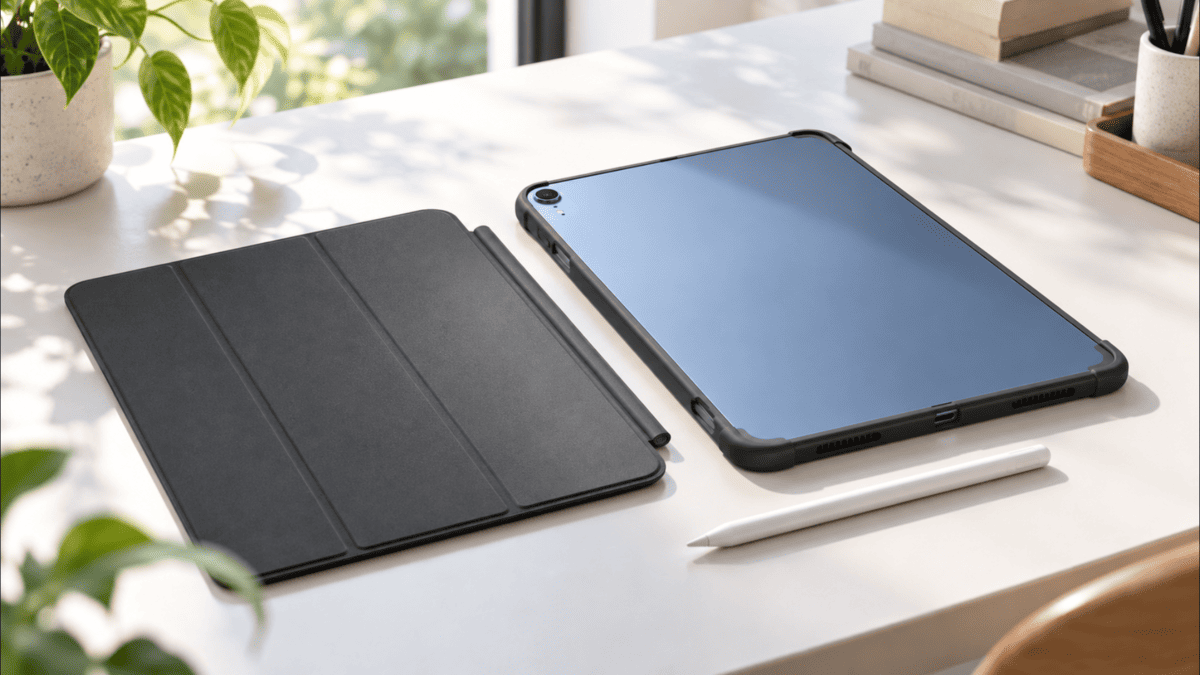
こんにちは、iPad Air実機研究所のヒロトです。
iPad Airで手書きメモをしたり、動画を見たり、外出先で文字入力したりするなら、ケースの着脱しやすさは意外と重要です。
特に便利なのが、フロントカバーやキーボードを取り外せる分離型ケース。
手書きするときは余計なパーツを外し、持ち運ぶときはカバーで画面を保護するなど、使い方に合わせて形を変えられます。
私は2023年3月からiPad Air 第5世代を使っていて、ケースはESRのペン収納付きTPUタイプを愛用しています。
こちらはカバーを分離するタイプではありませんが、自宅中心の使い方では特に取り外したいと思ったことがなく、むしろ画面を覆える安心感が気に入っています。
だからこそ、分離型ケースは全員に必要というより、手書きと持ち運びでケースの形を変えたい人に向いた製品だと考えています。
今回は実在する分離型ケースを比較しながら、磁力や保護性能、対応モデル、選ぶ際の注意点まで紹介します。
記事のポイント
- iPad Air分離型ケースの種類と特徴
- 着脱式ケースのおすすめ製品と比較
- 手書きと持ち運びを両立する選び方
- 磁力・保護性能・対応機種の注意点
分離型ケースはこんな人向け
iPad Airの分離型ケースは、フタやキーボードを必要に応じて外せることが最大の魅力です。
ただし、外せる部分や外したあとの保護性能は製品によって違います。
手書きするときにフタを外せる
分離型ケースが便利なのは、Apple Pencilで文字やイラストを書く場面です。
一般的な手帳型ケースは、フロントカバーを後ろへ折り返して使います。
これでも十分に書けますが、折り返したカバーが手に当たったり、机の上で邪魔になったりすることもあるでしょう。
分離型なら、フロントカバーだけを取り外してiPad Airを使えます。
しかも背面ケースが残る製品なら、本体を裸にせず手書きできるのがポイントです。
Goodnotesでノートを書く人、Procreateでイラストを描く人、PDFに書き込む人などには特に使いやすい仕組みでしょう。
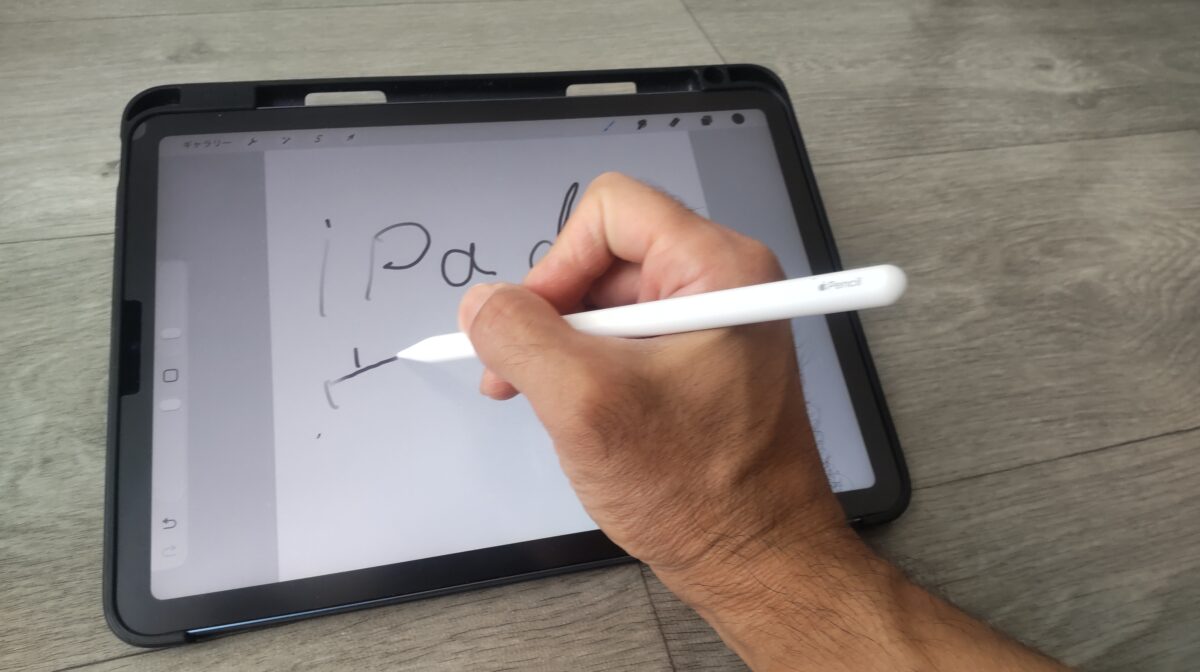
Apple Pencil 第2世代を使ってiPad Air 第5世代に手書きしている様子。分離型ケースならフロントカバーを外して作業できる
移動時はカバーを装着できる
手書きするときに便利でも、持ち運び中に画面がむき出しでは不安があります。
分離型ケースなら、移動するときだけフロントカバーやキーボード部分を装着する使い方ができます。
例えば、自宅では背面ケースだけで使用し、外出するときは前面カバーを取り付ける方法です。
もちろん、カバーを装着すればどんな衝撃にも耐えられるわけではありません。
バッグの中でほかの荷物と擦れることを考えるなら、画面の覆われ方に加えて、カバーが不用意に開かないかも確認しておきたいです。
持ち歩く機会が多い人ほど、取り外しやすさと固定力の両方が大切になります。
固定式の方が合う人もいる
一方で、ケースを取り外す機会がほとんどないなら、分離型である必要はありません。
私がそのタイプです。
自宅ではiPad Airをスタンドに置いたり、手に持ったりして使いますが、フロントカバーが一体になっていても特に困りませんでした。
一体型なら取り外したカバーを置く場所も必要なく、部品の置き忘れも起こりません。
分離構造が必要ないなら、比較的シンプルなケースを選ぶのも十分に合理的です。
分離型ケースが特に向いている人
手書き・動画視聴・文字入力などで頻繁に使い方を切り替える人、フロントカバーを外して本体を持ちたい人におすすめです。
自宅での利用が中心でフタを外す必要がない人は、固定式ケースも比較してみてください。
分離型ケースは主に3種類
ひと口に着脱式ケースといっても、何を取り外せるかで使い勝手が大きく変わります。
まずは代表的な3種類の違いを確認しましょう。
フロントカバー分離型
もっとも分かりやすいのが、背面ケースとフロントカバーを分離できるタイプです。
普段は背面ケースでiPad Airを保護し、持ち運ぶときやスタンドを使うときには前面カバーを取り付けます。
ESRのRebound Hybrid Case 360などが代表例です。
背面ケースを装着した状態でフタを外せるので、手に持って読書をしたり、Apple Pencilで書いたりするときに扱いやすいでしょう。
ただし、フロントカバーを外すと、そのカバーを利用したスタンド機能も使えなくなる場合があります。
カバーなしで使用するときは、机へ平置きするか、別のスタンドを使うことになります。
スタンドと背面ケースの分離型
背面ケースと大きなスタンドカバーが磁石で結合するタイプもあります。
ESRのShiftシリーズがこの方式です。
スタンドを利用するときはカバーと結合し、手持ちで使いたいときは背面ケースごと取り外せます。
動画視聴だけでなく、低い角度での手書きにも対応する製品があるため、作業内容に合わせて角度を変えたい人に向いています。
ただ、背面ケースだけになったときは、製品によってスタンド機能や画面保護の範囲が変わります。
購入前には取り外した状態の写真も確認したいところです。
キーボード分離型
キーボード付きケースにも、着脱式の製品があります。
iPad Airをノートパソコンのように使うときだけキーボードを装着し、手書きするときは外す仕組みです。
例えば、ESR Rebound Magnetic Keyboard Case 360は、対応するモデル向けに背面保護ケースとキーボード部分を分離できる構造を採用しています。
文章入力と手書きの両方を頻繁に行う人には便利ですが、キーボードやスタンド部分まで持ち歩くと荷物が増えやすい点には注意が必要です。
また、キーボードを外しても背面ケースが残るタイプと、本体をそのまま取り外すタイプがあります。
購入するときは「キーボードが外れる」という説明だけで判断しない方がいいですよ。
分離できる部分を確認する
商品写真で確認したいのは、フタを外したあとの状態です。
背面ケースが残るなら四隅や背面の保護を維持できますが、本体まで裸になる場合は使用場所に注意が必要になります。
| 種類 | 外せる部分 | 向く用途 | 注意点 |
|---|---|---|---|
| フロントカバー分離型 | 前面カバー | 手書き・読書 | 外すとスタンド機能がなくなる場合がある |
| スタンド分離型 | 背面ケースとスタンドの接合部分 | 動画視聴・手書き | 磁力と角度調整を確認 |
| キーボード分離型 | キーボードやスタンド部分 | 文章入力・手書き | 重量・接続方式・保護範囲を確認 |
おすすめの分離型ケース
ここからは、iPad Airで使える分離型ケースを具体的に比較していきます。
実際に分離型を購入して長期間使用したレビューではなく、メーカーや販売元が公開している構造・対応モデル・機能をもとにした比較です。
販売ページの価格や在庫は変動するため、購入時点で確認してください。
ESR Shiftマグネットケース
手書き角度と動画視聴の自由度を重視するなら、ESR Shiftマグネットケースが有力候補です。
背面ケースと大きなスタンドカバーを磁石で組み合わせる構造で、用途に応じて分離できます。
ESRが案内するiPad Air 11インチM4対応モデルでは、6つの視聴角度と3つの筆記角度が用意されています。
低い角度に調整してApple Pencilで書いたり、高めの角度にして動画を見たりできるのが魅力です。
画面を縦向きにして使うこともできるため、電子書籍や縦長の資料を見る人にも便利でしょう。
さらに、スタンドカバーから背面ケースを外せば、持ち手側に大きなフタが残りません。
ただし、スタンド部分まで含めると構造が複雑になるため、軽さだけを優先したい人には必ずしも最適とは限りません。
第4・第5世代、M2・M3・M4、11インチ・13インチ向けには対応バリエーションがありますが、購入時には自分のモデルに合う選択肢を指定してください。
製品の分離構造や角度調整については、出典:ESR公式「iPad Air 11インチ(M4)Shiftマグネットケース」で確認できます。
私なら、スタンドを別に持ち歩かず、手書きと動画視聴を1つのケースで済ませたい場合に検討します。
こうした使い方を重視するなら、ESR Shiftマグネットケースは比較しておきたい製品です。
ESR Rebound Hybrid 360
フロントカバーだけを取り外したいなら、ESR Rebound Hybrid Case 360も候補になります。
こちらは背面保護ケースとマグネット式フロントカバーを組み合わせた構造です。
フタを外しても本体の背面や側面を覆うケースが残るため、手持ちで使うときに安心感があります。
スタンドとして使う場合は、カバーを折りたたんで横向きや縦向きに設置できます。
背面ケースは角や側面を保護する設計なので、単に磁石でiPad Airを貼り付けるだけの薄型カバーとは性格が違います。
また、モデルによってApple Pencil用の収納・固定部分も用意されています。
私はApple Pencilを普段から使っているので、ペンの収納場所が決まっているのは便利だと感じます。
第4・第5世代対応品や11インチM2・M3対応品、M4対応品などが販売されていますが、同じ商品名でも対応モデルの違うバリエーションがあります。
特にM4を使っている人は、旧世代向けの商品ページから購入しないよう注意してください。
ESR Rebound Hybrid 360は、シンプルな着脱構造と本体保護を重視したい人に向いています。
GWAANの分離式ケース
価格を抑えて分離型ケースを試したいなら、GWAANで取り扱われている分離式iPadケースも選択肢になります。
GWAAN公式オンラインストアには、前面カバーを分離でき、複数のスタンド角度に対応する製品が掲載されています。
例えば5段階のスタンド機能を案内する分離式ケースでは、フロントカバーを外し、背面ケースだけでiPad Airを使用できます。
三つ折りカバーとペン収納部分も備えているので、基本的な機能をまとめて使いたい人に合いそうです。
ただし、低価格帯では商品名に多くの対応機種が並ぶことがあります。
商品タイトルにはM4・M3・M2などが記載されていても、詳細説明の対応機種表や注文時の選択肢には記載差がある場合があるため、必ず照らし合わせてください。
また、マグネットの固定力や繰り返し着脱したときの耐久性は、実物で確認できていない部分です。
安く購入できることは魅力ですが、毎日何度も取り外すつもりなら、固定方法や購入者の使用感も確認することをおすすめします。
ESR Reboundキーボード360
手書きだけでなく、ブログ執筆や文書作成にも使うなら、ESR Rebound Magnetic Keyboard Case 360が候補になります。
この製品はキーボードと背面保護ケースを分離できる設計です。
文章を入力するときにはキーボードと組み合わせ、Apple Pencilを使うときには背面ケース側だけを取り外せます。
対応モデルでは横向きだけでなく縦向きにも設置でき、画面を高い位置で使える点も特徴です。
キーボードのトラックパッドも利用できるため、マウスを使わずに画面操作をしたい人にも便利でしょう。
ただし、持ち運ぶときにキーボード部分も必要なら、通常のケースより荷物が大きくなります。
また、配列が日本語か英語か、どの世代に対応しているかも確認が必要です。
キーボードを頻繁に使うなら便利ですが、文章入力の機会が少ない人なら通常の分離型ケースで十分かもしれません。
キーボード型を選ぶときの考え方
キーボードを取り外した状態でも背面ケースが使える製品なら、手書きと文章入力を切り替えやすくなります。
ただし、背面ケース単体でスタンドが使えるかどうかは製品ごとに確認しましょう。
用途別のおすすめ比較
紹介したケースは、同じ分離型でも得意な使い方が違います。
| 製品 | 分離方式 | おすすめ用途 |
|---|---|---|
| ESR Shift | 背面ケースとスタンドカバー | 角度調整・手書き・動画 |
| ESR Rebound Hybrid 360 | 前面カバー | 手書き・日常の保護 |
| GWAAN分離式ケース | 前面カバー | 低価格で分離型を試す |
| ESR Reboundキーボード360 | キーボードと背面ケース | 文章入力・手書き |
私なら、手書き中心ならRebound Hybrid 360、角度調整を重視するならShift、長文入力も頻繁に行うならキーボード360という順番で考えます。
ただし、これは用途と公表仕様から見た選び方であり、各製品の磁力や耐久性を実測して比較した順位ではありません。
分離型ケースの選び方
分離型ケースは、着脱できるという特徴だけで決めない方がいいです。
特に重要なのは、接合部分、本体保護、重さ、対応モデルの4点です。
磁力と接合部を確認する
マグネットで着脱するタイプなら、取り外しやすさと固定力のバランスを確認しましょう。
磁力が弱いと、ケースを持ち上げたときや角度を変更したときに、意図せず外れてしまう可能性があります。
反対に、固定力が高くても、取り外すたびに力が必要なら快適とは言えません。
特に気を付けたいのが、iPad Airを持ち上げるときに本体ではなくカバーだけをつかむ場面です。
マグネット式は便利ですが、結合している部分を取っ手代わりにしない方が安全でしょう。
購入前には、取り外し動作を紹介した公式動画や商品説明を確認しておくと判断しやすくなります。
着脱回数が多い人の注意点
毎日何度も外す場合は、磁石だけで固定するのか、位置合わせ用の溝や突起があるのかも確認してください。
接合部にゴミが付着していないか、繰り返し使っても正しい位置で結合できるかなども大切です。
私なら、単に取り外せることより、装着した状態でガタつきにくい構造を優先します。
背面ケース単体の保護力
分離型ケースで特に注目したいのが、フタを外したあとの保護範囲です。
iPad Airの背面だけでなく、四隅や側面まで覆える構造なら、日常的な擦れや接触から本体を守りやすくなります。
私のESRケースも、TPU素材のバックカバーで本体の周囲を囲うタイプです。
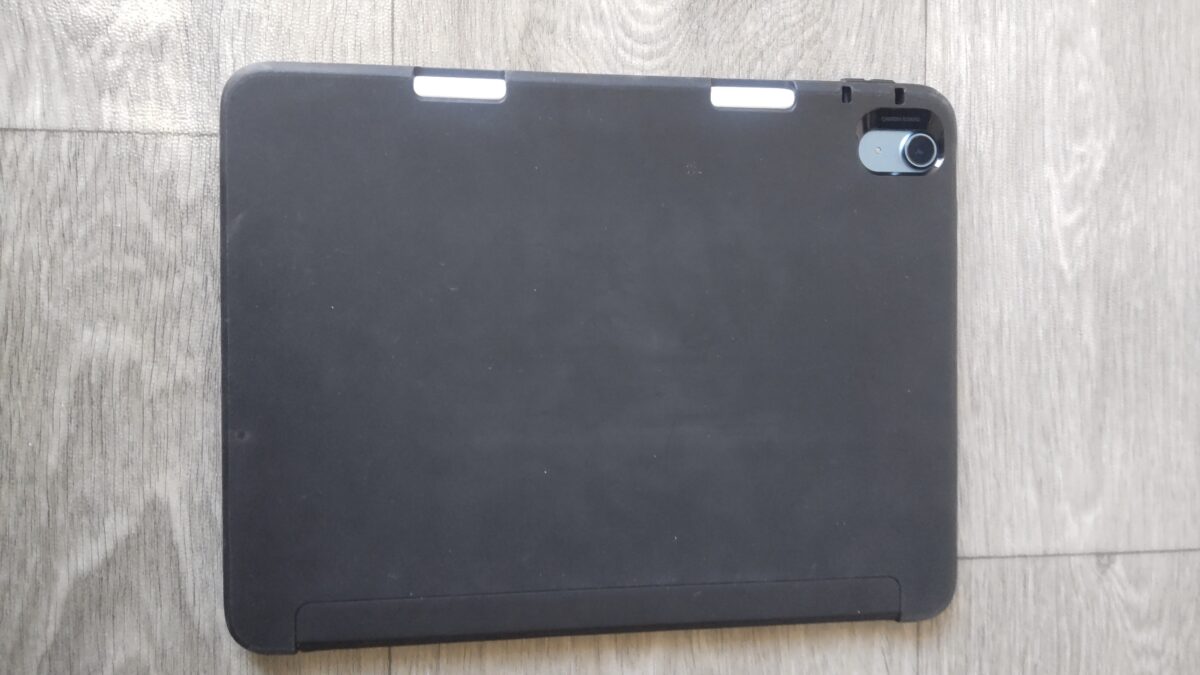
私が使用している固定式ESRケースの背面。分離型ではないが、背面や四隅を覆う保護構造の参考になる
この写真のケースは分離型ではありませんが、背面保護を考えるうえでは参考になります。
分離型を選ぶ場合も、フタを外した状態でこのように本体が保護されるか確認したいところです。
なお、ケースが四隅を覆っていても、落下時の破損を完全に防げるわけではありません。
ケースの重さと厚み
iPad Airは薄型ですが、ケースを装着すると当然ながら重量と厚みが増えます。
分離型の場合は、背面ケース単体の重量と、カバーやキーボードを含む総重量を分けて確認してください。
私は自分のESRケースを計量したところ、ケース単体で251gでした。
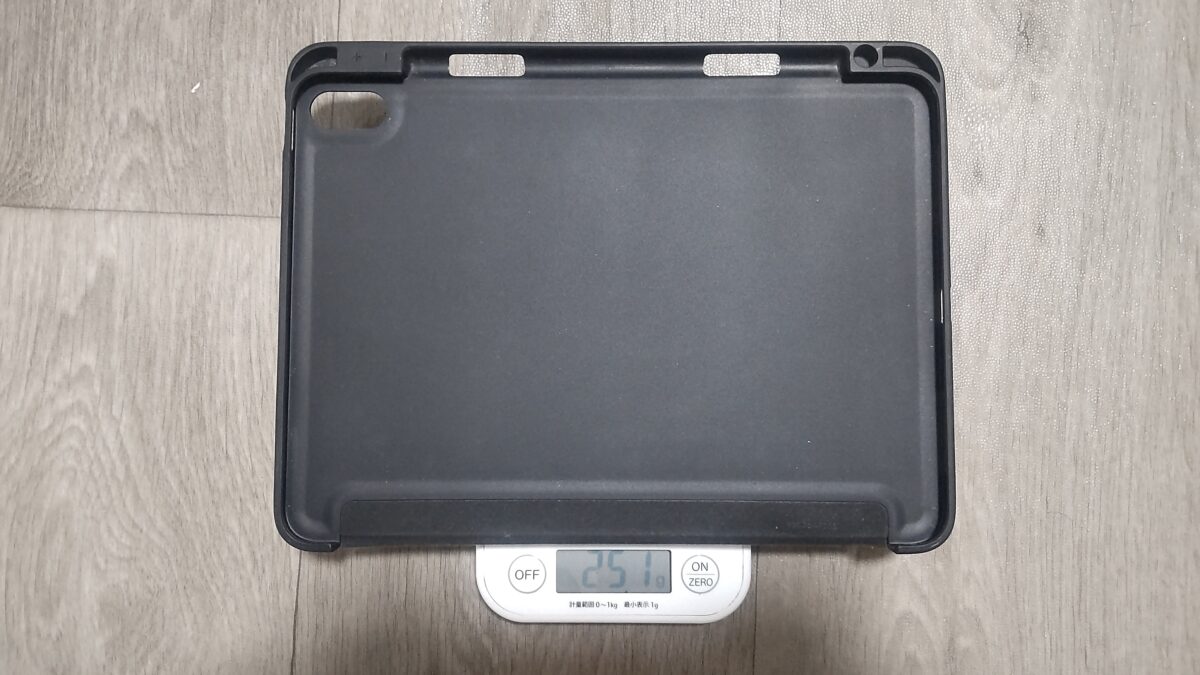
私が使用している固定式ESRケースの実測重量は251g。分離型ケースの重量を比較するときの参考値
これは私が所有する固定式ケースの実測値であり、今回紹介した分離型ケースの重量ではありません。
ただ、ケースだけでもこれくらいの重量になる例があることは知っておいて損はないでしょう。
手持ちで長時間使うなら、軽さの違いは気になりやすい部分です。
一方で、机に置いて使うことが中心なら、多少重くても安定したスタンド構造を優先する選択もあります。
11インチと13インチの違い
分離型ケースを購入するときは、画面サイズだけでなく対応する世代も確認してください。
2026年10月時点では、iPad AirにM4搭載の11インチと13インチが存在します。
それ以前にもM2・M3の11インチと13インチモデルがあり、第4・第5世代は10.9インチです。
10.9インチの第4・第5世代と11インチのM2以降は外形寸法が近いものの、すべてのケースが共通で使えるわけではありません。
カメラ周辺、ボタン位置、ケースの固定部分などによって互換性が変わるためです。
特に磁石でスタンドへ固定する製品では、対応していないモデルを無理に使わないようにしましょう。
13インチ用は本体の寸法が大きく、11インチ用との共用はできません。
自分のiPad Airの世代が分からない場合は、出典:Apple公式サポート「iPadのモデルを識別する」で調べられます。
ケース全体の選び方や世代別の注意点は、iPad Airケースおすすめと世代・サイズ別の選び方でも紹介しています。
Apple Pencilとの相性
手書きが目的なら、Apple Pencilを装着したまま充電できるかも確認しましょう。
私はiPad Air 第5世代とApple Pencil 第2世代を組み合わせています。
ケースにはペン収納部分があり、使わないときはそこへ収めています。
分離型ケースでも、背面ケース単体になったときにペンを収納できるかは製品次第です。
カバー側にペン固定部分がある製品の場合、カバーを外すと収納機能もなくなることがあります。
また、Apple Pencil Pro、第2世代、USB-Cモデルでは対応するiPad Airや充電方式が違います。
ケースの商品説明に「Apple Pencil対応」と書いてあっても、対応するペンの種類まで確認しておくと安心です。
対応機種は必ず購入画面で再確認
商品名に「11インチ対応」とあっても、iPad AirとiPad Proの両方に対応するとは限りません。
本体の世代、画面サイズ、モデル番号を確認し、商品ページで明記されている組み合わせを選びましょう。
手書きと持ち運びを両立する
分離型ケースの価値は、実際の使い方によって変わります。
ここでは、私が日常的に行っている手書きや文字入力、持ち運びをもとに考えてみます。
手書きでは画面角度が重要
Apple Pencilで書くときは、フタを外せることに加えて画面の角度が重要です。
私が使っているESRの固定式ケースも、フロントカバーを折りたたむと低い角度でスタンドとして使えます。
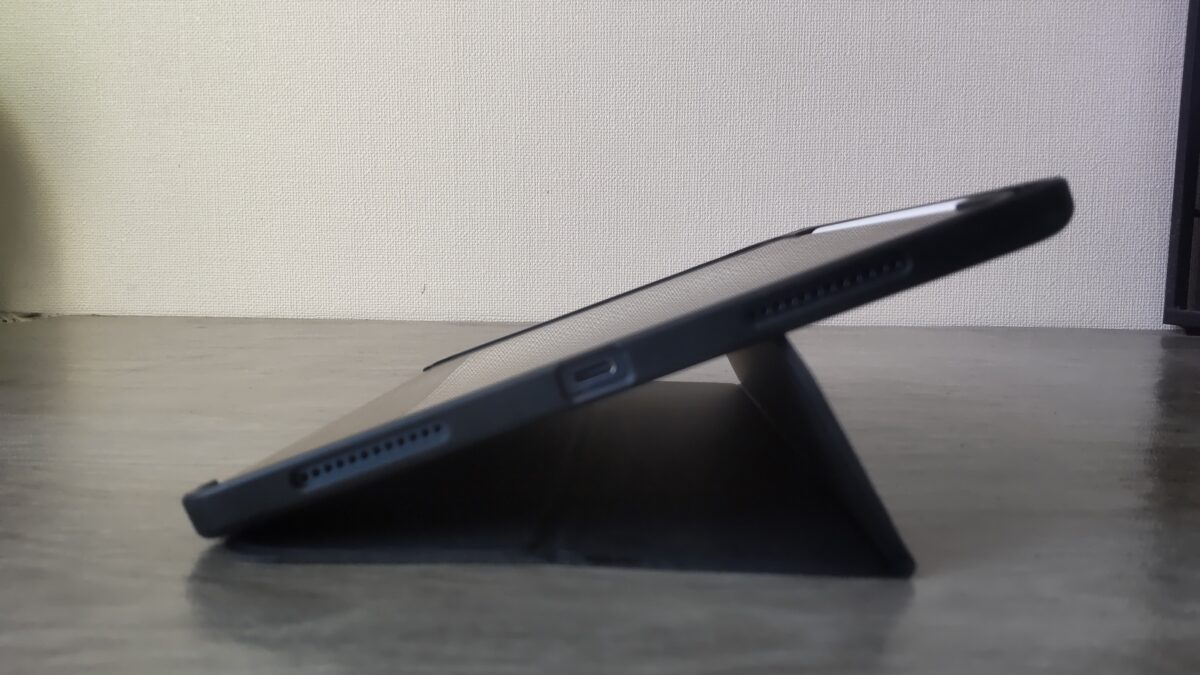
固定式ESRケースの低角度スタンド。分離型を選ぶ場合も、このように手書きしやすい角度を作れるか確認したい
この角度なら画面を見下ろしながら操作できるため、ペン入力がしやすく感じます。
分離型でも、スタンド部分を取り付けたまま低い角度で書ける製品なら便利でしょう。
ただし、ペンを押し当てるとスタンドが動く製品も考えられるため、角度の種類だけでなく設置した状態の安定性も確認してください。
長時間イラストを描く場合は、画面を完全に平置きして使う方が好みに合うかもしれません。

保護フィルムも組み合わせる
手書きの快適さは、ケースだけでは決まりません。
画面に貼る保護フィルムも書き心地に影響します。
私はiPad Air 第5世代にOleblissのアンチグレア・ペーパーライクフィルムを貼っています。
表面にほどよい摩擦感があるので、Apple Pencilで線や文字を書くときに気に入っています。

iPad Air 第5世代に貼ったペーパーライクフィルム上でApple Pencilを使っている様子
ただし、ペーパーライクフィルムは種類によって画面の鮮やかさや見え方に影響する場合があります。
また、分離型ケースの背面カバーが画面の縁まで回り込む構造では、フィルムの端と干渉しないかも確認が必要です。
手書き用にフィルムを追加するなら、iPad Air対応のペーパーライク保護フィルムも比較してみてください。
種類ごとの違いは、iPad Air保護フィルムのおすすめと選び方で詳しく紹介しています。
持ち運びでは収納時の厚み
分離型ケースを外出先で使いたいなら、バッグへ入れるときのサイズにも注意しましょう。
私はiPad Air 第5世代を持ち運ぶとき、ESRケースを装着したままエレコムのZEROSHOCKというインナーケースへ収納しています。
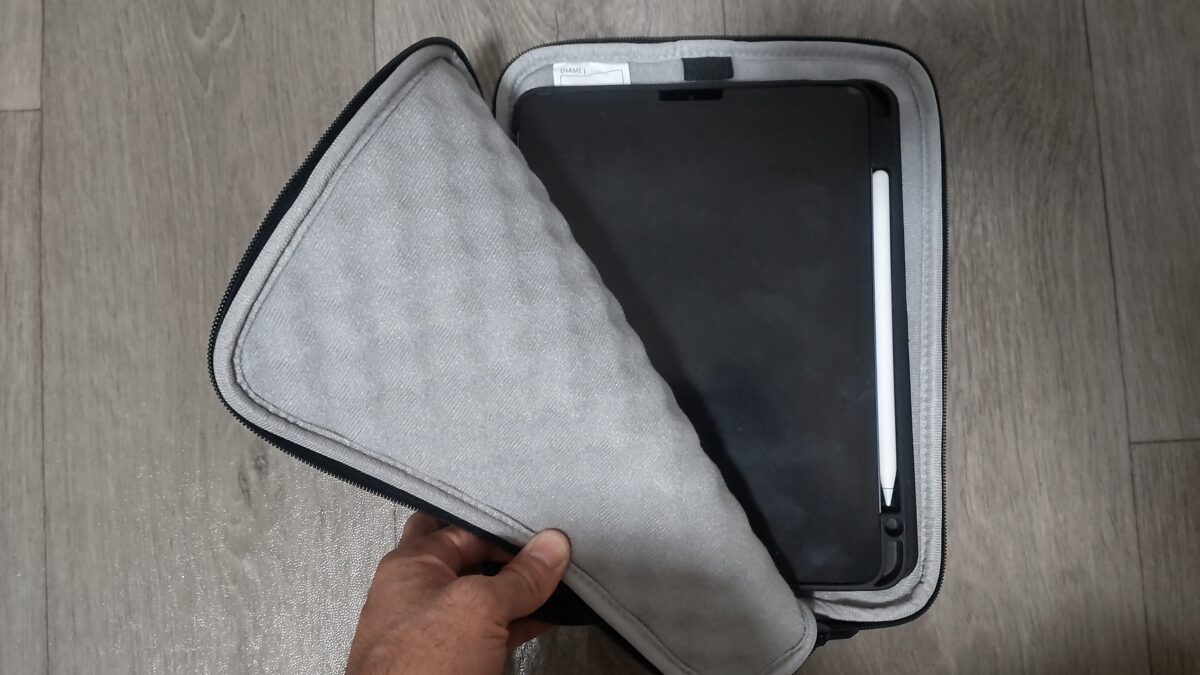
私が実際に使用しているESRケース付きiPad Airの収納例。持ち運ぶときはZEROSHOCKのインナーケースを併用している
分離型であっても、持ち運び中に背面ケースやフロントカバーを装着するなら、その厚みを含めた収納スペースが必要です。
特にペン収納部分が側面へ張り出す製品は、iPad Air本体の寸法だけで判断しない方がいいでしょう。
13インチモデルの場合は11インチよりさらに大きいため、インナーケースやバッグの内寸を確認しておくことが大切です。
持ち運びを最優先するなら、ケースをフル装備した状態でも無理なく収納できるかをチェックしてください。
キーボードは別持ちも便利
文章入力と手書きを両立したいなら、必ずしもキーボード一体型ケースを選ぶ必要はありません。
私はOmikamoのワイヤレス折りたたみキーボードを使っています。
iPad Airのケースとは別にしておき、WordPressやGoogleドキュメントで文章を書くときだけキーボードを取り出す方法です。

iPad Air 第5世代と独立型Omikamoキーボードを組み合わせてGoogleドキュメントへ文字入力している様子
これならキーボードを使わないときは、ケースだけでiPad Airを利用できます。
もちろん、キーボードとケースが一体になっている方が持ち運びや設置は簡単という人もいるでしょう。
どちらが便利かは、1日のうち何回キーボードを使うかで決まると思います。
キーボード自体の選び方は、iPad Airキーボードのおすすめ比較も参考にしてください。
固定式ケースを使った実体験
ここからは、私が3年以上使っているESRケースの感想も紹介します。
所有しているのは分離型ではなく固定式なので、磁石による着脱性能を実測した話ではありません。
それでも、ケースを選ぶうえで比較できるポイントがあります。
フタを外す必要はなかった
私は2023年3月5日にiPad Air 第5世代10.9インチ、Wi-Fi、64GB、ブルーを購入しました。
本体価格は約75,000円で、同じ日にESRのペンシルホルダー付きTPUケースも約2,700円で購入しています。
購入したのは、前面に三つ折りカバーが付いたタイプです。
フロントカバーを背面から分離することはできませんが、自宅での使用が中心だったため、特に不便には感じませんでした。
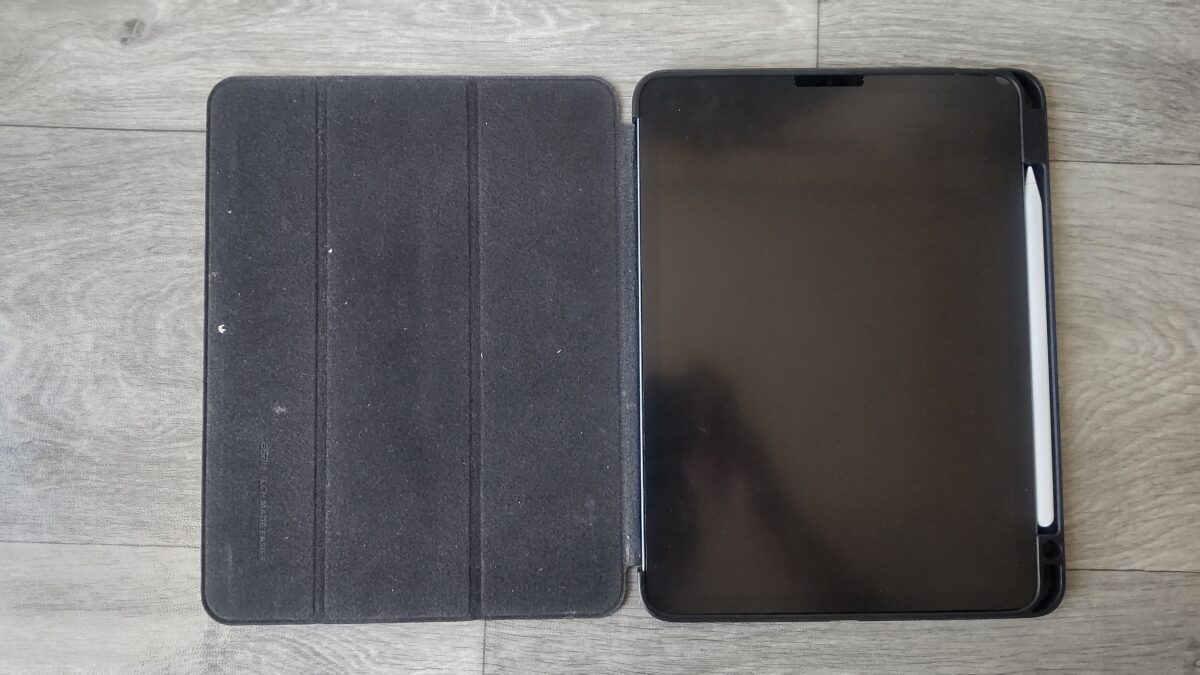
私が使っている固定式ESRケース。フロントカバーは一体型だが、自宅での使用では特に困らなかった
使い終わったらフタを閉じて画面を保護でき、必要ならカバーを折りたたんでスタンドにもできます。
私の使い方では、このシンプルさが合っていました。
長期使用では保護性能を重視
ケースを長く使っていると、表面の擦れや角の傷みが目立つようになります。
実際、私のESRケースも3年以上の使用で角部分に傷みが出ています。
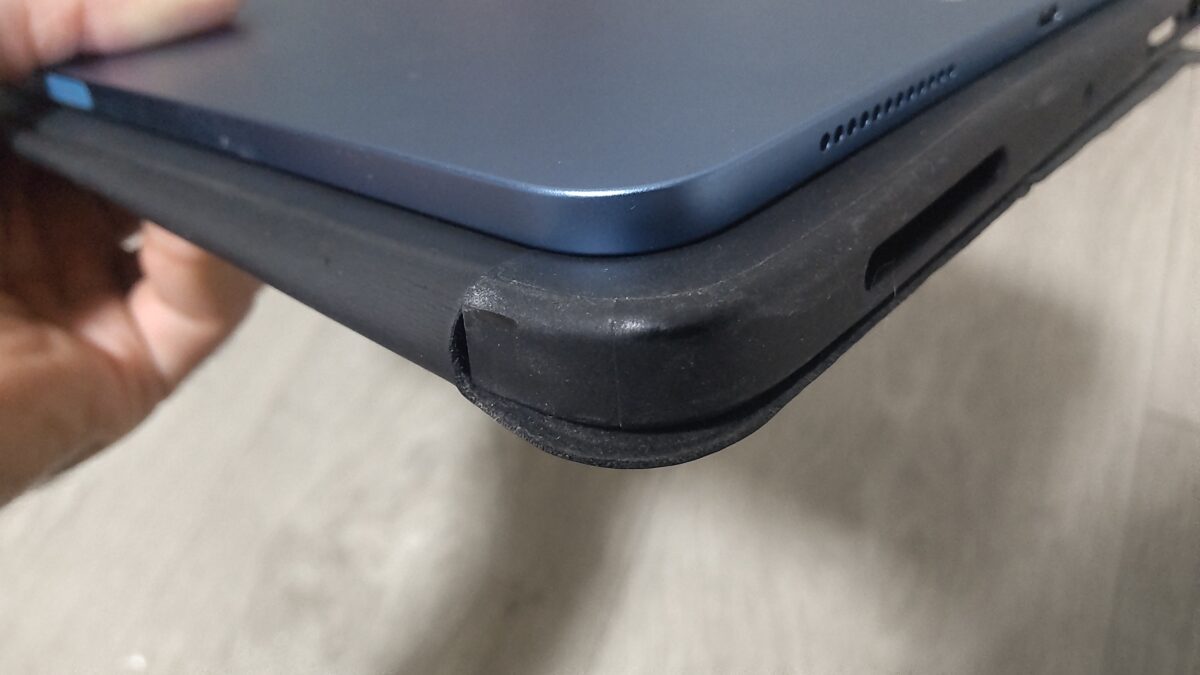
3年以上使用したESRケースの角部分。ケースには傷みがあるものの、内部のiPad Air本体の角には目立つ傷がほぼない
それでも、ケースで覆われていたiPad Air本体の角は、現在も目立つ傷がほとんどありません。
日常的な擦れや接触を減らすうえで、ケースを使っていて良かったと感じています。
分離型を選ぶときも、着脱機能だけでなく、背面ケースの角や縁がどれくらい本体を覆うかは重要でしょう。
特に外出先で頻繁に使うなら、本体保護を優先して選ぶのがおすすめです。
取り外し方法にも違いがある
通常のTPUケースからiPad Airを取り外す場合は、ケースの縁を少し広げながら本体を外す必要があります。
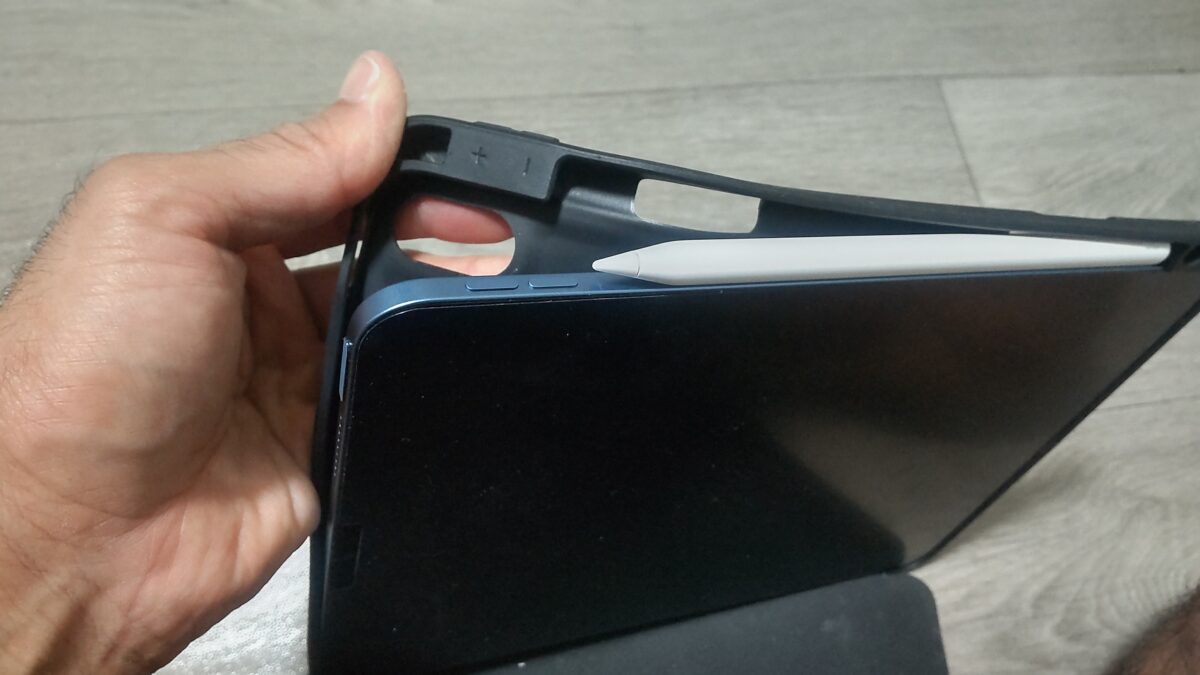
固定式TPUケースからiPad Air本体を取り外す途中の様子。分離型のフロントカバー着脱とは異なる作業
頻繁に行うことを想定した着脱式のマグネット構造とは違い、こちらは本体をケースから完全に外す作業です。
何度も行うとケースの縁に負担がかかる可能性があるため、無理に曲げたり引っ張ったりしない方がいいでしょう。
日常的にフタだけを外したいなら、やはり専用の分離型ケースが便利だと思います。
私が使っている固定式ESRケースの状態や使用感については、ESRのiPad Airケースを3年以上使ったレビューでも詳しく紹介しています。
分離型ケースの注意点
便利な分離型ケースですが、購入前に知っておきたいデメリットもあります。
特にマグネット式では、固定状態と取り扱い方法に気を付けたいです。
カバーが外れる可能性
分離型は取り外しを前提にした構造なので、使い方によっては意図せず結合部分が外れる可能性があります。
特に、カバー側だけをつかんでiPad Airを持ち上げる使い方は避けた方がいいでしょう。
マグネットの固定力は製品によって異なるため、強力な磁石を採用していると書かれていても、どんな方向の力にも耐えられるとは限りません。
基本的には本体側を持ち、装着後にカバーが正しい位置へ固定されているか確認するのが安心です。
外したカバーの置き場所
意外と見落としやすいのが、取り外したカバーをどこへ置くかという問題です。
自宅なら机の端へ置いておけますが、カフェや外出先では置き場所に困ることがあります。
キーボード付きの場合は、取り外したパーツ自体がそれなりの大きさになることもあります。
手書きするときは外し、移動するときは再び装着するという流れを考えて、収納しやすさも確認してください。
フタを外したまま持ち歩くなら、別のスリーブや画面保護方法も必要になるかもしれません。
磁石と周辺機器の干渉
マグネット式ケースでは、ほかのアクセサリーとの組み合わせにも注意が必要です。
例えば、マグネット式スタンド、Apple Pencil用の磁気装着部分、金属製のアクセサリーなどを併用するときです。
製品によって磁石の配置や固定方法が異なるため、すべての組み合わせで問題なく使えるとは限りません。
無理に重ねたり、対応していないスタンドへ取り付けたりしないようにしましょう。
特に高い位置に固定するスタンドやアームでは、ケースだけの磁力で保持できると決めつけないことが大切です。
価格と機能のバランス
分離型ケースは、通常の三つ折りケースより複雑な構造を持つ製品もあります。
スタンド角度が多いもの、キーボードを備えたもの、背面ケースまで保護するものなど、機能によって価格帯も変わります。
ただし、高価な製品が必ず自分に合うとは限りません。
手書きだけならフロントカバー分離型で十分な場合もありますし、長文入力が多いならキーボード付きの方が便利でしょう。
私なら、使わない機能のために価格や重量を増やすより、普段の操作で必要な機能だけを選びます。
購入後に確認したいこと
初めて装着したときは、接合部分が正しく固定されるか、スタンドが安定するか、ペン収納や充電に問題がないかを確認してください。
特に高い位置での使用や不安定な場所での設置は避け、平らで安定した机の上で試すのがおすすめです。
iPad Air分離型ケースのFAQ
最後に、iPad Airの分離型・着脱式ケースでよくある疑問をまとめます。
Q1. 分離型ケースは手書きに便利ですか?
A. はい、フロントカバーを外せる製品なら、Apple Pencilを使うときに余計なフタが邪魔になりにくくなります。
背面ケースを残したまま使えるタイプなら、本体保護と手書きのしやすさを両立できます。
ただし、スタンド角度や安定性も書き心地に影響するため、外せることだけで選ばない方がいいでしょう。
Q2. iPad Air第5世代でも使えますか?
A. はい、第5世代に対応した分離型ケースも販売されています。
ただし、11インチのM2・M3・M4用ケースがすべて第5世代に対応するわけではありません。
購入するときは「iPad Air 第5世代」「10.9インチ」「2022年モデル」など、対応機種の記載を確認してください。
Q3. 13インチ用の分離型ケースもありますか?
A. はい、13インチiPad Air向けの分離型ケースもあります。
ESR Shiftシリーズや一部のReboundシリーズなどで、13インチ向けのバリエーションが用意されています。
ただし、M2・M3・M4のどのモデルに対応するかは商品ごとに確認が必要です。
11インチ用とはサイズが異なるため、間違えて購入しないようにしましょう。
Q4. マグネット式は落下しやすいですか?
A. マグネット式だから必ず外れやすいわけではありませんが、固定力は製品と使い方によって異なります。
結合部分に想定外の力が加わると、カバーが外れる可能性があります。
カバーだけを持って本体を持ち上げず、正しく固定されていることを確認して使うのがおすすめです。
Q5. キーボード分離型と通常の分離型はどちらがいいですか?
A. 長文入力を頻繁に行うならキーボード分離型、手書きや動画視聴が中心なら通常の分離型がおすすめです。
キーボード付きは文章入力に便利ですが、そのぶん重量や収納スペースが増える場合があります。
私のように外付けキーボードを必要なときだけ使う方法もあるので、使用頻度に合わせて選ぶといいでしょう。
まとめ
iPad Airの分離型ケースは、手書きと持ち運びを両立したい人に便利なアクセサリーです。
フロントカバーを外してすっきり使い、必要なときにはカバーやスタンドを装着できることが大きな魅力でしょう。
今回紹介した製品の中では、角度調整を重視するならESR Shift、背面ケースを残したままフタを外したいならESR Rebound Hybrid 360が候補になります。
文章入力の頻度が高いなら、キーボード分離型も検討してみてください。
ただし、着脱回数が多い人ほど、磁力による固定力と背面ケース単体の保護性能を優先することが大切です。
一方、私のように自宅中心でケースを外す機会が少ないなら、固定式でも十分に快適に使えます。
あなたが実際にフタを取り外したい場面がどれくらいあるかを考えると、自分に合ったケースを選びやすくなるはずです。