こんにちは、iPad Air実機研究所のヒロトです。
私はiPad Air 第5世代の10.9インチ・Wi-Fi・64GBモデルを2023年3月から使っています。
写真やPDFをiPad Airで開いていると、そのまま紙へ出したくなる場面がありますよね。
AirPrint対応プリンターなら、基本的には専用ドライバをiPad Airへ入れなくても、同じネットワークにつないで共有メニューから印刷できます。
一方で、印刷画面を開いたのに「AirPrintプリンタが見つかりません」と出ると、iPad側が悪いのかプリンター側が悪いのか分かりにくいです。
私は今回、所有しているiPad Air 第5世代で写真アプリから印刷オプションまで実際に開きましたが、手元の環境ではプリンターを使った印刷完了までは試していません。
そのためこの記事では、実機で確認したiPad側の画面と、Appleが案内しているAirPrintの条件を分けながら、設定方法と「見つからない」ときの確認順をまとめます。
記事のポイント
- iPad AirからAirPrintで印刷する基本手順
- AirPrint設定で最初に確認する条件
- プリンターが見つからない主な原因
- 初期化前に試したい対処の順番
iPad AirでAirPrintする準備
iPad Airから印刷するときは、最初にAirPrintの仕組みと必要な条件を押さえておくと迷いにくいです。
難しい設定を増やすより、対応プリンターか、ネットワークにつながっているか、iPad Airとプリンターが同じWi-Fi側にいるかを順番に見ていきます。
AirPrintの仕組み
AirPrintは、iPhoneやiPadなどから対応プリンターへ印刷するためのAppleの技術です。
Appleは、AirPrint対応プリンターなら追加のドライバやソフトウェアを別途インストールしなくても利用できると案内しています。
つまり、パソコンでプリンターを使うときのように「まずiPad用ドライバを探さないと」と考える必要は基本的にありません。
iPad Air側では、写真、メール、Safari、PDFを開いているアプリなどから共有やアクションのメニューを開き、「プリント」へ進みます。
AirPrintを含めたiPad Airの基本的な活用方法を先に把握したい場合は、iPad Airの使い方入門もあわせて見ると全体像をつかみやすいです。
ドライバは基本不要
AirPrint対応プリンターを使う場合、iPad Airへプリンタードライバを入れることが前提ではありません。
この手軽さがAirPrintの大きなメリットで、家族のiPadやiPhoneから同じプリンターを使いたい場合にも扱いやすいです。
ただし、プリンターメーカー独自のアプリでしか使えない機能や、AirPrintでは選べない細かな印刷設定がある場合は別です。
まずAirPrintで目的の印刷ができるか試し、必要になったときだけメーカーアプリを検討するくらいでいいかなと思います。
AirPrint設定で最初に見るのは「対応プリンター」「ネットワーク接続」「同じWi-Fi」の3点です。
対応プリンターを確認する
最初の確認は、そのプリンターがAirPrintに対応しているかです。
プリンターにWi-Fi機能が付いているからといって、必ずAirPrint対応とは限りません。
AppleはAirPrint対応機器を確認できるページを公開しており、メーカー側でも対応機種を案内しています。
これからプリンターを買うなら、商品名だけでなく仕様欄の「AirPrint」「iOS対応」「スマホプリント」なども確認してください。
2026年10月時点では、キヤノンのPIXUS TS8930がメーカー公式のAirPrint対応機種に含まれています。
エプソンではカラリオ EP-887AシリーズがAirPrint対応機種として案内されています。
ただし、写真を多く印刷するのか、文書中心なのか、コピーやスキャンも必要なのかで向く機種は変わるので、AirPrint対応だけで即決しない方がいいです。

同じWi-Fiへ接続する
AirPrintを使うときは、iPad Airとプリンターが同じWi-Fiネットワークへ接続されていることを確認します。
Appleの案内でも、iPhoneやiPadとプリンターを同じWi-Fiネットワークへ接続することが基本条件になっています。
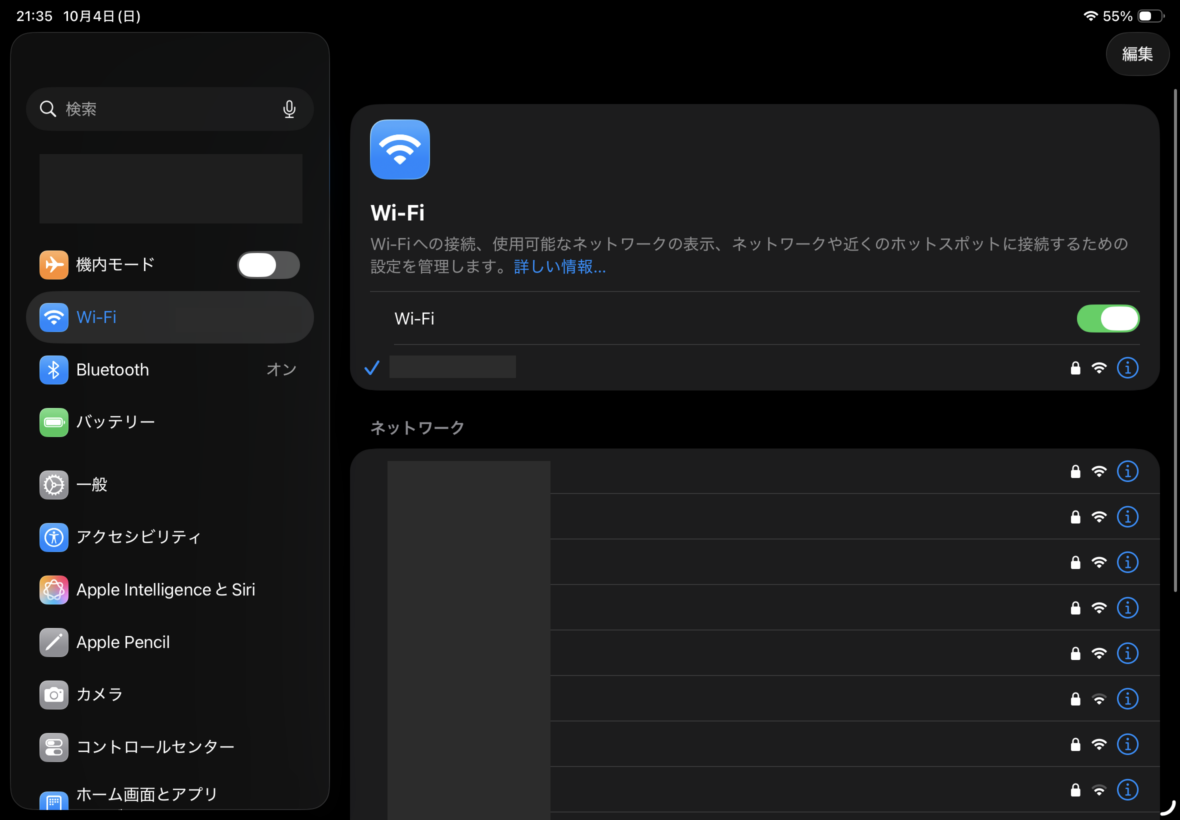
iPad AirのWi-Fi設定画面。AirPrintを使う前に、Wi-Fiがオンで接続中のネットワークが表示されているか確認する
iPad Airでは「設定」から「Wi-Fi」を開き、現在接続しているネットワーク名を確認できます。
家庭内に通常のWi-Fiとゲスト用Wi-Fiがある場合、iPad Airとプリンターが別々につながっていると見つからない原因になります。
2.4GHzと5GHzの扱いはルーターやプリンターによって異なりますが、まずは「同じ家庭内ネットワークとして相互に見える構成か」を確認するのが先です。
ゲストWi-Fiでは端末同士の通信を分離する設定が使われていることもあるため、プリンター検出には向かない場合があります。
iPad Airから印刷する手順
準備ができたら、iPad Air側の操作はかなりシンプルです。
アプリによって共有ボタンやメニューの位置は違いますが、「印刷したいデータを開く→共有やアクションを開く→プリント→プリンターを選ぶ」という流れは共通しています。
写真を印刷する
写真を印刷する場合は、写真アプリから目的の画像を開きます。
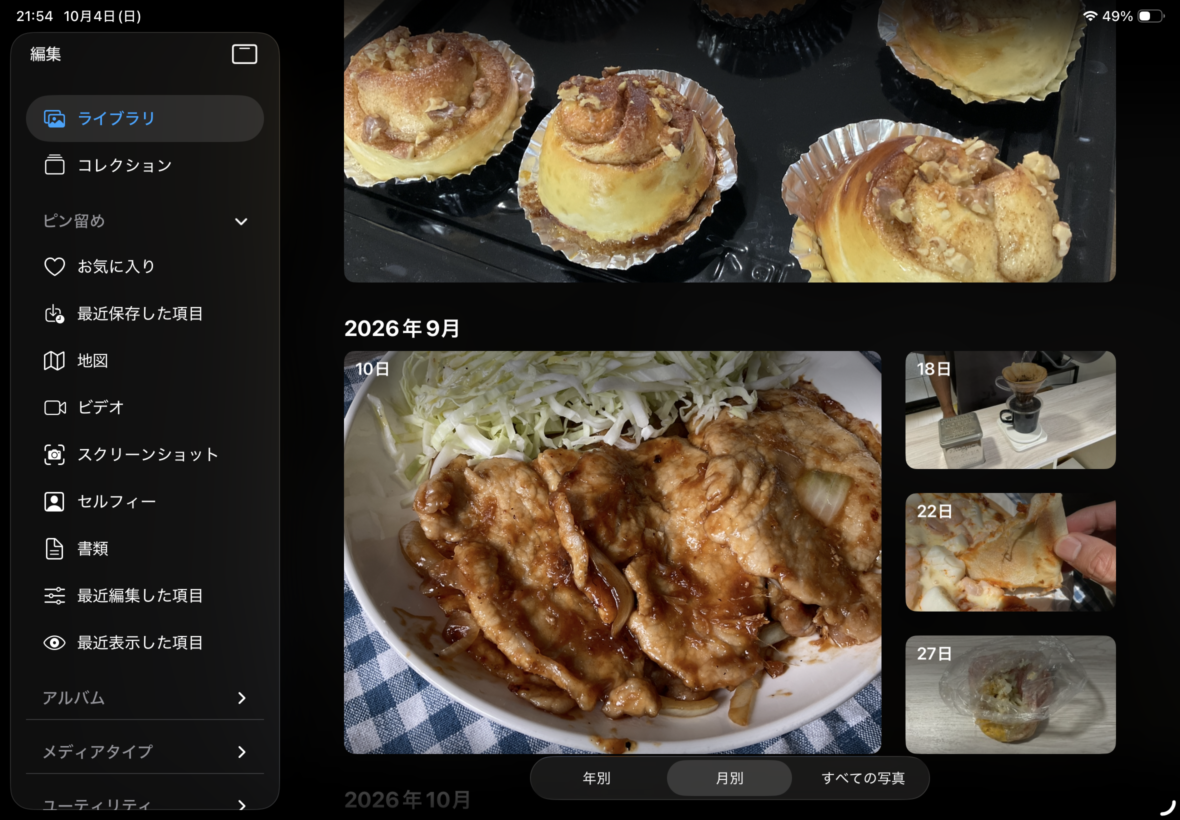
iPad Airの写真アプリを開いた画面。印刷したい写真を選び、共有メニューからプリントへ進む
写真を選んだら共有ボタンをタップし、表示された項目の中から「プリント」を探します。
「プリント」がすぐ見えない場合は、共有メニューを下へスクロールしてみてください。
複数の写真を選択してから共有メニューを開けば、まとめて印刷へ進める場合もあります。
ただ、最初の接続確認では1枚だけで試す方が、プリンター検出の問題なのか大量印刷の問題なのかを分けやすいです。
PDFや書類を印刷する
PDFや書類も、対応するアプリの共有メニューやアクションメニューから「プリント」へ進みます。
私はiPad AirでPDFへ書き込みや署名をすることもありますが、編集後に紙で提出したい場合は、そのPDFを開いた状態から印刷できると作業がつながりやすいです。
PDFの書き込みや署名までiPad Airで済ませたい場合は、iPad AirでPDFに書き込む方法で実機画面を使って紹介しています。
一方、すべてのアプリがAirPrintの「プリント」項目を用意しているわけではありません。
プリントが見当たらない場合は、いったんファイルアプリなどへ保存してから開く方法や、そのアプリのヘルプを確認する方法があります。
印刷設定を確認する
「プリント」へ進むと、プリンター、部数、用紙サイズなどを設定する画面が表示されます。
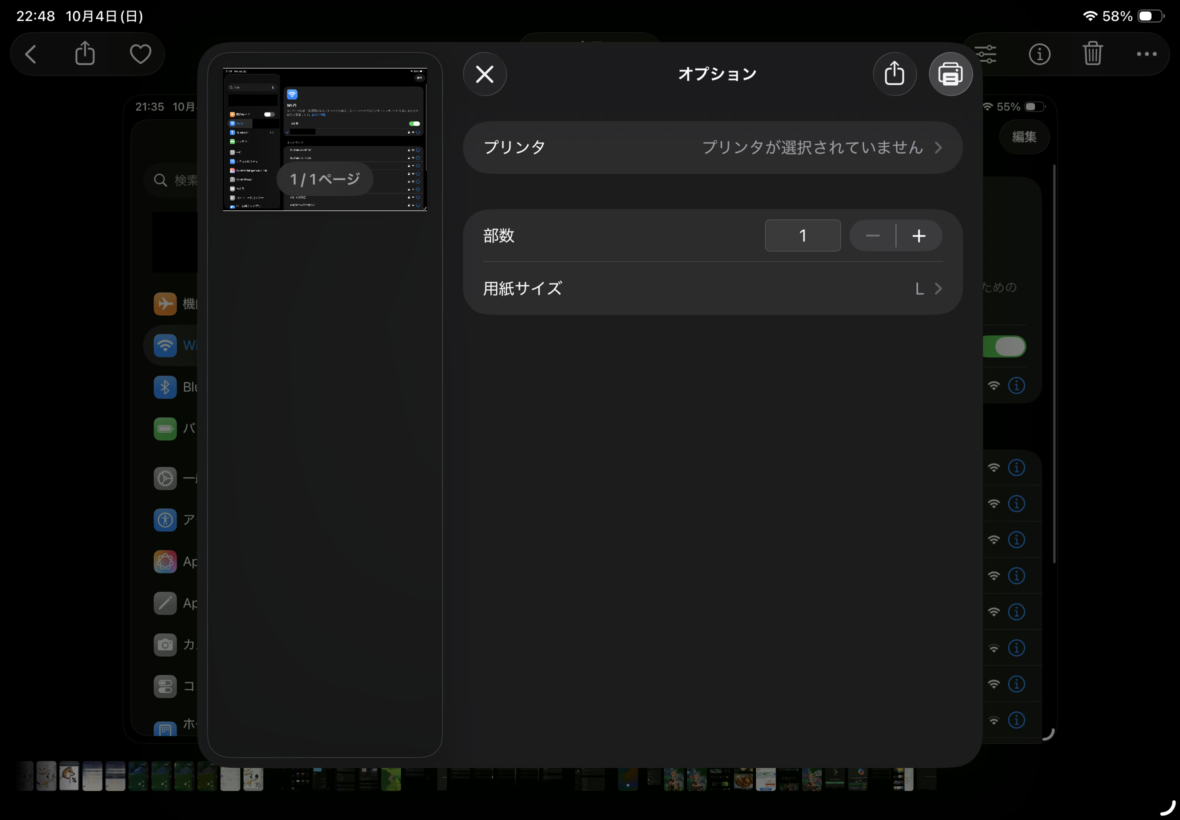
iPad Airの印刷オプション画面。プリンターを選択し、部数や用紙サイズなどを確認してから印刷する
私のiPad Air 第5世代でも、写真アプリからこの印刷オプション画面までは実際に開いて確認できました。
プリンターを接続していない状態では「プリンタが選択されていません」と表示されます。
ここをタップすると、同じネットワーク上で検出できるAirPrint対応プリンターを探します。
部数と用紙を選ぶ
プリンターを選択できたら、部数や用紙サイズ、ページ範囲など表示される項目を確認します。
実際に選べる項目は、印刷するデータとプリンター側の対応機能によって変わります。
「画面に設定項目があるから、その機能を必ず使える」とは限らないので、プリンター側の用紙や給紙トレイも合わせて確認してください。
設定が終わったら、右上の「プリント」をタップして印刷を開始します。
AirPrintは便利ですが、細かな印刷設定を全部iPad Air側で操作できるとは限りません。特殊な用紙やメーカー独自機能を使う場合は、メーカーアプリや取扱説明書も確認してください。
プリンターが見つからない原因
AirPrintで詰まりやすいのは、「プリンタが選択されていません」をタップしても候補が出てこない状態です。
ここでは故障と決めつけず、対応状況、Wi-Fi、プリンターの接続状態、起動状態、アプリの順で原因を分けていきます。
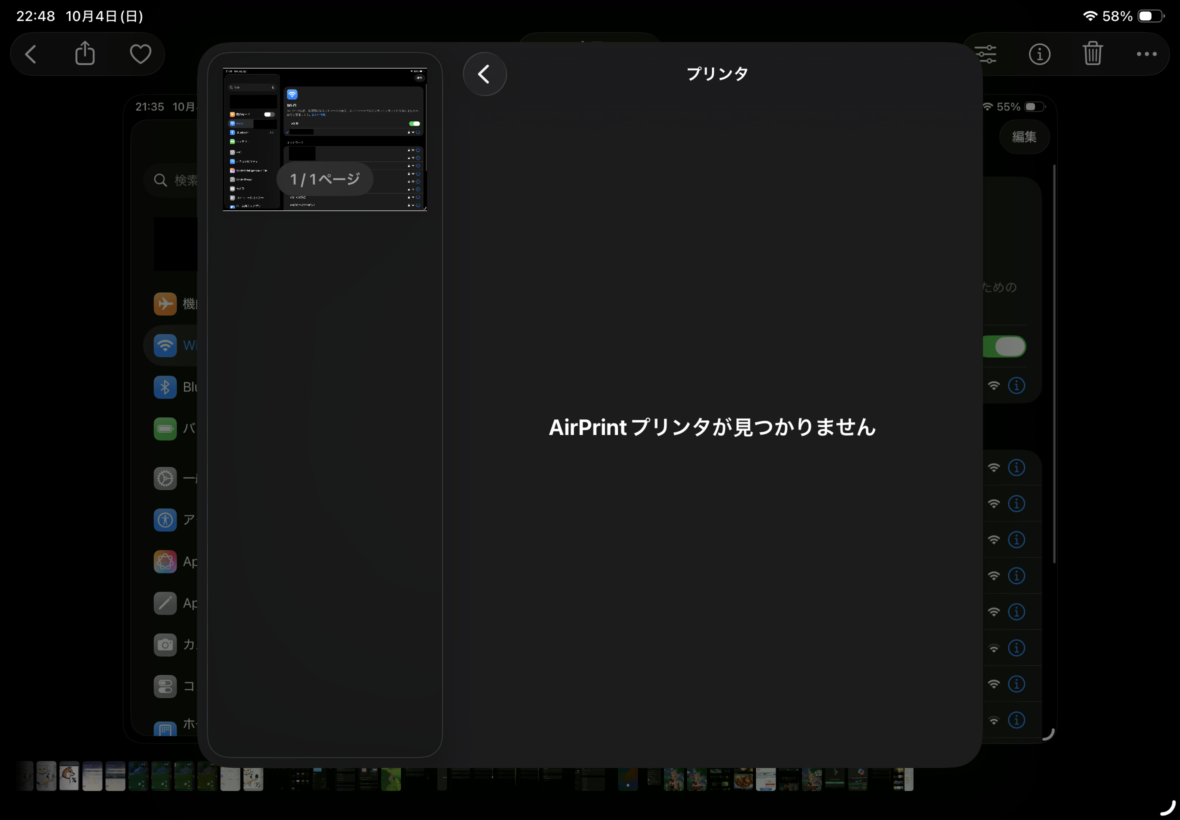
iPad AirからAirPrint対応プリンターを検索したものの「AirPrintプリンタが見つかりません」と表示された状態
AirPrint非対応
一番最初に除外したいのが、プリンター自体がAirPrint非対応というケースです。
古いプリンターやUSB接続専用機では、iPad AirからAirPrintで直接印刷できない場合があります。
Appleの対応機器一覧か、プリンターメーカーの製品ページで型番まで確認してください。
同じシリーズ名でも世代や型番違いで対応状況が変わることがあるため、「見た目が同じだから大丈夫」は避けたいところです。
Wi-Fiが別になっている
次に多いのが、iPad Airとプリンターが別のネットワークへつながっている状態です。
iPad Airは自宅の通常Wi-Fi、プリンターは以前使っていたルーターやゲストWi-Fi、という状態だとAirPrint側から見つけられません。
ルーターを買い替えた直後は、プリンターだけ古いSSIDを覚えたままということもあります。
iPad AirのWi-Fi設定だけでなく、プリンターの液晶画面やネットワーク設定から接続先を確認してください。
プリンターが未接続
プリンターの電源が入っていても、Wi-Fiへ接続できていなければAirPrintでは見つかりません。
プリンター本体にWi-Fiマークやネットワーク状態の表示があるなら、接続済みか確認します。
エラー表示、用紙切れ、インク関連の警告などが出ている場合も、まずプリンター側を通常の待機状態へ戻してから試した方が分かりやすいです。
プリンターを新しく設置した直後なら、最初に本体側でWi-Fi設定を済ませる必要があります。
起動直後で検出できない
プリンターは電源を入れた瞬間に必ずネットワークへ接続されるとは限りません。
起動処理のあとでWi-Fiへ接続するため、電源を入れてすぐAirPrint検索を始めると候補が出ないことがあります。
AppleもMac向けのAirPrintトラブル案内で、プリンターによっては電源を入れてからネットワークへ接続するまで少し時間がかかる場合があると案内しています。
電源を入れた直後なら、まず待機状態になってからもう一度プリンター選択を開いてみてください。
アプリが印刷非対応
プリンターが見つからない以前に、「プリント」自体が表示されない場合はアプリ側も確認します。
Appleも、プリントに対応していないアプリがあると案内しています。
その場合は、同じデータを別の対応アプリで開く、PDFや画像として保存してから印刷する、といった方法が現実的です。
例えばWeb上の資料ならSafari、画像なら写真、PDFならファイルアプリなど、標準アプリ側から試すと切り分けしやすくなります。
見つからない時の対処順
AirPrintでプリンターが見つからないときは、影響の小さい確認から進めるのが基本です。
いきなりネットワーク設定のリセットや初期化へ進むより、接続条件を一つずつ確認した方が原因を追いやすくなります。
| 順番 | 確認すること | 見る場所 |
|---|---|---|
| 1 | AirPrint対応か | Apple・メーカー公式 |
| 2 | 同じWi-Fiか | iPad Airとプリンター |
| 3 | プリンターがオンラインか | 本体画面・ランプ |
| 4 | 電源を入れ直す | プリンター |
| 5 | iPad Airを再起動 | iPad Air |
| 6 | ルーターを確認 | 家庭内ネットワーク |
対応状況を確認する
最初に型番を確認し、AirPrint対応かを確定させます。
ここが非対応なら、Wi-Fiを何度切り替えてもAirPrintでは見つかりません。
対応機種なのに出てこないと分かった時点で、次のネットワーク確認へ進みます。
出典:Appleサポート「AirPrintを使ってiPhoneやiPadからプリントする」
Wi-Fi名をそろえる
iPad Airの「設定」からWi-Fi名を確認し、プリンターも同じ家庭内ネットワークへ接続します。
プリンターの接続先が分からない場合は、本体のネットワーク設定や接続情報を表示して確認してください。
プリンターによっては、本体ディスプレイからWi-Fi名を選び、パスワードを入力して接続します。
ルーターのWPSに対応している機種ではWPSで設定できる場合もありますが、具体的な操作はプリンターとルーターの取扱説明書に従うのが確実です。
電源を入れ直す
接続条件が合っているのに見つからないなら、プリンターの電源を一度入れ直します。
そのあと、プリンターが完全に起動し、Wi-Fiへ再接続されたことを確認してからAirPrint検索をやり直します。
電源ボタンを連打するより、いったん正常に終了させてから起動し直す方が安全です。
プリンター側にエラーが出ている場合は、そのエラーを先に解消してください。
iPad Airを再起動する
プリンター側に問題が見当たらないなら、iPad Airも再起動してみます。
私が使っている第5世代のようなホームボタン非搭載iPadでは、トップボタンと音量ボタンのどちらかを同時に長押しし、電源オフのスライダを表示できます。
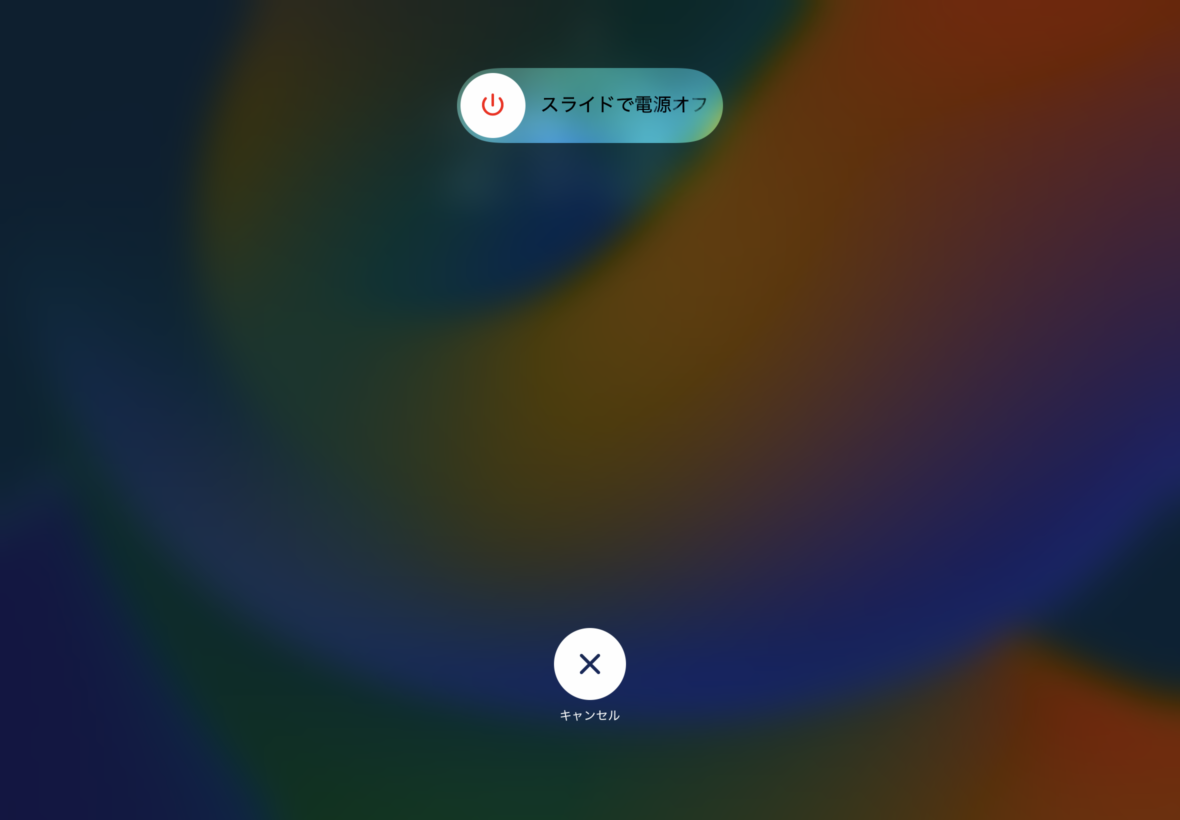
iPad Airの電源オフ画面。AirPrintの接続条件を確認しても見つからない場合は再起動も試す
電源を切ったあと、トップボタンを長押しして起動し、Wi-Fiへ接続されたことを確認してから印刷画面へ戻ります。
再起動は写真やアプリを消す操作ではないので、初期化よりずっと先に試せる対処です。
ルーターも確認する
iPad Airとプリンターの両方が同じWi-Fi名につながっているのに検出できない場合は、家庭内ネットワーク側も確認します。
ゲストネットワークや端末同士の通信を遮断する設定が使われていないか、ルーターを買い替えた直後ではないかを見てください。
ほかの端末でもWi-Fiが不安定なら、AirPrintだけの問題ではない可能性があります。
ルーターを再起動する場合は、家庭内のスマート家電やパソコンなどほかの機器も一時的に切断されるので、使っている人がいないタイミングで行う方が無難です。
初期化は後回し
AirPrintでプリンターが見つからないという理由だけで、iPad Airをいきなり初期化する必要はありません。
まずは対応状況、同じWi-Fi、プリンターのオンライン状態、再起動、ルーターの順で十分に切り分けられます。
ネットワーク設定のリセットも保存しているWi-Fi情報などへ影響するため、最初の対処には向きません。
「直すために設定を消したら、別の接続までやり直しになった」は避けたいところです。
AirPrintトラブルだけでiPad Airを初期化するのは避け、データを消さない確認から順番に進めてください。
AirPrintプリンターの選び方
これからiPad Air用にプリンターを買うなら、AirPrint対応だけでなく、何を印刷するかまで決めておくと選びやすいです。
写真中心と文書中心では、インク構成、給紙、両面印刷、ランニングコストで重視するところが変わります。
AirPrint対応を最優先
iPad Airから手軽に印刷したいなら、まずAirPrint対応を条件にします。
メーカーの商品ページで「iOS対応」だけを見るのではなく、AirPrintの記載まで確認すると安心です。
メーカー独自アプリだけでスマホ印刷できる機種より、AirPrint対応機ならiPadOS標準の共有メニューから印刷しやすくなります。
家族がiPhoneを使っている場合も、同じ仕組みを使えるのが便利です。
写真か文書かで選ぶ
写真をよく印刷するなら、写真向けのインク構成や用紙対応を重視します。
一方、学校や仕事の資料、PDF、Webページなど普通紙の文書中心なら、印刷速度、両面印刷、インクコストの方が気になりやすいです。
iPad Airから印刷できることは入口で、そのあと何百枚と使うほどインクや用紙の扱いやすさの方が効いてきます。
プリンター本体が安くても、交換インクを含めた使い方が合わないと後から割高に感じることがあります。
給紙と両面印刷を見る
文書をよく印刷するなら、前面給紙、背面給紙、自動両面印刷なども確認してください。
毎回1枚ずつしか印刷しないなら大きな差ではありませんが、仕事や学習資料をまとめて出すと給紙方法の違いが地味に効きます。
写真用紙やはがきなど特殊な用紙を使う場合も、どのトレイから給紙するのかを見ておくと使い始めてから迷いにくいです。
AirPrintでは一部の特殊設定が使えない場合もあるため、年賀状や特殊用紙を頻繁に使うならメーカーアプリを含めた対応状況も確認しておきましょう。
AirPrintのよくある質問(FAQ)
iPad AirからAirPrintで印刷するときに出やすい疑問をまとめます。
Q1. AirPrint設定は必要?
A. iPad Air側でAirPrint専用ドライバを入れる必要は基本的にありません。
AirPrint対応プリンターをネットワークへ接続し、iPad Airも同じWi-Fiへ接続したうえで、対応アプリの共有メニューから「プリント」を開きます。
最初に設定アプリのWi-Fiで接続先を確認しておくと、プリンターが見つからないときの切り分けもしやすいです。
Q2. プリンターが見つからない原因は?
A. 主にAirPrint非対応、iPad Airとプリンターの接続先が違う、プリンターがWi-Fiへつながっていない、起動直後でネットワーク接続が完了していない、といった原因が考えられます。
最初に型番の対応状況を確認し、その次に双方のWi-Fi接続先を見てください。
条件が合っているなら、プリンターとiPad Airの再起動へ進む順番が分かりやすいです。
Q3. Bluetoothだけで印刷できる?
A. AirPrintはWi-Fiまたは有線のネットワーク接続を前提に使う機能で、Bluetooth接続だけでAirPrintする仕組みではありません。
「プリンターとiPadが近くにあるから見つかるはず」と考えず、まずネットワーク接続を確認してください。
プリンター独自のBluetooth機能がある場合でも、AirPrintとは別の機能として考えた方が分かりやすいです。
Q4. PDFも印刷できる?
A. はい、PDFを開いているアプリがプリントに対応していれば、共有やアクションメニューからAirPrintへ進めます。
私はiPad AirでPDFへ書き込みや署名も行っていますが、編集したファイルを紙で渡したい場面では、そのまま印刷へつなげられると便利です。
印刷が不要なら、近くのApple製デバイスへ送る方法としてiPad AirでAirDropできないときの設定と対処法もあります。
Q5. 見つからないとき初期化は必要ですか?
A. AirPrintでプリンターが見つからないという症状だけなら、最初から初期化する必要はありません。
AirPrint対応、Wi-Fi接続先、プリンターの状態、再起動、ルーターの設定など、データを消さずに確認できる項目が先です。
設定を消す操作は影響が大きいので、原因を切り分ける最後の方へ回してください。
iPad Air印刷のまとめ
iPad Airから印刷するなら、AirPrint対応プリンターを同じネットワークへ接続する方法が一番シンプルです。
印刷したい写真、PDF、Webページなどを開き、共有やアクションメニューから「プリント」へ進み、プリンターを選択します。
AirPrint対応機なら、iPad Airへ専用ドライバを入れることが前提ではありません。
プリンターが見つからない場合は、まず型番がAirPrint対応か確認してください。
次に、iPad Airとプリンターが同じWi-Fiへ接続されているか、プリンターがオンラインになっているかを見ます。
そこまで問題がなければ、プリンターの電源を入れ直し、iPad Airも再起動してから再度検索します。
私は今回、iPad Air 第5世代で写真アプリから印刷オプションと「AirPrintプリンタが見つかりません」の画面までは実機で確認しましたが、物理プリンターを使った印刷完了までは試していません。
だからこそ、実際に印刷するときはAppleの基本条件と、あなたが使うプリンターの取扱説明書を合わせて確認するのが確実です。
「見つからない」だけで買い替えや初期化へ進まず、対応状況、Wi-Fi、プリンター、再起動の順で見ていけば原因をかなり絞り込めます。
まずは手元のプリンターの型番を確認し、AirPrint対応かどうかを見るところから始めてみてください。