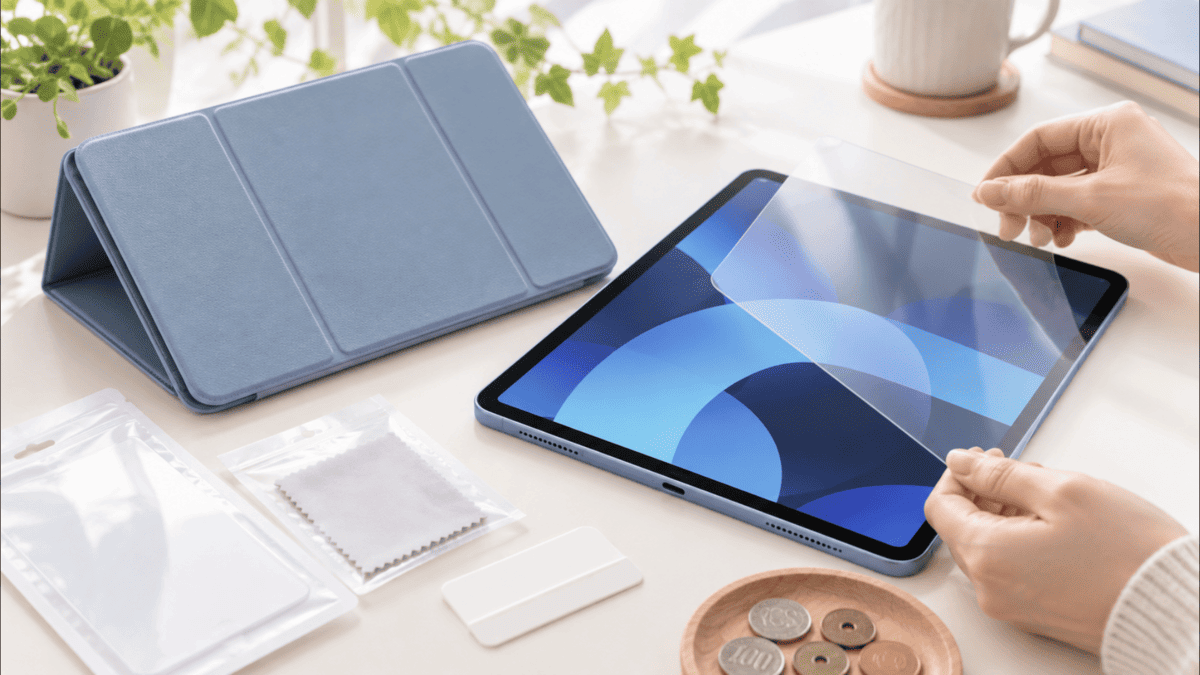
こんにちは、iPad Air実機研究所のヒロトです。
私はiPad Air 第5世代の10.9インチ・Wi-Fi・64GB・ブルーを2023年3月に購入し、現在まで3年以上使っています。
本体を買うと、次に気になるのがケースと画面保護フィルム。
そこで「とりあえず100均でそろえられないかな」と考える人もいると思います。
私も近所のダイソーを実際に見てきましたが、小〜中規模くらいの店舗ではiPad用ケースやフィルムを見つけられませんでした。
一方で、タブレットスタンドなどのiPadでも使える周辺用品は販売されていました。
ダイソー公式通販を見るとタブレットケースやiPad向け画面保護フィルム自体は扱われていますが、ここで気を付けたいのが「画面サイズが近い=iPad Air 第5世代にぴったり合う」ではないことです。
ケースならカメラ、トップボタン、音量ボタン、USB-C端子、Apple Pencilを取り付ける側面まで確認する必要があります。
フィルムも10.9インチや11インチという数字だけで決めるより、第5世代への対応表記を確認したほうが無難です。
短期間の仮利用や収納用なら100均商品も候補になりますが、長く使うなら第5世代対応が明記されたケース・フィルムを選ぶ、というのが私の考えです。
記事のポイント
- iPad Air第5世代で100均ケースを使う注意点
- ダイソーのケースやフィルムを選ぶ基準
- 10.9インチだけで判断できない理由
- 100均と第5世代専用品の使い分け
100均ケース・フィルムは使える?
100均の商品がまったく使えないわけではありません。
ただし、ケースとフィルムでは「使える」の意味が少し違うので分けて考えたほうが分かりやすいです。
仮利用なら選択肢になる
例えば、iPad Airを入れて持ち運ぶだけのポーチ型やスリーブ型ケースなら、本体が収納できる内寸であれば使える可能性があります。
本体へ直接はめ込むケースほど、カメラやボタンの位置を細かく合わせる必要がないからです。
保護フィルムも画面を一時的に傷から守りたいだけなら、サイズが合う商品を探す考え方はあります。
それでも、端が浮く、ケースと干渉する、画面の一部を覆うといった可能性は残ります。
100均を選びやすいのは「とりあえず収納したい」「専用品を買うまで一時的に使いたい」という場面です。
毎日持ち歩いたり、数年間使ったりする前提なら、第5世代への対応が明記された商品を私は選びます。
長期利用は専用品が安心
私はiPad Air 第5世代を買ったとき、本体とほぼ同時にケースとフィルムを用意しました。
約7万5,000円で買った端末だったので、ケース代を少し削って本体に傷が付いたら、そのほうが気になります。
現在使っているケースも3年以上経過しており、ケース自体には擦れや傷みが出ています。
それでも本体を机へ置いたり、バッグに入れたりするときに神経質にならずに済んだのは大きかったですよ。
ケースやフィルムを含む周辺機器全体から選びたい場合は、iPad Airで実際に使っているおすすめアクセサリーでもまとめています。

iPad Air第5世代のサイズ
100均でケースやフィルムを探す前に、まずiPad Air 第5世代そのものの大きさを確認しておきましょう。
Apple公式の技術仕様では、iPad Air 第5世代は10.9インチディスプレイを搭載し、本体サイズは高さ247.6mm、幅178.5mm、厚さ6.1mmです。
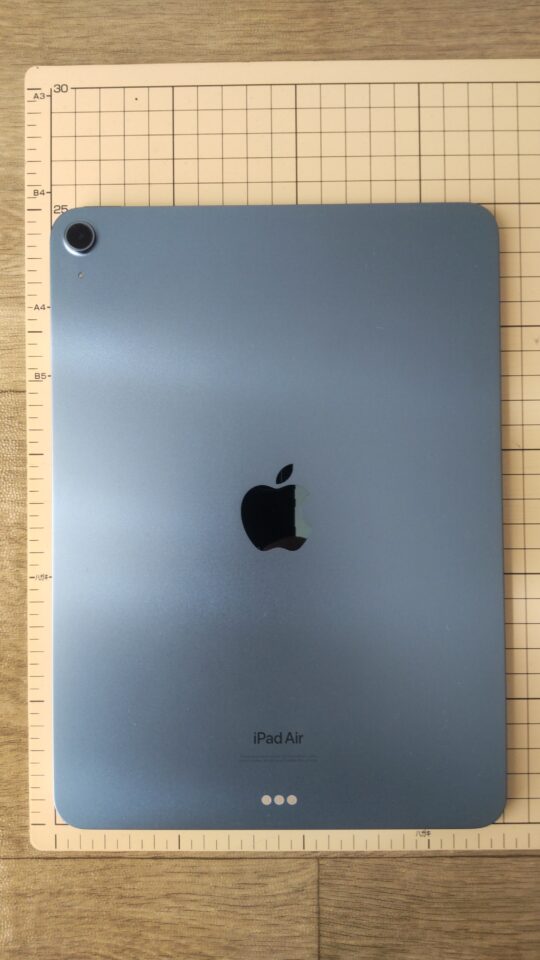
目盛り付きマットにiPad Air 第5世代を置き、縦約25cm・横約18cmのサイズ感と背面全体が分かる様子
10.9インチだけでは選ばない
商品パッケージに「10インチ用」「10.9インチ対応」「11インチまで」と書かれていると、数字が近いので使えそうに見えます。
しかし、画面サイズはディスプレイの対角線を示す数字で、本体外寸そのものではありません。
同じくらいの画面サイズでも、縦横の長さやベゼル、ボタン、カメラの位置が違う端末があります。
そのため、ケースは単純に「10.9インチだから10〜11インチ用を買えば大丈夫」とは言えません。
ケースは開口部を見る
はめ込み式ケースでは、本体外寸に加えてトップボタン、音量ボタン、USB-C端子、スピーカー、カメラの位置が合っている必要があります。
数mmのズレでも、ボタンが押しにくくなったり、端子へケーブルを差し込みにくくなったりします。
フィルムは貼付面を見る
フィルムの場合は本体へはめ込む必要がありませんが、画面の端まで覆う範囲や角の丸みが問題になります。
ケースと一緒に使うなら、フィルムの外周とケースの縁がぶつからないことも大切です。
対応表記が一番分かりやすい
第4世代と第5世代の両方へ対応する商品や、現在の11インチiPad Airまで含めて対応する商品も実際にあります。
だからこそ、「世代が違うから絶対使えない」「11インチ表記だから絶対使える」と決めつけるのではなく、メーカーが第5世代を対応機種として記載しているかを見るのが確実です。
ダイソーで探した結果
私自身も、iPad Airで使えそうな商品がないか近所のダイソーを確認しています。
店舗によって品ぞろえは変わりますが、私が行った小〜中規模程度の店舗では、iPad用ケースや画面保護フィルムは見つけられませんでした。
店舗では周辺用品を確認
ケースやフィルムは見つからなかったものの、タブレットスタンドは販売されていました。
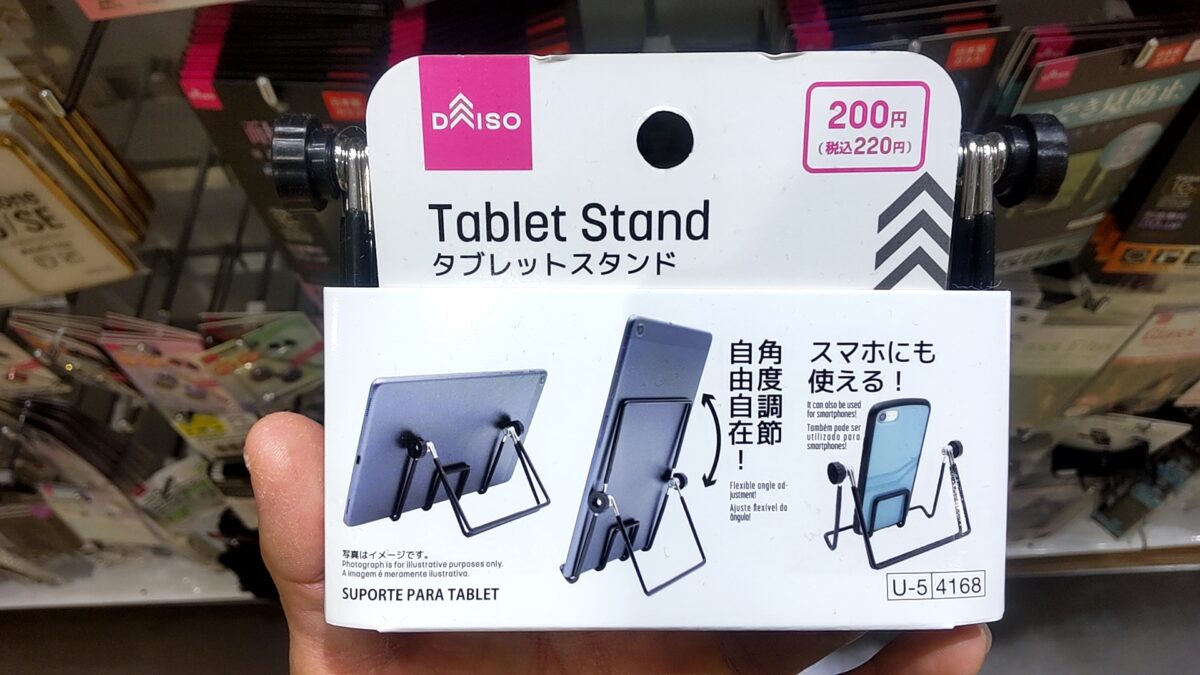
ダイソーで販売されている220円のタブレットスタンド。角度調整ができ、タブレットだけでなくスマホにも使える商品パッケージを撮影した様子。
ほかにもタッチペンやUSB Type-Cケーブルなど、iPadと組み合わせられそうな商品は並んでいました。
つまり、ダイソーへ行けば必ず「iPadコーナー」があって必要な物を全部そろえられる、という感じではありません。
店舗規模や時期によって扱いがかなり変わりそうです。
公式通販にはケースもある
一方、2026年10月時点のダイソー公式通販では、タブレット用の商品自体は確認できます。
例えばStandard Products扱いの「タブレットケース(10インチ、BK)」は税込550円で、タブレットをゴムバンドで固定するタイプです。
商品ページにも、同じ画面サイズでも端末の長さ・幅・高さによって収納できない場合がある旨が記載されています。
これはまさに、iPad Air 第5世代で100均系ケースを探すときに覚えておきたいポイント。
出典:ダイソーネットストア「タブレットケース(10インチ、BK)」
ダイソーの商品は店舗によって取り扱いが異なります。
ネット上で商品を確認できても近所の店舗に置いてあるとは限らないので、店頭購入を考えている場合はその点も見ておきたいところです。
100均ケースの注意点
iPad Air 第5世代用として100均ケースを検討するときは、ケースの形によって確認する内容を変えましょう。
特に注意したいのは、本体へ直接はめ込むタイプです。
はめ込み式は形状が重要
専用ケースはiPadの外形に沿って作られているため、本体の四隅を固定しながら各部分を使えるように穴やボタン部分が設計されています。
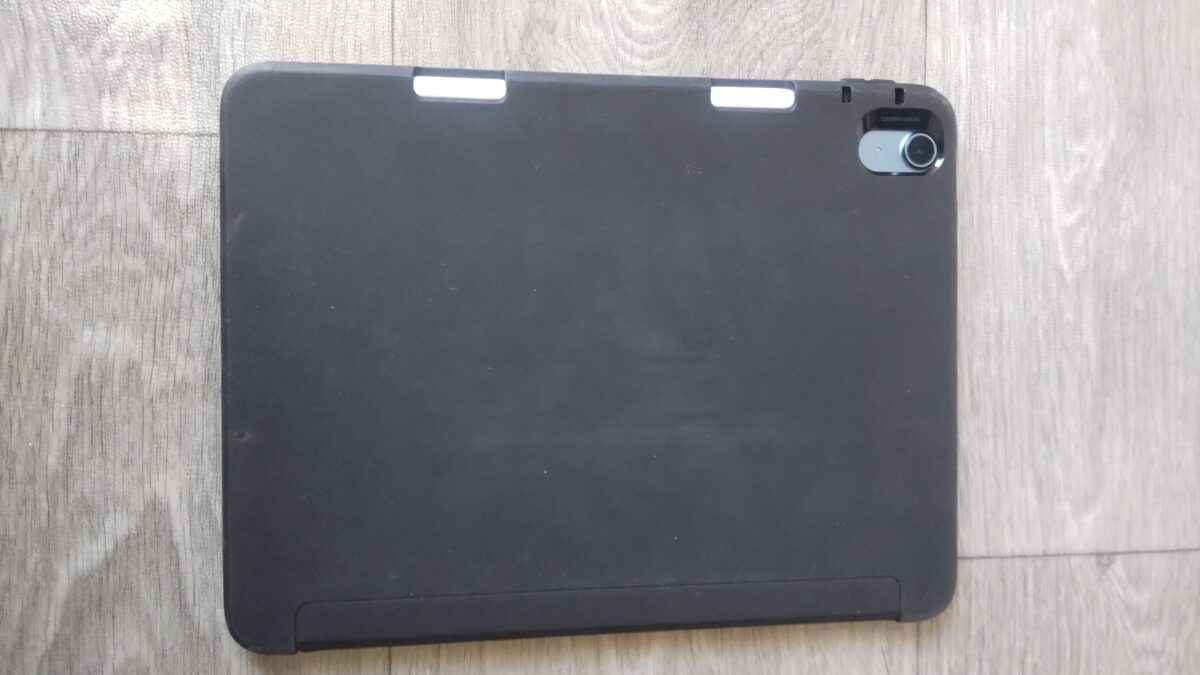
ESRケースを装着したiPad Air 第5世代の背面全体。TPUバックカバーやカメラ周辺の形状が分かる
私が使っているESRケースも、本体の周囲に合わせてTPU部分が作られています。
こうしたケースと汎用ケースの違いは、実際に細部を見ると分かりやすいです。
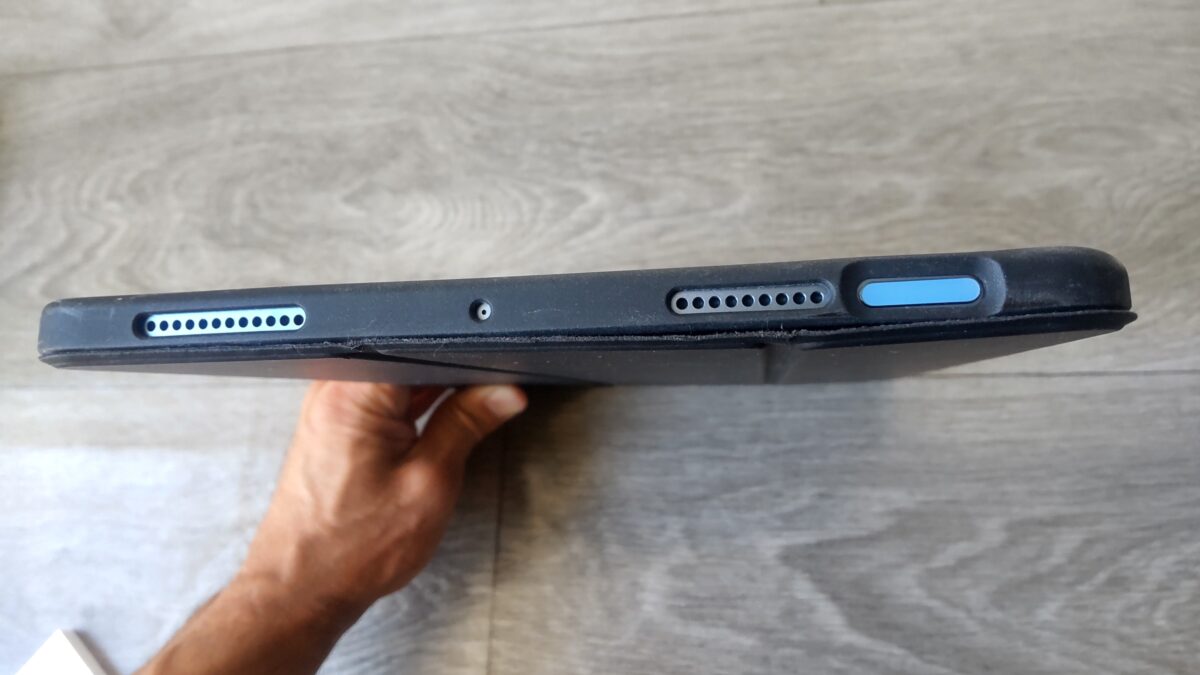
ケースを装着した状態の本体上部を撮影。スピーカー穴やマイク、トップボタン周辺の開口部が分かる
トップボタンはTouch IDにも使うので、ケースで大きく覆われて指を置きにくくなると毎日の操作で気になります。
音量調節ボタンについても同じです。
USB-C端子の位置も確認
iPad Air 第5世代はUSB-C端子から充電するため、ケースを付けたままケーブルを無理なく差し込めることも重要です。
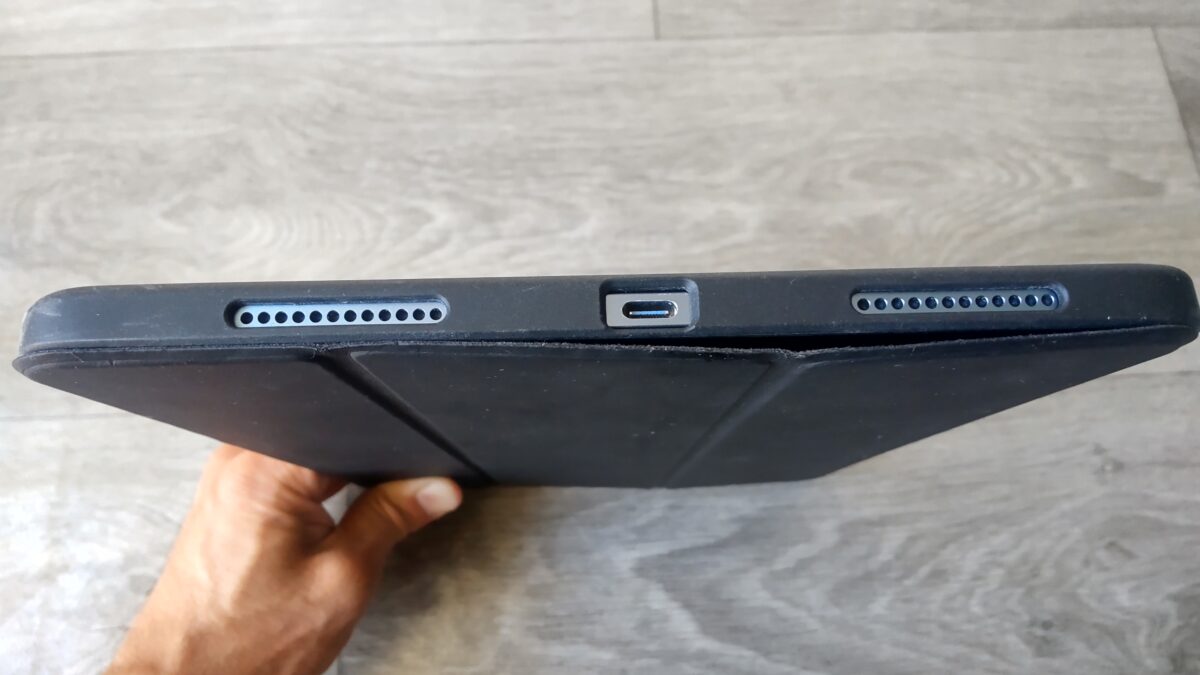
ケースを装着したiPad Air 第5世代の下部。USB-Cポートと左右のスピーカー部分が開いている様子
ケースの穴が少し狭いだけでも、コネクタ部分が太いUSB-Cケーブルでは干渉する可能性があります。
汎用品なら、購入前に端子部分をどう確保する構造なのか見ておきたいところです。
カメラ穴のズレに注意
背面カメラ部分も専用品と汎用品で差が出やすい場所です。
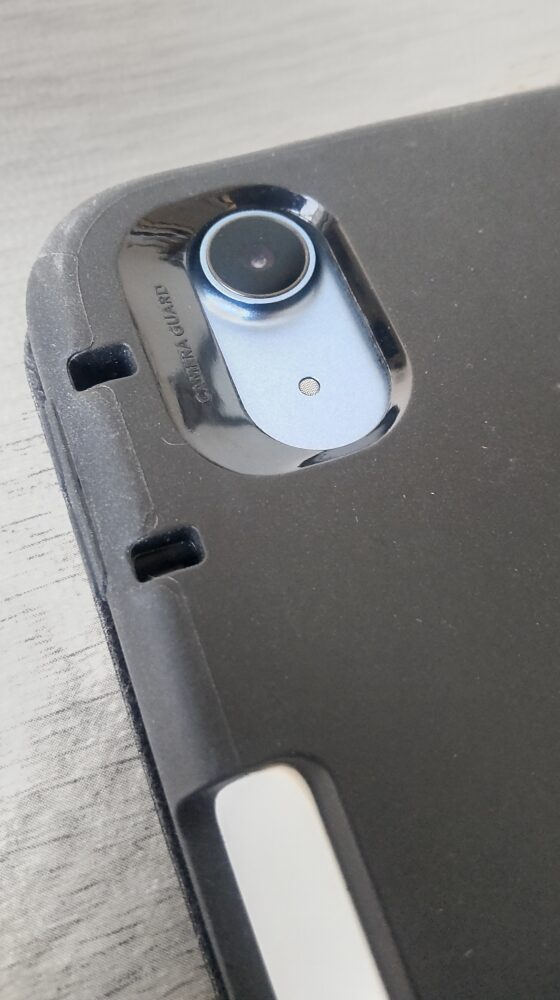
背面カメラ周辺をアップで撮影。カメラ用開口部と周囲のカメラガード形状が確認できる
ケースの穴がカメラへ重なれば撮影できませんし、大きく開きすぎていれば周囲の保護範囲は減ります。
ポーチ型なら問題になりませんが、本体へ装着したまま使うケースでは確認しておきましょう。
Apple Pencil利用者は側面を見る
iPad Air 第5世代ではApple Pencilを側面へ磁力で取り付けて使えます。
そのため、Apple Pencilを使う人はケース右側面の構造もかなり重要です。
厚い素材で完全に覆われている汎用ケースでは、磁力での取り付けや充電を邪魔する可能性があります。
反対に、ペンを使わない人なら、この部分をそこまで重視する必要はありません。
「iPadがケースの中に入る」と「iPad Air 第5世代用ケースとして快適に使える」は別です。
収納だけが目的なのか、装着したまま毎日操作するのかで選び方を変えてください。
ケースの種類や第5世代との互換性をもう少し細かく確認したい場合は、iPad Airケースの選び方とおすすめでも詳しくまとめています。
100均フィルムの注意点
フィルムはケースほど立体的な形状を合わせる必要がないため、汎用品を使いやすそうに感じます。
それでも、私は「10.9インチ」という数字だけで購入するのはおすすめしません。
対応機種を先に確認する
iPad用フィルムでは、「10.9インチ」「11インチ」「iPad Air」「iPad第○世代」など似た表示の商品がたくさんあります。
ここで一番分かりやすいのは、商品パッケージや商品説明にiPad Air 第5世代が記載されているかどうかです。
第4世代・第5世代をまとめて対応機種としている商品も多くあります。
現在販売されている市販品には、第5世代を明確に対応機種へ含めたiPad Air 第5世代対応ガラスフィルムもあるため、長期間貼ったまま使うなら私はそちらを優先します。
端まで合うかも大切
フィルムは画面の中央だけ覆えばいいわけではありません。
大きすぎれば端からはみ出し、小さすぎれば保護できない部分が広く残ります。
さらにケースを取り付ける場合は、ケースの縁がフィルムを押し上げないサイズであることも重要です。
サイズがぎりぎり合っていても、ケースを装着した瞬間に端が浮くようでは使いにくいですよね。
貼りやすさも見ておきたい
私もiPad Air 第5世代へフィルムを貼ったとき、完全にノーミスだったわけではありません。
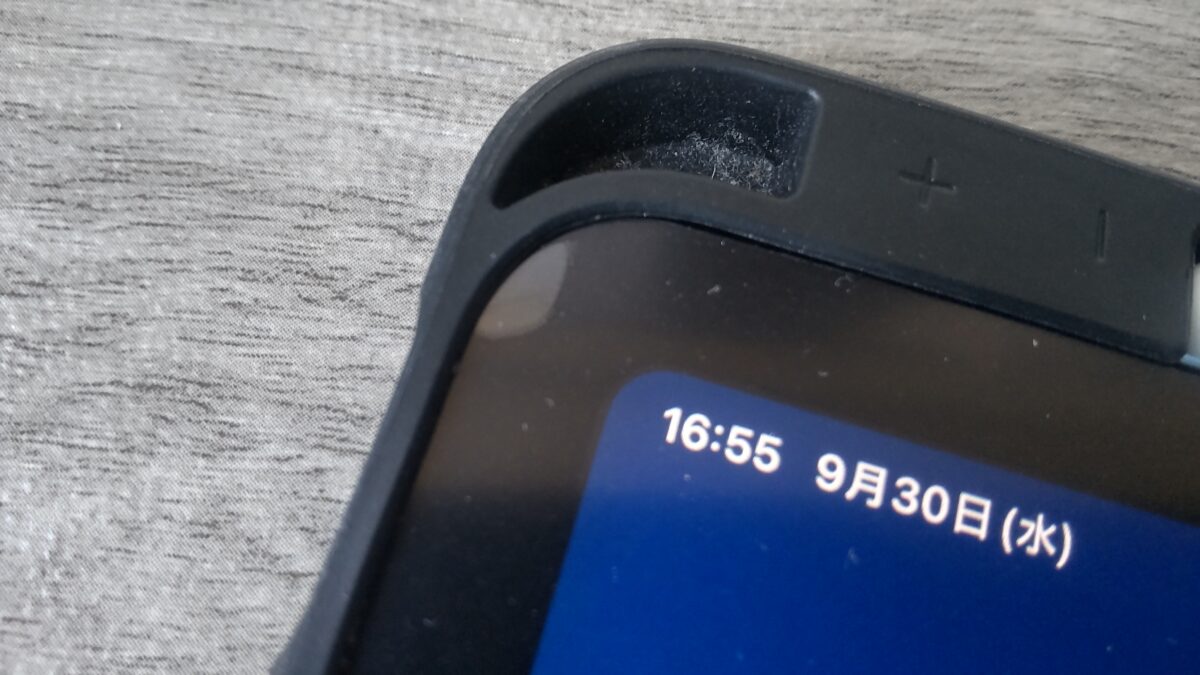
アンチグレア保護フィルムを貼った際に、画面端付近へ気泡が入ってしまった状態をアップで撮影
スマートフォンより画面が大きいため、位置合わせやホコリの除去は意外と神経を使います。
安いフィルムを何枚も貼り直すより、位置合わせ用の枠やクリーナーが付属する商品を1回で貼ったほうが楽な場合もあります。
見え方は素材で変わる
私は現在、iPad Air 第5世代にアンチグレア系のフィルムを貼っています。
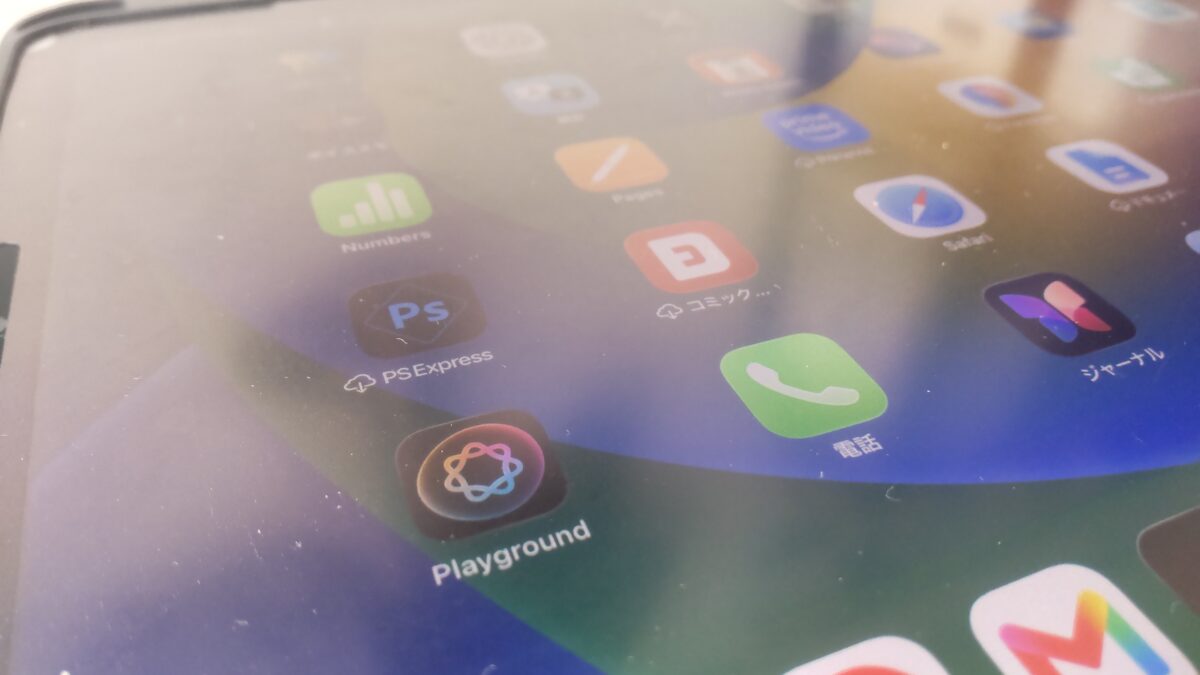
アンチグレア保護フィルムを貼ったiPad Air 第5世代の画面を斜めからアップで撮影。表面の質感や反射の抑え具合が分かる
光の映り込みを抑えやすく、Apple Pencilを使うときのツルツル感も減らせます。
一方で、透明なガラスフィルムと比べると画面の見え方は変化します。
YouTubeや映画を見る時間が長い人と、イラストや手書きをする人では選ぶべきフィルムが違うわけです。
フィルムの種類まで比較したい場合は、iPad Air用フィルムの用途別の選び方も参考にしてみてください。
専用品を選ぶメリット
100均商品より価格が上がっても、私が普段使いでは専用品を選ぶ理由は、単純に「高い物のほうが良いから」ではありません。
一番大きいのは、対応確認に使う時間と買い直しを減らしやすいことです。
ケースは使い勝手まで合わせやすい
私が長く使っているのはiPad Air 第5世代に対応したESRのケースです。
本体購入時の2023年3月に2,699円で購入しました。
現在販売されているESR製品にもiPad Air 10.9インチ第5・第4世代を対応機種へ含むケースがあるため、ケースを探すならESRのiPad Air 第5世代対応ケースも候補にしやすいです。
専用品なら、USB-C端子、スピーカー、ボタン、背面カメラなどが使えることを前提に作られています。
Apple Pencil収納やスタンド機能が付いている商品も選べます。
私は動画を見るときにケースをスタンドとして使い、Apple Pencilもケース側面へ収納しています。
こうした機能は、単純な「本体が入るかどうか」では判断できない部分です。
フィルムは用途で選べる
専用品なら、透明ガラス、アンチグレア、ペーパーライクなどから使い方に合わせて選べます。
動画中心なら透明度、手書き中心ならペンの感触、照明の反射が気になるならアンチグレアという具合です。
100均でぴったりの商品が見つかれば安く済みますが、欲しい特性までそろうとは限りません。
毎日触る画面だからこそ、数年間使うなら貼った後の使い心地まで考えたいところです。
100均と専用品を比較
どちらが正解というより、使う期間と目的で分けると判断しやすくなります。
| 比較項目 | 100均・汎用品 | 第5世代対応品 |
|---|---|---|
| 価格 | 抑えやすい | 商品によって幅がある |
| 対応確認 | 自分で寸法や形状を確認 | 第5世代表記で判断しやすい |
| カメラ・ボタン | 商品によっては合わない | 対応モデルなら合わせやすい |
| Apple Pencil | 側面形状の確認が必要 | 対応可否を確認しやすい |
| フィルム寸法 | サイズ確認が必要 | 第5世代用なら選びやすい |
| 短期利用 | 候補にしやすい | ややもったいない場合もある |
| 長期利用 | 商品次第 | 選びやすい |
100均向きの使い方
専用品を注文したものの到着まで数日かかる、家の中で一時的に収納したい、旅行中だけ簡易ケースが必要といった場合は100均商品も便利です。
特にポーチ型やスリーブ型なら、ボタンや端子位置を合わせる必要がないので選択肢が広がります。
本体を裸のままバッグへ放り込むより、一枚クッションになる物があるほうが扱いやすいでしょう。
専用品向きの使い方
毎日バッグへ入れる、机の上でスタンドとして使う、Apple Pencilを一緒に持ち歩く、本体を数年間使う予定なら専用品が向いています。
フィルムも貼りっぱなしにするなら、第5世代対応の商品を選ぶほうが判断は簡単です。
最初に数千円を節約できても、買い直すことになれば結局差が小さくなる場合があります。
私なら「一時的に使う物は安く、ずっと本体へ付ける物は適合を優先」という分け方をします。
購入前の確認ポイント
100均でも通販でも、次の順番で確認すると選び間違いを減らせます。
まず第5世代か確認する
最初に自分のiPadが本当にiPad Air 第5世代なのか確認してください。
見た目だけでは第4世代などと区別しにくいため、設定画面のモデル名やモデル情報から確認するほうが確実です。
私が使っているのは2022年春モデルのiPad Air 第5世代・10.9インチ・Wi-Fi・64GB・ブルーです。
ケースは5か所を見る
はめ込み式ケースなら、本体外寸だけでなく、背面カメラ、トップボタン、音量ボタン、USB-C端子、Apple Pencil側面の5か所を私は確認します。
全部合って初めて、装着したまま普通に使えるケースになります。
逆にスリーブ型なら、まず収納部の内寸とクッション性を見ればよいので選びやすいです。
フィルムは世代表記を見る
フィルムでは「10.9インチ」の数字だけでなく「iPad Air 第5世代」「Air5」「2022」など対応モデルの記載を探してください。
第4世代と第5世代の兼用品だから駄目、ということではありません。
メーカー自身が第5世代への対応を案内していることが大事です。
ケースとの併用も確認する
すでにケースを使っている人は、フィルム単体だけを見ないほうがいいです。
ケースの縁が画面側へ回り込むタイプでは、全面を大きく覆うフィルムと干渉する場合があります。
ケースとフィルムを同時に買うなら、同じ対応世代であることに加え、端の余白も確認しましょう。
選ぶ順番は「世代確認→ケースやフィルムの対応機種確認→使い方確認」です。
値段や色を見るのはそのあとでも遅くありません。
iPad Air第5世代と100均のFAQ
最後に、iPad Air 第5世代の100均ケースやダイソーのフィルムを探すときに迷いやすい点をまとめます。
Q1. ダイソーに第5世代ケースはある?
A. ダイソーではタブレットケース自体の取り扱いがありますが、店舗の品ぞろえは異なります。
私が確認した小〜中規模程度の店舗ではiPad用ケースを見つけられませんでした。
公式通販にもタブレットケースがありますが、画面サイズだけで第5世代に適合すると判断せず、商品の内寸や固定方法を確認してください。
Q2. 10インチケースに入る?
A. ポーチやスリーブ型なら、商品に記載された内寸がiPad Air 第5世代の本体サイズを上回っていれば収納できる可能性があります。
ただし、「10インチ用」という名称だけでは判断できません。
はめ込み式の場合は外寸だけでなく、ボタン、カメラ、USB-C端子などの位置も合う必要があります。
Q3. 11インチフィルムは使える?
A. 11インチ表記だけでは判断しないほうがいいです。
iPad Air 第5世代の画面は10.9インチですが、現在は複数世代や11インチモデルをまとめて対応機種としている商品もあります。
商品説明に「iPad Air 第5世代」「2022」「Air5」などの対応表記があるか確認してください。
Q4. 100均フィルムでも保護できる?
A. サイズと貼り付け位置が適切なら、画面表面への傷を抑える目的では使える可能性があります。
ただし、端のサイズ、ケースとの干渉、タッチ操作時の感触、画面の見え方などは商品によって違います。
長期間貼るなら、第5世代対応が明記された商品を私は選びます。
Q5. 100均と専用品ならどっち?
A. 短期の仮利用なら100均、日常的に長く使うなら第5世代対応品という分け方が分かりやすいです。
特にケースは本体の形状へ直接合わせる物なので、カメラやボタン、Apple Pencil、USB-C端子まで確認してください。
数年間使うつもりなら、購入価格だけでなく日々の使いやすさまで含めて考えるのがおすすめです。
100均ケース・フィルムまとめ
iPad Air 第5世代でも、100均やダイソーの商品を使えるケースはあります。
ただし、10.9インチや11インチという画面サイズだけを見て選ぶのは避けたいところです。
- ポーチ型ケースなら内寸を確認する
- はめ込み式はボタンやカメラ位置まで見る
- Apple Pencil利用者は側面の構造も確認する
- フィルムは第5世代への対応表記を優先する
- 短期利用なら100均、長期利用なら専用品を選びやすい
私が実際にダイソーへ行ったときは、ケースやフィルムは見つからず、タブレットスタンドなどの周辺用品を確認できました。
一方、公式通販ではタブレットケースなどの商品も扱われているため、店舗だけで判断する必要はありません。
ただ、ダイソー側の商品説明にもあるように、同じ画面サイズでも端末の寸法によって合わない場合があります。
だからこそ、100均商品を選ぶなら「何インチ用か」だけでなく、実際の寸法と使い方まで確認したいですね。
私自身はiPad Air 第5世代を3年以上使っているので、毎日本体へ付けっぱなしにするケースとフィルムについては、対応機種が明記された物を選びます。
100均は短期利用や収納用、専用品は長期利用。
このくらいシンプルに分けると、価格だけに引っ張られず選びやすいかなと思います。