こんにちは、iPad Air実機研究所のヒロトです。
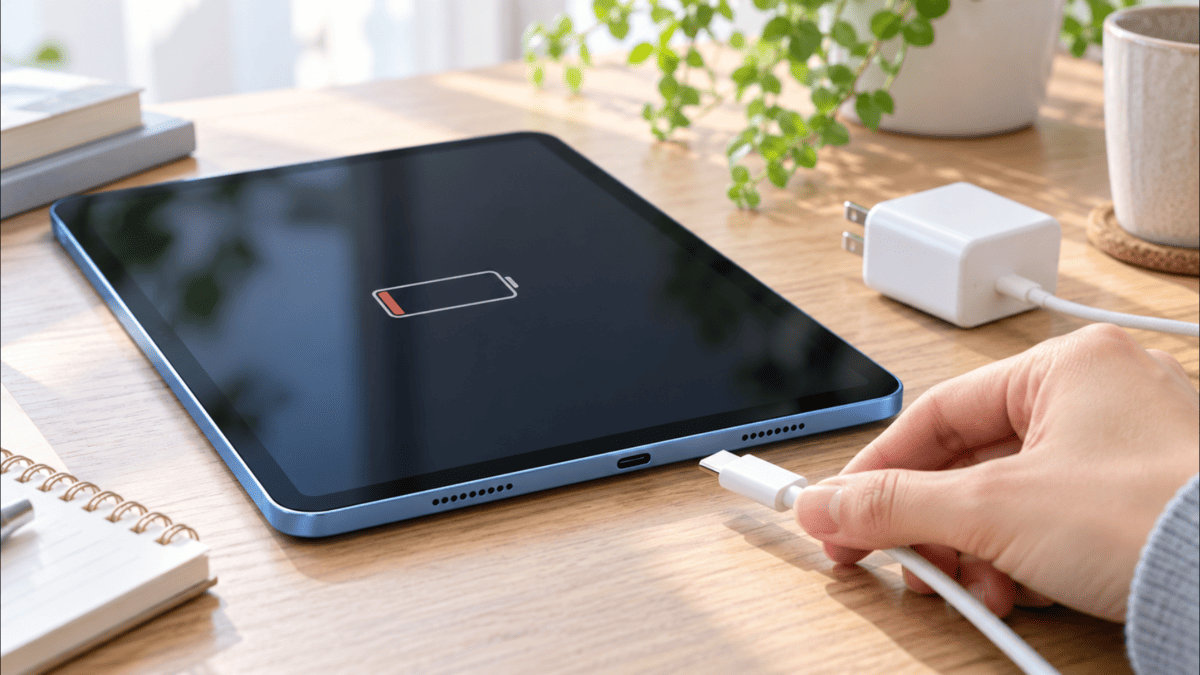
iPad Air 第5世代にUSB-Cケーブルを挿しても充電マークが出ない、画面が真っ黒なまま電源が入らないとなると、かなり焦りますよね。
私は2023年3月からiPad Air 第5世代の10.9インチ・Wi-Fi・64GBモデルを使っていますが、幸い今のところ本体が充電できなくなる不具合は経験していません。
ただ、以前スマホで突然充電できなくなったときは、本体ではなくケーブルの接続端子が壊れていたことが原因でした。
その経験もあるので、いきなり「iPadが故障した」と決めつけず、ケーブル、電源アダプタ、コンセント、本体のUSB-Cポート、温度、ソフトウェアの順に切り分けるのが大事だと考えています。
まずは別のケーブルと電源アダプタを使い、USBハブを外してコンセントへ直接つないでみてください。
それでも反応しない場合は、iPad Air 第5世代の強制再起動を試します。
この記事では、充電できない状態と電源が入らない状態を混ぜずに、一つずつ安全に確認する手順をまとめます。
記事のポイント
- 充電できない原因を順番に切り分ける方法
- 充電停止中と表示されたときの確認項目
- 第5世代を再起動・強制再起動する方法
- 自分で触らず修理を考えたい症状
最初に試したい対処法
iPad Air 第5世代が充電できないときは、複雑な設定変更より先に電源まわりを確認します。
充電経路は「コンセント→電源アダプタ→ケーブル→USB-Cポート→本体」とつながっているため、どこか一つに問題があるだけでも充電できません。
全部を一度に交換すると原因が分からなくなるので、できれば一つずつ変えて反応を見るのが分かりやすいです。
| 確認順 | 試すこと | 分かること |
|---|---|---|
| 最初 | 別のケーブルへ交換 | ケーブル断線や端子不良 |
| 次 | 別の電源アダプタへ交換 | アダプタ側の不具合 |
| その次 | 別のコンセントへ接続 | 電源側の問題 |
| 最後 | USB-Cポートと本体を確認 | 異物や本体側の問題 |
別のケーブルを試す
最初に交換したいのはUSB-Cケーブルです。
見た目に切れていなくても、ケーブル内部やコネクタ部分が傷んでいると充電できない場合があります。
私も以前、スマホが突然充電できなくなったとき、本体故障だと思って焦りました。
ところが別のケーブルへ交換すると普通に充電でき、原因は接続端子の故障。
この経験から、充電トラブルではケーブルをかなり早い段階で疑うようになりました。
手元に正常動作を確認できているUSB-C充電ケーブルがあるなら、それに交換して反応を確認してください。
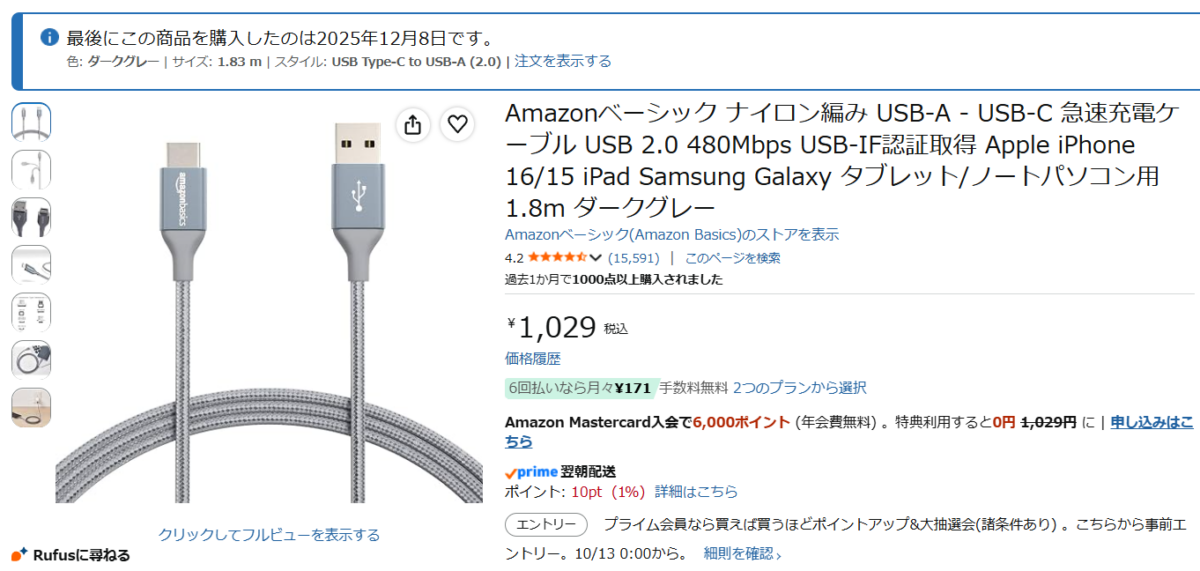
iPad Airで使用しているAmazonベーシックのUSB-A - USB-Cナイロン編みケーブル。ケーブル不良を切り分けるときは別の正常なケーブルでも確認したい
私はパソコンやUSBハブから充電するとき、Amazonで購入した15WのUSB-A - USB-Cケーブルを使っています。
この組み合わせでも充電自体はできますが、私の環境ではコンセントへ純正USB-Cケーブルをつないだときより、かなりゆっくりです。
そのため「充電できていない」のではなく、「消費電力に対して充電が遅く、残量が増えにくい」ケースも分けて考えた方がいいでしょう。

アダプタとコンセントを変える
ケーブルを変えても反応しないなら、次は電源アダプタとコンセントです。
iPad Air 第5世代には、もともと20W USB-C電源アダプタとUSB-C充電ケーブルが付属しています。
普段使っているアダプタが怪しい場合は、正常に使える別のUSB-C電源アダプタへ交換してみてください。
買い足す場合は、第5世代への対応が確認できる20WクラスのUSB-C充電器が候補になります。
例えばAnkerの20W対応充電器にはiPad Air 第5世代を対応機種として明記している製品がありますが、この記事では充電器の買い替えを先に勧めたいわけではありません。
家にある正常な充電器で切り分けできるなら、それが一番手軽です。
また、電源タップを使っている場合は壁のコンセントへ直接挿す、別の部屋のコンセントへ変えるなど、給電元も変えてみましょう。
Appleも、iPadが充電されない場合は別の電源アダプタや充電ケーブルを試す方法を案内しています。
USBハブを外して試す
パソコンやUSBハブ経由で充電しているなら、一度その経路を外してください。
私はデスクでiPad Air 第5世代を使うとき、パソコンにつないだUSBハブから充電することがあります。

iPad Air 第5世代をUSBケーブルでUSBハブにつなぎ、バッテリー26%の状態で充電している様子
ただ、私の環境ではUSBハブ経由の充電はかなり遅め。
同じiPad Airでも、純正USB-Cケーブルを電源アダプタにつないでコンセントから充電した方が明らかに速く感じます。
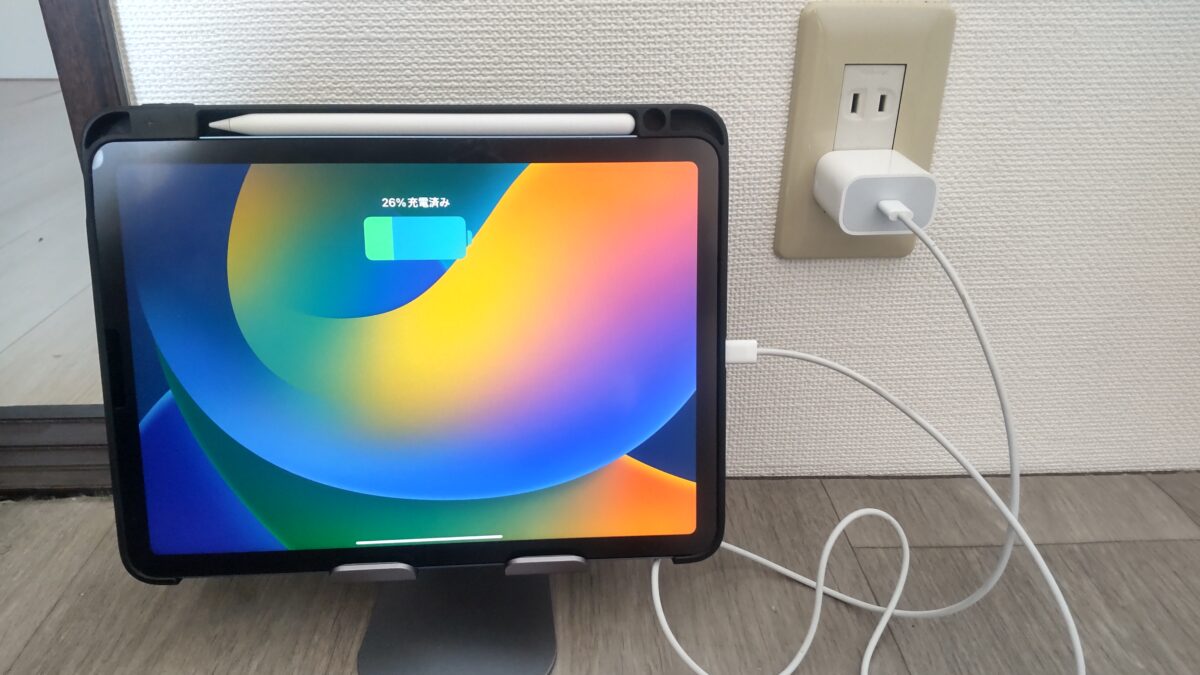
iPad Air 第5世代にUSB Type-Cケーブルを接続し、コンセントから充電している様子。画面には26%充電済みと表示
Appleは自己給電型USBハブなどからの充電も案内していますが、ハブやパソコン側の給電条件は環境によって変わります。
原因を切り分ける場面では、ハブやドックを途中に挟まず、電源アダプタから直接充電する方が分かりやすいですよ。
充電停止中になる原因
ケーブルを挿しているのに残量が増えない場合、本体が完全に故障しているとは限りません。
電源経路の問題だけでなく、本体温度やUSB-Cポートの状態によって充電が止まることもあります。
「充電停止中」で検索している場合も、画面に「充電保留中」と表示されていないか確認してみてください。
高温や低温を確認する
iPadは高温または低温になりすぎると、バッテリーを守るため充電が一時的に保留される場合があります。
特に夏場の直射日光が当たる場所、暖房器具の近く、冬のかなり冷えた部屋などでは、温度が原因になることがあります。
画面に「充電保留中」といった表示が出ているなら、まず通常の室温に近い場所へ移し、使用を止めて本体温度が落ち着くのを待ちましょう。
早く冷やそうとして冷蔵庫へ入れたり、保冷剤を直接当てたりする必要はありません。
逆に冷え切った本体をドライヤーなどで急に温めるのも避けたいところです。
直射日光を避けた場所へ移し、ケースが熱をこもらせているなら外すなど、自然に温度が戻る環境を作る方が安全です。
温度が原因なら、通常の温度へ戻ることで充電が再開する可能性があります。充電できないからといって、ケーブルを何度も勢いよく抜き差しする必要はありません。
USB-Cポートを確認する
次に本体下部のUSB-Cポートを見ます。
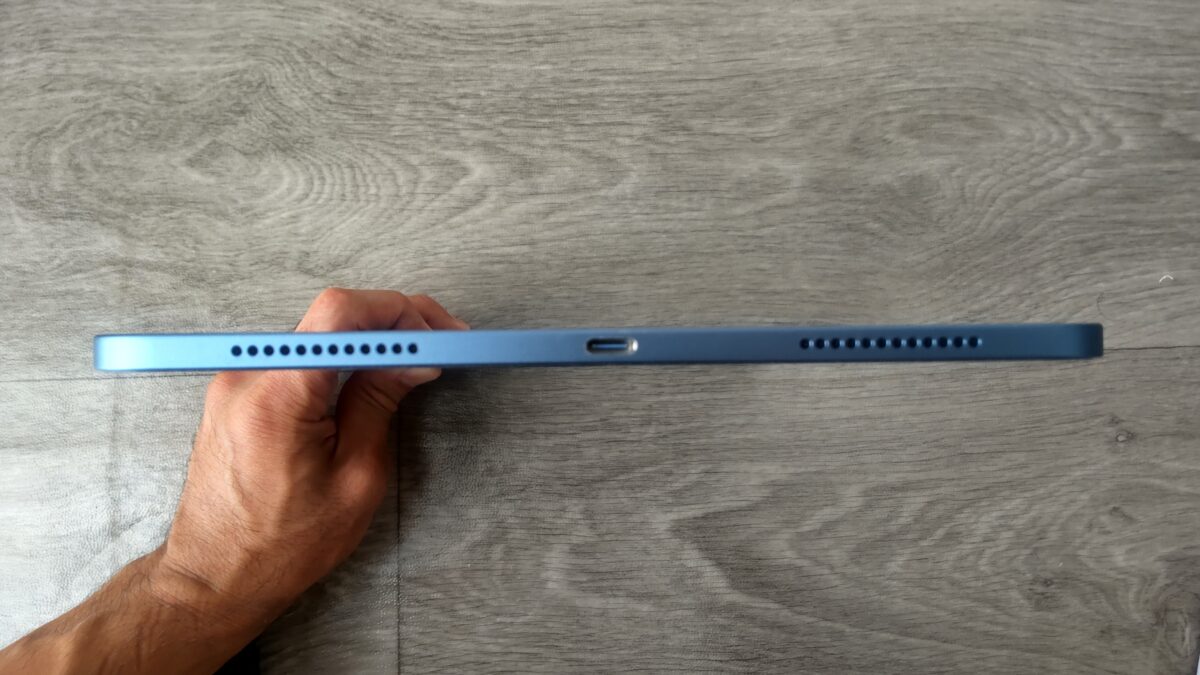
iPad Air 第5世代の本体下部。中央に充電で使うUSB-Cポートがある
ケースの開口部やポート周辺にホコリがたまっていると、ケーブルが奥まで挿さらず接触が不安定になることがあります。
まず電源を切れる状態なら切り、ケーブルを外して明るい場所でポート内部を確認してください。
ここで大事なのは、金属製のピンや針を差し込んで端子をこすらないことです。
端子部分を傷めると、単なる汚れだった問題を本当の故障に変えてしまう可能性があります。
また、液体を直接流し込んだり、無理に奥まで掃除道具を押し込んだりするのも避けます。
異物が見えるものの安全に取れない場合は、自分で深追いしない方がいいでしょう。
ケーブルの挿さり方を見る
ケーブルを挿したときに、以前より明らかに浅い、ぐらつきが大きい、特定の角度だけ充電されるという症状があるなら、ポートやケーブル端子側の問題を疑いやすくなります。
ただし、正常なUSB-C端子にも多少の遊びはあるので、少し動くことだけで故障とは断定できません。
別の正常なケーブルでも同じ症状が出るかを確認するのがポイントです。
一つのケーブルだけで接触が悪いならケーブル側、複数のケーブルで同じなら本体側の可能性が上がります。
電源が入らない時の確認
画面が真っ黒でiPad Air 第5世代がつかない場合は、「充電できない」のか「充電はできているが起動していない」のかを分けて考えます。
バッテリーが完全に減っていると、ケーブルを挿した直後にすぐ起動しないことがあります。
まず正常な充電器とケーブルで充電し、それから再起動や強制再起動を試してください。
しばらく充電して待つ
バッテリー残量が空に近い場合は、ケーブルをつないでも即座にホーム画面まで立ち上がるとは限りません。
Appleは、電源が入らないiPadについて、場合によっては1時間ほど充電が必要になると案内しています。
このときもUSBハブ経由ではなく、正常な電源アダプタとケーブルをコンセントへ直接つなぐ方が切り分けしやすいです。
充電中の表示が出るか、しばらく置いたあとトップボタンを長押ししてAppleロゴが表示されるか確認します。
出典:Appleサポート「iPadの電源が入らない場合やフリーズする場合」
通常の再起動を試す
画面は操作できるものの動作がおかしい、充電表示が更新されない、アプリが固まったように見える場合は、まず通常の再起動で構いません。
iPad Air 第5世代はホームボタンがないモデルです。
通常の再起動では、トップボタンと音量ボタンのどちらか一方を同時に長押しし、電源オフのスライダが表示されたら電源を切ります。
電源が切れたあと、トップボタンをAppleロゴが表示されるまで長押しすれば電源オンです。
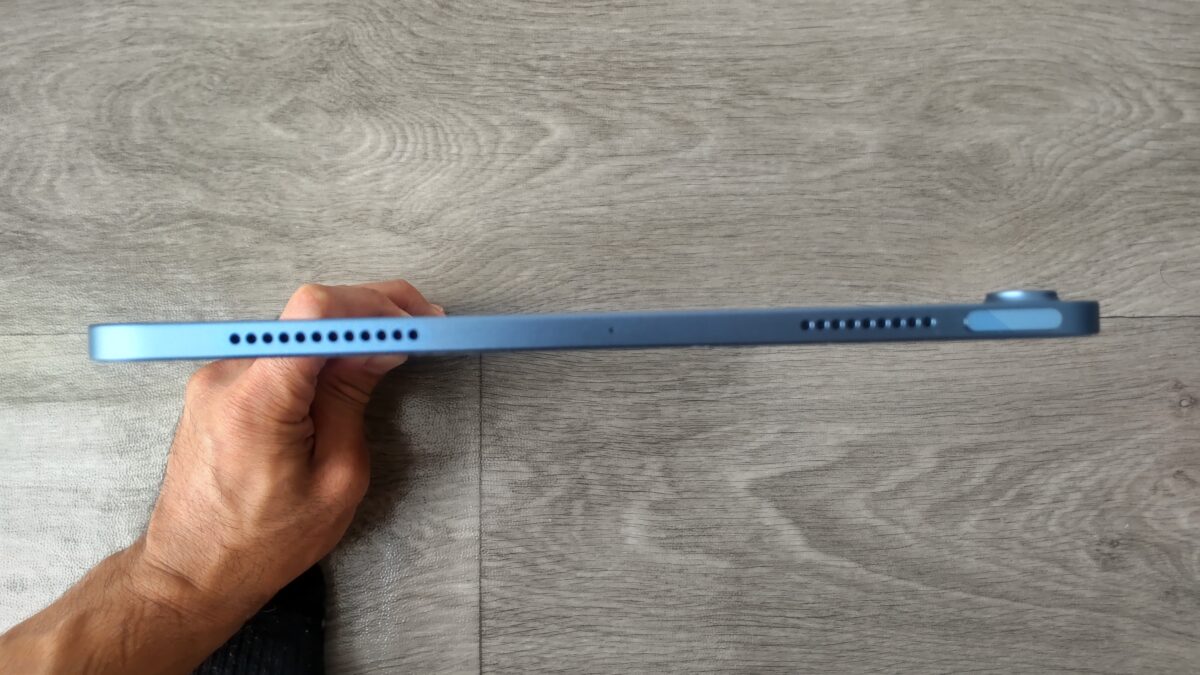
iPad Air 第5世代上部のトップボタン。通常の電源オンや強制再起動でも使用する
「強制終了」という検索語も見かけますが、画面操作ができるなら、いきなり強制再起動を使う必要はありません。
普通に電源を切れる状態なら、通常の再起動から試す方が自然です。
強制再起動を試す
画面が固まってスライダを出せない、タッチ操作へ反応しない、真っ黒なまま動かない場合は強制再起動を試します。
iPad Air 第5世代では、ボタンを同時押しし続けるのではなく、音量ボタンを順番に押してからトップボタンを長押しします。
第5世代のボタン操作
最初に、トップボタンに近い方の音量ボタンを押してすぐ離します。
次に、トップボタンから遠い方の音量ボタンを押してすぐ離してください。
そのあとトップボタンを押し続け、Appleロゴが表示されたら離します。

iPad Air 第5世代の2つの音量調節ボタン。強制再起動では順番に短く押す
ポイントは、最初の2つの音量ボタンを長押ししないこと。
「押してすぐ離す、押してすぐ離す、トップボタンを長押し」という流れです。
途中で電源オフスライダが出る操作とは違うので、順番を落ち着いてやってみてください。
強制再起動は本体を初期化する操作ではありません。フリーズして通常操作ができないときに再起動させる方法です。ただし、保存前の作業内容などは失われる可能性があります。
ロゴで止まる場合を分ける
Appleロゴは出るものの、その先へ進まない場合は「電源がまったく入らない」状態とは別です。
この場合は起動処理やソフトウェア側で止まっている可能性があります。
何度も強制再起動を繰り返すより、まず一度だけ正しい手順で試し、それでも同じ場所で止まるか確認してください。
パソコンへ接続したときにiPadが認識される場合は、さらに復旧できる余地があります。
一方、まったく認識されず、充電表示も出ず、正常な複数のケーブルとアダプタでも変化がないなら、本体側の故障を疑う段階です。
充電できない原因の見分け方
ここまでの確認をすると、かなり原因を絞り込めます。
大事なのは「たまたま一度直った」だけで終わらせず、何を変えたら直ったかを見ることです。
ケーブル交換で直る
別のケーブルへ変えた瞬間に充電できるようになったなら、元のケーブルや端子部分の不具合が疑われます。
この場合は、本体側を分解したり設定を初期化したりする必要はありません。
私がスマホで経験したのもこのパターンでした。
ケーブルは消耗品なので、何年も曲げたり持ち運んだりしていると見た目以上に負担がかかります。
特定の角度でしか通電しないケーブルをそのまま使い続けるより、正常な物へ交換した方が扱いやすいでしょう。
直挿しなら充電できる
USBハブでは充電が遅い、あるいは充電表示が不安定なのに、コンセントへ直接つなぐと普通に充電できるなら、本体故障の可能性は下がります。
ハブ自体の給電能力、同時接続している機器、パソコン側の状態などが影響している可能性があります。
私はUSBハブからの充電を「作業中に少し補う」使い方にして、残量をしっかり戻したいときはコンセントから充電しています。
iPad Airで使う周辺機器や充電器をまとめて確認したい場合は、iPad Airのおすすめアクセサリーと充電器の選び方も参考にしてください。
どの充電器でも反応しない
正常なケーブルを複数試し、別の電源アダプタとコンセントでも反応しない場合は、本体側を疑う割合が高くなります。
USB-Cポートに異物や大きな変形がないか確認し、極端な高温・低温でもないことを確かめます。
そのうえで強制再起動でも変化がないなら、自宅でできる安全な切り分けはかなり進んでいます。
ここから先を「とりあえず分解してみよう」と進めるのはおすすめしません。
iPad Air本体を開ける作業や、USB-Cポート内部へ金属を差し込む作業は避けてください。画面やバッテリー、端子を傷めると、元の故障箇所以外まで状態を悪化させる可能性があります。
復旧した後に確認すること
ケーブル交換や再起動で直った場合も、その後しばらく同じ症状が再発しないか見ておきましょう。
一度きりのソフトウェア停止なのか、充電機器の接触不良が続いているのかで、次に取る行動が変わります。
バッテリー画面を見る
起動できたら「設定」のバッテリー画面を開き、充電状況やアプリごとの使用量を確認できます。
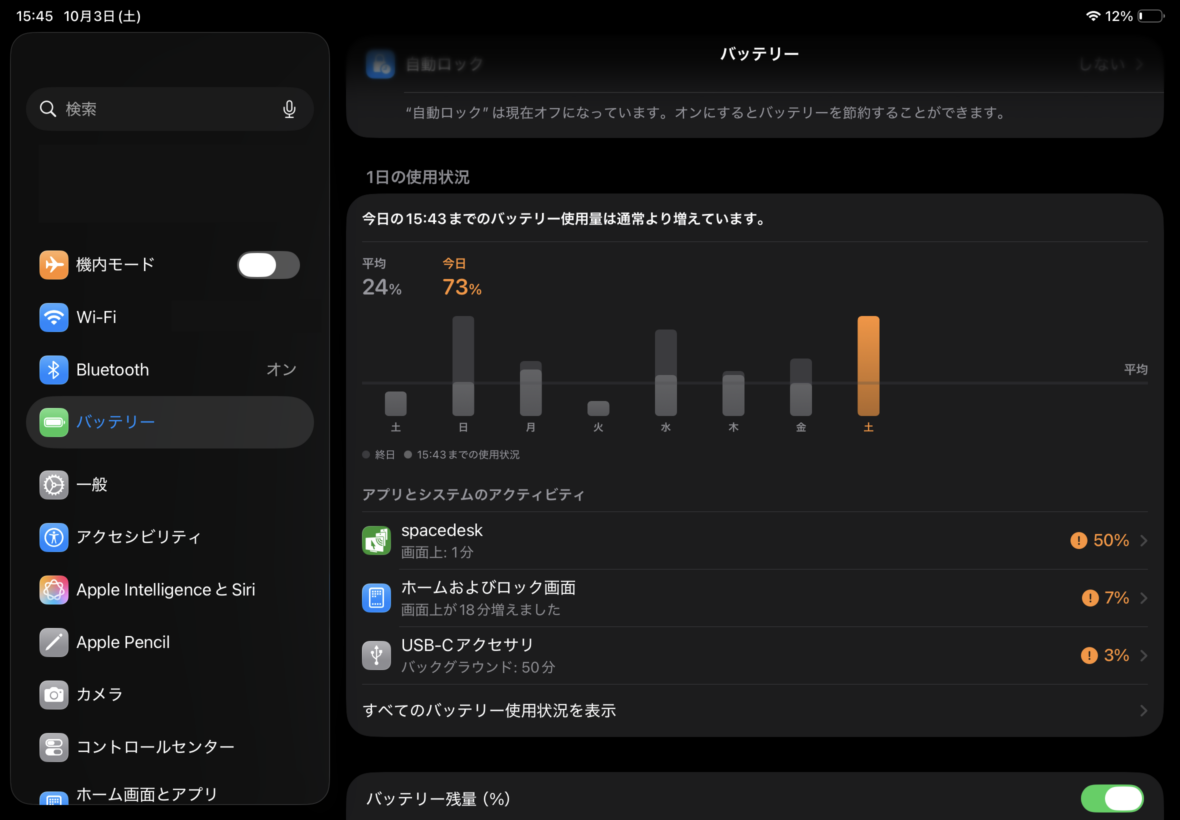
iPad Air 第5世代のバッテリー設定画面で、1日の使用量やアプリごとのバッテリー消費量を表示
第5世代では、新しい一部のiPadのように設定画面だけでバッテリー最大容量を直接確認できない場合があります。
私の第5世代はAppleサポートの診断を使って確認し、約3年使用時点で最大容量93%と案内されました。
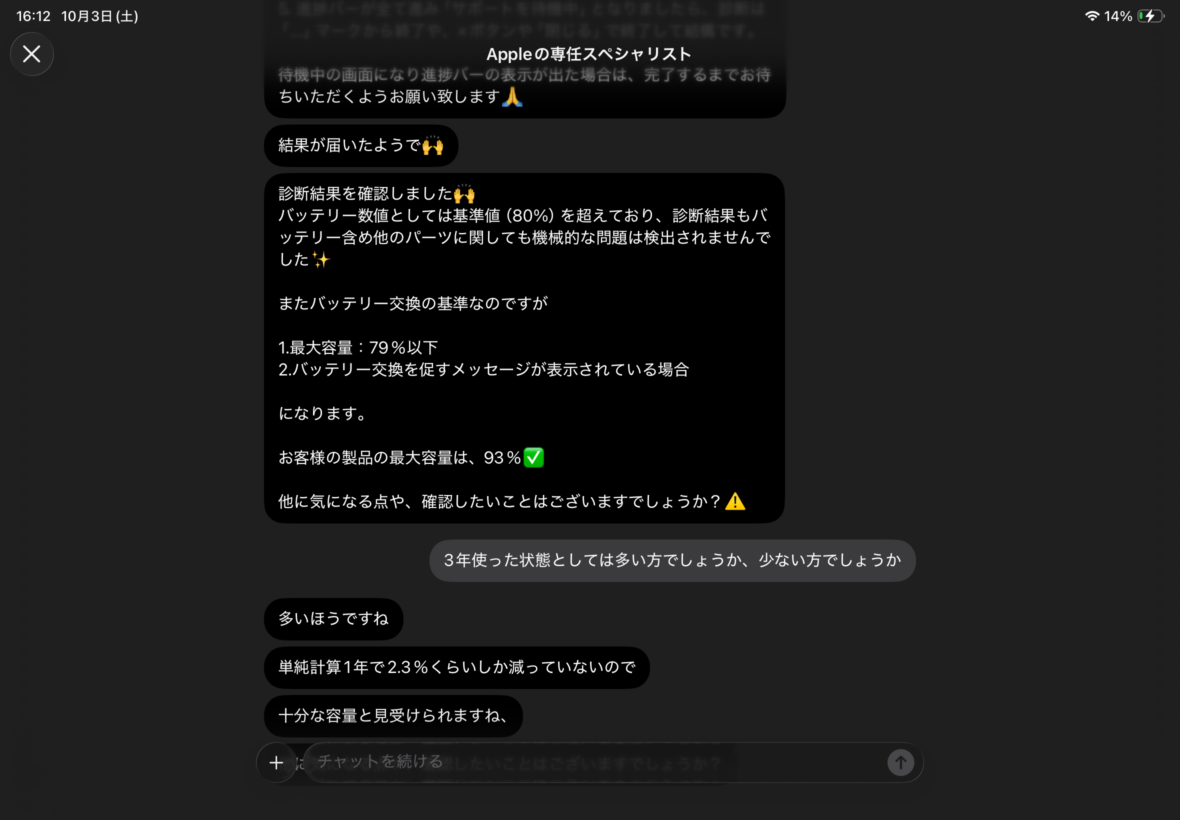
Appleサポートの診断結果で、約3年使用したiPad Air 第5世代の最大容量が93%と判明。サポートとの会話では3年使用した状態としては容量が多い方と案内されている
この93%という数字は私の端末の結果であり、すべての第5世代が同じ状態という意味ではありません。
同じ2022年モデルでも充電回数や温度、使い方によってバッテリー状態は変わります。
第5世代を長く使った実際の状態や外装、性能については、iPad Air 第5世代を3年以上使った実機レビューでも詳しくまとめています。
再発条件をメモする
一度復旧しても、毎回同じケーブルでだけ途切れる、残量が少ないときだけ電源が落ちる、充電中だけ異常に熱くなるなど、条件がそろって再発するなら記録しておくと原因を追いやすくなります。
日時、使ったケーブル、電源アダプタ、残量、表示されたメッセージを簡単に残すだけでも十分です。
「なんとなくまた変だった」より、「この充電器で2回、充電保留中と表示された」の方が状況を説明しやすくなります。
iPad Airの基本操作や周辺機器を含めた使い方全体を確認したい場合は、この記事の親記事にあたるiPad Airの使い方入門も合わせて確認してください。
修理や買い替えを考える目安
ケーブルや充電器で直るなら話は早いのですが、すべてのトラブルが自宅で解決するわけではありません。
特に充電口の物理的な破損、本体の落下や水濡れ後、異常な発熱、複数の正常な充電器でも無反応といった症状では、これ以上自分で触らない方が安全です。
自宅確認で復旧しない
別のケーブル、別の電源アダプタ、別のコンセント、直挿し充電、温度確認、強制再起動まで行っても電源が入らないなら、Appleのサポートや正規サービスの案内へ進む段階です。
その際は、何を試したかを伝えられるようにしておくと話が早くなります。
「ケーブルを変えた」だけではなく、「正常なUSB-Cケーブル2本と別の電源アダプタでも無反応」「1時間ほど充電して強制再起動も試した」といった形です。
買い替えも比較する
第5世代は2022年発売なので、故障内容や修理条件によっては、修理だけでなく買い替えも比較したくなる時期です。
ただし「電源が入らない=寿命」と決めるのは早すぎます。
ケーブルやアダプタだけが原因なら、本体を買い替える必要はないからです。
本体故障と判断されたあとに、修理条件と次の端末の価格を並べて考えるのが順番になります。
買い替えを検討する場合は、状態や保証を見ながら中古iPad Airを候補にする方法もあります。
中古を選ぶときのUSB-C端子、バッテリー、外装、保証の見方は、中古iPad Airの選び方でまとめています。
充電トラブルのよくある質問
最後に、iPad Air 第5世代の充電や電源トラブルで迷いやすい点をまとめます。
Q1. 充電してもつかない時は?
A. まず正常なケーブルと電源アダプタを使い、コンセントへ直接つないでしばらく充電してください。バッテリーが空に近いとすぐ起動しないことがあります。それでも画面が真っ黒なら、iPad Air 第5世代の強制再起動を試します。
Q2. 充電停止中は故障ですか?
A. 故障とは限りません。高温や低温によって「充電保留中」になる場合があります。直射日光を避け、本体を使わず通常の温度へ戻してから充電が再開するか確認してください。
Q3. 強制再起動でデータは消える?
A. 強制再起動は初期化ではないため、本体内のデータを全部消去する操作ではありません。ただし、アプリで保存していなかった作業内容などは失われる可能性があります。フリーズして通常の再起動ができないときに使ってください。
Q4. パソコンから充電できますか?
A. 対応するUSBポートから充電できます。ただし、私の環境ではUSBハブ経由の充電はコンセントからの充電よりかなり遅く感じます。トラブル切り分け中は、ハブを外して電源アダプタから直接充電する方が原因を判断しやすいです。
Q5. 充電口は自分で掃除できる?
A. まずはケーブルを外し、明るい場所で異物や変形がないか目視してください。金属製のピンや針を差し込んだり、液体を直接入れたりするのは避けます。安全に取り除けない異物や端子の変形が見える場合は、無理に触らない方がいいでしょう。
充電できない時のまとめ
iPad Air 第5世代が充電できない、電源が入らないときは、いきなり故障と決めずに原因を一つずつ切り分けてください。
私なら最初にUSBハブを外し、正常なケーブルと電源アダプタを使ってコンセントから直接充電します。
そこで充電できれば、元のケーブル、アダプタ、ハブなど電源経路のどこかが原因だった可能性が高いです。
反応しなければUSB-Cポートの異物や本体温度を確認し、画面が固まっている場合は強制再起動を試します。
強制再起動は、トップボタンに近い音量ボタン、遠い音量ボタンを順番に短く押し、最後にトップボタンをAppleロゴが出るまで長押しする流れです。
確認する順番は、ケーブル→電源アダプタ→コンセント→USB-Cポート→温度→強制再起動。
金属で端子を掃除したり、本体を分解したりせず、安全に切り分けられる範囲で止めてください。
複数の正常な充電器でも反応せず、十分に充電して強制再起動しても電源が入らない場合は、Appleまたは正規サービスの案内へ進むのが安全です。
充電トラブルは本体故障とは限りません。
ケーブル一本で直ることもあるので、焦らず交換できる物から順番に確認してみてください。