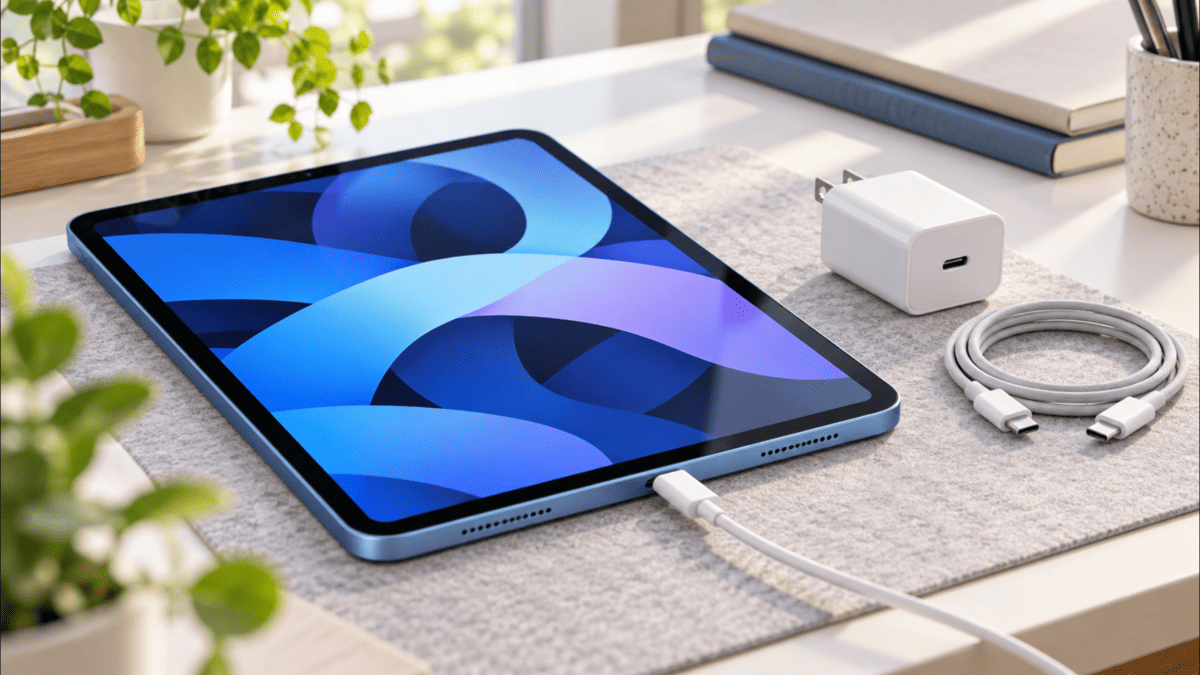
こんにちは、iPad Air実機研究所のヒロトです。
私はiPad Air 第5世代の10.9インチ・Wi-Fi・64GBモデルを2023年3月から使っています。
充電は一見シンプルですが、20Wと30Wのどちらを選ぶのか、USB-Cならどのケーブルでも同じなのか、MagSafeは使えるのかなど、調べ始めると意外と疑問が多い部分です。
私自身、コンセントからUSB-Cで充電するほか、パソコンにつないだUSBハブからUSB-A - USB-Cケーブルで充電することもあります。
ただ、実際に使い比べると、USBハブ経由はかなり遅く感じる一方、USB-C電源アダプタをコンセントへつないだ充電は明らかに使いやすいと感じています。
この記事では、iPad Air 第5世代に付属する充電器のワット数から、30W充電器を使えるのか、ケーブルの選び方、USB-C端子、充電時間、MagSafeやワイヤレス充電までまとめます。
記事のポイント
- iPad Air 第5世代に必要な充電器のワット数
- 20Wと30W充電器の違いと選び方
- 急速充電しやすいUSB-Cケーブルの条件
- MagSafeやワイヤレス充電への対応状況
iPad Air第5世代の充電結論
最初にまとめると、iPad Air 第5世代はUSB-C端子から充電し、付属品は20W USB-C電源アダプタとUSB-C充電ケーブルです。
付属品を持っているなら、そのままコンセントにつないで充電すれば特に困りません。
一方、追加の充電器を購入するなら、USB Power Deliveryに対応したUSB-C充電器を選ぶと分かりやすいです。
| 項目 | iPad Air 第5世代 |
|---|---|
| 充電端子 | USB-C |
| 付属電源アダプタ | 20W USB-C電源アダプタ |
| 付属ケーブル | USB-C充電ケーブル 1m |
| 30W充電器 | 使用可能 |
| 高出力USB-C充電器 | 対応品なら使用可能 |
| Qiワイヤレス充電 | 非対応 |
| MagSafe充電 | 非対応 |
Appleも、付属品よりワット数の高いUSB-C電源アダプタをiPadで使用できると案内しています。
なので「30Wをつないだら壊れるのでは」と過度に心配する必要はなく、USB-C PDに対応した製品ならiPad側に合わせて給電されます。
ただし、30Wの充電器を使ったからといって、常に30Wを丸ごと受け取るわけではありません。
充電残量や本体温度などによって電力は変化するため、充電器に書かれている「30W」は、その充電器が出せる上限と考えたほうが分かりやすいでしょう。
また、iPad Air全体で使える周辺機器をまとめて確認したい場合は、iPad Airのおすすめアクセサリーと選び方も参考にしてください。

付属充電器は20W
iPad Air 第5世代の充電環境を考えるとき、まず基準にしたいのが購入時の付属品です。
Apple公式の技術仕様では、iPad Air 第5世代には20W USB-C電源アダプタと1mのUSB-C充電ケーブルが付属すると案内されています。
充電端子はUSB-C
第5世代の本体下部にはUSB-Cコネクタがあります。
Lightning端子ではないので、昔のiPhoneや古いiPad用Lightningケーブルをそのまま本体へ挿すことはできません。
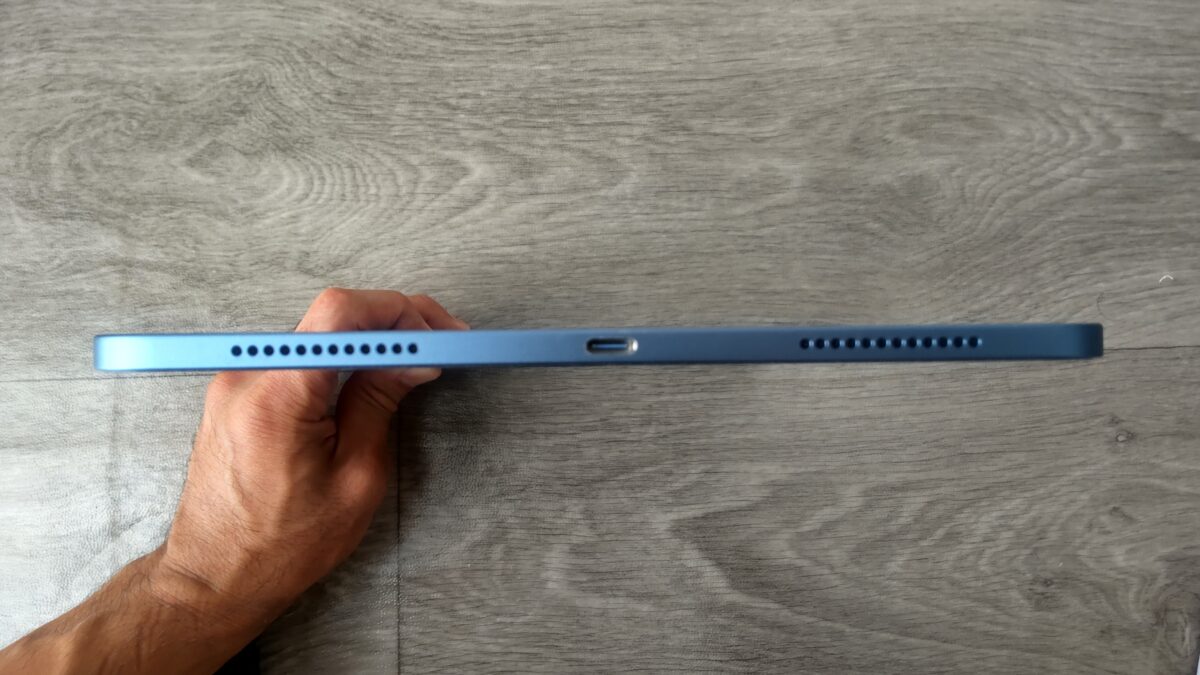
iPad Air 第5世代の本体下部。中央に充電や周辺機器接続で使用するUSB-Cポートがある
USB-Cは充電だけの端子ではなく、パソコンとの接続や対応する周辺機器にも利用できます。
つまり、「iPad Air 第5世代の充電端子は何?」という疑問への答えはUSB-C、つまりType-Cです。
付属ケーブルもUSB-C
付属ケーブルは両端がUSB-Cになっているため、USB-C端子を備えた電源アダプタへ接続します。
片側が昔ながらの四角いUSB-Aになっているケーブルとは形が違うので、充電器を買い足すときは出力端子も見てください。
USB-C充電器を買ったのに手元のケーブルがUSB-Aだった、となるとそのままでは組み合わせられません。
付属品を持っているなら十分
自宅で夜間に充電する使い方なら、私は付属20Wアダプタをわざわざ交換する必要性は低いと思っています。
寝る前につないで翌日に使うなら、数十分の差よりもケーブルを挿しやすい場所に充電器があることのほうが使い勝手に影響します。
一方、短時間で少しでも充電したい場合や、スマートフォンやノートパソコンと充電器を共用したい場合は、追加購入を考える意味があります。
充電器は何Wがいいか
「iPad Air 第5世代は何ワットの充電器を買えばいい?」と考えたときは、20Wを基準にして、使い方によって30W以上を選ぶと分かりやすいです。
20Wは基本の選択肢
付属充電器自体が20Wなので、20W USB-C充電器は第5世代で使ううえで分かりやすい基準になります。
自宅用としてiPad Airだけを充電するなら、必要以上に大きな出力を追いかけなくても構いません。
すでに純正20W充電器を持っている人なら、まずそれを使ってみて充電速度に不満があるか確かめるのがおすすめです。
30W充電器も使える
30WのUSB-C PD充電器をiPad Air 第5世代に接続して使うこともできます。
実際、現在販売されている30WクラスのUSB-C PD充電器には、iPad Air 第5世代への対応を案内している製品もあります。
買い足す場合は、USB-C PD対応30W充電器が選択肢になります。
30Wという数字のメリットは、iPad Airだけではなく、スマートフォンや対応するノートパソコンなどにも使いやすい点です。
自宅用と持ち歩き用を兼ねたい場合も、20Wから少し余裕を持たせた30Wクラスは扱いやすいでしょう。
30W充電器を使う=常時30Wで充電する、という意味ではありません。
充電器側が30Wに対応していても、実際にiPadが受け取る電力は端末側の状態などによって変化します。
45Wや65Wでも使える
MacBookなどと共用するために45Wや65WのUSB-C充電器を持っている場合も、対応するUSB-C電源アダプタならiPadの充電に利用できます。
「65Wを接続したら65Wが無理やり流れ込む」という仕組みではありません。
なのでノートパソコン用USB-C充電器とiPadを共用すること自体は珍しい使い方ではないです。
ただ、iPad Air 第5世代のためだけに65Wクラスへ買い替えれば、その数字に比例してどんどん充電時間が短くなるわけではありません。
高出力モデルを選ぶ理由は、iPad以外との共用や複数ポート充電器として使う場合に出てきます。
最大ワット数はどう考えるか
検索すると「iPad Air 第5世代の最大ワット数は何W?」という疑問も出てきます。
ここは少し注意したいところで、Appleの第5世代技術仕様には20W電源アダプタが付属することは明記されていますが、充電時の最大受電ワット数を単純な一つの数字として掲載しているわけではありません。
そのため、通販ページなどで見かけた最大値だけを前提に「必ずこのワット数で充電される」と考えないほうが安全です。
私は、付属20Wを基準としつつ、買い足すならUSB-C PD対応30Wクラス、MacBookなどとも共用するならそれ以上、と用途で分けるのが現実的だと思っています。
実際の充電速度の違い
スペックだけでは分かりにくいのが、実際に使ったときの充電速度です。
私は普段、コンセントからのUSB-C充電だけでなく、デスクトップパソコンにつないだUSBハブからiPad Airを充電することがあります。
コンセント充電は速く感じる
普段しっかり充電するときは、USB-Cケーブルを使って電源アダプタからコンセントへ接続しています。
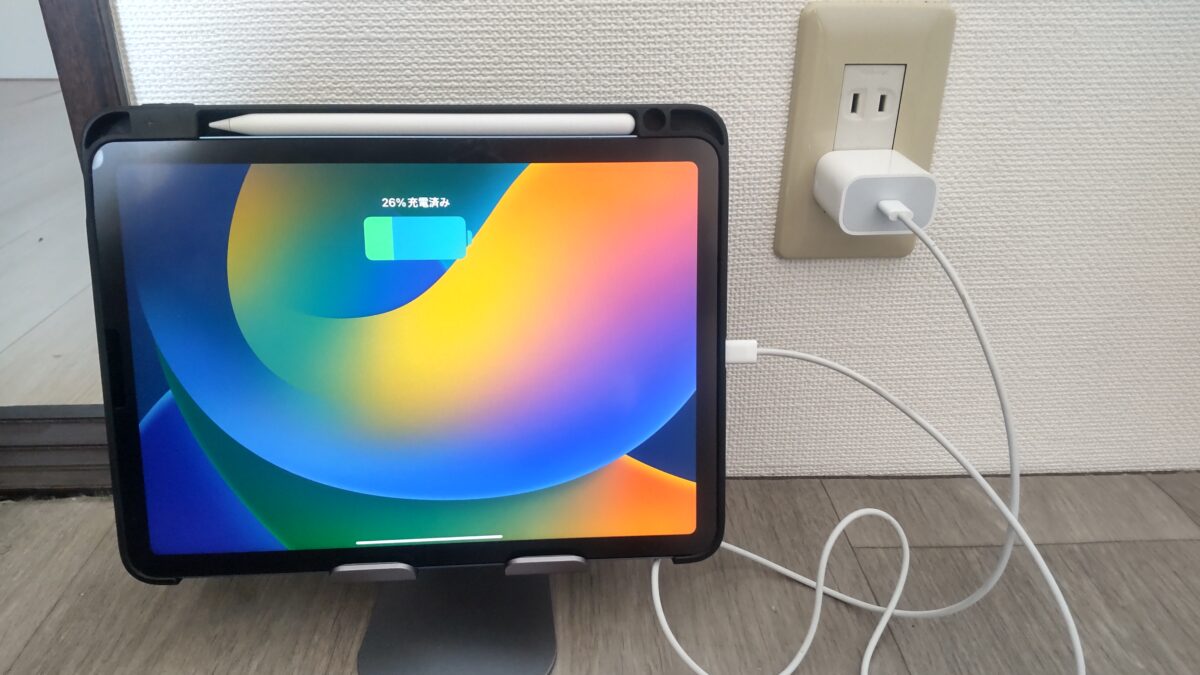
iPad Air 第5世代へUSB-Cケーブルを接続してコンセントから充電している様子。画面にはバッテリー26%と表示されている
私の環境では、こちらの方法が普段使っているUSBハブ経由より明らかに充電が速く感じます。
外出前などでバッテリー残量を増やしたい場合は、パソコンにつないで放置するよりコンセントから直接充電するようにしています。
USBハブ経由は遅かった
一方、パソコンやそこにつないだUSBハブから充電することも可能です。

iPad Air 第5世代をUSBケーブルでUSBハブにつなぎ、バッテリー26%の状態から充電している様子
ただし、私のUSBハブ環境では充電速度がかなり遅く、コンセントへ直接つないだときとの差を感じます。
これはUSB端子やハブから供給できる電力が、USB-C電源アダプタと同じとは限らないためです。
さらにUSBハブでは複数の機器を接続することもあり、ハブ側の仕様やパソコン側の給電能力も影響します。
「USBにつながって充電マークが出ている=十分な速度で充電できている」とは限りません。
充電しながら動画編集やゲームなど負荷の大きい作業をすると、供給電力が小さい環境ではバッテリー残量がなかなか増えないことも考えられます。
Appleも、iPadはコンピュータのUSB-Cポートから充電できる一方、付属ケーブルと対応する電源アダプタを使ってコンセントから充電できると案内しています。
出典:Apple「iPadのUSB-Cポートで充電・接続する」
充電ケーブルの選び方
充電器のワット数ばかりに目が行きますが、実際にはケーブル側も重要です。
特に急速充電を目的に新しくそろえるなら、USB-AとUSB-Cの違いを確認しておきましょう。
基本はUSB-C同士
第5世代で分かりやすい組み合わせは、USB-C電源アダプタとUSB-C to USB-Cケーブルです。
付属品もこの構成なので、「何を選べばいいか分からない」という場合はここに合わせれば迷いにくくなります。
買い替えるなら、USB-C PD対応のUSB-C to USB-Cケーブルを候補にするといいでしょう。
ケーブル側の対応電力が充電器より十分大きければ、将来さらに高出力の充電器へ交換した場合にも使い回しやすくなります。
USB-Aからも充電できる
USB-A - USB-Cケーブルでも、対応するUSB端子へ接続すればiPad Air 第5世代を充電できます。
私がパソコン周りで使っているのもこのタイプです。
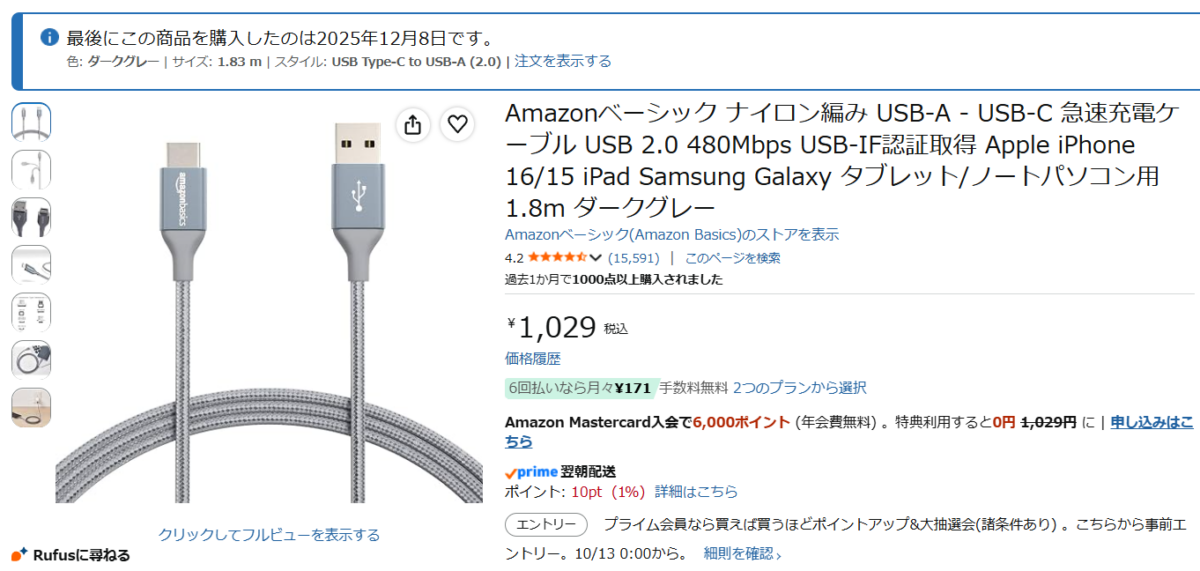
私がiPad Airで使っている15WのUSB-A - USB-Cナイロン編みケーブル。USB-A端子とUSB-C端子の形が分かる
私が使っているケーブルは15WのUSB-A - USB-Cタイプですが、USBハブとの組み合わせでは充電速度をかなり遅く感じます。
寝ている間にゆっくり充電するなら困らない場面もあるものの、急いで充電する用途ではコンセント直結のUSB-C充電を使うことが多いです。
安いケーブルは仕様を見る
USB-Cケーブルはコンビニや100円ショップなどでも購入できます。
ただし、端子がUSB-Cだからといって、すべて同じ電力や充電規格へ対応しているわけではありません。
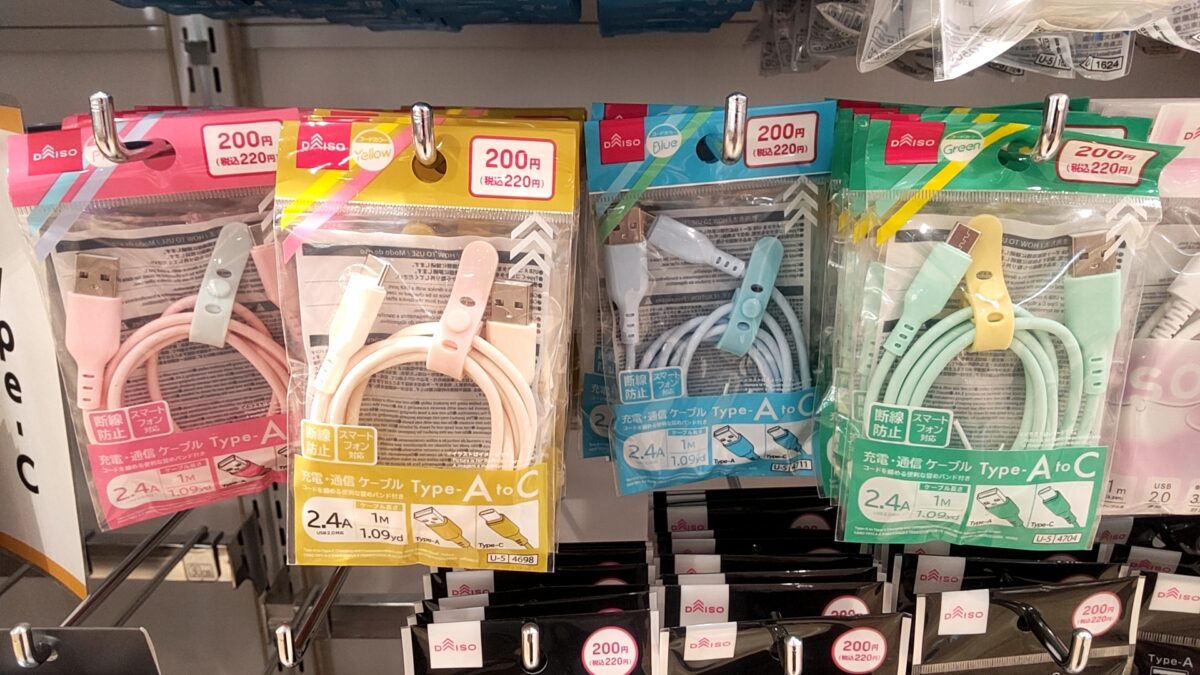
ダイソー店頭のUSB Type-A to Type-C充電・通信ケーブル。2.4A対応など製品ごとに仕様が表示されている
例えば上のケーブルはUSB-A to USB-Cで、パッケージには2.4A対応と記載されています。
充電できることと、USB-C PDによる高出力充電へ対応していることは別なので、購入時は端子形状だけで判断しないようにしてください。
長さも意外と大事
デスクなら1m前後でも使いやすいですが、ベッド横やコンセントから離れた場所では長めのケーブルが便利です。
逆にモバイルバッテリーと一緒にバッグへ入れるなら、短いケーブルのほうが邪魔になりません。
ワット数だけに集中すると、この「届くかどうか」という非常に原始的な問題を忘れがちです。
30Wで急速充電できるか
iPad Air 第5世代で30W充電器を検討している人が気になるのは、「20Wより速くなるのか」という点でしょう。
AppleはUSB-C搭載iPadについて、付属品より高いワット数のUSB-C電源アダプタを利用でき、より速く充電できる場合があると案内しています。
PD対応を確認する
急速充電を考えるなら、単に「30W」と書いてあるだけではなく、USB Power Deliveryへの対応を確認してください。
USB PDに対応した充電器とケーブルを組み合わせれば、iPad側と充電器側で適切な給電条件を決めながら充電できます。
そのため、電圧だけを見て充電器を選ぶ必要はありません。
一般の利用者なら「USB-C」「USB PD対応」「必要な出力」の3点を見るほうが分かりやすいです。
充電中は出力が変化する
バッテリーは0%から100%まで、まったく同じ勢いで充電され続けるものではありません。
残量が増えたり、本体温度が上がったりすれば、バッテリーを保護するため充電速度が変化することがあります。
そのため、30W充電器を購入して実際に計測したとき、一瞬の数字だけを見て故障と判断しないほうがいいでしょう。
充電しながら動画編集やゲームをしていれば、本体側でも電力を消費しているため、画面上のバッテリー残量が増える速度も変わります。
充電時間は環境で変わる
「iPad Air 第5世代は何時間で満充電になる?」という疑問もありますが、充電時間は一つの数字だけでは決められません。
使う電源アダプタ、ケーブル、充電開始時の残量、本体を使用しているかどうか、温度などで結果が変わります。
正確な時間は固定できない
Appleの第5世代技術仕様では20W充電器の付属は確認できますが、第5世代について「0%から100%まで必ず何分」という充電時間は示されていません。
そのため、ネット上で見かける充電時間は、それぞれの測定条件による結果として見る必要があります。
私自身も普段は完全に0%まで使い切ってから充電するわけではなく、20~30%程度になったタイミングでつなぐことが多いです。
生活の中では、0%から100%の記録より「出掛ける前の短時間でどれくらい戻せるか」のほうが気になる人も多いでしょう。
充電が遅いときの確認点
いつもより充電が遅い場合は、いきなりiPadの故障を疑うのではなく、まず充電経路を確認してください。
確認したいのは、充電器の出力、USB PD対応、ケーブルの仕様、USBハブの有無、同時接続している機器、本体温度です。
特に複数ポートの充電器では、スマートフォンやパソコンを同時につなぐと各ポートへの電力配分が変わる製品があります。
USBハブも同様で、つないだ機器すべてが同じ条件で充電できるとは限りません。
まずiPadだけをUSB-C電源アダプタへ直接つないでみると、原因を切り分けやすくなります。
ワイヤレス充電には非対応
iPhoneでMagSafeを使っていると、iPad Air 第5世代も置くだけで充電できそうに思えます。
しかし、iPad Air 第5世代本体はMagSafeやQiによるワイヤレス充電には対応していません。
MagSafeでは充電できない
MagSafe充電器を背面に取り付けて、iPhoneのように無線で本体を充電することはできません。
Qi対応の充電パッドへ置いても、本体バッテリーの充電方法にはなりません。
つまり、「iPad Air 第5世代の無線充電」「非接触充電」「マグネット充電」を探している場合も、基本的な答えはUSB-Cによる有線充電です。
Apple Pencilとは別の話
少しややこしいのが、iPad Air 第5世代はApple Pencil 第2世代を本体側面へ磁力で取り付けて充電できることです。
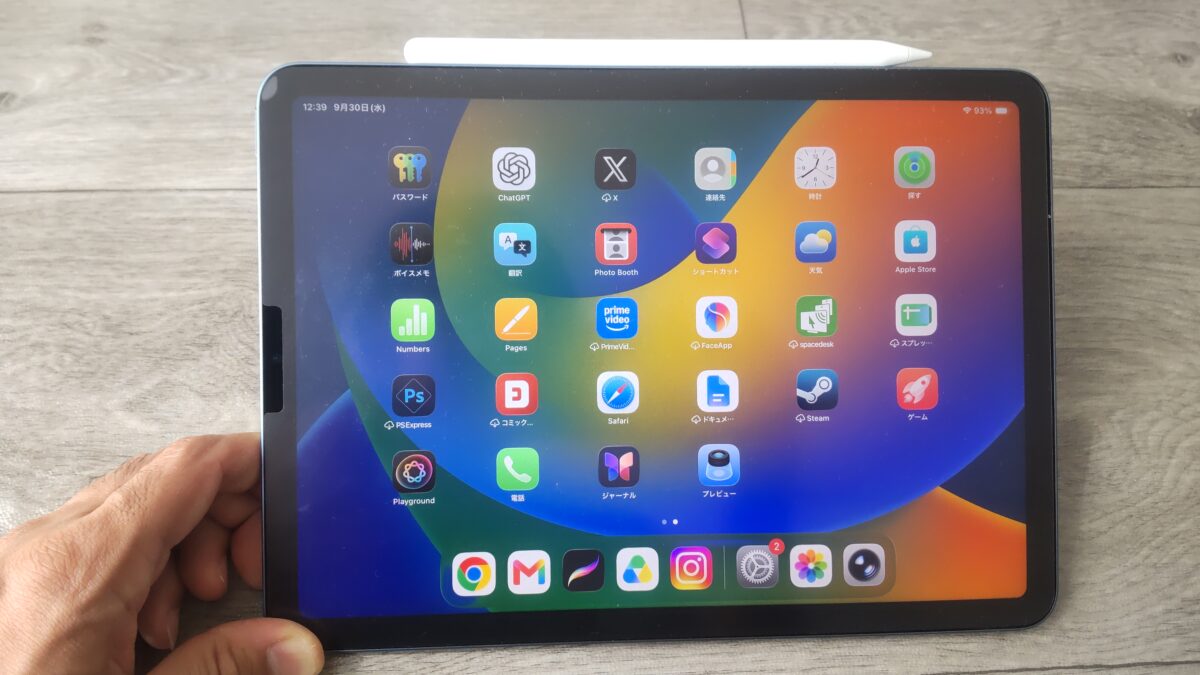
Apple Pencil 第2世代をiPad Air 第5世代の側面へ磁力で取り付けた状態。本体のMagSafe充電とは別の機能
このため「側面でワイヤレス充電できるなら、iPad本体にもMagSafeがあるのでは」と混同しやすいんですよね。
側面の磁気コネクタは対応するApple Pencilを取り付けるためのもので、iPad Air本体のバッテリーを無線充電するためのMagSafeではありません。
Apple Pencilの対応モデルや充電方法については、iPad Air対応Apple Pencilの世代別解説で詳しくまとめています。
充電器の選び方
ここまでの内容を踏まえると、充電器は単純な最大ワット数ではなく、どこで何と一緒に使うかを決めると選びやすくなります。
自宅だけなら20Wで十分
自宅でiPad Air 第5世代だけを充電するなら、付属20Wアダプタをまず使ってみてください。
夜に充電して朝まで置いておくような使い方なら、大きな不満が出ない人も多いでしょう。
追加購入する場合も、同じ場所へ据え置くなら極端な高出力は必要ありません。
スマホと共用なら30W
スマートフォンなどUSB-C機器と共用するなら、30WクラスのUSB-C PD充電器が扱いやすくなります。
特に折りたたみプラグの小型製品なら、iPadと一緒にバッグへ入れて持ち運ぶ用途にも合わせやすいです。
現在もiPad Air 第5世代への対応を明記した30WクラスのUSB-C PD充電器が販売されています。
複数ポートは配分を見る
USB-C端子を2個以上備えた充電器なら、iPadとスマートフォンを同時に充電できます。
ただし、製品に「合計65W」などと書かれていても、2台接続時に1ポートあたり何Wになるかは製品ごとに違います。
購入ページでは合計出力だけでなく、2ポート同時使用時の電力配分まで確認してください。
外出ならモバイルバッテリー
外出先でコンセントを使えない場合は、USB-C出力を備えたモバイルバッテリーも候補になります。
その場合も、容量だけでなくUSB-C PDの出力を確認するのがポイントです。
USB-C PD対応モバイルバッテリーなら、iPad Airだけでなく対応スマートフォンなどにも使いやすいでしょう。
ただし、大容量になるほど本体も重くなりやすいので、iPadと毎日持ち歩くなら重量とのバランスも見たいところです。
充電スタンドは有線が基本
机へiPad Airを置いたまま充電したい人は、充電スタンドも気になると思います。
ただし、第5世代本体がQiやMagSafeに対応しているわけではないため、スタンドへ置くだけで本体をワイヤレス充電する方式は基本的に使えません。
USB-Cケーブルを併用する
普通のタブレットスタンドへiPad Airを置き、USB-Cケーブルを本体下部へ接続する方法がシンプルです。
スタンドを選ぶときは、本体下部のUSB-C端子へケーブルを挿した状態でも干渉しない形状か確認してください。
ケースを装着している場合は、ケース側のUSB-C開口部にも十分な余裕が必要です。
私が使用しているケースでもUSB-C端子部分は開いており、装着したまま充電できます。
ケース選びも合わせて確認したい場合は、iPad Airケースの世代別選び方も参考になります。
充電時に気を付けたいこと
充電器やケーブルは毎日のように使うので、速度だけではなく状態も定期的に見ておきたいところです。
端子を無理に差し込まない
USB-Cは上下を気にせず挿せますが、斜めに強く押し込むのは避けたほうがいいです。
特にケースを装着していると、ケースの開口部へコネクタが引っ掛かって最後まで入っていないことがあります。
充電が途切れる場合はケーブルだけでなく、ケースとの干渉も確認してください。
傷んだケーブルは交換する
被覆が破れて内部が見えているケーブルや、コネクタ部分が曲がっているものを使い続けるのは避けましょう。
長いケーブルを毎日まとめたり、バッグの中で強く折り曲げたりすると、コネクタ付近へ負担がかかります。
「まだ充電できるから大丈夫」ではなく、外観に明らかな異常が出たら交換したほうが安心です。
本体が熱いときは様子を見る
充電しながら動画編集やゲームなどを続けると、本体が熱を持つことがあります。
高温になった状態では充電速度が抑えられる場合もあるため、「高出力充電器なのに遅い」と感じたら使用状況も確認してください。
画面を消して充電し、直射日光が当たる場所や極端に暑い場所を避けるだけでも条件は変わります。
第5世代を長く使うなら
私は2023年3月から第5世代を使い続けていますが、充電器だけでなく本体のバッテリー状態も長期使用では気になるところです。
動画視聴、Procreate、WordPressでの記事作成など日常的に使っているので、充電する回数もそれなりにあります。
それでも2026年現在、M1チップの性能面では普段の用途で大きな不満を感じていません。
第5世代そのものの長期使用感や現在の状態については、iPad Air 第5世代を3年以上使った実機レビューでも紹介しています。
充電環境も固定すると楽
長く使って分かったのは、高性能な充電器を一つ持つことより、普段使う場所ですぐ充電できることのほうが便利だということです。
例えばデスクにUSB-C充電器を置きっぱなしにしておけば、残量が減ったときに毎回充電器を探す必要がありません。
ベッド周り、仕事机、外出用バッグと使用場所が増えてきたら、その段階で追加のケーブルや充電器を検討すれば十分です。
最初から充電器を何個もそろえる必要はありません。
付属20Wを使い、不便を感じた場所にだけ追加していくと無駄を減らしやすいです。
iPad Air第5世代の充電FAQ
最後に、iPad Air 第5世代の充電器やケーブルについてよく出てくる疑問をまとめます。
Q1. 第5世代の充電器は何W?
A. 付属する電源アダプタは20W USB-C電源アダプタです。
自宅で普通に充電するなら付属20Wをそのまま利用できます。
追加購入する場合は、USB-C PD対応30Wクラスも使いやすい選択肢です。
Q2. 30W充電器は使える?
A. USB-C PDに対応した30W充電器ならiPad Air 第5世代で使用できます。
ただし30W充電器を接続したからといって、常に30Wで充電され続けるわけではありません。
実際の電力はバッテリー残量や本体の状態などによって変化します。
Q3. 65W充電器でも大丈夫?
A. 対応するUSB-C電源アダプタなら、65Wなど付属品より高出力の製品も利用できます。
高出力充電器の最大出力がそのままiPadへ流れ続けるわけではありません。
MacBookなどと充電器を共用したい場合には便利ですが、第5世代だけのために高出力モデルを選ぶ必要性は低いでしょう。
Q4. USB-Aケーブルでも充電できる?
A. USB-A - USB-Cケーブルを使って充電することは可能です。
私自身もパソコンのUSBハブからUSB-A - USB-Cケーブルで充電しています。
ただし私の環境ではコンセントからUSB-Cで直接充電する場合よりかなり遅いため、速度を重視するならUSB-C PD充電器と対応ケーブルを使うほうが向いています。
Q5. MagSafeで充電できる?
A. iPad Air 第5世代本体はMagSafeやQiによるワイヤレス充電には対応していません。
Apple Pencil 第2世代は本体側面へ磁力で装着して充電できますが、これはiPad本体を充電するMagSafeとは別の機能です。
iPad Air本体を充電するときはUSB-C端子を使ってください。
iPad Air第5世代充電まとめ
iPad Air 第5世代の充電で迷ったら、まず20W USB-C電源アダプタとUSB-Cケーブルが標準だと覚えておけば分かりやすいです。
すでに付属充電器を持っているなら、それだけでも日常的な充電はできます。
追加購入するならUSB-C PD対応を確認し、iPadやスマートフォンとの共用を考えるなら30Wクラスも候補になります。
- 付属充電器は20W USB-C電源アダプタ
- 充電端子はUSB-C
- 付属ケーブルはUSB-C充電ケーブル1m
- 30Wなど高出力のUSB-C PD充電器も利用可能
- 高出力充電器でも常に最大出力で充電されるわけではない
- 急速充電ならUSB-C to USB-Cケーブルを選びやすい
- USBハブやUSB-A経由では充電が遅くなる場合がある
- MagSafeやQiによる本体のワイヤレス充電には非対応
私の環境でも、USBハブから15WのUSB-A - USB-Cケーブルで充電するより、USB-Cケーブルを使ってコンセントから直接充電するほうがはるかに速く感じます。
充電器選びでは最大ワット数だけを見るのではなく、USB PDへの対応、使うケーブル、ほかの機器との共用まで確認しておくと失敗しにくいです。
そして、第5世代だけを自宅で充電するなら、まずは手元の20W充電器から。
そこから「外出用が欲しい」「スマホと共用したい」「デスクにも1台置きたい」と用途が増えたタイミングで30W以上を追加するくらいが、私はちょうどいいと思っています。