こんにちは、iPad Air実機研究所のヒロトです。
Apple Pencilは便利そうだけど、ペン1本に1万円以上出すのはちょっと迷う。そう感じて、まず安い互換ペンから試したい人は多いと思います。
私も同じで、iPad Air 第5世代を2023年3月に購入した直後は、約3,000円のKINGONEスタイラスペンを選びました。
メモを書くくらいなら普通に使えましたが、イラストで線の濃淡や太さを細かく出したくなると、筆圧感知やペンを傾けたときの反応が物足りなく感じ、半年ほど後にApple Pencil 第2世代へ買い替えています。
この経験から言うと、互換ペンがダメなのではなく、何を妥協できるかで向き不向きが変わります。
この記事では、私が実際に使ったApple Pencil 第2世代とKINGONEを中心に、現行iPad Airで使えるApple Pencil Pro・USB-Cモデルも含めて比較します。
記事のポイント
- Apple Pencilと互換ペンの違い
- メモとイラストで必要な機能
- iPad Air世代ごとの対応ペン
- 実機で比べたKINGONEとの使用感
iPad Air用ペンの結論
iPad Air用のタッチペンは、価格だけで決めるより、メモ中心なのか、イラストまで描くのかで選ぶ方が失敗しにくいです。
ざっくり分けると、文字を書くことが中心なら互換ペンも候補になります。
一方、筆圧、傾き、ペン操作、接続や充電まで含めて快適に使いたいなら、対応するApple Pencilを選ぶ意味が大きくなります。
| 使い方 | 選びやすいペン | 理由 |
|---|---|---|
| 簡単なメモ | 互換ペン | 基本的な手書きができれば十分な人も多い |
| PDFへの書き込み | 互換ペン・USB-C | 筆圧を使わない用途なら選択肢が広い |
| ノート・勉強 | USB-C・第2世代・Pro | 精度や接続の使いやすさを取りやすい |
| イラスト | 第2世代・Pro | 筆圧感知を生かしやすい |
| 本格的な制作 | Pro | スクイーズやバレルロールなどに対応 |
メモ中心なら互換ペンも候補
私が最初に使ったKINGONEは、Google Keepへ短いメモを書いたり、画面上へちょっと印を付けたりする用途なら大きな不満はありませんでした。
文字を書くときは、必ずしも筆圧で線幅を変える必要がありません。
そのため、「とにかく手書き入力ができればいい」なら、互換ペンに価格差ほどの不便を感じない人もいます。
通販では現在もKINGONEを含むiPad向けスタイラスが販売されていますが、同じブランドでもモデルごとに仕様が違うので、対応機種と機能は商品ページで確認してください。
絵を描くなら純正が有利
私がApple Pencil 第2世代へ買い替えた一番の理由は、Procreateで描くときの感覚でした。
KINGONEでは、私の使い方だと筆圧感知やペンを斜めにしたときの反応が甘く感じ、思ったように線を変化させにくかったんです。
Apple Pencil 第2世代に替えると、このあたりが扱いやすくなりました。
もちろん絵の上手さまでペンが解決してくれるわけではありません。そこは残念ながら別問題です。
ただ、道具側の反応が自分の入力についてきてくれる感覚は、長時間描くほど差になりやすいと感じます。

最初に対応機種を確認する
ここはかなり重要です。
Apple Pencilは、どのiPad Airでも同じモデルが使えるわけではありません。
2026年のiPad Air M2・M3・M4はApple Pencil ProとApple Pencil(USB-C)に対応し、第4世代・第5世代はApple Pencil 第2世代とUSB-Cに対応します。
第3世代はApple Pencil 第1世代が対応モデルです。
対応関係を詳しく確認したい場合は、iPad Air対応Apple Pencilの世代別互換性を先に見てください。
出典:Appleサポート「Apple Pencilの互換性」
純正と互換ペンを比較
純正と互換ペンの差は、単に「書ける・書けない」ではありません。
筆圧、傾き、充電、ペアリング、ボタン操作など、細かな部分をどこまで必要とするかで評価が変わります。
| 項目 | Apple Pencil Pro | Apple Pencil USB-C | Apple Pencil 第2世代 | 互換ペン |
|---|---|---|---|---|
| 筆圧感知 | 対応 | 非対応 | 対応 | 製品による |
| 傾き検知 | 対応 | 対応 | 対応 | 製品による |
| 磁気装着 | 対応 | 対応 | 対応 | 製品による |
| 側面で充電 | 対応 | 非対応 | 対応 | 製品による |
| ダブルタップ | 対応 | 非対応 | 対応 | 製品による |
| スクイーズ | 対応 | 非対応 | 非対応 | 基本は非対応 |
| 選びやすさ | 対応モデルが明確 | 対応モデルが明確 | 対応モデルが明確 | 商品ごとの確認が必要 |
筆圧感知の差が大きい
イラストを描くなら、最初に見たいのが筆圧感知です。
Apple Pencil Proと第2世代は筆圧感知に対応しますが、Apple Pencil(USB-C)は対応していません。
つまり、純正なら何でも筆圧対応というわけではないんです。
互換ペンも同じで、傾き検知には対応していても筆圧感知は非対応という製品があります。
商品名に「Apple Pencil互換」と書かれているだけでは判断できません。
文字だけなら必須ではない
ノートへ文字を書く場合、一定の太さで書ければ困らない人も多いでしょう。
私もKINGONEをメモ用途で使っていたときは、筆圧が純正ほど細かく反映されなくても大きな問題にはなりませんでした。
そのため、メモ中心なら筆圧感知を最優先にしなくても大丈夫です。
イラストでは差が出やすい
一方、ブラシの太さや濃淡を力加減で変えたい場合、筆圧感知はかなり重要になります。
軽く触れて細い線を出し、力を入れて太くするような描き方では、ペンの反応がそのまま描きやすさにつながります。
私はここが気になってApple Pencil 第2世代へ移行しました。
接続と充電でも差が出る
毎日使うなら、充電方法は地味に効いてきます。
Apple Pencil 第2世代は、対応するiPad Airの側面へ磁気装着するとペアリングと充電ができます。
使い終わったらそのまま側面へ戻せばいいので、充電ケーブルを探す場面がほとんどありません。
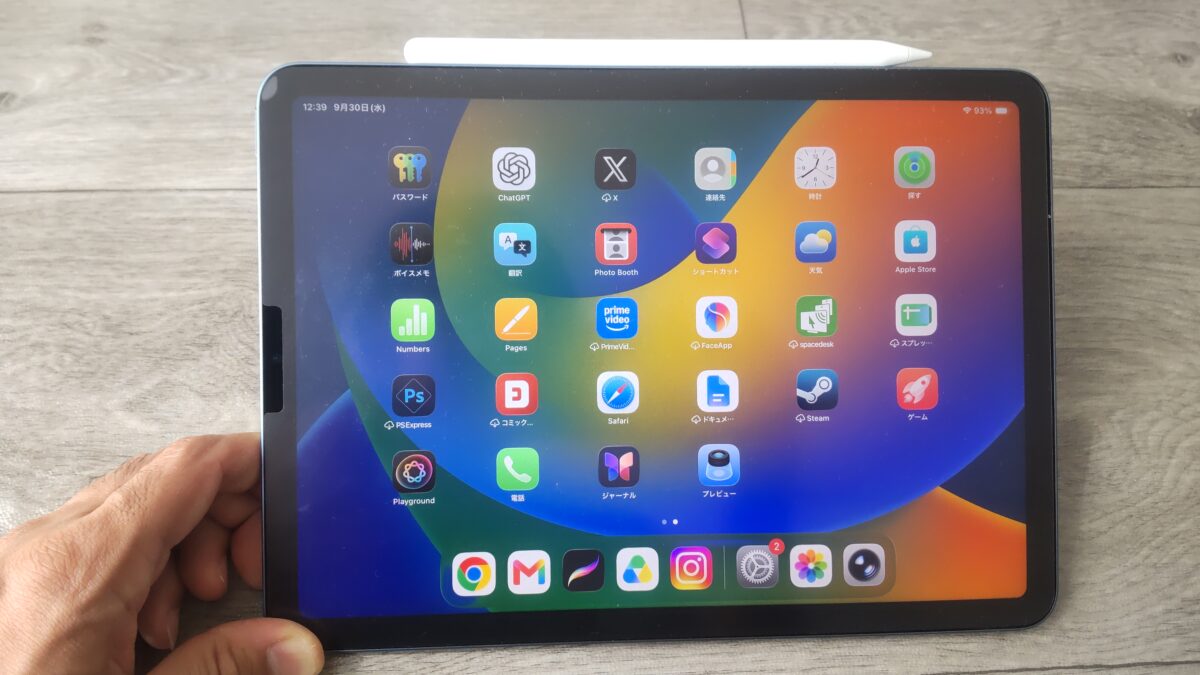
Apple Pencil 第2世代をiPad Air 第5世代の側面に磁力で取り付けている様子
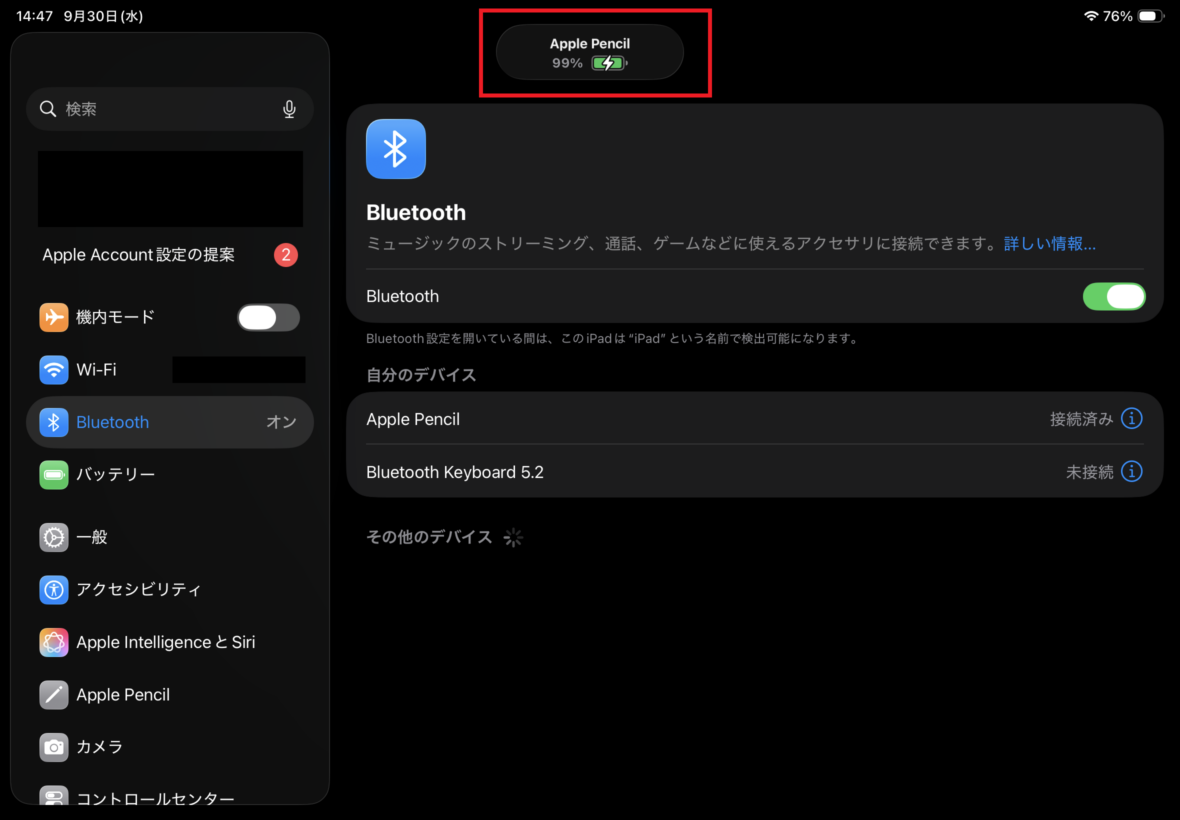
Apple Pencil 第2世代が接続された状態で、画面上部にバッテリー99%と充電中の表示が出ている様子
Apple Pencil(USB-C)はiPad側面へ磁気装着できますが、充電とペアリングはUSB-Cケーブルを使います。
Apple Pencil Proは対応iPad Airの側面でペアリングと充電ができます。
互換ペンはUSB-C充電、専用充電、磁気吸着充電など方式がバラバラです。
「マグネットでくっつく」と「iPad側面で充電できる」は別です。
互換ペンを買うときは、磁気吸着だけなのか、ワイヤレス充電にも対応するのかを分けて確認してください。
価格差はかなり大きい
私が購入した価格では、KINGONEが約3,000円、Apple Pencil 第2世代が16,956円でした。
単純な購入額だけなら5倍以上の差です。
だからこそ、「手書きメモに約1万7,000円は高い」と感じるなら、まず互換ペンで試す考え方も十分ありだと思います。
一方、結局イラスト用途で純正へ買い直すと、最初の互換ペン代も追加でかかります。
最初から使い道がはっきりしているなら、総額まで考えて選びたいところです。
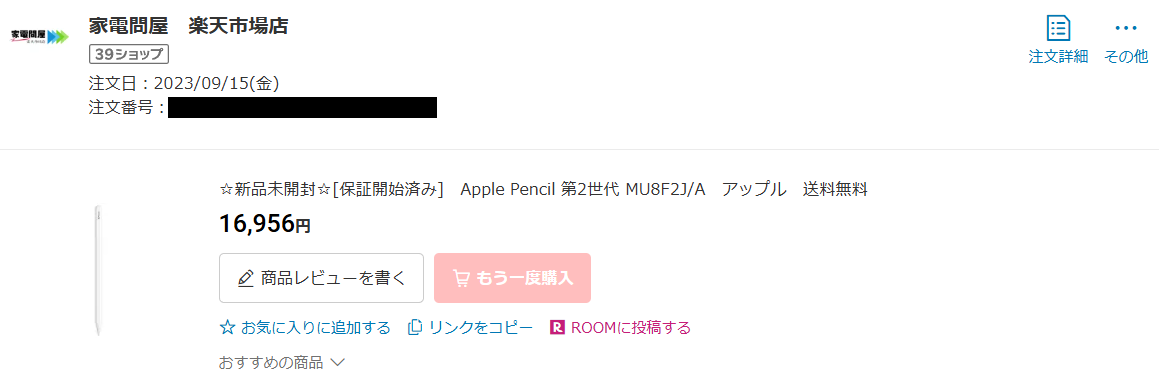
Apple Pencil 第2世代を2023年9月15日に16,956円で購入した楽天市場の注文履歴
実機で純正とKINGONEを比較
ここからは、私がiPad Air 第5世代で実際に使ったApple Pencil 第2世代とKINGONEを比べます。
スペック表だけでは分かりにくい部分ですが、半年ほど互換ペンを使ってから純正へ移行したので、違いはかなり実感しやすかったです。
最初はKINGONEを選んだ
iPad Air本体を約75,000円で買った直後だったので、さらに高いペンを追加するのは正直ちょっとためらいました。
そこで2023年3月9日にKINGONEの互換スタイラスペンを約3,000円で購入しています。
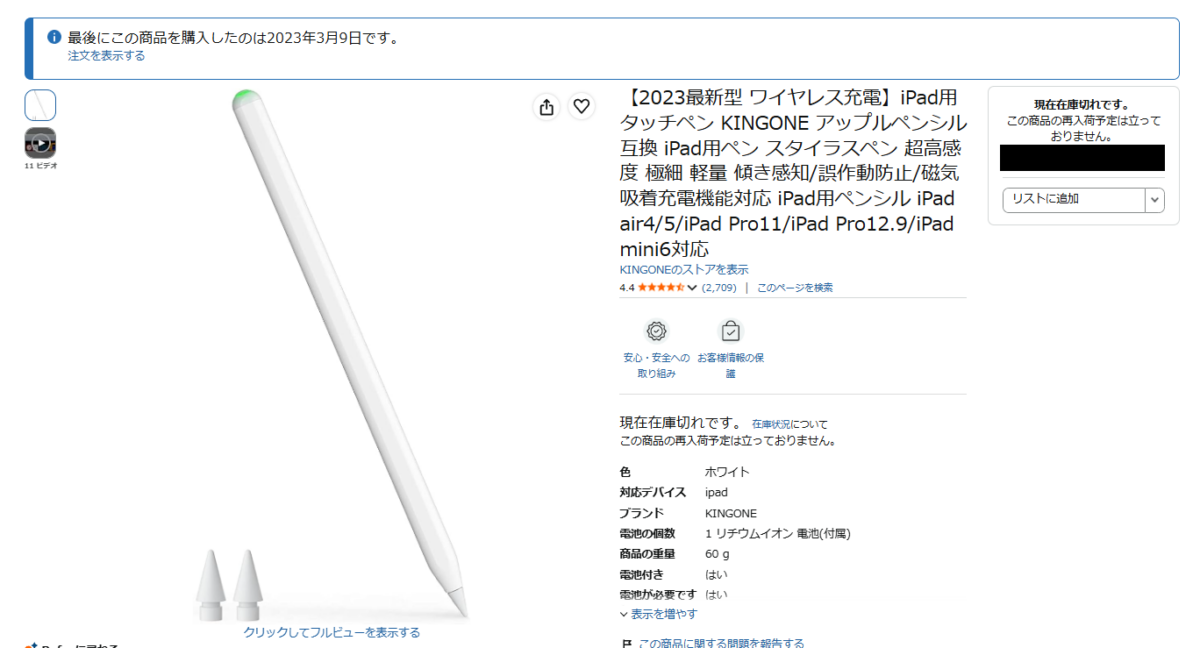
KINGONEのiPad用スタイラスペンの商品ページ。ワイヤレス充電対応やiPad Air 4・5などへの対応が記載され、2023年3月9日に購入したことも確認できる
当時の購入ページではiPad Air 第4・第5世代などへの対応やワイヤレス充電対応が案内されていました。
電源を入れて書くという基本用途では普通に使えたので、「まずペン入力を試してみたい」という入口としては役立っています。
純正へ替えた理由
使っているうちにProcreateでイラストを描く時間が増え、線の表現が気になり始めました。
私のKINGONEでは、筆圧の変化と傾けたときの反応がApple Pencil 第2世代ほど自然に感じられませんでした。
そこで2023年9月15日にApple Pencil 第2世代を追加購入しています。
メモだけなら買い替えなかったと思います。
つまり、私の場合は「互換ペンが使えない」からではなく、やりたいことがメモからイラストへ広がったことが買い替えの理由でした。
ペン先と形状を比べる
Apple Pencil 第2世代とKINGONEは、ぱっと見ではかなり似ています。
白い細長い本体で、ペン先もApple Pencilを意識した形です。
ただ、実際に並べると先端や後端の作りに違いがあります。
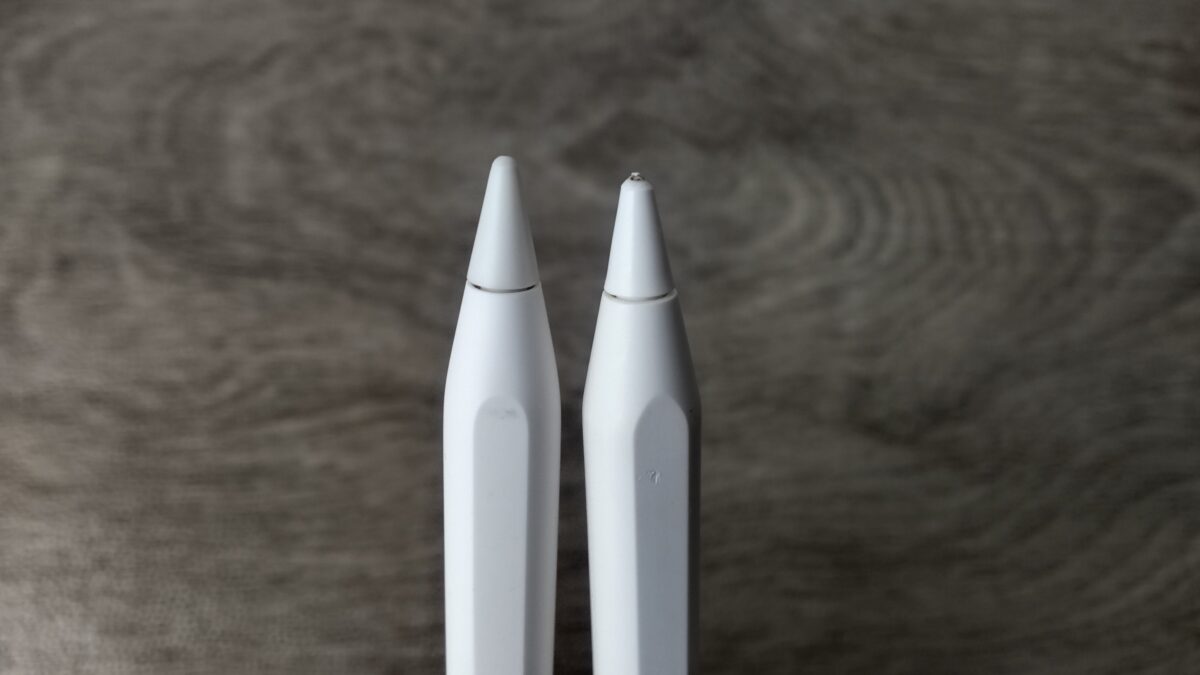
左にApple Pencil 第2世代、右にKINGONEスタイラスペンを並べ、ペン先の形状や使用状態を比較している様子
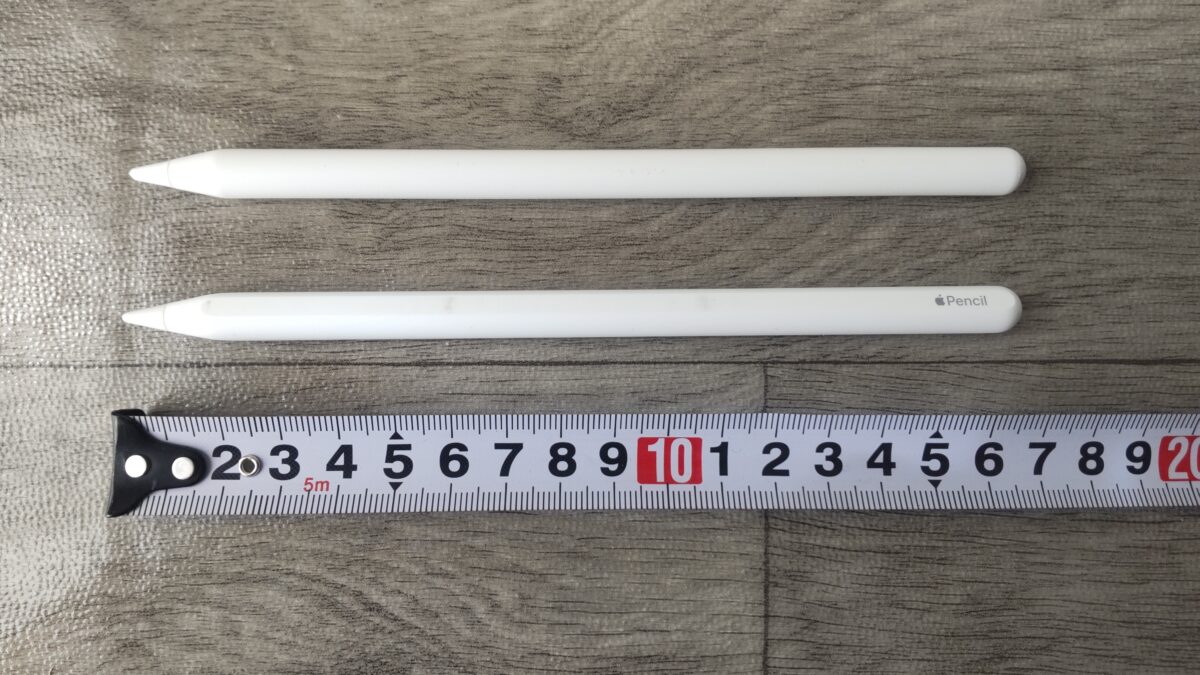
Apple Pencil 第2世代とKINGONEのスタイラスペンをメジャーの上に並べ、長さを比較している様子
重さは大差を感じにくい
私のデジタルスケールではApple Pencil 第2世代が18g、KINGONEが15gでした。
数値ではKINGONEの方が軽いですが、どちらも手に持って「重すぎる」と感じるタイプではありません。
むしろ長時間使うなら、数グラムの差より握ったときの形や表面の感触、ペン先の滑り方の方が気になりやすいと思います。
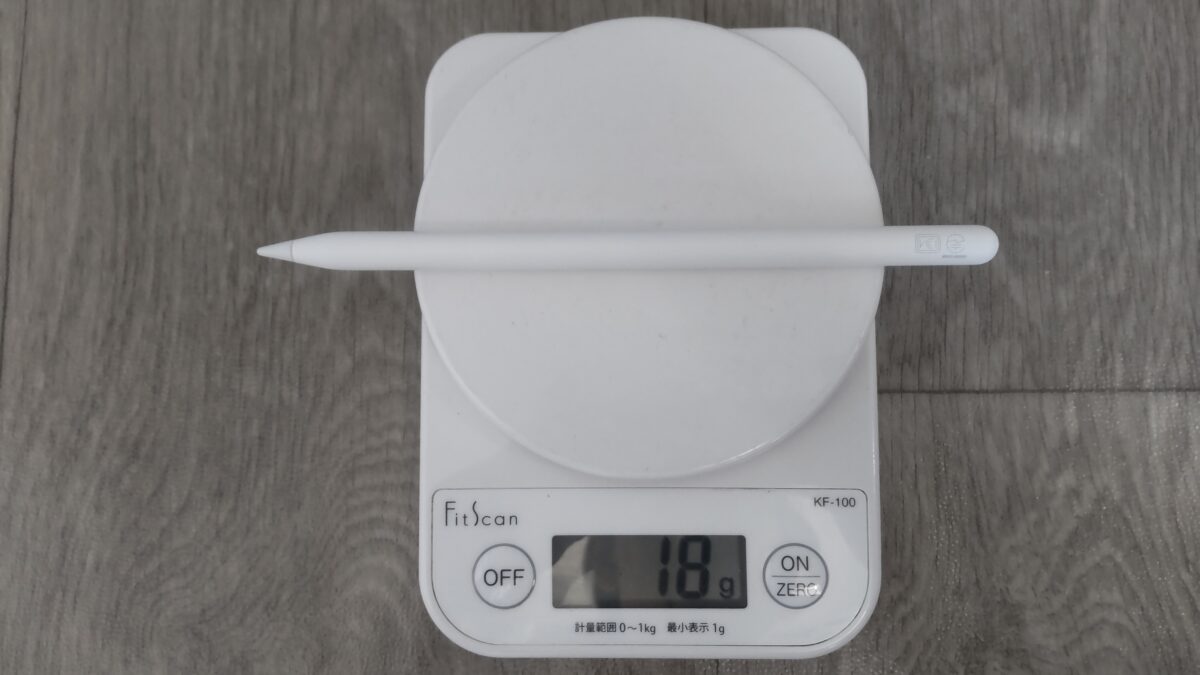
Apple Pencil 第2世代をデジタルスケールで実測し、18gと表示されている様子
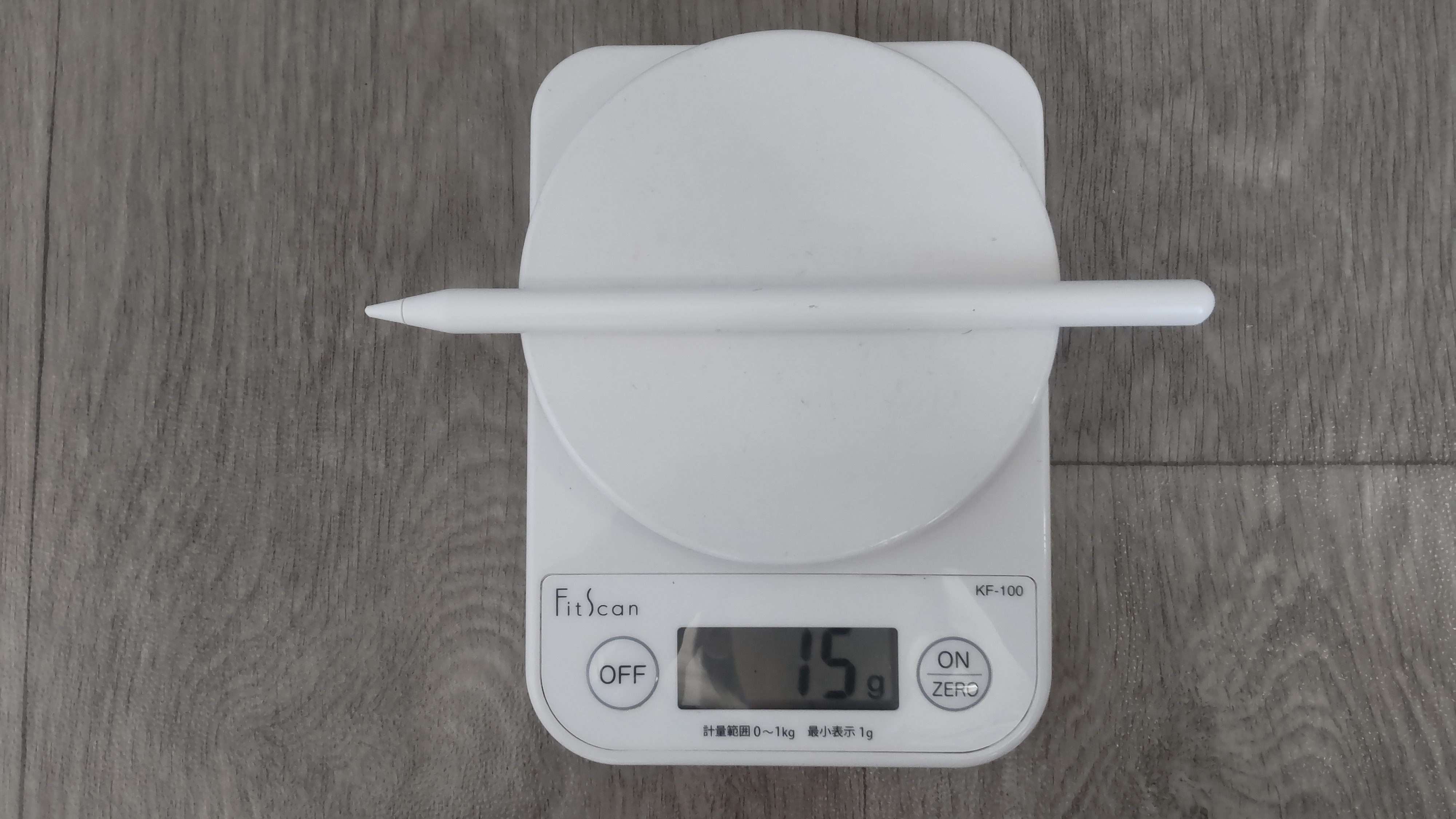
KINGONEのスタイラスペンをデジタルスケールに載せて計測し、15gと表示されている様子
書き心地は用途で評価が変わる
文字だけなら、KINGONEでも「これは無理だな」と感じるほどではありませんでした。
短いメモ、チェック、簡単な図なら十分使えています。
一方、Apple Pencil 第2世代では筆圧や傾きの変化を使いやすく、イラストではこちらの方が扱いやすいと感じました。
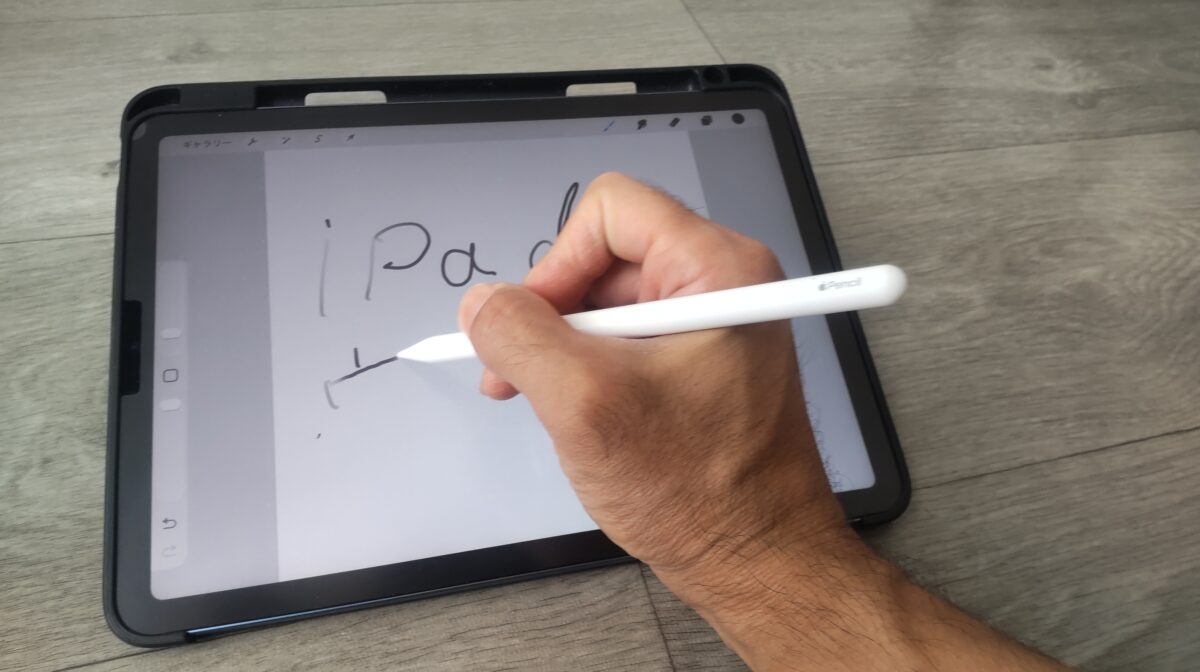
Apple Pencil 第2世代を使い、iPad Air 第5世代の画面へ実際に手書きしている様子
私の使い分け
メモ中心なら互換ペンでも実用的でした。イラストではApple Pencil 第2世代の方が細かな入力を扱いやすく、結果的に純正を使う時間が増えています。
iPad Air用ペンの選び方
タッチペン選びでは、レビュー評価だけを見るより、自分のiPad Airと用途を先に決めた方が簡単です。
特に互換ペンは商品ごとの差が大きいので、商品名に「おすすめ」「高精度」と書かれていても、それだけで決めないようにしましょう。
対応するiPad Airを確認
まず機種名を確認します。
iPad Air 第5世代だからApple Pencil 第2世代が使える、M4だからApple Pencil Proが使える、というように純正は対応関係が決まっています。
互換ペンも「2018年以降のiPad対応」など条件があるため、自分の世代が対象に入っているか確認が必要です。
特にiPad Air M2以降ではApple Pencil 第2世代を流用できません。
本体を買い替える予定がある人は、今のiPadだけではなく次の機種まで見ておくと無駄を減らせます。
筆圧が必要か考える
筆圧が必要かどうかは、ペン選びの分岐点です。
文字、PDF、簡単な図が中心なら、筆圧非対応でも困らない場合があります。
逆にイラストでブラシ表現を使いたいなら、筆圧感知への対応を確認した方がいいでしょう。
Apple Pencil(USB-C)は純正ですが筆圧感知には対応していません。
「純正だからイラスト向け」と一括りにせず、モデルごとの機能を見る必要があります。
充電方法を比べる
使用頻度が高いほど、充電方法は重要になります。
私がApple Pencil 第2世代で気に入っているのは、iPad Air 第5世代の側面へ戻すだけで充電できる点です。
ケーブルにつなぐ作業がないので、使いたいときに充電切れという状況を減らしやすくなります。
一方、毎日使わないならUSB-C充電でもそれほど負担にならないでしょう。
ここは機能の豪華さより、自分がどれくらい頻繁にペンを使うかで決めるのがおすすめです。
フィルムとの相性も見る
ペン本体だけでなく、画面に貼るフィルムでも書き心地は変わります。
私はiPad Air 第5世代にペーパーライク・アンチグレア系フィルムを貼って使っています。
ガラス面より摩擦が増えるので、文字やイラストはコントロールしやすく感じます。
ただし、ペーパーライク系は画面の見え方やペン先の減り方にも影響するため、動画視聴を重視する人が必ず選ぶ必要はありません。
詳しくはiPad Airフィルムの種類と選び方でも実機写真付きで紹介しています。
Apple Pencil各モデルの違い
iPad Airで使える純正ペンは世代によって違います。
ここでは「どれが一番上か」ではなく、どんな人に合うかで見ていきます。
Apple Pencil Pro
Apple Pencil ProはM2・M3・M4のiPad Airに対応します。
筆圧と傾きに加えて、スクイーズ、バレルロール、触覚フィードバック、ダブルタップ、「探す」などに対応するのが特徴です。
ペアリングと充電は対応iPad Airの側面へ磁気装着して行えます。
イラストや制作でペンを頻繁に使い、操作回数を減らしたい人ほど機能を生かしやすいでしょう。
2026年3月のApple発表では税込21,800円と案内されていますが、販売価格は時期や店舗で変わるため購入時に確認してください。
現行iPad Airで機能を重視するなら、Apple Pencil Proが中心候補です。
Apple Pencil USB-C
Apple Pencil(USB-C)は、M2・M3・M4だけでなくiPad Air 第4・第5世代にも対応します。
ピクセルレベルの精度、低いレイテンシー、傾き検知に対応し、USB-Cケーブルでペアリングと充電を行います。
一方、筆圧感知とワイヤレス充電には対応していません。
そのため、「純正の精度は欲しいけど、イラスト用の筆圧までは要らない」という人には分かりやすい立ち位置です。
Apple Pencil 第2世代
Apple Pencil 第2世代はiPad Air 第4・第5世代に対応します。
筆圧、傾き、ダブルタップに対応し、iPad Air側面でペアリングと充電ができます。
私が使っている第5世代との組み合わせでは、この充電方法がかなり便利です。
ただしM2・M3・M4のiPad Airには対応しません。
第5世代から新しいAirへ買い替える予定があるなら、そのまま使い回せない点は確認しておきましょう。
Apple Pencil 第1世代
Apple Pencil 第1世代はiPad Air 第3世代に対応します。
筆圧と傾きに対応しますが、Air 第4世代以降では使えません。
現在第3世代を使っていてペン入力を追加したい場合は候補になりますが、新しいiPad Air向けに買うモデルではありません。
互換ペンを選ぶ注意点
互換ペンは安く始めやすい一方、製品ごとの違いが大きいです。
特に同じブランド名でも販売時期によって仕様が変わることがあるので、私が2023年に買ったKINGONEの感想を現行モデルへそのまま当てはめないでください。
モデル違いを確認する
KINGONEは2026年現在も楽天市場などで販売を確認できますが、私が2023年に購入した製品と同一仕様とは限りません。
充電方法、対応機種、傾き検知、電池残量表示などが違うモデルもあります。
ブランド名だけで判断せず、商品ページの型番や仕様を見てください。
筆圧対応を決めつけない
「傾き検知」と「筆圧感知」は別機能です。
ペンを寝かせたときに線が変わるからといって、押す力まで検知するとは限りません。
イラスト目的なら、商品説明に筆圧感知が明記されているか、使うアプリでどう動作するかまで確認したいところです。
磁気吸着と充電を分ける
互換ペンでは「磁気吸着対応」と大きく書かれていても、iPad側面で充電できるとは限りません。
単に保管のためにくっつくだけの製品もあります。
側面充電を使いたいなら、ワイヤレス充電対応まで明記されているモデルを選びましょう。
保証や交換品も確認する
ペンは消耗品ではありませんが、ペン先は使うほど摩耗します。
交換ペン先が入手できるか、故障時の保証があるかも長く使ううえでは大事です。
価格が安くても、替え芯が見つからず本体ごと買い直すなら、結果的に差が小さくなることもあります。
iPad Airで使っている周辺機器をまとめて見たい場合は、iPad Airおすすめアクセサリーも参考にしてください。ケース、フィルム、キーボード、スタンドなどを実機ベースでまとめています。
用途別に選ぶおすすめ
最後に、使い方から候補を絞ります。
タッチペンは「高いものを買えば正解」ではなく、必要な機能にお金を払う方が納得しやすいです。
安くメモを始めたい人
手書きメモ、PDFへの書き込み、簡単な図が中心なら、互換ペンから始めてもいいでしょう。
私はKINGONEを使っていた時期も、メモ用途では困りませんでした。
ただし対応機種、充電方法、傾き検知などは製品ごとに確認してください。
純正を安く使いたい人
対応するiPad Airを使っていて、筆圧が不要ならApple Pencil(USB-C)が候補です。
純正の精度や対応情報の分かりやすさを取りつつ、Proほど多機能でなくてもいい人に合います。
メモや勉強、PDFへの書き込みが中心なら十分な人は多いでしょう。
第5世代で絵を描く人
iPad Air 第5世代で筆圧を使ったイラストを描くなら、私はApple Pencil 第2世代を選びます。
実際に約3年使っていて、側面で充電できる手軽さも含めて相性がいいです。
第5世代そのものの使用感は、iPad Air 第5世代を3年以上使った実機レビューで詳しくまとめています。
現行Airで制作する人
M2・M3・M4のiPad Airで、イラストや画像編集にペンをしっかり使うならApple Pencil Proが候補です。
筆圧感知だけでなく、スクイーズやバレルロールなども使えます。
機能を使わないならオーバースペックになる可能性もあるので、メモ中心ならUSB-Cとの比較で決めるのが分かりやすいでしょう。
iPad Air用ペンのよくある質問(FAQ)
Apple Pencilの代用や互換ペン選びで、特に迷いやすい点をまとめます。
Q1. Apple Pencilの代わりに互換ペンでも大丈夫?
A. メモや簡単な手書きなら、互換ペンでも十分な人はいます。
私も約3,000円で購入したKINGONEをメモに使っていました。
ただし、筆圧や細かな傾きの反応、接続・充電の使いやすさまで求めるならApple Pencilの方が合う場合があります。
Q2. iPad Airで絵を描くなら互換ペンは使える?
A. 描くこと自体はできますが、筆圧感知の有無を確認してください。
私が使ったKINGONEでは筆圧や傾きの反応が気になり、Procreateを使うようになってApple Pencil 第2世代へ替えました。
線の濃淡や太さを力加減で変えたいなら、筆圧対応モデルが選びやすいです。
Q3. Apple Pencil USB-Cは筆圧感知に対応する?
A. 対応していません。
傾き検知、低いレイテンシー、精度の高い入力には対応しますが、Apple公式の機能比較では圧力感知は非対応です。
メモ中心なら候補ですが、筆圧を使うイラストではProや対応する第2世代などを比較してください。
Q4. Apple Pencil 第2世代はM4のiPad Airで使える?
A. 使えません。
Apple Pencil 第2世代はiPad Air 第4・第5世代に対応し、M2・M3・M4のAirはApple Pencil ProとUSB-Cに対応します。
第5世代から現行Airへ買い替える場合は、ペンも買い替えになる点へ注意してください。
Q5. ペーパーライクフィルムは必要?
A. 必須ではありません。
ペン先に抵抗が欲しい人には合いますが、画面の見え方やペン先の摩耗との引き換えになります。
動画や写真を優先するなら透明度の高いフィルムも候補なので、ペン用途だけで決めず普段の使い方と合わせて選んでください。
まとめ
iPad Air用のタッチペンは、メモ中心なら互換ペンでも十分な人がいます。
私自身、最初は約3,000円のKINGONEを使い、メモでは大きな不満なく使えていました。
ただ、Procreateでイラストを描くようになると、筆圧や傾きの反応をもっと自然に使いたくなり、16,956円でApple Pencil 第2世代を購入しています。
この経験から、価格差だけで決めるより「何を妥協できるか」で選ぶのが一番分かりやすいです。
手書きメモだけなら、互換ペンやApple Pencil(USB-C)でも候補になります。
iPad Air 第4・第5世代で筆圧を使いたいならApple Pencil 第2世代、M2・M3・M4で制作まで考えるならApple Pencil Proが中心です。
そして何より、購入前に自分のiPad Airへ対応するかを確認してください。
Apple Pencilは見た目が似ていても互換性が世代で分かれています。
ペンを1本変えるだけで、iPad Airは動画を見る端末から、ノートやスケッチ、イラストまで使える道具に変わります。
あなたが欲しいのが「書けるペン」なのか、「描きやすいペン」なのか。そこを決めれば、純正と互換のどちらを選ぶべきかはかなり見えやすくなるはずです。