
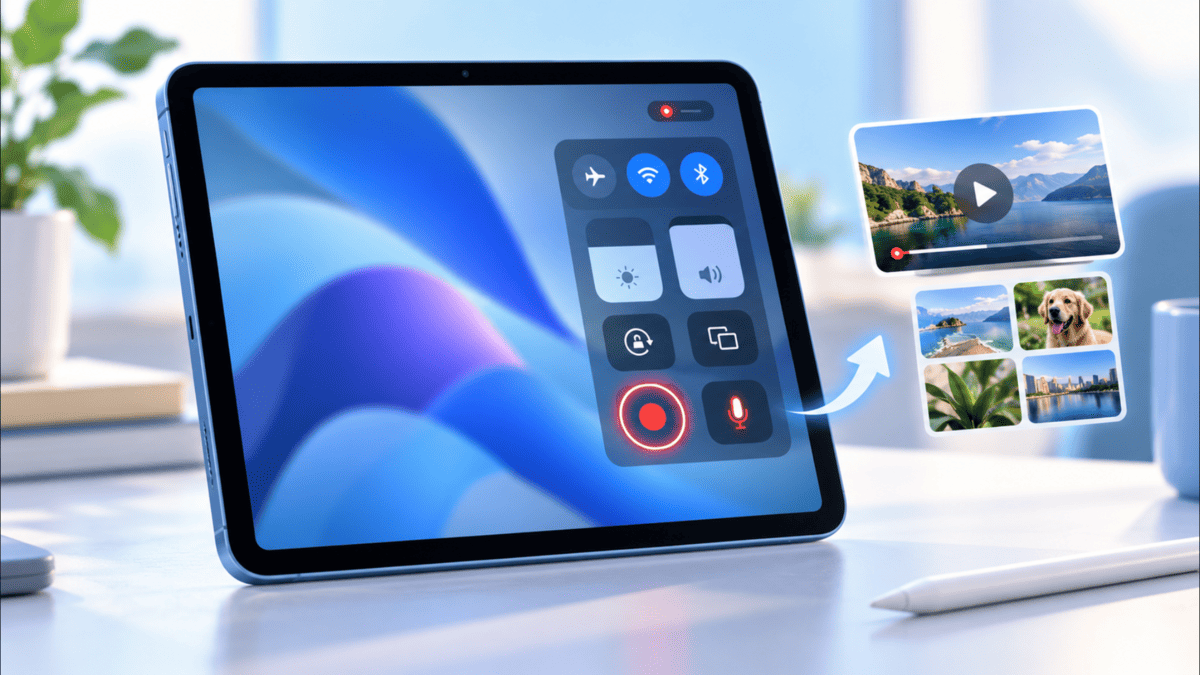
こんにちは、iPad Air実機研究所のヒロトです。
iPad Airでゲームのプレイ画面を録画したり、アプリの操作方法を動画で残したりしたいとき、わざわざ録画アプリを探す必要はありません。
iPad Airには「画面収録」という機能が標準搭載されていて、画面に映っている内容をそのまま動画にできます。
私は2023年3月5日にiPad Air 第5世代の10.9インチ・Wi-Fi・64GBモデルを約75,000円で購入し、現在も使っています。
普段からゲームや動画視聴、ブログ執筆などに利用していますが、画面録画を使うときはコントロールセンターから操作しています。
あらかじめ画面収録ボタンを追加しておけば、画面右上から下へスワイプするだけで録画を開始できるので便利ですよ。
ただし、最初はマイクの設定や録画した動画の保存先が少し分かりにくいかもしれません。
この記事では、iPad Airで画面録画を始める手順、音声を入れる方法、録画の停止方法、写真アプリでの保存先まで、実機の画面を交えて紹介します。
記事のポイント
- iPad Airで画面録画を始める手順
- マイク音声やゲーム音を録音する方法
- 録画した動画の保存先と確認方法
- 録画できないときの原因と対処法
iPad Airは標準機能で画面録画できる
iPad Airの画面録画には、iPadOSに標準搭載されている「画面収録」を使用します。
ゲームやアプリの操作を動画に残す程度なら、まずはこの機能を試すのがおすすめです。
有料の録画アプリは不要
iPad Airの画面収録は、App Storeからアプリをインストールしなくても利用できます。
画面収録の主な用途は、ゲームプレイの記録、アプリの操作説明、画面上で発生する不具合の記録などです。
例えば、ゲームで珍しい演出が出た場面や、友人に操作方法を説明したい場面を動画として残せます。
録画した動画は写真アプリに保存されるため、あとから再生したり、必要な部分だけ切り取ったりすることも可能です。
動画に自分の声を入れたい場合は、画面収録のマイクをオンにするだけで対応できます。
iPad Airの画面収録でできること
- 画面上の操作を動画として保存する
- 対応アプリの音声を含めて録画する
- マイクを使って自分の声を録音する
- 保存した動画を再生・編集・共有する
ただし、録画できる内容はアプリによって異なります。
動画配信サービスなどでは、著作権保護のために映像や音声の収録が制限される場合があります。
これはiPad Airの性能不足ではなく、コンテンツ側の制限によるものです。
第5世代で実際に使っている設定
私が使っているのは、M1チップ搭載のiPad Air 第5世代です。
カラーはブルーで、容量は64GB。
2022年春に発売されたモデルですが、普段のゲームやアプリ操作を記録するための画面収録機能を利用できます。
私はコントロールセンターに画面収録ボタンを追加して、必要なときにすぐ呼び出せるようにしています。
特にゲームをプレイしているときは、設定アプリを何度も開くより、この方法の方が手軽なんですよね。
画面録画のためだけに新しいiPad Airへ買い替える必要もありません。
iPad Airの基本操作や便利な機能をまとめて知りたい場合は、iPad Airの使い方入門と便利機能の解説も参考にしてください。

iPad Airで画面録画する手順
ここからは、実際に画面録画を開始する方法を解説します。
基本的には、コントロールセンターを開いて画面収録ボタンを押すだけです。
初めて使う場合は、先にボタンが表示されているか確認しましょう。
画面収録ボタンを追加する
まず、iPad Airの画面右上から下方向へスワイプしてください。
すると、Wi-FiやBluetooth、画面の明るさ、音量などを操作できるコントロールセンターが表示されます。
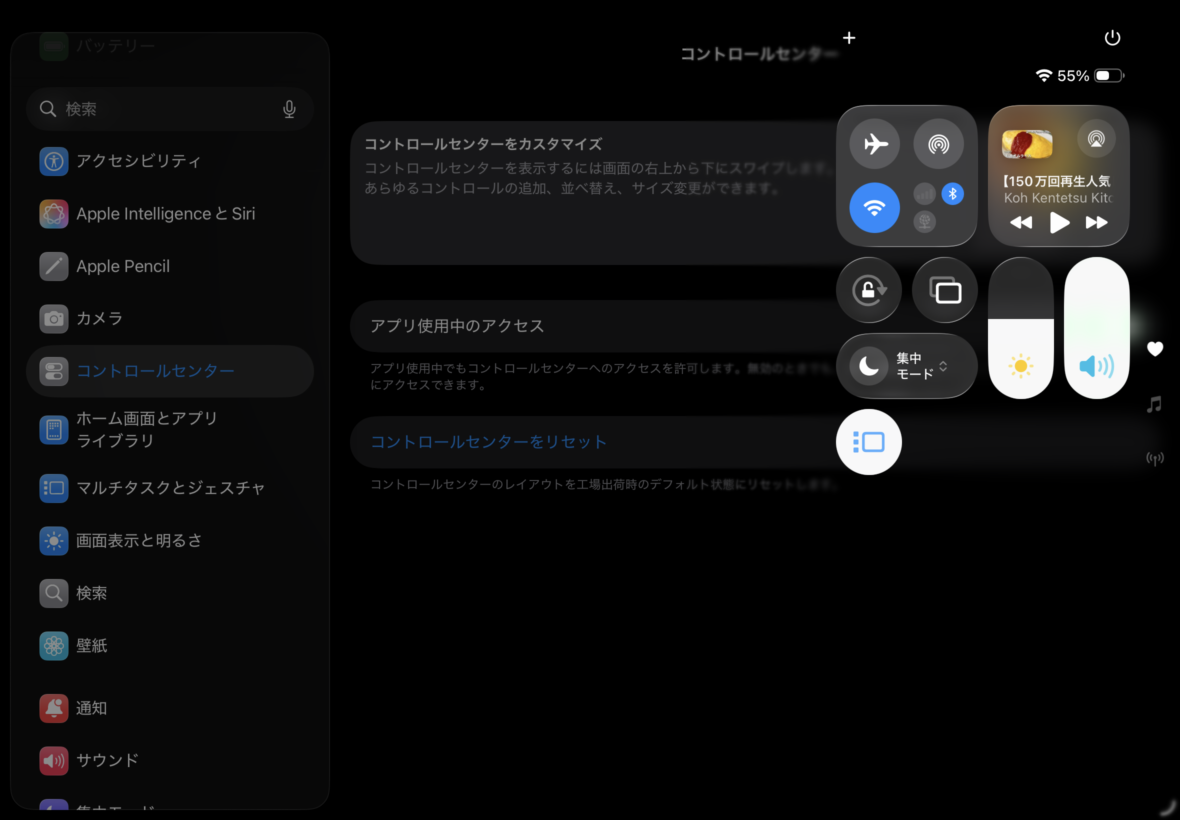
iPad Airのコントロールセンター。画面右上からスワイプすると、Wi-Fiや音量などの操作項目を表示できます。
ここに、丸の中に丸が描かれたような「画面収録」アイコンがあれば準備完了です。
表示されていない場合は、次の手順で追加します。
新しいiPadOSで追加する方法
iPadOS 18以降では、コントロールセンターから画面収録ボタンを追加できます。
- 画面右上から下にスワイプする
- コントロールセンターの空いている部分を長押しする
- 「コントロールを追加」を選択する
- 一覧から「画面収録」を探してタップする
- コントロールセンターに追加されたことを確認する
画面収録ボタンは、一度追加すれば毎回設定し直す必要はありません。
配置を変更できるiPadOSでは、自分が押しやすい位置に移動しておくと便利です。
なお、OSによっては画面左上の追加ボタンから編集画面を開く場合もあります。
古いiPadOSで追加する方法
iPadOS 17以前など、古い画面構成を使っている場合は設定方法が異なります。
- iPad Airの「設定」を開く
- 「コントロールセンター」を選択する
- コントロールの一覧から「画面収録」を探す
- 追加ボタンを押す
- コントロールセンターを開いて確認する
つまり、新しいiPadOSではコントロールセンター内、古いiPadOSでは設定アプリから追加するのが基本です。
説明と画面が違う場合は、現在使用しているiPadOSのバージョンを確認してみてください。
録画ボタンを押して開始する
画面収録ボタンを追加できたら、録画したいアプリや画面を準備しましょう。
操作は次のとおりです。
- 画面右上から下へスワイプする
- コントロールセンターの画面収録ボタンをタップする
- 3秒間のカウントダウンを待つ
- コントロールセンターを閉じる
- 録画したい操作を行う
録画ボタンをタップすると、すぐに映像の記録が始まるわけではありません。
3秒間のカウントダウンがあるため、録画開始前にコントロールセンターを閉じる余裕があります。
実際に私のiPad Air 第5世代で画面収録を実行したときの画面がこちらです。
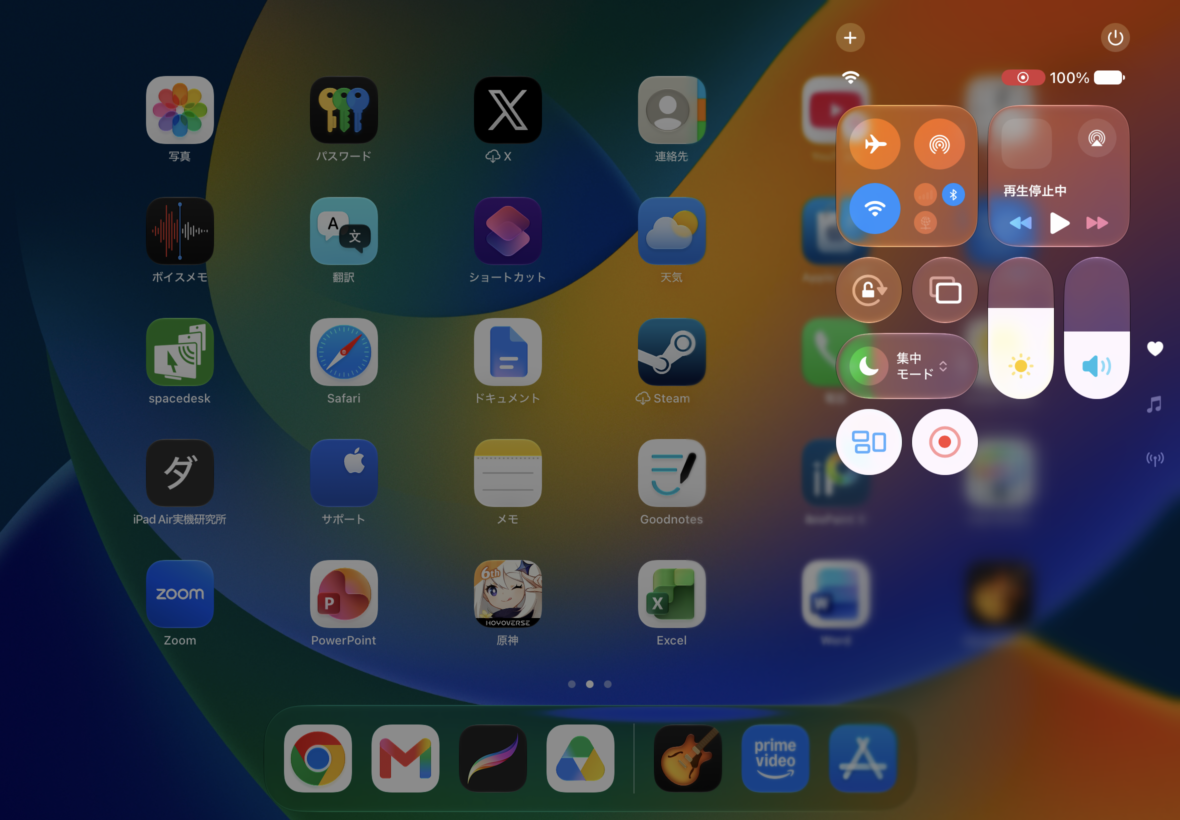
iPad Air 第5世代で画面収録を実行している状態。コントロールセンターの録画ボタンと赤い録画状態表示を確認できます。
録画中は画面上部に赤い表示が出るため、現在録画しているかどうかを確認できます。
ゲーム画面を残す場合は、操作を始める少し前に録画を開始しておくと、必要な場面を取り逃しにくくなります。
ただし、突然発生した場面をさかのぼって録画する機能ではありません。
画面収録ボタンを押す前の出来事は記録されないため、そこは注意してください。
録画を停止する方法
必要な部分を録画できたら、次は停止操作です。
停止方法は主に2つあります。
一つは、画面上部の赤い録画状態表示をタップし、停止を選ぶ方法です。
もう一つは、コントロールセンターを再び開いて、赤くなっている画面収録ボタンを押す方法になります。
私はコントロールセンターから開始する設定にしているので、録画を止めるときも同じ場所から操作できます。
録画を終了すると、収録した動画が写真アプリに保存されます。
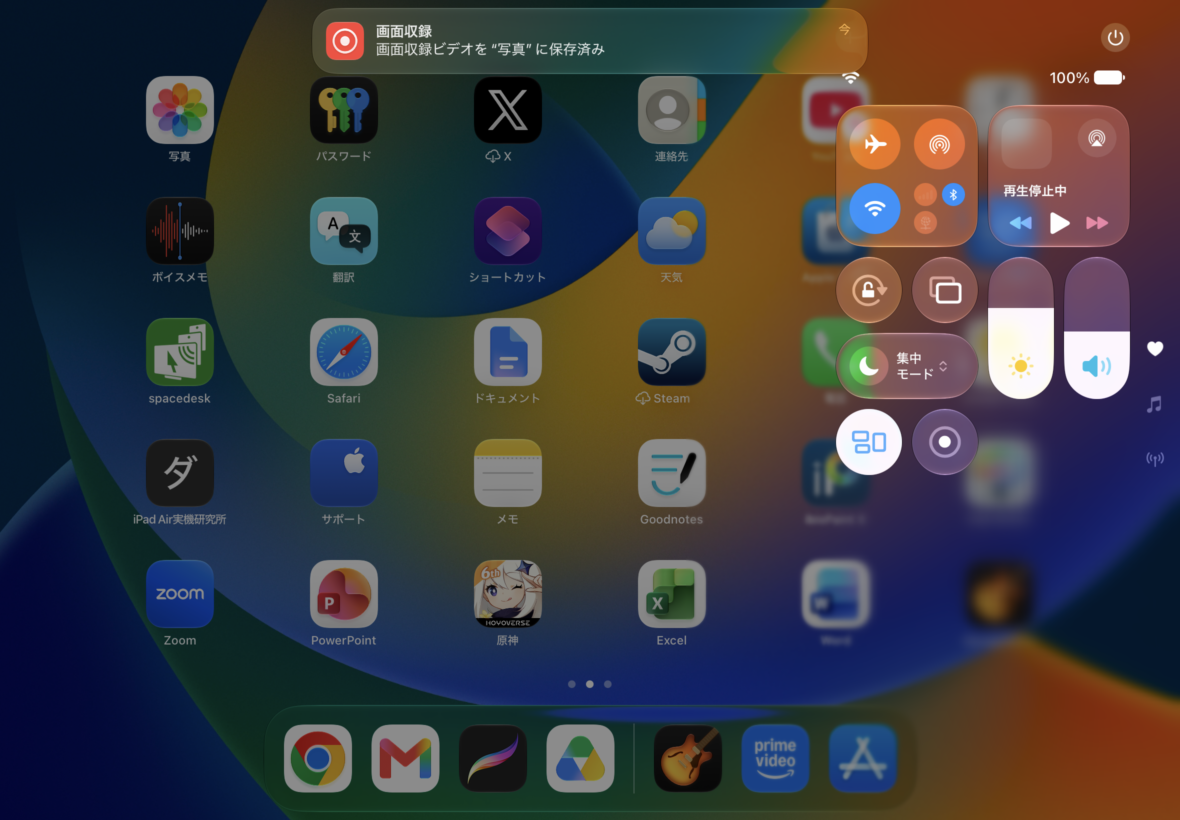
画面録画を終了したあとの通知画面。録画した動画が写真アプリに保存されたことを確認できます。
この通知が表示されたら、まず写真アプリを開いて録画データを確認しましょう。
通知の表示が消えてしまっても、正常に保存されていれば写真アプリから動画を開けます。
画面録画の開始と停止について
録画開始には3秒間のカウントダウンがあります。
また、録画中に別のアプリへ切り替えると、その操作も収録対象になります。
動画に残したくない通知や画面がある場合は、録画前に確認しておきましょう。
iPad Airの画面録画に音声を入れる方法
画面録画では、映像だけでなく音声を残すこともできます。
ただし、ゲームやアプリから出る音と、自分の声をマイクで録音する操作は別です。
何を録音したいかによって設定を使い分けましょう。
マイクをオンにして録音する
画面操作を説明しながら録画したい場合は、マイクをオンにします。
例えば、アプリの使い方を紹介する動画や、ゲームをプレイしながら解説する動画で便利な機能です。
マイクを使う場合は、次の手順で操作してください。
- コントロールセンターを開く
- 画面収録ボタンを長押しする
- 表示された画面で「マイク」をタップする
- マイクがオンになったことを確認する
- 「収録を開始」を選択する
これで、iPad Airのマイクを使用した録音を追加できます。
画面収録ボタンを普通にタップする操作とは違い、マイクの設定を変更するときは長押しするのがポイントです。
声を入れたくない場合は、同じ画面からマイクをオフにしてください。
録画する前に設定を確認しておけば、意図せず周囲の会話が入ってしまうことも防ぎやすくなります。
ゲーム音だけを録画するには
ゲームの効果音やBGMを記録したい場合は、まずマイクをオフにした状態で画面収録を試してください。
画面収録は、アプリが対応していれば内部音声を含めた動画を保存できます。
つまり、ゲーム音を録音するために必ずしもマイクをオンにする必要はありません。
むしろ、マイクをオンにすると自分の声や周囲の生活音まで録音される可能性があります。
ゲームのBGMだけを残したい場合は、マイクをオフにして試す方が目的に合っています。
ただし、ゲームやアプリによっては内部音声が収録されない場合があります。
また、通話音声や配信サービスの音声などは、通常のゲーム音と同じように保存できるとは限りません。
音声設定の違いを比較
| 録画したい内容 | マイク設定 | 注意点 |
|---|---|---|
| 画面操作だけ | オフ | 対応アプリでは内部音声が入る場合がある |
| ゲームのBGMや効果音 | オフ | アプリ側の録音制限を確認 |
| 自分の声による解説 | オン | 周囲の音も拾う可能性がある |
| ゲーム音と自分の声 | オン | 両方の音声を収録できるか事前確認 |
このように、マイクのオン・オフだけで録画できる音声が完全に決まるわけではありません。
アプリ側の仕様や音声の出力状況によって結果が変わるため、最初に短いテスト動画を作っておくと安心です。
録画前に音声を確認する
音声付き動画を作るなら、長時間録画する前に一度テストすることをおすすめします。
例えば、メモアプリを開いて画面を操作しながら、マイクに向かって短く話してみてください。
そのまま画面収録を停止し、写真アプリから動画を再生します。
自分の声が再生されれば、少なくともその録画ではマイク音声が保存されています。
ゲーム音を確認したい場合は、対応するゲームを起動して短い録画を作り、BGMや効果音が入っているか確かめましょう。
録画した動画を再生するときは、iPad Airの音量が小さくなっていないかも確認してください。
動画そのものに音声が入っていないのか、再生音量が小さいだけなのかを区別するためです。
音声録画の注意点
マイクをオンにしても、すべてのアプリ音声や通話音声を録音できるわけではありません。
また、マイクからの音声には部屋の雑音などが含まれることがあります。
大切な録画では、最初に短い音声テストを行ってください。
録画した動画の保存先はどこ?
iPad Airの画面収録で作成した動画は、基本的に写真アプリへ自動保存されます。
録画後に保存先を指定する操作は通常必要ありません。
ただし、写真アプリ内でどこを開けばよいか分からない場合もあるので、確認方法を紹介します。
写真アプリで録画を確認する
録画した動画を探すときは、ホーム画面から写真アプリを開いてください。
録画直後なら、ライブラリの新しい項目から見つけられることがあります。
私のiPad Airでも、写真アプリを開くと保存した画像や動画を一覧で確認できます。
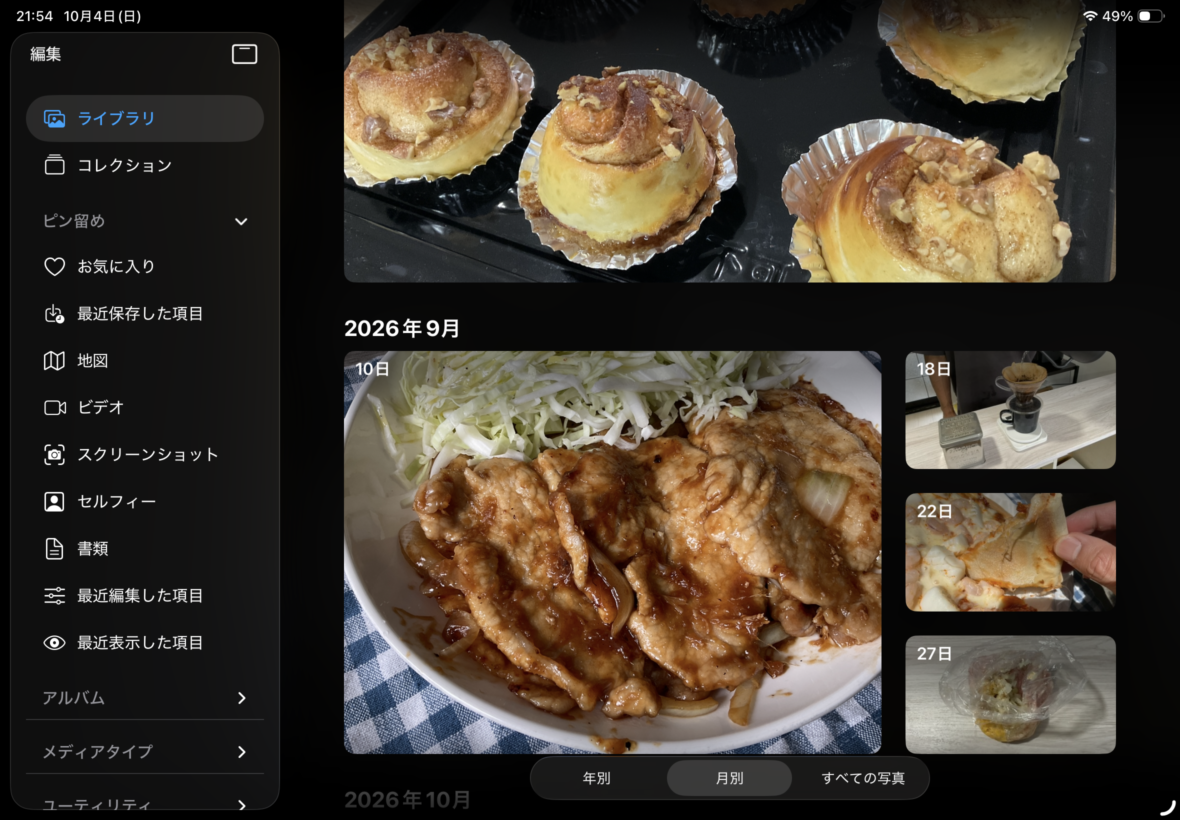
iPad Airの写真アプリのライブラリ画面。画面収録で保存した動画も写真アプリから確認できます。
写真や動画をたくさん保存している場合は、最近保存した項目を確認すると探しやすいです。
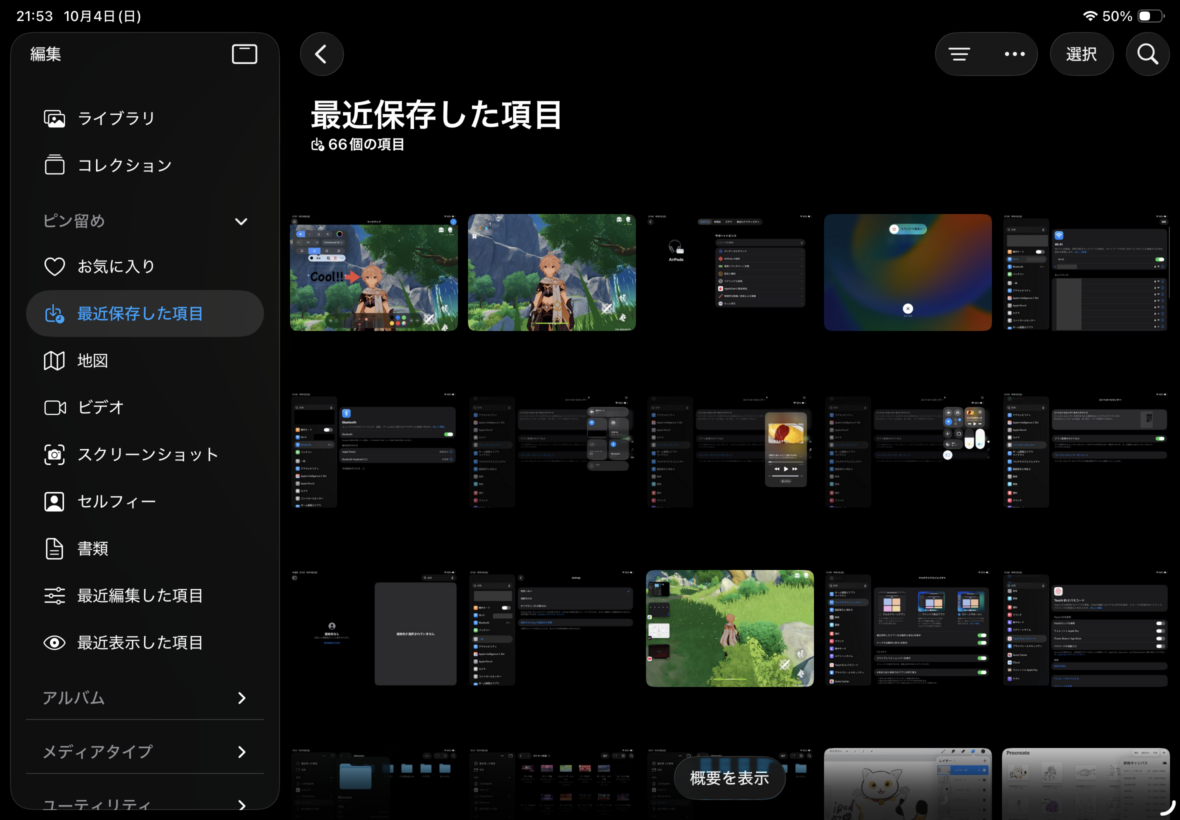
写真アプリの最近保存した項目。画面録画した動画を探す際にも確認しておきたい場所です。
新しい写真アプリでは、「コレクション」から「メディアタイプ」へ進み、「画面収録」を選択する方法もあります。
この方法なら通常の写真やカメラで撮影した動画と分けて探せるため、録画データが増えてきたときに便利です。
写真アプリの画面構成はiPadOSのバージョンによって異なるため、表示される項目が違う場合はライブラリやメディアタイプを探してみてください。
画面録画の保存先
標準の画面収録で作成した動画は、写真アプリのライブラリに保存されます。
新しいiPadOSでは「コレクション」→「メディアタイプ」→「画面収録」から探せます。
録画した動画を編集する
画面録画では、開始直後や停止直前に不要な部分が入ることがあります。
例えば、ゲームを録画するときにコントロールセンターを閉じる操作まで映ってしまう場合です。
そんなときは写真アプリの編集機能を使いましょう。
録画した動画を開き、「編集」を選択すれば、前後の不要な部分を切り取れます。
動画の長さを調整するだけなら、最初から専用の動画編集アプリを用意しなくても対応可能です。
ただし、字幕の追加や複数の動画をつなぐ編集、BGMの追加などは、別の動画編集アプリが必要になる場合があります。
本格的に動画を加工したい場合は、iPad Airで動画編集する際の性能と機種の選び方も参考になります。
ファイルアプリにも保存できる
画面収録した動画をファイルとして管理したい場合は、写真アプリの共有メニューから「ファイルに保存」を選択できます。
保存場所として「このiPad内」や利用可能なクラウドストレージなどを選び、目的のフォルダに保存しましょう。
この操作を行えば、ほかの資料と一緒に動画を保管したり、フォルダ単位で管理したりできます。
ただし、写真アプリからファイルアプリへ保存すると、保存方法によっては同じ動画のコピーが増えて容量を使います。
本体の空き容量が少ないときは、不要なコピーを残さないように注意してください。
録画データの容量に注意する
画面録画した動画は、録画時間が長くなるほど保存容量も大きくなる傾向があります。
実際のファイルサイズは画面の内容や録画条件によって変化するため、何分で何GBになると一律には決められません。
短い操作説明なら気にならなくても、ゲームを長時間録画すると容量不足につながる可能性があります。
私は64GBモデルのiPad Air 第5世代を使っていますが、ゲームや動画編集アプリを増やしていくと、空き容量がかなり少なくなることがあります。
録画データも本体ストレージを使用するため、長時間の収録前には空き容量を確認しておきたいところです。
確認方法は「設定」→「一般」→「iPadストレージ」です。
写真やアプリがどれくらい容量を使っているのか確認し、不要なデータを減らしておきましょう。
ストレージ容量とメモリの違いが気になる場合は、iPad Airのメモリ容量と64GBモデルの実際の使用状況でも紹介しています。
iPad Air第3・第4世代でも録画できる?
ここまでは主に私が使っている第5世代を例に説明しましたが、画面収録は第5世代だけの機能ではありません。
iPad Air 第3世代や第4世代でも、対応するiPadOSの標準機能を利用して画面録画できます。
iPad Air第3世代の録画方法
iPad Air 第3世代は、2019年に発売された10.5インチモデルです。
ホームボタンを搭載しているため、第4世代以降とは本体の見た目が異なります。
しかし、画面録画はホームボタンを使って開始するわけではありません。
基本的には画面右上から下へスワイプしてコントロールセンターを開き、画面収録ボタンを操作します。
すでに画面収録ボタンが登録されていれば、タップして3秒間待つだけで録画できます。
表示されていない場合は、使っているiPadOSに応じて追加してください。
なお、第3世代は新しいiPadOSへの対応状況が第4世代以降と異なるため、インターネット上で見た操作画面と自分の端末の表示が一致しないこともあります。
その場合は、まず「設定」→「一般」→「情報」でiPadOSのバージョンを確認しましょう。
iPad Air第4世代の録画方法
iPad Air 第4世代は、2020年発売の10.9インチモデルです。
ホームボタンがなくなり、第5世代と似た外観になっています。
画面収録の基本操作も第5世代と共通です。
画面右上からコントロールセンターを開き、画面収録ボタンを押して録画を開始できます。
音声を追加したい場合は、同じボタンを長押ししてマイクの設定を変更してください。
録画した動画の保存先も写真アプリです。
つまり、今回紹介している録画手順は第4世代でもほぼ同じように使えます。
第5世代やMシリーズも共通
私が使っているiPad Air 第5世代のほか、M2・M3・M4チップ搭載のiPad Airでも標準の画面収録機能を利用できます。
モデルによって画面サイズや処理性能は違いますが、録画の開始・停止・保存先という基本的な仕組みは共通しています。
| モデル | 画面収録 | 基本操作 |
|---|---|---|
| iPad Air 第3世代 | 対応 | コントロールセンターから開始 |
| iPad Air 第4世代 | 対応 | コントロールセンターから開始 |
| iPad Air 第5世代 | 対応 | コントロールセンターから開始 |
| iPad Air M2・M3・M4 | 対応 | コントロールセンターから開始 |
画面収録のためだけなら、Mシリーズの高性能なチップを搭載していることは必須条件ではありません。
ただし、負荷の大きいゲームを動かしながら録画する場合は、端末の性能やアプリの動作状況によって快適さが変わります。
iPad Airで画面録画できない原因
画面収録を使おうとしても、録画ボタンが表示されなかったり、動画に音声が入らなかったりする場合があります。
ここでは、よくある原因を確認していきましょう。
画面収録ボタンが表示されない
最初に確認したいのは、コントロールセンターに画面収録が登録されているかどうかです。
ボタンが見当たらなければ、コントロールセンターの編集画面から追加してください。
新しいiPadOSでは、複数のコントロール画面に項目が分かれている場合もあります。
普段見ている場所だけでなく、ほかのコントロールも確認してみましょう。
また、端末のスクリーンタイムや管理設定で画面収録が制限されている可能性もあります。
自分で管理している端末なら、「設定」→「スクリーンタイム」からコンテンツとプライバシーに関する制限を確認してください。
学校や会社から貸与されたiPadの場合は、管理者の設定によって画面収録を利用できないことがあります。
録画しても音声が入らない
動画は正常に保存されたのに、再生しても音が聞こえない場合は、まず録音設定を確認しましょう。
自分の声が入っていないなら、画面収録ボタンを長押ししてマイクがオンになっているか確認してください。
一方、ゲームの音が入っていない場合は、マイク設定だけでなく、アプリ側の音声出力や録音制限も確認する必要があります。
次の順番で原因を調べると分かりやすいです。
- 録画した動画の再生音量を確認する
- マイクのオン・オフを確認する
- ゲームやアプリの音声設定を確認する
- 別のアプリで短い録画を試す
- 必要に応じてiPad Airを再起動する
別のアプリでは正常に録音できる場合、元のアプリが音声収録に対応していない可能性があります。
すべてのアプリで同じように音声が保存されるわけではないので、アプリごとの違いも確認してください。
動画が黒い画面になる
録画データを再生したときに画面が黒くなる場合は、コンテンツ保護による制限が考えられます。
特に映画や動画配信サービスなどでは、画面収録が制限される場合があります。
Appleも公式案内で、一部のアプリではコンテンツの録画が許可されていないことを説明しています。
そのため、黒い画面になったからといって、iPad Airが故障しているとは限りません。
ホーム画面やメモアプリなど、別の画面で録画できるか確認しましょう。
ほかの画面は正常に録画できるなら、特定のアプリ側に原因がある可能性が高くなります。
保護された動画は録画できない場合がある
画面収録は、すべての映像コンテンツを保存できる機能ではありません。
動画配信サービスなどで録画が制限される場合は、そのサービスの利用条件に従ってください。
録画が途中で停止する
録画の途中で停止してしまう場合は、まずiPad Airの空き容量を確認してください。
録画データは端末へ保存されるため、ストレージに余裕がないと正常に記録できなくなる可能性があります。
特に64GBモデルでゲームや動画を多く保存している場合は注意が必要です。
ほかにも、アプリの強制終了、iPadOSの不具合、端末の動作が不安定になっていることなどが考えられます。
まず短時間の録画を試し、正常に保存できるか確認しましょう。
短い録画なら成功する場合は、長時間の収録に必要な空き容量や端末の状態を見直してみてください。
また、Appleの画面収録機能は画面ミラーリングと同時に利用できません。
外部画面へのミラーリングを利用している場合は、それを解除してから再度試しましょう。
録画した動画が見つからない
録画を停止したのに動画が見つからない場合は、最初に写真アプリを確認してください。
ファイルアプリを先に探してしまうと、保存されていないように感じるかもしれません。
通常の画面収録の保存先は写真アプリです。
「コレクション」から「メディアタイプ」の「画面収録」を開くと、探しやすくなります。
また、録画が正常に終了していない場合は、期待した動画が保存されていない可能性もあります。
まずは数秒だけホーム画面を録画し、停止後に写真アプリへ保存されるか確認しましょう。
短い動画が保存されるなら、画面収録機能そのものは動作していると判断しやすくなります。
画面録画を便利に使う方法
画面収録はゲームの録画以外にも使えます。
操作方法を誰かに説明したいときや、不具合を記録したいときにも役立つ機能です。
ゲームプレイを動画で残す
私が画面収録を便利だと感じる用途の一つがゲームです。
iPad Air 第5世代では、ポケモンユナイトや原神、リズムゲームなど、さまざまなゲームを試しています。
画面録画を利用すれば、ゲーム中の操作や演出を動画として残せます。
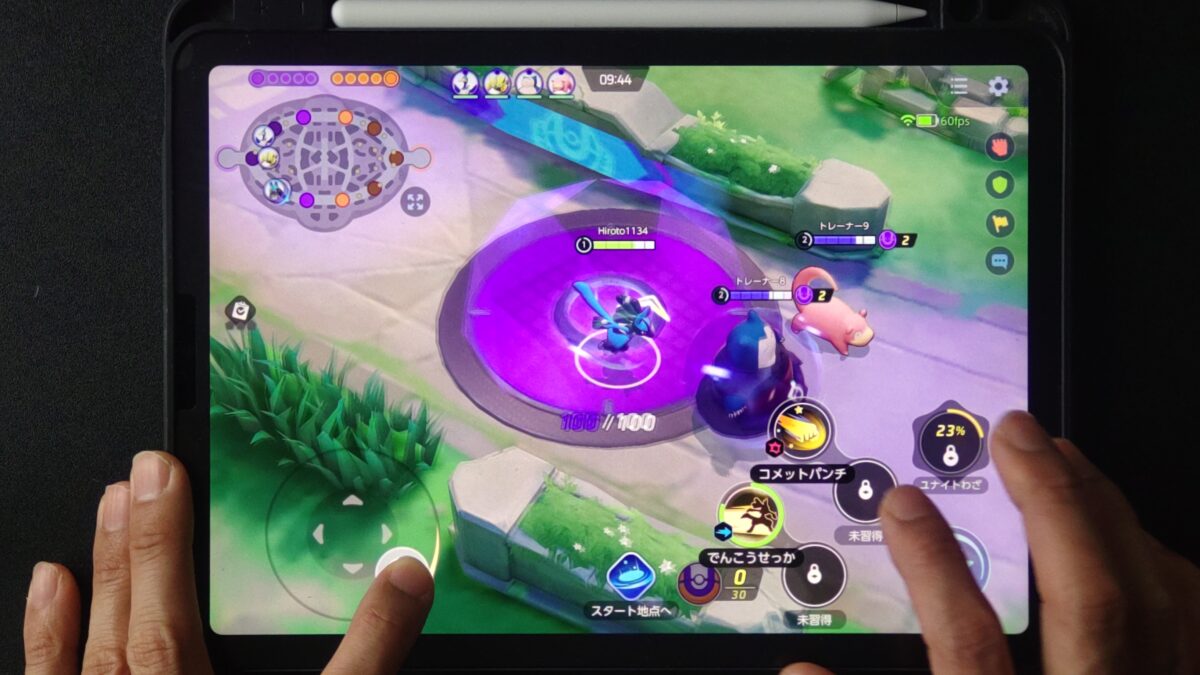
iPad Air 第5世代でポケモンユナイトをプレイしている様子。ゲームの対戦場面は画面収録を活用したい用途の一つです。
例えば、キャラクターの動きを見返したり、友人にプレイ場面を共有したりするときに役立ちます。
リズムゲームなら、楽曲の演奏や画面上のノーツの動きを記録する使い方も考えられます。
次の動画は、私のiPad Air 第5世代でプロジェクトセカイを操作している様子です。
iPad Air 第5世代でプロジェクトセカイをプレイした映像例です。
このようなゲームの動きを記録したいときにも、画面収録を利用できます。
ただし、ゲームによって録画中の動作や音声の保存状況が異なる場合があるため、長時間録画する前に短いテストをしておきましょう。
アプリの操作手順を記録する
画面収録は、アプリの使い方を説明するときにも便利です。
例えば、設定画面でどの項目を選ぶのか、どの順番でボタンを押すのかを動画で伝えられます。
文章やスクリーンショットだけでは、操作の流れが伝わりにくいこともありますよね。
そんなときは、実際に画面を動かしているところを録画すると説明しやすくなります。
マイクをオンにすれば、操作しながら声で解説することも可能です。
また、アプリで不具合が発生するときに録画しておけば、どの操作で問題が起きたのかをあとから確認できます。
ただし、画面上に個人情報が表示される場合は注意してください。
名前やメールアドレス、通知内容などが映り込まないように準備してから録画するのがおすすめです。
録画した動画を共有する
写真アプリへ保存した動画は、共有メニューからほかのアプリや端末へ送信できます。
例えば、近くにある対応するApple製品へ送りたい場合はAirDropを使えます。
AirDropなら、対応するiPhoneやMacなどへワイヤレスで動画を転送できるため便利です。
ただし、動画のファイルサイズが大きい場合は、転送に時間がかかることがあります。
また、相手の端末がAirDropの受信に対応した状態になっている必要があります。
接続先が表示されない場合や送信できない場合は、iPad AirでAirDropできないときの設定と対処法を確認してみてください。
録画前に通知を確認する
画面録画を始める前に確認しておきたいのが、通知の表示です。
録画中にメッセージやメールの通知が届くと、画面上にその内容が表示される場合があります。
自分だけで見る動画なら気にならなくても、SNSや動画サイトへ公開する場合は話が別です。
名前やメッセージの内容が映り込むと、あとから編集が必要になります。
私は公開用の動画を撮影するときほど、不要な情報が画面に表示されないようにしておくことが大切だと思います。
必要に応じて集中モードを利用したり、通知が表示されるアプリを閉じたりしてから録画しましょう。
画面収録は便利ですが、表示されているものをそのまま記録する機能です。
何を映すかは、録画を始める前に確認しておきたいですね。
なお、画面収録の開始方法や保存先はApple公式でも案内されています。
コントロールセンターの追加や配置変更については、Appleサポート「iPadのコントロールセンターを使用またはカスタマイズする」も参考になります。
iPad Airの画面録画に関するよくある質問(FAQ)
最後に、iPad Airの画面録画について、特に気になりやすい疑問をまとめました。
Q1. iPad Airの画面録画は無料でできますか?
A. はい。iPad Airに標準搭載されている画面収録機能を使えば、追加料金なしで画面を録画できます。
基本的な録画では、専用アプリを購入する必要はありません。
ただし、高度な動画編集や特殊な収録機能を利用したい場合は、別のアプリが必要になることがあります。
Q2. iPad Air第3世代でも画面録画できますか?
A. はい。iPad Air 第3世代でも、対応するiPadOSの標準画面収録機能を使用できます。
画面右上からコントロールセンターを開き、画面収録ボタンを押すのが基本操作です。
古いiPadOSではボタンの追加方法が異なる場合があるため、設定画面も確認してください。
Q3. 画面録画でゲーム音と自分の声を同時に録音できますか?
A. 対応するアプリであれば、ゲーム音とマイクからの音声を含めて録画できる場合があります。
自分の声を入れる場合は、画面収録ボタンを長押ししてマイクをオンにしてください。
ただし、アプリ側の録音制限や音声出力の仕様によっては、すべての音が収録されるとは限りません。
本番前に短い録画で確認するのがおすすめです。
Q4. 画面録画した動画はどこに保存されますか?
A. 標準の画面収録で録画した動画は、写真アプリに自動保存されます。
新しいiPadOSでは「コレクション」→「メディアタイプ」→「画面収録」から確認できます。
ファイルアプリで管理したい場合は、写真アプリの共有メニューから「ファイルに保存」を選択してください。
Q5. iPad Airの画面録画に時間制限はありますか?
A. 標準の画面収録には、誰でも一律に適用される短い固定時間の上限が案内されているわけではありません。
ただし、実際に録画できる時間は、空き容量、端末の状態、アプリの動作状況などによって変わります。
特に長時間のゲーム録画では保存容量を多く使う可能性があるため、録画前にiPadストレージを確認してください。
iPad Airの画面録画まとめ
iPad Airで画面録画したい場合は、標準搭載されている画面収録機能を利用するのが最も手軽です。
コントロールセンターに画面収録ボタンを追加しておけば、画面右上から下へスワイプするだけで録画を始められます。
私もiPad Air 第5世代でこの設定を利用していますが、ゲームやアプリの画面を記録したいときに便利だと感じています。
iPad Airの画面録画で覚えておきたいこと
- 標準の画面収録なら有料アプリは不要
- コントロールセンターから録画を開始できる
- 録画開始前に3秒のカウントダウンがある
- 自分の声を入れる場合はマイクをオンにする
- 録画した動画は写真アプリに自動保存される
- 第3・第4・第5世代でも基本操作は共通
- 一部のアプリでは録画や音声収録が制限される
初めて画面収録を使う場合は、まずホーム画面を数秒だけ録画してみてください。
録画を停止して写真アプリに動画が保存されていれば、基本操作は問題ありません。
そのあとにマイク音声やゲーム音の確認を行えば、目的に合わせた動画を作りやすくなります。
画面録画は一度操作を覚えると、意外と使う機会が多い機能です。
ぜひコントロールセンターに追加して、必要なときにすぐ録画できるようにしてみてください。