
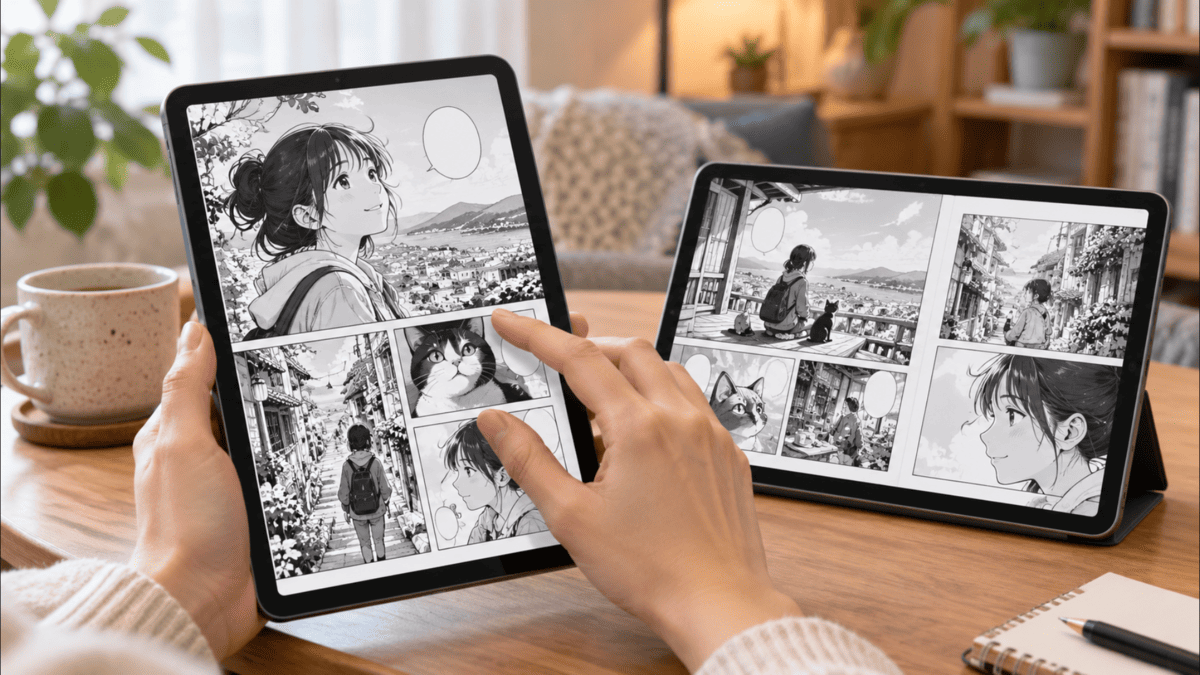
こんにちは、iPad Air実機研究所のヒロトです。
漫画を読むためにタブレットを買うなら、画面サイズはかなり大事です。
スマホでも漫画は読めますが、見開きページや小さなセリフが多い作品では、どうしても画面を拡大する回数が増えてしまいます。
私は2023年3月5日にiPad Air 第5世代の10.9インチモデルを約75,000円で購入し、電子書籍や漫画を読む用途にも使ってきました。
実際にコミックDAYSで漫画を表示してみたところ、縦向きの1ページ表示も、横向きの見開き表示も問題なく読めました。
ただ、漫画を読む場所によって、ちょうどいいタブレットは変わります。
机で読むなら11インチ前後が使いやすい一方、ベッドで寝ながら読むなら本体の重さも無視できません。
この記事では、漫画用タブレットのおすすめ機種を比較しながら、iPad Airの実機写真を使って画面サイズや読みやすさの違いを紹介します。
記事のポイント
- 漫画を読みやすいタブレットの画面サイズ
- 漫画用におすすめのタブレット7種類
- iPad Air実機で確認した漫画の読みやすさ
- 電子コミックアプリの選び方と便利な周辺機器
漫画用タブレットの選び方
漫画用タブレットを選ぶときは、価格や性能だけでなく、画面サイズと重さのバランスを確認しましょう。
小説と違い、漫画には細かなセリフや見開きの絵があるため、画面の広さが読みやすさに直結します。
一方、漫画だけでなく小説も読むなら、画面の広さより本体の軽さや文字サイズの変更機能が重要になる場合があります。
Kindleなどの電子ペーパー端末とiPadの違いも含めて選びたい人は、電子書籍・小説を読むのにおすすめのタブレットと選び方も参考にしてください。
8インチ前後は片手で読みやすい
8インチ前後のタブレットは、持ち運びやすさを重視する人に向いています。
スマートフォンより画面が大きく、通勤中や外出先でも比較的扱いやすいサイズです。
特に縦向きで漫画を1ページずつ読むなら、小型タブレットでも十分楽しめるでしょう。
ただし、セリフが細かい作品では拡大操作が必要になる場合があります。
横向きで2ページを並べると、それぞれのページが小さくなる点も注意したいところです。
そのため、8インチ前後は見開きよりも携帯性を優先したい人におすすめします。
10〜11インチは漫画にちょうどいい
漫画の読みやすさと本体サイズのバランスを考えるなら、私は10〜11インチ前後をおすすめします。
縦向きなら漫画の1ページを大きく表示でき、横向きでは2ページを並べて読むこともできます。
スマートフォンで小さなセリフを何度も拡大していた人なら、画面の広さを実感しやすいはずです。
私が使っている10.9インチのiPad Air 第5世代でも、漫画を読むときに画面の小ささが気になることはほとんどありませんでした。
また、11インチ前後なら動画視聴やインターネット検索にも使いやすいです。
漫画専用ではなく、いろいろな用途に使う予定なら、このサイズから比較すると選びやすいですよ。
画面サイズごとの特徴は、11インチタブレットのおすすめ機種と選び方でも詳しく紹介しています。
13インチは見開き重視の人向け
漫画の見開きページをできるだけ大きく表示したいなら、13インチクラスも候補です。
横向きにしたときの表示領域が広く、迫力のある見開きページや細かく描き込まれた背景を楽しみやすくなります。
また、雑誌や画集なども読む人には、大画面のメリットを感じられるでしょう。
ただし、本体が大きくなるほど片手で持ちにくくなります。
ベッドで仰向けになって読む場合は、腕への負担も考えなければなりません。
机やスタンドへ置いて読むことが多いなら13インチ、手に持つ機会が多いなら11インチ前後を優先するのがよいと思います。
画面の縦横比にも注目する
タブレットを選ぶときは、インチ数だけで判断しないことも大切です。
同じ11インチ前後でも、画面の縦横比によって漫画の表示され方が変わります。
例えば、横長の画面では縦向きの漫画を表示したときに、左右へ余白ができる場合があります。
逆に、比較的正方形に近い画面なら、縦向きのページを大きく表示しやすいケースもあるんです。
ただし、漫画のページ比率やアプリの表示方法によって結果は異なります。
画面解像度も確認する
漫画は白黒の細い線や小さな文字が多いため、画面の解像度も確認しておきましょう。
解像度が十分なディスプレイなら、線画や文字の輪郭を滑らかに表示できます。
とはいえ、解像度の数値が高ければ必ず読みやすいわけではありません。
元の漫画データの画質や、アプリが画像をどのように表示するかによっても見え方は変わります。
漫画用タブレットで優先したいこと
画面サイズ、重量、利用したい漫画アプリへの対応を先に確認し、そのうえで解像度や容量を比較するのがおすすめです。
本体の重さは長時間の読書に影響
漫画を読むときは、タブレットの重量も意外と重要です。
短時間なら気にならなくても、何冊も続けて読むと腕や手首が疲れやすくなります。
2026年モデルの11インチiPad Air(M4)は、Wi-Fiモデルで464gです。
一方、13インチiPad Air(M4)は616gなので、両者には152gの差があります。
この差は机へ置いて使うときよりも、手に持って読むときの方が気になりやすいでしょう。
数値はAppleの公称仕様であり、ケースや保護フィルムを付ければさらに重くなります。
漫画を長時間読むなら、本体だけでなくケース込みの重さも考えておきたいですね。
容量はダウンロード冊数で選ぶ
漫画をタブレットへ保存して読む場合、ストレージ容量も確認してください。
漫画は小説より画像データが多いため、作品によっては1冊あたりの保存容量が大きくなります。
また、カラー漫画や高画質版では、通常版より容量が増える場合もあります。
Wi-Fiにつないで読むことが中心なら、大量の漫画を端末へ保存する必要はありません。
反対に、旅行や通勤のために何十冊もまとめてダウンロードするなら、容量に余裕がある方が便利です。
私のiPad Air 第5世代は64GBですが、漫画の閲覧そのものに問題はありませんでした。
ただ、ゲームや動画、制作アプリなども入れているため、すべての漫画を端末内に保存する使い方には向いていません。
新しく買うなら、漫画以外の用途も含めて128GB以上を検討すると選びやすいと思います。
漫画におすすめのタブレット7選
ここからは、漫画を読む用途で比較したいタブレットを紹介します。
私が実際に所有しているのはiPad Air 第5世代なので、ほかの機種についてはメーカー公表の仕様をもとに、それぞれの特徴を見ていきます。
| 機種 | 画面サイズ | おすすめの用途 |
|---|---|---|
| iPad Air(M4)11インチ | 11インチ | 漫画・動画・幅広い用途 |
| iPad(A16) | 11インチ | 価格と読みやすさの両立 |
| iPad Air(M4)13インチ | 13インチ | 見開き・大画面読書 |
| iPad mini(A17 Pro) | 8.3インチ | 片手持ち・外出先 |
| Fire HD 10 | 10.1インチ | Kindle中心の読書 |
| 11インチ級Android | 製品による | 価格重視・漫画アプリ |
| 電子ペーパー端末 | 製品による | 白黒漫画・読書専用 |
※画面サイズは製品の公称値です。Android端末や電子ペーパー端末は製品によって仕様が異なります。
iPad Airの11インチモデル
漫画だけでなく、動画やゲーム、仕事にも使いたい人には、11インチiPad Air(M4)がおすすめです。
2026年発売のM4モデルは、11インチのLiquid Retinaディスプレイを搭載しています。
画面解像度は2,360×1,640ピクセルで、漫画の線画やセリフを細かく表示できる仕様です。
反射防止コーティングやTrue Toneにも対応しており、周囲の環境に合わせて画面の見え方を調整できます。
さらに、M4チップを搭載しているため、漫画以外の用途へ広げやすい点も魅力です。
ただし、漫画を読むだけならM4チップの性能を使い切る場面は多くないでしょう。
私が使っているM1チップ搭載の第5世代でも、漫画の閲覧は快適でした。
そのため、漫画だけが目的なら価格も比較し、幅広い用途へ使う予定ならiPad Airを選ぶのがおすすめです。
iPadのA16モデル
漫画を読むために11インチのiPadが欲しいけれど、できるだけ購入費用を抑えたいならiPad(A16)が候補です。
2025年発売のモデルで、画面解像度は2,360×1,640ピクセル、Wi-Fiモデルの重量は477gとなっています。
漫画アプリでページを表示したり、画面を拡大したりする用途なら、十分検討できる性能です。
iPad Airとの違いは、画面の構造や反射防止コーティング、搭載チップなどにあります。
iPad Airにはフルラミネーションディスプレイや反射防止コーティングが採用されていますが、iPad(A16)は同じ仕様ではありません。
ただ、漫画を読むためだけに上位モデルの性能が必要とは限りません。
漫画と動画視聴が中心ならiPad(A16)も有力候補だと思います。
iPad Airの13インチモデル
大画面で漫画の見開きを楽しみたい人には、13インチiPad Air(M4)が向いています。
画面解像度は2,732×2,048ピクセルで、11インチモデルより広い表示領域があります。
特に見開きで描かれた風景やアクションシーンは、大きな画面で読む魅力があるでしょう。
細かな描き込みが多い作品でも、ページを拡大する頻度を減らせる可能性があります。
一方、Wi-Fiモデルの重量は616gと、11インチより重くなります。
寝転がって読むときにずっと手で支えるには、負担を感じる人もいるはずです。
私は13インチモデルを所有していませんが、公式仕様を見る限り、机へ置いて漫画を読む人ほどメリットを得やすい機種だと考えています。
iPad miniのA17 Proモデル
漫画を通勤中や外出先で読むことが多いなら、iPad mini(A17 Pro)もおすすめです。
8.3インチのディスプレイを搭載し、Wi-Fiモデルの重量は293gです。
11インチiPad Air(M4)より小さく軽いため、片手で持って使う場面では扱いやすいでしょう。
特に縦向きで1ページずつ漫画を読むなら、携帯性と画面の見やすさを両立しやすいサイズです。
ただし、見開きページでは左右のページが小さくなります。
セリフが細かな漫画や、迫力のある見開きを楽しみたい人には、11インチ前後の方が合うかもしれません。
携帯性を取るか、画面の広さを取るかが選択のポイントです。
AmazonのFire HD 10
Kindleを中心に漫画を読むなら、AmazonのFire HD 10も検討できます。
2023年発売の第13世代モデルは、10.1インチのフルHDディスプレイを搭載しています。
Wi-Fi環境で電子書籍を読んだり、動画を見たりする用途に向いたタブレットです。
Kindleで購入した漫画を読むことが中心なら、候補に入れやすいでしょう。
ただし、Fireタブレットは一般的なAndroidタブレットとアプリの利用環境が異なります。
Google Playストアを標準搭載していないため、利用したい電子コミックアプリがAmazonアプリストアにあるか確認する必要があります。
例えば、LINEマンガやコミックシーモアなど複数のサービスを使いたい場合は、対応状況を調べずに購入しない方が安心です。
11インチ級のAndroidタブレット
iPad以外で漫画を読むなら、11インチ前後のAndroidタブレットも候補になります。
LenovoやXiaomiなど、複数のメーカーからさまざまな価格帯の製品が販売されています。
機種によってはmicroSDカードを利用できるため、大量の漫画を保存したい人にも便利です。
ただし、同じ11インチでも画面解像度や明るさ、重さは製品ごとに異なります。
また、Google Play対応や利用する電子書籍アプリの動作条件も確認してください。
漫画の閲覧が中心なら、必要以上に高性能なモデルを選ぶより、画面品質と価格のバランスを優先する方が満足しやすいでしょう。
電子ペーパーの読書専用端末
漫画や小説を長時間読むなら、電子ペーパーを採用した読書専用端末も選択肢です。
代表的な製品には、KindleシリーズやKoboシリーズなどがあります。
電子ペーパーは一般的な液晶タブレットとは表示方法が異なり、紙に近い見え方が特徴です。
ただし、画面が小さいモデルでは漫画のセリフが読みにくい場合があります。
また、白黒表示の端末ではカラー漫画をカラーのまま楽しめません。
利用できる電子書籍サービスが限られる製品もあるため、普段購入している漫画との相性を確認することが大切です。
漫画だけでなく動画やインターネットも楽しみたいなら、通常のタブレットの方が使い道は広いと思います。
iPad Airで漫画を読んだ実機レビュー
ここからは、私が所有しているiPad Air 第5世代で漫画を表示したときの様子を紹介します。
今回はコミックDAYSを使い、縦向きの1ページ表示や横向きの見開き表示、拡大操作を確認しました。
使用したiPad Airのスペック
今回使用したのは、2022年春発売のiPad Air 第5世代です。
| モデル | iPad Air 第5世代 |
|---|---|
| 画面サイズ | 10.9インチ |
| チップ | Apple M1 |
| 容量 | 64GB |
| 通信 | Wi-Fiモデル |
| カラー | ブルー |
| 型番 | MM9E3J/A |
| 購入日 | 2023年3月5日 |
| 購入価格 | 約75,000円 |
私は楽天市場のディーライズで購入し、2026年現在も使用しています。
漫画を読むために購入したわけではありませんが、実際に使ってみると電子コミックとの相性はよかったです。
普段の動画視聴や文章作成にも使えるので、漫画専用の端末を別に用意する必要は感じていません。
縦向きの1ページ表示は見やすい
まずはiPad Airを縦向きにして、漫画を1ページ表示してみました。
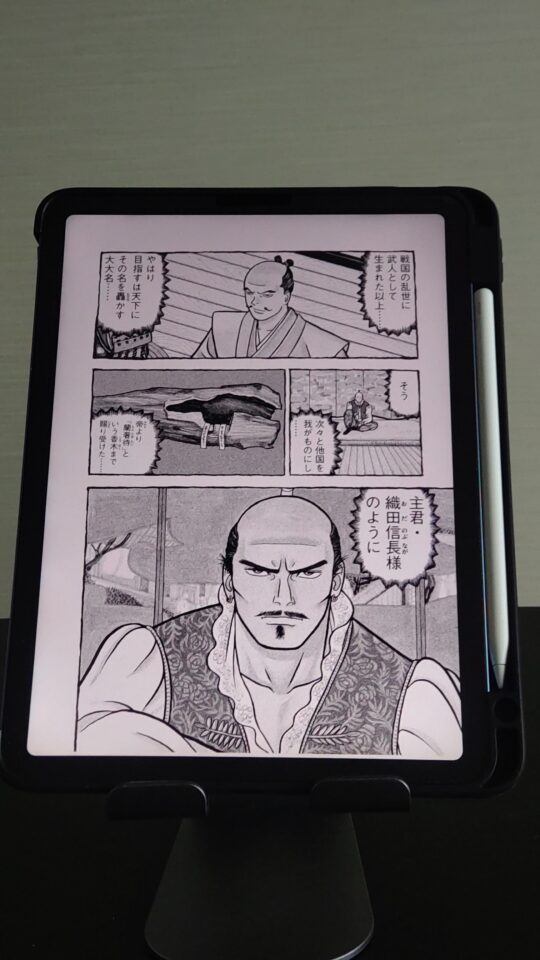
iPad Air 第5世代を縦向きにしてコミックDAYSの漫画を1ページ表示。10.9インチの画面に漫画のコマとセリフが収まっている
縦向きでは、漫画の1ページが画面内に大きく収まります。
細かなセリフも比較的読みやすく、スマートフォンより余裕を持ってページを確認できました。
漫画を1ページずつ読むなら、10.9インチの画面でも十分満足できると思います。
もちろん、作品によってセリフの大きさは違います。
ただ、私が試した範囲では、画面の小ささを理由に読むのが難しいと感じることはありませんでした。

横向きの1ページ表示も確認
続いて、iPad Airを横向きにして漫画を1ページ表示しました。
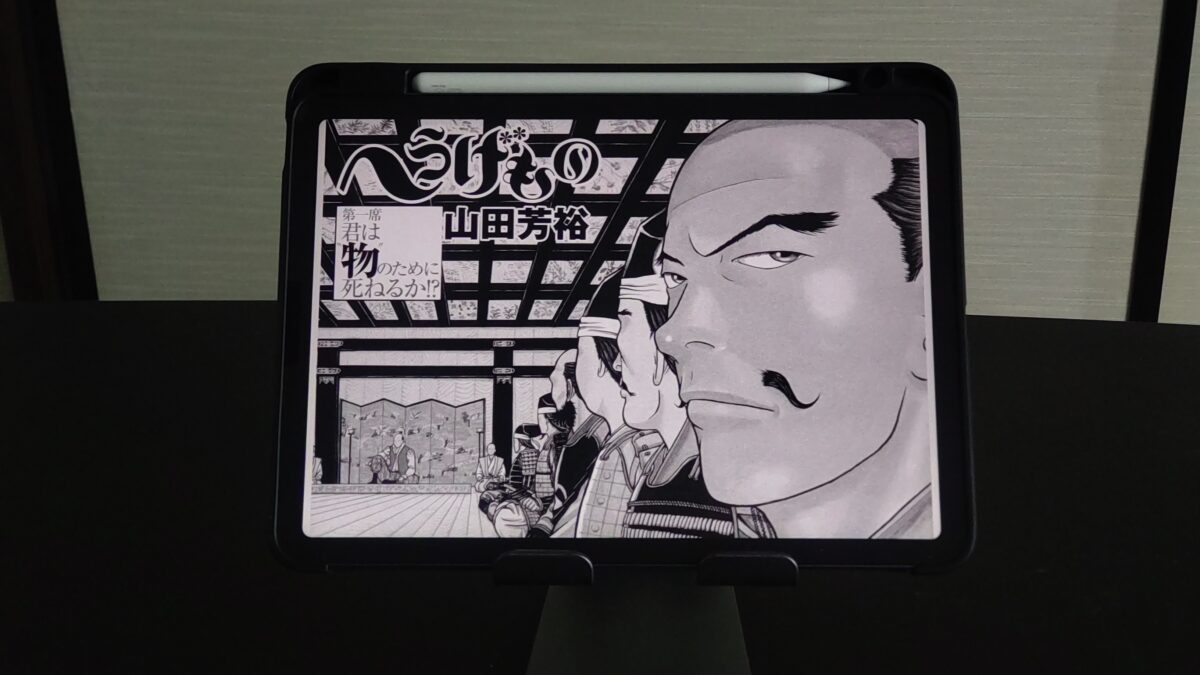
横向きに設置したiPad Air 第5世代で、コミックDAYSの漫画を1ページ表示した様子
横向きでも問題なくページを表示できました。
ただし、縦長の漫画を横向き画面へ1ページ表示すると、画面の使い方は縦向きと変わります。
通常の縦長ページを大きく表示したい場合は、縦向きの方が自然に感じる人もいるでしょう。
一方、卓上スタンドで横向きに設置しているときは、端末の向きを変えずに読めるメリットがあります。
画面の向きによって表示がどう変わるか、実際に試せるのもタブレットの便利なところです。
見開き2ページも問題なく読める
漫画を読むなら、横向きの見開き表示も気になりますよね。
そこで、iPad Airを横向きにして2ページを並べて表示してみました。
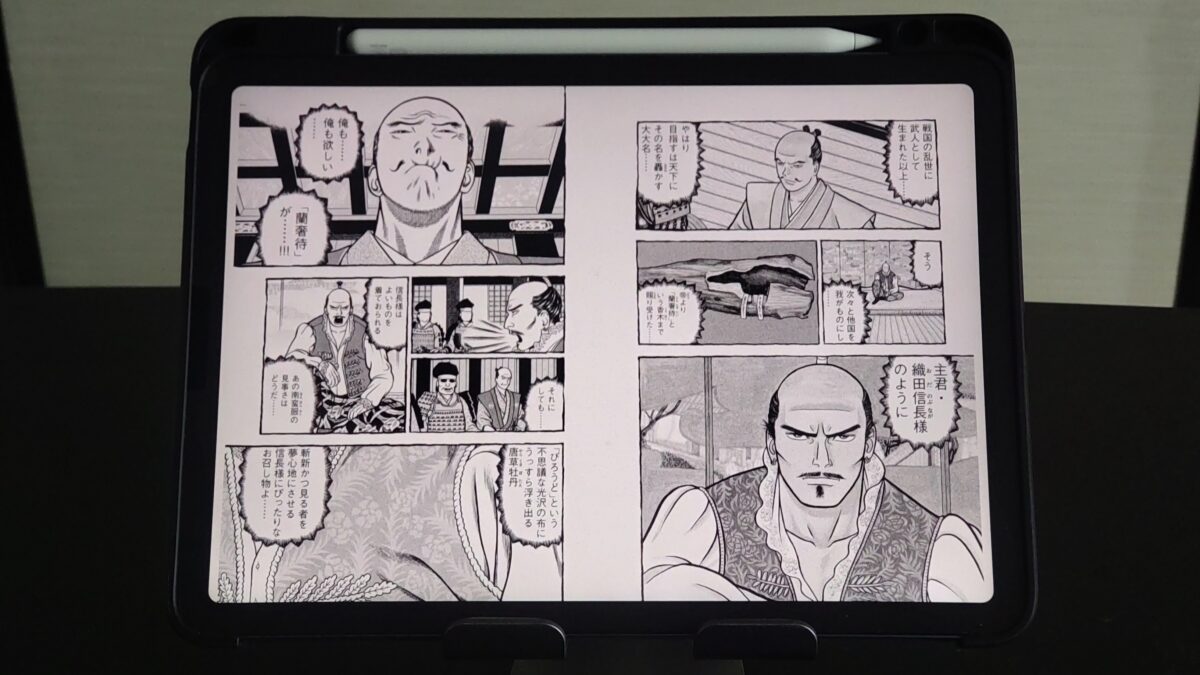
iPad Air 第5世代で漫画を見開き表示。左右2ページを一度に確認できる
実際に表示したところ、10.9インチの画面でも左右2ページを問題なく読むことができました。
1ページ表示と比べると文字は小さくなりますが、漫画全体の構成を確認しながら読めるのは便利です。
特に見開きの大きな絵を楽しみたい場面では、2ページを同時に表示できるメリットがあります。
ただし、すべての漫画アプリで同じ表示方法が使えるとは限りません。
見開き表示への対応や操作方法は、アプリ側の仕様も確認してください。
実際に試した結論
iPad Air 第5世代の10.9インチ画面では、縦向きの1ページ表示も横向きの見開き表示も問題なく読めました。
漫画を快適に読むために、必ずしも13インチの大画面が必要というわけではありません。
小さなセリフは拡大できる
漫画には、背景の中に小さく書かれた文字や、細かなセリフが登場することがあります。
そんなときは画面を拡大すると便利です。
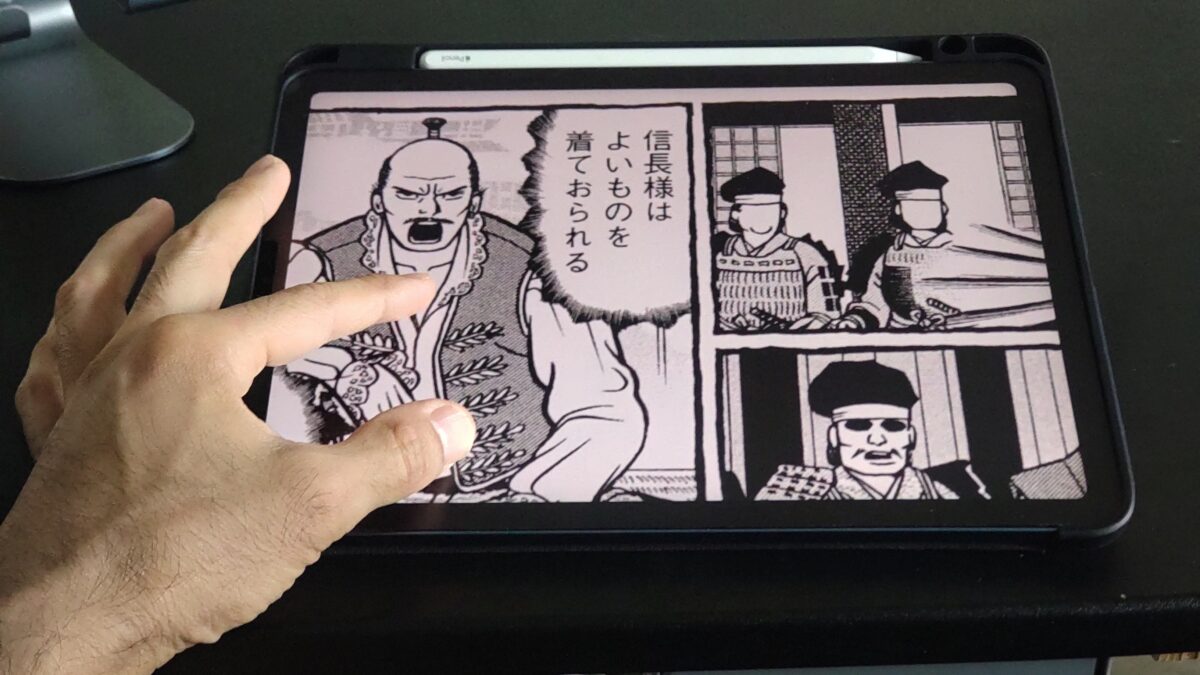
iPad Air 第5世代で漫画の一部を拡大し、細かな描写やセリフを確認している様子
今回使用したコミックDAYSでは、指を使って漫画の表示を拡大できました。
セリフだけでなく、人物の表情や背景の細かな部分を確認したいときにも役立ちます。
紙の漫画でも細かな文字を顔に近づけて読むことがありますが、電子コミックなら表示そのものを大きくできるのが便利です。
ただし、元の画像データが粗い場合は、拡大しても細部が鮮明になるとは限りません。
画面の拡大操作も簡単だった
拡大操作は、指を使って直感的に行えました。
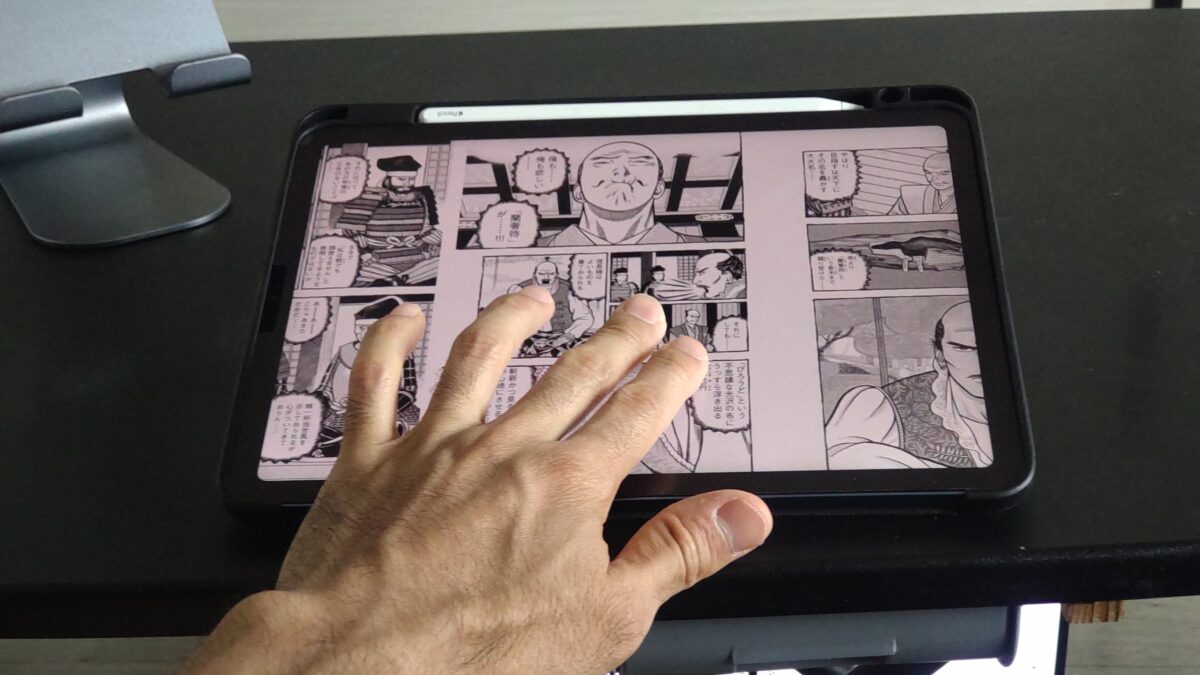
iPad Airで漫画を表示し、指を使って画面の拡大や表示位置を調整している様子
タブレットの画面を2本の指で広げたり縮めたりする操作は、普段スマートフォンを使っている人なら慣れやすいでしょう。
私の場合、漫画を読むためにApple Pencilなどの特別な周辺機器は必要ありませんでした。
指でページをめくり、必要なところだけ拡大すれば十分です。
漫画専用に購入するなら、タッチペンやキーボードへ予算を回す必要はないと思います。
漫画アプリに合うタブレットの選び方
タブレット本体だけでなく、普段利用している漫画配信サービスとの相性も重要です。
漫画をどこで購入するかによって、必要なアプリや利用できる機能が変わります。
Kindleで漫画を読む場合
AmazonのKindleで漫画を購入している人は、Kindleアプリに対応した端末を選びましょう。
iPadならKindleアプリを利用して購入済みの対応書籍を読むことができます。
Fire HD 10もKindle中心の読書に向いた選択肢です。
なお、Kindleの専用電子書籍リーダーとFireタブレットは別の製品です。
専用リーダーは読書を中心に設計されていますが、Fireタブレットは動画視聴などにも利用できます。
また、iPadのKindleアプリでは、購入する本によってWebサイトからの手続きが必要になる場合があります。
漫画を購入する方法と、購入済みの漫画を読む方法は分けて確認してください。
ebookjapanやhontoで読む場合
ebookjapanやhontoで漫画を購入している人は、それぞれのサービスが提供するアプリや閲覧方法を確認しましょう。
電子書籍サービスは、購入した本を専用アプリで読む仕組みが一般的です。
ただし、ブラウザで購入してからアプリで読む場合もあり、購入方法や利用条件はサービスによって異なります。
また、作品によってアプリで閲覧できる条件が違うケースもあります。
タブレット購入前には、公式サイトで対応OSとアプリの配信状況を確認しておくと安心です。
LINEマンガで読む場合
LINEマンガを利用するなら、LINEマンガアプリの対応端末を確認してください。
iPad向けアプリも提供されており、iPadの大きな画面で漫画を楽しめます。
LINEマンガにはスマートフォンで読むことを想定した作品もあり、縦スクロール形式の漫画ではタブレットの使い方が変わります。
縦スクロール漫画は見開き表示よりも、画面を上下へ動かして読むスタイルです。
そのため、通常のページ形式の漫画ほど大きな画面が必要とは限りません。
縦読み中心なら8インチ前後、見開きのある漫画も読むなら11インチ前後という選び方もできます。
シーモアやDMMブックスで読む場合
コミックシーモア、DMMブックス、BookLiveなどを利用している人も、端末の対応状況を確認しましょう。
複数の電子書籍サービスを利用しているなら、アプリの選択肢が多いiPadやGoogle Play対応のAndroidタブレットは便利です。
一方、Fireタブレットでは、利用できるアプリが異なるため注意が必要です。
私は、漫画を読むサービスがまだ決まっていない人ほど、幅広いアプリを利用できる端末を優先した方がよいと思います。
なお、配信作品や購入方法、アプリの対応OSは変更されることがあります。
オフラインで読めるかも確認する
通勤や旅行先で漫画を読むなら、オフライン閲覧への対応も重要です。
アプリによっては、購入した漫画を端末へダウンロードしておけます。
事前に保存しておけば、インターネットへ接続できない場所でも読める場合があります。
ただし、すべての作品やサービスがダウンロードに対応しているとは限りません。
また、保存先や利用期限などの条件が設定されている場合もあります。
飛行機や電車の中で読むことが多いなら、使っているサービスのオフライン機能を先に確認しておきましょう。
アプリ対応は購入前に確認
特にFireタブレットや電子ペーパー端末では、利用できる漫画サービスに制限がある場合があります。
端末の価格だけを見て決めず、普段利用しているサービスが対応しているか確認してください。
漫画を長時間読みやすくする方法
タブレットを購入したあとも、置き方や画面設定を工夫すると漫画を読みやすくなります。
私が実際に使っているスタンドも交えながら、便利な方法を紹介します。
卓上スタンドに置いて読む
机で漫画を読むなら、タブレットスタンドがあると便利です。
私は2023年9月にLamicallの金属製卓上スタンドを購入し、現在もiPad Airを載せて使っています。
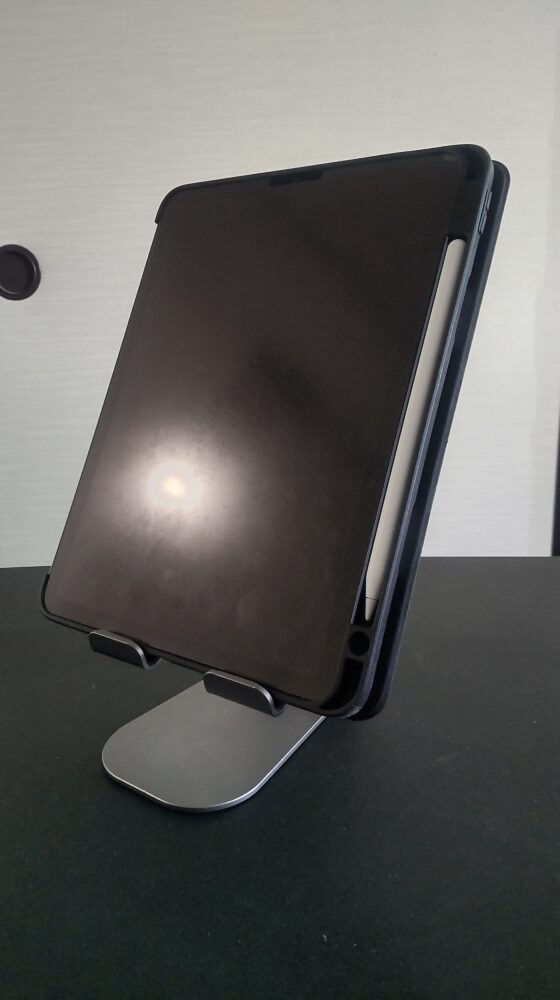
Lamicallの卓上スタンドにiPad Air 第5世代を縦向きで設置した様子。漫画を1ページずつ読むときにも使いやすい設置方法
スタンドへ設置すれば、ずっとタブレットを手で支える必要がありません。
また、画面の角度を調整できるので、椅子に座って読むときも姿勢に合わせやすくなります。
漫画を長時間読むなら、角度調整ができてぐらつきにくい卓上タブレットスタンドがおすすめです。
スタンドの種類や選び方は、iPad Airスタンドのおすすめと選び方でも詳しく紹介しています。
寝ながら読むならアームも便利
ベッドで漫画を読みたい人は、アームスタンドも検討してみてください。
11インチ前後のタブレットでも、長時間ずっと顔の前で持ち続けると疲れやすくなります。
アームスタンドを使えば、画面を見やすい位置へ固定できるので、端末を支える負担を減らせます。
ただし、取り付ける場所によってはアームが揺れたり、画面の位置を調整しにくかったりする場合があります。
また、固定力が不足しているとタブレットが落下するおそれもあります。
購入する場合は、対応する端末サイズと耐荷重、取り付け方法を確認してください。
寝ながら使える製品は、iPad Air用アームスタンドのおすすめ比較で紹介しています。
軽量ケースを組み合わせる
漫画を手に持って読むことが多いなら、ケース選びも重要です。
厚手のキーボードケースは便利ですが、漫画を読むだけなら重量が増えるデメリットもあります。
私はiPad Air 第5世代でESRのTPUケースを使っています。
漫画を読む用途なら、端末を保護しながら持ちやすさを損ないにくい軽量なiPad Air用ケースも候補です。
特に片手で持つ時間が長い人は、ケースの厚みや滑りにくさも確認してください。
スタンド機能付きも便利
ケース自体にスタンド機能が付いていれば、別のスタンドを持ち歩かなくても画面を立てられます。
ただし、スタンド付きケースは折りたたみ機構などの分だけ重くなる場合があります。
手持ち中心なら軽さ、机置き中心ならスタンド機能というように、普段の読み方に合わせて選ぶのがおすすめです。
画面の明るさを調整する
漫画を長時間読むときは、画面の明るさも調整しましょう。
明るい部屋と暗い部屋では、読みやすい画面の明るさが違います。
iPadにはTrue ToneやNight Shiftなど、画面の見え方を調整する機能があります。
True Toneは周囲の光に合わせて画面の色味を調整する機能です。
Night Shiftでは、画面の色味を暖かくすることができます。
ただし、色味を変えるとカラー漫画の印象も変わるため、作品に合わせて調整してください。
白黒漫画を読むときも、必要以上に画面を明るくしない方が快適に感じることがあります。
縦読みと見開きを使い分ける
タブレットでは、読む漫画に合わせて画面の向きを変更するのがおすすめです。
縦向きの1ページ表示は、セリフを大きく読みたいときに便利です。
横向きの見開き表示は、ページ同士のつながりや大きな絵を楽しみたいときに向いています。
私がコミックDAYSで試したときも、それぞれの表示方法にメリットがありました。
漫画を読むときは一つの表示方法にこだわらず、作品や場面に合わせて切り替えるとよいでしょう。
漫画用タブレットで後悔しない買い方
漫画用タブレットは、必ずしも最新の高性能モデルを選ぶ必要はありません。
購入前に使い方を確認しておくと、必要以上にお金をかけずに済みます。
漫画だけなら高性能機種は不要
漫画アプリで電子コミックを読むだけなら、動画編集や高負荷ゲーム向けの性能は必要ありません。
私が使っているiPad Air 第5世代はM1チップを搭載していますが、漫画を読む用途で性能不足を感じたことはありませんでした。
ページを表示したり拡大したりする操作が中心なら、最新のM4チップを搭載したモデルでなくても楽しめます。
そのため、漫画専用として購入するならiPad(A16)や手頃なAndroidタブレットも比較する価値があります。
一方、漫画だけでなくゲームやイラスト制作、動画編集なども予定しているなら、iPad Airの性能が役立つ場面もあるでしょう。
中古のiPad Airも候補になる
購入費用を抑えたいなら、中古のiPad Airを検討する方法もあります。
私が2023年から使用している第5世代でも、漫画の閲覧は問題ありませんでした。
そのため、状態のよい中古品なら漫画用タブレットとして十分候補になります。
ただし、中古品はバッテリーの状態や画面の傷、対応するiPadOSのバージョンなどを確認する必要があります。
特に漫画は画面を長時間見るため、ディスプレイの傷や色むらは気になるかもしれません。
中古品を選ぶ場合は、価格だけでなく保証内容や返品条件も確認しておくと安心です。
Wi-Fiモデルでも漫画は読める
漫画を読むためだけに、必ずしもセルラーモデルを購入する必要はありません。
自宅のWi-Fiで漫画を読むなら、Wi-Fiモデルで問題なく利用できます。
また、利用する電子書籍サービスがダウンロード閲覧に対応していれば、事前に保存した作品を外出先で読める場合があります。
ただし、外出先で新しい漫画を検索したり購入したりするには、インターネット接続が必要になることがあります。
その場合はスマートフォンのテザリングなどを利用する方法もあります。
自宅で読むことが中心ならWi-Fiモデル、外出先で頻繁に通信するならセルラーモデルという考え方でよいでしょう。
漫画以外の使い道も考えておく
タブレットは購入したあと、使い道が増えることもあります。
私もiPad Airを漫画専用として使っているわけではありません。
動画を見たり、文章を書いたり、イラストを描いたりと、さまざまな用途で使っています。
漫画しか読まない予定なら、手頃なタブレットや電子書籍リーダーで十分かもしれません。
ただし、あとから動画編集や仕事にも使いたくなった場合は、性能や対応アプリが重要になります。
購入前に、漫画以外でやってみたいことがないか少し考えてみるのがおすすめです。
漫画用タブレットの選び方まとめ
漫画中心なら画面サイズと重さを優先し、用途が増える予定なら性能やアプリの選択肢まで考えておきましょう。
11インチ前後は、漫画の読みやすさと日常的な使いやすさを両立しやすいサイズです。
漫画用タブレットのよくある質問
最後に、漫画用タブレットを購入するときによくある疑問へ回答します。
Q1. 漫画は何インチが読みやすい?
A. 漫画の読みやすさと持ち運びやすさを両立するなら、10〜11インチ前後がおすすめです。
縦向きの1ページ表示も、横向きの見開き表示も楽しみやすいサイズだからです。
ただし、片手で読むことが多いなら8インチ前後、机で見開きを大きく表示したいなら13インチも候補になります。
Q2. 漫画を読むだけならiPad Airは高すぎる?
A. 漫画を読むだけなら、iPad Airより価格を抑えた機種でも十分楽しめると思います。
iPad(A16)やAndroidタブレットなども候補です。
一方、漫画だけでなく動画編集やゲーム、イラスト制作などにも使う予定なら、iPad Airの性能を活用できるでしょう。
Q3. Kindleの漫画はiPadで読める?
A. はい、iPad向けのKindleアプリを使えば、対応する購入済み漫画を読むことができます。
ただし、アプリ内で購入できるかどうかは別の問題です。
作品によってはWebサイトで購入手続きを行ってから、アプリで読む必要があります。
Q4. 漫画用タブレットは64GBで足りる?
A. 漫画をオンラインで読むことが中心なら、64GBでも利用できる場合があります。
私のiPad Air 第5世代も64GBですが、漫画の閲覧自体に問題はありませんでした。
ただし、大量の漫画をダウンロードする人や、ゲーム・動画も保存する人は128GB以上を検討するとよいでしょう。
Q5. 寝ながら漫画を読むなら何がおすすめ?
A. 寝ながら手に持って読むなら、軽い8インチ前後のタブレットが候補です。
11インチ前後の画面で読みたい場合は、アームスタンドを使って端末を固定する方法もあります。
ただし、アームの固定力や設置場所を確認し、顔や体の上へ落下しないよう注意してください。
まとめ|漫画は11インチ前後がおすすめ
漫画用タブレットを選ぶなら、画面サイズと重さのバランスを重視するのがおすすめです。
私が実際に使用している10.9インチのiPad Air 第5世代では、縦向きの1ページ表示も、横向きの見開き表示も問題なく読めました。
小さなセリフは指で拡大できるので、漫画を快適に楽しめています。
- 8インチ前後:片手持ちや持ち運びを優先したい人
- 10〜11インチ:漫画の読みやすさと使いやすさを両立したい人
- 13インチ:見開きや細かな絵を大画面で楽しみたい人
- iPad Air:漫画だけでなく動画や仕事にも使いたい人
- Fire HD 10:Kindleを中心に漫画を読む人
私なら、漫画以外にもいろいろ使いたい人には、11インチ前後のiPad Airをおすすめします。
一方、漫画を読むだけなら、価格を抑えたiPadやAndroidタブレットでも十分候補になります。
電子書籍を読むための端末をさらに幅広く比較したい場合は、電子書籍用タブレットのおすすめと選び方も参考にしてください。
あなたが漫画を読むのは、机の上でしょうか。それとも、ベッドや通勤中でしょうか。
普段の読み方に合ったサイズを選んで、お気に入りの漫画を楽しんでくださいね。