
こんにちは、iPad Air実機研究所のヒロトです。
iPad Airのソフトウェアアップデートをしようとしても、更新が表示されなかったり、ダウンロードが途中で止まったりすることがあります。
特に古いiPad Airでは、本体の不具合なのか、そもそも新しいiPadOSに対応していないのか、判断しにくいところです。
私は2023年3月からiPad Air 第5世代の64GBモデルを使っていますが、アップデートのたびに気になるのがストレージの空き容量。
使わなくなったアプリを削除してから更新することも珍しくありません。
ただ、アップデートできないからといって、いきなり初期化する必要はありません。
対応機種、空き容量、Wi-Fi、ダウンロード済みの更新データを順番に確認すれば、初期化せずに解決できるケースもあります。
この記事では、iPad Airをアップデートできない原因と具体的な対処法、古い機種の対応状況、パソコンを使った更新方法まで解説します。
記事のポイント
- iPad Airをアップデートできない主な原因
- 古いiPad AirのiPadOS対応状況
- 空き容量や通信エラーの解決方法
- 更新できない場合の対処と買い替え判断
iPad Airを更新できない原因
iPad Airのアップデートが失敗する原因は一つではありません。
まずは、どの段階で更新できなくなっているのかを確認しましょう。
アップデートできない主な理由
iPad Airのソフトウェアアップデートで問題が起こる原因として、代表的なのは次の4つです。
主な原因
- 使用しているiPad Airが新しいiPadOSに対応していない
- 本体ストレージの空き容量が不足している
- Wi-Fiやアップデートサーバーとの通信に問題がある
- ダウンロード済みのアップデートデータに問題がある
このうち、最初に確認したいのが対応機種です。
例えば、最新のiPadOSに対応していない古いiPad Airは、どれだけ空き容量を増やしても最新バージョンには更新できません。
反対に、対応機種なのにダウンロードが失敗する場合は、通信や保存容量などを改善することで解決する可能性があります。
つまり、更新対象外なのか、更新できるはずなのに失敗しているのかを分けて考えることが大切です。
症状から原因を見分ける
アップデートできないときは、画面に表示されるメッセージや停止したタイミングを確認してください。
症状によって、優先する対処法が変わります。
| 症状 | 考えられる原因 | 最初の対処 |
|---|---|---|
| 更新が表示されない | 対応機種・提供状況 | 機種名とiPadOSを確認 |
| 容量不足と表示される | ストレージ不足 | 不要なデータを減らす |
| ダウンロードできない | Wi-Fi・通信エラー | 接続先を確認する |
| アップデートを検証できない | 通信・更新データの問題 | 再接続して再試行 |
| 準備中から進まない | 処理中・容量不足など | 進行状況を確認 |
| 何度試しても失敗する | 複数の原因が考えられる | 更新データの再取得 |
例えば、Wi-Fiの接続自体が不安定なら、不要なアプリを大量に削除しても通信エラーは解決しません。
原因に合った対処法から試した方が、余計な作業を減らせます。
初期化する前に確認する
アップデートが進まないと、設定を全部消してやり直したくなるかもしれません。
しかし、初期化は最後の手段です。
iPad Airの「すべてのコンテンツと設定を消去」を実行すると、本体に保存している写真やファイル、アプリなどが削除されます。
しかも、古い機種が最新iPadOSの対応対象外になっている場合、初期化しても対応機種には変わりません。
まずはバックアップを確認し、対応機種、空き容量、通信、再起動の順番で試しましょう。
注意:リセットと初期化は別の操作です。
「すべての設定をリセット」と「すべてのコンテンツと設定を消去」では、消える情報が異なります。
アップデートできないという理由だけで、データ消去を実行しないでください。
古いiPad Airの対応状況
古いiPad Airでは、世代によってインストールできるiPadOSが異なります。
最初に自分の機種を確認してから、アップデート対象になっているか調べましょう。
iPad Airの世代を確認する
自分のiPad Airが何世代なのか分からない場合は、設定画面から調べられます。
確認手順は次のとおりです。
- 「設定」アプリを開く
- 「一般」をタップする
- 「情報」を開く
- 「機種名」を確認する
- 必要に応じて「モデル番号」も確認する
私が使用しているiPad Airでは、「iPad Air(第5世代)」と表示されます。
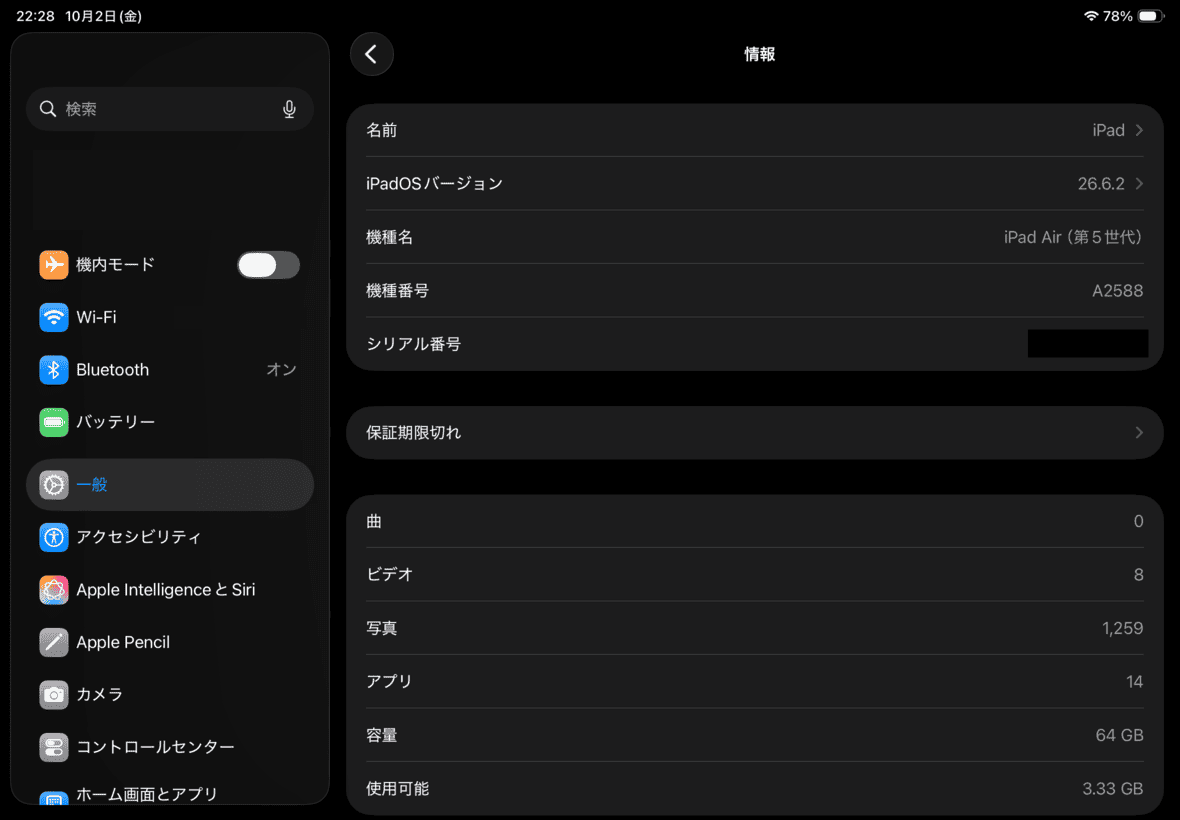
iPad Air第5世代の「設定→一般→情報」画面。機種名、モデル番号、ストレージ容量を確認できます。
この画面では、機種名だけでなく現在のiPadOSバージョンも確認できます。
中古で購入したiPad Airや家族から譲り受けた端末では、見た目だけで世代を判断するのは難しいものです。
第4世代と第5世代のように外観が似ている機種もあるので、設定から確認する方法が確実でしょう。

iPadOS 27に対応する機種
2026年10月時点で、Appleが公開しているiPadOS 27の対応機種には、iPad Air 第4世代以降が含まれています。
そのため、私が使用しているiPad Air 第5世代もiPadOS 27の対応対象です。
| iPad Airの機種 | iPadOS 27への対応 |
|---|---|
| iPad Air 第1世代 | 非対応 |
| iPad Air 2 | 非対応 |
| iPad Air 第3世代 | 非対応 |
| iPad Air 第4世代 | 対応 |
| iPad Air 第5世代 | 対応 |
| iPad Air M2 | 対応 |
| iPad Air M3 | 対応 |
| iPad Air M4 | 対応 |
出典:Appleサポート「iPadOS 27をダウンロードする方法」
ここで注意したいのは、第3世代がiPadOS 27に対応していないからといって、すべてのアップデートが不可能というわけではないことです。
iPad Air 第3世代はiPadOS 26の対応機種に含まれていました。
したがって、その機種に提供されている更新がある場合は、対応する範囲でアップデートできる可能性があります。
ただし、最新の大型アップデートと、旧バージョン向けの修正アップデートは別物です。
今後のセキュリティ更新がいつまで提供されるかは機種によって異なるため、使っている端末が必要なOSに対応しなくなったら中古iPad Airの世代別の選び方を確認して買い替え候補を絞る方法もあります。
更新が表示されない理由
「設定」のソフトウェアアップデート画面に新しいバージョンが表示されない場合、まず現在のバージョンを確認しましょう。
すでに自分の機種へ提供されている最新版をインストールしていれば、新しいアップデートが表示されないことがあります。
また、古いバージョンから更新する場合、途中のアップデートを先にインストールする必要があるケースもあります。
Appleも、現在のソフトウェアに対応する更新だけが表示されることを案内しています。
そのため、iPadOS 27対応機種なのに27が表示されない場合は、現在表示されている更新内容も確認してください。
iOSとiPadOSの違い
検索では「iPad AirのiOSをアップデートできない」という表現も使われますが、現在のiPad向けOSの名称はiPadOSです。
iPhone向けのiOSとiPad向けのiPadOSは別なので、対応機種を調べるときはiPadOSの情報を確認しましょう。
空き容量不足を解決する方法
iPad Airが対応機種なのにアップデートできない場合、次に確認したいのが保存容量です。
特に64GBモデルを長期間使用している人は、空き容量が少なくなっていないか確認してください。
ストレージの空きを確認する
iPad Airの空き容量は、設定アプリから確認できます。
- 「設定」を開く
- 「一般」をタップする
- 「iPadストレージ」を開く
- 使用済み容量とアプリの一覧を確認する
この画面では、写真、アプリ、システムデータなどがどれくらい容量を使っているか分かります。
私のiPad Air 第5世代では、64GBのうち59.77GBを使用していたことがあります。
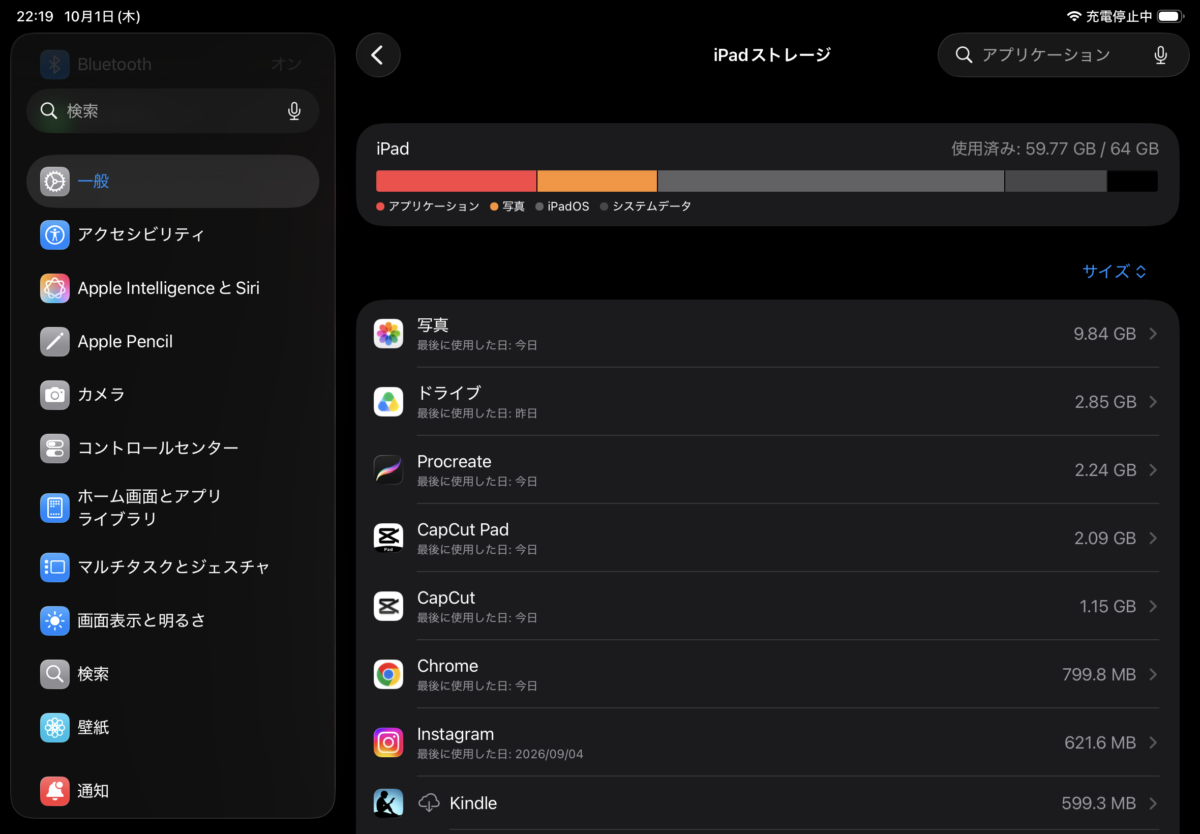
iPad Air第5世代64GBモデルのストレージ画面。64GB中59.77GBを使用しており、空き容量が少ない状態です。
この状態では新しいアップデートをダウンロードするための空き容量が足りない可能性があり、アプリの入手にも問題が出ている場合はiPad Airでアプリをダウンロードできないときの対処法も確認してみてください。
アップデートには、更新ファイルを保存する容量だけでなく、インストール処理に必要な一時的な空き領域も使われます。
必要な空き容量はアップデートの内容によって変わるため、何GB空ければ必ず成功するとは断定できません。
容量不足と表示された場合は、画面の案内を確認しながら不要なデータを減らしてください。
不要なアプリを減らす
私がアップデート前によく行うのは、しばらく使っていないアプリの削除です。
2023年にiPad Air 第5世代を購入した当時は64GBでも十分だと思っていましたが、アプリは少しずつ増えていきました。
WordPressの編集やProcreateでのイラスト制作に加えて、動画編集アプリやゲームも使っているためです。
一つひとつは小さなアプリでも、保存しているデータが増えると意外に容量を使います。
特にゲームでは、アプリ本体のダウンロード後に追加データが必要になることがあります。
実際に私の第5世代で「鳴潮」を起動した際には、必要な追加データを保存できず、容量不足のエラーが表示されました。
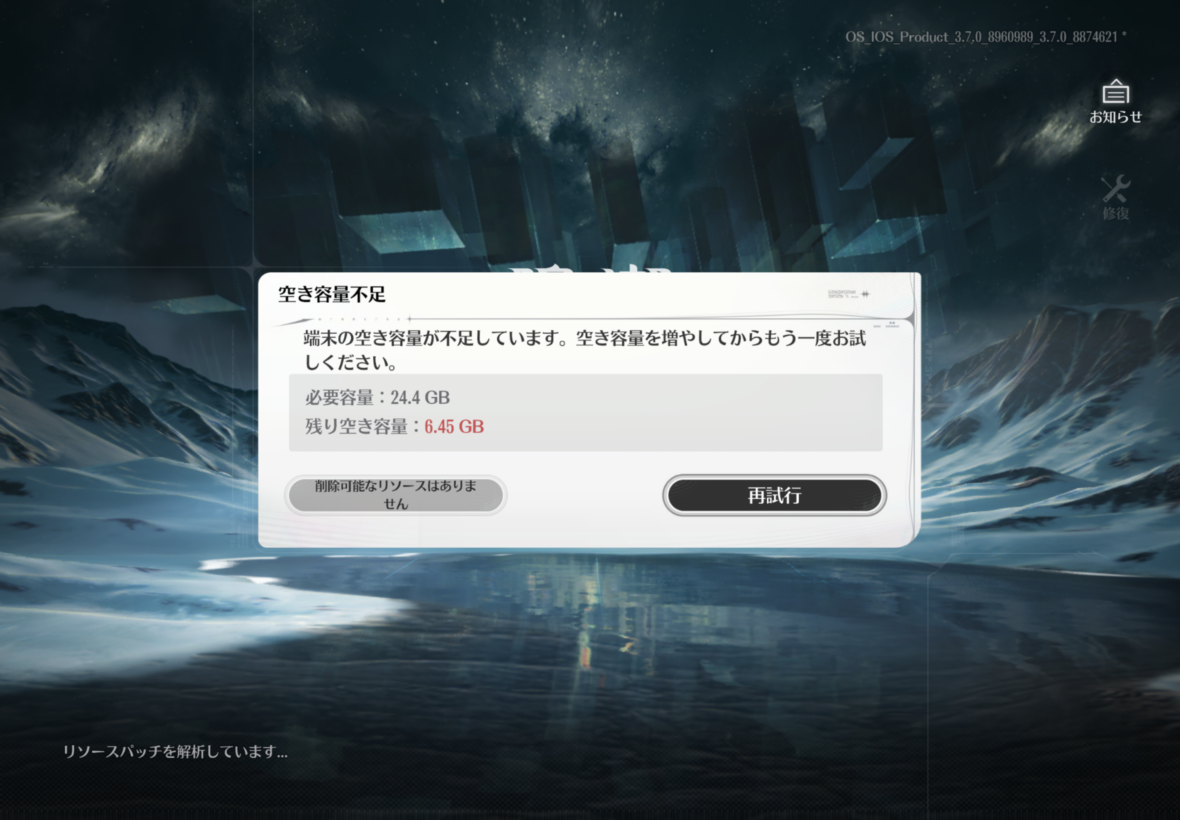
iPad Air第5世代で発生したゲームの容量不足エラー。これはiPadOSの更新画面ではありませんが、保存容量が不足すると新しいデータを取得できなくなる例です。
OSのアップデートでも、保存領域が足りなければ処理が進まない場合があります。
使わなくなったゲームや容量の大きいアプリがあれば、削除できるものから確認してみましょう。
アプリの取り除くと削除の違い
ここで知っておきたいのが、「Appを取り除く」と「Appを削除」の違いです。
「Appを取り除く」は、アプリ本体を削除しながら、そのアプリの書類やデータを残すための機能です。
一方、「Appを削除」は、アプリ本体と関連データも削除する操作になります。
後からまた使う予定があるアプリなら、まず取り除く方法を検討するとよいでしょう。
ただし、アプリやデータの状態によっては、再インストール時に以前と同じ状態へ戻せない場合もあります。
ゲームの引き継ぎ情報やアプリ内の重要なデータは、操作前に保存方法を確認してください。
写真や動画を別の場所へ移す
不要なアプリが少ない場合は、写真や動画の保存状況を確認してみましょう。
特に動画は容量が大きくなりやすく、長い動画を何本も保存しているとストレージを圧迫します。
私はiPad Airで動画編集をすることがありますが、撮影素材や編集後のファイルを本体に残したままだと容量が増えてしまいます。
必要なファイルはパソコン、外付けSSD、クラウドストレージなどへ移動する方法があります。
ただし、クラウドへアップロードしただけでは、本体からデータが削除されていない場合もあるので注意してください。
特にiCloud写真を利用している場合、同期中の写真を削除するとほかの端末からも削除されることがあります。
必要なファイルが別の場所へ正しく保存されていることを確認してから、本体の空き容量を増やしましょう。
容量不足への対処で優先したいこと
必要なデータを残したまま空き容量を増やすことが基本です。
更新のために大切な写真や制作データまで慌てて消す必要はありません。
Wi-Fi接続を確認する方法
ストレージに余裕があるのにダウンロードできない場合は、通信環境を確認します。
iPad Airのアップデートでは、安定したインターネット接続が重要です。
Wi-Fiの接続状態を確認する
まずは「設定」から「Wi-Fi」を開き、現在接続しているネットワークを確認しましょう。
接続済みと表示されていても、実際にはインターネットへつながっていない場合があります。
SafariでWebサイトを開くなどして、通常の通信ができるか試してください。
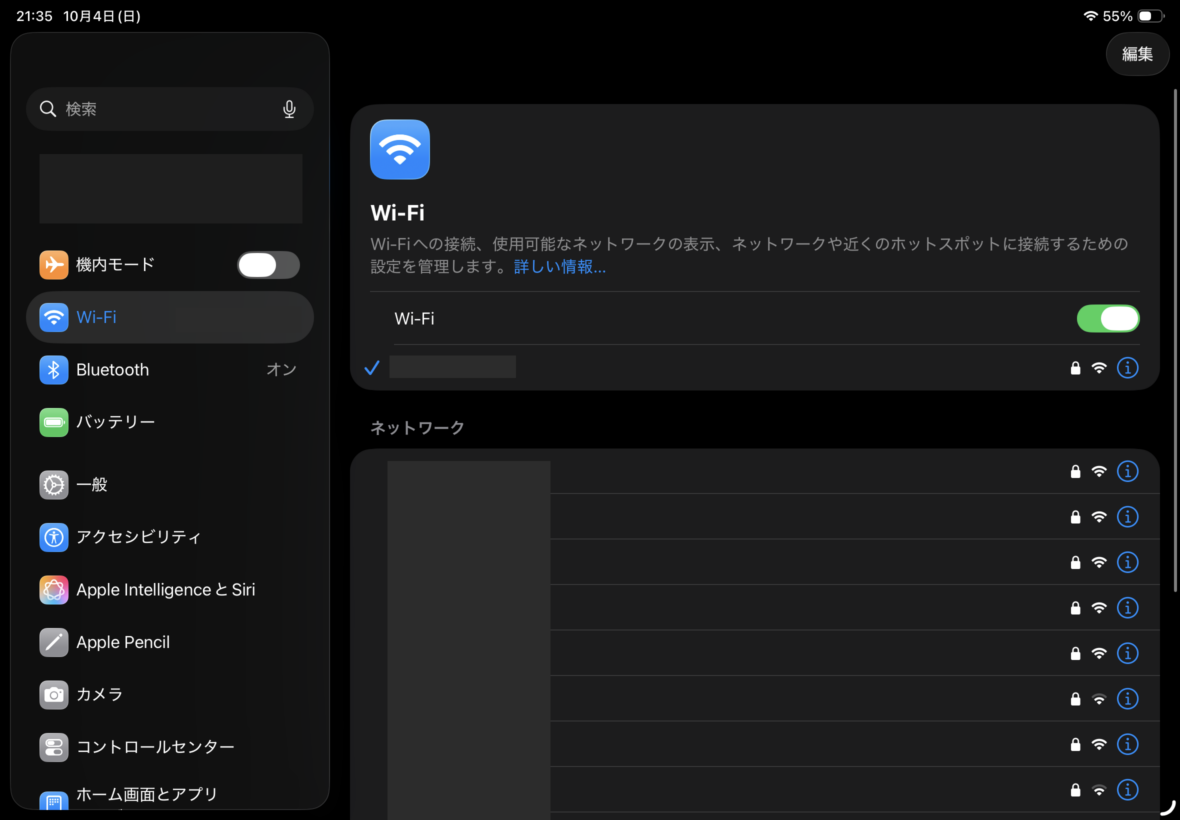
iPad AirのWi-Fi設定画面。接続先のネットワークとWi-Fiが有効になっているか確認できます。
Wi-Fiが不安定な場合は、いったん接続を解除してから再接続してみましょう。
自宅のルーターが原因と思われる場合は、ほかのスマホやパソコンでも正常に通信できるか確認すると判断しやすくなります。
アップデート中は、大きなファイルのダウンロードや動画の高画質再生などを同時に行わない方がよいでしょう。
通信が混雑していると、更新ファイルの取得に時間がかかる可能性があります。
別のネットワークで試す
現在のWi-Fiで何度もエラーになる場合は、別の安定したネットワークへ接続する方法があります。
例えば、自宅の回線で失敗するなら、利用できる別の信頼できる回線で試してみるという方法です。
ただし、公共の無料Wi-Fiは接続の途中で認証画面が表示されたり、長時間の通信が切断されたりすることがあります。
アップデートには一定の時間がかかる場合があるため、途中で接続が切れにくい環境を選びましょう。
スマートフォンのテザリングも通信方法の一つですが、契約内容によっては大量のデータ通信が発生します。
通信量の制限がある場合は、無理にテザリングで更新する必要はありません。
更新サーバーのエラーに対処
アップデート中には、「アップデートを確認できません」や「アップデートを検証できません」と表示されることがあります。
こうしたエラーは、iPad Airからアップデートサーバーへ正常に接続できない場合などに発生します。
まずは通信状態を確認し、少し時間を空けて再試行してください。
VPNを使用している場合は、接続先や通信設定が影響していないか確認する方法もあります。
学校や会社が管理しているiPad Airでは、組織側の設定でアップデートが制限されている可能性もあります。
個人所有の端末と管理端末では変更できる設定が異なるので、管理対象のiPadでは許可されている更新方法を確認しましょう。
Apple公式も、アップデートサーバーに接続できない場合は別のネットワークやパソコンを利用する方法を案内しています。
更新データに問題がある場合
通信も容量も問題なさそうなのに、アップデートが進まないことがあります。
この場合は、iPad Airの再起動やダウンロード済みデータの確認を試しましょう。
iPad Airを再起動する
最初に試しやすいのは通常の再起動です。
一時的に発生しているソフトウェアの不具合なら、再起動によって改善する可能性があります。
私のiPad Air 第5世代のようにホームボタンがない機種では、トップボタンといずれかの音量ボタンを長押しすると、電源を切る画面が表示されます。
電源を切ったら少し待ち、トップボタンを押して再度起動してください。
ホームボタンを搭載する古いiPad Airでは、通常はトップボタンを長押しして電源を切る操作ができます。
再起動が終わったら、「設定」から「一般」、「ソフトウェアアップデート」を開いて確認します。
なお、アップデートのインストールが実行中で進行状況バーが表示されている場合は、通常の再起動を安易に行わないでください。
画面が反応しないなどの症状がある場合は、通常の更新待ちとは分けて対処する必要があります。
更新ファイルを削除して再取得
ダウンロード済みのアップデートデータに問題がある場合は、そのファイルを削除して再度ダウンロードする方法があります。
Appleが案内している手順は次のとおりです。
- 「設定」を開く
- 「一般」をタップする
- 「iPadストレージ」を開く
- 一覧からダウンロード済みのアップデートを探す
- アップデートを選び「アップデートを削除」をタップする
- 「ソフトウェアアップデート」に戻って再取得する
ここで削除するのは、ダウンロード済みのソフトウェアアップデートデータです。
iPad Air本体を初期化する操作ではありません。
ただし、ストレージ一覧に更新ファイルが表示されていなければ、この方法は実行できません。
表示されない場合は無理に別の項目を削除せず、通信の確認やパソコンからの更新を検討しましょう。
出典:Appleサポート「iPhoneやiPadがアップデートされない場合」
準備中や検証中から進まない
ソフトウェアアップデートを開始すると、ダウンロードのほかに準備や検証などの処理が行われます。
「アップデートを準備中」などの表示が続いていても、必ずしも停止しているとは限りません。
更新ファイルの大きさ、ストレージの状況、端末の処理状態などによって必要な時間が変わります。
特に古い機種では、新しい機種と同じ速度で作業が終わるとは限らないでしょう。
進行中は電源に接続し、途中でバッテリーが切れないようにしてください。
ただし、何度もエラーが表示される場合や、明らかに処理を続けられない状態なら、別の対処が必要です。
進行状況バーが動かない場合の注意
インストール中の進行状況バーは、長時間動いていないように見える場合があります。
その段階で何度も強制再起動すると、正常な更新処理を妨げる可能性があります。
画面が完全に反応しなくなった場合は、起動できない端末向けの復旧手順を確認してください。
パソコンから更新する方法
iPad Air本体からアップデートできない場合は、MacやWindowsパソコンを利用する方法があります。
ただし、パソコンを使えば非対応のiPadOSまでインストールできるという意味ではありません。
更新前にバックアップを取る
パソコンを使う場合も、最初に確認したいのはバックアップです。
通常のソフトウェアアップデートでは、基本的に写真やアプリのデータを残したまま更新できます。
しかし、更新中にエラーが発生したり、端末の復元が必要になったりする可能性はあります。
そのため、iCloudやパソコンに大切なデータのコピーを保存しておきましょう。
特に写真、仕事の書類、イラストの制作データなどは、失ってからでは取り戻せない場合があります。
私の場合は、WordPressの作業データやProcreateで作成したイラストなどを扱うので、更新前の保存状況は気になるところです。
バックアップがあるから絶対に安全というわけではありませんが、万が一のときの負担を減らせます。
MacやWindowsで更新する
Macを使用している場合は、対応するmacOS環境でFinderからiPad Airのアップデートを行えます。
Windowsパソコンでは、Appleデバイスアプリや対応するiTunesを使用する方法があります。
基本的な流れは次のとおりです。
- パソコン側のソフトウェアを更新する
- iPad Airを対応するUSBケーブルで接続する
- FinderやAppleデバイスアプリなどで端末を選択する
- ソフトウェアアップデートの確認を行う
- 利用できる更新があれば画面の指示に従って実行する
パソコンへ接続するときは、充電専用ではなくデータ通信に対応したケーブルを使用してください。
また、接続したiPad Air側に「このコンピュータを信頼しますか」と表示された場合は、自分が使用しているパソコンであることを確認して操作しましょう。
更新中はケーブルを抜かず、処理が終了するまで接続を維持してください。
パソコンを使う方法は、本体の更新画面で失敗する場合の代替手段として検討できます。
復元を選ぶ前に注意する
ここで間違えたくないのが、「アップデート」と「復元」の違いです。
パソコンの画面に両方の選択肢が表示された場合、通常の更新トラブルではデータを保持する「アップデート」を先に試すことが基本です。
一方、「復元」はiPad Airのデータを消去してソフトウェアを再インストールする操作です。
端末を工場出荷時に近い状態へ戻すため、バックアップがなければデータを元に戻せない場合があります。
操作を間違えると、アップデートの問題よりもデータを失う問題の方が大きくなってしまいます。
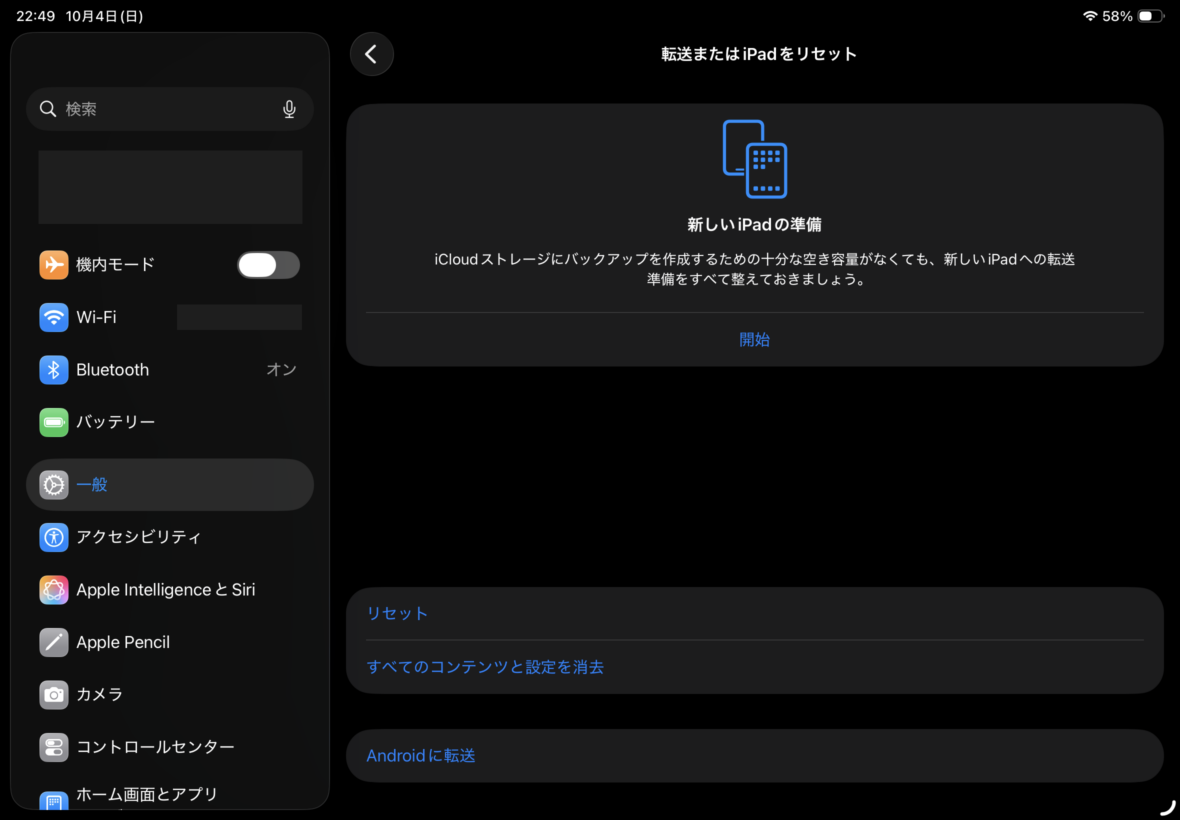
iPad Airの「転送またはiPadをリセット」画面。初期化に関する項目があるため、更新トラブルの対処で誤ってデータを消去しないよう注意が必要です。
なお、設定画面からの初期化とパソコンからの復元は操作方法が異なります。
データ消去が必要になる場合の注意点は、iPad Airの初期化方法と復元手順でも解説しています。
リカバリーモードは最後に検討
iPad Airが正常に起動できない場合などは、リカバリーモードを使って復旧する方法があります。
ただし、単にアップデートが表示されないだけなら、最初からリカバリーモードを使う必要はありません。
リカバリーモードでも、利用できるiPadOSは本体が対応するバージョンに限られます。
また、復元によってデータが消去される場合もあるため、実行前に表示される操作内容を確認してください。
第5世代を使って感じたこと
ここからは、2023年3月からiPad Air 第5世代を使用している私の経験を紹介します。
最新機種ではありませんが、今でもアップデート対象になっており、日常的に使っている端末です。
64GBでは容量管理が必要
私が購入したのは、2022年春発売のiPad Air 第5世代10.9インチ・Wi-Fi・64GB・ブルーです。
型番はMM9E3J/Aで、M1チップを搭載しています。
2023年3月5日に楽天市場のディーライズで約75,000円で購入しました。
購入してから3年以上使用していますが、普段の作業で特に気になっているのは処理性能よりストレージ容量です。
64GBという容量では、写真、動画、ゲーム、制作アプリなどを増やすと余裕がなくなってきます。
そのため、ソフトウェアアップデートを行う際には、使用していないアプリを削除することがあります。
もちろん、アプリを削除する必要がないときもありますが、保存容量に余裕があるモデルと比べれば手間は増えます。
私の実機を長期間使って感じた点は、iPad Air第5世代を3年以上使ったレビューでも紹介しています。
第5世代は今も更新対象
iPad Air 第5世代は、2026年10月時点でiPadOS 27の対応機種に含まれています。
つまり、2022年発売のモデルだからという理由だけで、最新の大型アップデートを諦める必要はありません。
ただし、対応機種であっても空き容量や通信状態によってアップデートが失敗する場合はあります。
また、これから何年間アップデートが提供されるかについて、ここで断定することはできません。
重要なのは、現在使用している機種とiPadOSの対応関係をその都度確認することです。
実際にiPad Airのバージョンを確認する操作は、次の動画でも紹介しています。
iPad Air第5世代の設定画面で、インストールされているiPadOSのバージョンを確認する様子です。
現在のバージョンは「設定→一般→情報」から確認できます。
なお、この動画はバージョン確認の操作を示すものであり、最新iPadOSのインストール完了を検証する動画ではありません。
古い機種は買い替えるべき?
アップデートできなくなった古いiPad Airでも、すぐに使えなくなるとは限りません。
今の使い方に問題がないか、必要なアプリが対応しているかを基準に考えましょう。
今の用途で使えるなら継続
新しいiPadOSに対応していないからといって、iPad Airが突然動かなくなるわけではありません。
すでにインストールしているアプリや機能の一部は、そのまま使用できる場合があります。
例えば、オフラインで保存している写真を見たり、端末内の資料を確認したりする用途なら、最新OSが必須ではないこともあるでしょう。
ただし、古いOSでは新しい機能を利用できなかったり、今後アプリの対応対象から外れたりする可能性があります。
セキュリティ更新の提供状況にも注意が必要です。
インターネットを利用する機会が多い場合は、現在のOSが必要な保護を受けられる状態か確認してください。
私は、まだ普段使いに問題がなく、必要なアプリも利用できるなら、急いで買い替える必要はないと考えています。
必要なアプリが使えない場合
買い替えを考えたいのは、使いたいアプリが現在のiPadOSに対応しなくなった場合です。
アプリには、インストールに必要な最低OSバージョンが設定されていることがあります。
例えば、App Storeに「iPadOSの新しいバージョンが必要」と表示されても、使用しているiPad Airがそのバージョンへ更新できなければ解決できません。
古いアプリがすでに入っていても、サービス側の変更によってログインや利用ができなくなる場合があります。
特に仕事、勉強、決済、オンライン会議など、日常生活に必要なアプリが使えなくなると不便です。
こうした問題が出ているなら、古い端末を無理に使い続けるより、対応する新しい機種を検討した方がよいでしょう。
買い替えを考えたいタイミング
- 必要なアプリが現在のiPadOSに対応しない
- 新しいOSが必要なのに本体が非対応
- セキュリティ更新の提供状況に不安がある
- 容量不足やバッテリーの劣化が日常的な負担になっている
買取と新しいiPad Airを検討
今後もiPad Airを長く使う予定なら、買い替え時にストレージ容量も見直したいところです。
2026年発売のiPad Air M4は、11インチと13インチから選べ、ストレージは128GB以上が用意されています。
私の64GBモデルと比べると、最低容量でも保存できるデータの余裕が増えます。
ただし、アップデートの問題を解決するだけなら、必ずしも最新のM4チップが必要とは限りません。
使いたいアプリや予算に合った機種を選ぶことが重要です。
現行モデルを候補にするなら、iPad Air M4のストレージ容量や対応アクセサリーを確認してから購入しましょう。
一方、古いiPad Airを手放す場合は、ゲオのiPad買取査定など、実際にiPadの買取を扱っているサービスで査定額を確認する方法があります。
買取価格は機種、容量、本体の状態、店舗の在庫状況などによって変動します。
まだ使える端末でも、付属品や傷の状態によって査定額が下がることがあります。
第5世代については、iPad Air第5世代の買取相場と査定前の注意点で詳しくまとめています。
なお、売却する際はバックアップを確認したうえで、Apple Accountのサインアウトや本体データの消去など、必要な準備を行ってください。
アップデートできないFAQ
最後に、iPad Airのソフトウェアアップデートについて、特に気になりやすい疑問へ回答します。
Q1. 古いiPad Airは更新できる?
A. 使用している機種に対応するアップデートが提供されていれば更新できます。
ただし、最新iPadOSの対応対象から外れた機種は、そのバージョンへ更新できません。
2026年10月時点のiPadOS 27はiPad Air第4世代以降に対応していますが、第3世代以前は対象外です。
古い機種では現在提供されている更新があるか確認してください。
Q2. 容量不足なら何GB空ける?
A. 必要な容量はアップデートのバージョンや現在の端末状態によって異なるため、一律には決められません。
まず「設定→一般→iPadストレージ」で空き容量を確認し、容量不足の案内が表示されている場合は、その内容に従ってください。
不要なアプリを取り除いたり、写真や動画を別の場所へ保存したりする方法があります。
Q3. Wi-Fiなしでも更新できる?
A. iPad Airをパソコンへ接続して更新する方法があります。
通常のワイヤレスアップデートでは、安定したWi-Fi環境の利用が基本です。
パソコンを使う場合も、更新ファイルを取得するためのインターネット接続が必要になります。
なお、パソコンを使っても非対応のiPadOSをインストールできるわけではありません。
Q4. 更新するとデータは消える?
A. 通常のソフトウェアアップデートでは、写真やアプリなどのデータを残したまま更新できます。
ただし、更新中のトラブルによって復元が必要になる可能性はあります。
そのため、アップデート前にiCloudやパソコンへバックアップを保存することが大切です。
パソコン側で「復元」を選ぶと、データが消去される場合があるので注意してください。
Q5. 更新が出なければ故障?
A. アップデートが表示されないだけで、本体が故障しているとは判断できません。
すでに対応する最新版がインストールされている場合や、機種が新しいiPadOSに対応していない場合があります。
まず機種名と現在のiPadOSバージョンを確認してください。
対応機種なのに更新が表示されない場合は、通信環境やパソコンからの更新を確認する方法があります。
まとめ
iPad Airをアップデートできない場合は、いきなり初期化するのではなく、原因に合わせて対処することが大切です。
確認する順番をまとめると、次のようになります。
- 対応機種:最新iPadOSへ更新できる世代か確認する
- 空き容量:不要なアプリやデータを減らす
- 通信環境:Wi-Fiの接続状態を確認する
- 更新データ:必要に応じて削除し再ダウンロードする
- パソコン:本体から失敗する場合の代替手段として利用する
私が使っているiPad Air 第5世代は今でも新しいiPadOSの対応機種ですが、64GBモデルなのでアップデート前にアプリを削除することがあります。
一方、最新iPadOSの対象から外れた古い機種は、設定変更や初期化で対応機種に変えることはできません。
必要なアプリが今の環境で使えているなら、慌てて買い替える必要はないでしょう。
ただし、使いたいアプリが新しいiPadOSを必要とするようになった場合は、買取や買い替えを検討するタイミングです。
iPad Airの設定や便利な機能を幅広く知りたい場合は、iPad Airの使い方入門と便利機能の解説も参考にしてください。
まずは「設定→一般→情報」で機種名を確認し、現在のiPadOSと空き容量をチェックしてみましょう。