
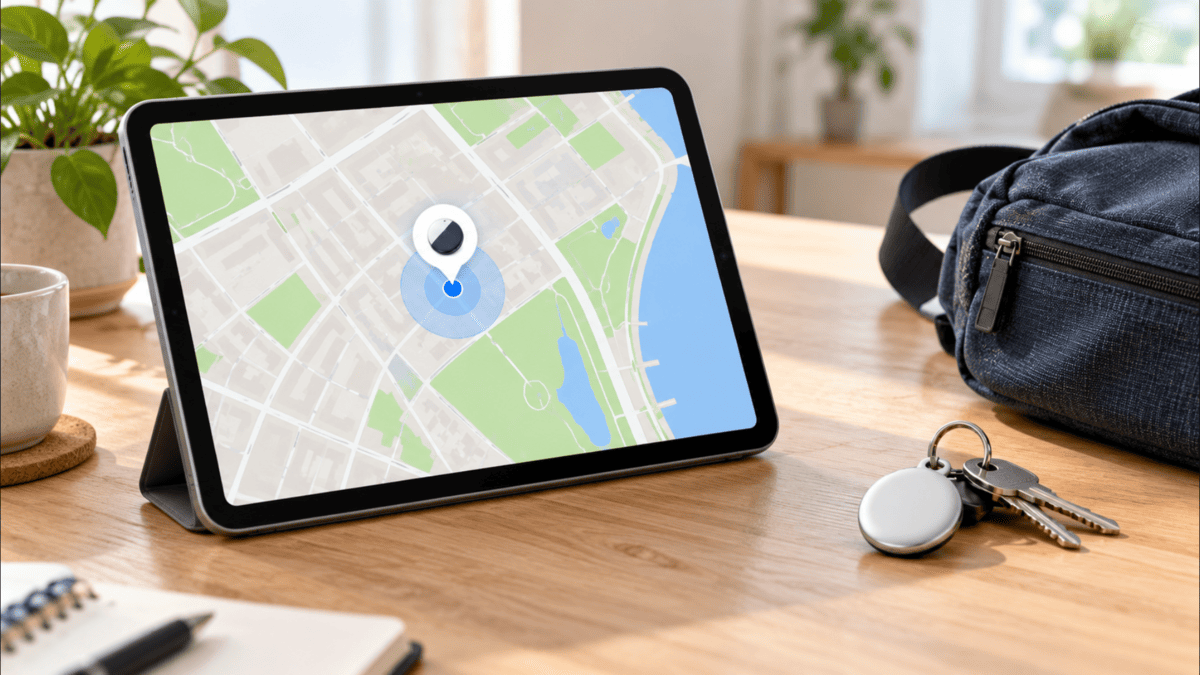
こんにちは、iPad Air実機研究所のヒロトです。
AirTagといえばiPhoneで使うイメージがありますが、実はiPadだけでも設定して利用できます。
例えば、鍵やバッグにAirTagを取り付けておけば、iPad Airの「探す」アプリから持ち物の位置を確認できるんです。
私は2023年3月5日にiPad Air 第5世代の10.9インチ・Wi-Fi・64GBモデルを約75,000円で購入し、現在も使っています。
また、Appleの「探す」に対応したESR Geo デジタルPencilをiPad Airで登録し、位置確認やサウンド再生も試しています。
ただし、AirTagそのものを実機で設定・検証したわけではありません。
この記事では、私が普段使用しているiPadの設定画面とApple公式の案内をもとに、AirTagの使い方を紹介します。
iPadだけで使える機能と、iPhoneが必要になる機能には違いがあります。
2026年に登場した第2世代AirTagの対応条件も含めて、購入前に確認しておきましょう。
記事のポイント
- AirTagをiPadだけで利用できる条件
- iPad AirでAirTagを登録する方法
- iPadの「探す」で使える機能と制限
- AirTag購入時の注意点と選び方
AirTagはiPadだけで使える?
AirTagは、対応するiPadがあればiPhoneを持っていなくても設定・利用できます。
AirTagをApple Accountへ登録し、「探す」アプリから位置情報を確認できるためです。
ただし、すべての機能がiPhoneと同じように使えるわけではありません。
iPhoneなしでも登録できる
AirTagの初期設定には、必ずしもiPhoneが必要というわけではありません。
Apple公式でも、AirTagをiPhoneまたはiPadに近づけて登録する手順が案内されています。
つまり、普段iPad Airしか使っていない人でも、対応する環境があればAirTagを自分のApple Accountに追加できます。
登録が完了したAirTagは、「探す」アプリの「持ち物を探す」に表示されます。
そこから地図を確認したり、近くにあるAirTagの音を鳴らしたりできる仕組みです。
設定方法も特別難しいものではなく、画面の案内に従って進める形になっています。
iPadだけで利用する場合の基本
- 対応するiPadOSを搭載したiPadを用意する
- Apple Accountにサインインする
- Bluetoothと位置情報サービスを有効にする
- インターネットへ接続する
- AirTagを「探す」に登録する
なお、AirTagをiPadで登録したあと、iPhoneを新しく購入した場合も、同じApple Accountでサインインすれば登録済みのAirTagを確認できます。
iPad専用のAirTagになるわけではなく、Apple Accountに関連付けて管理するという考え方ですね。
iPad Air第5世代でも使える
私が使用しているiPad Air 第5世代も、AirTagに対応するiPadです。
10.9インチのWi-Fiモデルなので、携帯電話回線を使った通信機能は搭載されていません。
しかし、AirTagを利用するためにiPad本体のセルラー通信機能が必須というわけではありません。
自宅のWi-Fiなどでインターネットに接続できれば、「探す」アプリから位置情報を確認できます。
ただし、インターネットへ接続できない環境では、最新の位置情報を取得できない場合があります。
Wi-Fiモデルを持っている人は、AirTagそのものの対応条件だけでなく、普段どこでiPadを使うのかも考えておきたいところです。
iPad Airの初期設定や便利な機能をまとめて確認したい場合は、iPad Airの使い方入門ガイドも参考にしてください。

新旧AirTagで必要なOSが違う
ここは2026年現在、特に注意してほしいポイントです。
AirTagには、2021年発売の第1世代と、2026年発売の第2世代があります。
基本的な役割は共通していますが、利用するために必要なiPadOSのバージョンが異なります。
| 比較項目 | 第1世代 | 第2世代 |
|---|---|---|
| 発売年 | 2021年 | 2026年 |
| 登録に必要なOS | iPadOS 14.5以降 | iPadOS 26.2.1以降(Appleの設定ガイドによる) |
| iPadから登録 | 対応 | 対応 |
| 地図で位置確認 | 対応 | 対応 |
| サウンド再生 | 対応 | 対応 |
| iPadで距離と方向を表示 | 非対応 | 非対応 |
Appleの製品仕様ページには第2世代についてiPadOS 26.0以降という記載もありますが、AirTagの追加方法を説明するサポートページでは26.2.1以降が案内されています。
そのため、初期設定で困らないようにするなら、第2世代AirTagはiPadOS 26.2.1以降へ更新できることを確認しておくのが無難です。
特に古いiPadを使っている場合は、本体の対応OSを購入前に確認してください。
出典:Appleサポート「AirTagを『探す』に追加する方法」
AirTagで位置が分かる仕組み
AirTagの使い方を理解するうえで、知っておきたいのが位置情報の仕組みです。
スマートフォンのGPSとは異なる方法で持ち物を探すため、得意な場面と苦手な場面があります。
GPSで常時追跡する機器ではない
AirTagは、本体にGPSを搭載して現在地を常に送信する機器ではありません。
Bluetoothの信号とAppleの「探す」ネットワークを利用して、位置情報を把握する仕組みです。
例えば、AirTagを入れたバッグを外出先へ置き忘れたとします。
周辺に対応するApple製デバイスが存在し、そのデバイスがAirTagの信号を検出できれば、「探す」ネットワークを通じて位置情報が更新される可能性があります。
この仕組みを利用するので、AirTag自体にSIMカードを入れたり、月額の通信契約をしたりする必要はありません。
ただし、周囲に対応機器がない場所では、位置情報がなかなか更新されないことも考えられます。
山間部や人通りの少ない場所などでは、地図に表示された位置が古い情報のままになる場合もあるわけです。
AirTagの位置情報はリアルタイムとは限りません。
地図上に表示される場所は、最後に検出された位置である場合があります。
移動中の持ち物をGPSのように連続追跡できると考えないようにしてください。
iPadが近くになくても探せる
AirTagとiPadは、常にBluetoothで直接接続されている必要はありません。
一度Apple Accountへ登録すれば、AirTagがiPadのBluetooth通信範囲から離れたあとも、「探す」ネットワークで位置を確認できる可能性があります。
例えば、自宅にiPad Airを置いたまま外出して、バッグをどこかへ置き忘れた場合です。
帰宅してからiPadの「探す」を開き、バッグのAirTagが最後に検出された場所を確認する使い方ができます。
もちろん、位置情報が更新されていることが前提です。
AirTagの周辺に対応機器がなければ、最後の検出位置しか表示されない場合があります。
つまり、AirTagの位置確認には「iPadとの距離」だけでなく、「周囲の探すネットワークの状況」も関係するんですね。
iPadでAirTagを設定する方法
ここからは、iPad AirでAirTagを登録する際の基本手順を紹介します。
初回設定はAirTagが手元にある状態で行いましょう。
なお、以下のiPad実機画像は、私がESR Geo デジタルPencilを「探す」に登録した際のものです。
AirTagの実際の登録画面を撮影したものではありませんが、iPad側の準備や共通する操作を確認する参考になります。
Apple Accountを確認する
最初に、iPadでApple Accountへサインインしているか確認します。
「設定」アプリを開いて、画面上部に自分の名前が表示されているか確認してください。
まだサインインしていない場合は、使用するApple Accountでサインインします。
AirTagはこのアカウントに関連付けて管理されるため、家族とiPadを共用している人は、どのアカウントを使用するのか決めておいた方がよいでしょう。
また、Apple Accountの設定更新を求めるメッセージが表示されている場合は、先に対応しておきます。
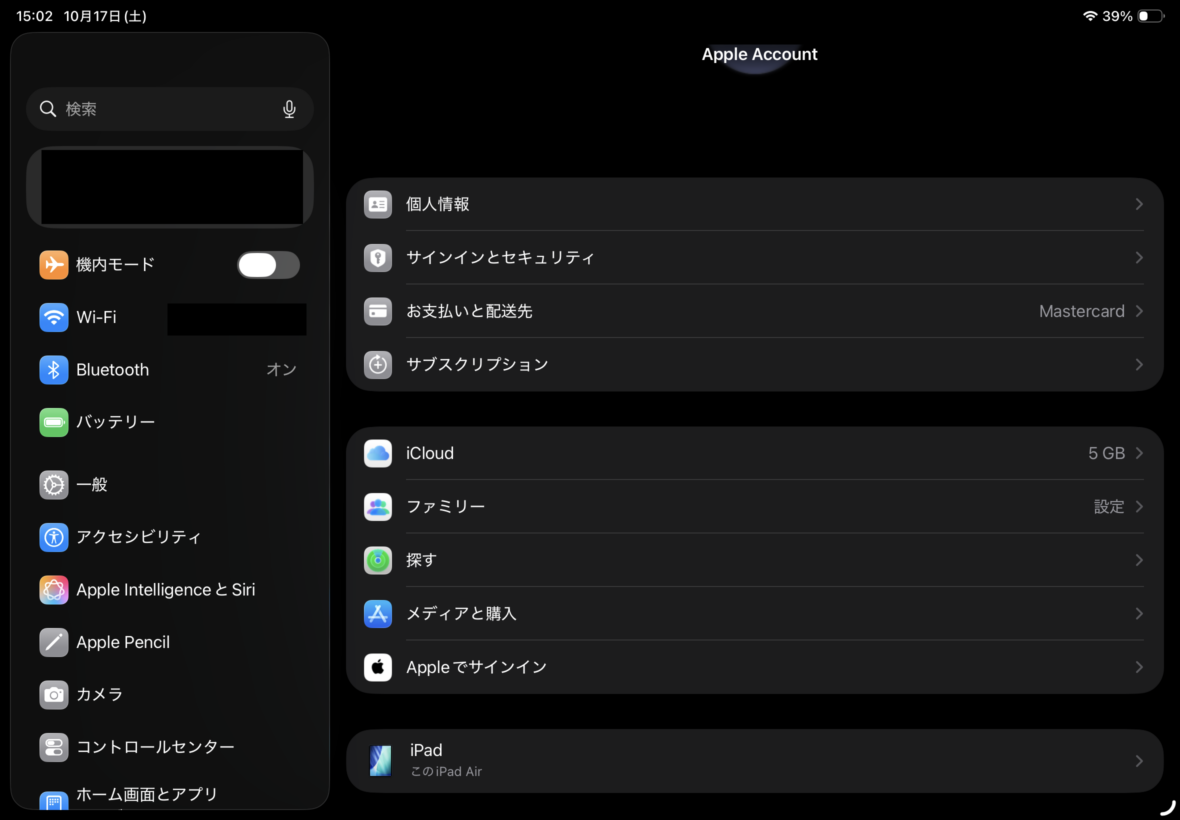
私のiPad Air 第5世代でApple Accountの「探す」を確認した画面。ESRペンの設定時に撮影したもの
「探す」ネットワークをオンにする
続いて、iPad本体の「探す」が有効になっているか確認します。
「設定」から自分の名前をタップし、「探す」を開いてください。
その中にある「iPadを探す」を選択し、機能をオンにします。
あわせて「探すネットワーク」の設定も確認しておきましょう。
これはiPad本体を紛失した場合にも役立つ機能なので、AirTagの設定と一緒に確認しておくのがおすすめです。
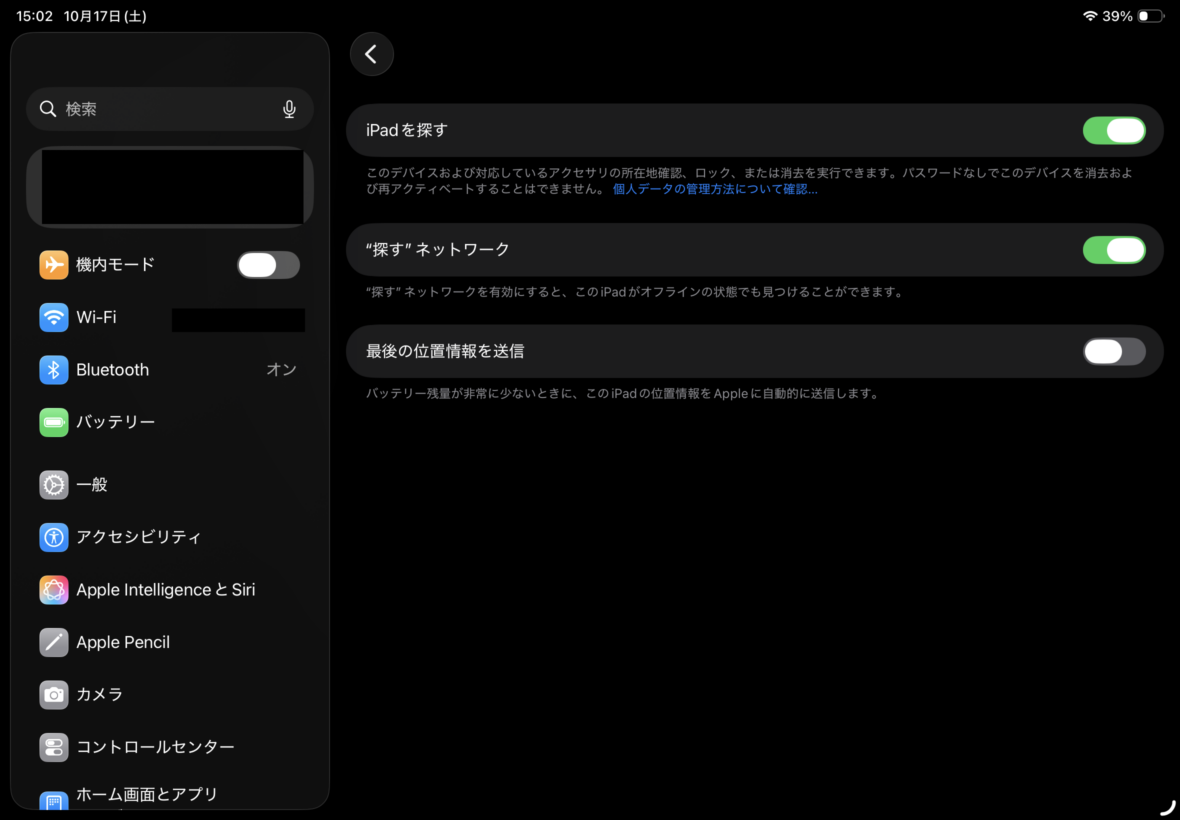
iPad Air 第5世代の「iPadを探す」と「探すネットワーク」を確認した画面
AirTagの登録にはiCloudキーチェーンも必要になるため、Apple AccountのiCloud設定で有効になっているか確認してください。
なお、ここまでの操作はiPad本体の設定です。
これだけでAirTagが登録されるわけではありません。
Bluetoothと位置情報を有効にする
次に、Bluetoothと位置情報サービスを確認します。
まず「設定」から「Bluetooth」を開き、スイッチがオンになっていることを確認しましょう。
続いて「プライバシーとセキュリティ」を開き、「位置情報サービス」を選択します。
こちらもオンにしておいてください。
さらに「探す」の位置情報へのアクセスが許可されているか確認します。
位置情報の正確さに関する項目が表示される場合は、必要に応じて「正確な位置情報」も有効にしておくとよいでしょう。
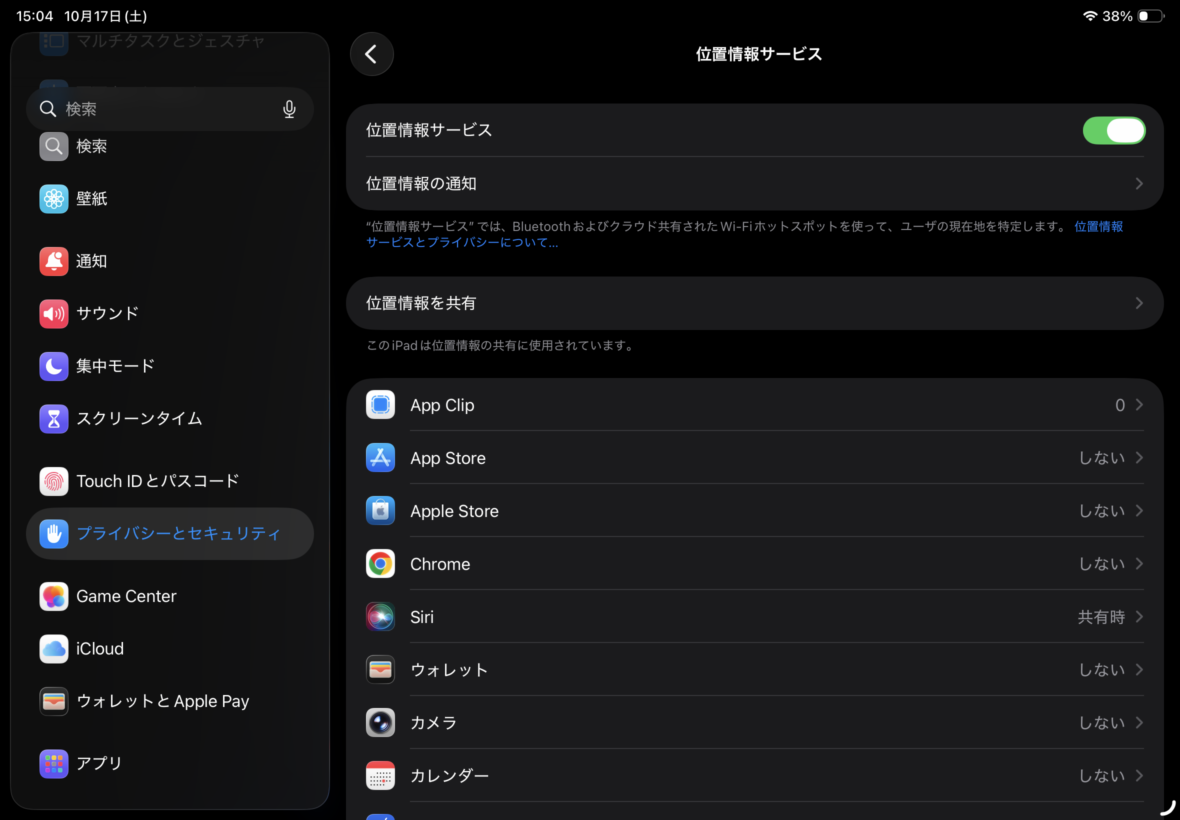
iPad Airの位置情報サービスを確認した画面。AirTagの設定前にも確認しておきたい項目
最後に、Wi-Fiなどでインターネットへ接続できていることも確認してください。
設定前にこれらの項目を確認しておくと、接続できない原因を一つずつ調べる手間が減ります。
AirTagを近づけて登録する
準備ができたらAirTagをiPadへ登録します。
新品のAirTagは包装を取り外し、電池の絶縁タブを抜いて使える状態にしてください。
そして、AirTagをiPad Airの近くへ置きます。
正常に検出されると、画面に接続の案内が表示されます。
「接続」をタップし、持ち物の名前を選択してください。
例えば、鍵に取り付けるなら「キー」、バッグに入れるなら「バッグ」など、あとから見て分かる名前が便利です。
続いて、Apple Accountとの関連付けを確認し、画面の指示に従って登録を完了します。
複数のAirTagを持っている場合は、一度にまとめて設定するのではなく、1個ずつiPadへ近づけて登録しましょう。
「探す」アプリから追加する
AirTagを近づけても設定案内が表示されない場合は、「探す」アプリから追加する方法もあります。
iPadでApple純正の「探す」アプリを開き、「持ち物を探す」を選択してください。
そして追加ボタンをタップし、「AirTag」を選びます。
あとは画面の指示に従って登録を進めましょう。
ここで間違えやすいのが、「デバイスを探す」と「持ち物を探す」の違いです。
iPad本体などのApple製デバイスとは異なり、AirTagは基本的に「持ち物を探す」で管理します。

iPad Airの「探す」で持ち物を追加する画面。ESRペン登録時の画像だが、AirTagでも同じ「持ち物を探す」を使用する
なお、ESR Geoなどの他社製品では「その他の持ち物」を選ぶ場合がありますが、AirTagの場合は「AirTag」を選択してください。
商品によって登録方法が少し異なるため、同じ「探す」対応製品だからといって手順を完全に共通化しないことが大切です。
登録後は動作を確認する
登録が終わったら、「探す」の持ち物一覧にAirTagが表示されているか確認してください。
表示されたAirTagを選ぶと、地図やサウンド再生などの操作ができます。
まずはAirTagを手元へ置いたまま、サウンドを鳴らせるか試すのがおすすめです。
正常に操作できれば、少なくとも近距離での基本的な動作を確認できます。
次に、持ち物の名称が分かりやすいか、地図にどのような位置情報が表示されるかも見ておきましょう。
iPadでAirTagのできること
AirTagの登録が完了すると、iPadの「探す」アプリで複数の機能を利用できます。
持ち物の置き忘れや紛失時に役立つ、代表的な使い方を見ていきましょう。
地図でAirTagの位置を確認
最も基本的な機能が、地図による位置確認です。
「探す」アプリを開き、「持ち物を探す」からAirTagを選択すると、取得できている位置情報が表示されます。
例えば、鍵を自宅で見失った場合、最後に検出された場所が自宅付近なら、まず家の中を探す手掛かりになります。
一方、外出先の店舗付近に表示されているなら、その店舗へ問い合わせる判断材料になるでしょう。
「経路」を選択すれば、地図アプリを利用して表示位置までの道順を確認することもできます。
ただし、AirTagの位置情報には更新日時があるため、表示された場所が現在地と一致するとは限りません。
特に移動するバッグや荷物では、いつ検出された情報なのか確認することが重要です。
近くにあるAirTagの音を鳴らす
AirTagが近くにある場合は、内蔵スピーカーから音を鳴らして探すことができます。
例えば、バッグの底に入り込んだ鍵や、ソファの隙間に落ちた小物を探す場面です。
iPadの「探す」でAirTagを選び、「サウンドを再生」をタップします。
AirTagと通信できる状態であれば、スピーカーから音が鳴ります。
地図だけでは部屋のどこにあるか分からなくても、音が聞こえれば探しやすくなりますよね。
ただし、AirTagが遠く離れた場所にあるときや、Bluetoothで直接通信できない状況では、サウンド再生ができない場合があります。
どこに置いてあっても遠隔操作で必ず音を鳴らせるわけではありません。
紛失時の連絡先を設定する
AirTagを紛失した場合は、発見した人に連絡してもらうための情報を設定できます。
「探す」の持ち物一覧でAirTagを選び、紛失時の連絡先情報を表示する項目を確認してください。
設定しておくことで、対応するNFC搭載スマートフォンなどでAirTagを読み取った人が、持ち主の連絡先を確認できるようになります。
ただし、相手がAirTagを発見して読み取り、連絡してくれることが前提です。
また、連絡先として表示する情報は、第三者に見られる可能性があることも考えて設定しましょう。
普段使っている個人情報を必要以上に公開しないようにすることも大切です。
家族とAirTagを共有する
AirTagは、対応するApple製デバイスを使うほかの人と共有することもできます。
例えば、家族で使う車の鍵や共用バッグにAirTagを取り付ける場合です。
対応するOSやApple Accountの条件を満たしていれば、共有相手も「探す」アプリから位置情報を確認できます。
ただし、AirTagを共有することと、単にApple Accountを家族で使い回すことは別です。
共有機能を使用し、それぞれのApple Accountで管理する形にしましょう。
また、共有相手には位置情報を確認できる権限が与えられるため、実際に共同で管理する必要がある持ち物だけに使うのがおすすめです。
iPadの「探す」画面で管理
私が実際に使っているESR Geo デジタルPencilでも、「探す」アプリから位置情報やサウンド再生の操作を確認できました。
次の画像は、そのときのiPad Air 第5世代の画面です。
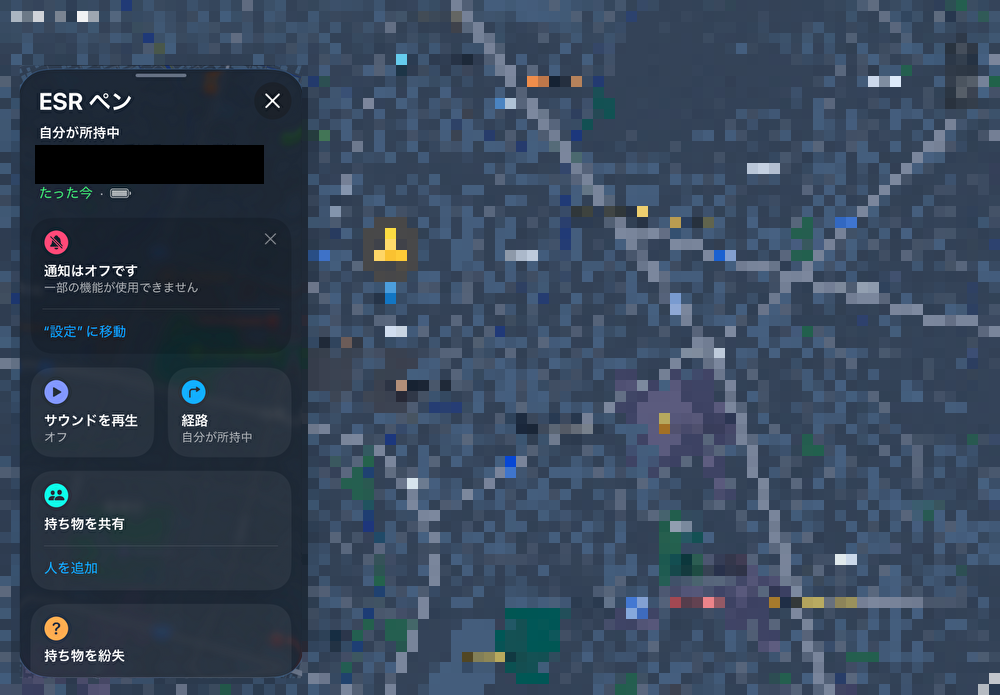
私のiPad AirでESR Geoペンの位置情報とサウンド再生を確認した画面。AirTagの実機画面ではないが、共通する「探す」の操作を確認できる
AirTagも「持ち物を探す」で管理するため、位置情報の見方や音を鳴らすという基本的な考え方は共通しています。
ただし、AirTagと他社製アクセサリーでは、使える追加機能や画面表示が異なる場合があります。
ESRペンでの実際の登録操作を見たい場合は、ESRペンを「探す」に登録する方法と音を鳴らす手順で紹介しています。
iPadだけでは使えない機能
AirTagはiPadだけでも使えますが、iPhoneで使う場合と完全に同じではありません。
特に購入前に知っておきたいのが、精密な探索機能と通信環境による制限です。
距離と方向の精密探索は非対応
AirTagには、対応するiPhoneで近くの持ち物までの距離や方向を表示する「正確な場所を見つける」という機能があります。
例えば、対応するiPhoneなら、AirTagがある方向を矢印などで確認できる場合があります。
しかし、iPad Airでは、AirTagまでの距離と方向を示す精密探索機能は利用できません。
iPad Air 第5世代には高性能なM1チップが搭載されていますが、処理性能が高いからといってAirTagの精密探索に対応するわけではないんです。
第2世代AirTagに搭載された新しい超広帯域チップも、iPad Airで精密探索を利用できるようにするものではありません。
そのため、iPadだけで探す場合は、地図の位置情報とサウンド再生が主な手段になります。
なお、「探す」アプリの設定にある「正確な位置情報」と、AirTagへの距離や方向を案内する「正確な場所を見つける」は別の機能です。
位置情報サービスをオンにしたからといって、iPadに方向案内機能が追加されるわけではありません。
出典:Appleサポート「紛失したApple製デバイスやAirTagを『探す』を使って探す」
iPad AirとAirTagの組み合わせでできないこと
対応iPhoneのように、AirTagまでの距離や方向を画面に表示して探すことはできません。
家の中で細かな場所まで探したい場合は、サウンド再生を中心に利用することになります。
Wi-Fiがない場所では確認しにくい
iPad AirのWi-Fiモデルでは、インターネット接続できない場所で最新の位置情報を取得できない場合があります。
私のiPad Air 第5世代もWi-Fiモデルなので、自宅では無線LANに接続して利用しています。
外出先にWi-Fiがない場合は、スマートフォンのテザリングやモバイルWi-Fiルーターなどが通信手段になります。
ただし、これはiPadから「探す」ネットワークの位置情報を取得するための話です。
AirTag自体がiPadのWi-Fiへ接続する必要はありません。
この違いは少しややこしいですが、AirTagが位置情報を送る仕組みと、iPadが位置情報を見るための通信は別と考えると分かりやすいでしょう。
Wi-Fiモデルとセルラーモデルの違いについては、Wi-Fi・SIMフリータブレットの通信方式と選び方でも紹介しています。
AirTagは充電式ではない
AirTagには充電式バッテリーではなく、交換可能なコイン型電池が使われています。
第1世代と第2世代のどちらもCR2032電池を採用しています。
そのため、iPad AirのUSB-C充電器をつないで充電することはできません。
電池残量が少なくなった場合は、対応する電池へ交換する必要があります。
また、電池が切れた状態では、新しい位置情報が更新されなくなったり、サウンド再生ができなくなったりします。
最後に検出された位置情報が残っていれば手掛かりになりますが、常に最新の場所を把握できるわけではありません。
普段から「探す」の通知を確認し、電池が少なくなったときに交換できるようにしておきたいですね。
置き忘れ通知にも条件がある
AirTagには、持ち物が手元から離れたときに通知する機能も用意されています。
ただし、通知を受け取るには、利用するデバイスやOS、位置情報共有などの条件を満たす必要があります。
特にiPadだけで使う場合は、iPhoneと同じ通知運用ができると考えない方がよいでしょう。
外出時に常にiPadを持ち歩くとは限りませんし、Wi-Fiモデルでは通信できない場所もあります。
また、置き忘れ通知は盗難防止を保証する機能ではありません。
重要な持ち物は普段から決まった場所へ収納し、その補助としてAirTagを使うのが現実的だと思います。
AirTagを登録できないとき
AirTagを購入しても、iPadへ追加できない場合があります。
そんなときは、すぐに故障と判断せず、OSや通信設定などを確認してみてください。
接続画面が表示されない
AirTagをiPadへ近づけても接続案内が出ない場合は、まずBluetoothを確認しましょう。
Bluetoothがオフになっていると、近くにあるAirTagを正常に検出できません。
また、AirTagの電池タブが外されているか、すでにほかのAirTagを同時に設定しようとしていないかも確認してください。
設定案内が途中で消えた場合は、iPadを一度スリープ状態にしてから解除し、もう一度試す方法もあります。
それでも表示されない場合は、「探す」アプリの「持ち物を探す」から手動で追加してみましょう。
iPadOSが古い可能性
AirTagが追加できない場合は、iPadOSのバージョンを確認してください。
「設定」から「一般」を開き、「情報」で現在のバージョンを確認できます。
アップデートできるかどうかは、「一般」の「ソフトウェアアップデート」で確認してください。
特に2026年発売の第2世代AirTagを購入した人は、必要なOS条件を満たしているか重要です。
iPadOSを更新できる場合は、必要なデータをバックアップしてから、通信と充電が安定した環境で更新しましょう。
一方、端末が古く、必要なiPadOSへ更新できない場合は、設定変更だけで解決できるとは限りません。
すでに別のアカウントへ登録
中古のAirTagや、ほかの人から譲り受けたAirTagでは、以前のApple Accountへの登録が残っている場合があります。
AirTagは所有者のApple Accountに関連付けられるため、以前の所有者が登録を解除していなければ、新しいアカウントへ正常に追加できないことがあります。
この場合は、元の所有者に「探す」からAirTagを削除してもらう必要があります。
単にAirTagの電池を抜いたり、iPadを再起動したりするだけでは、所有者の関連付けが解除されるわけではありません。
中古品を購入する際は、価格だけでなく、前の所有者が登録を解除しているかも確認したいところです。
位置情報が更新されない
AirTagは登録できたのに、地図で場所が更新されないこともあります。
まず確認したいのは、最後に検出された日時です。
周囲に対応するApple製デバイスがなければ、最新の位置情報を取得できない場合があります。
また、AirTagの電池切れや通信環境も関係します。
iPad側がインターネットに接続できているか、「探す」アプリへ位置情報の利用が許可されているかも確認しましょう。
紛失中は登録を消さない
AirTagが行方不明の状態で、安易に「探す」から登録を削除するのは避けてください。
再設定にはAirTag本体を手元に用意する必要があるためです。
まずは地図上の最終検出位置や日時を確認し、見つかったときの通知を利用できるか調べましょう。
トラブル時に確認したい項目
- iPadOSがAirTagの対応条件を満たしているか
- Bluetoothと位置情報サービスがオンか
- Apple AccountとiCloudキーチェーンが正常か
- Wi-Fiなどでインターネットに接続できるか
- AirTagが別のApple Accountに登録されていないか
iPad用AirTagの選び方
iPadだけでAirTagを使うなら、購入前に確認しておきたいポイントがあります。
特に重要なのは、対応OSと取り付ける持ち物です。
初代と第2世代のどちらを選ぶ?
現在購入するなら、まずAirTag(第2世代)を候補にするのがおすすめです。
2026年発売の新しいモデルで、従来モデルからスピーカーや通信性能などが改良されています。
ただし、iPadだけで使用する場合は、その改良点をすべて活用できるわけではありません。
特に距離と方向による精密探索は、iPad Airでは利用できないためです。
そのため、すでに第1世代AirTagを持っていて、地図表示やサウンド再生で十分なら、無理に買い替える必要はないと思います。
一方、これから新品を購入するなら、対応OSを確認したうえで第2世代を選ぶ方が自然でしょう。
なお、Apple公式では2026年1月の第2世代発売時、1個入り4,980円、4個入り16,980円の価格が案内されていました。
これは発表時の価格であり、現在の販売価格や店舗での価格を保証するものではありません。
ホルダーやケースも必要
AirTag本体には、鍵へ直接取り付けるための穴がありません。
そのため、鍵やバッグの持ち手などへ固定する場合は、別売りのアクセサリーが便利です。
例えば、鍵に取り付けるならキーリング式、バッグへ取り付けるならカラビナ式などが候補になります。
持ち物の内ポケットに入れるだけなら、専用ホルダーが不要な場合もあるでしょう。
ただし、AirTag本体が落下しないことが重要なので、外側へ取り付ける場合は固定方法を確認してください。
Apple純正のファインウーブンキーリングや、BelkinなどのAirTag対応ケースも販売されています。
購入時はAirTag用キーリング・保護ケースの対応世代と固定方法を確認するのがおすすめです。
見た目だけでなく、取り外れにくさや電池交換のしやすさも比較しましょう。
iPadだけで使うなら用途を考える
AirTagを何に取り付けるのかによって、便利さは変わります。
例えば、自宅の中でよく見失う鍵に取り付けるなら、サウンド再生が役立ちます。
一方、外出先へ持っていくバッグなら、「探す」ネットワークによる位置確認が中心になるでしょう。
旅行用スーツケースに入れる場合も、預けた荷物の位置を確認する手掛かりとして使えます。
ただし、航空会社による取り扱いや、荷物の状況によって位置情報が更新されない場合もあります。
また、AirTagは人やペットを追跡するための専用機器ではありません。
子どもの見守りやペットの安全確認など、確実な現在地の把握が必要な用途では、AirTagだけに頼らない方がよいでしょう。
AirTagとiPadのよくある質問(FAQ)
最後に、AirTagをiPadで使うときによくある疑問をまとめます。
Q1. AirTagはiPadだけで初期設定できますか?
A. はい、対応するiPadだけで初期設定できます。
iPhoneを持っていなくても、iPadの「探す」アプリからAirTagをApple Accountへ追加できます。
ただし、対応するiPadOS、Bluetooth、位置情報サービス、インターネット接続などが必要です。
Q2. iPad Air第5世代でAirTagは使えますか?
A. はい、iPad Air 第5世代はAirTagを利用できるモデルです。
Wi-Fiモデルでも、インターネットに接続できれば「探す」アプリから位置情報を確認できます。
ただし、第2世代AirTagを登録する場合は、Appleの設定ガイドで案内されているiPadOS 26.2.1以降の条件に注意してください。
Q3. iPadでAirTagの音を鳴らせますか?
A. はい、AirTagが近くにあり、通信できる状態なら音を鳴らせます。
「探す」の「持ち物を探す」からAirTagを選択し、「サウンドを再生」をタップしてください。
ただし、AirTagが遠く離れている場合や電池が切れている場合は、音を鳴らせないことがあります。
Q4. iPadでAirTagまでの距離や方向は分かりますか?
A. いいえ、AirTagまでの距離や方向を示す精密探索には対応していません。
この機能は、対応するiPhone向けに提供されています。
iPadだけで探す場合は、地図による位置確認やサウンド再生を利用しましょう。
Q5. AirTagはiCloud.comから探せますか?
A. いいえ、AirTagは通常、iCloud.comの「デバイスを探す」には表示されません。
AirTagや「探す」ネットワーク対応アクセサリーを探す場合は、対応するiPhone、iPad、Mac、Apple Watchの「探す」アプリを利用します。
そのため、iPadしか持っていない人は、iPad本体を紛失した場合にAirTagを確認する手段が限られることも知っておきましょう。
AirTagをiPadで使う方法まとめ
AirTagは、対応するiPadがあればiPhoneを持っていなくても利用できます。
初期設定から位置確認、サウンド再生まで、基本的な機能はiPadの「探す」アプリで操作できます。
今回のポイントをまとめておきましょう。
- AirTagはiPadだけでも登録して使える
- iPad Air 第5世代などの対応機種で利用できる
- 第1世代と第2世代で必要なiPadOSが異なる
- 地図で位置情報を確認できる
- 近くにあるAirTagの音を鳴らせる
- 距離と方向を表示する精密探索はiPadでは使えない
- Wi-Fiモデルでは外出先の通信環境に注意する
- 購入後は紛失する前に設定と動作確認を済ませる
私が使っているiPad Air 第5世代でも、ESR Geo デジタルPencilを「探す」へ登録し、持ち物の位置確認やサウンド再生を利用できました。
AirTagは別の商品なので機能を完全に同一視することはできませんが、iPadから持ち物を管理できる便利さは十分イメージできます。
ただし、AirTagにはGPSによる常時追跡機能がなく、iPadでは精密探索も使えません。
iPadだけで使うなら、地図による位置確認とサウンド再生が自分の目的に合っているかが購入判断のポイントです。
鍵やバッグを見失ったときの手掛かりを増やしたい人には、便利な選択肢になると思います。
購入したら、まずiPadの「探す」に登録し、手元にある状態で一度使い方を確認してみてください。