
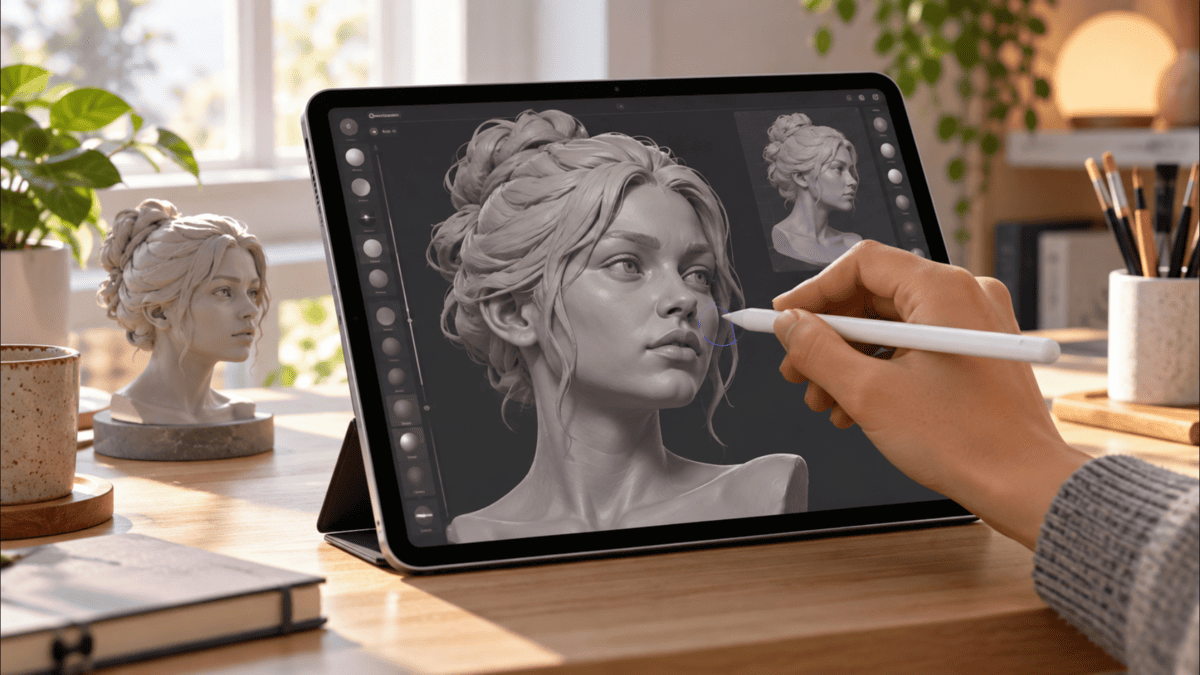
こんにちは、iPad Air実機研究所のヒロトです。
iPad Airはイラストだけでなく、3Dモデリングにも使えるタブレットです。
パソコン向けの3D制作ソフトという印象があるZBrushも、現在はiPad版が提供されています。
私自身、2023年3月から使っているiPad Air 第5世代にZBrushをインストールし、実際に3Dモデルを動かしてみました。
試した範囲では、モデルの回転や拡大・縮小でカクつくことはなく、思っていた以上に普通に動いてくれました。
ただ、ポリゴン数が多い作品まで快適に制作できるかは、今回の検証だけでは判断できません。
この記事では、私のM1搭載iPad Airでの実機検証を中心に、現行のiPad Air M4ならどこまで3D制作に使えそうか、ZBrushの機能や必要な周辺機器も含めて紹介します。
記事のポイント
- iPad Airでできる3Dモデリングの内容
- 第5世代でZBrushを動かした実機検証
- 現行iPad Air M4の性能と選び方
- 3D制作に必要な機材と便利な使い方
iPad Airで3D制作はできる?
iPad Airでは、対応アプリを使って立体的なモデルの作成や編集ができます。
ただし、3D制作には複数の種類があり、すべての作業を同じアプリで行えるわけではありません。
3Dモデリングは十分始められる
3Dモデリングとは、画面の中に立体的な物体を作る作業です。
例えば、人物の顔、ゲームに登場するキャラクター、動物、家具などを立体的なデータとして作成します。
完成したモデルは前後左右から確認でき、形を変更したり、表面へ細かな模様を付けたりすることも可能です。
iPad Airでは、対応する3D制作アプリを使えば、こうした作業を本体だけで始められます。
特に、立体的なキャラクターや造形物を手で作るように編集したい人には、ZBrushが候補になります。
一方、建物の正確な寸法を設計したり、複雑なアニメーションを制作したりする場合は、目的に合った別のソフトが必要です。
iPad Airで取り組みやすい3D制作
- 人物や動物の立体モデル作成
- キャラクターの顔や体の造形
- 3Dモデルの回転・拡大・確認
- 既存モデルの形状修正
- 外出先での造形アイデアの試作
もちろん、これらが快適に行えるかは、モデルの複雑さや使用アプリによって変わります。
ZBrushは粘土感覚で造形できる
ZBrushは、デジタルの粘土を削ったり盛り上げたりするように立体物を作るソフトです。
この作業は「スカルプト」と呼ばれます。
普通の粘土細工なら、指やヘラで表面を押したり削ったりしますよね。
ZBrushでは、それに近いことを画面上のブラシで行います。
例えば、球体から顔の輪郭を作り、鼻や頬を盛り上げ、細かな凹凸を追加していくような制作方法です。
iPad版はタッチ操作を前提としており、Apple Pencilにも対応しています。
細かな部分をペン先で指定できるため、造形中心の作業と相性が良いアプリです。
ただし、箱や円柱などを正確な寸法で配置する設計系の3Dソフトとは得意分野が異なります。
iPad Air M4なら始めやすい
2026年10月現在、新しくiPad Airを購入して3Dモデリングを始めるなら、M4搭載モデルが有力です。
M4モデルは11インチと13インチの2サイズがあり、どちらにも12GBのユニファイドメモリが搭載されています。
また、Apple Pencil Proに対応しているため、画面へ直接描き込むような操作環境を作れます。
3D制作では、単純にアプリが起動するだけでなく、モデルを操作するときの反応も大切です。
その点で、M4搭載iPad Airは処理性能とメモリ容量の両面から、これから始める人に選びやすいモデルだと思います。
ただし、私が実際にZBrushを動かした端末はM1搭載の第5世代であり、M4を使った長時間の3D制作テストは実施していません。
性能面の期待と実機で確認したことは、分けて考えてください。
iPad Airでできることを幅広く知りたい場合は、親記事のiPad Airの使い方入門と便利な活用方法も参考になります。
第5世代でZBrushを実機検証
ここからは、私が所有しているiPad Air 第5世代でZBrushを動かした結果を紹介します。
使用した端末とアプリの画面を確認しながら、どこまで試せたのかも説明します。
検証に使用したiPad Air
今回使ったのは、2022年春に発売されたiPad Air 第5世代です。
2023年3月5日に楽天市場のディーライズで購入し、それから継続して使用しています。
| 項目 | 使用した端末 |
|---|---|
| 機種 | iPad Air 第5世代 |
| 発売年 | 2022年 |
| チップ | Apple M1 |
| 画面サイズ | 10.9インチ |
| ストレージ | 64GB |
| 通信方式 | Wi-Fiモデル |
| カラー | ブルー |
| 型番 | MM9E3J/A |
| 購入価格 | 約75,000円(2023年3月当時) |
M4より古いモデルなので、最新モデルの性能を直接評価する検証ではありません。
その代わり、旧型のM1でもZBrushの基本操作ができるかを確認する参考にはなるはずです。
ZBrushのインストールと起動
最初にApp StoreからiPad版ZBrushをインストールしました。
私のiPad Air 第5世代では問題なくインストールでき、アプリの起動も正常に完了しています。
起動後はZBrushのホーム画面が表示され、新しい作品を作成するためのメニューも確認できました。
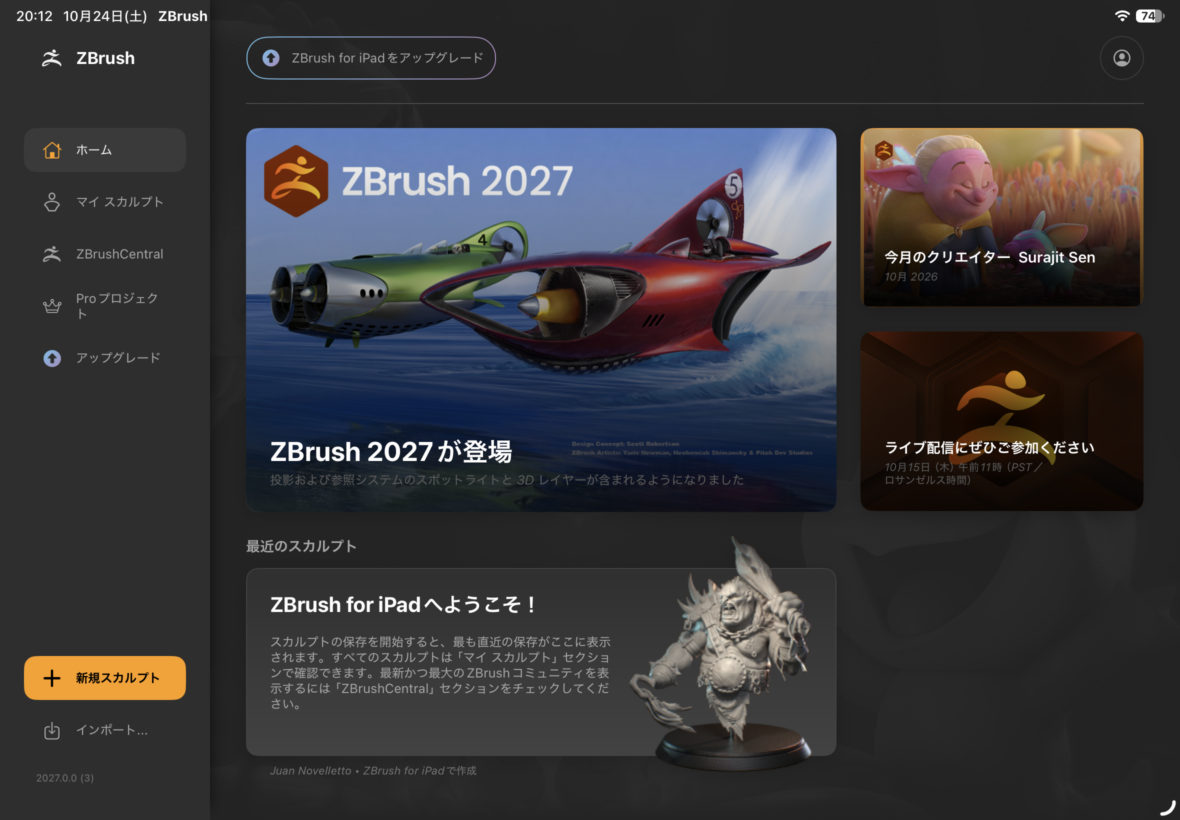
iPad Air 第5世代で起動したZBrushのホーム画面。新規スカルプトの作成メニューが表示されている。
パソコン版を知らなくても、ホーム画面から新しいモデルの作成へ進める構成です。
ただし、ZBrushには専門的な機能も多く、画面に表示されるツールの意味を最初から全部理解する必要はありません。
まずはモデルを表示させ、画面を動かすところから始めるのがおすすめです。
3Dモデルを表示して確認
新しいスカルプトの作成画面では、球体や立方体、人物の頭部などのモデルを選択できます。
ゼロから複雑な形を作らなくても、用意されている形状を利用して操作を試せるのは便利ですね。
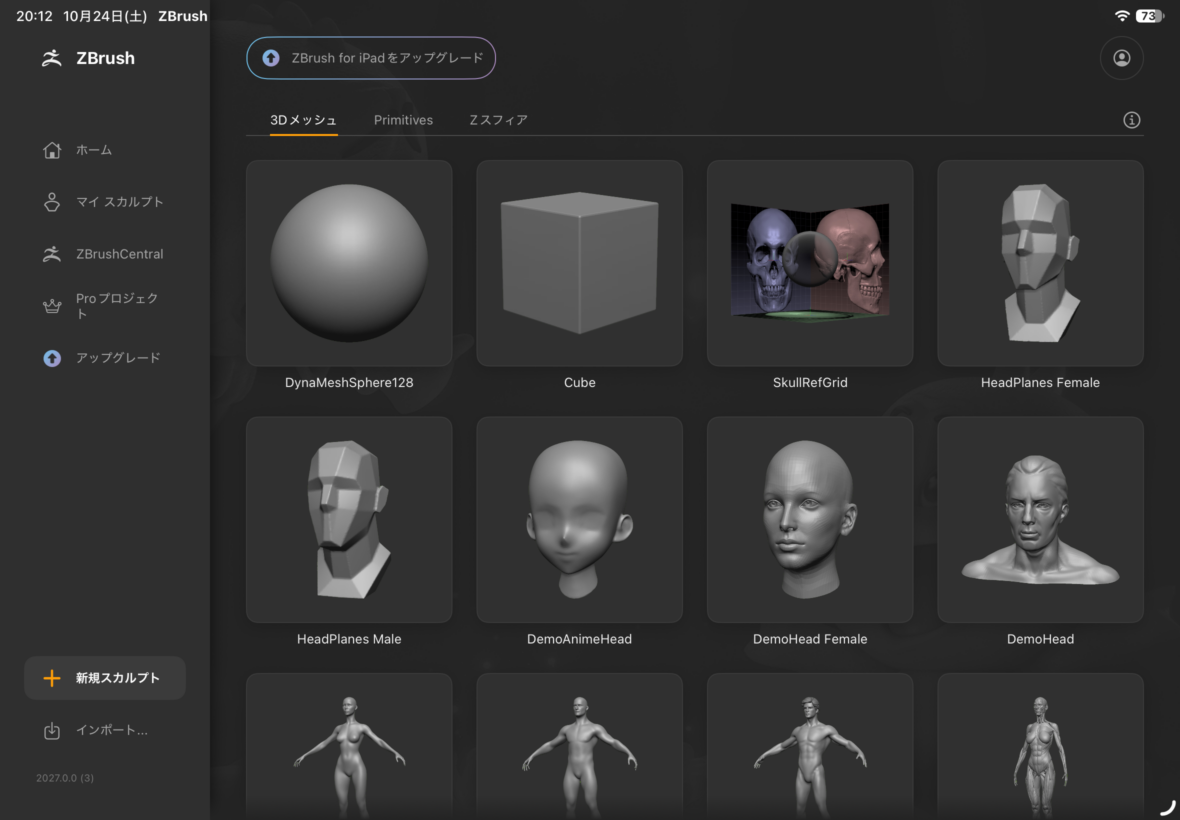
ZBrushの新規スカルプト作成画面。球体や立方体、頭部モデルなどから制作の出発点を選べる。
さらに、実際に人物の頭部モデルを読み込んで表示することもできました。
モデルの形だけでなく、画面内にブラシや各種操作ツールが並ぶ様子も確認できます。
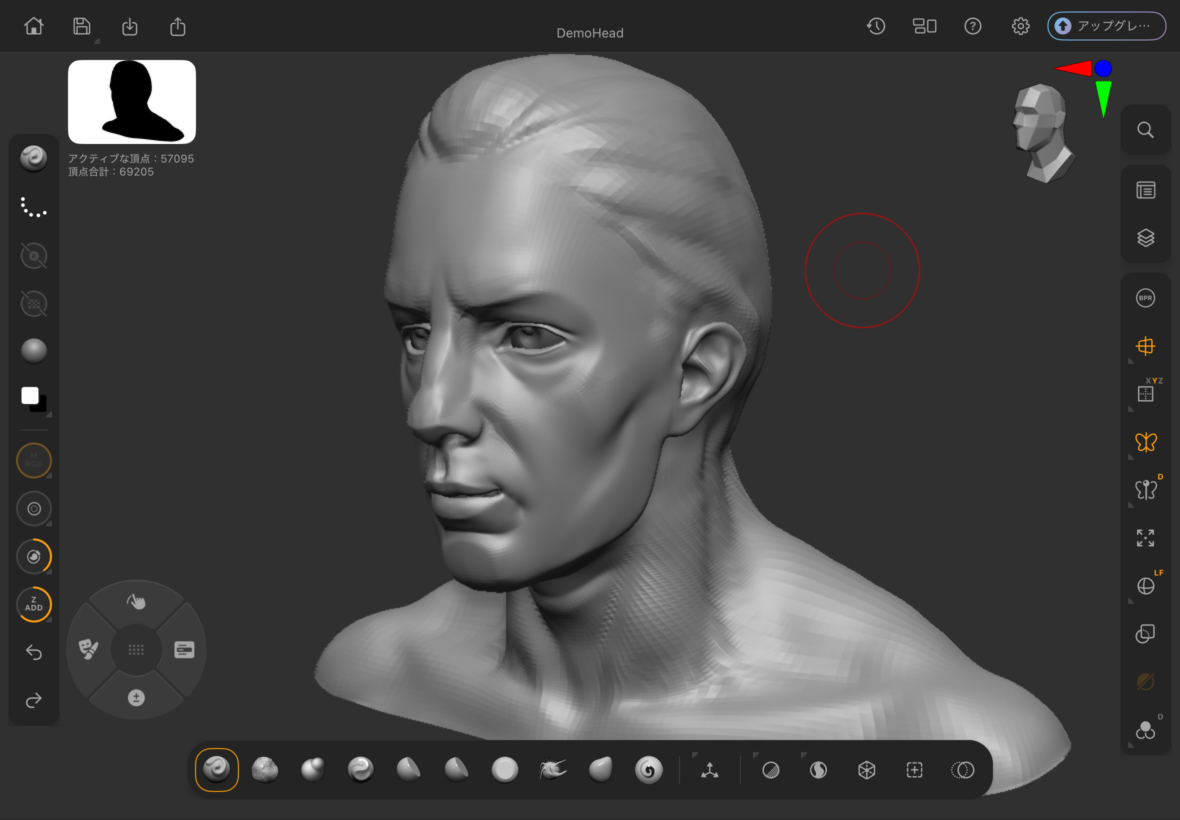
ZBrushでサンプルの頭部モデルDemoHeadを表示。立体モデルと編集ツールが確認できる。
3D制作が初めてなら、こうした既存モデルを動かすだけでも画面の仕組みをつかみやすいと思います。
人物の顔を横から見たり、正面へ戻したりすると、平面のイラストとは違う面白さがあります。
回転と拡大は滑らかに動いた
今回、特に確認したかったのが3Dモデルの操作時にカクつくかどうかです。
実際にモデルを回転させたり、拡大・縮小したりしましたが、私が試した範囲では目立つ処理落ちはありませんでした。
画面の反応が極端に遅れることもなく、モデルの形を確認する操作は普通に行えています。
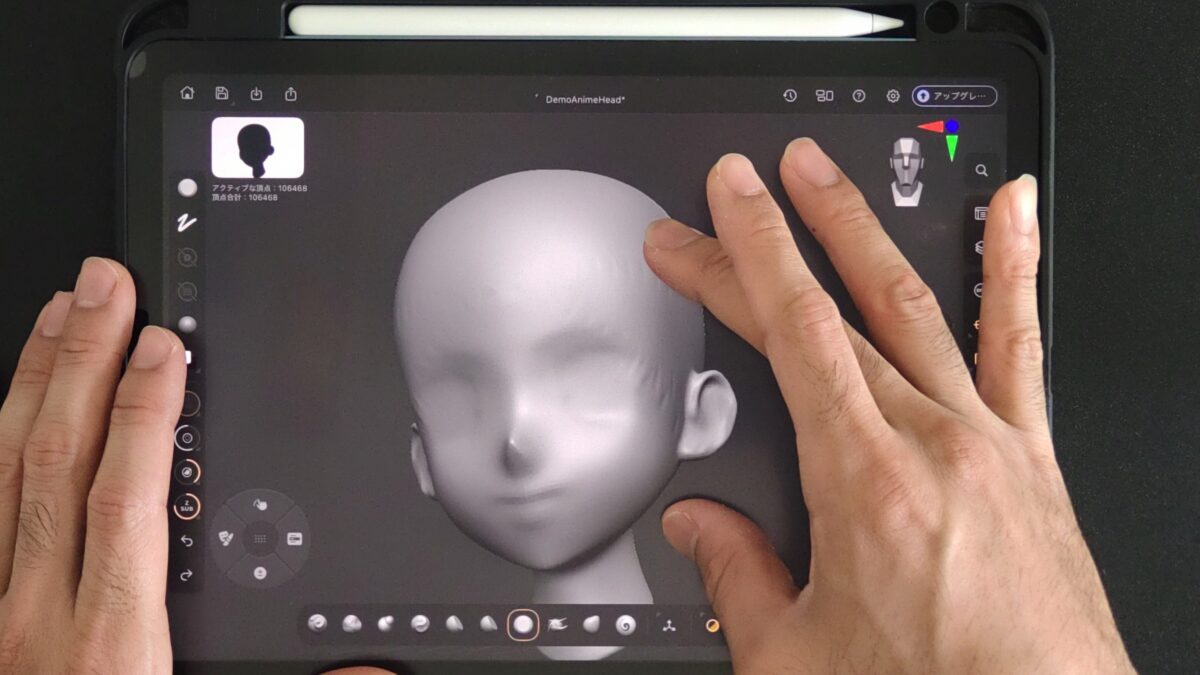
iPad Air 第5世代でZBrushを起動し、両手の指を使って3D頭部モデルを操作している様子。
下の動画は、実際にiPad Air 第5世代でZBrushの3Dモデルを操作したときのものです。
動画を見ると、モデルの向きを変えたり、大きく表示したりする様子が分かると思います。
少なくとも、軽いモデルを開いて形状を確認する程度なら、M1搭載の第5世代でも使えると感じました。

重いモデルの動作は未検証
ただし、ここは大事なので明確にしておきます。
今回確認したのは、ZBrushの起動、既存モデルの表示、回転、拡大・縮小といった基本操作です。
細かな凹凸を大量に追加したモデルや、多数のパーツを組み合わせた作品を長時間編集したわけではありません。
そのため、ポリゴン数が大きく増えた場合も快適に動くとは断言できません。
ポリゴンとは、3Dモデルを構成する小さな面のことです。
細かい形を表現するために面の数を増やすと、その分だけ処理やメモリの負担も増えます。
また、複雑なブラシ処理や高解像度のモデル編集でも動作が変わる可能性があります。
今回の実機検証で分かること
ZBrushの起動と基本的な3Dモデル操作は、M1搭載iPad Air 第5世代でも問題ありませんでした。
一方、大量のポリゴンを使う本格的な作品制作や、長時間連続使用時の処理性能までは検証していません。
iPad Air M4と旧型の違い
ここからは、2026年発売のiPad Air M4を中心に、旧型モデルとの違いを見ていきます。
3D制作ではチップの性能だけでなく、使えるメモリや画面の大きさも重要です。
M4は12GBメモリを搭載
iPad Air M4には、12GBのユニファイドメモリが搭載されています。
私が所有する第5世代のM1モデルは8GBなので、M4ではメモリ容量が増えています。
3D制作では、モデルの形状や編集状態などをメモリ上で扱うため、余裕があることはメリットです。
また、M4には8コアCPUと9コアGPUが搭載されています。
Appleの発表では、M4搭載iPad AirはM1搭載iPad Airと比べ、条件付きの性能測定で最大2.3倍高速とされています。
ただし、これはZBrushの操作がすべて2.3倍速くなるという意味ではありません。
アプリの処理内容や使用するモデルによって実際の差は変わります。
それでも、これから3D制作に使う本体を購入するなら、M4の処理性能と12GBメモリは魅力的な組み合わせです。
出典:Apple「M4を搭載した新しいiPad Airを発表」
M1でも基本操作はできる
一方、すでにM1搭載のiPad Air 第5世代を持っているなら、ZBrushを試すためだけに急いで買い替える必要はないと思います。
私の端末では、少なくともアプリの起動とモデル操作が問題なく行えました。
最初は無料版で基本的な操作を覚え、自分が作りたい作品の規模を少しずつ大きくしてみる方法が現実的です。
実際の制作で動作が重くなったり、必要な機能が使えなかったりしてから、新しいモデルを検討しても遅くありません。
ただし、64GBモデルは容量面で注意が必要です。
作品が増えると、3Dデータ以外の写真や動画、アプリも含めて空き容量が減っていきます。
複雑な造形では余裕が重要
3Dモデルの編集では、作り込みが進むほど本体への負担が増える場合があります。
例えば、人物の顔だけを作る場合と、全身の服や装飾、髪の毛まで細かく作る場合では、扱う情報量が変わります。
最初は軽く動いていたモデルでも、細部を追加していくうちに反応が遅くなることは考えられます。
そのため、購入時にはチップの世代だけでなく、メモリ容量も確認したいところです。
なお、ZBrushにはソフト側の機能制限や、端末のメモリ量に応じた制約もあります。
性能の高いiPadを買えば、無制限に複雑なモデルを作れるわけではありません。
本格的なキャラクター制作を長く続ける予定なら、iPad Proやパソコンも比較対象にしておくとよいでしょう。
11インチと13インチの選び方
M4搭載iPad Airには、11インチと13インチの2種類があります。
どちらもM4チップと12GBメモリを搭載していますが、作業領域の広さは異なります。
| 比較項目 | 11インチ | 13インチ |
|---|---|---|
| チップ | M4 | M4 |
| メモリ | 12GB | 12GB |
| 容量 | 128GB~1TB | 128GB~1TB |
| Apple Pencil Pro | 対応 | 対応 |
| 特徴 | 持ち運びやすい | 広い画面で作業できる |
私なら、外出先でも作業したい場合は11インチを選びます。
バッグへ入れやすく、机の狭い場所でも使いやすいからです。
反対に、自宅でじっくり造形する時間が長いなら13インチが魅力的ですね。
ZBrushはツール類を表示するため、画面が大きいとモデルの確認に使えるスペースを確保しやすくなります。
ただし、13インチは本体が大きく重くなるので、長時間手で持つよりスタンドを使う方が快適でしょう。
ZBrushをiPad Airで使う手順
ZBrushを初めて使う場合、いきなり複雑なキャラクターを作ろうとすると操作を覚えるだけで大変です。
まずはアプリを起動し、簡単な形状を表示して動かすところから始めましょう。
App Storeからインストール
最初にiPad AirでApp Storeを開き、ZBrushを検索します。
提供元がMaxonのiPad版ZBrushであることを確認して、インストールしてください。
ZBrush for iPadには無料版があり、基本的な機能から試せます。
初回利用時には、Maxonアカウントの登録やログインが必要です。
無料版を利用する段階では、有料プランへ加入する必要はありません。
アプリの対応条件は変更される場合があるので、インストール前にApp Storeの対応機種と必要なiPadOSのバージョンを確認しましょう。
なお、ZBrushはMシリーズ搭載iPadだけのアプリではありません。
対応条件を満たした旧型iPadでも使えますが、MaxonはMシリーズ搭載iPadを推奨しています。
新規スカルプトを作成する
アプリを起動したら、新しいスカルプトを作成するメニューへ進みます。
初心者なら、球体から始めるのがおすすめです。
球体は表面が滑らかなので、ブラシで形を変えたときの変化が分かりやすいからです。
最初から顔や動物を作る必要はありません。
まずは球体の一部を盛り上げたり、凹ませたりするだけでも、ZBrushの基本的な仕組みを体験できます。
操作に慣れたら、頭部などのサンプルモデルを利用してみましょう。
モデルを回転して形を確認
次は、画面のタッチ操作を覚えます。
3D制作で重要なのは、正面だけでなく、横や後ろからも形を確認することです。
正面からは問題なく見える顔でも、横から見ると鼻が長すぎたり、頭の奥行きが不自然だったりすることがあります。
そのため、モデルを編集する前に回転と拡大・縮小の操作を覚えておくと便利です。
私も最初はモデルを表示し、指で向きを変えるところから試しました。
慣れてくると、正面から見て形を変え、横から確認して修正するという流れが分かってきます。
画面操作の方法は、アプリのバージョンや選択しているツールによって変わる場合があります。
ブラシで形を変えていく
モデルの操作に慣れたら、ブラシを使って形を変更していきます。
ZBrushには表面を盛り上げるものや、なめらかにするものなど、用途の異なるブラシがあります。
初心者なら、まずは少数のブラシを覚えるだけで十分でしょう。
例えば、球体の一部を盛り上げて鼻のような形を作り、周囲をなめらかにするといった練習ができます。
ただし、最初から細かな模様を付けようとすると、全体のバランスが分かりにくくなります。
まずは大きな輪郭を作ってから、必要な部分だけ細かく仕上げる方法がおすすめです。
作品を保存して確認する
作業を進める場合は、保存方法も早めに確認しておきましょう。
3D制作では、一度変更した形を元に戻したくなることがあります。
そのため、完成まで一つのファイルだけで作業するより、制作段階に応じて別名で保存しておくと安心です。
特に大きな形状変更を行う前は、元の状態を残しておくことをおすすめします。
また、アプリ内で作品を保存することと、別の3Dソフトへデータを出力することは違います。
将来パソコンで編集する予定があるなら、利用するプランで必要な形式に出力できるかも確認してください。
ZBrushの無料版と有料版
ZBrush for iPadは、無料版から3Dスカルプトを始められます。
ただし、使える機能には違いがあるため、制作したい作品に合わせて選ぶことが大切です。
無料版でも基本操作ができる
無料版には、3Dモデルの作成や編集に使える基本的な機能が用意されています。
Maxonの案内では、28種類のブラシを利用でき、DynaMeshやSculptrisProなどの機能も一部使えます。
最初に球体を変形させたり、サンプルモデルを使って操作を覚えたりするなら、無料版から始めるのがよいと思います。
高価なソフトを購入する前に、iPad Airでの操作感を確認できるのは大きなメリットです。
一方、ブラシの追加や高度な編集、外部ファイルの取り扱いなどには制限があります。
無料版だけで本格的な制作工程をすべて完結できるとは考えない方がいいでしょう。
有料版は高度な機能が使える
有料版では、利用できるブラシや編集機能が増えます。
例えば、複雑な形状の作成、細かな造形、外部データとのやり取りなどで選択肢が広がります。
キャラクターの顔だけでなく、服や装飾まで細かく作り込みたい場合には、有料機能が必要になるかもしれません。
ただし、有料版へ加入してもiPad本体のメモリ容量や処理性能が増えるわけではありません。
高度な機能を使えるようになることと、重いモデルが快適に動くことは別です。
私なら、最初は無料版で基本操作を覚え、必要な機能が見えてから有料プランを検討します。
パソコン版とは機能が異なる
ZBrushにはiPad版とパソコン版があります。
両方とも3Dスカルプトに使えますが、利用できる機能が完全に同じではありません。
特に、デスクトップ版にある高度な機能の一部は、iPad版では対応していない場合があります。
パソコンとiPadで制作データをやり取りする場合も、契約プランやファイル形式を確認する必要があります。
なお、iPad版だけのApp Storeサブスクリプションと、デスクトップ版を含むMaxon側の契約では、利用範囲が異なります。
本格的に両方を使いたい場合は、契約前にプランの内容を確認してください。
3D制作に必要な機材
iPad AirでZBrushを始める場合、最初から多くの周辺機器を購入する必要はありません。
ただし、長時間作業するなら、ペンやスタンドがあると使い勝手が変わります。
Apple Pencil Proが便利
現行のiPad Air M4で3D制作をするなら、Apple Pencil Proが有力な選択肢です。
指でも基本的なタッチ操作はできますが、細かな部分を狙って編集するならペン先を使える方が便利でしょう。
Apple Pencil Proは筆圧感知に対応しています。
ZBrushの対応ブラシでは、筆圧を利用した操作ができます。
例えば、表面へ加える変化をペンの押し加減で調整するような使い方です。
ただし、Apple Pencil Proに搭載されているすべての機能を、ZBrushのすべての画面で利用できるわけではありません。
スクイーズやバレルロールなどの操作についても、使用アプリ側の対応を確認してください。
iPad Airの世代で対応が違う
Apple Pencilは、iPad Airの世代によって対応モデルが異なります。
| iPad Air | 対応する純正ペン |
|---|---|
| M4・M3・M2 | Apple Pencil Pro、Apple Pencil(USB-C) |
| 第5世代 | Apple Pencil 第2世代、Apple Pencil(USB-C) |
| 第4世代 | Apple Pencil 第2世代、Apple Pencil(USB-C) |
注意したいのは、Apple Pencil(USB-C)には筆圧感知がないことです。
3Dスカルプトで筆圧を利用したいなら、対応するApple Pencil Proまたは第2世代を選ぶ方がよいでしょう。
私は第5世代でApple Pencil 第2世代を使っていますが、ZBrushでの詳細なペン操作までは今回検証していません。
対応機種や筆圧の違いについては、iPad Air対応Apple Pencilの世代別比較で詳しく紹介しています。
スタンドで作業姿勢を調整
3Dモデリングでは、画面を見ながら何度もタッチしたり、ペンで細かな部分を操作したりします。
そのため、iPad Airを机へ直接置くより、角度を調整できるスタンドがあると便利です。
私自身、2023年9月にLamicallの金属製卓上スタンドを購入し、現在も使っています。
普段は動画を見るときに画面を立て、Apple Pencilでイラストを描くときは低い角度へ倒しています。
ZBrushでも同じように、モデル全体を見るときと細かな部分を編集するときで角度を変えると使いやすそうです。
ただし、ペンを使う作業では、画面を押したときにスタンドが動かないことも大切です。
軽さだけで選ばず、台座の安定感や角度調整のしやすさを確認しましょう。
自宅で使うなら、角度調整できる卓上タブレットスタンドを候補にすると選びやすいと思います。
製品の種類や選び方は、iPad Air用スタンドのおすすめ比較で詳しく紹介しています。
USB-Cハブは必要に応じて
ZBrushをiPad Air単体で使うだけなら、USB-Cハブは必須ではありません。
しかし、外付けストレージや周辺機器を接続する場合には役立ちます。
例えば、外付けSSDへ作品データを保存したり、対応する外部ディスプレイへ画面を出力したりする用途です。
また、充電しながら周辺機器を使いたいなら、給電に対応したUSB-Cハブが候補になります。
ただし、すべてのUSB-Cハブが同じ機能を持つわけではありません。
給電機能、接続端子、映像出力への対応などは製品ごとに違います。
さらに、外部ストレージへデータを保存できても、ZBrushの使用中に必要な本体メモリが増えるわけではありません。
私なら、最初はiPad Air単体で制作し、外部機器が必要になってからUSB-Cハブを追加します。
ストレージ容量も確認する
3D制作では、アプリ本体だけでなく、作成した作品や読み込んだ素材も保存することになります。
そのため、ストレージの空き容量も確認しておきたいところです。
私が使用したiPad Air 第5世代は64GBモデルです。
実際に設定画面でZBrushの使用容量を確認したところ、撮影時点ではアプリ本体が1.21GB、書類とデータが9.2MBと表示されていました。
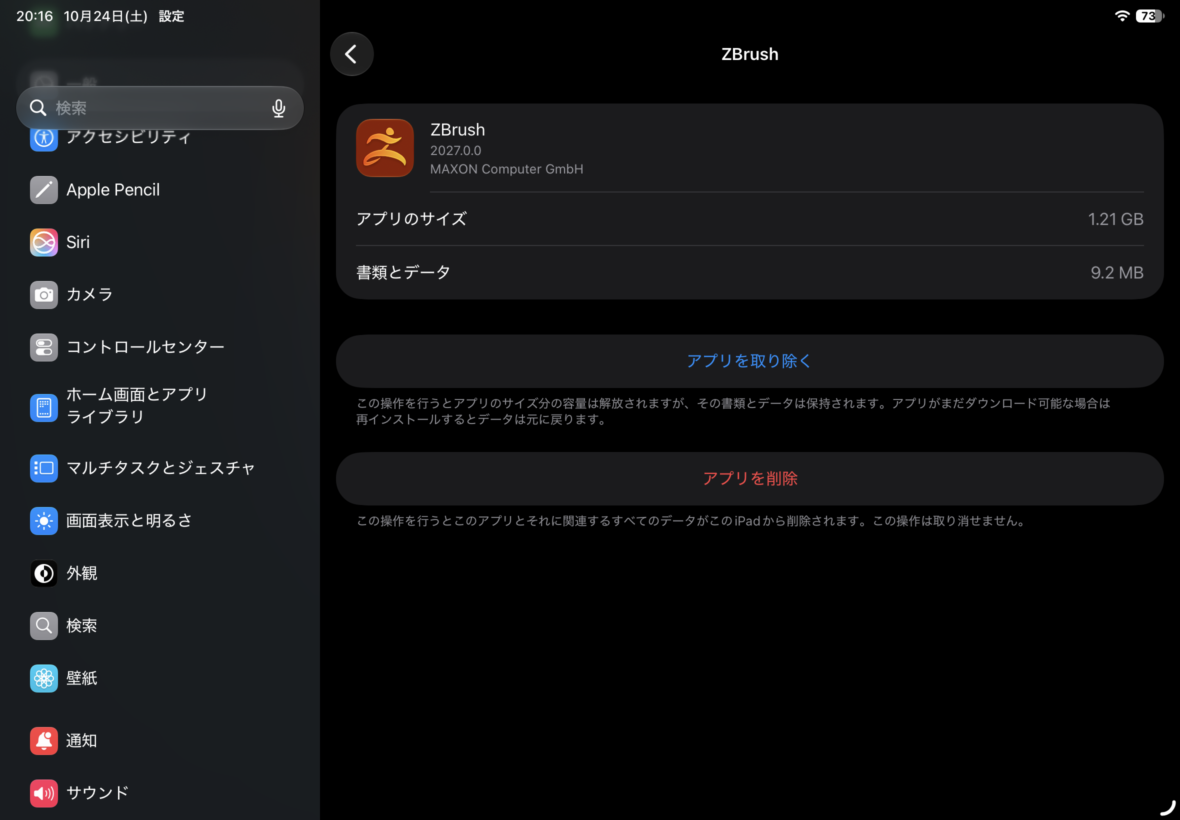
iPad Air 第5世代のZBrushストレージ使用量。撮影時点でアプリ本体1.21GB、書類とデータ9.2MBと表示されている。
これは、あくまで私が確認した時点の数値です。
インストールするアプリのバージョンや制作する作品によって、必要な容量は変わります。
現行iPad Air M4は128GBから選べるため、第5世代の64GBモデルよりも保存容量に余裕があります。
ただし、3D作品だけでなく、動画編集やゲームなどにも使う場合は、256GB以上も検討したいところです。
容量選びの考え方
3D制作を試す程度なら、まず128GBモデルを候補にできます。
作品や素材を多く保存したい場合は256GB以上も比較しましょう。
保存容量を増やしても、本体メモリやZBrushの処理速度が同じ割合で向上するわけではありません。
快適に3D制作するためのコツ
iPad Airで3D制作をするなら、機種選びだけでなく制作の進め方も大切です。
特に初めてZBrushを使う場合は、いきなり複雑なモデルを作るより、軽いデータから慣れていく方が続けやすいと思います。
最初は簡単な形から作る
初心者なら、球体や立方体を使った簡単な作品から始めてみましょう。
例えば、丸いキャラクターの顔や、小さな置物のような形です。
複雑な人物モデルを最初から作ろうとすると、操作方法を覚える前に形を作ること自体が難しくなります。
まずはブラシで盛り上げる、へこませる、なめらかにするという基本操作を覚えるのがおすすめです。
モデルを大きくしたり、回転させたりする操作も繰り返しておくと、その後の作業が楽になります。
私がZBrushを試したときも、まずは用意されているモデルを表示して動かすところから始めました。
細かな造形に進む前に、画面操作へ慣れるだけでも十分な練習になります。
細かな形状は後から追加する
3Dモデルは、最初から細部を作り込みすぎないことも重要です。
例えば人物の顔なら、最初は頭全体の輪郭や鼻の大きさを決めます。
そのあとに目元や口元、しわなどを追加していく流れです。
細かな凹凸を早い段階で大量に追加すると、全体のバランスを修正するのが面倒になる場合があります。
また、必要以上に細かい形状を増やせば、モデルのデータ量も大きくなる可能性があります。
iPad Airでは、作業に必要な細かさを考えながら進めるのがよいでしょう。
特に旧型モデルを使っている場合は、動作の変化も確認しながら制作することをおすすめします。
こまめに保存しておく
長時間作業する場合は、保存を忘れないようにしましょう。
3Dモデルでは、形を大きく変えたあとで元へ戻したくなることがあります。
例えば、顔の輪郭が完成した段階と、細かな装飾を追加した段階で別のデータを残しておく方法です。
こうしておけば、途中の編集が気に入らなくても前の状態から作り直しやすくなります。
また、作品を長期間保存したい場合は、対応する形式で外部ストレージなどにバックアップできるか確認してください。
端末の故障やアプリの不具合に備える意味でも、作品の保存先は意識しておきたいところです。
長時間の作業では姿勢も大切
iPad Airは手で持って操作できるのが魅力ですが、3D制作では画面を見る時間が長くなりがちです。
ずっと手に持っていると、腕や手首が疲れる場合があります。
机で使うならスタンドへ設置し、画面の角度を変えながら作業するとよいでしょう。
ペンで細かな部分を編集するときは、手首が浮きすぎない角度を探すことも大切です。
また、画面上のボタンが小さく感じる場合は、モデルの表示倍率や作業姿勢を見直してみてください。
作業環境を整えるだけでも、長く使いやすくなると思います。
iPad Airとパソコンの使い分け
iPad Airは気軽に3D制作を始められる一方、パソコン向けソフトと比べて異なる部分もあります。
どちらが優れているかではなく、制作する内容に合った環境を選ぶことが大切です。
モバイル制作ならiPad Air
iPad Airの魅力は、場所を選ばずに3Dモデルを操作できることです。
例えば、机で作ったモデルをソファへ持っていき、形を確認するような使い方ができます。
ノートパソコンや大型の液晶ペンタブレットを用意しなくても、対応するアプリを本体へ直接インストールできます。
また、Apple Pencilを利用すれば、画面へ直接触れながら形を作れます。
3D制作を趣味として始めたい人や、外出先でも造形アイデアを試したい人には魅力的な環境です。
ただし、iPad Airですべてのパソコン向け制作ソフトを動かせるわけではありません。
本格制作ならPCも候補
複雑な作品を長時間編集したり、複数のソフトを組み合わせたりするなら、パソコンも検討したいところです。
例えば、3Dモデルの作成後にアニメーションを付けたり、ゲーム制作ソフトへ取り込んだりする場合です。
iPad版ZBrushとデスクトップ版ZBrushでも、利用できる機能には違いがあります。
また、外部ソフトとのデータ連携にはファイル形式や契約プランの確認が必要です。
iPad Airで制作の入口を楽しみ、必要に応じてパソコンで仕上げるという使い分けも考えられます。
なお、iPad Airをパソコンの液晶ペンタブレットとして使いたい場合は、別の接続方法が必要になります。
その違いは、iPad AirをMacやWindowsのペンタブとして使う方法で解説しています。
iPad Proを選ぶべき人
iPadだけで高度な3D制作を続けたい場合は、iPad Proも比較対象になります。
処理性能やディスプレイなどの違いがあり、制作内容によっては上位モデルのメリットを生かせる可能性があります。
ただし、iPad Proを購入したからといって、iPad版ZBrushの機能制限がすべてなくなるわけではありません。
ソフトの対応範囲と端末の性能は分けて考える必要があります。
初めて3Dモデリングに挑戦する段階なら、iPad Air M4でも十分に検討する価値があると思います。
一方、最初から非常に複雑なモデルを扱う予定なら、必要なアプリや制作工程を確認したうえで、本体を選ぶ方が失敗しにくいでしょう。
3D制作向けiPad Airの選び方
これからiPad Airを購入する場合は、チップだけでなく、画面サイズ、保存容量、周辺機器の予算まで考えておきましょう。
3D制作にどれくらい取り組むかによって、適した構成は変わります。
初心者なら11インチM4
これから3Dモデリングを始めるなら、私は11インチiPad Air M4を最初の候補にします。
M4チップと12GBメモリを搭載しており、Apple Pencil Proにも対応しているためです。
11インチなら持ち運びやすく、3D制作以外の使い道にも対応しやすいでしょう。
例えば、イラスト制作、動画視聴、勉強、文章作成などにも使えます。
私自身、iPad Air 第5世代をブログ作業やイラスト制作などに使っているので、一台で複数の用途をこなせる便利さは感じています。
ただし、M4で重い3Dモデルを長時間編集した実測結果は持っていないため、あくまで仕様と旧型での体験を踏まえた選択です。
作業領域重視なら13インチ
自宅で3D制作する時間が長いなら、13インチiPad Air M4も魅力的です。
画面が広いと、モデルを表示する部分とツール類を同時に確認しやすくなります。
ZBrushはブラシや操作メニューを使うため、画面の広さが作業のしやすさにつながる可能性があります。
ただし、11インチと13インチでチップやメモリ容量が変わるわけではありません。
純粋な処理性能だけを理由に13インチを選ぶ必要はないでしょう。
私なら、自宅中心で持ち運ぶ機会が少なければ13インチ、外出でも使うなら11インチを選びます。
予算は周辺機器も含める
iPad Airを購入する場合、本体価格だけで予算を考えないことも大切です。
細かな造形をしたいならApple Pencil、机で長時間作業するならスタンドなどが必要になる場合があります。
また、外付けストレージやUSB-Cハブを追加したくなる可能性もあります。
最初からすべて購入する必要はありませんが、あとから追加する余裕は残しておきたいところです。
逆に、すでに対応するiPad Airを持っているなら、まず無料版ZBrushを試す方法がおすすめです。
私の第5世代でも基本操作は問題なかったので、手元の端末でどこまでできるかを確認してから買い替えを考えるのがよいと思います。
iPad Airの3D制作に関するFAQ
最後に、iPad Airで3DモデリングやZBrushを使うときによくある質問へ回答します。
Q1. iPad Airだけで3Dモデルを作れる?
A. はい、対応するアプリを使えばiPad Airだけで3Dモデルを作成できます。
ZBrush for iPadなら、球体などを出発点にして人物や動物の形を作れます。
ただし、アニメーションや精密な設計など、目的によっては別のソフトが必要です。
Q2. 第5世代でもZBrushは使える?
A. はい、M1搭載のiPad Air 第5世代でもZBrushを利用できます。
私の64GBモデルでは、インストールと起動、サンプルモデルの表示、回転・拡大操作まで問題なく確認できました。
ただし、ポリゴン数が多い作品での処理性能までは検証していません。
Q3. ZBrushは無料で使える?
A. はい、ZBrush for iPadには無料版があります。
基本的なブラシや3Dスカルプト機能を利用できるため、初心者が操作を試す用途に向いています。
一方、高度な編集機能やデータの入出力などには制限があるため、必要に応じて有料版を検討してください。
Q4. Apple Pencilなしでも使える?
A. はい、ZBrush for iPadは指による操作にも対応しています。
ただし、細かな形状を編集したり、筆圧を利用したブラシ操作をしたりするなら、対応するApple Pencilが便利です。
現行iPad Air M4ではApple Pencil Pro、第5世代ではApple Pencil 第2世代が筆圧を使いたい場合の候補になります。
Q5. 3D制作ならiPad Proが必要?
A. 必ずしも必要ありません。
これから3Dモデリングを始めたり、外出先で造形したりするなら、iPad Air M4も十分に候補になります。
ただし、非常に複雑なモデルを頻繁に編集する場合や、高度なデスクトップ向け機能が必要な場合は、iPad Proやパソコンも比較するとよいでしょう。
iPad Airで3Dモデリングのまとめ
iPad Airは、ZBrushなどの対応アプリを使えば3Dモデリングに挑戦できます。
実際に私のiPad Air 第5世代でもZBrushをインストールでき、3Dモデルの回転や拡大・縮小は問題なく行えました。
ただし、今回の実機検証では複雑なモデルを長時間制作していないため、本格的な造形でも同じように快適とは断言できません。
これから本体を購入するなら、M4チップと12GBメモリを搭載した現行iPad Airが有力な選択肢です。
この記事のまとめ
- iPad AirでZBrushを使った3D制作は可能
- M1搭載の第5世代でも基本操作を確認できた
- 現行M4は12GBメモリで制作を始めやすい
- 細かな造形にはApple Pencil Proが便利
- 作業時間が長いなら安定したスタンドを用意する
- 複雑な作品や高度な連携にはPCも検討する
私なら、まずは手元のiPad AirでZBrushの無料版を試し、どんな作品を作りたいか考えるところから始めます。
最初は球体を少し変形させるだけでも十分です。
そこから顔や動物などの形へ挑戦すると、3D制作の楽しさが分かってくると思います。
あなたもiPad Airで、立体的な作品づくりを楽しんでみてください。