

こんにちは、iPad Air実機研究所のヒロトです。
iPad AirとMacBook Airは、名前こそ似ていますが、実際に使ってみると役割がかなり違う製品です。
私は2023年3月5日にiPad Air 第5世代の10.9インチ・Wi-Fi・64GBモデルを約75,000円で購入しました。
購入した目的は、自宅で動画を楽しんだり、Apple Pencilを使ってイラストを描いたりすることです。
その後、WordPressの記事編集やGoogleドキュメントでの文章作成にも使うようになり、仕事でも活躍しています。
ただし、複雑な作業になるとパソコンの方が使いやすいと感じることもあります。
では、これから1台購入するなら、iPad AirとMacBook Airのどちらが合っているのでしょうか。
この記事では、私のiPad Airでの実体験を交えながら、仕事、勉強、イラスト、動画視聴、ゲームなどの用途別に比較します。
なお、MacBook Airは実機を所有して比較したわけではなく、Appleが公開している製品仕様と対応するソフトウェアをもとに判断しています。
記事のポイント
- iPad AirとMacBook Airの基本的な違い
- 仕事・勉強・趣味ごとのおすすめ機種
- 実機使用で分かったiPad Airの便利さと限界
- 購入前に確認したい価格・容量・周辺機器
iPad AirとMacBook Airの結論
どちらを選ぶか迷ったら、最初に考えたいのは普段の使い方です。
特に、画面を直接触って操作したいのか、キーボードとマウスを中心に作業したいのかで、おすすめは大きく変わります。
用途別のおすすめ早見表
主な用途ごとに、どちらが向いているかを比較しました。
| 用途 | おすすめ | 選ぶ理由 |
|---|---|---|
| 動画視聴 | iPad Air | 手持ちやスタンドで気軽に見られる |
| 手書きノート | iPad Air | Apple Pencilで直接書ける |
| イラスト制作 | iPad Air | 画面へ直接描き込める |
| 長文の文章作成 | MacBook Air | キーボードとトラックパッドが標準装備 |
| Excelの複雑な作業 | MacBook Air | デスクトップ版を使用できる |
| ブログ運営 | MacBook Air | 複数画面やファイル管理が便利 |
| 写真編集 | 用途次第 | タッチ編集かデスクトップ作業かで選ぶ |
| 動画編集 | 用途次第 | 短い動画か本格的な編集かで変わる |
| ゲーム | 対応タイトル次第 | iPadOS版とmacOS版の提供状況が異なる |
| 外出先での読書 | iPad Air | 縦向きや片手で使いやすい |
| プログラミング | MacBook Air | 開発環境やツールの選択肢が広い |
この表は、単純な処理性能の順位ではなく、それぞれの作業方法との相性をまとめたものです。
例えば、動画編集はどちらでもできますが、指で映像を切り貼りするならiPad Air、複数の素材やファイルを扱うならMacBook Airが便利でしょう。
趣味中心ならiPad Air
私のように、動画を見たり絵を描いたりする時間が長いなら、iPad Airがおすすめです。
画面を直接操作できるため、スマートフォンに近い感覚で扱えます。
キーボードを用意しなくても使えるので、ソファに座って動画を見たり、寝る前に電子書籍を読んだりする使い方にも向いています。
また、Apple Pencilを追加すれば、紙のノートに書くような感覚でメモやイラストを作成できます。
私自身、最初は動画視聴とイラストが目的だったので、iPad Airを選んで満足しています。
仕事中心ならMacBook Air
一方、仕事の中心が文章入力や表計算、資料作成ならMacBook Airが便利だと思います。
キーボードとトラックパッドが本体に付いていて、購入直後からノートパソコンとして使えるためです。
さらに、macOS向けのデスクトップアプリを利用でき、複数のファイルを開きながら作業することにも向いています。
iPad Airでも仕事はできますが、アプリによってはパソコン版と機能が異なります。
選び方のポイント
画面を触る時間が長いならiPad Air、キーボードで作業する時間が長いならMacBook Airを基準にすると選びやすいですよ。
基本スペックと機能を比較
ここでは、2026年10月時点の現行モデルであるiPad Air(M4)とMacBook Air(M5)を比較します。
どちらもAppleのMシリーズチップを搭載していますが、OSや入力方法などには明確な違いがあります。
主要スペックの比較表
まずは基本的な仕様を確認しましょう。
| 項目 | iPad Air M4 | MacBook Air M5 |
|---|---|---|
| 発売年 | 2026年 | 2026年 |
| OS | iPadOS | macOS |
| 画面サイズ | 11・13インチ | 13.6・15.3インチ |
| チップ | M4 | M5 |
| 標準メモリ | 12GB | 16GB |
| ストレージ | 128GB~1TB | 512GB~4TB |
| 本体重量 | 464g・616g | 1.23kg・1.51kg |
| タッチ操作 | 対応 | 非対応 |
| Apple Pencil | 対応 | 画面への直接入力は非対応 |
| キーボード | 別売り | 標準装備 |
| トラックパッド | 別売り | 標準装備 |
| 主な特徴 | 手書き・タッチ操作 | デスクトップ作業 |
※重量はApple公表値で、iPad AirはWi-Fiモデルです。
※MacBook Airのストレージ最大容量は構成変更時の数値です。
表を見ると、チップ性能だけでなく、画面の操作方法が大きく異なることが分かります。
詳しい製品仕様は、出典:Apple公式「iPad Airの仕様」と出典:Apple公式「MacBook Airの仕様」で確認できます。
OSの違いが最も重要
私が購入前に一番確認してほしいのは、M4やM5というチップの数字よりもOSの違いです。
iPad AirにはiPadOS、MacBook AirにはmacOSが搭載されています。
iPadOSは指やペンで操作することを前提としたOSで、アプリを全画面表示したり、ウインドウを並べたりして使えます。
一方、macOSはデスクトップ向けの操作環境を備え、Finderによるファイル管理や複数のアプリを行き来する作業が得意です。
例えば同じExcelでもiPad版とMac版では使える機能や操作方法が異なるため、Office向けタブレットの比較で必要な作業に対応できるか確認しておきましょう。
そのため、iPad Airのチップ性能が高いからといって、MacBook Airと同じソフトが使えるわけではありません。
アプリの対応に注意
MacBook AirはmacOS対応ソフトを利用できますが、Windows専用ソフトがそのまま動くわけではありません。
また、iPad専用アプリやゲームがMacBook Airでも利用できるとは限らないため、購入前に対応OSを確認してください。
画面サイズと重量の違い
持ち運びやすさを重視するなら、iPad Airが有利です。
11インチiPad Air M4のWi-Fiモデルは464gで、13インチMacBook Air M5は1.23kgあります。
本体だけを比較すると約766gの差があるため、手に持って使う機会が多い人には大きな違いでしょう。
私が使っている10.9インチのiPad Air 第5世代も、リュックに入れて持ち出すには扱いやすい大きさです。
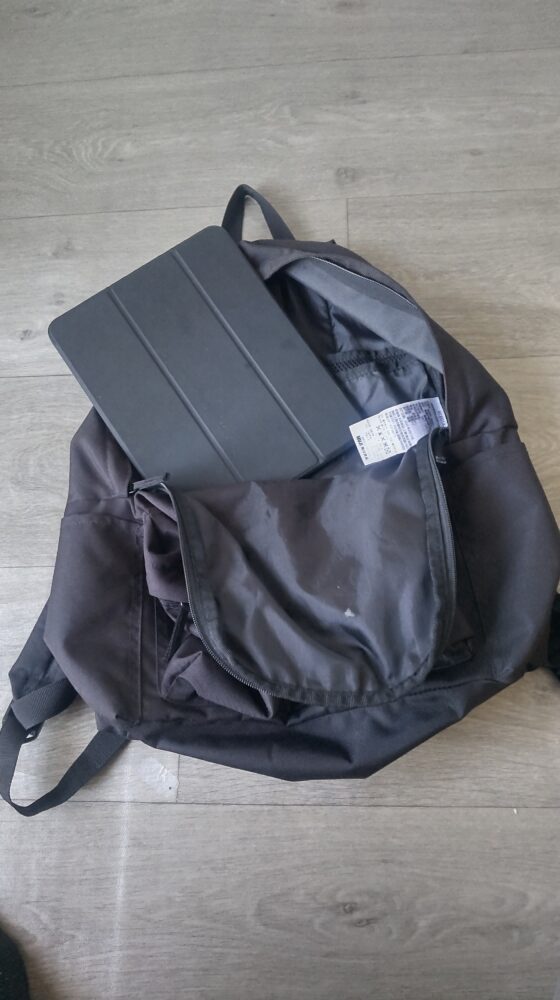
ケースを装着したiPad Air 第5世代を無印良品のリュックに収納した様子
ただし、iPad Airへキーボードケースを装着すると、その分だけ重量が増えます。
MacBook Airはキーボードやトラックパッドを含めた重量なので、仕事道具一式の重さで比較すると差が小さくなる場合もあります。
充電端子と接続機器
現行のiPad AirとMacBook Airは、どちらもUSB-C系の端子を利用できます。
ただし、接続できる機器や端子の数には違いがあります。
iPad Air M4はUSB-Cポートを1つ搭載し、対応するUSBハブを使えば外部機器を接続できます。
MacBook Air M5にはThunderbolt 4対応ポートが2つあり、さらに充電用のMagSafe 3も備わっています。
外付けストレージや外部ディスプレイ、各種周辺機器を頻繁に使うなら、MacBook Airの方が接続方法を選びやすいでしょう。
一方、iPad AirはUSB-Cケーブル1本で扱えるアクセサリーも多く、普段使いには十分便利です。
趣味や勉強にはどっち?
ここからは、実際の使い方を想定して比較します。
まずは、動画視聴やイラスト、勉強など、私自身もiPad Airで使うことが多い用途です。
動画視聴はiPad Airが便利
YouTubeやAmazonプライムビデオなどの動画配信サービスを見るなら、私はiPad Airを選びます。
MacBook Airでも動画は楽しめますが、机の上以外では置き場所を考える必要があります。
iPad Airなら、スタンドを使って食卓に置いたり、手に持って見たり、縦向きにして操作したりできます。
私も普段、LomicallのスタンドにiPad Air 第5世代を置いて動画を見ることがあります。
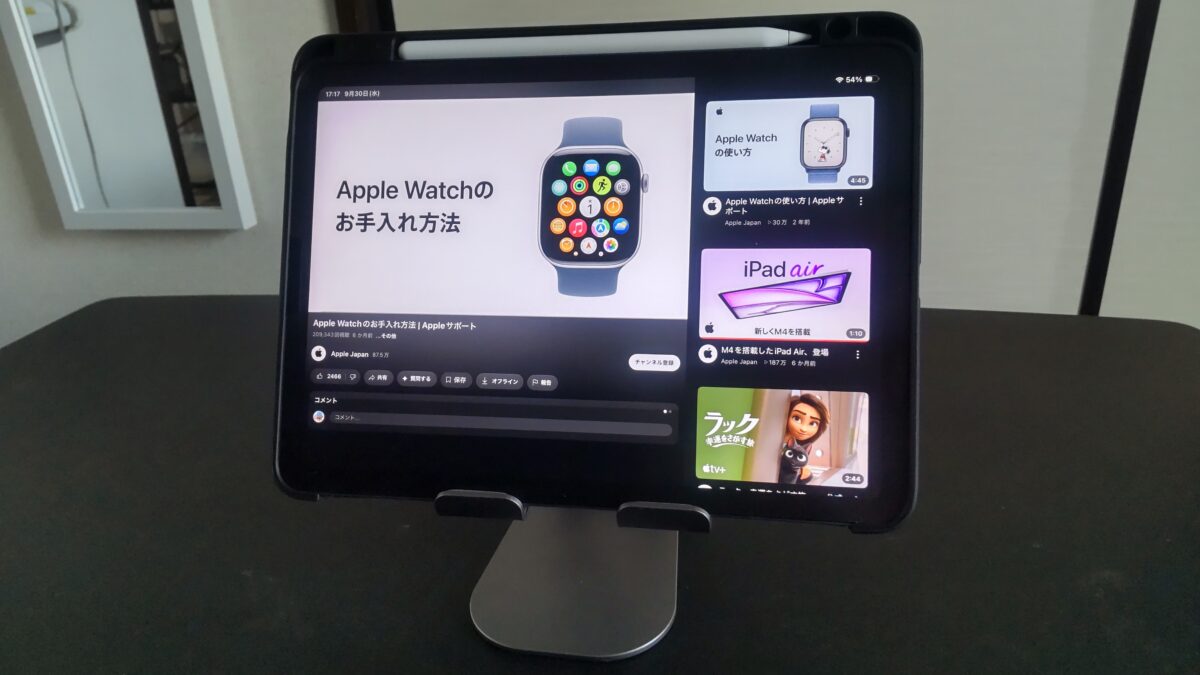
LomicallスタンドにiPad Air 第5世代を設置し、YouTubeを視聴している様子
再生や停止、動画の切り替えも画面を直接触るだけなので簡単です。
一方、MacBook Airは大きな画面で複数のウインドウを開きながら動画を見るような使い方に向いています。
動画を見るだけならiPad Air、動画を流しながら別の作業も進めるならMacBook Airという選び方が分かりやすいでしょう。
手書きノートはiPad Air
学校の授業や資格の勉強で手書きノートを使いたいなら、iPad Airがおすすめです。
Apple Pencilを使えば、ノートアプリやPDFに直接文字を書き込めます。
私はiPad Air 第5世代とApple Pencil 第2世代を組み合わせて使っています。
画面に直接ペンを当てられるので、思い付いたことをすぐにメモできるのが便利です。
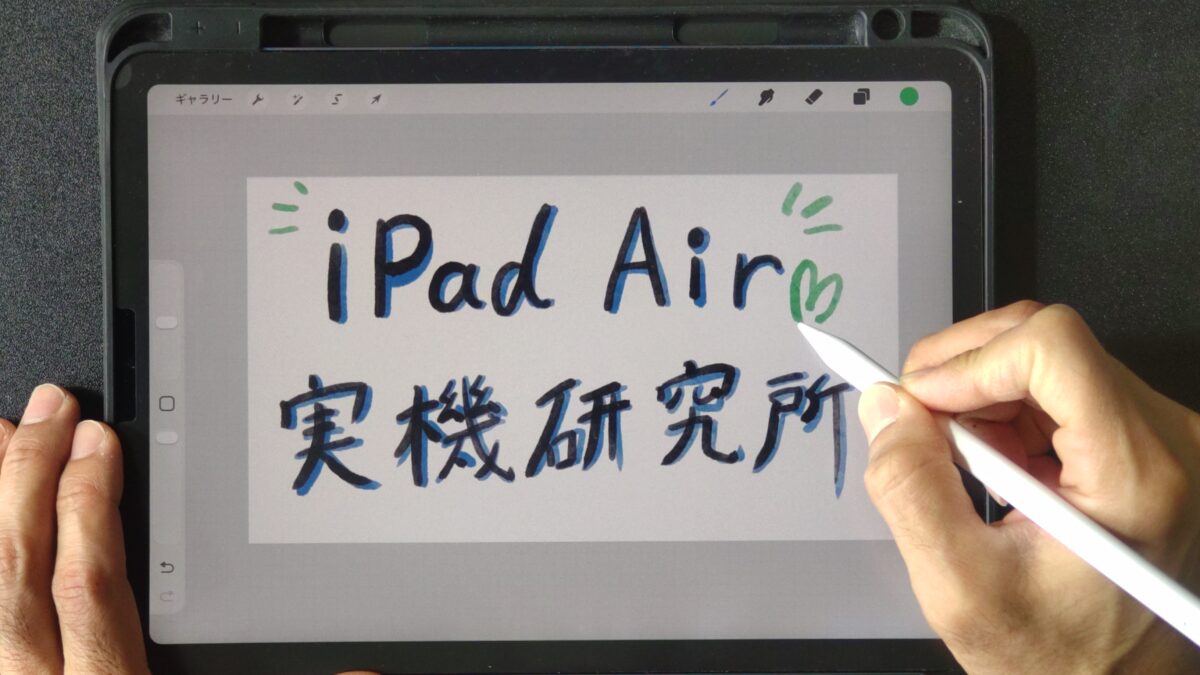
iPad Air 第5世代の画面にApple Pencilを使って手書きしている様子
Goodnotesのようなノートアプリを利用すれば、手書きした内容を後から見返すこともできます。
MacBook Airはキーボード入力には便利ですが、画面にApple Pencilで直接書き込むことはできません。
講義内容をタイピングするだけならMacBook Airでも問題ありませんが、図や数式を手で書きたい人にはiPad Airが向いています。
イラスト制作もiPad Air
イラストを描く目的なら、iPad Airの魅力がかなり大きくなります。
私がiPad Airを購入した理由の一つも、Apple Pencilを使ったお絵描きでした。
Procreateでは、ペンの筆圧を使って線を描いたり、色を塗ったりできます。
実際にiPad Air 第5世代を使って猫のイラストを描いたこともあります。
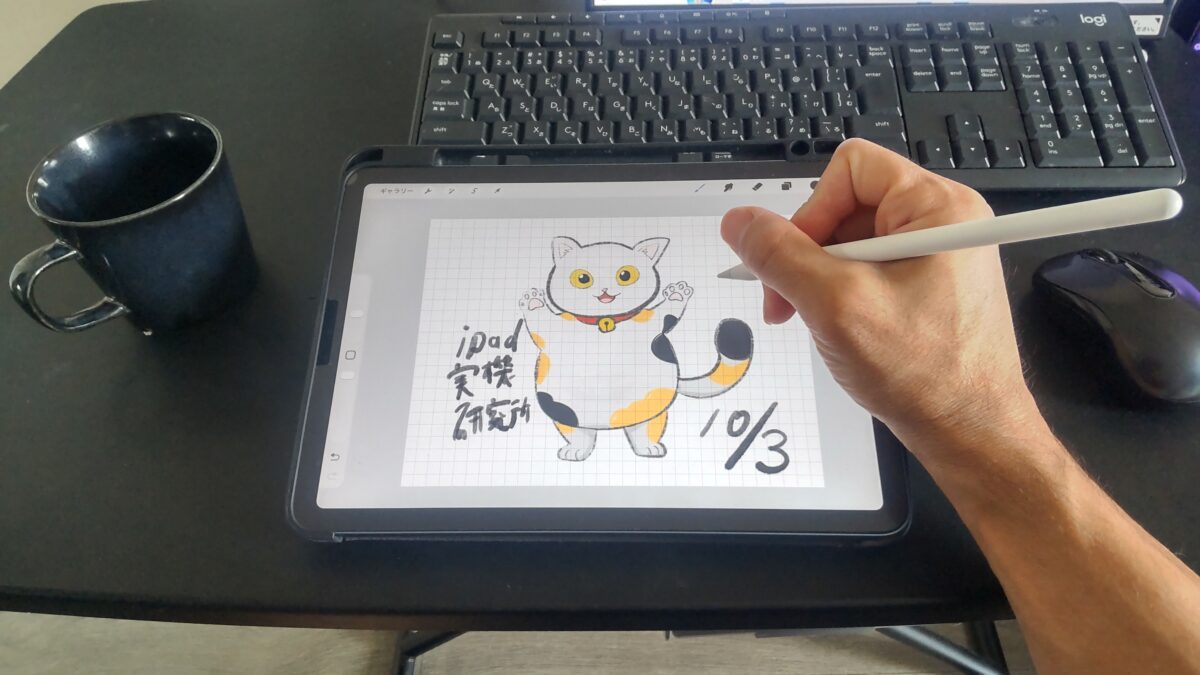
iPad Air 第5世代とApple Pencilを使い、Procreateで猫のイラストを制作している様子
また、CLIP STUDIO PAINTなどの制作アプリを使うことも可能です。
MacBook Airでもイラスト制作はできますが、ペンで描くには対応するペンタブレットや液晶ペンタブレットなどが必要になります。
そのため、機材をできるだけ増やさずに描きたいならiPad Airが便利でしょう。
本格的な制作は作業環境で選ぶ
ただし、イラスト制作なら絶対にiPad Airが優れているというわけではありません。
大量のファイルを管理したり、複数の制作ソフトを切り替えたりする場合は、MacBook Airとペンタブレットの組み合わせが合うこともあります。
趣味のお絵描きや外出先での制作ならiPad Air、机に向かって長時間制作するならMacBook Airも候補です。
ゲームは対応タイトルで選ぶ
ゲーム目的の場合は、少し注意が必要です。
iPad AirではApp Storeで配信されている対応ゲームを、指によるタッチ操作で楽しめます。
一方、MacBook AirではmacOS対応のゲームや、一部の対応するiPhone・iPadアプリなどが利用できます。
しかし、両方で同じゲームが動くわけではありません。
特にスマートフォン向けゲームは、MacBook Air版が用意されていない場合があります。
そのため、ゲームのために購入するなら、遊びたいタイトルの公式対応機種を最初に確認してください。
また、MacBook Airの方が新しいチップを搭載しているからといって、すべてのゲームで快適になるとは限りません。
ゲームごとの動作条件や操作方式も重要です。
動画編集は作業量で変わる
動画編集については、どちらにもメリットがあります。
私はiPad Air 第5世代でCapCutやCapCut Padを使った動画編集を試しています。
画面を直接触って動画の不要な部分を切ったり、字幕を入れたりできるので、短い動画の編集には便利です。
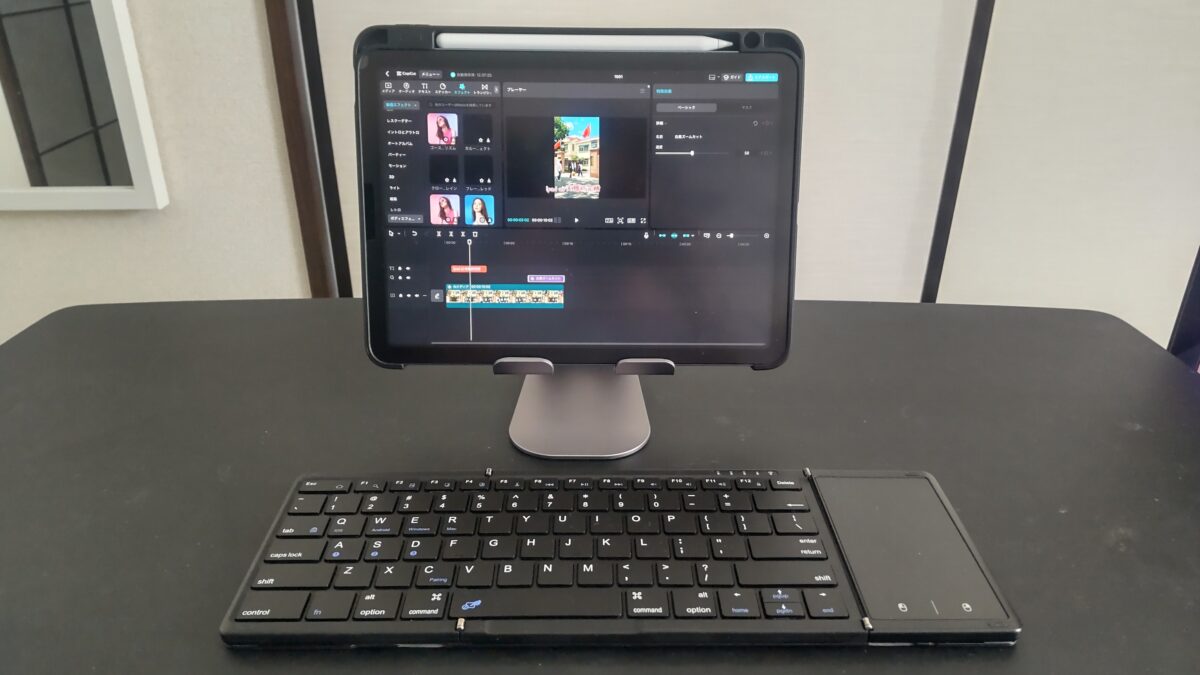
iPad Airをスタンドに置き、CapCut Padで動画編集している様子
ただし、素材が増えたり、動画を何本も並べて編集したりする場合は、画面の広さやファイル管理が重要になってきます。
MacBook Airなら、macOS対応の動画編集ソフトを使い、キーボード操作や外部ストレージを組み合わせた編集環境を作れます。
短いSNS動画ならiPad Airでも十分ですが、本格的な編集作業を中心にするならMacBook Airを優先したいところです。
仕事で使うならどっち?
仕事用として購入する場合は、普段利用しているアプリと作業時間が重要です。
ここでは、文章作成、Office作業、ブログ運営の3つを中心に比較します。
長文入力はMacBook Air
メールの返信や短い文章の作成であれば、iPad Airでも問題ありません。
ただし、毎日何千文字も入力するなら、MacBook Airの方が使いやすいと考えています。
理由は、キーボードとトラックパッドが最初から付いているからです。
私もiPad AirでGoogleドキュメントやWordを使いますが、画面上のキーボードだけでは表示領域が狭く感じることがあります。
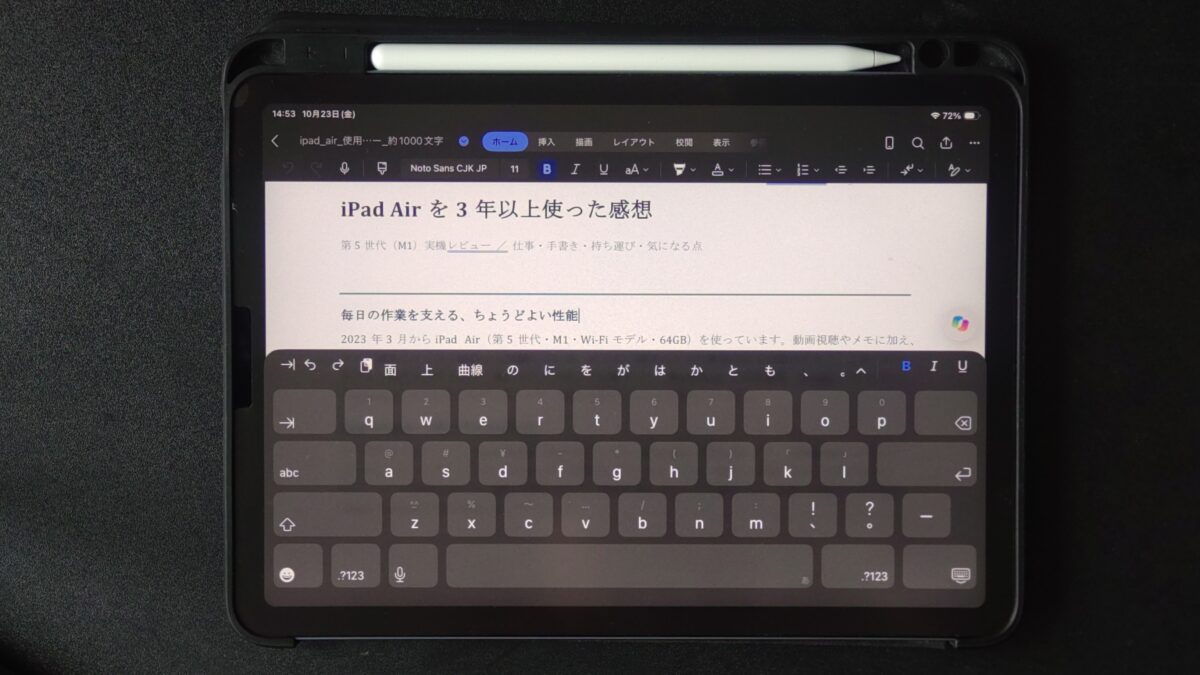
iPad AirのMicrosoft Wordで文書を編集し、画面上のキーボードを使用している様子
そこで購入したのが、Omikamoのワイヤレス折りたたみキーボードです。
これを接続すると、長い文章もかなり入力しやすくなりました。
ただ、キーボードを広げてスタンドを設置する手間があるため、毎日長時間使うならノートパソコンの方が手軽だと思います。
ExcelやWordは機能を確認
ExcelやWordは、iPad Airでも利用できるアプリです。
私もiPad AirでExcelの表を開き、合計や平均などの計算機能を操作しています。
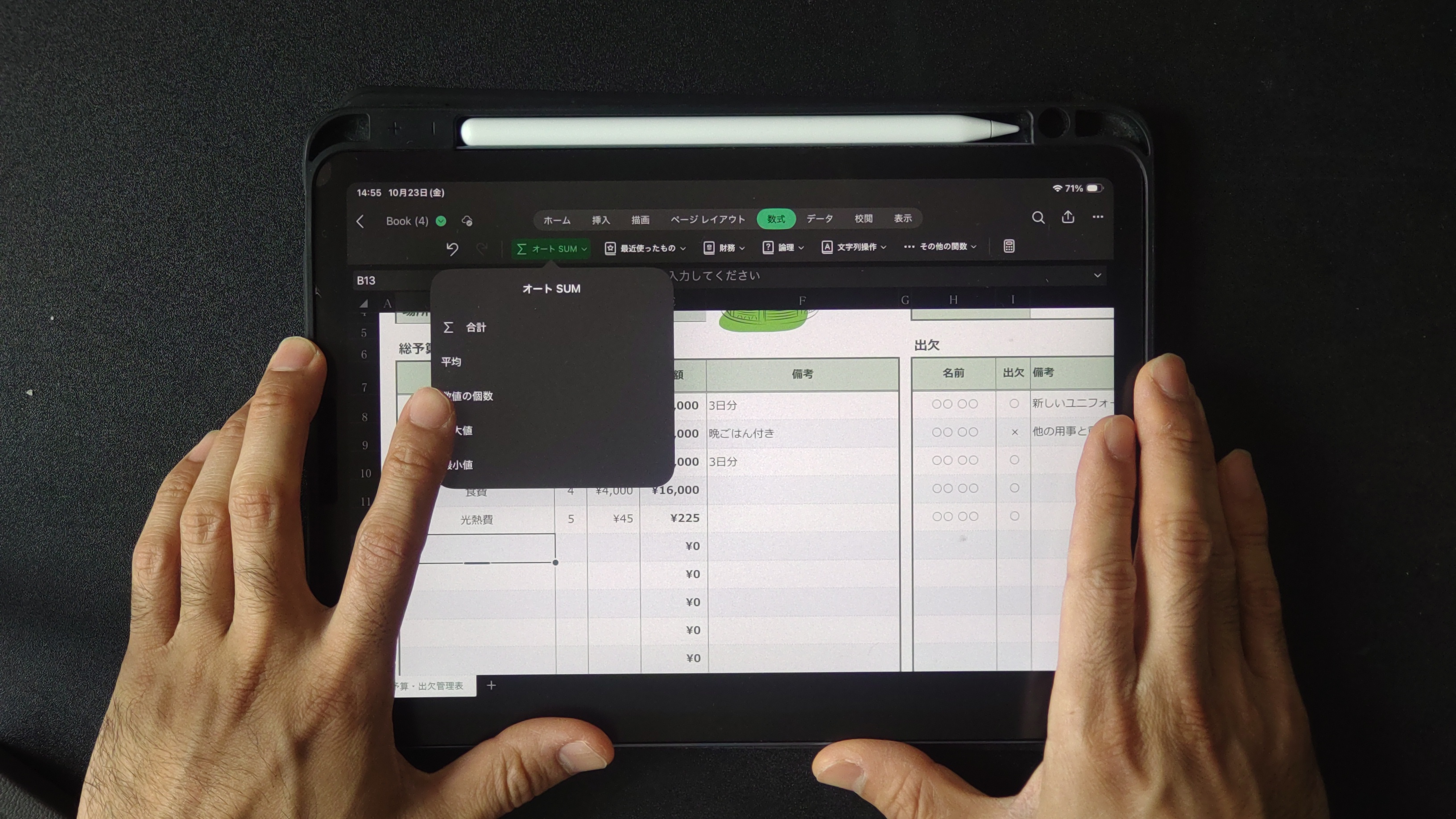
iPad AirのMicrosoft ExcelでオートSUMのメニューを表示し、計算機能を確認している様子
このような基本的な操作なら、iPad Airでも対応できます。
しかし、複雑な書式設定や大量のセルを扱う仕事では、デスクトップ版のExcelを使えるMacBook Airが便利です。
特に、マクロやアドインを利用する場合は対応状況の確認が欠かせません。
なお、Mac版ExcelもWindows版と完全に同じではないため、会社で指定された機能が利用できるかは個別に確認しましょう。
Officeを目的にタブレットを検討している人は、Office用タブレットの選び方とExcel・Wordの比較も参考にしてみてください。
ブログ運営はMacBook Air
私のようにWordPressでブログを運営する人なら、基本的にはMacBook Airの方が効率的だと思います。
iPad Airでも記事を書いたり、公開済みの文章を修正したりすることは可能です。
実際に私も、外出先でiPad AirからWordPressの管理画面を操作しています。
ただし、複数の記事を確認しながらHTMLを編集したり、画像ファイルをまとめて扱ったりするときは、パソコンの方が便利です。
特に、複数のブラウザ画面やフォルダを頻繁に切り替える作業では、macOSの操作環境が役立つでしょう。
iPad Airは出先での下書きや簡単な修正、MacBook Airは記事制作全体を進めるための端末という位置付けが分かりやすいです。
実際のブログ作業については、ブログ用タブレットの選び方とWordPressの実機使用例で紹介しています。
プログラミングにも違いがある
Web制作やプログラミングをするなら、MacBook Airを優先したいところです。
iPad AirにもSwift Playgroundsなどのアプリがあり、簡単なプログラムを作成できます。
ただし、Macで利用できる開発ツールをすべて同じように使えるわけではありません。
例えば、Xcodeを利用した本格的なApple向けアプリ開発は、MacBook Airのような対応Macが必要です。
プログラミングを学び始める目的ならiPad Airも候補ですが、開発作業を仕事にするならMacBook Airの方が選択肢が広がります。
操作性と持ち運びやすさ
毎日使う端末では、性能以上に操作のしやすさが大切です。
特に、机の上だけで使うのか、外出先でも頻繁に使うのかによって評価が変わります。
タッチ操作ならiPad Air
iPad Airの大きなメリットは、画面へ直接触れて操作できることです。
アプリを開いたり、写真を拡大したり、ページをスクロールしたりする操作が直感的にできます。
Apple Pencilにも対応しているので、指では難しい細かな操作にも便利です。
MacBook Airはトラックパッドを備えていますが、画面そのものに触れて操作する製品ではありません。
普段スマートフォンの操作に慣れている人なら、iPad Airの方が最初から扱いやすく感じるかもしれません。
キーボード操作ならMacBook Air
文字入力を重視するならMacBook Airが有利です。
キーボードとトラックパッドが一体になっているので、机に置いて画面を開けばすぐ作業を始められます。
一方、iPad Airも外付けキーボードを利用すれば、かなりパソコンに近い操作ができます。
私が使用しているOmikamoの折りたたみキーボードには、右側にタッチパッドが付いています。
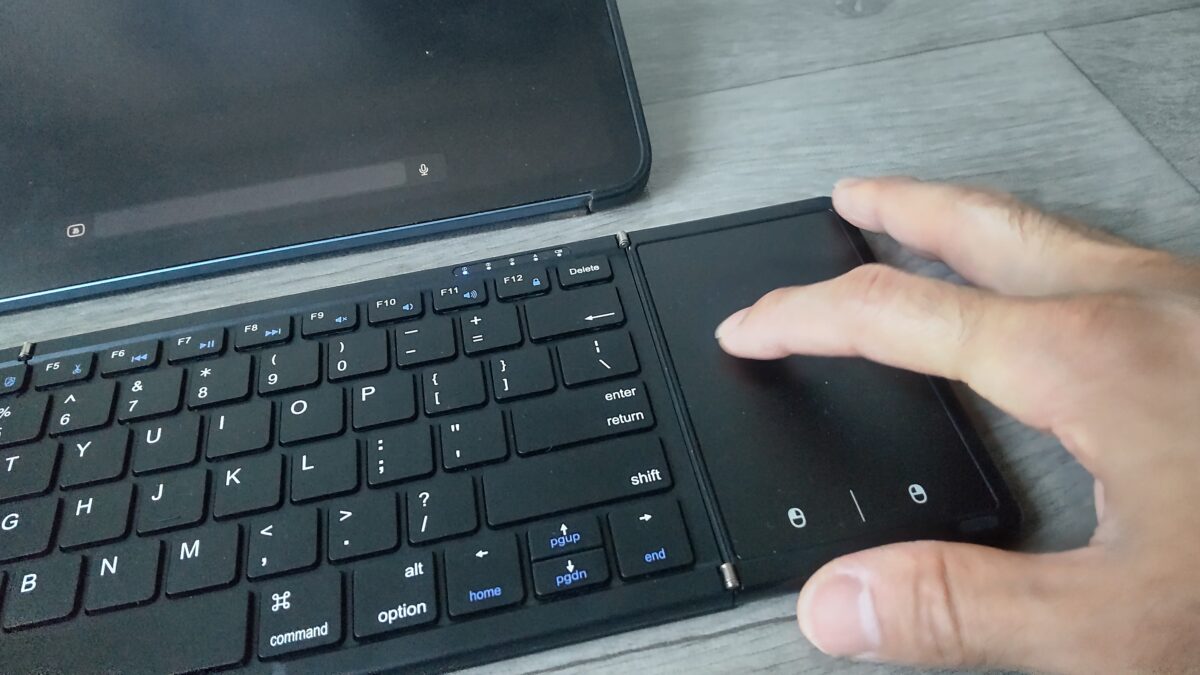
Omikamo折りたたみキーボードのタッチパッドを操作している様子。奥にはiPad Air 第5世代が置かれている
画面へ手を伸ばさずカーソルを動かせるため、文章を書くときには便利です。
ただ、タッチパッドの面積が小さく、細かな操作には慣れが必要でした。
iPad Airへキーボードを追加したい人は、iPad Air用キーボードのおすすめ比較も確認してみてください。
持ち歩くなら総重量を見る
本体だけならiPad Airの方が軽量ですが、仕事で使う場合は周辺機器も含めて考えたいところです。
例えば、ケース、キーボード、Apple Pencil、スタンドなどを一緒に持ち歩く場合です。
私が実際に使っているiPad Air 第5世代とApple Pencil、折りたたみキーボードの外出用セットは、合計約991gでした。
これなら13インチMacBook Air M5の1.23kgより軽いものの、本体だけの重量差ほど大きくありません。
また、13インチiPad Airへキーボードケースを追加する場合は、組み合わせによって総重量が変わります。
反対に、iPad Airを動画視聴や読書にしか使わない日なら、キーボードを家に置いていけます。
持ち運びで確認したいこと
本体重量だけでなく、ケースやキーボードを含めた重さと、バッグへの収まり方を確認しておくと購入後の失敗を減らせます。
購入価格と周辺機器を比較
iPad AirとMacBook Airでは、購入時に必要なものも異なります。
本体価格だけで判断せず、実際にやりたいことを実現するための費用を考えましょう。
本体価格の考え方
現行モデルを新品で購入する場合、基本的にはMacBook Airの方が本体価格は高くなります。
ただし、iPad AirとMacBook Airでは、標準搭載されるストレージ容量や周辺機器が違います。
iPad Air M4は128GBから選べる一方、MacBook Air M5は512GB SSDが標準構成です。
そのため、最小構成同士の価格差だけでは、保存容量や使える機能まで同じ条件で比較できません。
また、価格は販売店や購入時期によって変わります。
購入する際は、iPad Air(M4)とMacBook Air(M5)について、同じ用途に必要な構成を比較するのがおすすめです。
キーボードの追加費用
MacBook Airは、キーボードとトラックパッドが標準装備されています。
一方、iPad Airをノートパソコンのように使うなら、別途キーボードを用意する必要があります。
例えば、iPad Air用Magic Keyboardを組み合わせれば、トラックパッド付きの作業環境を作れます。
純正品以外にもBluetoothキーボードなどの選択肢があるので、必ずしも高価な周辺機器を購入する必要はありません。
ただし、キーボードケースを追加すると重さも増えます。
iPad Airを仕事用として検討しているなら、本体とキーボードの合計費用まで確認しましょう。
Apple Pencilの費用
iPad Airで手書きやイラスト制作をしたいなら、Apple Pencilなどのペンも必要です。
現行のiPad Air M4は、Apple Pencil ProとApple Pencil(USB-C)に対応しています。
一方、私が使用しているiPad Air 第5世代ではApple Pencil 第2世代を使っています。
同じApple Pencilという名前でも、対応するiPad Airの世代は異なります。
また、筆圧感知などの機能もモデルによって違うため、イラストが目的ならペンの機能まで確認してください。
MacBook Airを使ってペンで描く場合は、対応するペンタブレットなどを別途購入することになります。
iPad Airを使って感じたこと
ここでは、私がiPad Air 第5世代を使ってきた経験から、購入してよかった点と後悔した点を紹介します。
特に、保存容量についてはこれから購入する人にも知っておいてほしいところです。
動画とイラストには満足
私は2023年3月5日に、iPad Air 第5世代の10.9インチ・Wi-Fi・64GB・ブルーを購入しました。
モデル番号はMM9E3J/Aで、M1チップを搭載しています。
楽天市場のディーライズ楽天市場店から約75,000円で購入した端末です。
もともとは自宅で動画を見たり、イラストを描いたりする目的だったので、使い始めてからも満足しています。
特にApple Pencilで画面に直接描ける点は、MacBook Airとは異なる魅力だと思います。
その後、WordPressやGoogleドキュメントなどにも使うようになり、趣味だけでなく仕事でも利用する機会が増えました。
一方、私の普段の仕事はパソコンが中心なので、iPad Airだけで全部済ませようとは考えていません。

64GBでは容量不足を経験
購入して少し後悔したのが、64GBという保存容量です。
普段の動画視聴やWeb閲覧なら問題ありませんが、容量の大きなゲームをインストールしようとすると困ることがありました。
例えば、ゼンレスゾーンゼロのデータをダウンロードしようとしたとき、空き容量が足りずエラーが表示されました。
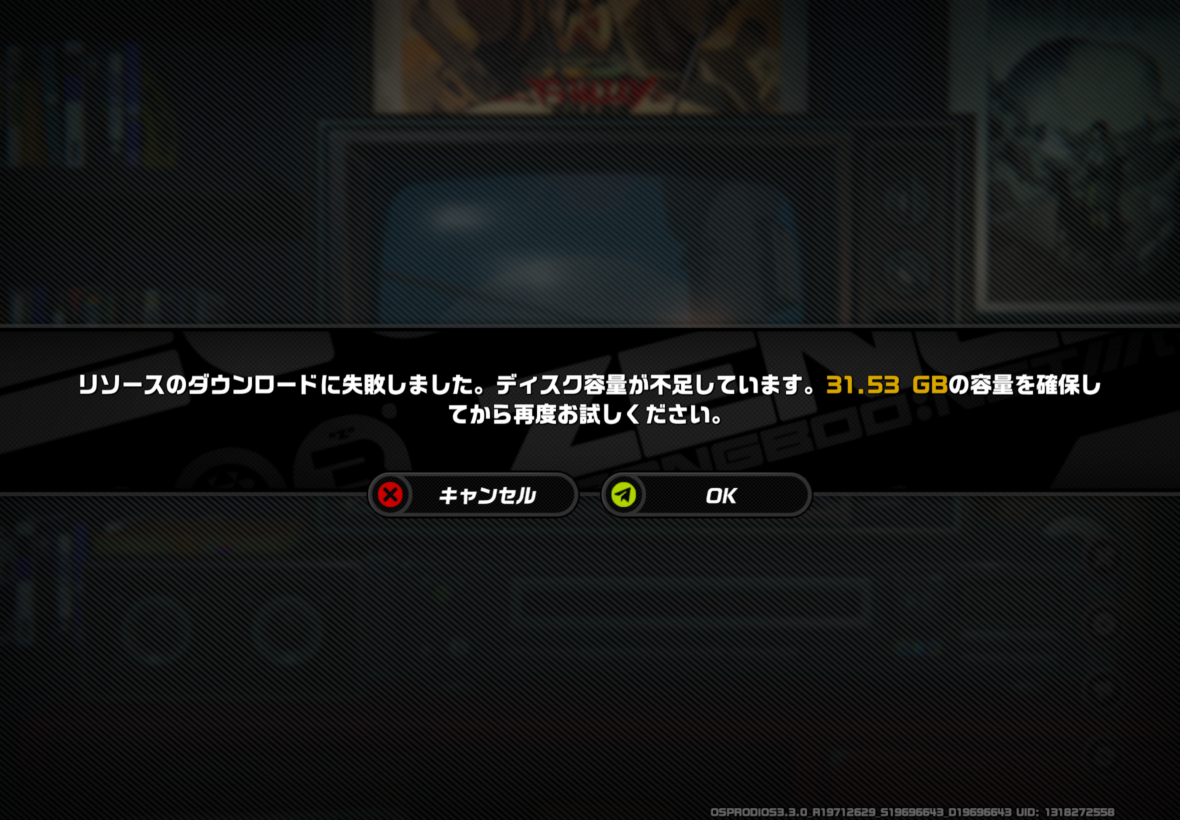
iPad Air 第5世代でゼンレスゾーンゼロの追加データをダウンロードしようとした際に、ストレージ容量不足でエラーが表示された様子
このときは、もっと容量の大きいiPad Airを選んでおけばよかったかなと思いました。
MacBook Airのように標準ストレージが大きい端末も魅力的ですが、ゲームの場合は保存容量だけでなく対応OSも重要です。
iPadで遊べるゲームがMacでも動くとは限りません。
したがって、私と同じようにiPad向けゲームを遊びたいなら、まずは容量の大きいiPad Airを検討する方が自然でしょう。
容量選びの注意点
iPad Air M4は128GBから選べますが、大容量ゲームや動画ファイルを多く保存するなら、256GB以上のモデルも比較したいところです。
必要容量は利用するアプリによって異なるため、インストール予定のアプリの容量を確認してから決めましょう。
購入前に確認したいこと
ここまで比較した内容を踏まえて、購入前に確認しておきたい点を紹介します。
特に、iPad Airをパソコンの代わりにしたい人は慎重に選んでください。
使いたいアプリを確認
最初に、購入後に使う予定のアプリを確認しましょう。
iPad Airで利用できるアプリと、MacBook Airで利用できるアプリは完全に同じではありません。
例えば、iPad版のProcreateで絵を描きたいならiPad Airが必要です。
一方、macOS向けの開発ツールや特定のデスクトップアプリを使うならMacBook Airが向いています。
名前が同じアプリでも機能が違う場合があるため、App Storeで提供されているかどうかだけでなく、必要な操作まで確認してください。
1台だけ買うなら慎重に
すでにパソコンを持っている人と、これから初めて作業用の端末を買う人では、おすすめが変わります。
私のように自宅にパソコンがあるなら、追加でiPad Airを購入すると用途を分けやすくなります。
動画視聴や手書きはiPad Air、複雑な仕事はパソコンという使い方です。
一方、これから1台ですべて済ませたいなら、MacBook Airの方が適している場合もあります。
特に、長文入力、ファイル管理、デスクトップ向けソフトが必要なら、iPad Airだけで対応できるか慎重に確認したいところです。
パソコンとの違いをもう少し詳しく知りたい人は、親記事のパソコン代わりのタブレットおすすめと仕事で使える条件も参考にしてください。
購入後の使い方を想像する
最後に、購入した端末をどこで、どのように使うかを想像してみましょう。
例えば、自宅の机で毎日数時間仕事をするなら、MacBook Airの方が使いやすいかもしれません。
一方、ソファで動画を見たり、カフェで手書きメモを取ったりするならiPad Airが便利です。
両方の使い方をしたいなら、どちらの時間が長いかを考えてみてください。
購入する前に、自分がよく使うアプリを3つほど書き出してみると判断しやすくなりますよ。
iPad AirとMacBook AirのFAQ
ここでは、iPad AirとMacBook Airを比較するときによくある疑問に回答します。
Q1. 大学生にはどっち?
A. 授業での手書きノートを重視するならiPad Air、レポート作成やプログラミングが中心ならMacBook Airがおすすめです。
ただし、大学や学部から指定されているソフトがある場合は、その対応OSを最優先してください。
手書きとパソコン作業の両方が必要なら、どちらをメイン端末にするか考えましょう。
Q2. iPad AirはPC代わりになる?
A. 文章作成やメール、Web会議などであれば、iPad Airをパソコン代わりに使える場合があります。
ただし、macOS向けのデスクトップアプリや複雑なファイル操作には対応できないことがあります。
普段使うソフトのiPad版で必要な機能が利用できるか確認してください。
Q3. 性能が高いのはどっち?
A. 現行モデルでは、MacBook Air M5の方が新しい世代のチップを搭載しています。
ただし、処理性能だけで使いやすさが決まるわけではありません。
iPad Air M4も高性能であり、動画視聴や手書き、一般的なアプリの利用では十分な性能が期待できます。
必要なアプリや操作方法を優先して選びましょう。
Q4. 両方買う必要はある?
A. 必ずしも両方購入する必要はありません。
動画視聴や手書きが中心ならiPad Airだけでも満足できるでしょう。
反対に、パソコン作業が中心でタッチ操作をほとんど使わないなら、MacBook Airだけで十分な場合があります。
私のように仕事と趣味で端末を分けたい人には、両方を使い分けるメリットがあります。
Q5. イラストならどっち?
A. 画面へ直接ペンで描きたいならiPad Airがおすすめです。
Apple Pencilと対応アプリを使えば、場所を選ばずイラストを制作できます。
一方、MacBook Airでも対応するペンタブレットなどを追加すれば制作できます。
使いたい描画ソフトと、作業する場所を基準に選ぶとよいでしょう。
iPad AirとMacBook Airのまとめ
iPad AirとMacBook Airは、同じApple製品でも得意な使い方が異なります。
選ぶ際に重視したいのは、処理性能の数字ではなく、普段使うアプリと操作方法です。
今回の比較のまとめ
- iPad Air:動画視聴、イラスト、手書きノート、読書、持ち運びを重視する人向け
- MacBook Air:長文入力、複雑なファイル管理、Office作業、開発、デスクトップ版ソフトを使う人向け
- 購入前の確認:アプリの対応OS、ストレージ容量、周辺機器を含めた費用
- 1台で仕事をする場合:必要なソフトが使えるかを優先して判断
私は動画視聴とイラスト制作を目的にiPad Air 第5世代を購入しましたが、この選択には満足しています。
ただし、64GBの容量不足を経験したので、今から購入するなら保存容量にも余裕を持たせたいところです。
あなたも、どちらの製品が高性能なのかだけでなく、毎日どのような作業をしたいのかを考えて選んでみてください。
それが、購入してから後悔しないための一番大切なポイントだと思います。