
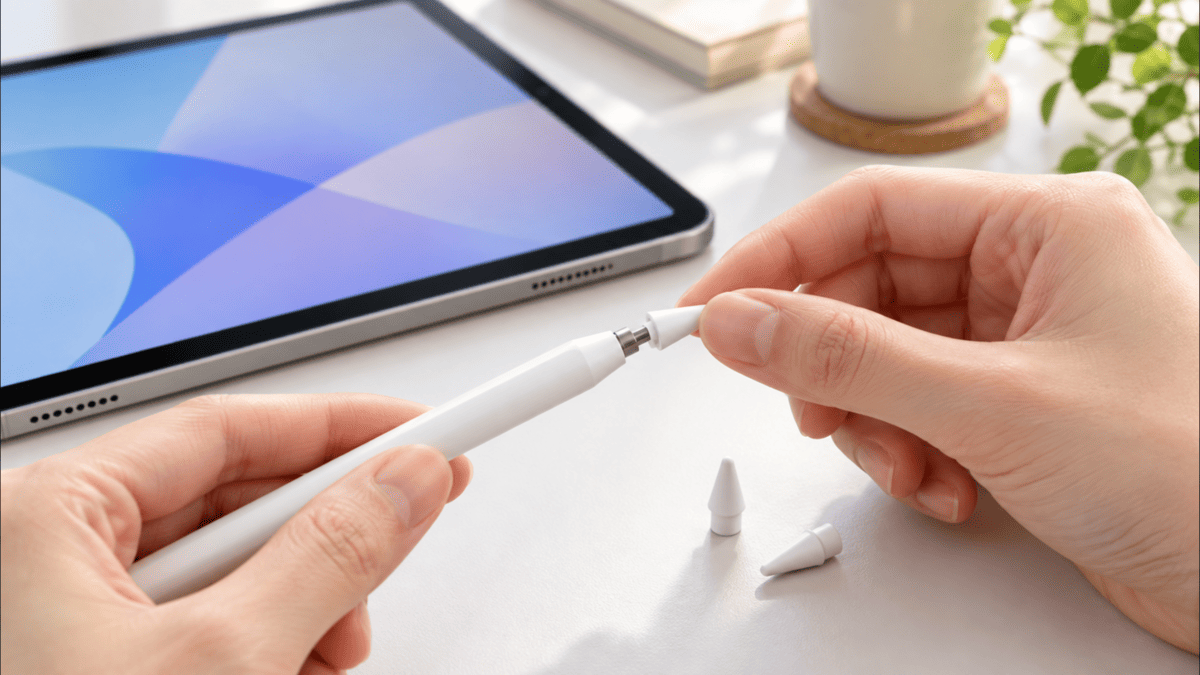
こんにちは、iPad Air実機研究所のヒロトです。
ESRのスタイラスペンを使っていて、ペン先がすり減ったときに交換できるのか、気になるところですよね。
特に迷いやすいのが、交換用ペン先の互換性です。
Apple Pencil用の替芯と見た目が似ていても、そのまま使えるとは限りません。
私は2023年3月からiPad Air 第5世代を使っていて、Apple Pencil 第2世代やKINGONEの互換ペンも所有しています。
さらに、2026年10月16日にESR Geo デジタル Pencilを受け取り、ペン先の形状や取り外し方を実機で確認しました。
ESR Geoはペン先を左に回して取り外せる構造で、私が受け取った製品には交換用の予備ペン先が3本付属していました。
この記事では、ESRペン先の交換手順、替芯の選び方、Apple Pencil用ペン先との互換性、交換後に確認したいことまで詳しく紹介します。
記事のポイント
- ESR Geoのペン先を交換する具体的な手順
- 付属する予備ペン先の本数と使い方
- Apple Pencil用や他社替芯との互換性
- 摩耗の見分け方と書けない場合の対処法
ESRペン先は交換できる?
ESR Geo デジタル Pencilのペン先は交換可能です。
ただし、ESRには複数のスタイラスペンがあるため、別モデルもすべて同じ替芯を使えるとは限りません。
まずは、私が実際に確認したGeoの仕様と、交換前に知っておきたいポイントを紹介します。
Geoはペン先を交換できる
ESR Geo デジタル Pencilは、ペン先部分を取り外せる構造になっています。
私が実機で試したところ、ペン先を左方向に回すと、特別な工具を使わずに取り外せました。
取り外しには、ペンチやドライバーなどを使う必要がありません。
指でペン先を軽くつまみ、ゆっくり回すだけです。
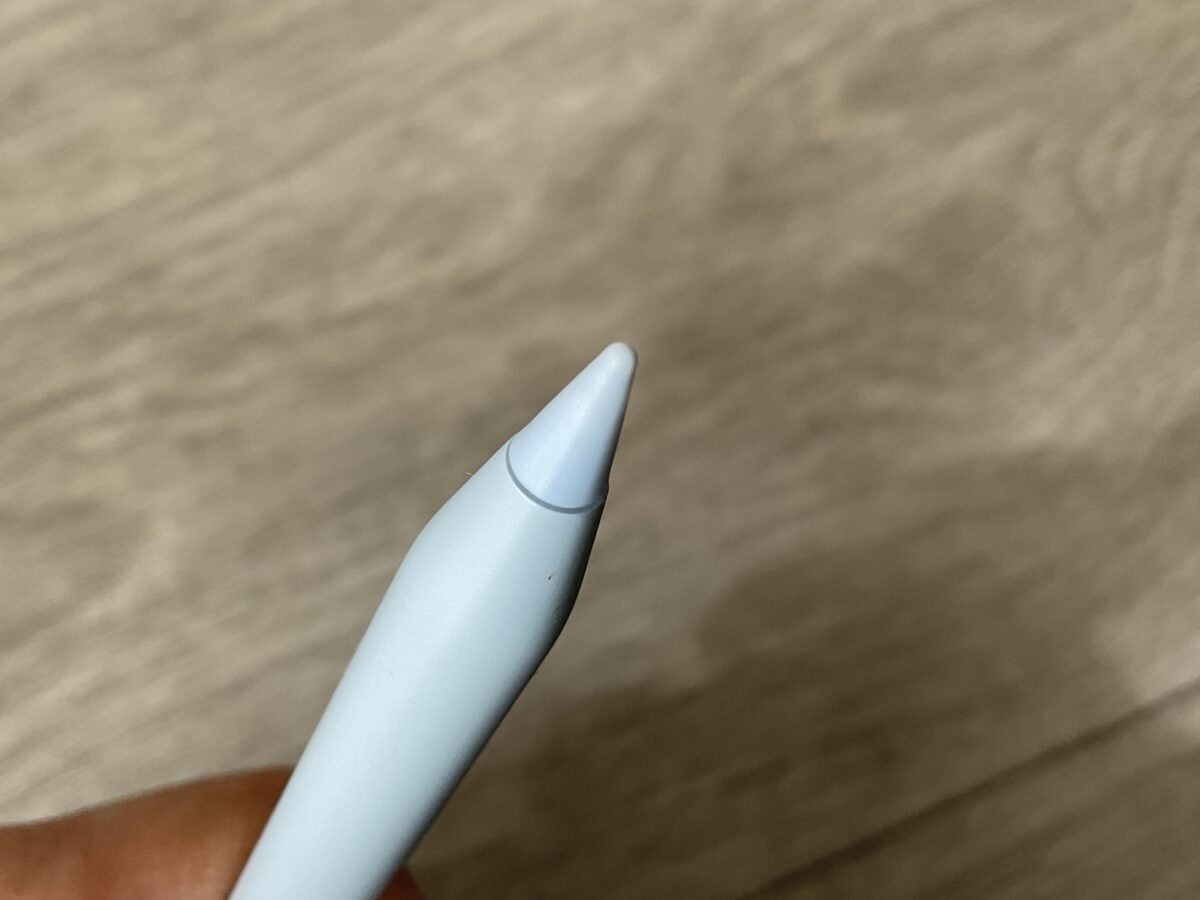
ESR Geo デジタル Pencilのペン先を近距離から撮影した写真
ペン先は細く、画面に接触する位置が見えやすい形状をしています。
文字を書くときはもちろん、小さな図形や線を描くときにも使う部分です。
そのため、摩耗した状態で使い続けるより、状態を確認して交換できる構造はありがたいですね。
なお、ESRも公式商品ページで交換可能なペン先を製品の特徴として案内しています。
予備のペン先が3本付属
私が受け取ったESR Geoには、交換用の予備ペン先が3本付属していました。
つまり、最初から装着されているペン先とは別に、交換用を用意できるわけです。
購入後すぐに替芯を買い足す必要がないのは、うれしいところ。
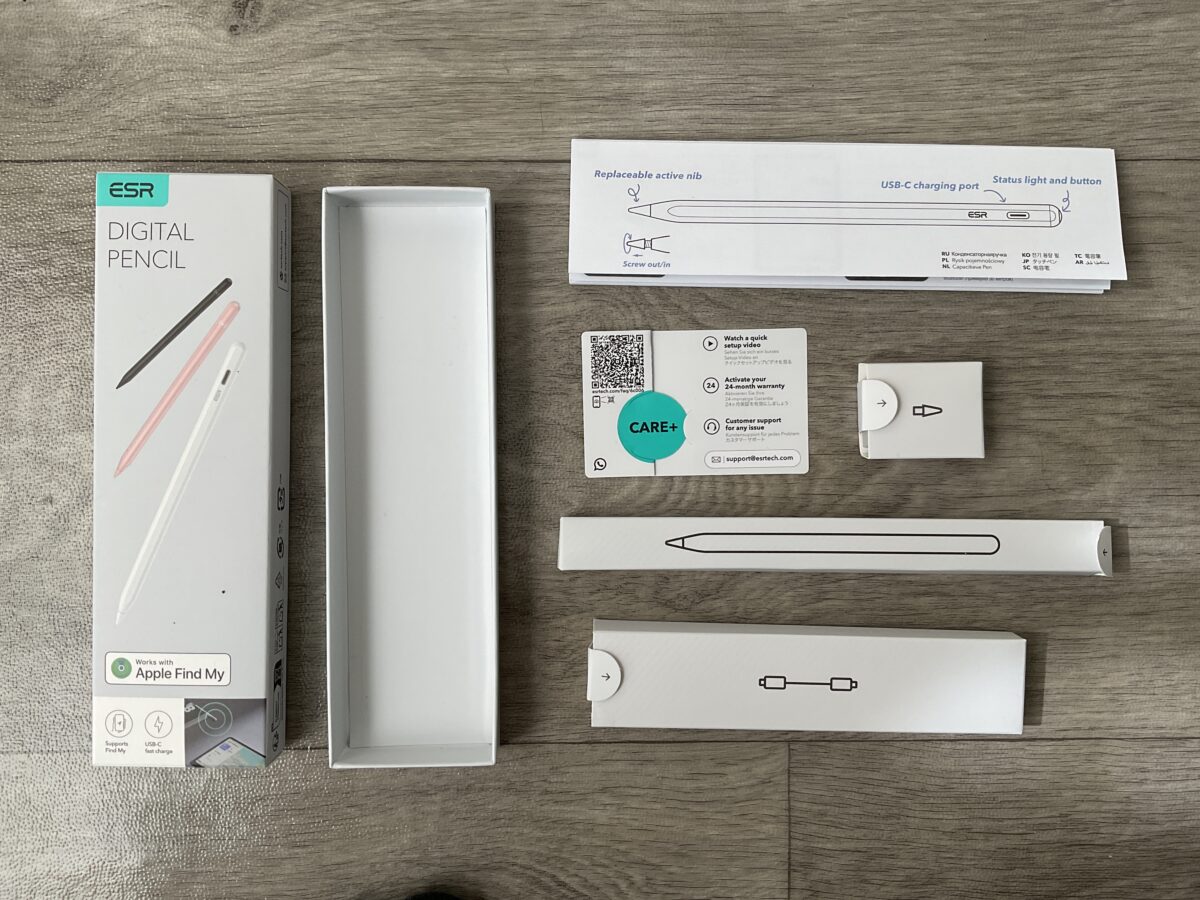
ESR Geo デジタル Pencilの外箱、説明書、付属品を並べた様子
私が受け取った製品の付属品を並べた写真です。
ただし、付属品の内容は販売時期やセット内容によって変更される可能性があります。
これから購入する場合は、販売ページの付属品一覧も確認してください。
今回確認できたポイント
- ESR Geoのペン先は交換可能
- 左方向へ回して取り外せる
- 私の製品には予備ペン先が3本付属
- 特別な交換工具は不要

ほかのESRペンとは区別する
ここで注意したいのが、ESRというメーカー名だけで替芯を選ばないことです。
ESRはGeo以外にもiPad向けのデジタルペンを扱っています。
似た外観の製品でも、先端の固定方法や内部構造が違う可能性があります。
例えば、商品ページに「ESR対応」と書かれていても、それだけではGeoへの適合を判断できません。
商品名だけでなく、Geo デジタル Pencilへの対応が明記されているかを確認しましょう。
さらに、Geoにも色違いや販売時期の違いがあります。
商品箱や購入履歴から正式な製品名を確認できる状態にしておくと、替芯を探すときに便利です。
ESR Geoのペン先交換手順
ここからは、実際にESR Geoのペン先を外したときの手順を紹介します。
難しい操作はありませんが、ペン先が細いため、力任せに作業しないことが大切です。
交換前に電源を切る
ペン先を交換するときは、まずペンの使用を中断します。
私は誤操作を防ぐため、電源を切った状態で交換する方法をおすすめします。
画面にペン先が当たったまま作業すると、意図しない線が入力されることもあります。
そのため、iPad Airから少し離した場所で交換すると扱いやすいでしょう。
また、机の上に小さなトレーや柔らかい布を用意しておくと便利です。
ペン先は小さいため、外した拍子に転がると見失いやすいんですよね。
特に床に落とした場合、家具の隙間へ入り込むと見つけるのが大変です。
ペン先を左に回して外す
ESR Geo本体を片手で持ち、もう片方の手でペン先を軽くつまみます。
その状態で、ペン先側から見て反時計回りに、ゆっくり回してください。
私が使用したGeoでは、左へ回すことでペン先を取り外せました。
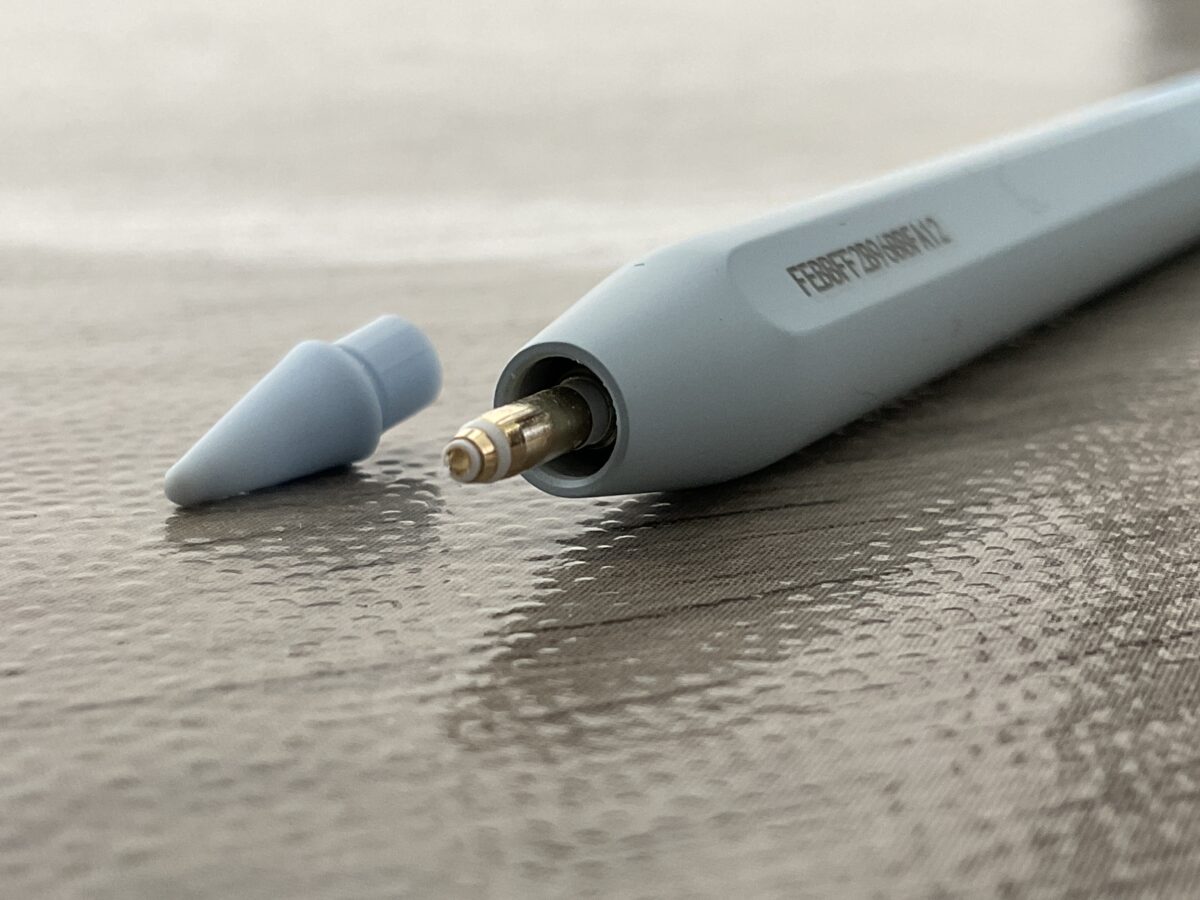
ESR Geoのペン先を取り外し、本体側の先端部分と交換できるペン先を確認した様子
写真を見ると、ペン先を外した本体側の部分が確認できます。
取り外したあとは、先端部分に曲がりや目立った汚れがないかも見ておきましょう。
なお、ペン先が固くて回らない場合は、無理に力を加えないでください。
強引に回すと、先端の部品を傷める原因になりかねません。
滑って回せないとき
指が滑る場合は、乾いた柔らかい布でペン先を軽くつまむと扱いやすくなることがあります。
ただし、金属工具で強く挟んだり、ペン先を横方向へ折り曲げたりするのは避けましょう。
正常な状態なら、必要以上に大きな力を加える作業ではありません。
新しいペン先を取り付ける
古いペン先を外したら、交換用のペン先を取り付けます。
本体先端の取り付け部分に位置を合わせ、斜めにならないように差し込んでください。
その後、取り外したときとは逆方向へゆっくり回します。
軽く締まったところで止めれば十分です。
強く締め付ける必要はありません。
むしろ、力をかけすぎると次回取り外しにくくなったり、部品を傷めたりする可能性があります。
取り付け時の注意点
回し始めから大きな抵抗がある場合は、いったん取り外して向きを確認してください。
斜めに入った状態で無理に回すと、取り付け部分を傷めるおそれがあります。
途中で引っかかるような感触があれば、力任せに締めないことが大切です。
交換後に手書きで確認する
新しいペン先を取り付けたら、実際にiPad Airで文字を書いて確認します。
最初はApple純正のメモアプリなど、普段から正常に手書きできているアプリが分かりやすいでしょう。
直線、曲線、ひらがな、小さな文字を順番に書いてみてください。
ペン先を交換した直後は、書き始めと線の途切れ方を確認すると判断しやすくなります。
以下は、ESR Geoで文字を書いている実機動画です。
動画では、ESR Geoを使った文字入力の様子を確認できます。
ペン先を交換する前後で同じ文字を書いてみると、書き味が変わったか比較しやすいと思います。
なお、この動画はペンの筆記動作を示すもので、摩耗したペン先と新品を比較した耐久試験ではありません。
ESRペン先の互換性を確認
ESR Geoの替芯を選ぶうえで、最も慎重に確認したいのが互換性です。
ペン先は見た目が似ていても、取り付け部分まで同じとは限りません。
ここでは、Apple Pencil用や他社製の替芯をどう判断すればよいか紹介します。
Apple Pencil用は使える?
Apple Pencil用として販売されている交換ペン先を、ESR Geoでも使いたいと考える人は多いと思います。
実際、ペン先の外観は似ています。
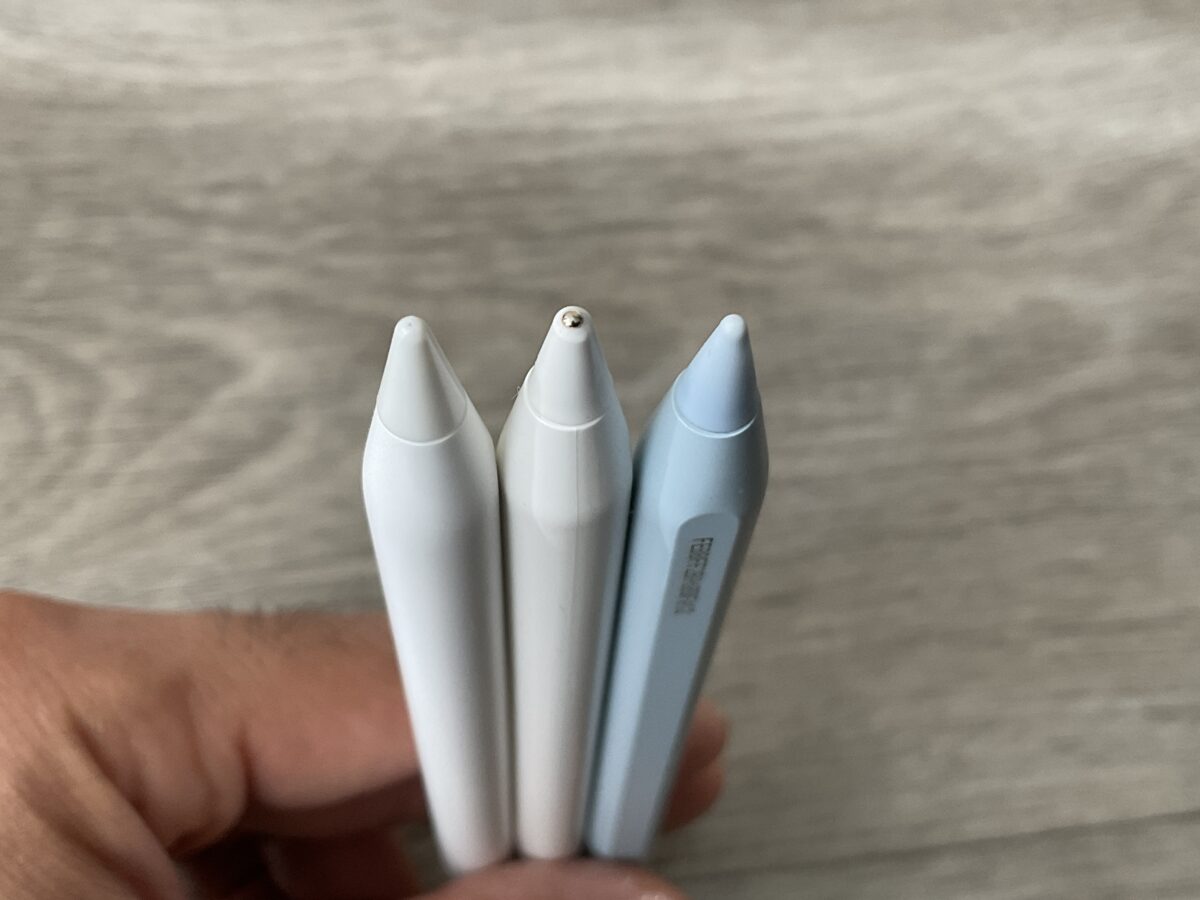
左からApple Pencil 第2世代、KINGONE、ESR Geoのペン先を並べて比較
こちらは、私が所有している3種類のペン先を並べた写真です。
左がApple Pencil 第2世代、中央がKINGONE、右がESR Geoになります。
いずれも先端が細くなっていますが、外側の形が似ていることと、交換用ペン先を共用できることは別問題です。
互換性を判断するには、内部の固定部分や装着後の反応まで確認する必要があります。
今回、Apple Pencil用の交換ペン先をESR Geoへ装着して正常に筆記できることまでは確認していません。
そのため、Apple Pencil用の替芯がGeoに使えるとは断定しません。
逆に、使えないと決めつけるのも適切ではありません。
購入する場合は、販売元がESR Geoへの適合を明示しているか、実機での確認情報があるかを重視してください。
KINGONEの替芯は使える?
私が所有しているKINGONEのスタイラスペンも、ペン先を交換するタイプです。
ただし、KINGONEというメーカー名だけでも複数のモデルがあります。
そのため、KINGONE用の替芯をまとめてESR Geo対応と判断することはできません。
今回の比較では、それぞれのペン先の外観を確認しています。
一方、KINGONE用の替芯をGeoへ取り付け、筆記できることまで検証した結果はありません。
もし手元に両方のペンがあっても、無理にねじ込んで確認するのは避けたいところです。
取り付け部分を傷めてしまえば、替芯だけでなくペン本体にも影響する可能性があります。
互換替芯を選ぶ確認項目
ESR Geo向けの交換ペン先を購入するときは、次の項目を確認しましょう。
| 確認項目 | チェックする内容 |
|---|---|
| 対応モデル | ESR Geo デジタル Pencilへの対応が明記されているか |
| 固定方式 | 本体先端に合う交換式の構造か |
| 筆記動作 | Geo実機で正常に書けた情報があるか |
| 材質 | 先端の素材と画面への接触感が用途に合うか |
| 販売元 | 適合確認や問い合わせ先が明確か |
| 付属本数 | 必要な本数と価格が釣り合うか |
特に重要なのは、対応モデルと実際の筆記動作です。
「Apple Pencil互換」と書かれた商品でも、それはApple Pencilの交換ペン先に対応するという意味かもしれません。
ESR Geoとの互換性を保証する表記とは限らないわけです。
レビューを見るときの注意
購入者レビューも参考になりますが、「ESRで使えた」という短い感想だけでは判断しにくいことがあります。
Geoなのか、別のESRデジタルペンなのか、モデルが分からないためです。
できれば正式な商品名と、取り付け後に筆記できたことが分かるレビューを確認しましょう。
取り付けられたという報告だけでは、長期的な使用に問題がないかまでは分かりません。
適合不明なら純正予備を使う
互換替芯の適合が分からない場合、私ならまず付属している予備ペン先を使います。
製品に付属している交換用ペン先なら、少なくともその製品と組み合わせることを想定した部品だからです。
一方、他社製の替芯は装着できても、先端の長さや接触具合が異なる可能性があります。
書き味を変えるために互換品を試す方法もありますが、最初の交換から冒険する必要はないかなと思います。
Geoのペン先交換では、付属の予備を最優先にするのが確実です。
互換性の結論
ESR Geoに付属する交換用ペン先は、最初に検討したい選択肢です。
Apple Pencil用やKINGONE用の替芯については、現時点で私がGeoとの共用を確認したものはありません。
第三者製品を使う場合は、販売元の適合情報と実機での筆記確認を判断材料にしてください。
ESR Geoの書き味を確認
ペン先を交換する目的は、正常な書き味を取り戻すことです。
ただし、書き味にはペン先の状態だけでなく、画面のフィルムやペン本体の機能も関係します。
ここでは、交換後に確認したい動作を紹介します。
文字入力の反応を確認
ESR Geoのペン先を交換したら、最初に文字を書いてみましょう。
確認したいのは、文字のきれいさそのものよりも、入力の安定性です。
例えば、小さな「ま」「あ」「ぬ」など、曲線が多い文字を書いてみると、線がつながっているか確認できます。
ゆっくり書いたときは正常でも、速く動かすと線が途切れる場合があります。
そのため、普段の筆記速度でも試しておきたいところ。
また、画面の端と中央で反応が変わらないか確認するのも一つの方法です。
特定の場所だけ反応しない場合は、ペン先以外の原因も考えられます。
傾き検知も試してみる
ESR Geoは傾き検知に対応したスタイラスペンです。
対応するアプリやブラシでは、ペンの角度によって描画の状態が変わる場合があります。
交換後は、ペンを立てた状態と寝かせた状態で線を描いてみるとよいでしょう。
こちらはESR Geoの傾き検知を確認した動画です。
ペンの角度によって描画結果がどう変わるかを確認できます。
ただし、傾き検知はアプリや選択したブラシの設定にも左右されます。
角度を変えても線が変化しない場合、それだけでペン先の異常とは判断できません。
まずは傾きに対応したブラシを選び、設定を確認してください。
パームリジェクションも確認
iPad Airで手書きするなら、手のひらを画面へ置いても誤入力しにくいことが大切です。
ESR Geoはパームリジェクションに対応しています。
これは、ペンで書くときに画面へ触れた手のひらを、意図しない入力として扱いにくくする機能です。
動画では、手を画面へ置いた状態でのESR Geoの入力動作を確認できます。
ただし、パームリジェクションはペン先の交換だけで性能が向上する機能ではありません。
交換後に誤入力が目立つ場合は、アプリの設定やペンの接続状態も確認しましょう。
ペン先の摩耗と、本体が備える入力機能は分けて考えることが大切です。
ペン先の摩耗を見分ける
ESRペン先は交換できるものの、どのタイミングで替えればよいか迷うかもしれません。
新品から一定期間が過ぎたら必ず交換する、と決まっているわけではありません。
交換時期は、使用頻度や画面の表面状態によって変わります。
先端の変形や欠けを確認
最初に見たいのは、ペン先の外観です。
先端が偏って削れていたり、目立った傷や欠けがあったりする場合は、交換を検討しましょう。
また、表面にひび割れが見える場合も、そのまま使用し続けるのは避けたいところです。
私なら、いつもより書き味が引っかかると感じた時点で、いったん使用を止めて先端を確認します。
ペン先は小さいため、明るい場所で確認すると状態が分かりやすくなります。
ただし、肉眼で摩耗が分からないこともあります。
外観に問題が見えなくても、急に書き味が変化した場合は、取り付け状態や入力動作を合わせて確認してください。
ペーパーライクは摩耗に注意
私がiPad Air 第5世代で使っているのは、アンチグレア・ペーパーライク系の保護フィルムです。
このタイプは、表面に細かな凹凸を設けてペン先に抵抗を与える製品があります。
ガラスのようになめらかな表面とは、ペンを動かしたときの感触が違います。
そのため、フィルムの摩擦によってペン先の摩耗が進む可能性も考えておきましょう。
ただし、どれくらい摩耗が速くなるかは、フィルムの製品や筆圧などによって異なります。
私のESR Geoは2026年10月に受け取ったばかりなので、長期間使用した場合の交換頻度はまだ判断できません。
書き味を優先してペーパーライクフィルムを選ぶなら、替芯の用意も考えておくと安心です。
フィルムの種類による書き味の違いは、iPad Air用ペーパーライクフィルムの選び方でも紹介しています。
摩耗を減らす使い方
ペン先を長持ちさせたいなら、必要以上に強い力で押し付けないことが基本です。
特に、文字が薄く見えるからといって力任せに押し付けるのは避けたいところ。
ESR Geoは筆圧感知を備えたApple Pencil 第2世代とは機能が異なります。
そのため、強く押せば必ず線が濃くなるというものではありません。
また、画面に砂粒や硬い異物が付着したまま書くのも避けましょう。
フィルムや画面を傷付ける原因になりかねません。
使用前に画面を軽く確認し、必要に応じて柔らかい布で汚れを落としてください。
交換しても書けないとき
新しいペン先を取り付けても、線が出ない場合があります。
ただし、原因が替芯にあるとは限りません。
ペン先の取り付け、電源、Bluetooth接続、アプリの状態を順番に確認しましょう。
ペン先の緩みを確認
まずは交換したペン先が正しく取り付けられているか確認してください。
最後まで取り付けられていない場合や、斜めになっている場合は、正常に動作しない可能性があります。
ペン先に軽く触れて、ぐらつきがないか確認しましょう。
ただし、強く押し込む必要はありません。
取り付け状態に違和感がある場合は、いったん取り外してから改めて装着してください。
また、交換前のペン先が使える状態なら、元のペン先へ戻して反応を比較する方法もあります。
元のペン先では正常に書けるのに、新しいペン先で書けない場合は、替芯側の状態や適合性を疑う手掛かりになります。
電源と充電を確認する
ペン先に問題が見つからなければ、ESR Geo本体の電源を確認しましょう。
電源が切れていたり、バッテリーが不足していたりすると、正常に入力できません。
ESR GeoはUSB-Cケーブルで充電する方式です。
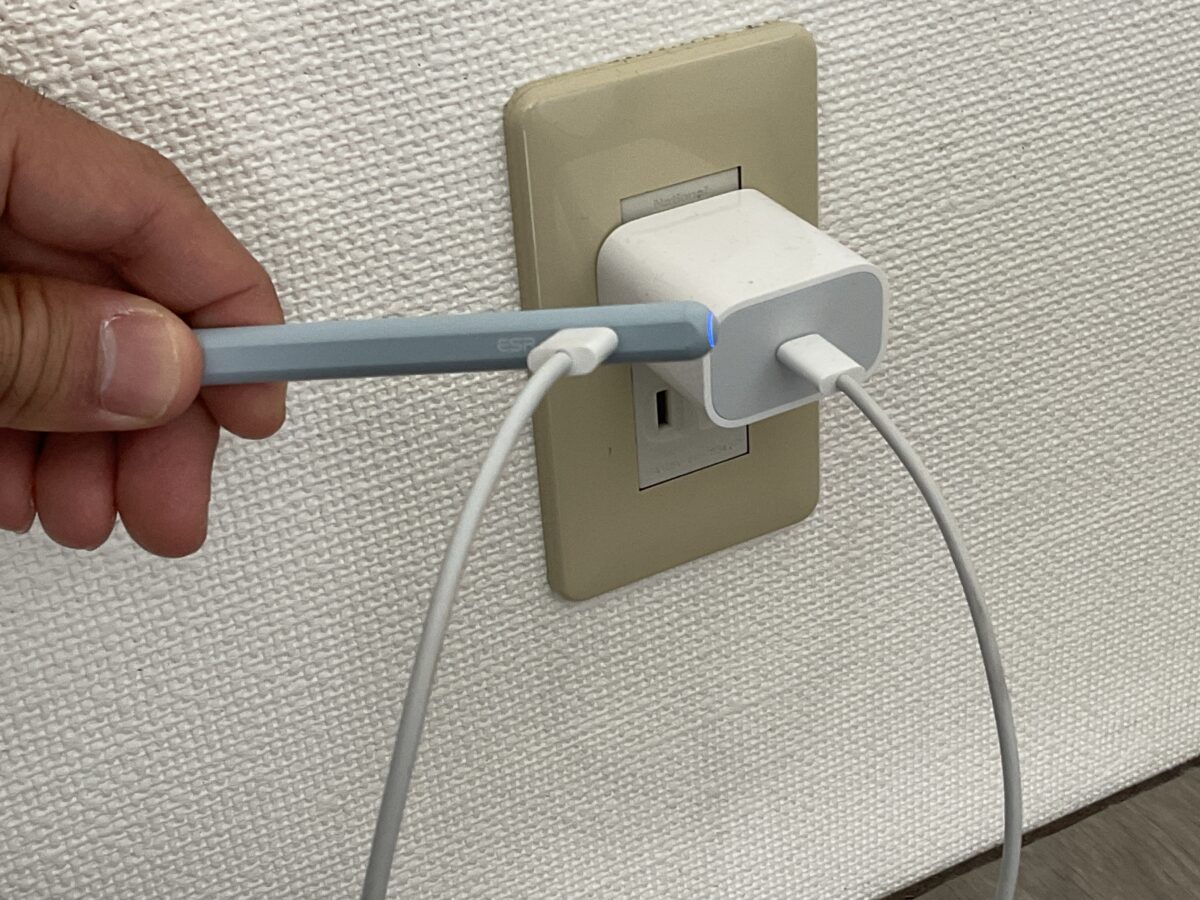
ESR GeoのUSB-C充電中の様子。後端にあるランプが点灯している
私はApple Pencil 第2世代も使っていますが、こちらはiPad Air側面へ取り付けて充電します。
同じペン型のアクセサリーでも、充電方法が異なるわけです。
ESR公式サポートでは、電源が入らない場合にUSB-Cケーブルで25分間充電してから再度試す方法が案内されています。
出典:ESR公式サポート「ESR Geo デジタル Pencil」
Bluetooth接続を確認する
充電しても書けない場合は、iPadのBluetooth設定を確認します。
「設定」から「Bluetooth」を開き、ESR Geo Digital Pencilの接続状態を見てください。
接続が切れている場合は、ペンの電源を入れ直して再接続を試します。
私が実際に行った接続手順や画面については、ESR Geoの接続方法とペアリング手順で紹介しています。
なお、Apple Pencilを接続したまま使用している場合は、ほかのスタイラスペンの動作に影響する可能性があります。
これはESR公式サポートでも案内されている点です。
私のように複数のペンを所有している場合は、別のペンが接続されていないかも確認した方がよいでしょう。
アプリ側の問題を確認
特定のアプリだけで書けない場合は、アプリ側の設定が原因かもしれません。
例えば、描画アプリで消しゴムや選択ツールを使っていると、ペンで触れても想定した線は表示されません。
まずApple純正のメモアプリなどで筆記できるか確認してください。
メモアプリでは正常に動作するのに、別のアプリだけで書けない場合は、そのアプリの入力設定を見直しましょう。
一方、どのアプリでも反応しない場合は、ペン本体や接続状態を優先して確認すると原因を絞りやすくなります。
原因を確認する順番
ペン先の取り付け状態を確認し、次に電源と充電、Bluetooth接続、アプリの設定という順番で試すと分かりやすいです。
新しいペン先へ交換した直後だからといって、すべての不具合を替芯のせいにする必要はありません。
交換ペン先を追加で買うには
付属する予備ペン先を使い切った場合は、追加購入を検討することになります。
ただし、購入前には対応モデルと販売状況を確認することが大切です。
まず購入時の付属品を確認
ESR Geoの替芯を買う前に、購入時の箱や付属品をもう一度確認してみてください。
私が受け取った製品には、予備ペン先が3本付属していました。
交換用の部品が残っていれば、追加購入の費用をかけずに済みます。
特に初めて交換する場合は、付属品を使うことで互換性を判断する手間も減らせます。
使い切る前に予備の本数を確認しておくと、必要になったときに慌てずに済むでしょう。
ESR公式に替芯の適合を確認
追加で替芯が必要になったら、ESR公式の案内や販売元へ適合を確認する方法があります。
確認したいのは、Geoの正式なモデルに対応した交換ペン先を単品で購入できるかどうかです。
ESR公式ではGeoのペン先が交換式であることを確認できますが、今回の調査では、Geoへの適合が明確な交換ペン先単体の販売ページまでは特定できませんでした。
そのため、販売されているか分からない替芯を、購入できる商品として紹介することは避けます。
問い合わせる場合は、製品名と購入時期を伝えると確認しやすいでしょう。
特に、他社製のペン先を購入する前に確認しておくと、合わない商品を買ってしまう可能性を減らせます。
買い替えも比較する
予備がなくなり、適合する替芯を入手できない場合は、ペン本体の買い替えも選択肢になります。
ただし、ペン先だけのためにすぐ本体を買い直す必要はありません。
まずは販売元へ交換部品の入手方法を確認する方がよいでしょう。
そのうえで、ペン本体の電池やボタンにも問題があるなら、買い替えを比較する意味が出てきます。
ESR Geoは「探す」機能、USB-C充電、傾き検知、パームリジェクションなどを備えた製品です。
同じ機能を使い続けたいなら、ESR Geo デジタル Pencilの販売状況と交換部品の入手方法を合わせて確認すると判断しやすいと思います。
なお、実機の書き味や機能を詳しく知りたい方は、ESR GeoデジタルPencilの実機レビューも参考にしてください。
ESRペン先のよくある質問(FAQ)
最後に、ESRペン先の交換や互換性について、特に気になりやすい質問をまとめます。
Q1. ESR Geoのペン先は自分で交換できますか?
A. はい、自分で交換できます。
私が使用したESR Geoは、ペン先を左方向へ回すことで取り外せました。
特別な工具は必要なく、交換用ペン先を正しい位置に合わせて取り付ける構造です。
ただし、固い場合は無理に回さず、取り付け部分の状態を確認してください。
Q2. ESR Geoには替芯が何本付いていますか?
A. 私が2026年10月16日に受け取ったESR Geoには、予備の交換用ペン先が3本付属していました。
最初から装着されているペン先とは別に、交換用として使える部品です。
ただし、付属品は販売時期やセット内容によって変更される可能性があるため、購入する商品の説明も確認してください。
Q3. Apple Pencil用の替芯はESRでも使えますか?
A. ESR Geoで使用できると確認できたApple Pencil用の替芯は、現時点ではありません。
両者のペン先は見た目が似ていますが、取り付け部分や筆記動作まで同じとは限りません。
Apple Pencil対応という表示だけではなく、ESR Geoへの適合が明記されているか確認してください。
適合が分からない場合は、付属の予備ペン先を使う方法がおすすめです。
Q4. ESRのペン先はどれくらいで摩耗しますか?
A. 使用頻度や画面に貼っているフィルムなどによって変わるため、交換までの期間を一律には決められません。
私自身もESR Geoを受け取ったばかりなので、長期使用での寿命はまだ検証できていません。
先端に変形や欠けがないか、以前より書き味が悪くなっていないかを定期的に確認しましょう。
Q5. ペン先を交換しても反応しない場合は?
A. まずペン先が正しく取り付けられているか確認してください。
問題がなければ、電源とバッテリー残量、Bluetooth接続、アプリの設定を順番に確認します。
別のペンが接続されている場合は、接続状態が影響する可能性もあります。
交換前のペン先では正常に書ける場合、新しい替芯の状態や適合性も確認するとよいでしょう。
ESRペン先の交換と互換性まとめ
ESR Geo デジタル Pencilのペン先は、自分で交換できる構造になっています。
私が実際に使用した製品では、ペン先を左へ回すだけで取り外せました。
また、交換用の予備ペン先が3本付属していたため、すぐに替芯を追加購入する必要はありませんでした。
ESRペン先で覚えておきたいこと
- ESR Geoのペン先は取り外して交換できる
- 取り外すときは左方向へゆっくり回す
- 私の製品には予備ペン先が3本付属
- Apple Pencil用などの互換替芯は適合確認が必要
- 交換後は文字入力や線の反応を確認する
- 摩耗の速さは使用方法やフィルムで変わる
特に注意したいのは、他社製の替芯との互換性です。
Apple PencilやKINGONEとペン先の形が似ていても、それだけで共用できるとは判断できません。
適合しない替芯を無理に取り付ければ、ペン本体を傷めてしまう可能性もあります。
まずは付属の交換用ペン先を使い、予備がなくなったらGeoへの適合が確認できる商品を探すのがおすすめです。
ペン先は小さな部品ですが、毎回画面へ触れる大切な部分。
書き味がおかしいと感じたら無理に使い続けず、状態を確認して、必要に応じて交換していきましょう。