
こんにちは、iPad Air実機研究所のヒロトです。
iPad Air用のMagic Keyboardを調べていて、最初に驚くのが価格ではないでしょうか。
Apple純正の11インチ用Magic Keyboardは51,400円(税込)。
キーボードだけで5万円を超えるとなると、ちょっと簡単には購入できませんよね。
私は2023年3月からiPad Air 第5世代を使っており、2024年12月にはOmikamoのワイヤレス折りたたみキーボードを購入しました。
Omikamoは約5,500円で購入した製品ですが、文字入力ではほとんど遅延を感じず、今でも快適に使えています。
そうなると気になるのが、安いBluetoothキーボードでも文章を書けるのに、純正Magic Keyboardへ数万円を追加する価値はあるのかという点です。
なお、私自身はApple純正Magic Keyboardを所有していないため、純正品の実使用レビューを装うことはしません。
今回はApple公式の仕様と購入者の口コミを確認しながら、手持ちのOmikamoキーボードとの違いも踏まえて、価格に見合う価値があるか検証します。
記事のポイント
- Magic Keyboardの良い口コミと悪い評判
- 純正キーボードが高額な理由と機能
- Logicool・ESR・Bluetooth製品との違い
- Magic Keyboardを買うべき人の特徴
Magic Keyboardの評価と結論
まず、iPad Air用Magic Keyboardは購入する価値があるのか、私なりの判断を紹介します。
単純に価格が高いからおすすめできない、という製品ではありません。
毎日長文を書く人には価値がある
私の結論は、iPad Airで頻繁に文章を書き、トラックパッドも使って作業する人なら、Magic Keyboardは価格に見合う価値があるというものです。
理由は、キーボードだけでなく、画面を支えるスタンド、トラックパッド、カバー、充電機能まで一体になっているためです。
例えば、iPad Airでレポートを作成したり、メールを返信したり、WordPressの記事を編集したりする場合。
物理キーボードで文字を入力し、そのままトラックパッドで文章を選択したり、別のアプリへ移動したりできます。
外付けキーボードとスタンドを別々に準備する必要もありません。
毎日使う道具なら、こうした小さな手間の違いが積み重なっていきます。
ただし、便利な機能が多いことと、誰にでも必要なことは別問題です。
文字入力が少ないなら高すぎる
一方、YouTubeの視聴、ネット検索、電子書籍、手書きノートが中心なら、5万円以上するMagic Keyboardは必要ない可能性があります。
私も自宅でiPad Airを使うときは、画面に表示されるソフトウェアキーボードで文字を入力することが多いです。
短い検索キーワードや数行のメモなら、それで十分なんですよ。
外付けキーボードを取り出すのは、ある程度まとまった文章を書くときが中心です。
このような使い方なら、必要な場面だけBluetoothキーボードを接続する方が合理的でしょう。
Magic Keyboardを選ぶ判断基準
毎日のように長文を入力し、トラックパッドまで使うなら純正品を検討する価値があります。
反対に、キーボードの使用頻度が低いなら、まず安価な製品で十分か確かめる方が失敗しにくいです。
純正品以外も含めて選びたい場合は、iPad Airキーボードおすすめ比較で、用途別に選び方を紹介しています。
Magic Keyboardの良い口コミ
Magic Keyboardの口コミで評価されているのは、キーボード単体の性能だけではありません。
iPad Airをノートパソコンに近い感覚で操作できる点に魅力を感じている人がいます。
タイピングしやすいという評価
良い口コミで注目したいのが、文字入力のしやすさです。
現行のiPad Air用Magic Keyboardは、1mmのキーストロークを持つシザー構造のキーボードを採用しています。
キーを押したときに一定の動きがあり、文章入力を想定した設計です。
安価な薄型キーボードでは、キーの間隔や配置が通常のパソコンと異なる製品もあります。
そのため、長文入力を繰り返す人ほど、キー配置や打鍵感の違いが気になるでしょう。
Magic Keyboardは画面とキーボードの位置関係も一定なので、机の上で作業環境を作りやすい点がメリットです。
ただし、打ちやすさには個人差があります。
特に11インチ用はキーボード自体の幅が限られるため、普段から大きなパソコンのキーボードを使っている人は、購入前に実機を触ってみるのがおすすめです。
トラックパッドの操作性が好評
Magic Keyboardの評価を大きく左右するのが、ガラス製トラックパッドです。
iPadOSでは、トラックパッドを使ってカーソル移動、クリック、スクロール、複数の指によるジェスチャー操作ができます。
購入者の口コミでも、画面を直接触らずに操作できる便利さを評価する声があります。
例えば、Googleドキュメントで文章を書いている途中に、別のアプリへ切り替える場面。
キーボードから手を大きく離さずに操作できると、作業の流れを保ちやすくなります。
文章入力だけなら安いキーボードでも十分ですが、カーソル操作まで含めると、トラックパッドの完成度が重要になるわけです。
マウスを持たなくても操作できる
トラックパッドがあれば、必ずしも別のマウスを用意する必要はありません。
外出時にマウスを持ち歩いている人なら、荷物を一つ減らせる可能性があります。
ただし、細かい画像編集などはマウスやタッチ操作の方が扱いやすい場合もあるため、用途によって使い分けたいところです。
接続が簡単という口コミ
純正Magic KeyboardはSmart Connectorを利用するため、対応するiPad Airへ装着することで接続できます。
Bluetoothキーボードのように、初回ペアリングを行ったり、キーボード本体を別に充電したりする必要がありません。
この手軽さは、毎日キーボードを使う人には魅力的です。
私のOmikamoも、一度ペアリングしてしまえば次回からは簡単に接続できます。
それでも、キーボードの電源や充電残量を気にしなくていい純正品には、別の便利さがあると感じます。
見た目と一体感も魅力
Magic Keyboardは、iPad Airを磁石で装着し、画面を浮かせるような構造になっています。
キーボードと画面が一つの製品のように見えるため、デスク上の見た目を重視する人にも好まれています。
開けば作業用のスタイルになり、閉じれば前面と背面を守るカバーになる設計です。
別々のスタンドとキーボードを並べる必要がないので、机の上がすっきりしやすいでしょう。
もっとも、この形は後述する重量や使い方の制約にもつながります。
Magic Keyboardの悪い口コミ
良い評価がある一方で、Magic Keyboardには購入後の不満につながりやすいポイントもあります。
特に価格、重量、手書きとの相性は、購入前に確認しておきたい部分です。
価格が高いという不満
悪い口コミでも目立つのが、やはり価格です。
11インチ用で51,400円という金額は、一般的なBluetoothキーボードと比べて大きな差があります。
私が購入したOmikamoは5,558円だったので、価格差は約45,800円です。
キーボードに求めるものが文字入力だけなら、この差額を正当化するのは難しいでしょう。
しかも、Magic Keyboardを購入しても、iPad AirがmacOS搭載のパソコンになるわけではありません。
使用できるアプリや機能は、引き続きiPadOSに左右されます。
キーボードを付ければパソコンとまったく同じ作業ができる、と期待して購入するのは避けたいですね。
持ち運ぶと重くなる
Magic Keyboardはキーボード、トラックパッド、ヒンジ、カバーが一体になっている製品です。
その分、iPad Air本体だけで使うときより持ち運ぶ重量が増えます。
実際、旧世代のMagic Keyboardに関する購入者レビューでも、便利さを評価する一方で重さを不満に挙げる声があります。
ただし、重量や構造はモデルによって違うため、旧製品の評価をそのまま現行モデルへ当てはめるべきではありません。
私もiPad Airを持ち運ぶときは、キーボード以外にApple Pencil、ケース、モバイルバッテリーなどを一緒に持つことがあります。
アクセサリーを増やすほど荷物が重くなるので、キーボード単体ではなく、持ち運ぶ一式の重量で判断したいところです。
手書きには向かない場面がある
Magic Keyboardは文字入力を中心に考えられた製品です。
一方、Apple Pencilでイラストを描いたり、ノートへ書き込んだりする場合は、画面を寝かせた姿勢の方が使いやすいことがあります。
旧世代モデルの口コミにも、手書きするときはiPadを取り外す必要があり、手間に感じたという意見があります。
私はApple Pencil 第2世代を使っているので、この違いは気になるポイントです。
GoodNotesやProcreateを中心に使用するなら、キーボードの装着しやすさだけでなく、取り外したあとにiPadをどう置くかも考える必要があります。
ケースを使い分ける手間
純正Magic Keyboardを装着する際は、通常の背面ケースを取り外す必要がある場合があります。
私は普段、ESRのペン収納付きTPUケースを付けています。
このケースを使い続けたいなら、必要なときだけ外付けキーボードを取り出す方が手軽です。
Magic Keyboardはカバーとしても使えますが、側面まで覆う一般的な保護ケースと同じ保護範囲ではありません。
購入前の注意点
Magic Keyboardは文字入力を快適にする製品ですが、軽量ケース、手書き用スタンド、パソコンのすべてを置き換えるわけではありません。
普段のiPad Airの使い方と合っているか確認してください。
Magic Keyboardの値段はいくら?
ここからは、Magic Keyboardの価格を確認します。
「iPad Airのキーボードはいくらなのか」という疑問には、製品の種類を分けて考える必要があります。
11インチ用は51,400円
2026年10月時点で確認できるApple公式価格は、次のとおりです。
| 製品 | Apple公式価格 |
|---|---|
| 11インチiPad Air用Magic Keyboard | 51,400円 |
| 13インチiPad Air用Magic Keyboard | 54,800円 |
どちらも税込価格で、販売価格は変更される場合があります。
中古品や旧製品まで含めると、さらに価格帯が広がります。
なお、iPad Air向けのMagic Keyboardと、iPad Pro向けのMagic Keyboardは別製品なので注意してください。
画面サイズが同じでも、必ず互換性があるとは限りません。
出典:Apple公式「11インチiPad Air用Magic Keyboard」
なぜ5万円以上するのか
Magic Keyboardが高額なのは、文字入力用のキーだけを販売しているわけではないからです。
現行モデルには、ガラス製トラックパッド、Smart Connector、画面角度を調整するヒンジ、USB-C充電端子などが組み込まれています。
キーボードとスタンド、トラックパッドをまとめて購入するような製品です。
もちろん、これだけの機能があれば必ず価格に納得できるわけではありません。
既にスタンドやマウスを持っている人なら、機能が重複することもあります。
そのため、付属する機能の数ではなく、自分が日常的に使う機能の数で価値を判断することが大切だと思います。
安く買う方法はある?
Magic Keyboardの購入費用を抑えるなら、Apple公式価格を基準に通販サイトを比較する方法があります。
Amazon、楽天市場、Yahoo!ショッピングでは、販売店や時期によって価格が変わる場合があります。
特に楽天市場では、ポイント還元を含めた実質的な負担額も確認したいところです。
私はiPad Air 第5世代もOmikamoキーボードも楽天市場で購入しているため、普段から本体価格とポイント還元を比較しています。
ただし、通販サイトで安く販売されていても、対応世代や日本語配列かどうかが違う製品では意味がありません。
購入する際は、Apple純正Magic Keyboardの対応モデルと販売価格を確認してから判断してください。
中古品は買っても大丈夫?
中古のMagic Keyboardを検討する方法もあります。
ただし、純正品にも世代があり、外観が似ていても仕様が違います。
特に旧世代の11インチ用Magic Keyboardと、2025年に登場したiPad Air用Magic Keyboardでは、ファンクションキー列の有無などが異なります。
中古品を購入する場合は、対応機種、型番、キー配列、トラックパッドの動作、接点の状態を確認しましょう。
また、キーボードの表面やヒンジに傷みがないかも大切です。
数千円の差なら、新品の保証や返品条件を優先する選び方も十分ありだと思います。
Magic Keyboardの機能レビュー
次に、現行Magic Keyboardの主な機能を詳しく見ていきます。
価格の高さに納得できるかどうかは、これらの機能をどれだけ使うかで変わります。
ガラストラックパッド
現行Magic Keyboardの大きな特徴が、ガラス製のトラックパッドです。
iPadOSのカーソル操作やMulti-Touchジェスチャーに対応しており、パソコンに近い感覚で画面を操作できます。
私が使っているOmikamoにもタッチパッドがありますが、操作時には少しラグを感じることがあります。
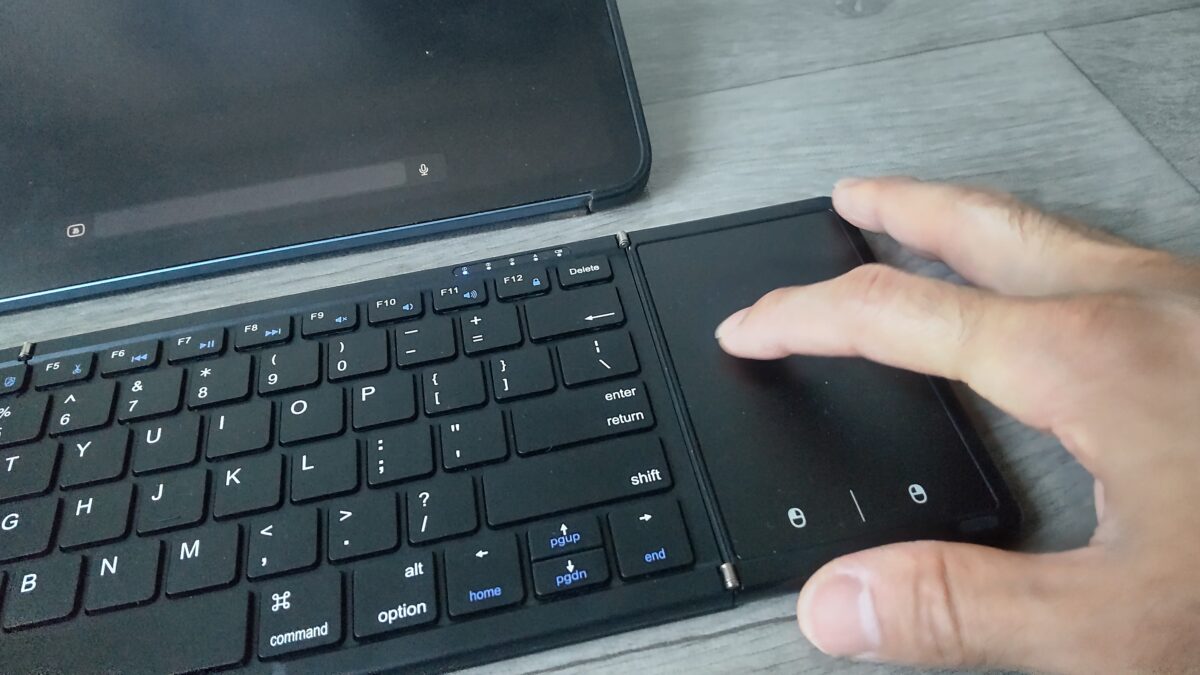
Omikamoキーボード右側のタッチパッドを操作している様子。純正Magic Keyboardとの使い方を考える際の比較例
普通にカーソルを移動する程度なら問題ありませんが、細かい範囲選択では操作感が気になることもあります。
Magic Keyboardはトラックパッド操作を主要機能として設計しているため、この部分に魅力を感じる人も多いでしょう。
ただし、純正品とOmikamoを同じ環境で直接比較したわけではないので、操作速度の差を数値で断定することはできません。
Smart Connectorで接続
Magic Keyboardは、iPad AirのSmart Connectorを通じて接続します。
対応するiPad Airを装着すれば、Bluetoothのペアリング操作を行わずにキーボードを使えます。
また、キーボード自体に充電用バッテリーを用意する必要もありません。
一般的なBluetoothキーボードは、内蔵バッテリーや乾電池で動作する製品が多いです。
私のOmikamoもUSB-C端子から充電する必要があります。
旅行や外出前に充電を忘れた経験がある人なら、Magic Keyboardの便利さを実感しやすいかもしれません。
USB-Cパススルー充電
Magic Keyboardには、iPad Airを充電するためのUSB-C端子があります。
ここへ充電ケーブルを接続すると、Magic Keyboardを経由してiPad Airへ給電できます。
そのため、iPad Air本体のUSB-C端子を別の機器に使いやすくなるわけです。
例えば、iPad Airへ外部ストレージなどを接続しながら、別のケーブルで充電したい場面に便利でしょう。
ただし、Magic Keyboard側のUSB-C端子は充電用であり、一般的なUSBハブと同じように周辺機器を接続するための端子ではありません。
この違いは購入前に知っておきたいポイントです。
14個のファンクションキー
現行のiPad Air用Magic Keyboardには、14個のファンクションキー列が用意されています。
画面の明るさや音量などをキーボード側から調整できる機能です。
文章作成中に設定画面を開いたり、画面上の操作へ切り替えたりする回数を減らせます。
特に、動画の音量を調節しながら文章を書くような使い方では便利そうです。
なお、旧世代のMagic Keyboardには、このファンクションキー列がないモデルもあります。
中古品を比較するときは、単に「純正Magic Keyboard」という名前だけで判断しないようにしてください。
角度調整とカバー機能
Magic Keyboardは、iPad Airの画面を浮かせる構造で角度を調整できます。
机の高さや座る姿勢に合わせて画面を見やすくできるため、長時間の文章作成でも役立つでしょう。
また、キーボードを閉じるとiPad Airの前面と背面を覆うカバーになります。
ただし、落下時の耐衝撃性能まで保証するものではありません。
本体の四隅や側面まで覆うケースとは違うため、持ち運び中の保護を重視する人は注意が必要です。
手持ちのOmikamoと使い方を比較
ここからは、私が実際に使用しているOmikamoのBluetoothキーボードを基準に、Magic Keyboardとの違いを考えます。
価格だけでなく、使う場面に注目すると判断しやすくなります。
約5,500円でも長文入力は快適
私は2024年12月4日に、Omikamoのワイヤレス折りたたみキーボードを5,558円で購入しました。
購入したのは、iPad Airを外出先へ持ち運んだときに、物理キーボードで文章を書きたかったからです。

iPad Air 第5世代とOmikamoキーボードでGoogleドキュメントに文字入力している様子
実際にGoogleドキュメントやWordPressで文字を入力していますが、キーボードの遅延はほとんど感じません。
押したキーに対して文字が大きく遅れて表示されるようなこともなく、普通に文章を書けています。
もちろん、キー配列や打鍵感まで高級キーボードと同じとは言えません。
それでも、文字を入力するという目的なら、約5,500円の製品でも十分に役立っています。

タッチパッドには多少のラグ
Omikamoのタッチパッドは、使えないほど反応が悪いわけではありません。
ただ、指を動かした際にカーソルが少し遅れて動くように感じる場面があります。
一方、キーボードで文字を打っているときには、そのような遅延はほぼ気になりません。
この違いから、私はキーボードとトラックパッドを別々に評価するべきだと考えています。
入力性能に満足していても、カーソル操作まで頻繁にするなら、より操作性の高い製品へ買い替える理由になります。
Magic Keyboardを検討するなら、店頭でカーソル移動やスクロールを試すと判断しやすいでしょう。
折りたたみ式は持ち運びやすい
Omikamoのキーボードは、広げると横約34cm、縦約12cmです。
折りたたむと横約20cm、縦約12cmほどになるため、リュックの中へ収納しやすくなります。
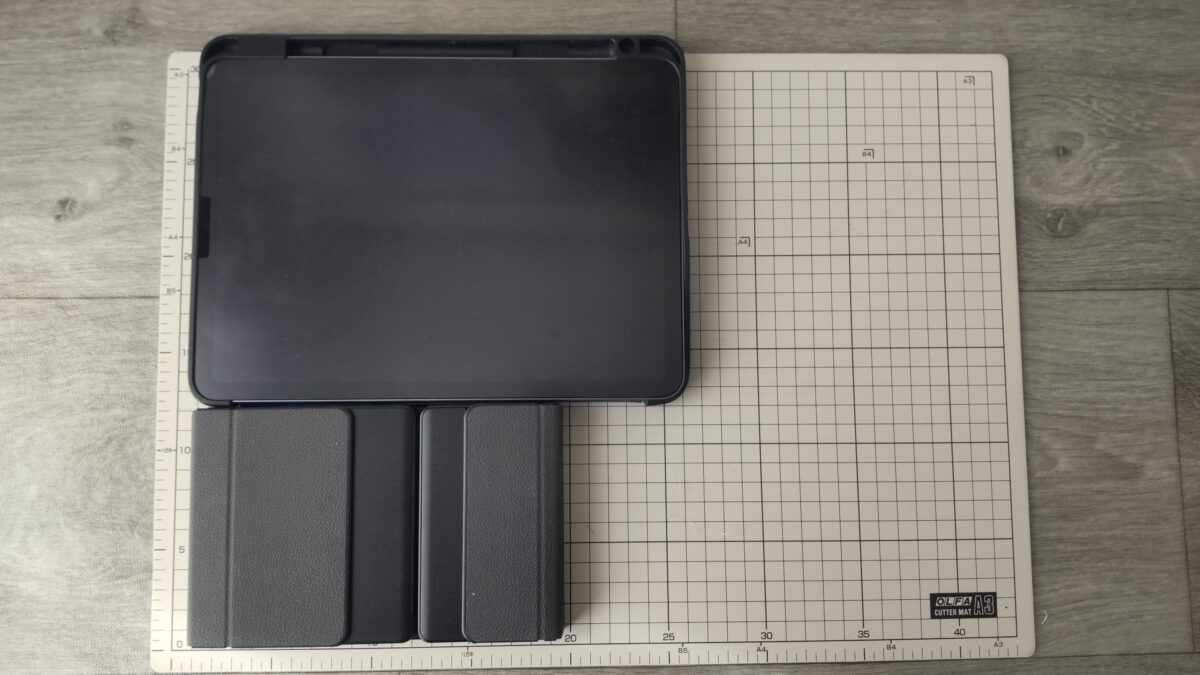
Omikamoキーボードを折りたたみ、iPad Air 第5世代と並べてサイズを比較した様子
さらに、動画を見るだけの日にはキーボードを持っていく必要がありません。
この自由度は、Magic Keyboardのような一体型にはない魅力です。
ただし、OmikamoにはiPad Air本体を立てる機能がないため、別途スタンドやスタンド機能付きケースが必要になります。
一体型と分離型は、どちらが優れているというより使い方の違いですね。
作業環境を自由に配置できる
BluetoothキーボードはiPad Airと独立しているため、画面とキーボードを好きな位置に置けます。
私もスタンドにiPad Airを置き、手元にOmikamoを配置して作業しています。
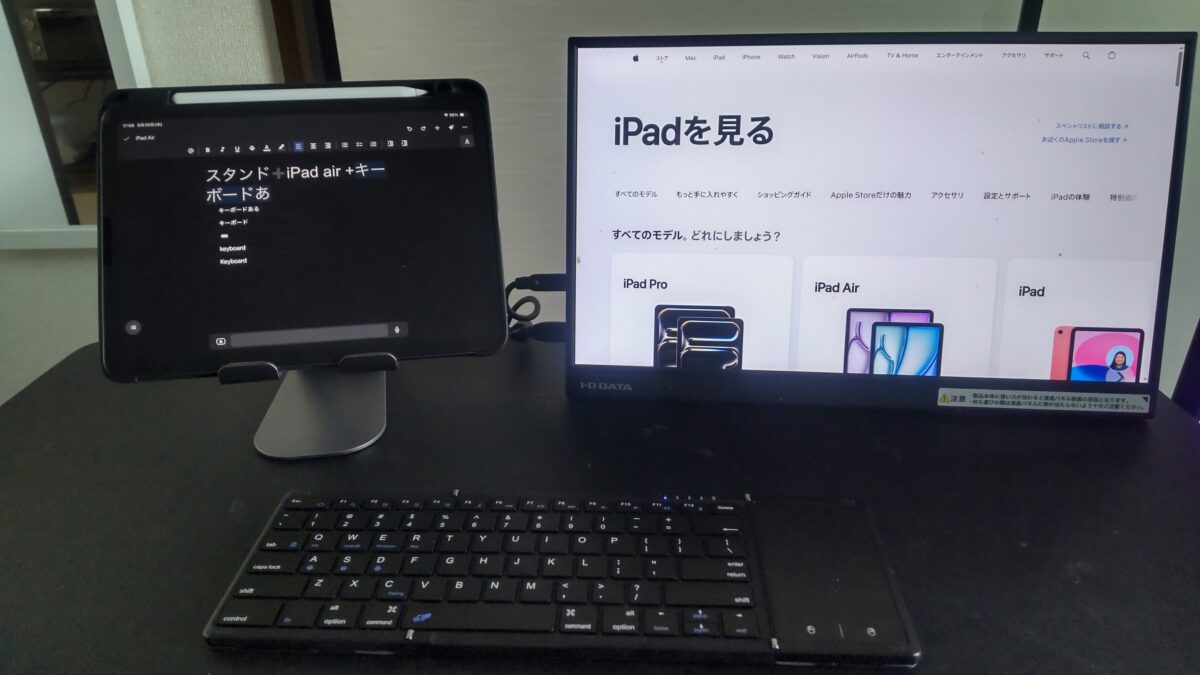
iPad Air 第5世代、外部モニター、Omikamoキーボードを組み合わせたデスク環境
外部モニターと組み合わせる場合も、独立したキーボードなら配置を変更しやすいです。
一方、Magic KeyboardはiPad Airとキーボードの距離が基本的に決まっています。
机へ置いてすぐ作業できる反面、自由な配置を優先する人には独立型の方が合う可能性があります。
購入価格の差は大きい
私がOmikamoを購入したときの注文履歴も残っています。
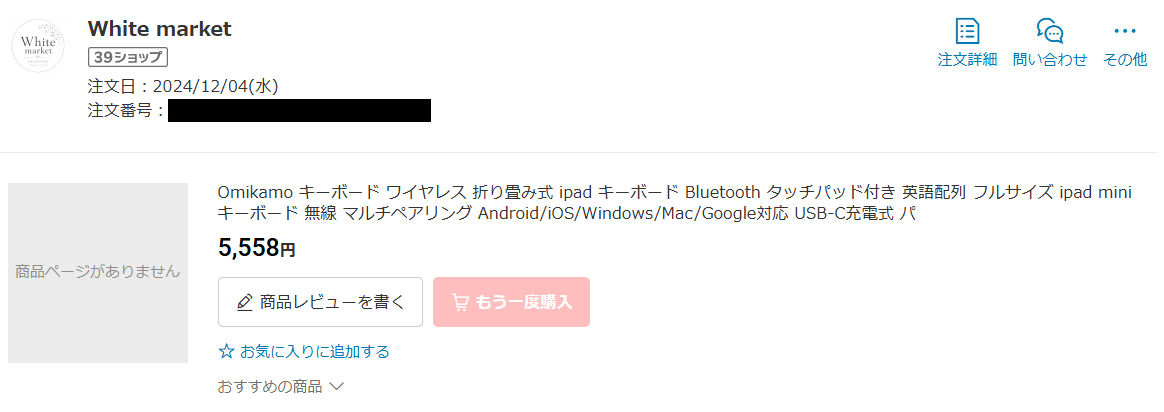
2024年12月4日にOmikamoのワイヤレス折りたたみキーボードを5,558円で購入した楽天市場の注文履歴
現行の11インチ用Magic Keyboardと比べると、購入価格には約9倍の差があります。
ただし、これは私が購入した当時のOmikamoの価格を使った比較であり、現在の販売価格を示すものではありません。
私の使い方では、Magic Keyboardを追加購入しても、文字入力だけで費用に見合う違いを感じられるかは疑問です。
逆に、毎日トラックパッドを使い、キーボードを装着したまま作業する人なら、判断は変わるでしょう。
LogicoolやESRと比較
Magic Keyboardが高いと感じるなら、純正品以外の選択肢も確認してみましょう。
LogicoolやESRにも、iPad Air向けのキーボードケースが用意されています。
Logicool Combo Touchとの違い
Logicool Combo Touchは、iPad Air向けキーボードケースの代表的な選択肢です。
対応製品にはトラックパッド、スタンド、着脱式キーボードがあり、Smart Connectorで接続できるモデルもあります。
Magic Keyboardとの違いは、キーボード部分を外しても、iPad Airをケースに入れたまま使える設計です。
例えば、文章を書くときはキーボードを装着し、Apple Pencilを使うときはキーボードを取り外す、といった使い分けができます。
ただし、キックスタンドを広げるため、机の上で必要になる奥行きや膝上での使いやすさはMagic Keyboardと異なります。
対応モデルも細かく分かれているため、第5世代向けとM2以降向けを混同しないようにしてください。
ESRのキーボードケース
ESRにも、トラックパッド付きのキーボードケースがあります。
純正Magic Keyboardと似たような外観の製品や、画面角度を調整しやすいタイプなどが用意されています。
ただし、ESR製品はモデルによって機能や接続方式が違います。
Bluetooth接続の製品では、キーボード本体の充電が必要になる場合があります。
純正品と同じ見た目だからといって、Smart Connectorやパススルー充電まで備えているとは限りません。
価格を抑えたい場合は、ESRのiPad Air対応キーボードケースも候補になりますが、欲しい機能が付いているか確認してください。
3種類の違いを比較
製品ごとの特徴をまとめると、次のようになります。
| 比較項目 | Magic Keyboard | Combo Touch | ESR製品 |
|---|---|---|---|
| メーカー | Apple | Logicool | ESR |
| トラックパッド | あり | あり | モデルによる |
| 接続方式 | Smart Connector | 対応モデルはSmart Connector | モデルによる |
| キーボード充電 | 不要 | Smart Connector型は不要 | モデルによる |
| 主な特徴 | 純正の一体感 | キーボード着脱とケース保護 | 価格や機能の選択肢 |
比較表を見ると、純正Magic Keyboardの特徴はSmart Connectorだけではないことが分かります。
画面を浮かせる構造やガラス製トラックパッドなどを含めた一体感が魅力です。
反対に、キーボードを取り外してケースだけで使いたいなら、Combo Touchの方が便利な場面もあるでしょう。
各製品の装着方法や保護範囲については、iPad Airキーボードケースのおすすめ比較でも解説しています。
iPad Airの対応モデルに注意
Magic Keyboardを購入するときに、価格と同じくらい重要なのが対応機種です。
特に第5世代とM2以降のモデルでは、商品名だけを見て判断しないようにしてください。
11インチ用の対応機種
2025年発売の11インチiPad Air用Magic Keyboardは、次のiPad Airに対応しています。
11インチ用Magic Keyboardの対応モデル
- iPad Air 11インチ M4
- iPad Air 11インチ M3
- iPad Air 11インチ M2
- iPad Air 第5世代
- iPad Air 第4世代
私が使っているiPad Air 第5世代も対応機種に含まれています。
ただし、このMagic KeyboardにはiPadOS 18.3以降が必要です。
第5世代なら何も確認せずに使えるということではなく、購入前にOSと製品型番を確認してください。
出典:Appleサポート「11インチiPad Air用Magic Keyboard 技術仕様」
13インチ用の対応機種
13インチ用Magic Keyboardは、13インチiPad AirのM2・M3・M4モデルに対応しています。
11インチ用と13インチ用は別製品なので、画面サイズを間違えて購入しないようにしましょう。
また、iPad Air 第5世代は10.9インチモデルのため、13インチ用を購入する必要はありません。
11インチ用と13インチ用では、キーボードの大きさや価格も違います。
旧型Magic Keyboardとの違い
中古市場では、iPad Pro向けとして発売された旧世代のMagic Keyboardも見つかります。
対応する旧モデルをiPad Air 第5世代で使用できる場合もありますが、現行のiPad Air用Magic Keyboardとは仕様が異なります。
例えば、現行モデルには14個のファンクションキー列がありますが、旧世代の製品には搭載されていない場合があります。
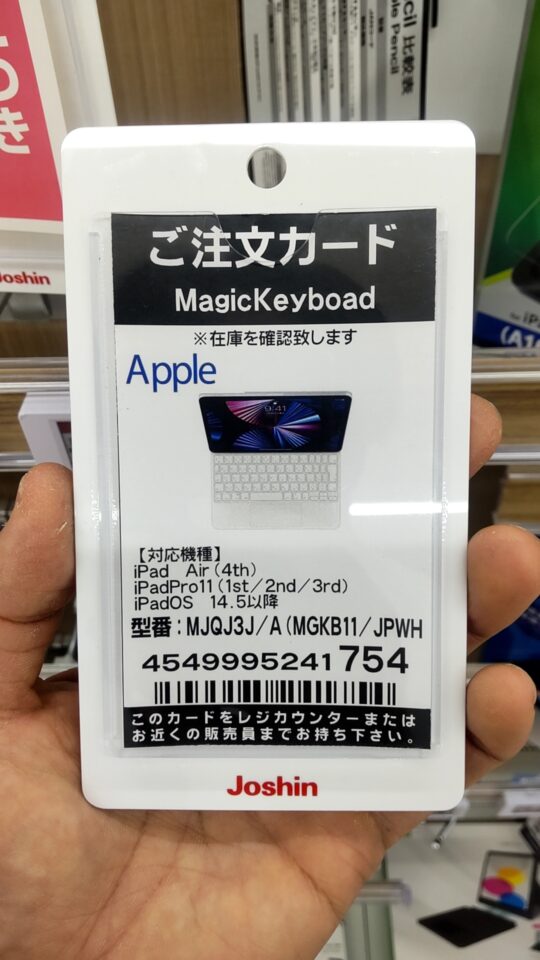
ジョーシン店頭で撮影した旧世代Magic Keyboardの注文カード。対応機種の記載があり、購入時には現行モデルとの違いを確認したい
このように、同じApple純正キーボードでも対応機種や機能には違いがあります。
特に中古品や在庫処分品は、正式な商品名と型番を確認して購入してください。
歴代モデルとの対応関係は、iPad Air対応キーボードの世代別互換表で確認できます。
互換性について
「11インチ対応」「iPad用」という表記だけでは十分ではありません。
iPad Airの世代、Magic Keyboardの型番、必要なiPadOSのバージョンまで確認することをおすすめします。
Magic Keyboardが向いている人
ここまでの口コミと機能を踏まえて、購入をおすすめできる人と、ほかのキーボードを検討した方がよい人を分けて考えます。
仕事やレポートで毎日使う人
Magic Keyboardが特に向いているのは、iPad Airを仕事や学習に頻繁に使う人です。
例えば、毎日のようにGoogleドキュメントを編集する人、大学のレポートを書く人、メールの返信が多い人などです。
キーボードとトラックパッドを同時に使えるため、画面上の操作と文字入力を行き来しやすくなります。
さらに、Smart Connectorのおかげで接続や充電の手間が少ない点もメリットです。
使用頻度が高いほど、こうした便利さを感じる機会も増えるでしょう。
iPadをノートPCのように使う人
iPad Airを机に置き、ノートパソコンに近い姿勢で使いたい人にも向いています。
画面を支えるスタンドを別に用意せず、開くだけでキーボードとトラックパッドを使えるのは便利です。
一方で、iPadOSにはパソコンと異なる操作や制約があります。
WindowsやMac専用ソフトを使う必要があるなら、Magic Keyboardを購入する前に対応状況を確認してください。
手軽さと一体感を優先する人
キーボード、スタンド、トラックパッドを別々に準備したくない人にも向いています。
普段からiPad Airを机の上で使い、文字入力を中心に作業するなら、常に一体化していることがメリットになります。
また、持ち運び先でも同じような環境で作業しやすい点は魅力です。
ただし、カバンに入れたときの重量や大きさは確認しておきましょう。
買わない方がよい人の特徴
Magic Keyboardには魅力がありますが、使い方によっては価格ほどのメリットを感じられない可能性があります。
動画視聴や手書きが中心の人
iPad Airを動画視聴や読書、Apple Pencilでの手書きに使う人は、Magic Keyboardの必要性が低いかもしれません。
キーボードをほとんど使わないなら、通常のスタンド付きケースの方が身軽です。
特に手書きでは、画面を平らに近い角度で置ける方が使いやすい場合があります。
Magic Keyboardの便利さが、普段の用途と合っているか考えてみてください。
軽さと価格を優先する人
外出先へ持ち運ぶことが多く、できるだけ荷物を軽くしたい人も慎重に検討したいところです。
薄型のBluetoothキーボードや折りたたみ式なら、必要な日だけ持っていく使い方ができます。
また、キーボードの使用頻度が少ないなら、数万円をかけるよりiPad Air本体やほかのアクセサリーに予算を回す方法もあります。
私は今のOmikamoで文章入力に大きな不満がないため、現状では純正Magic Keyboardへの買い替えを急ぐ必要はないと考えています。
軽いキーボードを優先したい場合は、iPad Air用軽量キーボードのおすすめ比較も参考にしてください。
購入前に確認したいこと
Magic Keyboardを購入するか迷ったら、まず自分の使用頻度を振り返ってみましょう。
毎日長い文章を書くのか、週に数回しか使わないのか。
トラックパッドが必要なのか、指で画面を操作するだけで足りるのか。
この2点だけでも、購入するべきか判断しやすくなります。
購入判断のチェックポイント
- 毎日のように長文を入力するか
- トラックパッドを頻繁に使うか
- キーボードとスタンドを一体化したいか
- 重量が増えても問題ないか
- 5万円以上の予算を使っても納得できるか
Magic Keyboardのよくある質問(FAQ)
最後に、iPad Air用Magic Keyboardの価格や評価について、購入前によくある疑問へ回答します。
Q1. iPad AirのMagic Keyboardは高すぎますか?
A. 文字入力だけを目的に購入するなら、高額だと感じる人が多いでしょう。
ただし、トラックパッド、Smart Connector、USB-Cパススルー充電、スタンド機能まで使うなら、価格に見合う価値を感じられる可能性があります。
使用頻度と必要な機能で判断するのがおすすめです。
Q2. iPad Air 第5世代でも使えますか?
A. はい。2025年発売の11インチiPad Air用Magic Keyboardは、iPad Air 第5世代にも対応しています。
ただし、iPadOS 18.3以降が必要です。
旧世代のMagic KeyboardやiPad Pro専用製品とは対応関係が異なる場合があるため、購入前に型番を確認してください。
Q3. Magic Keyboardは充電が必要ですか?
A. キーボード本体を別に充電する必要はありません。
Smart Connectorを通じてiPad Airから給電される仕組みです。
さらに、Magic Keyboard側のUSB-C端子からiPad Airを充電することもできます。
ただし、そのUSB-C端子は一般的なデータ接続用ポートではありません。
Q4. LogicoolとApple純正はどちらがおすすめですか?
A. キーボードと画面の一体感を優先するならApple純正、キーボードを外してケースとしても使いたいなら対応するLogicool Combo Touchが候補です。
どちらにも特徴があるため、使い方によって評価が変わります。
価格だけでなく、接続方式、対応機種、スタンドの形状も比較しましょう。
Q5. 安いBluetoothキーボードではダメですか?
A. 文字入力が主な目的なら、安価なBluetoothキーボードでも十分に使える場合があります。
私は約5,500円で購入したOmikamoをiPad Air 第5世代と組み合わせていますが、文字入力の遅延はほとんど感じません。
ただし、トラックパッドの操作性やキー配置、接続方式は製品によって違います。
入力以外の機能も必要なら、純正品やほかのキーボードケースを比較してください。
まとめ|Magic Keyboardは買うべき?
iPad Air用Magic Keyboardは、価格だけを見ると確かに高額な製品です。
しかし、文字入力、トラックパッド、Smart Connector、充電機能、スタンドを一体化できる点には魅力があります。
毎日長文を入力し、iPad Airをノートパソコンに近い形で使用する人なら、購入する価値は十分あるでしょう。
一方、私のように普段はソフトウェアキーボードを使い、必要なときだけ外付けキーボードを取り出す人なら、安価なBluetooth製品でも満足できる可能性があります。
Magic Keyboard選びの結論
- 長文入力とトラックパッドを毎日使うなら純正Magic Keyboard
- キーボードを着脱して使いたいならLogicool Combo Touch
- 価格を抑えたいならESRの対応製品も比較
- 軽さや収納性を重視するならBluetoothキーボード
結局のところ、大切なのは「純正だから良い」ではなく、自分の使い方で何が便利になるかです。
購入を決める前に、11インチ・13インチ用のMagic Keyboardの価格と対応機種を確認し、必要な機能がそろっているか比較してください。