
こんにちは、iPad Air実機研究所のヒロトです。
iPad Airのキーボードを調べていると、商品説明に「Smart Connector対応」「スマートコネクタで給電」という言葉が出てきます。
Bluetoothと何が違うのか、キーボードを充電しなくていいのか。
初めて見ると少し分かりにくい仕組みです。
私は2023年3月からiPad Air 第5世代を使い、2024年12月にOmikamoの折りたたみBluetoothキーボードを購入しました。
普段は画面のソフトウェアキーボードで入力し、外で長い文章を書く日に外付けキーボードを持っていきます。
その使い方と照らし合わせると、Smart Connectorの価値は「高級なキーボード」ということではなく、使い始めるまでの手間を少なくできることにあります。
この記事では、接点の仕組みから第4・第5世代の対応、Magic KeyboardとLogicool Combo Touchの違いまで、購入前に知っておきたい部分を解説します。
記事のポイント
- Smart Connectorの役割と給電の仕組み
- Bluetoothキーボードとの違い
- 第4・第5世代とM2以降の対応関係
- 自分に合う対応キーボードの選び方
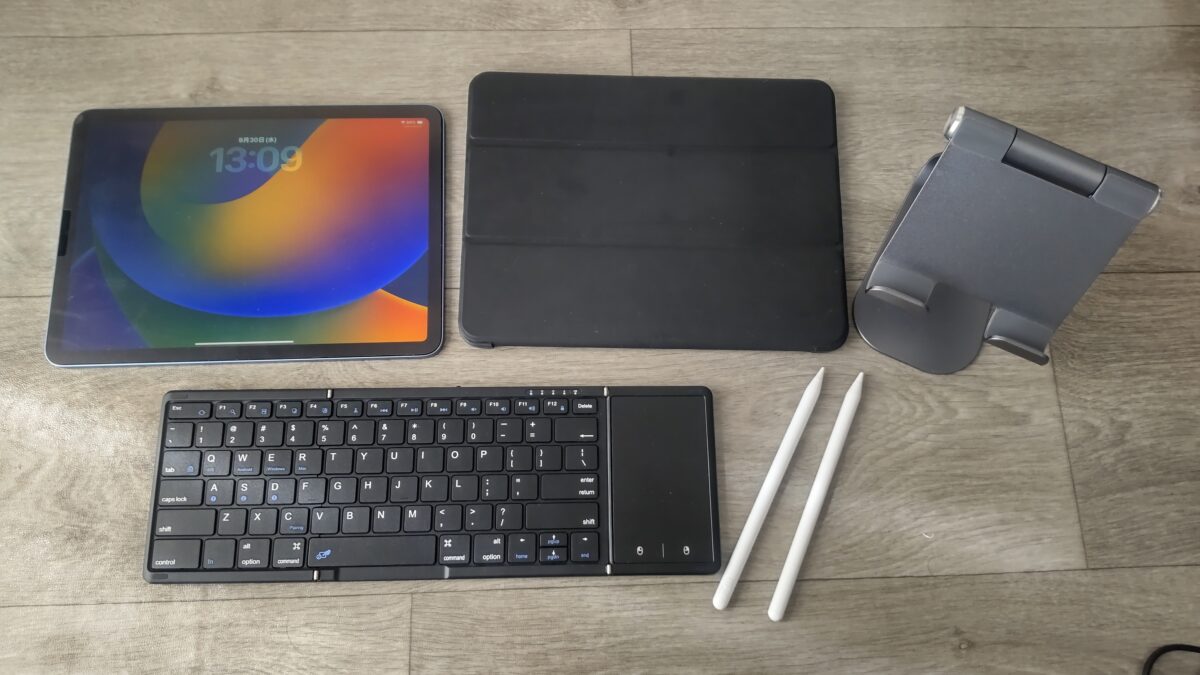
iPad Air 第5世代とケース、タブレットスタンド、折りたたみキーボード、2本のスタイラスペンを並べた様子
Smart Connectorとは?
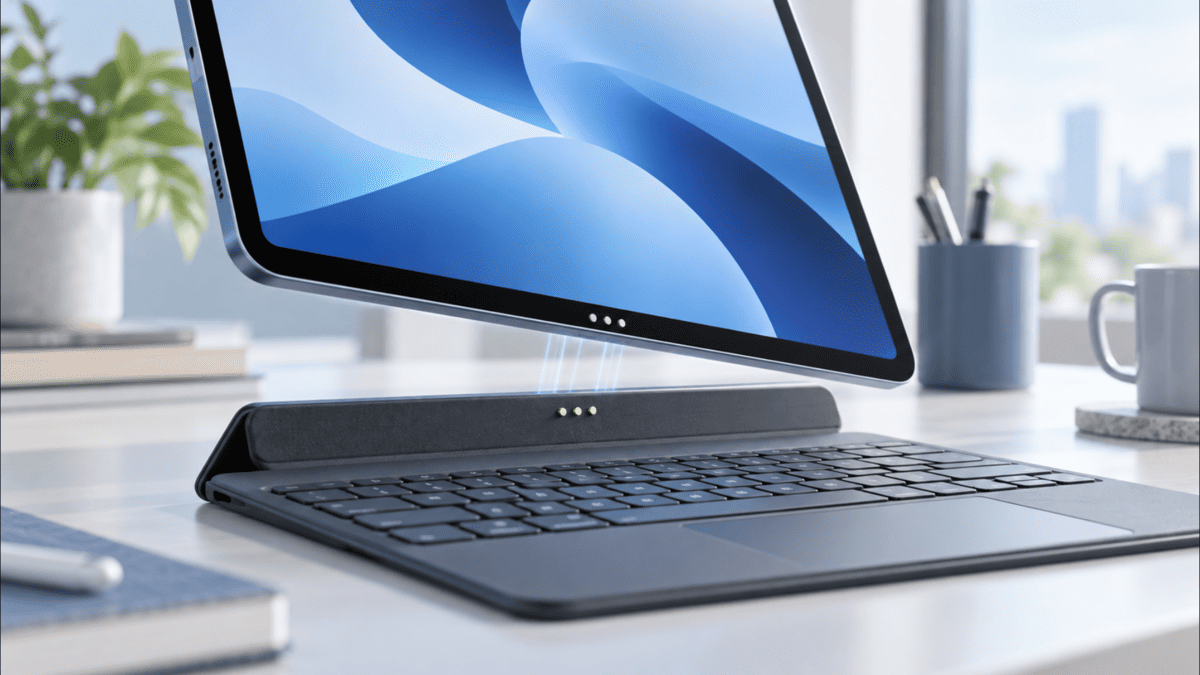
Smart Connectorは、対応するiPadとキーボードを直接つなぐための専用端子です。
単なる固定用のマグネットではありません。
iPadと周辺機器の間で信号と電力をやり取りする役割を持っています。
小さな3つの接点でつながる
iPad Air 第4世代・第5世代では、本体背面に小さな金属製の接点が3つ並んでいます。
これがSmart Connectorです。
対応するキーボードを正しい位置に取り付けると、キーボード側の端子が接触して接続されます。
第3世代のiPad AirにもSmart Connectorはありますが、接点の位置と対応するキーボードの構造が異なります。
Smart Connectorが付いていることと、すべての対応キーボードが共通で使えることは別です。
ここは購入時に間違えやすいところだと思います。
磁気コネクタとは別の部品
iPad Air 第5世代の側面には、Apple Pencil 第2世代をくっつけて充電する部分もあります。
これとキーボード用Smart Connectorは違う端子です。
ペンを固定する側面にキーボードを当てても、Smart Connector接続にはなりません。
接続と電力供給をまとめて行う
通常のBluetoothキーボードは、無線でデータを送り、キーボード自体は内蔵電池や乾電池で動きます。
一方、Smart Connector対応のキーボードは、接点を通して入力情報を送り、iPad Air本体から必要な電力を受け取ります。
つまり、対応製品ならキーボード側の電池を充電する必要がなく、Bluetoothの初回ペアリングも不要というわけです。
AppleもSmart Keyboard Folioの案内で、対応端末に取り付けるだけで使え、ペアリングや電源操作が不要と説明しています。
出典:Appleサポート「iPadにSmart Keyboard FolioやSmart Keyboardを接続して使う」
ここがポイント:Smart Connectorは「配線不要のBluetooth」ではなく、接点を介してつながる別の接続方式です。
Bluetoothの設定画面にキーボード名が表示されなくても、それだけで異常とは限りません。
対応キーボードのメリット
仕組みが分かったところで、毎日の使用では何が便利になるのかを見ていきます。
いちばん差を感じやすいのは、文字入力を始める前と、使い終わった後の扱いです。
ペアリング操作がいらない
対応キーボードは、接点が合うように装着すれば入力できる構造です。
初めて使うときにBluetooth設定を開いて機器名を探す必要がありません。
一度設定すれば自動接続されるBluetooth製品も多いので、毎回の操作差が劇的に大きいとは限りません。
それでも、iPadを机に置いてすぐ作業を始めたい人には、接続の準備を意識しなくてよいのが魅力です。
キーボード側の充電が不要
Smart Connector対応の代表的な製品は、動作に使う電力をiPad Airから受け取ります。
キーボードに充電ケーブルを差す必要がないため、バッグへ入れる前に電池残量を確認する手間も減ります。
私が使っているOmikamoはUSB-Cで充電するBluetooth式です。
もちろん便利に使えていますが、しばらく使っていなかったときには充電状態を確認しています。
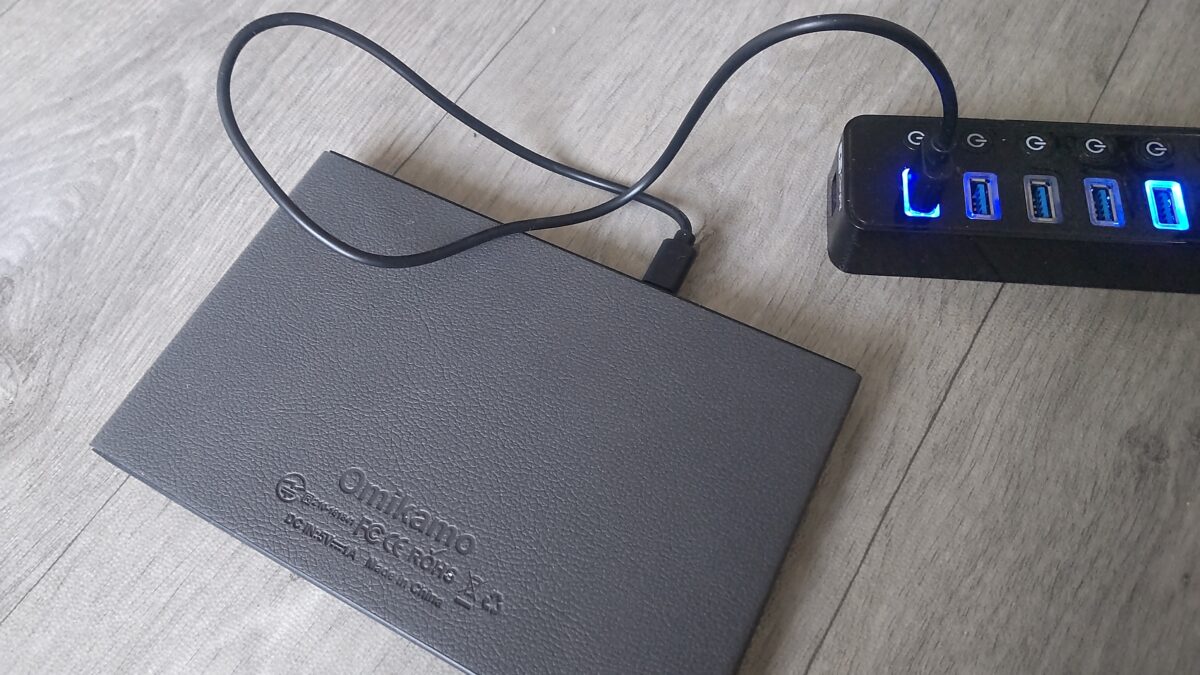
OmikamoキーボードをUSB-CケーブルでUSBハブにつなぎ、充電している様子
一方で、「キーボードの充電不要」は「電気を一切使わない」という意味ではありません。
電力の供給元がキーボード内蔵電池からiPad Airへ変わるため、iPad本体のバッテリーは使います。
バッテリー消費は接続機器や作業内容で変わり、Smart Connectorなら必ず電池が長持ちするという話でもありません。

装着すると作業を始めやすい
Magic KeyboardやCombo Touchのような対応製品は、キーボードケースとして画面を立てられるものがあります。
iPadを置くスタンドを別に準備しなくても、取り付けた状態で文章入力しやすいのが利点です。
ただし、角度の調整幅や取り外し方は製品によって変わります。
Smart Connectorという接続方式だけで、スタンド機能まで共通になるわけではありません。
また、接点がずれたりケースを取り付けたまま干渉したりすると正常に接続できないことがあります。
iPad Airの対応世代
Smart Connectorを利用できるかどうかは、iPad Air本体の世代によって異なります。
さらに、本体に端子があっても、キーボードごとに使えるモデルが決まっています。
第3世代から対応している
iPad Airでは第3世代以降にSmart Connectorが採用されています。
第3世代では10.5インチ用のSmart Keyboard、第4・第5世代では対応するSmart Keyboard FolioやMagic Keyboardなどが選択肢になります。
M2・M3・M4モデルもSmart Connectorを搭載していますが、11インチと13インチで対応するキーボードが分かれます。
| iPad Air | Smart Connector | 選び方 |
|---|---|---|
| 初代・第2世代 | 非搭載 | Bluetoothなどを検討 |
| 第3世代 | 搭載 | 10.5インチ対応品を確認 |
| 第4・第5世代 | 搭載 | 10.9インチ対応品を確認 |
| M2・M3・M4 | 搭載 | 11・13インチ別に確認 |
第4・第5世代は選択肢が多い
私のiPad Air 第5世代は、2022年発売の10.9インチモデルです。
第4世代と同じく本体背面にSmart Connectorがあります。
この2世代は、対応する純正Magic KeyboardやSmart Keyboard Folioを使えます。
また、現行の11インチiPad Air用Magic Keyboardにも、第4・第5世代が対応機種として記載されています。
ただし「11インチ用ならどれでも使える」と考えるのは危険です。
iPad Pro用のMagic Keyboardや、特定世代向けに作られた他社製ケースは別物になります。
キーボードの形や接点が似ていても、装着できるかどうかは製品側の対応表を優先しましょう。
現行モデルを買うときの注意
第5世代向けに中古や型落ち製品を探す場合は、パッケージの世代表記も重要です。
「iPad Air対応」だけでは情報が足りません。
「第4世代・第5世代」「11インチ M2」など、どの機種を対象にした型番なのかを見る必要があります。
iPad Airの世代別キーボード互換表では、初代からM4までの対応関係をまとめています。
対応製品はどれを選ぶ?
Smart Connector対応キーボードの代表例は、Apple純正品とLogicoolのキーボードケースです。
どちらも接点からつながりますが、本体の守り方やキーボードの外し方には違いがあります。
Magic Keyboard
iPad Airをノートパソコンに近い感覚で使いたいなら、iPad Air用Magic Keyboardが候補になります。
対応するiPadを磁力で取り付け、キーボードとトラックパッドを一体で使える製品です。
現行のiPad Air用モデルは、ガラス製トラックパッドやファンクションキー列を備え、キーボード側のUSB-C端子からiPad本体を充電できます。
このUSB-C端子は、Smart Connector対応キーボードそのものを充電するための端子ではありません。
iPadに電源を通しながら本体側のUSB-C端子を別の用途へ回せる設計です。
ただし、Magic KeyboardはiPadを囲うケースとは保護方法が異なり、側面全体を包み込む作りではありません。
私はMagic Keyboardを所有していないので、実際の打鍵感や耐久性について断定はしません。
ここでは公式仕様と普段の使用環境をもとに比較しています。
Logicool Combo Touch
ケースの保護機能や着脱の自由度を重視するなら、Logicool Combo Touchも候補です。
対応モデルはSmart Connectorを利用し、ケース側でiPadを保護しながら、キーボード部分を取り外して使用できます。
背面のキックスタンドで画面を立てられるので、文字入力を終えて動画を見たり、Apple Pencilで描いたりするときにも切り替えやすい構造です。
Logicoolは公式ページで、Smart Connector経由で接続と給電を行うためキーボード側の充電が不要と案内しています。
出典:Logicool公式「Combo Touch for iPad」
注意したいのは、Combo TouchにはiPad Air用だけでなく、無印iPad用やiPad Pro用など複数の型番があること。
さらにAir用も世代やサイズによって製品が分かれます。
商品名の一致だけで判断せず、必ず詳細な対応機種を確認してください。
Smart Keyboard Folio
第4・第5世代のiPad Airでは、Smart Keyboard Folioも選択肢になります。
文字を打つキーボード部分とカバーを組み合わせたシンプルな構造で、対応するiPadへ直接取り付けて使用します。
旧製品として流通している場合もあるため、購入時は商品の状態、配列、対応世代を確認したいところです。
キーボードケース全体を比較したい人は、iPad Airのキーボードケース比較記事も参考にしてみてください。
補足:製品名に「Magic Keyboard」と書かれていても、Mac用の単体BluetoothキーボードやiPad Pro用製品があります。
「Apple製だからSmart Connectorでつながる」とは限らない点に注意してください。
Bluetooth式とは何が違う?
Smart Connector対応品を買うべきか迷ったら、現在使っているBluetoothキーボードと比べるのが分かりやすいです。
私のOmikamoを例に、準備の手間だけでなく、置き場所や買い替え時の自由度も見てみます。
接続方法と充電の比較
| 比較項目 | Smart Connector | Bluetooth |
|---|---|---|
| 接続方法 | 対応品を装着 | 無線で接続 |
| 初回ペアリング | 不要 | 必要 |
| キーボード用電源 | iPadから供給 | 内蔵電池・乾電池など |
| 置き場所 | 本体に装着する | 離して配置できる |
| 世代をまたぐ利用 | 互換性の制約が大きい | 対応条件次第で流用可能 |
| 主な魅力 | 装着後すぐ使える | 配置や製品選びが自由 |
Bluetoothの初回設定は少し手間ですが、一度登録すれば次から自動接続される製品も多くあります。
そのため「Smart Connectorでなければ毎回複雑な設定が必要」というわけではありません。
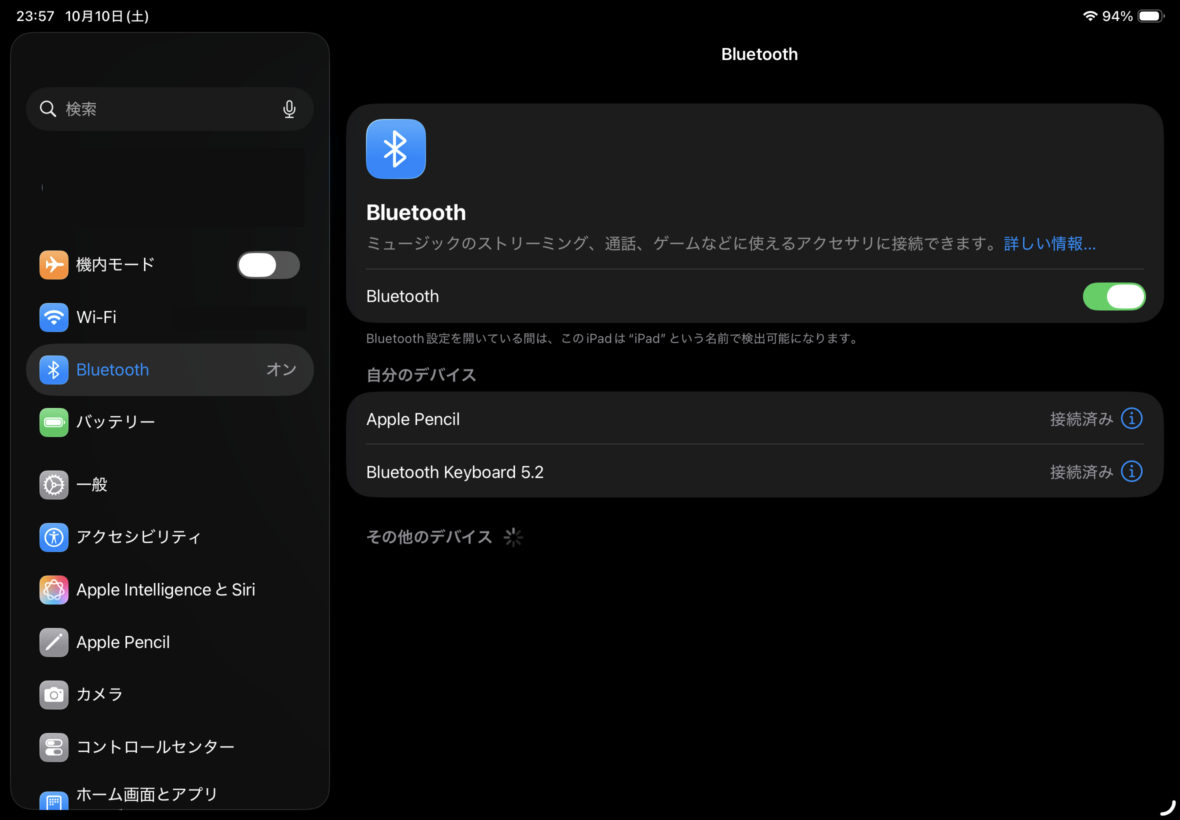
iPadとOmikamoキーボードのBluetooth接続が完了し、「接続済み」と表示されている画面。
私が使うOmikamoも、一度登録した後は電源を入れて接続を待つだけ。
日常の文字入力で困る場面は多くありません。
ペアリングの具体的な手順は、iPad AirとBluetoothキーボードの接続方法で実機画面を使って説明しています。
離して置けるのはBluetoothの利点
Smart Connector対応キーボードは、基本的にiPad Air本体のそばに装着して使います。
それに対して独立型のBluetoothキーボードは、iPadをスタンドで高くしたり、キーボードだけ手前に置いたりできます。
私はiPad Airをスタンドに立て、Omikamoを机の手前に置いてGoogleドキュメントやWordPressを操作しています。

Omikamoのワイヤレス折りたたみキーボードを広げ、iPad Air 第5世代のGoogleドキュメントで文字入力している様子
この配置なら画面とキーボードの距離を好みに合わせて動かせます。
猫背にならないよう画面を少し高くしたいときにも便利です。
持ち歩きや買い替えは独立型が便利
私がOmikamoを選んだ理由のひとつは、必要なときだけバッグに入れられることです。
折りたたむと実測で約20×12cmになり、iPad Air本体と別々に持ち運べます。
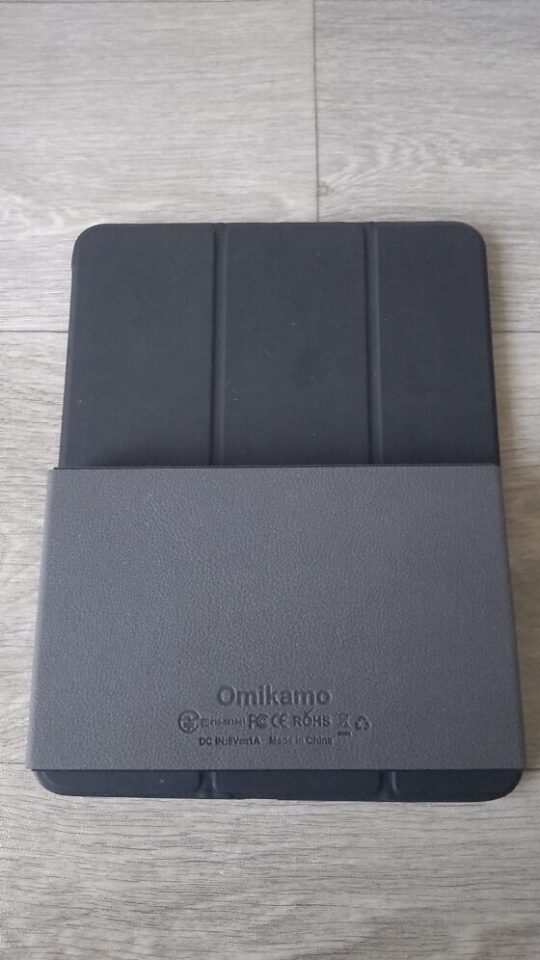
折りたたんだOmikamoキーボードをiPad Air 第5世代の上に重ね、両者のサイズ感を比較している様子
また、今後iPad Airを11インチから13インチへ買い替えたとしても、Bluetooth側が新しい端末の条件を満たしていれば使い続けられる可能性があります。
Smart Connector対応ケースは本体寸法や接点位置に合わせた製品なので、買い替えた機種で再利用できるとは限りません。
だからこそ、目先の接続の簡単さだけでなく、数年後に本体を買い替える予定も考えておくと失敗しにくいです。
自分に合う選び方
ここまでの違いを踏まえ、どういう人にSmart Connector対応キーボードが向くのかを考えてみます。
接続方式そのものより、「週に何回使うか」「ケースとして何を求めるか」を先に決めるのがおすすめです。
毎日長文を書く人
授業のレポート、仕事の資料、ブログ執筆などで毎日iPad Airを開く人なら、Smart Connector対応品を選ぶ意味があります。
装着すればキーボードが使え、充電状態も気にしなくてよいので、仕事を始めるまでの段取りが少なくなります。
トラックパッド付きなら、文章を選択したりアプリを切り替えたりするときも画面へ手を伸ばす回数を減らせるでしょう。
私はWordPressの記事をiPadで編集することもあります。
見出しを直したり、文章を移動したりする作業では、外付けキーボードの便利さを感じています。
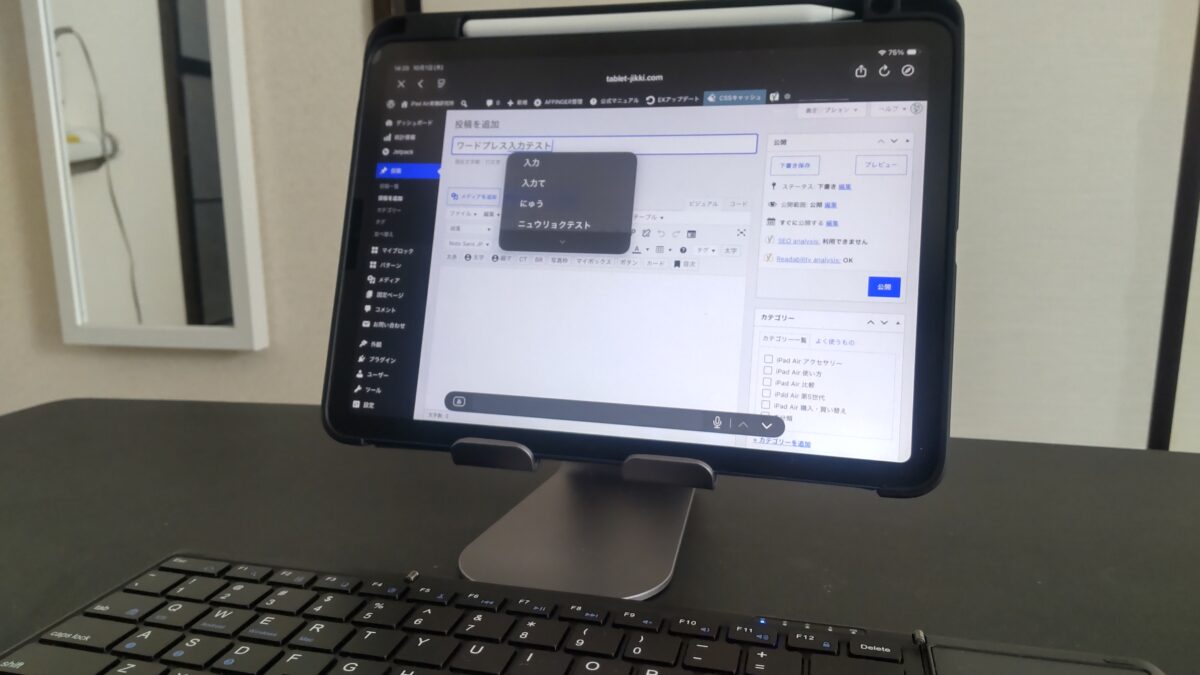
スタンドに置いたiPad AirでWordPressの投稿画面を開いている様子。手前には外付けキーボードがあり、ブログ執筆環境全体が分かる
ただし、文字入力の速さは接続方式だけで決まりません。
キーの大きさ、配列、打鍵感、自分が慣れている操作方法にも左右されます。
ときどき使う人
動画視聴やWeb検索が中心で、たまにメールや長文を入力する程度なら、安価なBluetoothキーボードでも十分な場合が多いです。
そもそも、画面上のソフトウェアキーボードで不便を感じていなければ、外付けキーボードを買う必要はありません。
私も自宅で短い文字を入力するときは、画面のキーボードを使っています。
わざわざ机にキーボードを広げるより早い場面もあるんですよね。
使う機会が少ないなら、Smart Connectorに対応していることだけを理由に高額な製品を選ばなくても大丈夫です。
購入前に確認したいこと
購入前の確認:「iPad Air対応」とだけ書かれた商品説明で決めず、世代と画面サイズ、接続方式、キーボード配列、トラックパッドの有無を確認してください。
純正Magic KeyboardとMac用Magic Keyboard、iPad Air用とiPad Pro用も混同しないよう注意したいところです。
日本語配列と英語配列では、記号の位置や入力方法が変わります。
長文を書くなら、普段使っている配列に合わせるのがおすすめです。
ケースとして使う場合は、iPadの側面をどこまで保護できるか、Apple Pencilを収納できるか、キーボードを外せるかも重要です。
さらに、Smart Connector対応品はほかのケースを装着したままでは使えない場合があります。
私のESRケースも、専用キーボードを使う際には干渉するか確認し、必要なら外すことになります。
本体を保護したいのか、机の上で快適に入力したいのか。
優先したいものを決めると候補が自然に絞れます。
接続できないときの確認
Smart Connector対応キーボードは通常、装着すれば使える仕組みです。
それでも反応しない場合は、Bluetoothの設定をやり直す前に、接点や対応機種を確認してみてください。
接点のずれや汚れを確認
本体とキーボードの接点にほこりや汚れが付いていないかも見てみましょう。
Appleは、反応しないときの対処として、糸くずの出ない柔らかい布でSmart Connectorを清掃する方法を案内しています。
端子を硬い物でこすったり、無理に押し付けたりする必要はありません。
また、別のケースを重ねていると接点が接触しないことがあります。
対応製品の指定に従ってカバーを外し、直接装着した状態で試してみてください。
OSと対応機種も見直す
装着し直しても反応しない場合は、iPadOSの更新状況と、製品の対応モデルを再確認します。
特に新旧のMagic Keyboardでは、対応するOSの最低バージョンが異なる場合があります。
ほかの世代向けのキーボードを無理に取り付けても、正常に動作する保証はありません。
対応機種が一致しているのに動かない場合は、iPad Airを再起動してから接続し直してみましょう。
一方、Bluetoothキーボードで反応しない場合は、充電残量やペアリング状態を確認する必要があります。
接続方式によって確認する場所が違うというわけです。
覚えておきたい違い:Smart Connector接続では、Bluetoothの機器一覧を探しても解決につながらないことがあります。
端子の接触、機種の互換性、OSの条件を先に見てください。
Smart Connectorのよくある質問
最後に、iPad Airのスマートコネクタ対応キーボードでよくある疑問をまとめます。
Q1. 第5世代なら充電不要ですか?
A. 第5世代に対応したSmart Connector方式のキーボードなら、通常はキーボード側の充電が不要です。
ただし、同じ第5世代対応でもBluetooth式は別です。
商品の接続方式を確認してください。
Q2. 第4世代と第5世代で共用できる?
A. 両世代に対応すると明記されたMagic Keyboardなどは共用できます。
Smart Connectorを搭載しているという理由だけで、すべてのキーボードを共用できるわけではありません。
製品の型番と互換性欄を確認しましょう。
Q3. Bluetoothをオフにしても使える?
A. Smart Connectorで接続する対応キーボードなら、Bluetoothを使わずに文字入力できます。
接点を介して接続する方式だからです。
ただし、周辺機器のほかの機能にBluetoothが必要な場合は、その製品の仕様に従ってください。
Q4. 無印iPad用Folioも使える?
A. 無印iPad向けのMagic Keyboard Folioは、iPad Air用Magic Keyboardとは別製品です。
Smart Connectorという名称が共通でも、取り付け位置や構造が異なります。
iPad Airで使う場合はAirを対応機種に含む製品を選びましょう。
Q5. iPad Air本体の充電も不要?
A. いいえ。
充電不要なのは、対応するキーボード側です。
キーボードはiPad Airから給電されるため、本体のバッテリーは消費します。
Magic Keyboardの対応モデルにあるUSB-C端子は、外部電源からiPadを充電するために使えます。
まとめ
iPad AirのSmart Connectorは、対応キーボードと本体を直接つなぎ、文字入力に必要な信号と電力をやり取りする仕組みです。
Bluetoothのペアリングやキーボード側の充電を省けるので、iPad Airで毎日長文を書く人ほど便利さを感じやすいでしょう。
ただし、端子を搭載する世代でもキーボードの互換性は製品ごとに異なり、価格や重さ、保護方法にも違いがあります。
- 毎日文章を書く人:Smart Connector対応のMagic KeyboardやCombo Touchを検討
- たまに文字を入力する人:Bluetooth式や画面キーボードでも十分
- 第4・第5世代の人:型番と10.9インチ対応表記を確認
- 買い替え予定がある人:次のiPadでも使えるかを確認
私自身は、家では画面キーボード、外出先ではOmikamoという使い分けが合っています。
ですが、iPad Airを毎日ノートパソコン代わりにするなら、装着するだけで使えるSmart Connector対応品は魅力的です。
最終的には、端子の種類そのものよりも、あなたがどこで、どれくらいの頻度で文章を書くかで選ぶのがいちばんだと思います。
いろいろな方式を含めて比較したい場合は、iPad Airキーボードのおすすめ総合ガイドも確認してみてください。