
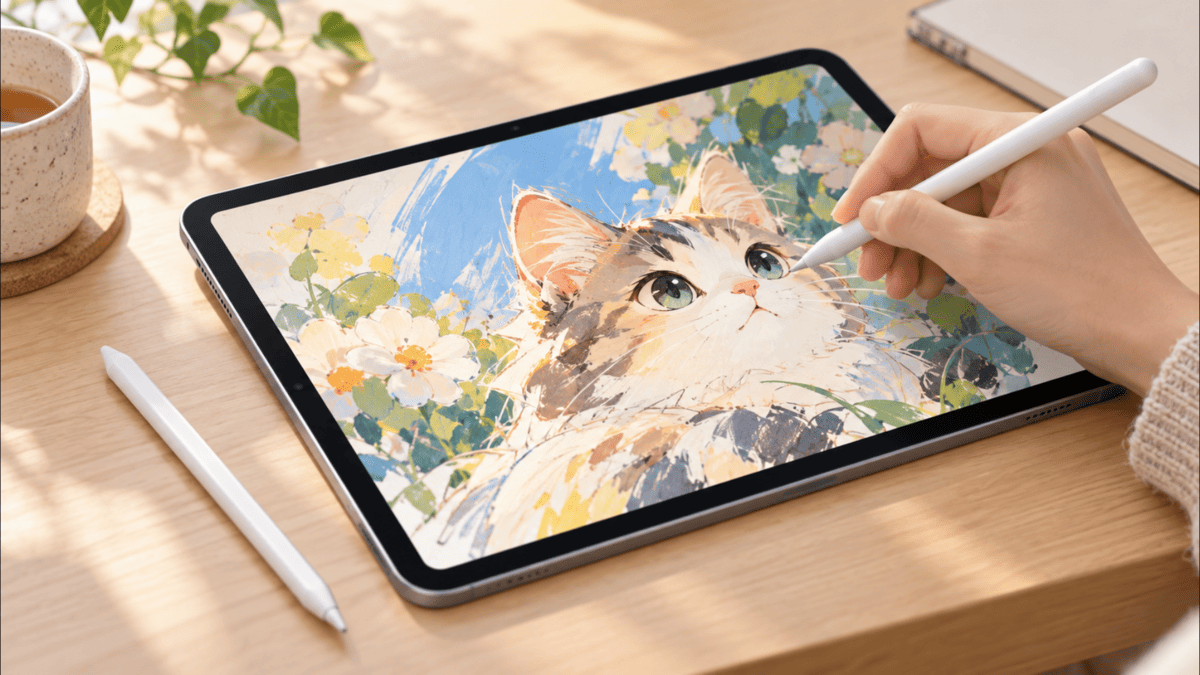
こんにちは、iPad Air実機研究所のヒロトです。
iPad Airでイラストを描くなら、Apple Pencilと安い互換ペンのどちらを選ぶかで、描き心地はかなり変わります。
特に気にしてほしいのが、ペンを押す力に応じて線の太さや濃淡が変わる「筆圧感知」です。
私は2023年3月にiPad Air 第5世代を購入し、最初は約3,000円のKINGONEスタイラスペンを使っていました。
ところが、Procreateで絵を描くうちに、筆圧による線の変化をもっと細かく表現したくなったんですよね。
そこで約半年後、Apple Pencil 第2世代を約17,000円で購入しました。
実際に使い比べると、メモを書くときには気にならなかった機能の違いが、イラストでは大きく感じられました。
この記事では、実機での描画比較を交えながら、iPad Airで絵を描くためのおすすめペンと、筆圧感知・傾き検知・描き心地の違いを紹介します。
記事のポイント
- iPad Airでイラストに適したペンの選び方
- Apple Pencilの筆圧感知と描き心地の違い
- 第5世代とM2以降のおすすめペン
- 純正ペンとKINGONEを使い比べた結果
イラスト用ペンのおすすめは?
iPad Airでイラストを描くなら、私がおすすめしたいのは筆圧感知に対応したApple Pencilです。
ただし、使っているiPad Airの世代によって、選ぶべきモデルが違います。
筆圧感知がある純正ペンを選ぶ
iPad Air 第4・第5世代ならApple Pencil 第2世代、M2・M3・M4モデルならApple Pencil Proがおすすめです。
どちらも筆圧感知と傾き検知に対応しており、イラスト制作で役立つ機能が揃っています。
筆圧感知があると、軽い力で細い線を描き、力を加えながら太い線へ変化させることができます。
髪の毛の細い線、洋服のシワ、鉛筆画の陰影などを表現するときに便利です。
反対に、筆圧感知のないペンでは、ブラシの設定や描く速さなどによって線を変化させる必要があります。
もちろん筆圧感知がなくても絵は描けますが、手の力加減で表現を変えたいなら対応モデルを選ぶ価値があります。
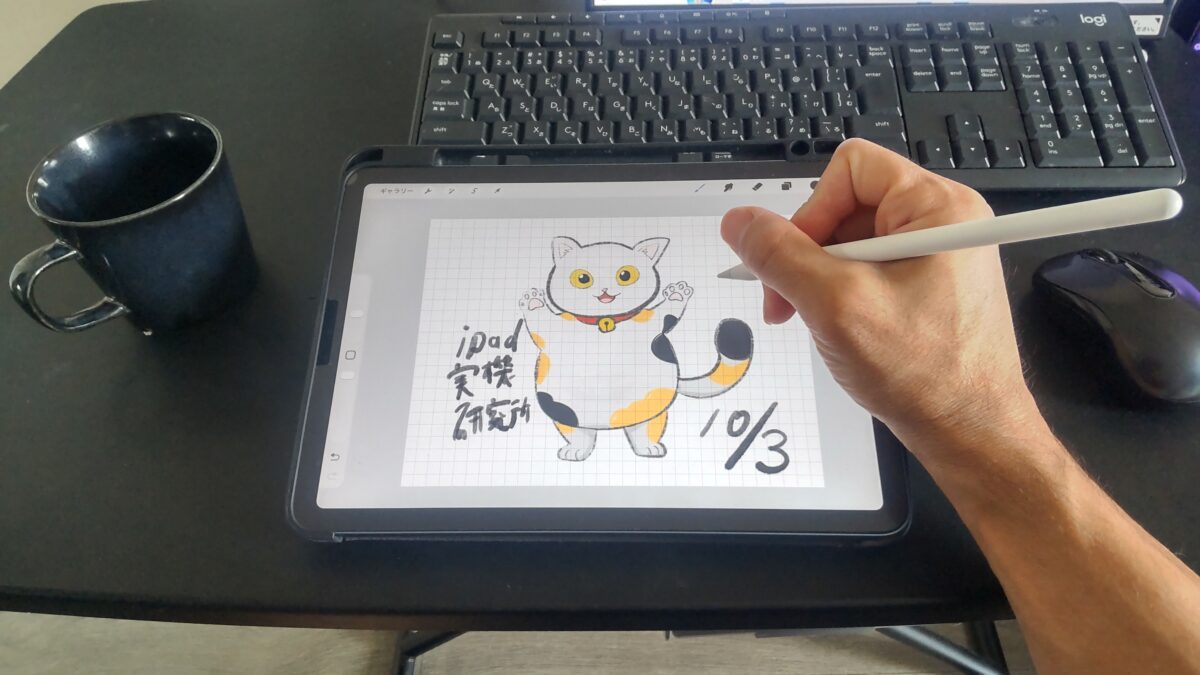
iPad Air 第5世代のProcreateでApple Pencilを使い、猫のイラストを描いている様子
Apple PencilのUSB-Cは筆圧非対応
Apple Pencil(USB-C)は純正品ですが、筆圧感知には対応していません。
ペンを傾けたときの反応には対応しているので、簡単なスケッチや線画なら描けます。
しかし、筆圧で線幅や濃淡を変えたい場合には制限があります。
Apple Pencilという名前が付いているからといって、すべてのモデルで同じ描画機能が使えるわけではないんです。
Apple Pencil(USB-C)は筆圧感知に非対応です。
価格を抑えて純正ペンを購入したい場合でも、イラスト用途なら第2世代やProとの機能差を確認してから選びましょう。
iPad Airの世代別おすすめ
イラスト用途に向いたApple Pencilを、iPad Airの世代別にまとめました。
| iPad Air | おすすめペン | 筆圧感知 |
|---|---|---|
| M4 | Apple Pencil Pro | 対応 |
| M3 | Apple Pencil Pro | 対応 |
| M2 | Apple Pencil Pro | 対応 |
| 第5世代 | Apple Pencil 第2世代 | 対応 |
| 第4世代 | Apple Pencil 第2世代 | 対応 |
| 第3世代 | Apple Pencil 第1世代 | 対応 |
第4・第5世代とM2以降では、対応するApple Pencilが切り替わっていることに注意してください。
Apple Pencil Proは第5世代で使えず、第2世代はM2以降で使えません。
自分の機種が分からない場合は、iPad Airの「設定」から「一般」「情報」を開き、機種名を確認できます。
対応関係を詳しく調べたい場合は、親記事のiPad Air対応Apple Pencilの世代別解説も参考にしてください。
出典:Appleサポート「Apple Pencilの互換性」
イラストで重要なペンの機能
iPad Air用のペンを比較するときは、価格だけでなく描画機能を確認したいところです。
特に筆圧感知と傾き検知は、イラストの描き方に直接関係します。
筆圧感知で線の強弱を表現
筆圧感知は、画面へペンを押し付ける力の違いを読み取る機能です。
対応するブラシを使えば、軽く触れたときは細く、力を加えると太く描けます。
また、ブラシの設定によっては、筆圧を変えることで色の濃さや透明度を調整することも可能です。
例えば人物のイラストなら、髪の毛の先端を細くしたり、輪郭線に抑揚を付けたりできます。
鉛筆画なら、軽い筆圧で薄く下描きし、必要な部分だけ濃く描き込むこともできますね。
ただし、筆圧への反応は選択しているブラシによって異なります。
筆圧感知対応ペンを使っても、すべてのブラシが同じように変化するわけではありません。
傾き検知で陰影を描き分ける
傾き検知は、ペンを立てたり寝かせたりしたときの角度を読み取る機能です。
鉛筆を立てて細い線を引き、横に寝かせて広い範囲を塗るような使い方を想像すると分かりやすいと思います。
Procreateにも、ペンの傾きに反応するブラシがあります。
ただし、筆圧感知と傾き検知は別の機能なので、両方に対応しているとは限りません。
特に安価な互換ペンでは傾き検知に対応していても、筆圧感知が使えないモデルがあります。
筆圧と傾きは別々に確認
通販の商品説明で「傾き感知対応」と書いてあっても、それだけで筆圧感知まで使えるとは判断できません。
イラスト用のペンを購入するなら筆圧感知と傾き検知の対応を別々に確認し、端末自体の性能や描きやすさで迷う方はイラスト向けタブレットの選び方も参考にしてください。
また、筆圧を変えるために画面を強く押し込む必要はありません。
軽い力でも思った線を描けるよう、アプリ側の感度を調整すると扱いやすくなります。
手の誤操作を防ぐ機能
もう一つ見ておきたいのが、パームリジェクションです。
これは、ペンで描いているときに画面へ触れた手のひらによる誤入力を抑える機能。
イラストを描くときは、紙に絵を描くように手を画面へ置きたくなるものです。
そのたびに意図しない点や線が入ってしまうと、かなり面倒ですよね。
Apple Pencilは対応するiPadで手のひらを置きながら描く使い方に対応しています。
互換ペンでも対応製品はありますが、機種やアプリとの組み合わせで動作が異なる場合があります。
描画アプリとの相性も大切
ペンに筆圧感知機能が付いていても、使用するアプリがその入力方式に対応していなければ、期待した線を描けません。
私は主にProcreateを使っていますが、ほかにもCLIP STUDIO PAINTなどの描画アプリがあります。
同じペンでも、アプリによって筆圧やショートカットの扱いが変わることがあります。
「iPadに対応」だけでなく「使いたいアプリで筆圧感知が使えるか」まで確認することが大切です。
おすすめApple Pencilを比較
ここからは、イラスト用途で候補になる純正Apple Pencilを詳しく見ていきます。
私が実際に使っている第2世代を中心に、M2以降で使えるProや、USB-Cモデルとの違いも解説します。
Apple Pencil Pro
M2・M3・M4搭載のiPad Airで本格的にイラストを描くなら、Apple Pencil Proが有力な選択肢です。
筆圧感知、傾き検知に加えて、スクイーズやバレルロールなどの機能を備えています。
スクイーズはペンを指で押す操作で、対応アプリではツールの切り替えなどに利用できます。
バレルロールはペンを回転させる操作を検知し、対応するブラシの向きや表現を変える機能です。
平たいブラシや筆先の方向を使い分けるブラシでは、特に便利な機能でしょう。
さらにダブルタップや触覚フィードバックにも対応しています。
これらの追加機能は、描画アプリ側の対応状況によって使える内容が変わります。
私はApple Pencil Proを実機で所有・比較していないため、第2世代との描き心地の差を体験談として断定することはできません。
ただ、M2以降のiPad Airで筆圧対応の純正ペンを選ぶなら、Proが最初の候補になります。
Apple Pencil Proが向いている人
iPad Air M2・M3・M4を使い、筆圧を生かしたイラスト制作や、対応アプリでの細かなブラシ操作をしたい人に向いています。
Apple Pencil 第2世代
iPad Air 第4・第5世代で絵を描くなら、Apple Pencil 第2世代をおすすめします。
筆圧感知と傾き検知に対応しており、Procreateでさまざまなブラシ表現を使えます。
さらにダブルタップでツールを切り替えられるため、ペンと消しゴムを行き来するときにも便利です。
iPad Airの側面へ磁力で取り付けると、対応機種ではペアリングと充電もできます。
私は2023年9月にApple Pencil 第2世代のMU8F2J/Aを購入しました。
当時の購入価格は約17,000円です。
現在も第5世代でProcreateを使うときのメインのペンになっています。
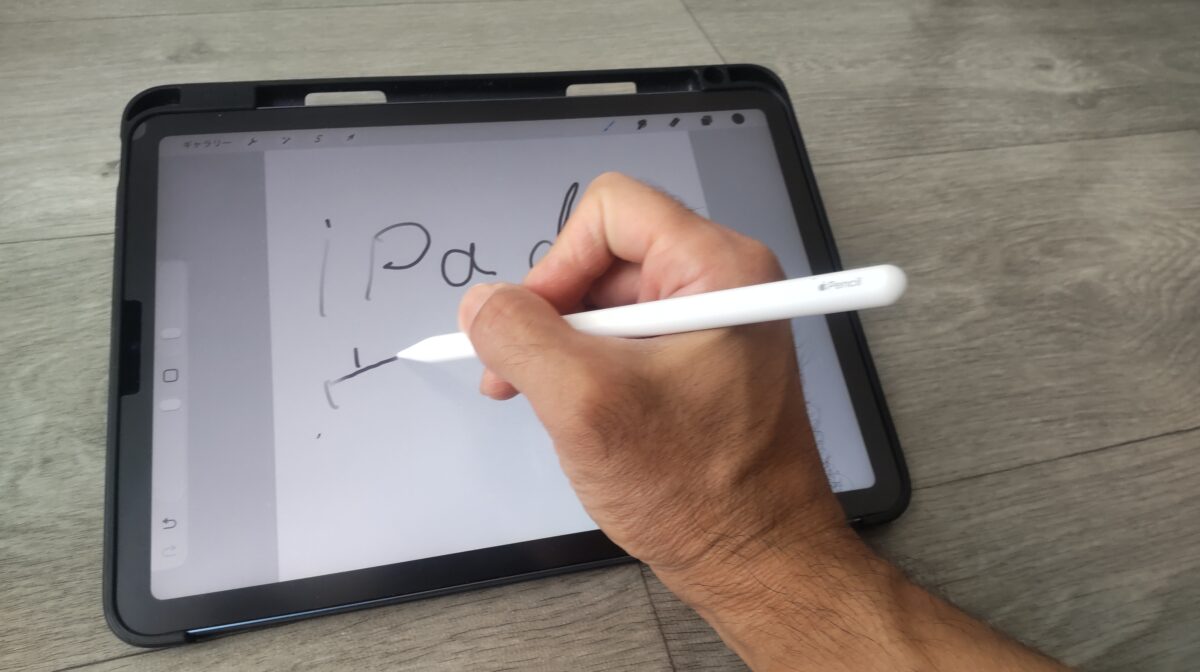
Apple Pencil 第2世代を使用し、iPad Air 第5世代の画面へ実際に手書きしている様子
この組み合わせなら、イラスト制作だけでなくメモやPDFへの書き込みにも利用できます。
ただしApple Pencil Proとは違い、スクイーズやバレルロールには対応していません。
また、iPad Air M2・M3・M4では使用できないため、将来本体を買い替える場合には注意が必要です。

Apple Pencil 第1世代
iPad Air 第3世代を使っている場合は、Apple Pencil 第1世代が筆圧感知に対応した純正ペンです。
第1世代にも筆圧感知と傾き検知があるため、対応する描画アプリで線の変化を表現できます。
一方で、第2世代のような本体側面での磁気充電やダブルタップには対応していません。
現在の第4・第5世代やM2以降のiPad Airでは使えないことにも注意してください。
第3世代を使い続けるなら候補になりますが、新しいAirへの買い替えも考えているなら、ペンの互換性まで確認した方がよさそうです。
Apple Pencil USB-C
Apple Pencil(USB-C)は、第4・第5世代やM2以降のiPad Airで使用できます。
純正ペンとしての入力精度や傾き検知を利用でき、メモや簡単なスケッチには十分検討できます。
ただし、Apple Pencil(USB-C)には筆圧感知機能がありません。
線の太さを自分の力加減で変えたい人にとっては、ここが大きな違いになります。
また、iPad Air側面に磁力で取り付けられますが、充電とペアリングにはUSB-Cケーブルを使います。
「純正だからイラスト向けの機能が全部揃っている」と考えて購入するのは避けたいところです。
私は、イラストより手書きノートや簡単な図を描く機会が多い人に向いたモデルだと思います。
純正とKINGONEを実機比較
ここからは、私が実際に使っているApple Pencil 第2世代とKINGONEのスタイラスペンを比較します。
どちらもiPad Air 第5世代で使用してきましたが、購入した理由も用途も少しずつ変わっています。
互換ペンから買い替えた理由
私がiPad Air 第5世代を購入したのは、2023年3月5日です。
10.9インチ、Wi-Fi、64GB、M1チップ搭載のブルーモデルで、購入価格は約75,000円でした。
その4日後の3月9日に、約3,000円でKINGONEのスタイラスペンを購入しています。
最初からイラストを描く予定はあったものの、Apple Pencilは価格が高かったため、まずは互換ペンを試してみることにしました。
短いメモを書いたり、画面を操作したりする用途では、KINGONEでも大きな不満はありませんでした。
ところが、Procreateを使って絵を描くようになると、筆圧による濃淡や線幅の表現が物足りなくなりました。
そこで2023年9月15日にApple Pencil 第2世代を購入。
ペン1本に約17,000円という価格は安くありませんが、イラスト制作で使いたかった機能が買い替えの決め手でした。
筆圧を変えて線を描いた結果
Procreateを使い、Apple Pencil 第2世代の筆圧感知を確認しました。
ストローク、HB鉛筆、水彩ペンなどのブラシを選び、弱い筆圧から強い筆圧まで変化させています。

Apple Pencil 第2世代の筆圧を変化させ、Procreateの3種類のブラシで描いた比較結果
ブラシによって反応の仕方は違いますが、筆圧を変えることで線の太さや濃淡を調整できることを確認できます。
鉛筆や水彩のような表現では、ペンを押す力を使えるのが便利です。
一方、KINGONEでも同じように筆圧を変えて描く比較を行いました。
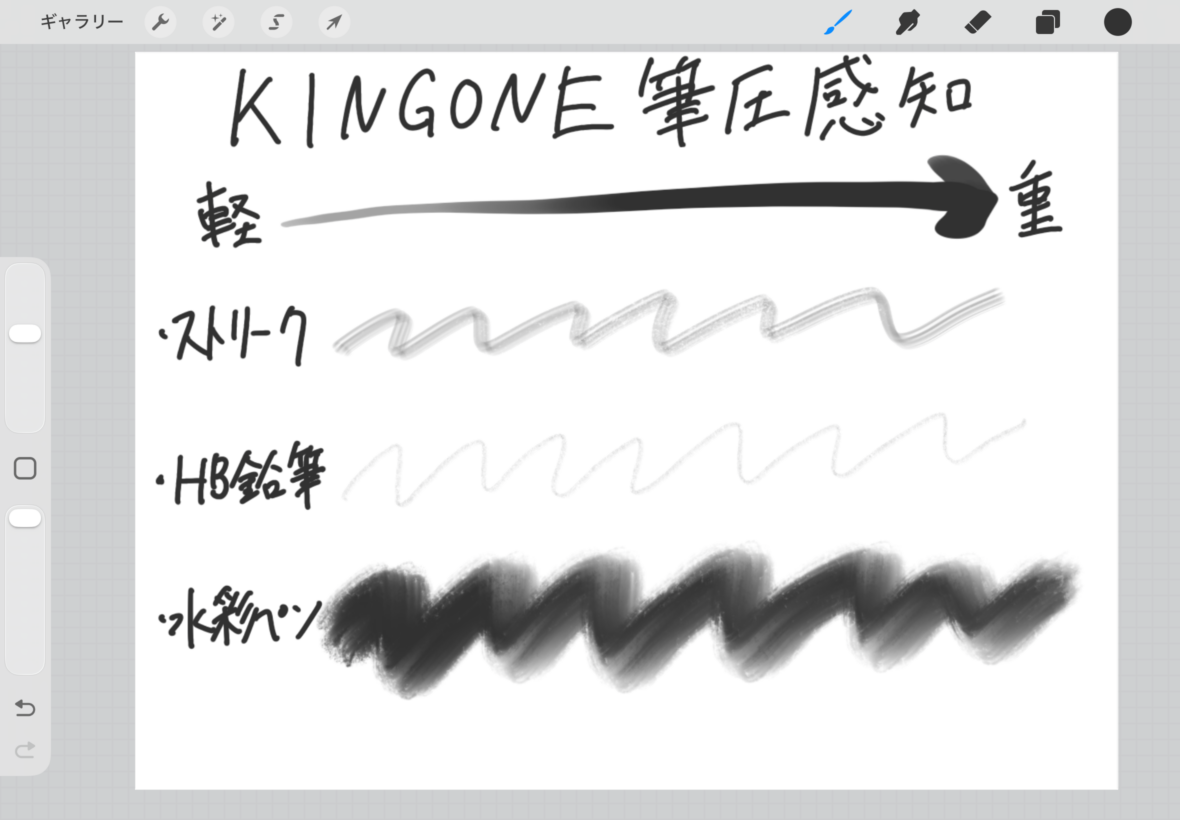
KINGONEスタイラスペンで筆圧を変化させ、Procreateのストローク・HB鉛筆・水彩ペンを描いた様子
私が所有するKINGONEでは、Apple Pencil 第2世代のように筆圧を利用した描き分けができませんでした。
なお、筆圧を変えた比較で線に違いが出ても、それだけでペンが筆圧感知に対応しているとは限りません。
Procreateのブラシには、描画速度などの条件で線幅や濃さが変化するものもあるからです。
両者を比較するときは、同じブラシ設定で試したうえで、筆圧に対する反応を確認する必要があります。
実機比較で感じた違い
簡単な文字や線ならKINGONEでも描けますが、筆圧を利用したイラストではApple Pencil 第2世代の方が扱いやすいと感じました。
文字とブラシでも描き比べ
筆圧だけでなく、アルファベットやひらがな、ブラシによる線の描画結果も比較しました。
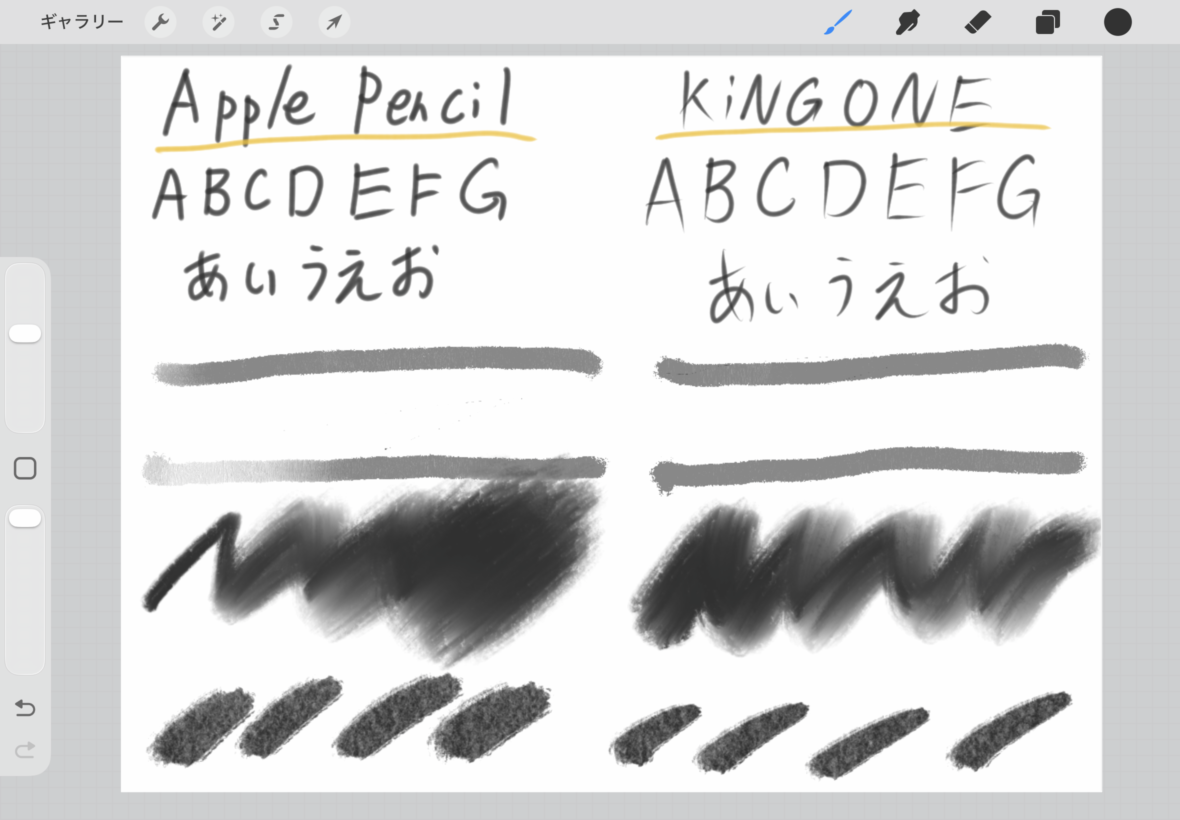
iPad Air 第5世代のProcreateで、Apple Pencil 第2世代とKINGONEによる文字やブラシの描画結果を比較した様子
文字を書く場合は、ペンの性能だけでなく自分の手の動かし方も関係します。
そのため、文字の見た目が違うからといって、一方のペンの入力精度が必ず優れているとは言えません。
ただ、筆圧で線を変えられるApple Pencil 第2世代は、文字とイラストの両方を描くときに表現方法が増えます。
私はメモならKINGONEでも使えましたが、Procreateで描く時間が増えるにつれて第2世代を使う機会が多くなりました。
傾きを変えた描画結果
Apple Pencil 第2世代では、ペンを垂直に立てた状態から斜めに傾け、ブラシの反応も比較しています。
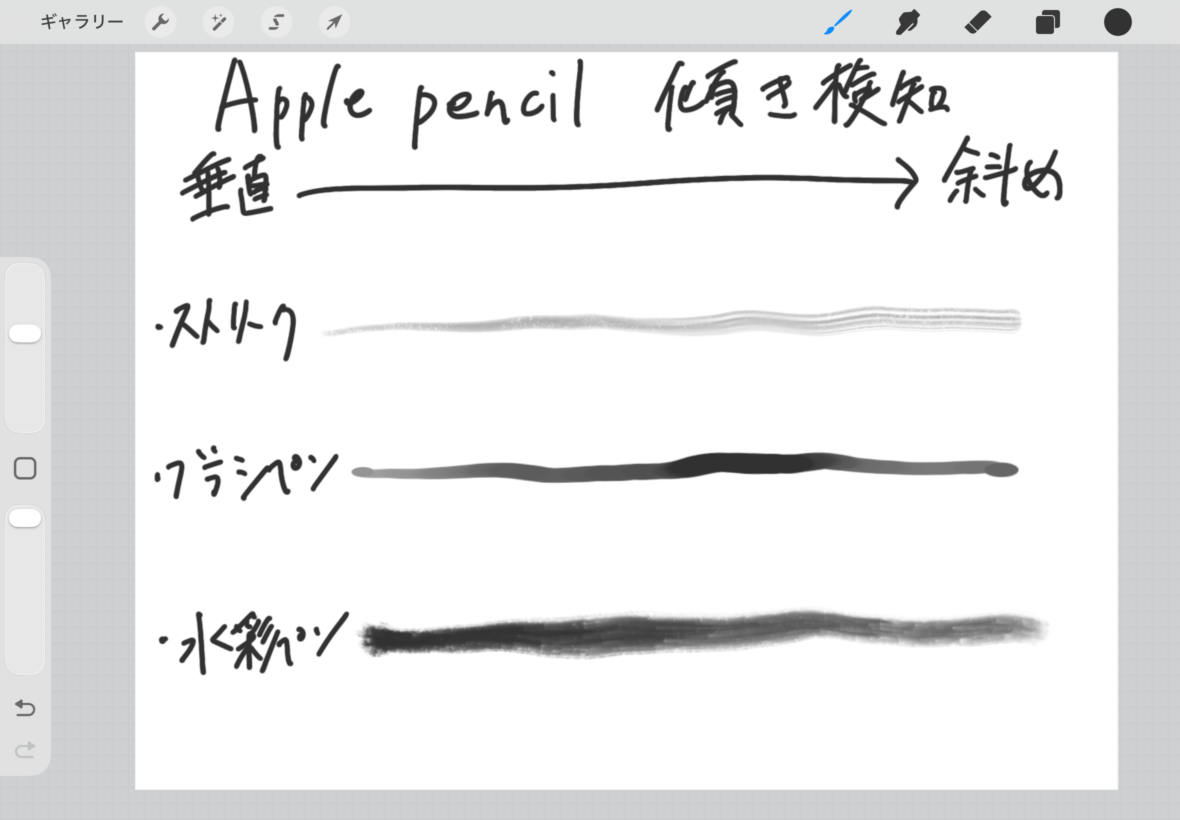
Apple Pencil 第2世代の角度を変え、Procreateの3種類のブラシで描いた線を比較した結果
傾きに反応するブラシでは、ペンの角度によって線の太さや濃淡が変わります。
例えば鉛筆を寝かせて塗るような動作は、陰影を付けたいときに役立ちます。
ただし、傾きによる変化の大きさはブラシの設定によって異なります。
私が使っているKINGONEでも傾きの比較を行いましたが、純正ペンとまったく同じ描画結果になるわけではありません。
筆圧と傾きの両方を使って描くことを重視するなら、対応する純正Apple Pencilの方が選びやすいと思います。
重量とペン先の違い
描き心地には、筆圧感知だけでなく重さやペン先の形状も関係します。
私がデジタルスケールで測ったところ、Apple Pencil 第2世代は18g、KINGONEは15gでした。
数値だけを見るとKINGONEの方が軽いものの、どちらも手に持って極端に重いとは感じません。
むしろ気になるのは、ペン先が画面に触れたときの感触や、自分が普段握る位置との相性です。
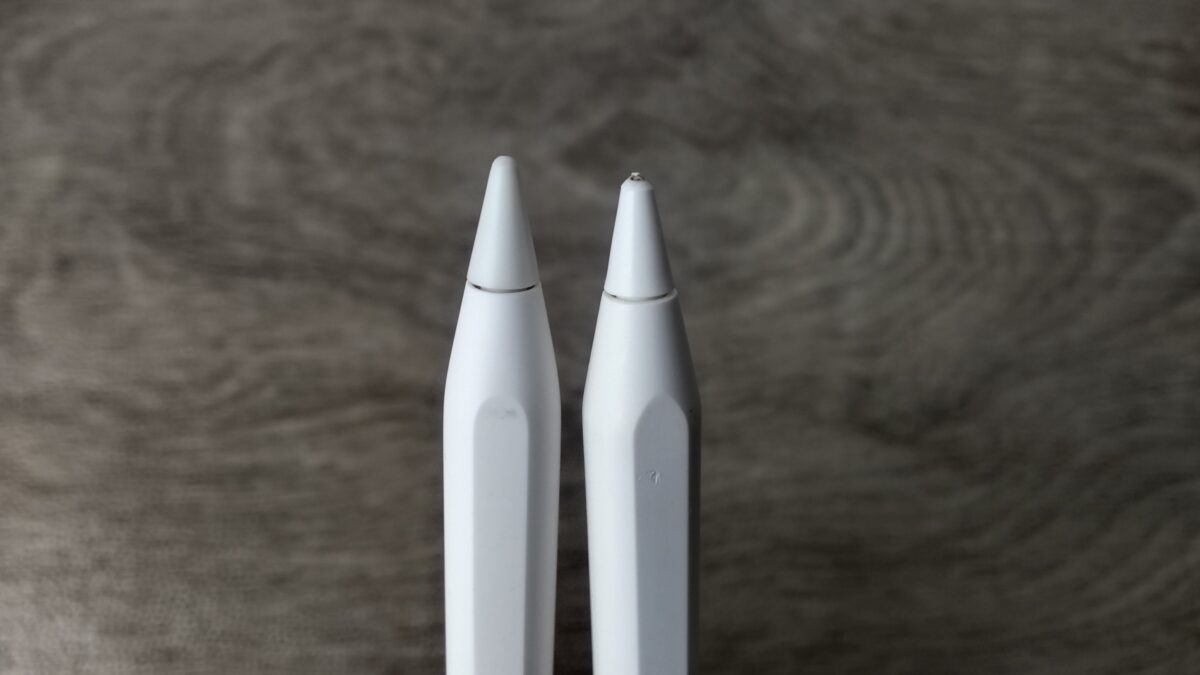
左のApple Pencil 第2世代と右のKINGONEスタイラスペンを並べ、ペン先の形状を比較した様子
細い線を繰り返し描くときは、ペン先がどこへ触れているか分かりやすいことも大切です。
ただし、ペン先の見た目が似ていても、内部の入力方式や対応機能が同じとは限りません。
Apple Pencil用の替え芯を互換ペンへ取り付けられるかどうかも、製品によって違います。
Procreateでの描き心地
私はiPad Air 第5世代でProcreateを使い、イラストを制作しています。
ペンの違いを知るには、実際に普段使うブラシで描いてみるのが一番分かりやすいです。
ブラシによって反応が変わる
Procreateには鉛筆、インク、水彩など、さまざまな種類のブラシがあります。
どのブラシでも筆圧に対する反応が同じというわけではありません。
例えば輪郭線を描くブラシなら線幅の変化が分かりやすく、水彩系では透明度や重なり方が気になることがあります。
そのため、ペンを比較するときは一種類のブラシだけで結論を出さない方がいいでしょう。
私はストローク、HB鉛筆、水彩ペンなどを使って確認しています。
実際にイラストを描く場合は、輪郭、下描き、塗りなど用途によってブラシを変えることも多いです。
筆圧感知のあるペンなら、ブラシごとの特徴を利用しやすくなります。
筆圧の感度は調整できる
Apple Pencilを購入したら、最初にProcreateの筆圧設定も確認してみてください。
ペンを軽く押しても線が思ったほど太くならない場合、筆圧感度の設定が自分の描き方と合っていない可能性があります。
Procreateには、アプリ全体の筆圧に対する反応を変更する設定があります。
筆圧カーブを変更する
Procreateのアクションメニューから環境設定を開き、「筆圧とスムーズ」の項目で筆圧カーブを調整できます。
軽い力で描く人は、カーブの位置を変えることでブラシの反応を調整できる場合があります。
反対に、軽く触れただけで線が太くなりすぎる場合は、必要な筆圧を高くする方向へ調整できます。
筆圧の感じ方には個人差があるため、何度か試し描きしながら決めるといいでしょう。
なお、筆圧カーブを調整しても、筆圧感知機能を持たないペンに筆圧感知を追加することはできません。
出典:Procreate公式ハンドブック「Preferences」
第5世代でも作品を制作できる
私が使っているのは、2022年発売のiPad Air 第5世代です。
M1チップ搭載の64GBモデルですが、現在もProcreateでイラストを描いています。
実際に猫のイラストを制作し、複数のレイヤーを使った作業も行っています。
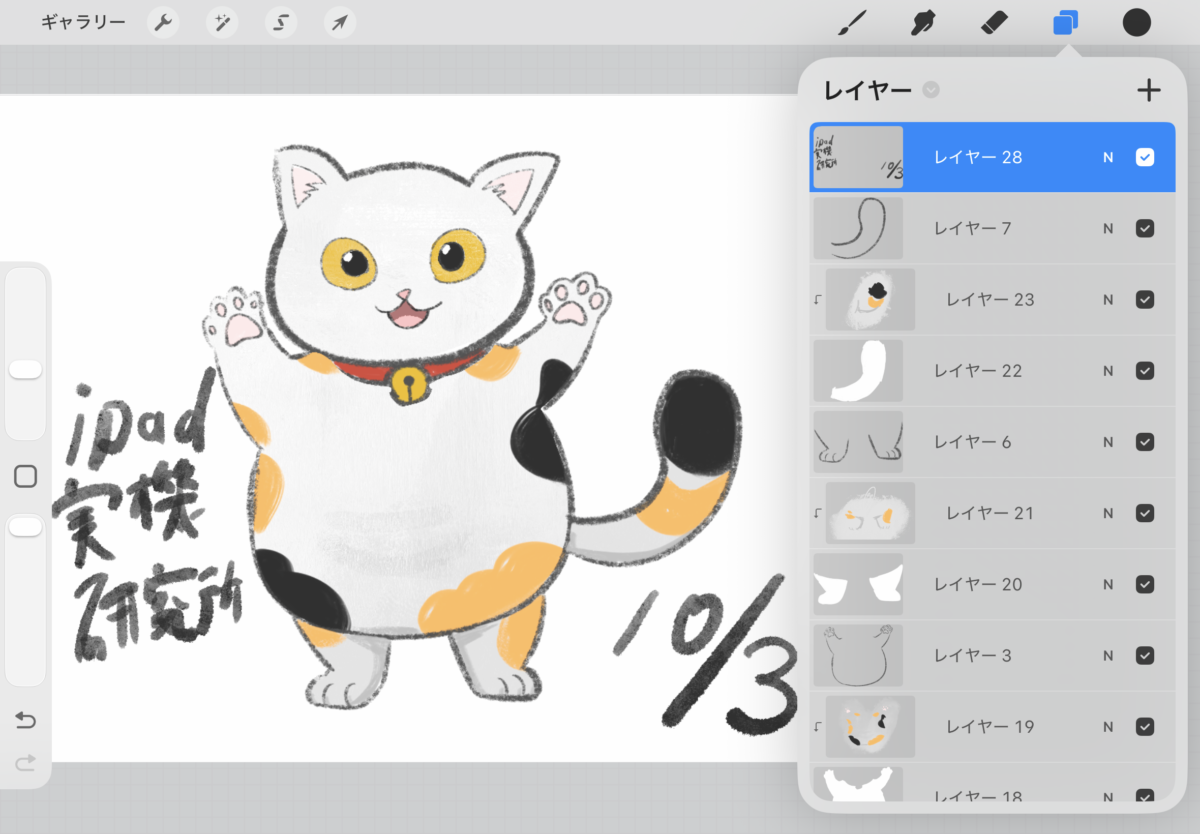
iPad Air 第5世代でProcreateを使い、猫のイラストを制作している画面。レイヤーパネルも確認できる
レイヤーを分ければ、下描き、線画、色塗りなどを別々に編集できます。
ただし、Procreateで使用できるレイヤー数は、キャンバスの大きさや端末のメモリなどによって変わります。
同じ第5世代でも、キャンバスを大きくすると使えるレイヤー数が変化することがあります。
私の用途では、第5世代だからといって直ちに買い替える必要は感じていません。
ペンの筆圧を使いたいだけなら、対応するApple Pencilを用意することが先だと思います。
互換ペンを選ぶときの注意点
イラスト用だからといって、必ず純正Apple Pencilしか使えないわけではありません。
ただし、互換ペンは製品ごとに仕様の差があるため、購入前の確認が重要です。
筆圧対応の互換ペンもある
互換ペンの中にも、筆圧感知機能を備えたモデルがあります。
例えばAdonit Note+ 2は、メーカーが筆圧感知への対応を案内しているスタイラスペンです。
ただし、筆圧機能を利用するには、対応アプリ内でペンを接続する必要があります。
また、メーカーが案内する対応iPadにも制限があるため、すべてのAirで使えると考えない方がいいでしょう。
特にProcreateを使用するなら、そのペンでProcreateの筆圧感知まで利用できるか確認する必要があります。
ペン自体が筆圧感知に対応していても、アプリ側で対応していなければ、期待した機能は使えません。
Adonit Note+ 2についても、Procreateでの筆圧対応を確認できないまま、Apple Pencilと同等の描画機能があるとは判断しない方が安全です。
筆圧非対応でも絵は描ける
筆圧感知がないペンでも、イラスト制作そのものは可能です。
例えば、一定の太さで輪郭線を引くイラストや、シンプルな図形を組み合わせたイラストなら、筆圧を使わず描く方法もあります。
ブラシサイズを手動で変更すれば、細い線と太い線を描き分けることもできます。
また、色の濃さや透明度もアプリ側で変更できます。
ただ、手の力加減に応じて連続的に変化させる操作とは違うため、作業の進め方は変わります。
どんな絵を描きたいかによって、筆圧感知の必要性は変わってくるわけです。
安いペンが合う使い方
私が使ったKINGONEは、メモや簡単な図を描く用途では実用的でした。
イラストでも、筆圧表現を使わない描き方なら候補になります。
反対に、鉛筆のように筆圧で線を変えたり、水彩ブラシで濃淡を付けたりしたいなら、最初から筆圧対応モデルを選ぶ方が買い直しを減らせるでしょう。
私は実際に互換ペンから純正へ買い替えているので、この違いは購入前に考えておきたいところです。
互換ペンも含めた価格や機能の違いは、iPad Air用タッチペンの純正・互換比較で紹介しています。
描き心地を高める周辺用品
iPad Airでイラストを描くなら、ペンだけでなく画面表面や作業環境も気にしたいところです。
同じApple Pencilでも、フィルムや本体の置き方によって描いたときの感触が変わります。
ペーパーライクフィルム
紙に近い感覚で描きたいなら、iPad Air用ペーパーライクフィルムも候補になります。
ペーパーライクフィルムは画面表面に細かな凹凸があり、ペン先が滑りすぎるのを抑えるタイプです。
私はiPad Air 第5世代を購入した直後から、アンチグレア・ペーパーライク系のフィルムを使用しています。
Apple Pencilで線を引いたとき、ペン先に適度な抵抗がある方が描きやすいと感じる人には合いやすいでしょう。

ペーパーライクフィルムを貼ったiPad Air 第5世代の画面にApple Pencilを当てて描画している様子
一方で、表面の摩擦が増えるとペン先の摩耗が気になる場合もあります。
また、表面加工によって画面が少し白っぽく見えたり、光沢フィルムより鮮明さが変化したりすることがあります。
イラストの書き心地だけでなく、完成した作品を画面で確認するときの見え方も考えて選んでください。
フィルムごとの違いは、iPad Air用ペーパーライクフィルムのおすすめと書き心地でも解説しています。
替え芯とペン先の状態
Apple Pencilを長期間使うなら、ペン先の状態も時々確認したいところです。
ペン先が削れたり傷んだりしていると、描いたときの感触が変わる可能性があります。
特に表面に摩擦のあるフィルムを使っている場合は、ペン先の摩耗にも気を配りましょう。
Apple Pencilには交換できるペン先があり、対応する替え芯も販売されています。
ただし、純正と互換の替え芯では素材や形状が異なる場合があります。
金属製など特殊な替え芯を使う場合は、フィルムとの対応や画面への影響にも注意してください。
まずは現在のペン先に異常がないか確認し、必要になったときに交換するくらいで十分だと思います。
本体の角度も見直す
長時間イラストを描く場合は、iPad Airの置き方も大切です。
机に平らに置く方法もありますが、少し角度を付けた方が描きやすく感じる人もいるでしょう。
私はESRのケースを使用しており、ケースのスタンド機能を利用して画面に角度を付けることもあります。
画面が高すぎると手首や腕を動かしにくい場合があるので、自分が描きやすい角度を探してみてください。
また、作業中に本体が動かないことも重要です。
ペンの性能がよくても、描くたびにiPad Airが揺れたり滑ったりすると快適ではありません。
購入前に確認したいポイント
ここまでの違いを踏まえて、実際にペンを購入する前に確認したい内容をまとめます。
高いペンを選べば必ず満足できるわけではなく、使っている機種と描きたいイラストに合っていることが大切です。
描きたいイラストを考える
線画や簡単なスケッチが中心なら、筆圧感知のないペンでも描ける場面があります。
一方、筆圧を使って線の太さや陰影を描き分けたいなら、筆圧対応モデルを優先しましょう。
今は簡単なイラストしか描いていなくても、将来的に細かな表現へ挑戦したいなら、その可能性まで考えて選ぶと買い直しを防ぎやすいです。
使用するアプリを確認する
ProcreateやCLIP STUDIO PAINTなど、普段使うアプリを先に決めておくとペンを選びやすくなります。
Apple Pencilなら対応するiPadとアプリで筆圧を利用できますが、互換ペンでは製品ごとに対応状況が違います。
特に筆圧対応をうたう互換ペンは、どのアプリで筆圧が使えるのかを確認してください。
単に画面へ文字や線を書けることと、筆圧感知を使えることは別です。
本体とペンの対応を確認する
最後に、iPad Airの世代とペンの対応関係を必ず確認しましょう。
第5世代でApple Pencil Proを購入しても使えませんし、M2以降でApple Pencil 第2世代を購入しても接続できません。
また、同じメーカーの互換ペンでも型番によって対応するiPadが異なることがあります。
商品名に「iPad Air対応」と書かれているだけではなく、対応機種一覧まで見るようにしてください。
私ならこの順番で選びます。
最初にiPad Airの世代を確認し、次に筆圧感知の必要性を決め、そのあとで対応アプリや価格を比較します。
これなら、購入したあとに使いたかった機能がないと気付く失敗を減らせるでしょう。
iPad Airのイラスト用ペンのFAQ
最後に、iPad Airで絵を描くためのペンを選ぶときによくある疑問に回答します。
Q1. iPad Airで絵を描くならApple Pencilは必要ですか?
A. 必須ではありませんが、筆圧を使ったイラストを描きたいなら、対応するApple Pencilをおすすめします。
互換ペンでも線画や簡単なイラストは描けますが、筆圧感知に非対応のモデルもあります。
私もKINGONEからApple Pencil 第2世代へ買い替えたことで、Procreateで筆圧を使った描画ができるようになりました。
Q2. iPad Air M2で筆圧感知に対応するペンはどれですか?
A. 純正ではApple Pencil Proが筆圧感知に対応しています。
iPad Air M2はApple Pencil ProとApple Pencil(USB-C)に対応しますが、USB-Cモデルには筆圧感知がありません。
そのため、M2で本格的にイラストを描くならProが選びやすいでしょう。
Q3. iPad Air第5世代でApple Pencil Proは使えますか?
A. 使えません。
iPad Air 第5世代で使える純正モデルはApple Pencil 第2世代とApple Pencil(USB-C)です。
イラスト用途で筆圧感知を利用したい場合は、Apple Pencil 第2世代を選んでください。
Q4. 安い互換ペンでもProcreateで絵を描けますか?
A. 描画自体は可能な製品がありますが、筆圧感知が使えるとは限りません。
私が使用したKINGONEでもProcreateで文字や線を描けましたが、Apple Pencil 第2世代のような筆圧表現は使えませんでした。
互換ペンを選ぶなら、対応するiPadの機種だけでなく、Procreateで利用できる機能まで確認してください。
Q5. ペーパーライクフィルムは必要ですか?
A. 必須ではありませんが、ペン先の滑り方を変えたい場合には候補になります。
紙に近い抵抗感を好む人には便利ですが、画面の見え方が変わったり、ペン先が摩耗したりする可能性もあります。
私はペーパーライク系を使っていますが、画面の鮮やかさを優先するなら光沢タイプも検討するとよいでしょう。
iPad Airのイラスト用ペンまとめ
iPad Airでイラストを描くためのペンは、価格だけでなく筆圧感知と対応機種を基準に選ぶのがおすすめです。
特に筆圧によって線の太さや濃淡を変えたい場合は、筆圧感知に対応したApple Pencilが向いています。
- M2・M3・M4:Apple Pencil Proがおすすめ
- 第4・第5世代:Apple Pencil 第2世代がおすすめ
- 第3世代:Apple Pencil 第1世代が対応
- USB-Cモデル:筆圧感知がないためイラスト用途では注意
- 互換ペン:筆圧と描画アプリの対応確認が重要
私は最初に約3,000円のKINGONEを購入しましたが、その後イラストで筆圧を使いたくなり、Apple Pencil 第2世代へ買い替えました。
結果として、メモなら互換ペンでも使えるものの、筆圧を使ったイラストでは純正ペンの方が自分の用途に合っていました。
ただし、シンプルな線画やメモを描くだけなら、全員が高機能なペンを購入する必要はありません。
どんな絵を描きたいか、筆圧を使いたいか、今のiPad Airに対応しているか。
この3つを確認すれば、ペン選びで大きく失敗する可能性を減らせると思います。