
こんにちは、iPad Air実機研究所のヒロトです。
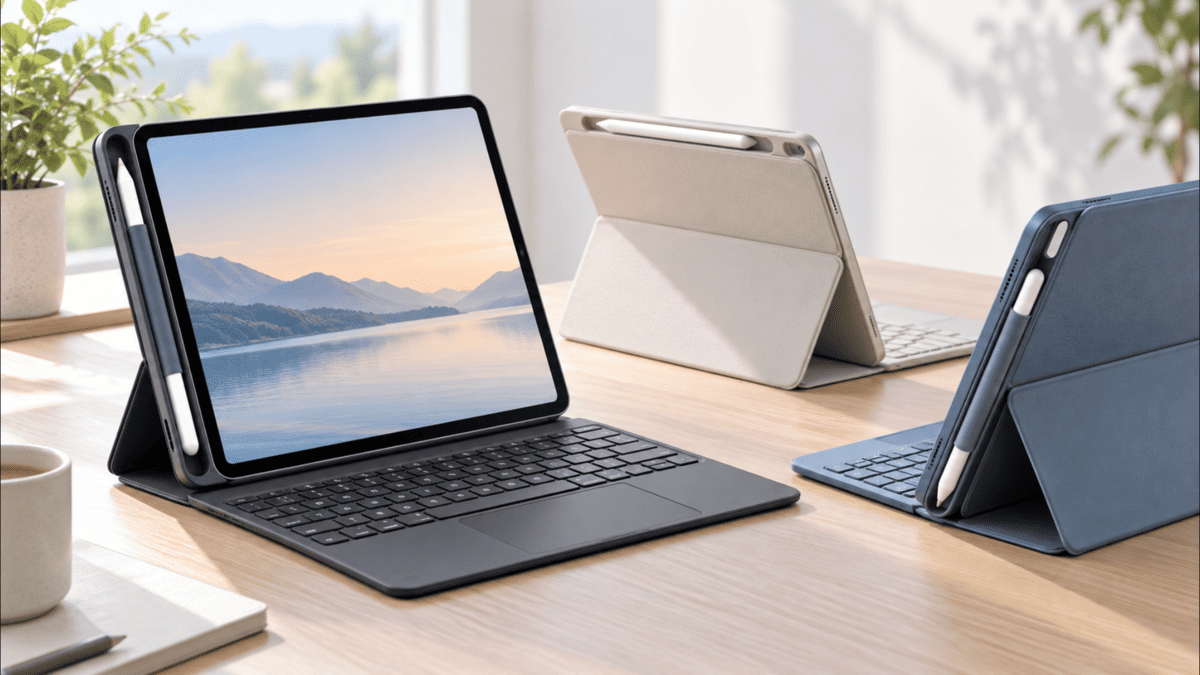
iPad Airで文章を書いたり、Apple Pencilでメモを取ったりするなら、キーボードとペンを一緒に持ち運べるケースが便利です。
ただ、ペン収納付きキーボードケースは、見た目が似ていても使い勝手が結構違います。
ペンを収納できても充電できなかったり、キーボードが邪魔で手書きしにくかったりする製品もあるんです。
私は2023年3月からiPad Air 第5世代を使用しており、ESRのペン収納付きケースとApple Pencil 第2世代を組み合わせています。
キーボードはケース一体型ではなく、Omikamoのワイヤレス折りたたみ式を使っています。
そのため、キーボードとペンを一体化するメリットだけでなく、別々に持つ場合の便利さも実感してきました。
この記事では、ESRやInateckなどのペン収納付きキーボードケースを比較しながら、収納位置、充電方法、対応世代、手書きのしやすさまで解説します。
なお、製品比較はメーカーの公開仕様に基づくもので、実際に長期間使用しているのはESRの通常ケースとOmikamoキーボードです。
記事のポイント
- ペン収納付きキーボードケースの選び方
- ESRやInateckなどの製品比較
- Apple Pencilの収納と充電の違い
- 第4・第5世代やM2以降の対応確認
ペン収納付きケースの選び方
iPad Air用のキーボードケースを選ぶなら、まずペンの収納方法から確認しましょう。
特に重要なのは、収納位置、充電への対応、キーボードの着脱、ケースの保護範囲です。
ペン収納は主に3種類
ペン収納付きケースには、大きく分けて3つの収納方式があります。
| 収納方式 | 特徴 | 注意点 |
|---|---|---|
| 側面収納型 | ペンをケース側面の専用スペースへ収める | 充電できるかは構造による |
| ゴムホルダー型 | 伸縮するホルダーでペンを固定する | 充電位置と離れる場合がある |
| 磁気装着型 | iPad Air側面の磁石を利用する | ペンが外れないように保護できるとは限らない |
私が使っているESRケースは、側面に専用のペン収納スペースがあるタイプです。
Apple Pencilを使い終わったら決まった場所へ戻せるため、机の上でペンを探す機会が減りました。
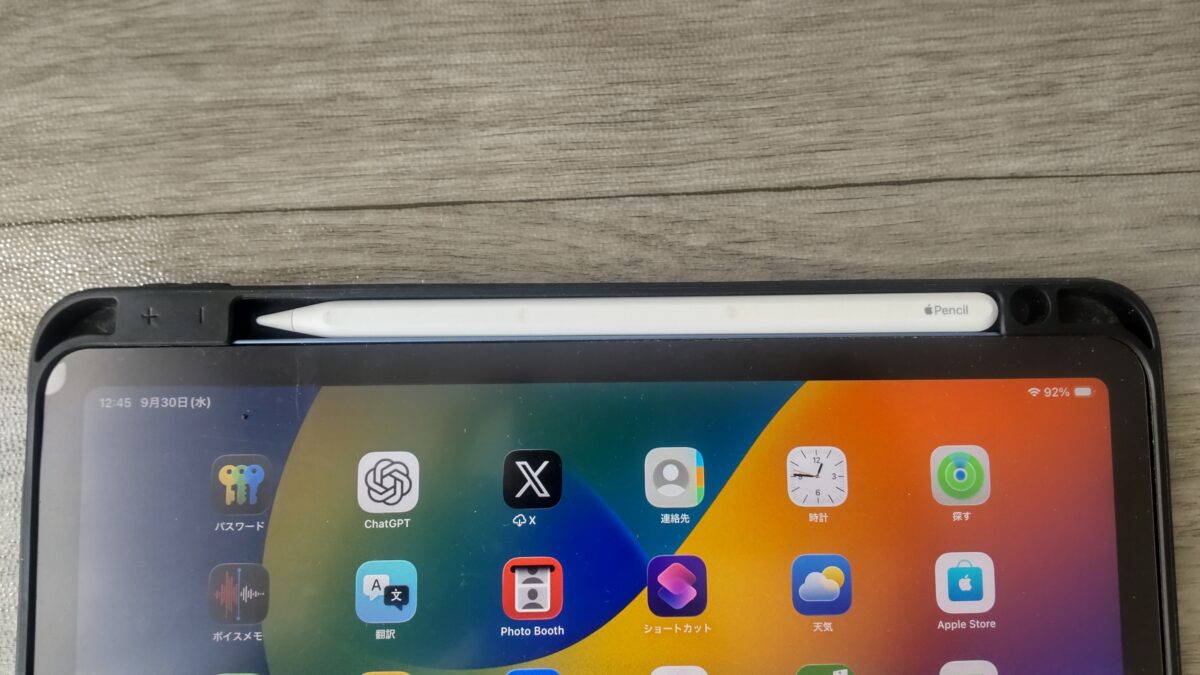
Apple Pencil 第2世代をiPad Air 第5世代用ESRケースのペン収納部に収めた状態
一方、ゴムホルダー型はペンをケースの外側へ固定する構造が多く、収納するときにiPad本体へ直接接触させる必要がありません。
ただし、ゴムの締め付けが弱くなった場合や、ペンの太さが合わない場合は注意が必要です。
磁石だけでは保護が不十分
Apple Pencil 第2世代は、対応するiPad Airの側面へ磁力で装着できます。
しかし、磁石で取り付けられることと、持ち運び中にペンを保護できることは別です。
バッグの中でほかの荷物と接触したとき、ペンがずれたり外れたりする可能性があります。
そのため、持ち運びが多い人は、ペンを囲む収納スペースや落下防止用のホルダーがあると安心感が増すでしょう。

iPad Air 第5世代の側面へApple Pencil 第2世代を磁気装着した状態
収納と充電は別の機能
ペン収納付きケースで特に間違えやすいのが、充電への対応です。
商品説明に「Apple Pencil収納可能」と書かれていても、収納したまま充電できるとは限りません。
例えば、Apple Pencil 第2世代はiPad Air 第4世代・第5世代の側面へ磁気装着することで充電できます。
ところが、ケースの収納位置が充電用の側面から離れている場合、ペンを収納しただけでは充電されません。
また、ケースの素材や厚み、ペンを固定する部品の位置によって、磁気充電が妨げられる可能性もあります。
購入前の注意点
「ペン収納対応」「磁気装着対応」「磁気充電対応」は、それぞれ異なる機能です。
商品ページで、使用するApple Pencilの種類と充電方法が明記されているか確認しましょう。
さらに、Apple Pencil(USB-C)は磁石でiPad Airの側面へ取り付けられますが、充電はUSB-Cケーブルを使用します。
Apple Pencil Proについても、対応するiPad Airのモデルを確認しなければなりません。
ペンの世代ごとの充電方式や互換性については、出典:Apple公式「Apple Pencil」で確認できます。
ペンの取り出しやすさ
ペンを収納できても、毎回取り出すのが面倒では意味がありません。
私のESRケースには、ペンを収納する部分の裏側に指を入れられる開口部があります。
そこからペンを押し出せるため、爪を引っかけたり、本体を振ったりする必要がないんです。
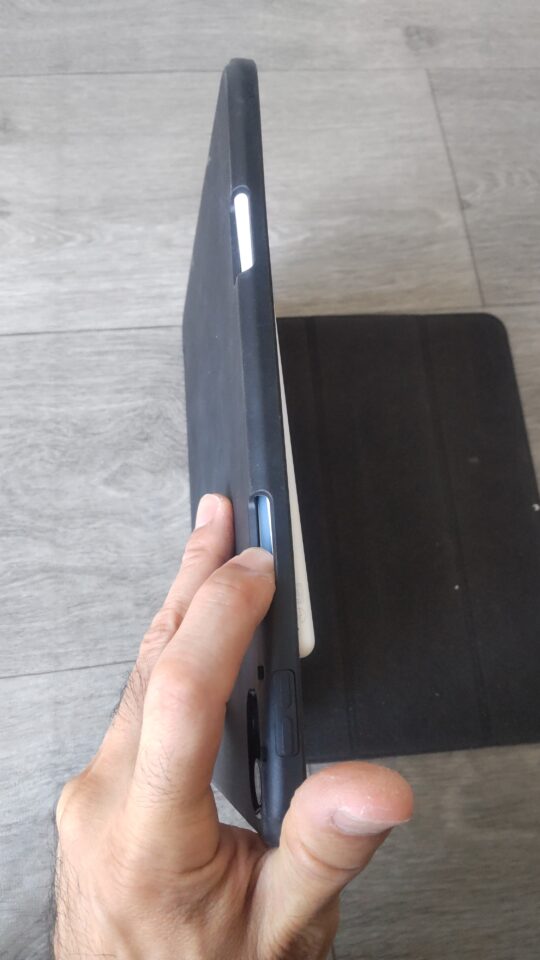
ESRケース背面の開口部からApple Pencilを指で押し出している様子
キーボードケースの場合は、さらにキーボードを装着した状態でもペンを取り出せるか確認したいところ。
フタを大きく開かないと取り出せない構造だと、短いメモを書くたびに余計な操作が必要になります。
個人的には、ペンを収納したときの見た目より、片手で取り出せる構造を優先したいですね。

閉じたときの保護範囲
キーボード付きケースは、画面を閉じるとノートパソコンのような形になる製品が多いです。
ただし、画面と背面を覆えても、四隅や側面が露出している場合があります。
私が通常のESRケースを選んだ理由の一つは、柔らかいTPUカバーでiPad Airの側面や角を保護できることでした。
3年以上使っていると、ケース自体には擦れや傷みが出ています。
それでも、私のiPad Air本体には目立つ傷がほとんどありません。
もちろん、どんな落下からでも守れるわけではありませんが、ケースの保護範囲は長く使うほど重要だと感じます。
キーボードケースでも、角のクッション、側面の覆い方、閉じた状態での固定方法を確認してください。
キーボードの着脱機能
キーボードを取り外せるかどうかも重要です。
文章を書くときはキーボードが便利ですが、Apple Pencilで絵を描くときは邪魔になることがあります。
そのため、文字入力と手書きを頻繁に切り替える人には、キーボードを取り外せるタイプが合いやすいでしょう。
特に確認したいのは、キーボードを外したあともiPad Airをケースで保護できるかどうかです。
キーボード部分だけが外れ、背面ケースとスタンドが残る製品なら、手書きするときにも使いやすくなります。
一方、キーボードからiPad Airを外すと裸の状態になる製品では、手書き用のケースを別に用意したくなるかもしれません。
ペンもキーボードも使う人の選び方
毎日文字入力するならキーボードとの一体感を優先し、手書きが中心ならキーボードを外した状態の使いやすさを優先しましょう。
両方を同じくらい使うなら、着脱式キーボードとペン収納付き保護ケースの組み合わせが候補になります。
ペン収納付き製品を比較
ここからは、実際にメーカーから製品情報が公開されているキーボードケースを比較します。
ペン収納の有無だけでなく、キーボードの構造や本体の保護方法にも違いがあります。
主要なキーボードケース比較
まずは特徴を一覧で見てみましょう。
| 製品 | ペン収納 | キーボード | 特徴 |
|---|---|---|---|
| ESR Shift | 磁石・伸縮ホルダー | 着脱式 | ペン収納と複数の使用角度 |
| ESR Flex | ペン収納部あり | 着脱式 | 文字入力と手書きの切り替え |
| Inateck AceTouch Pro | 収納式ホルダー | 着脱式 | 収納時の外観がすっきり |
| Logicool Combo Touch | 専用収納の仕様確認が必要 | 着脱式 | ケース保護と文字入力 |
| Apple Magic Keyboard | 専用収納なし | 本体から着脱可能 | 一体感のあるキーボード操作 |
この表は製品シリーズの特徴を比較したものです。
販売されている世代別モデルによって細部の仕様が異なる場合があります。
また、ペン収納欄に対応と記載している製品でも、収納状態での充電を保証するものではありません。
購入時には、対象となる世代の製品ページで確認してください。
ESR Shiftキーボードケース
ペン収納とキーボードを両立したい人にとって、まず比較したいのがESR Shiftキーボードケースです。
ESRの公式サイトでは、iPad Air 第4世代・第5世代の10.9インチに対応するモデルが案内されています。
この製品の特徴は、磁石を利用した収納と伸縮性のあるペンホルダーを備えていることです。
メーカーはスタイラスペンを2本収納できる構造として紹介しており、複数のペンを使い分けたい人にも興味深い仕様ですね。
また、キーボードを磁石で取り外せるため、文字入力と手書きで形を切り替えられます。
例えば、レポートを書くときはキーボードを装着し、イラストを描くときは取り外す使い方です。
ただし、2本のペンホルダーがあることと、2本を同時に充電できることは別になります。
購入する場合は、使っているApple Pencilの収納位置と充電への対応を確認してください。
製品の構造は、出典:ESR公式「iPad Air第4・第5世代用Shiftキーボードケース」で確認できます。
ESR Flexキーボードケース
もう一つ比較したいのが、です。
ESR Flexには、iPad Air 第4世代・第5世代の10.9インチ用や、M2以降の11インチ用など、機種別のモデルが用意されています。
キーボードを磁石で取り外せる構造なので、タイピングを終えたらタブレットとして使いやすいのが魅力です。
また、メーカーの案内では、文字入力向けの高い角度と、手書き向けの低い角度に切り替えられる構造が紹介されています。
私は普段Procreateでイラストを描くとき、画面を低い角度にして使っています。
そのため、手書き向けの角度が用意されているのは便利なポイントだと思います。
Flexの製品画像にはペン収納部も確認できますが、収納時に使える充電機能は対応ペンとモデルごとに確認が必要です。
また、キーボード自体はBluetooth接続なので、iPad Air本体とは別に充電する必要があります。
普段は手書き中心で、必要なときだけキーボードを付けたい人に向いている製品でしょう。
Inateck AceTouch Pro
収納したペンをできるだけ目立たせたくないなら、Inateck AceTouch Proキーボードケースも候補です。
メーカーが案内するKB403-11Aモデルには、使用しないときに隠せるペンホルダーが備わっています。
必要なときだけホルダーを出してペンを収納し、使わないときはケースの内側へ収められる構造です。
ペン収納部が常に外側へ張り出しているケースを避けたい人には、気になる仕組みだと思います。
また、キーボードは着脱式で、大きめのタッチパッドも搭載されています。
メーカーの対応表では、第4・第5世代のiPad Airに加え、11インチのM2・M3・M4も対象に含まれています。
ただし、販売モデルや付属品の違いには注意してください。
収納式ホルダーがペンの磁気充電にも対応するかは、メーカーの仕様表で明確に確認する必要があります。
さらに、日本語配列ではなく英語配列の販売モデルもあるため、日本語入力を頻繁にする人はキー配置まで確認したいところです。
Logicool Combo Touch
キーボードとケースの保護機能を重視するなら、LogicoolのCombo Touchも比較対象になります。
Combo Touchは、ケース、キックスタンド、着脱式キーボード、大きなトラックパッドを組み合わせた製品です。
文字入力をするときはキーボードを装着し、動画視聴や手書きでは取り外せます。
特に、キーボードを外しても背面ケースとスタンドを利用できる構造が便利です。
一方、Apple Pencil専用の収納部があるかどうかは、対象のモデルごとに確認が必要になります。
ペン収納を最優先するなら、ShiftやFlexなどと比較してから決めるのがおすすめです。
Magic Keyboardとの違い
Apple純正Magic Keyboardは、iPad Airをノートパソコンのように使いたい人に向いた製品です。
キーボードやトラックパッドとの一体感が魅力ですが、基本的にApple Pencilを固定する専用収納部はありません。
そのため、ペンの保管までまとめたい場合は別の対策が必要になります。
一方、長時間文章を書く用途では、キーボードの操作性を優先してMagic Keyboardを選ぶ考え方もあります。
大切なのは、ペン収納と文字入力のどちらを優先するかです。
キーボード全般の特徴については、iPad Airキーボードのおすすめと純正・安いモデルの比較でも紹介しています。
私のiPad Air使用環境
ここからは、実際に私が使っているケースとキーボードについて紹介します。
キーボードケース一体型ではありませんが、ペン収納と文字入力の両立を考える参考になるはずです。
ESRケースを3年以上使用
私は2023年3月5日に、iPad Air 第5世代の10.9インチ・Wi-Fi・64GBモデルを約75,000円で購入しました。
当時は自宅で動画を見たり、絵を描いたりする使い方を想定していたため、キーボード付きケースは選びませんでした。
代わりに購入したのが、ESRのペン収納付きTPUケースです。
フロントカバーが画面を覆い、背面のTPU部分が側面や四隅を保護する構造になっています。
現在も使っていますが、収納したペンをすぐ取り出せることと、スタンドの角度を切り替えられることが気に入っています。
特に、iPad Airを机の上へ置いて作業することが多い私には、低い角度にできるスタンドが便利なんです。
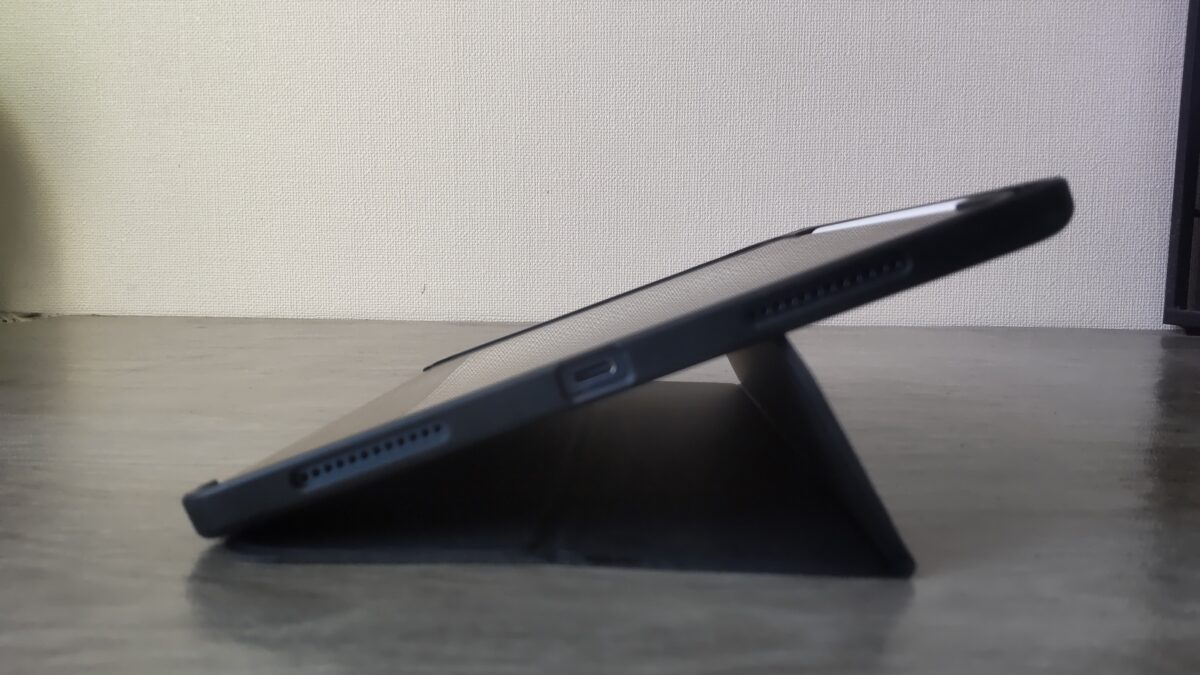
ESRケースのフロントカバーを折りたたみ、iPad Air 第5世代を手書きしやすい低い角度に設置した状態
ちなみに、私が使っているのはキーボードの付いていないESRケースです。
今回紹介したShiftやFlexを3年以上使用したわけではないため、耐久性が同じとは言い切れません。
通常ケースの使用感や劣化については、ESRのiPad Airケース3年使用レビューで詳しく紹介しています。
収納したまま充電できる
私はiPad Airを購入した直後、約3,000円のKINGONEスタイラスペンを使っていました。
その後、筆圧によって線の太さや濃淡を変えたくなり、2023年9月にApple Pencil 第2世代を約17,000円で購入しています。
このApple Pencil 第2世代は、現在使っているESRケースの収納部分へ入れたまま充電できます。
実際に確認したところ、Apple Pencilを収納した状態でiPad Airの画面に100%の充電表示が出ていました。
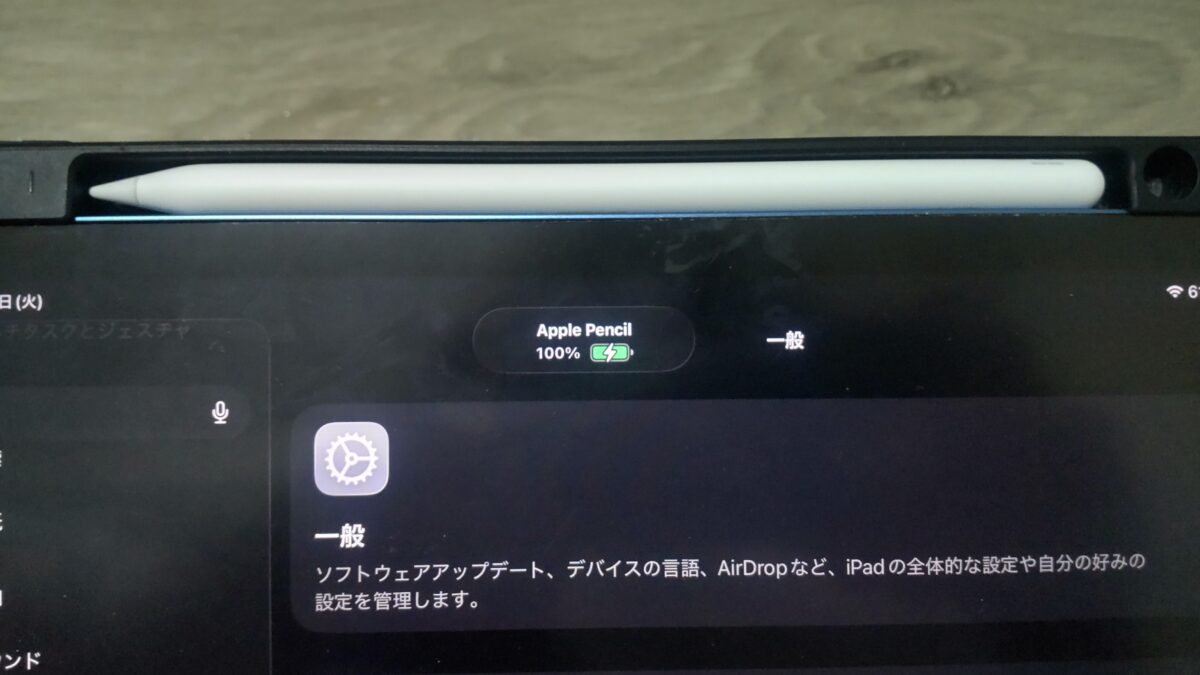
私が使っているESRケースでは、Apple Pencil 第2世代を収納した状態で充電表示を確認できた
ペンを使い終わったら収納場所へ戻すだけなので、充電のために別のケーブルを接続する必要がありません。
これは日常的にApple Pencilを使う人にとって、かなり便利だと思います。
ただし、同じESR製品でも収納方式が異なるため、ShiftやFlexでも同じ結果になるとは限りません。
キーボードは別々に使用
私はケース一体型ではなく、Omikamoのワイヤレス折りたたみキーボードを使っています。
2024年12月に5,558円で購入し、GoogleドキュメントやWordPressなどで文章を書くときに利用しています。
このキーボードは広げると横約34cm・縦約12cmで、右側にはタッチパッドも備わっています。
折りたたむと横約20cm・縦約12cmになり、リュックへ収納しやすくなるのが特徴です。

Omikamoの折りたたみキーボードを使い、iPad Air 第5世代のGoogleドキュメントで文章を入力している様子
この組み合わせのメリットは、キーボードを使わない日は持ち運ぶ必要がないことです。
動画を見るときやイラストを描くときは、キーボードを片付けてiPad Airだけ使っています。
ただし、文章を書きたいときにはキーボードを取り出し、電源を入れて接続する必要があります。
また、iPad Airを立てるにはケースのスタンドや別のスタンドを使わなければなりません。
一体型キーボードケースなら、この準備を少なくできるのが魅力でしょう。
一体型とは持ち運び方が違う
ケースとキーボードを別々に持つ場合、荷物の組み合わせを自由に変えられます。
一方、キーボードケースでは、本体を開けばすぐに文字入力できる代わりに、キーボード部分の重量も加わります。
私のESRケースは単体で実測251gあり、iPad Air 第5世代とApple Pencilを合わせた重量は749gでした。
さらにOmikamoキーボードまで加えて体組成計で測定すると、表示は約1.0kgになっています。
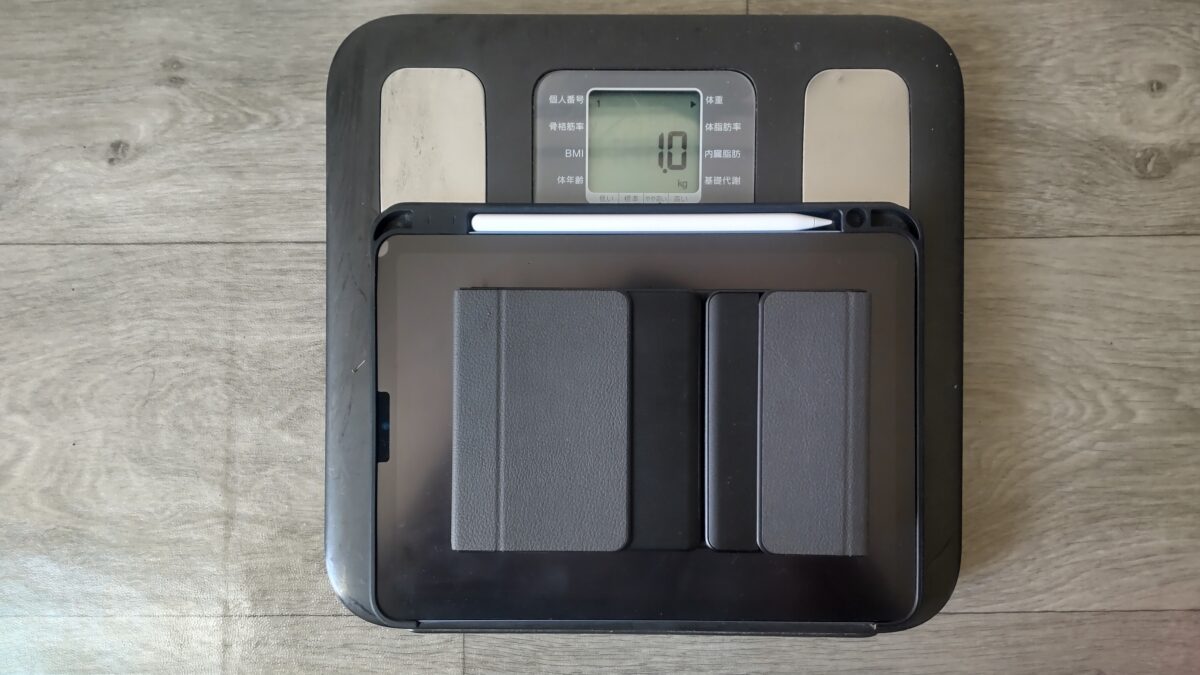
iPad Air、ESRケース、Apple Pencil、Omikamoキーボードをまとめて測定した結果。体組成計の表示は約1.0kg
これは私の所有機器で測った数値であり、今回紹介したキーボードケースの重量ではありません。
ただ、iPad Airとケース、キーボード、ペンを全部持つと、それなりの重さになることが分かります。
ノートパソコン代わりに毎日持ち歩くなら、キーボードケースを装着した状態の合計重量を確認したいですね。
使い方に合うケースの選択
同じiPad Airでも、文章入力が中心なのか、手書きが中心なのかによって向いているケースは変わります。
実際に使う場面を想像しながら、優先する機能を考えてみましょう。
文章作成が中心の人
WordPressやGoogleドキュメント、メールなどの文章入力が中心なら、キーボードの打ちやすさを優先したいところです。
私はiPad Airでブログ記事を編集することがありますが、短い修正なら画面キーボードでも十分です。
しかし、長文を書いたり、文章を何度も修正したりするときは物理キーボードの方が使いやすく感じます。
特に便利なのが、タッチパッド付きキーボードです。
文章を書きながらカーソルを動かせるため、毎回画面を指で触る必要がありません。
ESR ShiftやFlex、Inateck AceTouch Proなどは、こうした文字入力とカーソル操作を組み合わせたい人の候補になります。
ただし、キーの大きさ、日本語配列の有無、タッチパッドの操作感は製品によって異なります。
購入前にはキーボード部分の写真も確認してください。
イラストや手書きが中心の人
ProcreateやGoodnotesなどでApple Pencilを頻繁に使うなら、キーボードより手書きのしやすさが重要です。
私もProcreateでイラストを描いていますが、画面を高く立てるより低い角度へ寝かせた方がペンを動かしやすく感じます。
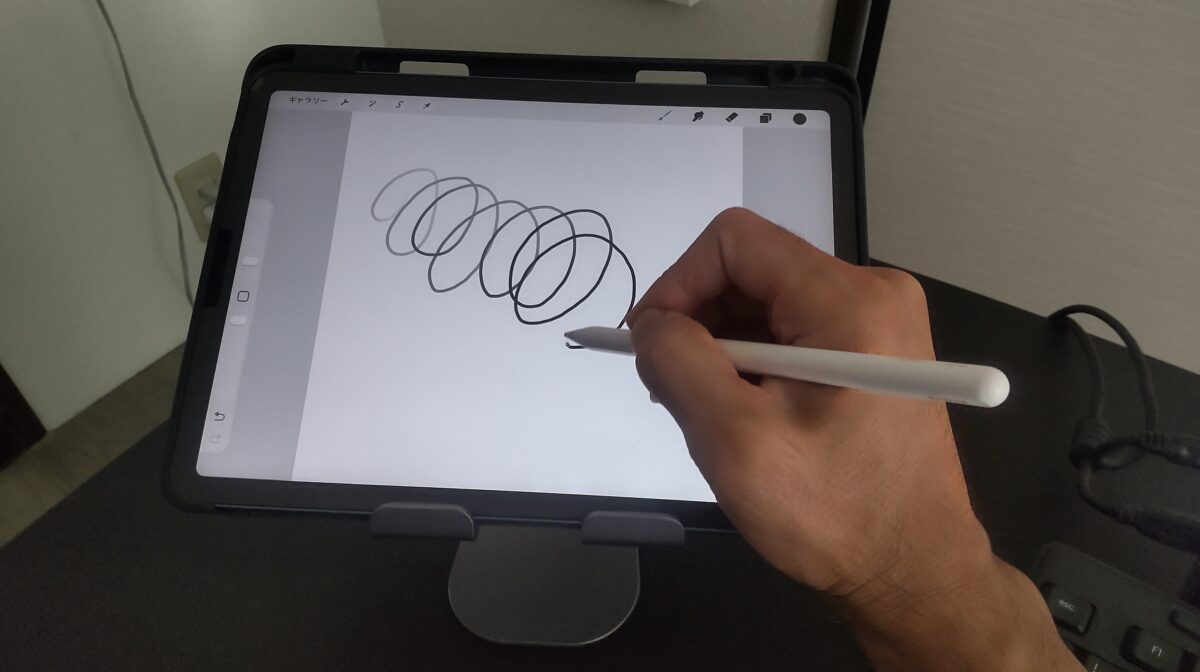
iPad Airをスタンドに置き、ProcreateでApple Pencilを使って描画している様子
キーボードケースを選ぶ場合も、手書き向けの低い角度にできるか確認しましょう。
さらに、画面へ手を置いたときにスタンドがぐらつかないことも大切です。
背面の支えが不安定なケースでは、細かな線を描くときに気になってしまいます。
キーボードが邪魔にならないか
イラストを描くときにキーボードが画面の手前へ残っていると、腕を動かしにくい場合があります。
そのため、キーボードを完全に取り外せる製品は便利です。
ただし、取り外したキーボードを置く場所も必要になります。
机が狭い場合は、キーボードを背面へ折り返せるタイプや、最初から別体式を使う方法も考えてみてください。
大学生や勉強用の人
講義中のメモやレポート作成にiPad Airを使うなら、キーボードとペンを頻繁に切り替えることになります。
例えば、授業内容をApple Pencilで手書きし、そのあとキーボードでレポートを作成する使い方です。
この場合は、着脱式キーボードとペン収納付きケースの組み合わせが便利でしょう。
さらに、収納したペンがバッグの中で外れにくい構造だと、持ち運びの際にも扱いやすくなります。
ただし、講義中にペンを充電しながら保管したい人は、収納位置と充電への対応を必ず確認してください。
USB-C充電が必要なApple Pencilを使うなら、ケーブルの持ち運びも考えておく必要があります。
外出先で作業する人
カフェや外出先で文章を書くなら、キーボードケースの一体感が便利です。
バッグからiPad Airを取り出して開くだけで、文字入力を始められる製品なら準備も簡単になります。
一方、キーボードケースは本体とキーボードを合わせた厚みが増えやすいため、収納するバッグのサイズも確認したいところです。
特に、ペンホルダーがケースの側面から張り出している場合は、その部分も含めた横幅を見てください。
私は折りたたみ式キーボードを別に持っているため、必要のない日はキーボードを自宅へ置いていけます。
外出時に毎回文章を書くなら一体型、たまにしか書かないなら別体式という考え方が分かりやすいでしょう。
購入前に確認したい注意点
ペン収納やキーボードの機能が気に入っても、対応機種を間違えると装着できません。
最後に、購入前に確認しておきたい点を紹介します。
第4・第5世代の対応確認
iPad Air 第4世代と第5世代は、どちらも10.9インチのモデルです。
そのため、両方に対応すると案内されているケースもあります。
例えば、ESR ShiftやFlexには、第4世代・第5世代向けのモデルが用意されています。
ただし、「10.9インチ対応」と書かれているだけで、どちらの世代にも使えるとは判断しないでください。
購入するときは、商品名だけでなく対応機種の一覧まで確認しましょう。
また、iPad Air 第4世代・第5世代ではApple Pencil 第2世代を使用できますが、M2以降のiPad Airは対応するApple Pencilの種類が異なります。
ペンとの互換性が分からない場合は、iPad Air対応Apple Pencilの世代別解説も参考にしてください。
M2以降はサイズも確認
iPad AirはM2モデル以降、11インチと13インチの2種類があります。
さらに、M2・M3・M4などの世代によって、メーカーが別のケースを用意している場合もあります。
そのため、11インチ用と13インチ用を間違えないことが基本です。
特にケース一体型は、カメラの開口部やボタン位置、側面の形状まで合わせて設計されています。
「画面サイズが近いから装着できるだろう」と判断するのは避けた方がいいでしょう。
製品ページに記載されているモデル名と、自分が所有しているiPad Airのモデル番号を照らし合わせるのが確実です。
Apple Pencilの種類を確認
キーボードケースを購入する前に、使っているペンの種類も確認してください。
Apple Pencil 第2世代、Apple Pencil Pro、Apple Pencil(USB-C)、サードパーティ製スタイラスペンでは、充電方法や形状が異なります。
私が使用しているKINGONEとApple Pencil 第2世代も、同じ使い勝手ではありません。
そのため、「Apple Pencil対応」とだけ書かれた商品でも、自分のペンが収納できるか確認する必要があります。
特にサードパーティ製ペンは、長さや直径、充電用の端子位置が異なる場合があります。
ペンが収納部へ入っても、取り出しにくかったり、充電機能を利用できなかったりする可能性があるので注意しましょう。
重さとキーボード配列
キーボードケースを選ぶときは、ペン収納以外にも重量とキー配列を確認してください。
キーボードやトラックパッド、スタンドを備えたケースは、通常の薄型ケースより重くなることがあります。
毎日持ち歩く場合は、ケース単体ではなくiPad Airと合わせた重量を見るのがおすすめです。
また、日本語入力が中心なら日本語配列のモデルを選ぶか、英語配列でも問題なく使えるか考えておきましょう。
私のOmikamoキーボードも、普段使っているパソコンとはキーの配置が少し異なります。
文字入力自体はできますが、記号を打つときに戸惑うことがあるんです。
長文を書く機会が多い人ほど、キー配列の違いは軽視しない方がいいと思います。
商品写真で収納構造を見る
最後に確認したいのが、商品写真です。
正面から撮影した写真だけでなく、側面や背面の写真まで見てください。
ペンをどこへ入れるのか、ケースを閉じたときにペンが露出するのか、キーボードを外しても収納部が残るのかを確認しましょう。
さらに、メーカーの説明で収納したままの充電が明記されているかも重要です。
仕様がはっきりしない場合は、メーカーへ問い合わせるか、返品条件を確認してから購入する方法もあります。
購入前の最終チェック
私は、対応世代、ペンの種類、収納位置、充電方法、キーボードの着脱、閉じた状態の保護範囲を確認するのがおすすめです。
すべての機能が必要とは限りませんが、自分が毎日使う機能から優先すると選びやすくなります。
ペン収納付きキーボードケースのFAQ
iPad Airのペン収納付きキーボードケースについて、購入前に気になりやすい疑問をまとめました。
Q1. ペンを収納したまま充電できますか?
A. 製品によって異なります。
Apple Pencil 第2世代など、対応するiPad Airの側面で磁気充電できるペンでも、ケース側の収納位置によって充電できない場合があります。
「ペン収納対応」だけでなく、使用するApple Pencilの充電に対応しているか確認してください。
Q2. iPad Air第5世代でも使えますか?
A. 第5世代に対応している製品なら使用できます。
ESR ShiftやFlexには、第4世代・第5世代の10.9インチ用モデルがあります。
ただし、同じシリーズでもM2以降のiPad Air向けモデルとは対応機種が異なる場合があるため、購入する製品の仕様を確認しましょう。
Q3. 互換ペンも収納できますか?
A. 互換ペンのサイズとケースの収納構造が合えば収納できる場合があります。
ただし、Apple Pencil用の収納スペースに必ず入るとは限りません。
特にKINGONEなどの互換ペンは製品ごとに長さや形状が異なるため、収納と充電の両方を確認してください。
Q4. 手書き中心でもキーボードケースは必要ですか?
A. 手書きが中心なら、必ずしも必要ありません。
私はペン収納付きの通常ケースと折りたたみキーボードを別々に使っています。
キーボードを使う機会が少ない場合は、通常ケースに必要なときだけ外付けキーボードを組み合わせる方法でも十分でしょう。
Q5. Magic Keyboardにはペン収納がありますか?
A. Apple純正Magic Keyboardには、Apple Pencilを固定して持ち運ぶための専用収納部は基本的にありません。
文字入力には便利ですが、ペンも一緒に保護したい場合は別の収納方法が必要です。
ペン収納を優先するなら、専用ホルダーを備えたキーボードケースも比較してみてください。
ペン収納付きケースのまとめ
iPad Airのペン収納付きキーボードケースを選ぶなら、ペンの収納位置、充電への対応、キーボードの着脱、対応世代を確認することが大切です。
ESR Shiftは複数のペンホルダー、ESR Flexはキーボードの着脱と角度調整、Inateck AceTouch Proは収納式ペンホルダーが特徴です。
ただし、ペンを収納できることと、収納したまま充電できることは同じではありません。
また、Apple Pencilを頻繁に使うなら、キーボードを外した状態での使いやすさも重視したいですね。
私は3年以上、ESRのペン収納付き通常ケースとOmikamoの折りたたみキーボードを別々に使っています。
この組み合わせなら、手書きするときはキーボードを片付け、文章を書くときだけ取り出せます。
一方、外出先で毎回文字入力するなら、一体型キーボードケースの方が準備を少なくできるでしょう。
ケース全般の選び方も比較したい方は、iPad Airケースのおすすめと世代・サイズ別の選び方を参考にしてください。
あなたがiPad Airでどのくらい文章を書き、どのくらいペンを使うのか。
その使用頻度を基準に選べば、キーボードもペン収納も無駄なく活用しやすくなると思います。