
こんにちは、iPad Air実機研究所のヒロトです。
iPad Air 第4世代・第5世代の保護フィルムを探していると、10.9インチ対応と書かれた商品がたくさん出てきます。
ただ、同じ10.9インチでも、ガラスフィルム、アンチグレア、ペーパーライクでは使い心地が結構違うんですよね。
私は2023年3月からiPad Air 第5世代を使っていて、本体を購入した翌日にOleblissのアンチグレア・ペーパーライクフィルムを購入しました。
Apple Pencilでイラストを描くつもりだったので、画面の鮮やかさより書き心地を優先した選択です。
3年半以上使ってみると、ペン操作には満足している一方、明るい場所での見え方や貼り付け時の気泡など、購入前には分からなかった部分もありました。
今回は、iPad Air 第4・第5世代の両方に対応する10.9インチ用フィルムを中心に、用途別のおすすめ製品と失敗しにくい選び方を紹介します。
記事のポイント
- 第4・第5世代に対応するフィルムの確認方法
- 10.9インチ用おすすめフィルム6製品の特徴
- 実際に3年半以上使ったペーパーライクの感想
- 画質・書き心地・反射・貼りやすさの選び方
第4・第5世代のフィルム選び
iPad Air 第4世代と第5世代は、どちらも10.9インチのディスプレイを搭載しています。
本体サイズも同じなので、両世代に対応する保護フィルムが多数販売されています。
ただし、10.9インチという数字だけで選ぶのはおすすめしません。
両世代対応の製品を選ぼう
iPad Air 第4世代は2020年、第5世代は2022年に発売されたモデルです。
Appleの仕様を見ると、どちらも本体サイズは高さ247.6mm、幅178.5mm、厚さ6.1mmとなっています。
画面サイズは10.9インチ、解像度も2,360×1,640ピクセルで共通です。
そのため、第4世代と第5世代をまとめて対応機種に記載している保護フィルムなら、基本的にどちらでも使用できます。
購入前は、次の表を確認してください。
| 項目 | 第4世代 | 第5世代 |
|---|---|---|
| 発売年 | 2020年 | 2022年 |
| 画面サイズ | 10.9インチ | 10.9インチ |
| 解像度 | 2360×1640 | 2360×1640 |
| 本体の高さ | 247.6mm | 247.6mm |
| 本体の幅 | 178.5mm | 178.5mm |
| チップ | A14 Bionic | M1 |
| おすすめの表記 | 第4世代・第5世代の両方に対応 | |
第5世代の詳しい画面仕様は、出典:Apple サポート「iPad Air(第5世代)技術仕様」でも確認できます。
ちなみに、M2以降のiPad Airは11インチと13インチのモデルがあるため、10.9インチ用と無条件に共通ではありません。
注意したいのが、無印iPadの第10世代です。
こちらも10.9インチですが、iPad Air 第4・第5世代と同じ形状とは限りません。
商品ページに「10.9インチ」としか書かれていない場合は、必ず対応機種の詳細まで確認してください。
フィルムは用途で選ぶ
対応機種を確認したら、次はフィルムの種類を決めます。
私が選ぶ際に重視したいのは、画質、書き心地、反射、貼りやすさの4項目です。
特に、Apple Pencilを使うかどうかでおすすめが変わります。
| 主な用途 | おすすめタイプ | 優先したいこと |
|---|---|---|
| 動画・映画鑑賞 | 高光沢ガラス | 画面の鮮明さ |
| ネット閲覧・ゲーム | 高光沢・反射防止 | 指滑り |
| 明るい室内での作業 | アンチグレア | 映り込み軽減 |
| イラスト | ペーパーライク | ペン先の抵抗感 |
| 手書きノート | 文字向け紙心地 | 筆記のしやすさ |
| 動画と手書きの両立 | 着脱式 | 用途の切り替え |
動画ばかり見る人と、毎日イラストを描く人が同じフィルムを選ぶ必要はありません。
私の場合はProcreateでイラストを描くので、ペーパーライクの方が使いやすいと感じています。
逆に、Apple Pencilをほとんど使わないなら、無理にペーパーライクを選ばなくてもいいかなと思います。

10.9インチ用フィルムおすすめ6選
ここからは、iPad Air 第4・第5世代への対応がメーカー公式情報で確認できる製品を紹介します。
今回は、対応機種が明確で、画面の見え方や使い方によって選び分けやすいエレコムの製品を中心に選びました。
なお、私が長期使用しているのはOlebliss製フィルムです。
以下のエレコム製品については、実機で使い比べたランキングではなく、メーカーが公開している仕様と機能を基準に比較しています。
製品の対応情報は、出典:エレコム公式「iPad Air第5・第4世代対応フィルム・ガラス」で確認できます。
| 製品・型番 | 特徴 | 向いている人 |
|---|---|---|
| TB-A20MFLGG | 高光沢ガラス | 画質重視 |
| TBWA21PMFLGGJ | ガイド付きガラス | 貼りやすさ重視 |
| TB-A20MFLFAHD | 高精細・反射防止 | 映り込みが気になる人 |
| TB-A20MFLAPL | 上質紙タイプ | イラストを描く人 |
| TB-A20MFLAPNS | 文字向け・なめらか | ノートを書く人 |
| TB-A20MFLNSPLL | 着脱式・ケント紙 | 画質と筆記を切り替えたい人 |
高光沢ガラス TB-A20MFLGG
動画や写真をきれいに見たい人には、エレコムの「TB-A20MFLGG」が候補です。
透明度と指滑りを重視したスタンダードなガラスフィルムで、iPad Air 第4世代・第5世代の両方に対応しています。
表面には強化ガラスを採用し、指紋防止加工や飛散防止設計も備えています。
ガラスフィルムのメリットは、ペーパーライクと違って、画面表面に紙のような摩擦を加えないこと。
YouTubeや映画、写真を見る時間が長いなら、画面本来の鮮明さを生かしやすいでしょう。
また、タップやスワイプが中心の使い方にも合わせやすい製品です。
一方、Apple Pencilで文字を書いたときは、ペン先が滑りやすいと感じるかもしれません。
画質を最優先する人向けの基本的な1枚という位置付けですね。
Amazon・楽天市場・Yahoo!ショッピングでは、エレコムのガラスフィルム TB-A20MFLGGという型番で探すと別商品との混同を避けやすいです。
ガイド付き TBWA21PMFLGGJ
貼り付けに自信がない人には、エレコムの「TBWA21PMFLGGJ」もおすすめ候補です。
こちらはガイド付きのガラスフィルムで、位置合わせを補助する構造が特徴となっています。
iPad Airはスマートフォンより画面が大きいため、フィルムを置く位置が少しずれるだけでも気になりやすいんですよ。
特に、画面の左右で余白が違ったり、上端が斜めになったりすると、毎日使うたびに目に入ります。
ガイド付きなら位置を決める作業を補助できるため、手作業で合わせる負担を減らせます。
もちろん、ガイドがあってもホコリの混入まで完全に防げるわけではありません。
ただ、位置合わせとホコリ対策を別々に考えられるのは便利です。
私自身、最初にフィルムを貼ったときに手間取った経験があるので、今から新しく買うなら貼りやすさも重視します。
高精細反射防止 TB-A20MFLFAHD
室内照明の映り込みが気になる人には、「TB-A20MFLFAHD」が選択肢になります。
こちらはアンチグレア加工を施した反射防止フィルムです。
反射防止タイプは光の映り込みをぼかす一方、製品によっては画面に細かなざらつきやチラつきを感じる場合があります。
TB-A20MFLFAHDは、高精細加工によって反射防止フィルム特有のチラつきを抑える設計です。
また、指滑りを考慮した表面加工や指紋防止加工も備えています。
ペーパーライクほど筆記感覚を重視せず、普段のタッチ操作と反射対策を両立したい人に向いています。
ただし、反射防止タイプだからといって、直射日光の下でも必ず見やすいわけではありません。
明るい場所では拡散した光によって画面全体が白っぽく見える場合もあります。
光沢ガラスとは違う見え方になることを理解して選びたいですね。
上質紙タイプ TB-A20MFLAPL
Apple Pencilでイラストを描く人には、「TB-A20MFLAPL」が有力候補です。
こちらは上質紙に鉛筆で描くような感覚を目指したペーパーライクフィルムとなっています。
表面に適度な抵抗を与え、ペン先が滑りすぎないようにする設計です。
私も似た用途のフィルムを長く使っていますが、ペン先がツルツル動きすぎないことは結構大切だと感じます。
Procreateで細い線を引くときや、イラストの輪郭を描くときに、ペンの動きをコントロールしやすくなるからです。
一方、表面に摩擦が生じるぶん、ペン先の減り方や画面の見え方が変化する可能性があります。
動画を最優先する人よりも、イラストや手書きに使う時間が長い人向けです。
第4・第5世代でペンを頻繁に使うなら、紙心地フィルム TB-A20MFLAPLを候補に入れてみてください。
文字向け TB-A20MFLAPNS
イラストではなく、授業や仕事のノートが中心なら「TB-A20MFLAPNS」も検討したい製品です。
このモデルは、紙に文字を書く感覚を目指した「なめらかタイプ」として販売されています。
ペンが滑りすぎない感覚は欲しいけれど、文字を次々と書くときに引っかかりすぎるのは困る。
そんな人に合う設計です。
同じシリーズには、よりしっかりした書き心地を想定したTB-A20MFLAPNHもあります。
書く文字が多い場合、摩擦が大きければ大きいほど快適とは限りません。
ノートを取る時間が長いなら、線の止めやすさだけでなく、ペンを連続して動かしやすいかも大切になります。
Goodnotesなどのノートアプリで勉強する人には、イラスト向けとは別に比較する価値があるでしょう。
iPad Airを勉強に使う方法は、iPad Airは勉強用におすすめ?必要アクセサリーまで解説でも紹介しています。
着脱式 TB-A20MFLNSPLL
画質も書き心地も諦めたくない人には、着脱式の「TB-A20MFLNSPLL」が面白い選択肢です。
ケント紙に近い書き心地を目指したペーパーライクフィルムで、必要なときだけ画面に取り付けられます。
例えば、イラストを描くときは装着し、動画を見るときは取り外すといった使い分けが可能です。
私は固定式フィルムを使っているので、動画を見ているときもマットな画面のまま。
書き心地には満足していますが、場面によって画面の見え方を変えられるのは便利そうだと感じます。
この製品はナノサクション方式を採用しており、取り外した際の保管に使える収納ケースも付属しています。
ただし、ほかのフィルムの上に重ねて使用することはメーカーが推奨していません。
透明ガラスを貼った上から自由に重ねられる製品ではないので、その点は注意してください。
動画と手書きをどちらも頻繁に使うなら、着脱式紙心地フィルム TB-A20MFLNSPLLも比較してみるといいでしょう。
3年半以上使ったフィルムの感想
ここからは、私が実際にiPad Air 第5世代で使っているフィルムの話です。
製品はOleblissのアンチグレア・ペーパーライク保護フィルム。
2023年3月6日に約2,500円で購入し、そのまま使い続けています。
画面の見え方、書き心地、汚れ、貼り付け後の状態を実機写真とともに紹介します。
Apple Pencilが滑りすぎない
私がペーパーライクを選んで一番よかったと感じるのは、Apple Pencilの操作感です。
ガラスの上に直接ペンを当てるようなツルツルした感覚を抑えられるので、イラストの線を描くときに扱いやすく感じています。
Procreateでは細い線を引いたり、ブラシを使って塗ったりしますが、狙った場所でペンを止めやすい感覚があります。

iPad Air 第5世代のペーパーライクフィルム上でApple Pencilを使って描画している様子
もちろん、描き心地には個人差があります。
摩擦が大きい方が描きやすい人もいれば、軽い力でスラスラ動く方が好みの人もいるでしょう。
私の場合は、ペン先が滑りすぎない程度の抵抗があると描きやすいです。
それでいて指でタップしたり、ピンチアウトで画面を拡大したりするときも、操作に不自由は感じていません。
Apple Pencil本体の選び方については、iPad Air対応Apple Pencilの世代別解説も参考にしてください。
日中は画面が見にくいことも
一方、画面の見え方には不満もあります。
私の使っているフィルムはアンチグレア仕様なので、光沢ガラスのような鏡面反射を抑えられます。
しかし、日中の太陽光が入る場所では、画面が白っぽく感じられ、見にくくなることがあります。
反射防止フィルムは光を完全に消すものではなく、映り込む光を拡散させる仕組みだからです。
実際、昼間にカーテンで日光を遮ってProcreateの白いキャンバスを表示すると、画面の見え方が変わります。
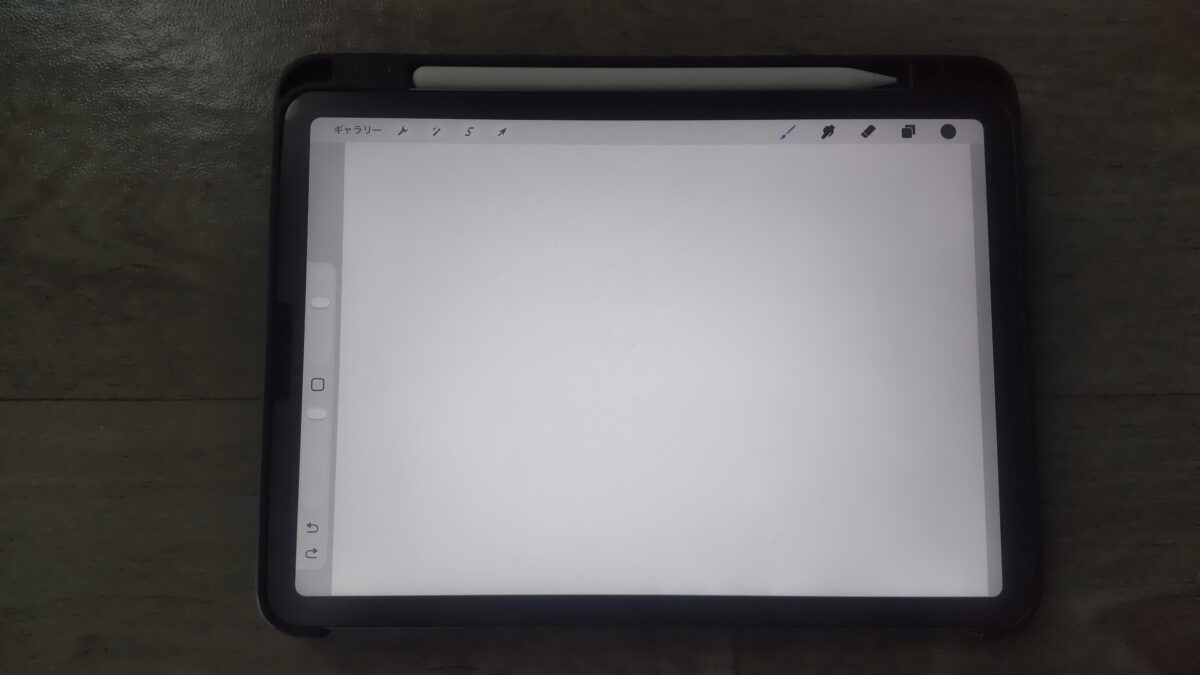
カーテンで直射日光を遮った室内で、ペーパーライクフィルム越しにProcreateの白画面を表示した様子
夜間の室内では、私自身は特に不便を感じていません。
ただ、映画や写真の細かい色合いを重視する人なら、透明なガラスフィルムの方が満足できる可能性があります。
特に写真編集では、フィルム表面の質感によって見え方が変わることを考えておきたいところです。
アンチグレアは、必ずしも画面を鮮明に見せる加工ではありません。
映り込みを抑えることと、色や文字をくっきり表示することは別の特徴です。
日中の使用環境と、画質へのこだわりを考えて選ぶといいでしょう。
指紋や汚れは普通に付く
アンチグレアフィルムには、指紋が付きにくい加工を施した製品もあります。
ただし、指紋防止だからといって、まったく汚れなくなるわけではありません。
私の使っているOleblissフィルムでも、指で触れた後には皮脂汚れが残ります。
実際に親指を画面へ押し付け、汚れの付き方を確認してみました。
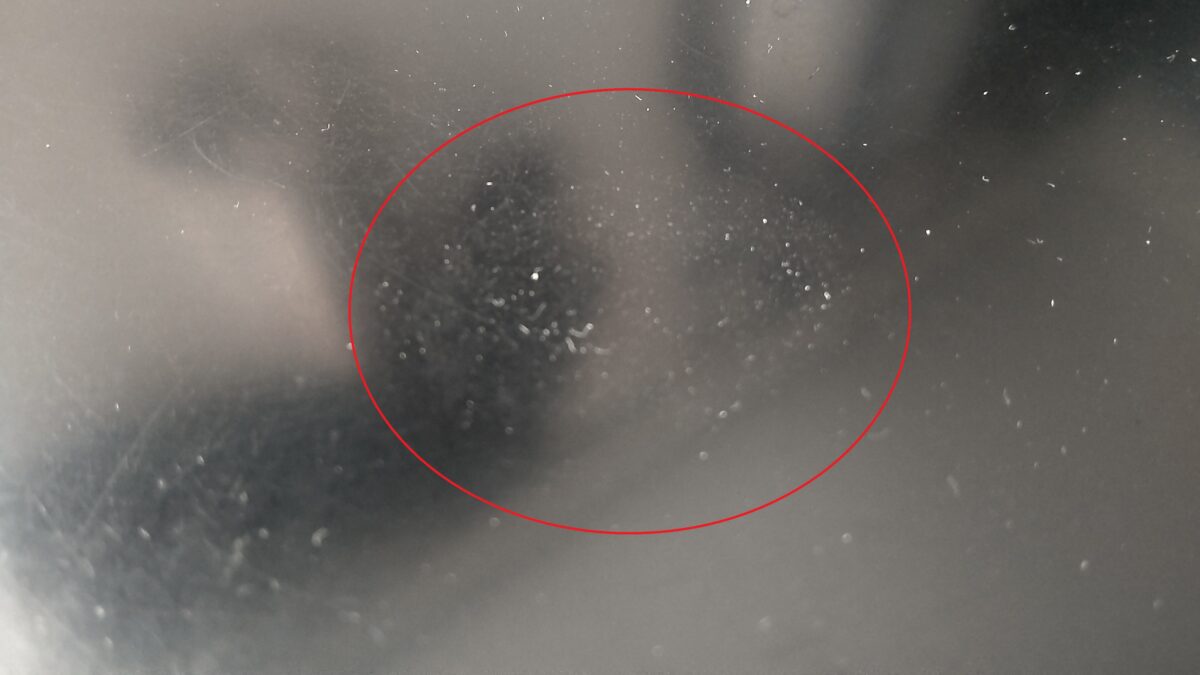
Oleblissのアンチグレア・ペーパーライクフィルムに意図的に指紋を付け、皮脂汚れの付き方を確認
その後、表面を水拭きして汚れの落ち方も確認しています。
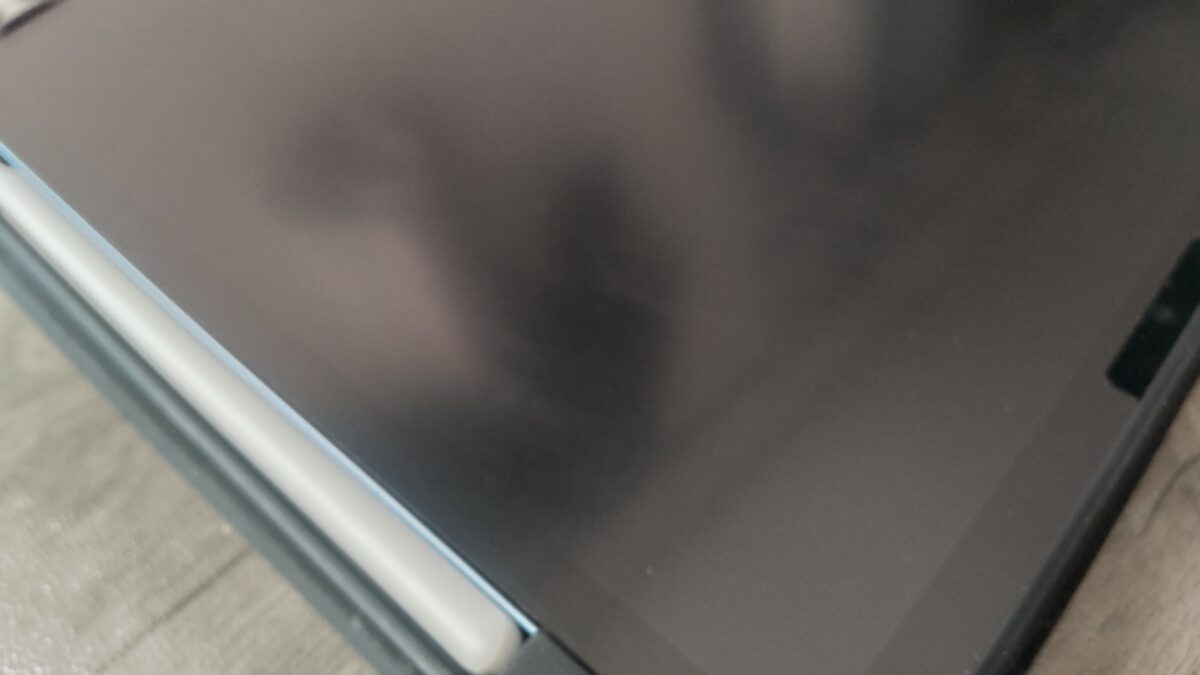
水拭き後のOleblissフィルム表面。拭き取り前より指紋や細かな汚れが減った状態
普段から手で触れる画面なので、多少の指紋が付くのは仕方ない部分です。
むしろ、汚れたときに手入れしやすいかどうかも重要だと感じました。
ただし、フィルムごとに推奨されるお手入れ方法は異なります。
水や洗剤を使う場合は、製品の説明を確認し、液体が本体内部に入らないよう注意してください。
長期使用で細かな傷もできた
3年半以上同じフィルムを貼っていると、さすがに新品のような状態ではなくなります。
画面を消して斜めから見ると、表面には細かな傷や付着物が確認できます。
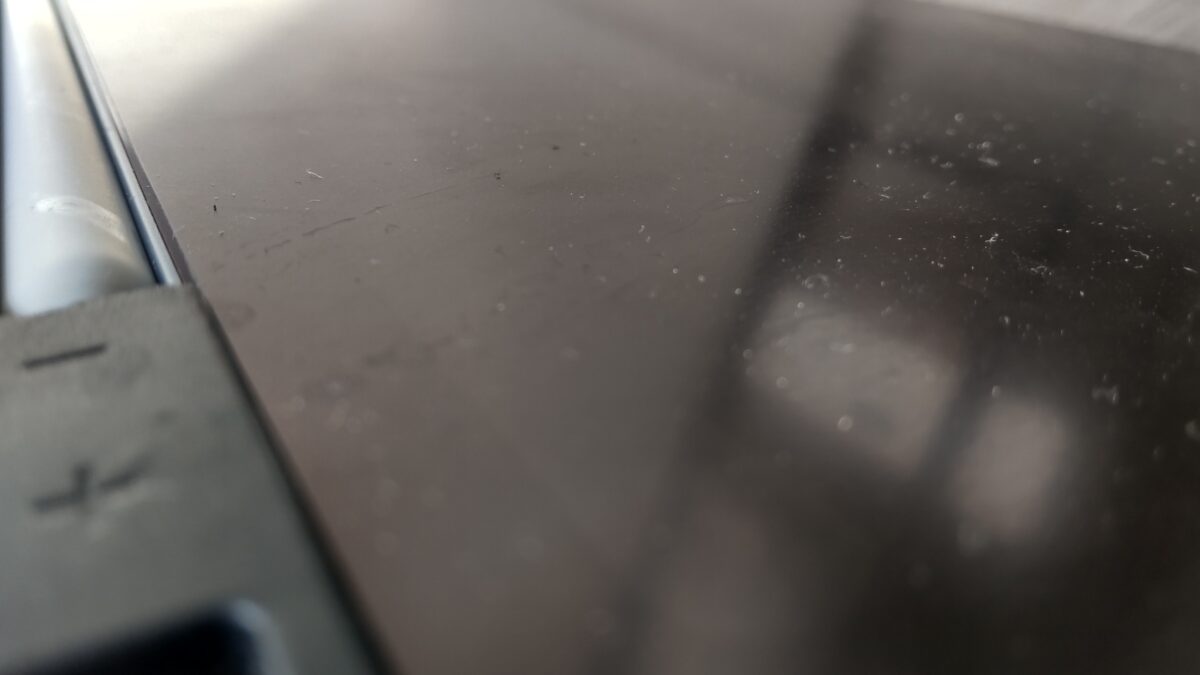
3年半以上使っているOleblissフィルムの表面。画面を消して斜めから見ると細かな使用跡が確認できる
ただ、今のところフィルム表面の使用跡が原因で、iPad Airを使えなくなるような問題は起きていません。
私の場合、多少の傷よりも、ペンで描きやすいことの方が重要です。
とはいえ、画面に大きな傷ができたり、ペンの引っかかりが変わったりすれば交換を考えます。
フィルムは永久に使うものではないので、状態を見ながら交換する消耗品と考えるのが自然でしょう。
角の気泡は今でも残っている
長期使用で一番気になっているのが、購入直後にできてしまった気泡です。
フィルムを貼るときに少し手間取ってしまい、画面の角付近に気泡が入りました。
時間が経てば消えるかもと思っていましたが、3年以上経っても残っています。
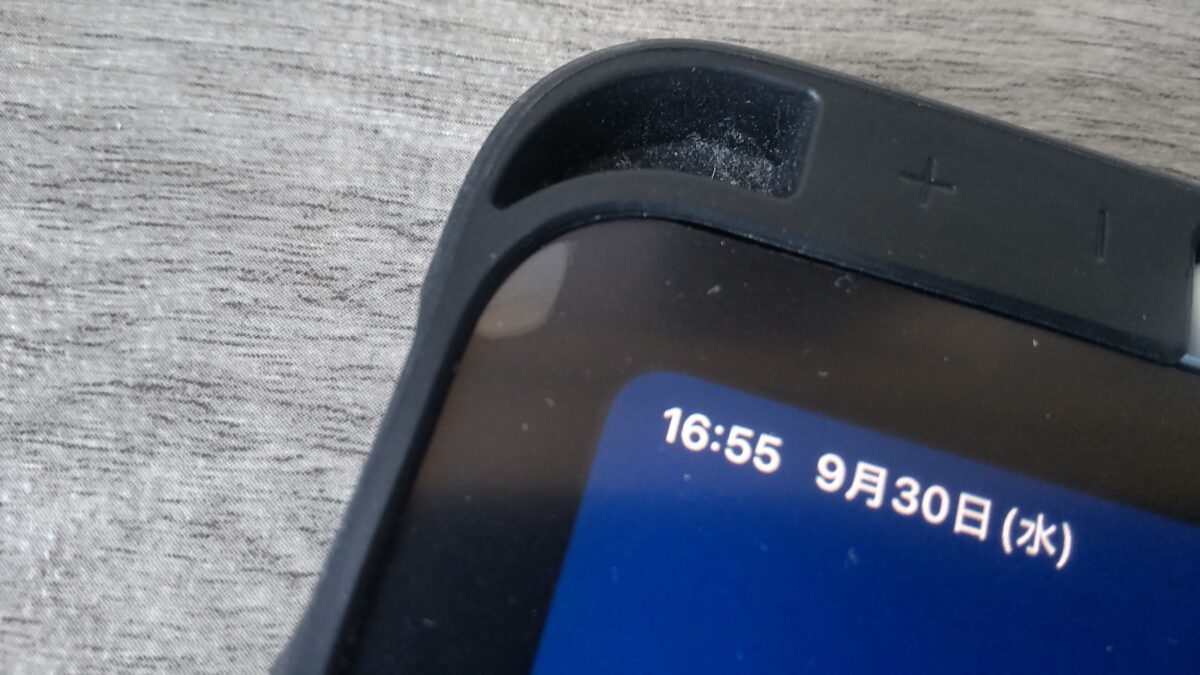
フィルムを貼ったときに画面端へ入ってしまった気泡。長期間使用しても残っている
画面の中央ではないので操作への影響は小さいですが、見た目としてはやっぱり気になります。
ちなみに、気泡が残ったからといって、そのフィルム自体が悪いと決めつけるつもりはありません。
私の貼り方に問題があった可能性も十分あります。
ただ、この経験からはっきり言えるのは、購入時に貼り付けやすさまで考えておくべきだったということ。
画面が大きいiPad Airでは、スマートフォン以上に位置合わせとホコリ対策が大切です。
ガラスとペーパーライクの違い
ここまで紹介した製品を見ても、ガラスとペーパーライクのどちらを選ぶか迷うかもしれません。
フィルムの種類で特に変わるのは、画面の見え方と指・ペンの触り心地です。
画質はガラスが有利
一般的な高光沢ガラスは、表面の透明感を重視した製品が多く、写真や動画の色合いを比較的そのまま楽しみやすいです。
特に、アニメや映画をよく見る人なら、マット加工による細かなざらつきを避けられるメリットがあります。
ただし、ガラスは照明や自分の顔がくっきり映り込みやすい場合もあります。
暗い映像を見ていると、自分の顔が画面に映って気になることもあるでしょう。
反射防止タイプは映り込みの輪郭をぼかせますが、その代わり光を拡散するため、白っぽく見える場合があります。
つまり、どちらにもメリットとデメリットがあるということです。
書き心地は好みが分かれる
Apple Pencilを使うなら、表面の摩擦が大きな判断材料になります。
ガラスフィルムはペン先が滑りやすく、軽い力でスムーズに動かしたい人に向いています。
一方、ペーパーライクはペン先に抵抗が加わるので、文字やイラストを書く際に紙に近い感触を得やすくなります。
ただ、紙のような感触が必ずしも全員に合うわけではありません。
引っかかりが大きいと感じる人もいますし、逆に滑らかなガラスが好きな人もいるはずです。
ペン先の摩耗にも注意
ペーパーライクは表面に摩擦があるため、ペン先の摩耗にも気を配りたいところです。
特に長時間イラストを描く人は、ペン先が削れて形状が変わっていないか定期的に確認しましょう。
無理に力を入れず、自分にとって動かしやすいフィルムを選ぶことも大切です。
フィルムの厚みも確認する
保護フィルムは薄いものですが、画面表面との間にはわずかな段差が生まれます。
私のiPad Airでも、横から見るとフィルムの端を確認できます。
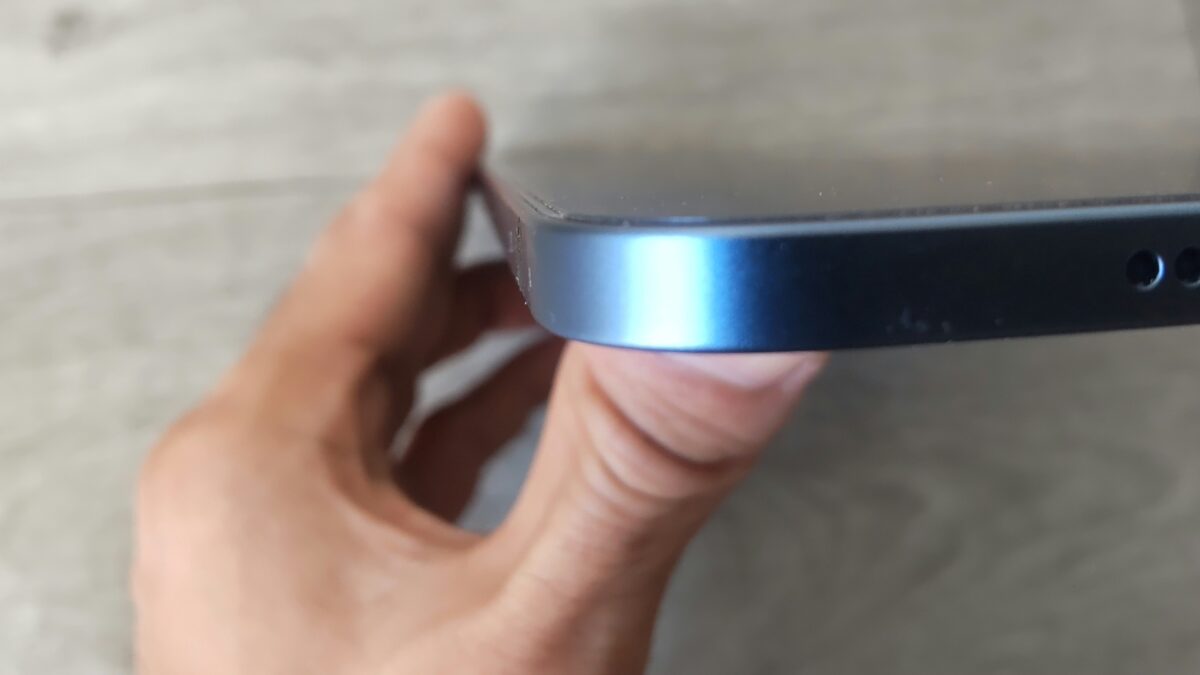
iPad Air 第5世代の側面から、Oleblissフィルムの端と画面との段差を確認した状態
日常操作では小さな違いですが、ケースと組み合わせたときにはフィルム端の浮きが問題になる場合もあります。
特に画面の縁を深く覆うケースを使っている場合は、フィルムとの干渉に注意してください。
ガラスだから必ず干渉する、薄いフィルムなら絶対に大丈夫というわけではありません。
ケースとの組み合わせは、製品ごとの形状で判断しましょう。
フィルムを貼るときの注意点
どれだけ性能のいいフィルムを選んでも、貼り付けに失敗すると毎日の使い心地に影響します。
私は角に気泡を残してしまったので、購入後の作業についても触れておきます。
ホコリを取り除いてから貼る
フィルムを貼る前は、画面に付着したホコリを丁寧に取り除きましょう。
表面に小さなホコリが残っていると、その部分が浮いて気泡になることがあります。
まず、付属のクリーニングクロスなどで画面の汚れを落とします。
その後、ホコリ取りシールが付属している場合は、細かなホコリを取り除きます。
画面をきれいにした後は、むやみに指で触らないことも大切です。
また、エアコンの風が直接当たる場所や、ホコリが舞いやすい環境は避けた方が作業しやすいでしょう。
位置合わせは慎重に行う
iPad Airの10.9インチ画面は大きいので、貼り始める位置が重要です。
フィルムを少し斜めに置くだけでも、反対側の端では位置のずれが目立ちます。
貼る前に保護シートを剥がさず、画面の上へ仮置きしてサイズと位置を確認すると失敗を減らせます。
貼り付けガイドが付属する製品なら、説明書どおりに使ってください。
一気に作業するより、位置を確認しながら進める方が安心です。
気泡の原因を見分ける
貼り付け後に気泡ができた場合は、何が原因なのかを確認します。
単純に空気が入っているだけなら、製品によっては付属のヘラなどで外側へ押し出せます。
一方、ホコリが入っている場合は、空気だけを押し出しても解決しないことがあります。
再吸着できるタイプなら、説明書に従って一度持ち上げ、ホコリを除去して貼り直す方法もあります。
ただし、何度も剥がしたり、強く押し付けたりするとフィルムが傷む可能性があるので注意してください。
気泡防止加工があっても、必ずすべての気泡が消えるわけではありません。
エアーレス加工を採用した製品でも、ホコリの混入や端の浮きなど、原因によっては気泡が残る可能性があります。
私のフィルムも、角の気泡が3年以上残ったままです。
フィルム端の浮きを確認する
貼った直後だけでなく、しばらく使用してからフィルム端の状態を確認するのもおすすめです。
角が浮いていたり、ホコリが入り込んでいたりすると、見た目だけでなく操作時にも気になる場合があります。
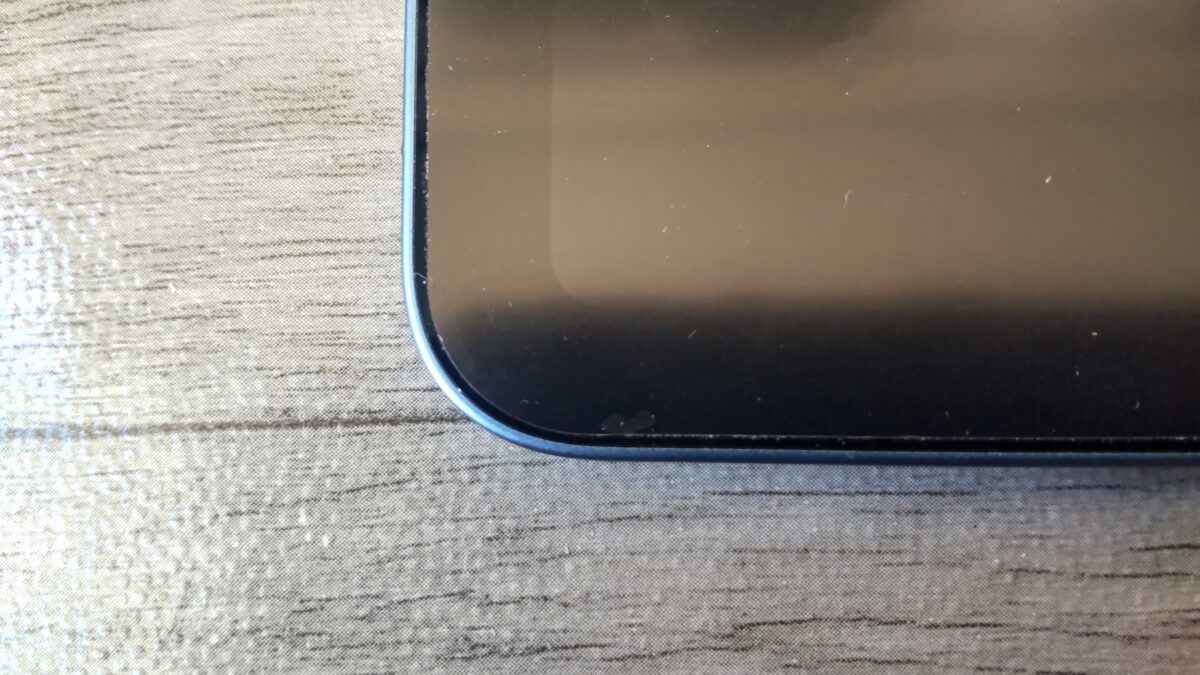
長期間使用したiPad Air 第5世代のフィルム左下角。貼り付け部分の端や使用跡を確認できる
とくにケースを頻繁に着脱する人は、ケースの縁がフィルムを押し上げていないか確認しましょう。
フィルムが浮いた状態を放置すると、そこへホコリが入りやすくなる場合もあります。
見た目が少し気になる程度なら使い続ける判断もできますが、操作に影響が出るようなら交換を検討したいところです。
フィルム購入で失敗しないコツ
最後に、Amazon・楽天市場・Yahoo!ショッピングなどで購入するときの確認ポイントを紹介します。
同じメーカーの似た名前の商品が並ぶため、価格だけで選ばないようにしましょう。
モデル番号で確認する
iPad Air 第4・第5世代のフィルムを探すときは、商品名だけでなく対応するモデル番号も確認すると確実です。
第4世代のモデル番号はA2316・A2324・A2325・A2072、第5世代はA2588・A2589・A2591です。
モデル番号が分からない場合は、iPadの「設定」から「一般」「情報」を開き、モデル番号の項目を確認できます。
表示された部品番号をタップすると、Aから始まるモデル番号に切り替わります。
この番号と商品ページの対応一覧を照合すれば、似た名前の商品を間違えて買うリスクを減らせるでしょう。
セット内容まで確認する
同じフィルムでも、セット内容には違いがあります。
フィルム1枚のみの製品もあれば、予備のフィルムやクリーニング用品、貼り付けガイドが付属する製品もあります。
初めてiPad Airへフィルムを貼るなら、価格差だけでなく付属品も比べたいところです。
また、安価な製品でも対応機種が明確なら選択肢になります。
大切なのは、単純な価格の安さではなく、自分が必要とする機能を備えているかどうか。
保護フィルム以外の周辺機器も一緒にそろえるなら、iPad Airおすすめアクセサリーの総合ガイドも参考になります。
レビューは用途別に読む
通販サイトのレビューを確認するときは、星の数だけで判断しない方がいいです。
例えば、同じペーパーライクフィルムでも、「紙のようで書きやすい」という人がいれば、「画面がざらついて見える」と感じる人もいます。
これは必ずしも意見が矛盾しているわけではありません。
書き心地を重視する人と、画質を重視する人では評価基準が違うからです。
Apple Pencilで絵を描くなら、ペン操作について書かれたレビューを優先しましょう。
動画を見る時間が長いなら、画面の鮮明さや反射について書かれた感想が参考になります。
iPad Air第4・第5世代フィルムのFAQ
ここでは、iPad Airの10.9インチ用保護フィルムについて、購入前によくある疑問に回答します。
Q1. 第4世代と第5世代のフィルムは同じですか?
A. 両世代対応と明記されているフィルムなら、どちらにも使用できます。
第4世代と第5世代は本体サイズと画面サイズが共通しているため、兼用製品が多数販売されています。
ただし、10.9インチという表記だけでは判断せず、必ず対応機種やモデル番号を確認してください。
Q2. 第5世代にはガラスとペーパーライクのどちらがおすすめですか?
A. 動画や写真を見ることが中心なら高光沢ガラス、Apple Pencilで文字やイラストを書くことが中心ならペーパーライクがおすすめです。
私は書き心地を重視してペーパーライクを使っていますが、日中の明るい場所では画面が見にくく感じることがあります。
どちらが優れているというより、使う目的によって選ぶのがいいと思います。
Q3. iPad第10世代用の10.9インチフィルムは使えますか?
A. 10.9インチという画面サイズだけでは、iPad Air 第4・第5世代への適合を保証できません。
無印iPad 第10世代は別の機種なので、フィルムの形状やカメラ周辺の設計が異なる可能性があります。
両方に対応すると明記された製品以外は、安易に流用しない方が安心です。
Q4. ペーパーライクフィルムはApple Pencilのペン先が減りますか?
A. 表面に摩擦があるため、製品や筆圧、使用頻度によってはペン先の摩耗が進む可能性があります。
特にイラストを長時間描く場合は、ときどきペン先の状態を確認しましょう。
摩擦の少ないタイプを選んだり、必要以上に強く押し付けないようにしたりするのも一つの方法です。
Q5. フィルムの気泡は時間が経てば消えますか?
A. 小さな空気の気泡であれば、製品の加工によって時間とともに目立たなくなる場合があります。
ただし、ホコリが混入した気泡や端の浮きは自然に解消しないこともあります。
私のiPad Air 第5世代では、貼り付け時にできた角の気泡が3年以上経っても残っています。
貼り付けに不安があるなら、ガイド付きや貼り直し対応のフィルムを検討するといいでしょう。
第4・第5世代フィルムのまとめ
iPad Air 第4世代・第5世代の保護フィルムは、10.9インチ用で両世代対応を明記している製品から選ぶのが基本です。
そして、対応機種を確認した後は、自分が一番よく使う用途に合わせて選びましょう。
- 画質重視:高光沢ガラスフィルム
- 貼りやすさ重視:ガイド付きガラスフィルム
- 映り込み対策:高精細アンチグレアフィルム
- イラスト重視:上質紙タイプのペーパーライク
- 手書きノート重視:文字向けの紙心地フィルム
- 動画と手書きの両立:着脱式ペーパーライク
私は2023年3月からOleblissのアンチグレア・ペーパーライクフィルムを使い続けています。
日中の明るい場所では画面が見にくく感じたり、角に気泡が残ったりと、気になる部分もあります。
それでも、Apple Pencilを使った描画のしやすさには満足しています。
一方、映画や写真を中心に楽しむなら、私と同じフィルムを選ぶ必要はありません。
大切なのは、人気順や価格だけではなく、自分の用途に合う1枚を選ぶこと。
毎日目に入り、毎日指やペンで触れるものだからこそ、画質、書き心地、反射、貼りやすさの中で何を優先するか考えて選んでみてください。