
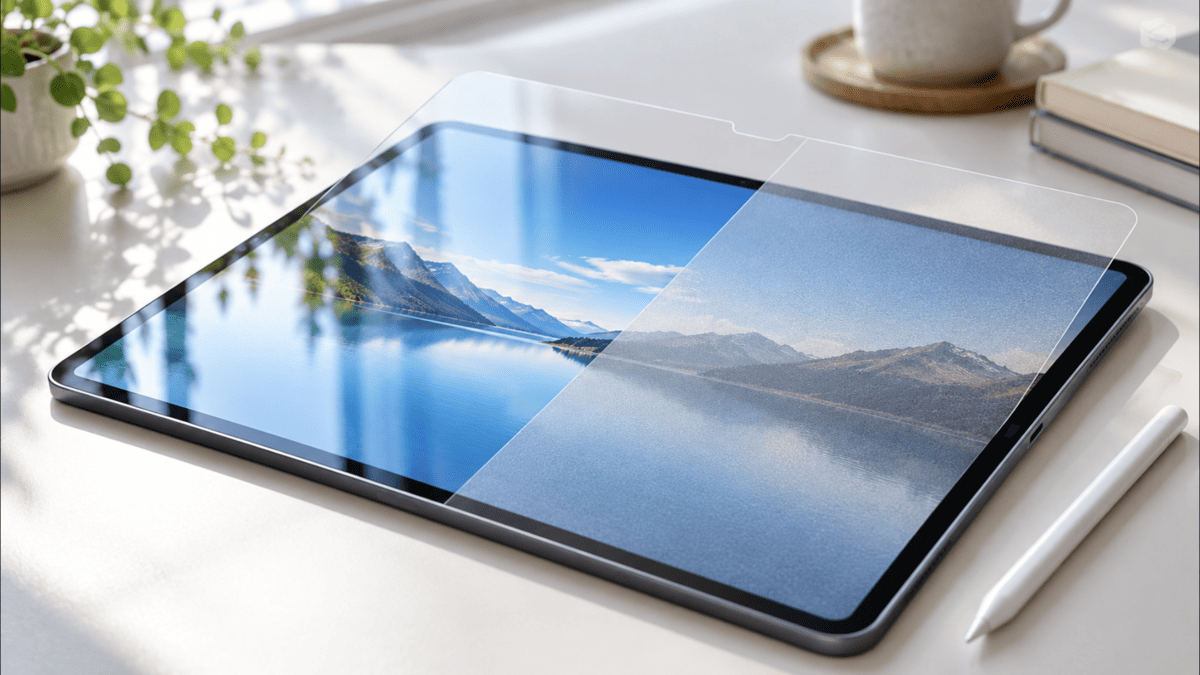
こんにちは、iPad Air実機研究所のヒロトです。
13インチのiPad Airは画面が大きいので、保護フィルムも11インチとは違った選び方が必要になります。
特に気を付けたいのが、M4・M3・M2の対応表記と、フィルムの貼りやすさです。
私は2023年3月からiPad Air 第5世代の10.9インチモデルを使っていて、本体購入直後にOleblissのアンチグレア・ペーパーライクフィルムを貼りました。
Apple Pencilで文字やイラストを書くときの感触は気に入っていますが、貼り付けで少し失敗してしまい、画面の角に気泡が残っています。
しかも、その気泡は3年以上経過しても消えていません。
13インチは私の10.9インチより貼り付ける面積が広いため、最初の位置合わせやホコリ対策がさらに気になるところです。
この記事では、13インチiPad AirのM4・M3・M2に対応する保護フィルムを比較しながら、用途に合った選び方を紹介します。
私の第5世代で撮影したフィルムの実使用写真も交えて、購入前に確認しておきたいポイントを見ていきましょう。
記事のポイント
- 13インチiPad AirのM4・M3・M2対応フィルム
- おすすめ保護フィルム5種類の比較
- ガラス・反射防止・ペーパーライクの選び方
- 大画面で気泡や貼り付け失敗を防ぐコツ
13インチ用フィルムの結論
13インチiPad Airのフィルムは、使い方によっておすすめが変わります。
普段の動画視聴や持ち運びを重視するならガラスフィルム、Apple Pencilで手書きすることが多いならペーパーライクフィルムが候補です。
そして、13インチでは貼り付け補助具や気泡対策の有無も忘れず確認したいところ。
迷ったらガラスフィルム
動画、電子書籍、ネット閲覧、ゲームなど、幅広い用途で使うなら高透明ガラスフィルムが選びやすいです。
表面が滑らかな製品が多く、指でのスワイプやタップも快適に行えます。
また、ガラス自体に硬さがあるため、日常的な擦れによる画面の傷を防ぎたい人にも向いています。
ただし、ガラスフィルムを貼れば落下による画面割れを完全に防げるわけではありません。
本体の角から落とした場合などは、ケースを含めた保護も必要でしょう。
13インチは持ち運ぶときの取り回しも11インチと異なるので、フィルムだけで安心しないことが大切です。
ペン中心なら紙心地タイプ
ノートアプリやPDFへの書き込み、イラスト制作などでApple Pencilを使うなら、ペーパーライクフィルムが便利です。
表面に適度な摩擦があるので、ガラスの上でペン先が滑りすぎる感覚を減らせます。
私もこの書き心地が気に入って、ペーパーライクフィルムを長く使い続けています。
ただ、ペーパーライクなら必ず描きやすくなるとは限りません。
摩擦の大きさは製品によって違いますし、画面の鮮明さやApple Pencilのペン先の摩耗にも影響します。
書き心地と画質のどちらを優先するか、購入前に考えておきたいですね。
貼りやすさも重視する
13インチで特におすすめしたいのが、位置決めガイドや貼り付けツール付きの商品です。
フィルムが大きくなるほど、端を合わせたつもりでも反対側で位置がずれてしまうことがあります。
途中でホコリが入ったり、貼り直している間に気泡が増えたりするのも避けたいところです。
貼り付けが苦手な人は、価格や硬度だけで選ぶより、失敗しにくい構造になっているかを確認するといいですよ。

| 主な用途 | おすすめタイプ | 優先したいこと |
|---|---|---|
| 動画・写真 | 高透明ガラス | 画面の鮮明さ |
| 持ち運び | ガラス | 擦り傷対策 |
| 手書きメモ | ペーパーライク | ペンの滑りにくさ |
| 屋内での作業 | アンチグレア | 照明の映り込み対策 |
| 動画とイラスト | 着脱式ペーパーライク | 用途による切り替え |
フィルム全般の特徴については、iPad Air保護フィルムのおすすめと選び方でも紹介しています。
M4・M3・M2の対応確認
フィルムを買う前に、まず13インチiPad Airのモデルと対応関係を確認しましょう。
同じ13インチでも、iPad Pro用などの別製品を間違って購入すると、カメラ周辺やフィルム端の形状が合わない可能性があります。
13インチの対応モデル一覧
Appleの13インチiPad Airには、2024年発売のM2、2025年発売のM3、2026年発売のM4があります。
この3モデルは本体の幅と高さが共通です。
| モデル | 発売年 | 本体サイズ | フィルム選び |
|---|---|---|---|
| 13インチiPad Air M4 | 2026年 | 280.6×214.9mm | M4対応表記を確認 |
| 13インチiPad Air M3 | 2025年 | 280.6×214.9mm | M3対応表記を確認 |
| 13インチiPad Air M2 | 2024年 | 280.6×214.9mm | M2対応表記を確認 |
いずれも本体の厚さは6.1mmで、ディスプレイ解像度は2,732×2,048ピクセルです。
本体の外形寸法が共通なので、M2・M3・M4をまとめて対応対象にしている保護フィルムも販売されています。
ただし、寸法が同じことだけを理由に、すべての旧製品が使えると判断するのは避けましょう。
メーカーが対応を確認しているかが重要です。
出典:Apple公式サポート「13インチiPad Air(M4)技術仕様」
M4とM3は兼用できる?
結論として、メーカーが両方のモデルへの対応を明記しているフィルムなら兼用できます。
実際にエレコムの13インチiPad Air用フィルムには、M4・M3・M2をまとめて対応機種として案内している製品があります。
ここで注意したいのが、販売ページの商品名です。
通販サイトでは、以前から販売されている商品が「M3/M2用」という名前のまま掲載されている場合があります。
このような場合は商品名だけで判断せず、メーカーの対応表や型番を確認してください。
同じ型番の製品についてメーカーがM4対応を明記していれば、購入時の判断材料になります。
ただし、似た型番の別製品と取り違えないようにしましょう。
M2用フィルムをM4に使える?
M2用として購入したフィルムでも、メーカーがM4への対応を確認していれば使用できます。
反対に、商品説明がM2対応としか記載していない場合は、M4での使用を保証できません。
特に2024年発売当時の在庫品などは、商品ページの情報が更新されていない可能性があります。
販売店のタイトルとメーカーの対応情報が食い違うなら、メーカー側の型番別情報を優先して確認したいところです。
フィルムは一度開封すると返品条件が厳しくなる場合もあるため、購入前の確認が大切ですね。
対応確認のポイント
「13インチ」「iPad Air」「M4・M3・M2」の3点を確認し、可能ならメーカー型番まで一致させましょう。
商品名の一部だけで選ぶより、誤購入を減らせます。
iPad Pro用との違い
13インチiPad Airを使っているなら、iPad Pro用フィルムとの取り違えにも注意してください。
iPad Proには13インチモデルのほか、以前の12.9インチモデルもあります。
名称や画面の大きさが似ていても、外形やセンサー周辺の設計が同じとは限りません。
画面を覆うフィルムの場合、カメラ付近の切り欠きや位置合わせが問題になることもあります。
また、通販で「13インチiPad対応」とだけ書かれている製品は、対象機種が分かりにくいです。
iPad ProとiPad Airの両方に対応する製品もありますが、必ずメーカーがその組み合わせを案内しているものを選んでください。
インチ表記だけで選ばない
13インチiPad Pro用、旧12.9インチiPad Pro用、13インチiPad Air用は、商品名が似ていても別製品として扱われる場合があります。
安かったからという理由で違うモデル用を購入するのは避けましょう。
13インチ対応おすすめ5選
ここからは、13インチiPad Airに対応する具体的な保護フィルムを紹介します。
今回はメーカーがM4・M3・M2への対応を明記しているエレコム製品から、使い方の異なる5種類を選びました。
なお、私はこれらの13インチ用製品を実際に貼って比較したわけではありません。
掲載する商品特徴はメーカーの公開仕様を基準にしており、実使用レビューとは区別しています。
メーカー公式の対応一覧は、エレコム「13インチiPad Air(M4/M3/M2)フィルム・ガラス」で確認できます。
| 製品型番 | タイプ | 注目ポイント | 向いている人 |
|---|---|---|---|
| TB-A25XFLGGT | 高透明ガラス | 貼り付けツール付き | 画質と貼りやすさ重視 |
| TB-A25XFLGAR | 超透明ガラス | 映り込みを抑える表面加工 | 動画・写真重視 |
| TB-A25XFLA | 反射防止フィルム | さらさらした指触り | ネット閲覧・作業 |
| TB-A25XFLAPL | ペーパーライク | 上質紙に近い描き心地 | イラスト・手書き |
| TB-A25XFLNSPL | 着脱式ペーパーライク | 必要なときだけ装着 | 動画と手書きの両用 |
高透明ガラス TB-A25XFLGGT
ガラスフィルムを探していて、特に貼り付けが苦手な人に注目してほしいのが、エレコムのTB-A25XFLGGTです。
13インチiPad AirのM4・M3・M2に対応し、高透明タイプの強化ガラスを採用しています。
特徴は、専用の貼り付けツールが付属していること。
メーカーの案内では、端末をツール内にセットし、テープを引く方式で位置を合わせられるようになっています。
大きなフィルムを手で持って位置合わせする方法と比べ、作業手順を決めやすいのがメリットです。
さらに、自己吸着加工や気泡が目立ちにくくなるエアーレス加工も採用されています。
ただし、ホコリの大きさや気泡の状態によっては完全に消えない場合もあります。
高透明ガラスなので、動画や写真を楽しみたい人にも使いやすい構成です。
私なら13インチを初めて購入し、透明ガラスを貼るなら、こうした補助具付きの製品から検討します。
通販では13インチiPad Air用ガラスフィルム TB-A25XFLGGTという型番まで確認すると探しやすいですよ。
超透明ガラス TB-A25XFLGAR
画面の見え方を優先する人には、TB-A25XFLGARも候補です。
こちらは動画映えを意識した超透明タイプで、メーカーがスーパーAR加工を案内している製品です。
通常の高透明ガラスと同じように画面を保護しながら、表面の光の反射にも配慮しています。
動画や写真を13インチの大画面で見るなら、画面の鮮明さはかなり気になる部分でしょう。
特に写真編集では、色味が変わりやすいタイプや強いマット加工を避けたい人もいると思います。
この製品は貼り付け用のガイドフレームも備えているため、位置合わせを助けてくれる点も魅力です。
ただし、反射を抑える加工があっても、窓から入る直射日光を完全になくせるわけではありません。
画面を置く位置や照明の角度も合わせて考えると、より快適に使えるでしょう。
反射防止 TB-A25XFLA
ネット閲覧や文字入力が中心なら、反射防止タイプのTB-A25XFLAも使いやすそうです。
この製品はガラスではなく、反射防止加工を施したフィルムタイプになります。
表面のさらさらした指触りや、照明の映り込みを抑える加工が特徴です。
例えば、机の上にiPad Airを置いてニュースを読んだり、Googleドキュメントで文章を確認したりする用途。
こうした使い方では、ペンの摩擦を増やすより、指で快適に操作できることを優先したい人もいるでしょう。
貼り付け時の気泡対策や、位置を合わせるための固定シールも備えています。
一方、光沢ガラスとは異なり、表面加工によって画像や細かな文字の見え方が変わる可能性があります。
写真や映画の鮮やかさを第一に考えるなら、透明ガラス系と比較して選びたいですね。
紙心地 TB-A25XFLAPL
Apple Pencilを使った手書きやイラスト制作が中心なら、TB-A25XFLAPLがおすすめ候補になります。
エレコムの紙心地シリーズに属する上質紙タイプで、表面の加工によって紙に鉛筆で描くような感覚を目指した製品です。
ガラス面に直接書くと、ペン先が滑りすぎると感じる人もいます。
ペーパーライクフィルムはその感触を変えられるので、線をゆっくり引いたり、細かな文字を書いたりする作業に向いています。
私が第5世代で使っているOleblissもペーパーライク系なので、フィルムの種類としては近い方向性です。
ただし、製品が違うため、実際の摩擦や画質まで同じとは言えません。
反射防止や指紋防止の加工に加えて、気泡対策や貼り直しに対応する構造も採用されています。
13インチの広い画面でノートやイラストを描きたいなら、iPad Air 13インチ用ペーパーライクフィルムを中心に探してみるといいでしょう。
着脱式 TB-A25XFLNSPL
動画もイラストも楽しみたい人には、TB-A25XFLNSPLという着脱式の紙心地フィルムがあります。
この製品はナノサクションと呼ばれる吸着素材を使い、必要に応じて取り外せる構造です。
ペンで書くときにはペーパーライク面を使い、動画を見るときには外して画面本来の見え方を楽しめます。
私は固定式ペーパーライクを長く使っていますが、明るい場所での画面の見え方が気になることもあります。
そのため、これからフィルムを選び直すなら着脱式にも興味がありますね。
ただ、取り外したフィルムを保管する必要があるので、固定式より扱う手間は増えます。
また、透明ガラスフィルムの上から重ねて使えるかは、組み合わせる製品の仕様を確認してください。
すべてのガラスフィルムとの併用が保証されているわけではありません。
画質と書き心地を場面によって使い分けたいなら、13インチ対応の着脱式ペーパーライクフィルムも検討する価値があります。
掲載製品について
紹介した5製品は、メーカーが13インチiPad AirのM4・M3・M2に対応すると案内しているものです。
販売店によって商品名に旧世代しか書かれていないことがありますが、型番が同じかどうかを確認しましょう。
発売中の製品でも店舗ごとに在庫は異なります。
フィルムの種類を比較
具体的な商品を確認したところで、ガラス・アンチグレア・ペーパーライクの違いも押さえておきましょう。
見た目が似ていても、画面に触れたときの感触や反射の仕方が変わります。
ガラスは透明感を重視
光沢タイプのガラスフィルムは、画面の透明感を優先したい人に向いています。
13インチでは写真や動画を大きく表示するため、画面表面の加工による見え方の違いが気になる人もいるでしょう。
高透明ガラスなら、強いマット加工を加えずに画面を保護できます。
また、硬い表面で細かな擦り傷を防ぎやすい点も特徴です。
ただし、照明が鏡のように映り込んだり、指紋が付いたりする場合もあります。
ガラスでも指紋防止加工や反射低減加工の有無は製品ごとに違うので、単に「ガラス」と書かれているだけでは判断できません。
アンチグレアは反射を抑える
アンチグレアは、光の映り込みを拡散して目立ちにくくする表面加工です。
室内の照明が画面へ映り込みやすい環境では、光沢タイプより扱いやすく感じることがあります。
一方、表面の細かな加工によって、画面が少し白っぽく見えたり、色の鮮明さが変わったりする場合もあります。
この違いは写真で確認しておくとイメージしやすいです。
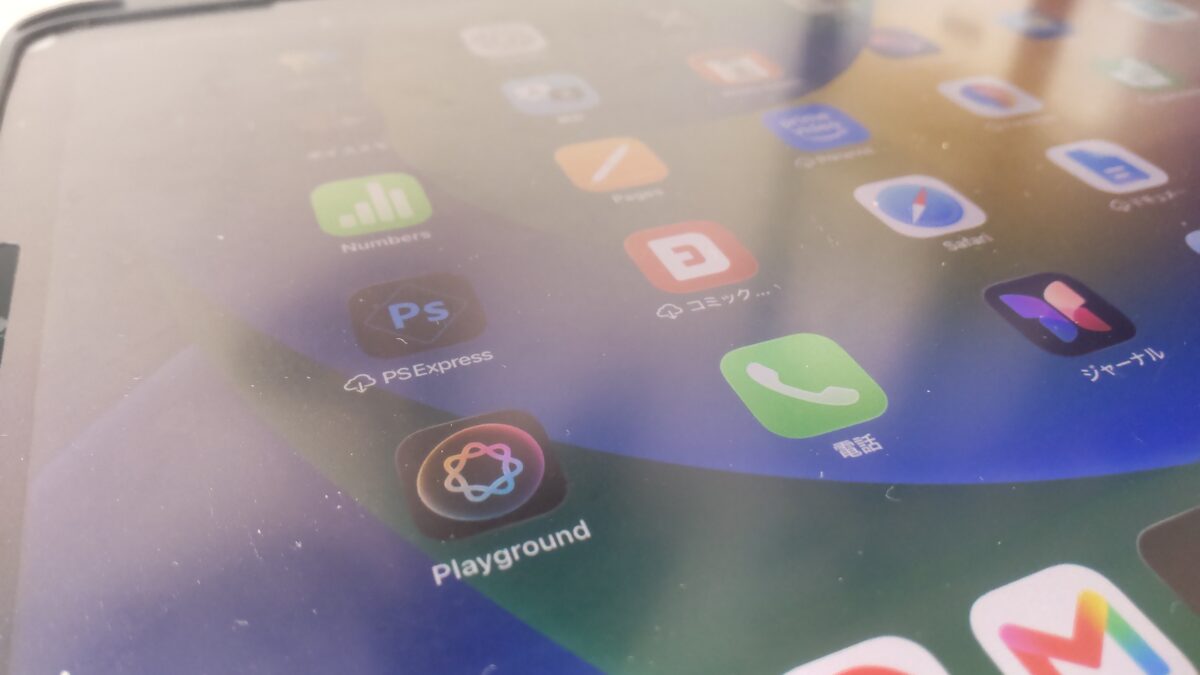
私が使用しているiPad Air 第5世代のアンチグレアフィルム。斜めから見ると表面の質感が分かる
こちらは私が実際に使用している10.9インチの第5世代です。
13インチ用製品の写真ではありませんが、アンチグレア系の表面がどのように見えるかを確認できます。
私の場合、普段の操作では気にならないものの、日中の明るい場所では画面の見やすさが変わることがあります。
ペーパーライクは摩擦が特徴
ペーパーライクフィルムは、ペン先に適度な抵抗を与えるための表面加工が特徴です。
特に手書きメモやイラスト制作では、ペン先が滑りすぎない感覚が役立ちます。
私もProcreateでイラストを描く際、この感触を気に入っています。

私のiPad Air 第5世代でApple Pencilを使って描画している様子。ペーパーライクフィルムの使用例
ペン先が滑りすぎないのは便利ですが、摩擦が大きければ大きいほどいいわけではありません。
摩擦が大きいフィルムでは、長時間の描画でペン先の摩耗が気になる可能性もあります。
線の引きやすさと手の動かしやすさの両方を考え、自分に合った感触を選びたいですね。
着脱式は使い分けが可能
固定式のフィルムは、一度貼ると基本的にその表面で使い続けることになります。
しかし、iPad Airで動画も見たいし、Apple Pencilで細かな線も描きたいという人は少なくないでしょう。
そんな場合に便利なのが着脱式です。
手書きするときだけペーパーライク面を装着し、それ以外の時間は外せます。
固定式のように毎回貼り直すわけではないので、用途によって画面の感触を切り替えられるのが特徴です。
ただし、着脱するたびに端へホコリが付いたり、収納場所が必要になったりする点は考えておきたいところ。
自宅で机に置いて使うなら便利ですが、外出先で頻繁に取り外す場合は、保管の手間も含めて選びましょう。
ペーパーライクの実使用感
ここでは、私が2023年3月から使っているOleblissのアンチグレア・ペーパーライクフィルムについて紹介します。
実際に使用しているのはiPad Air 第5世代10.9インチなので、13インチの貼り付け結果や性能を直接確認したものではありません。
それでも、長期間使うと分かるメリットやデメリットは、13インチ用フィルムを選ぶときにも参考になると思います。
購入して3年以上使用
私はiPad Air 第5世代を2023年3月5日に楽天市場のディーライズで購入しました。
購入価格は約75,000円で、ブルーのWi-Fi・64GBモデルです。
その翌日の3月6日に、Oleblissのアンチグレア・ペーパーライクフィルムを2,480円で購入しています。
本体購入とほぼ同時に用意したのは、画面へ傷が付く前にフィルムを貼りたかったからです。
当時からイラストを描く予定があったため、透明ガラスよりもApple Pencilの使い心地を優先しました。
2026年10月現在まで使い続けているので、3年以上同じフィルムを使用していることになります。
私にとっては、購入後の満足度が高いアクセサリーの一つです。
文字もイラストも書きやすい
実際に使っていて特に便利なのが、Apple Pencilでペン先を動かしたときの感触です。
表面に適度な抵抗があるので、ツルツルしたガラス面とは違う感覚で文字や線を描けます。
また、指でタップしたりピンチアウトしたりするときも、さらさらした表面なので快適です。
ペーパーライクという名前から、指での操作が重くなるイメージを持つ人もいるかもしれません。
少なくとも私が使っているフィルムでは、その点が大きな不満になったことはありません。
ただし、同じペーパーライクという名前でも製品ごとに感触は違います。
13インチ用を買う場合は、紙心地の種類やペン先の摩擦についても確認してください。
明るい場所では見え方が変わる
ペーパーライクフィルムで気になるのが、画面の鮮明さです。
私のフィルムはアンチグレア仕様なので、光沢ガラスと比較すると表面の見え方が異なります。
特に日中の太陽光が当たる場所では、画面が見にくいと感じることがあります。
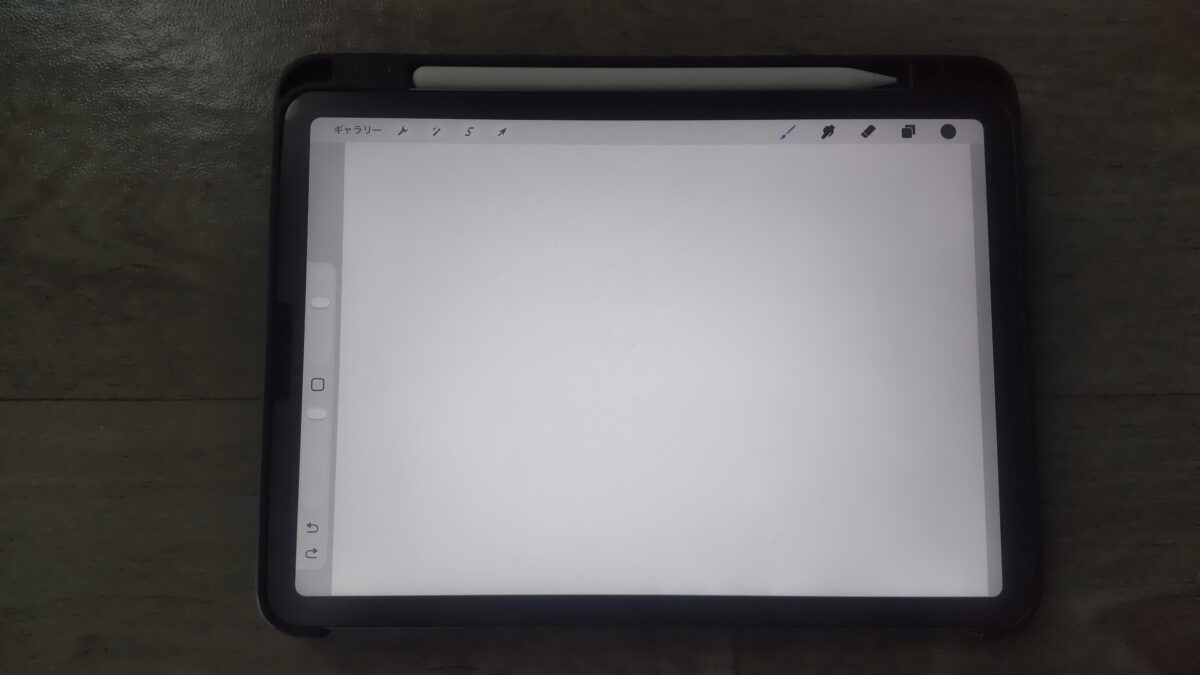
昼間にカーテンで日光を遮り、ペーパーライクフィルムを貼った第5世代でProcreateの白いキャンバスを表示
こちらはカーテンで日光を遮った状態です。
室内で落ち着いて作業するときは問題なく使えていますが、窓際の明るい場所では印象が変わります。
反射防止加工は光を完全に消すものではなく、光の映り方を変える加工です。
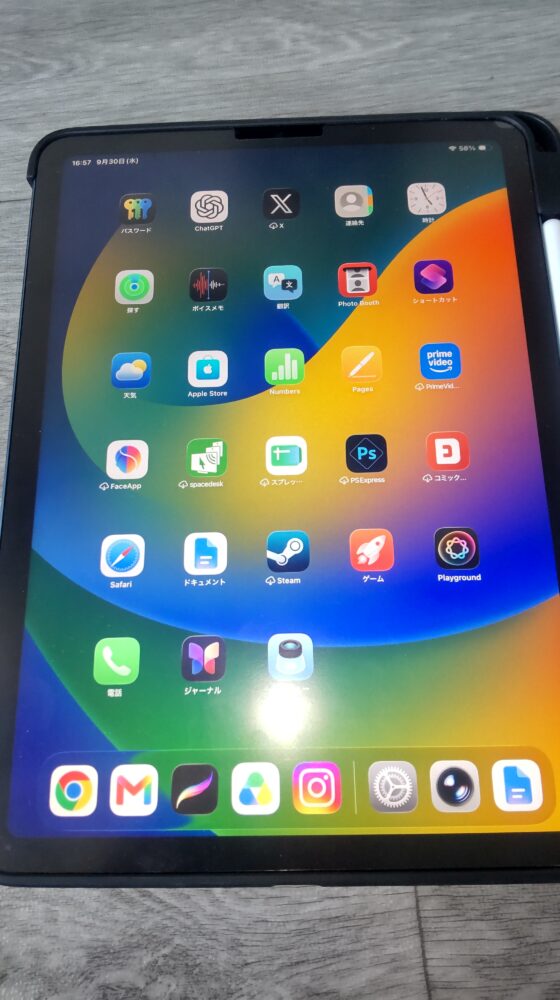
iPad Air 第5世代のアンチグレアフィルムにライトを当て、反射の仕方を確認した写真
この写真を見ると、アンチグレアでも光が当たれば明るい部分ができることが分かります。
13インチは画面が広いので、設置場所によっては照明や窓からの光が入りやすくなるでしょう。
フィルムの反射防止性能だけでなく、iPad Airを置く位置や角度も工夫すると使いやすくなると思います。
長期使用では傷も気になる
3年以上フィルムを使っていると、表面の細かな傷や付着物も気になってきます。
画面を点灯しているときは目立たなくても、画面を消して斜めから見ると、使用跡が分かることがあります。
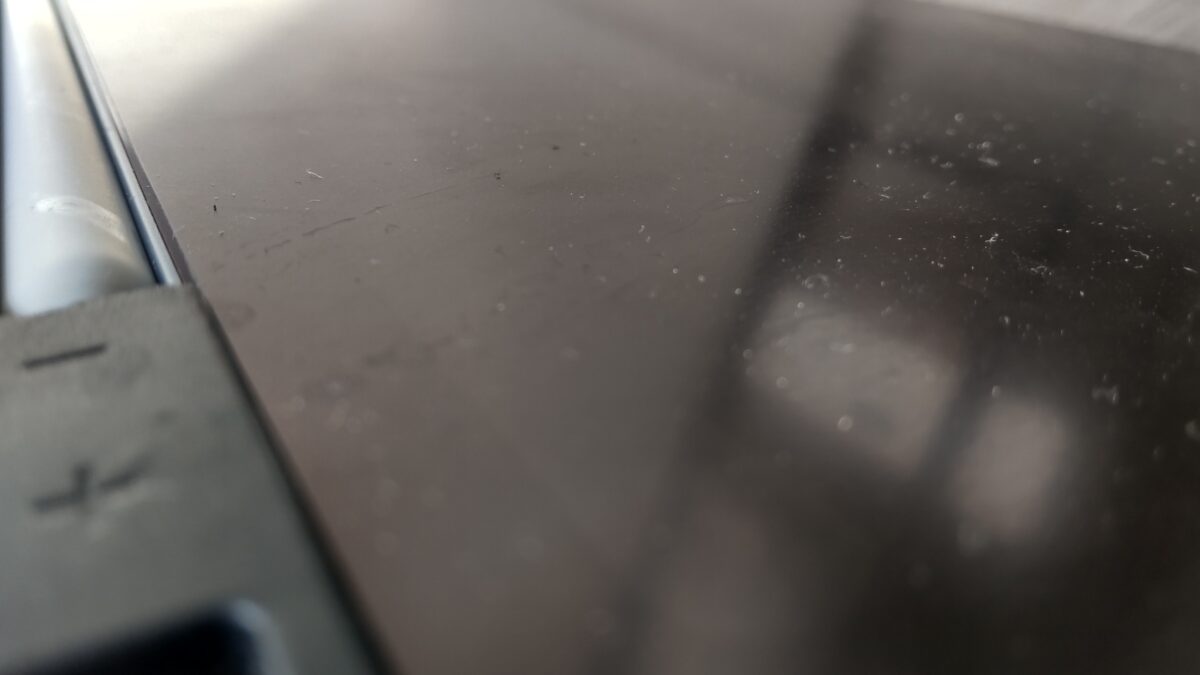
約3年半使用した第5世代のOleblissフィルム。画面を消して斜めから見ると細かな使用跡が確認できる
もちろん、フィルム表面に傷があることと、本体の画面まで傷が付いていることは別です。
保護フィルムは傷が付いたら交換できる点もメリットの一つ。
13インチ用を購入するときも、長く使い続ける前提だけでなく、必要になったら交換する消耗品として考えておくと気が楽です。
13インチをきれいに貼る方法
フィルム選びと同じくらい重要なのが貼り付け作業です。
私も第5世代で失敗した経験があるので、13インチでは特に準備を丁寧にしたいと考えています。
貼る前に画面をきれいにする
まず、貼り付け前に画面の汚れやホコリを取り除きましょう。
指紋や皮脂が残っていると、フィルムが均一に吸着しにくくなる場合があります。
付属のクリーニングクロスを使って画面を拭き、ホコリ取りシールで細かなゴミも確認します。
特に注意したいのが画面の端です。
中央はきれいにしたつもりでも、端にホコリが残っていると、貼った後に気泡として目立つことがあります。
また、エアコンの風が直接当たる場所などは、作業中にホコリが舞う可能性があるので避けたいところです。
画面が広い13インチでは、一度拭いたあとに再びホコリが付いていないかも確認してください。
仮合わせで位置を確認する
貼る前に、保護シートを剥がさない状態でフィルムの位置を確認するのがおすすめです。
上下左右の余白や、前面カメラ周辺の位置関係を確認しておくと、貼り始めてから慌てにくくなります。
特に13インチでは、片側を合わせても反対側がずれる可能性があります。
このため、ガイドフレームや固定シール付きの商品なら、付属品を活用した方が作業しやすいでしょう。
ただし、貼り付け方法は製品によって異なるため、必ず説明書の順序に従ってください。
自己吸着式や貼り付けツール付きの場合も、独自の手順が指定されていることがあります。
気泡を残さないようにする
私は第5世代にフィルムを貼った際、少し手間取ってしまいました。
その結果、画面の角に気泡ができてしまい、現在も残っています。
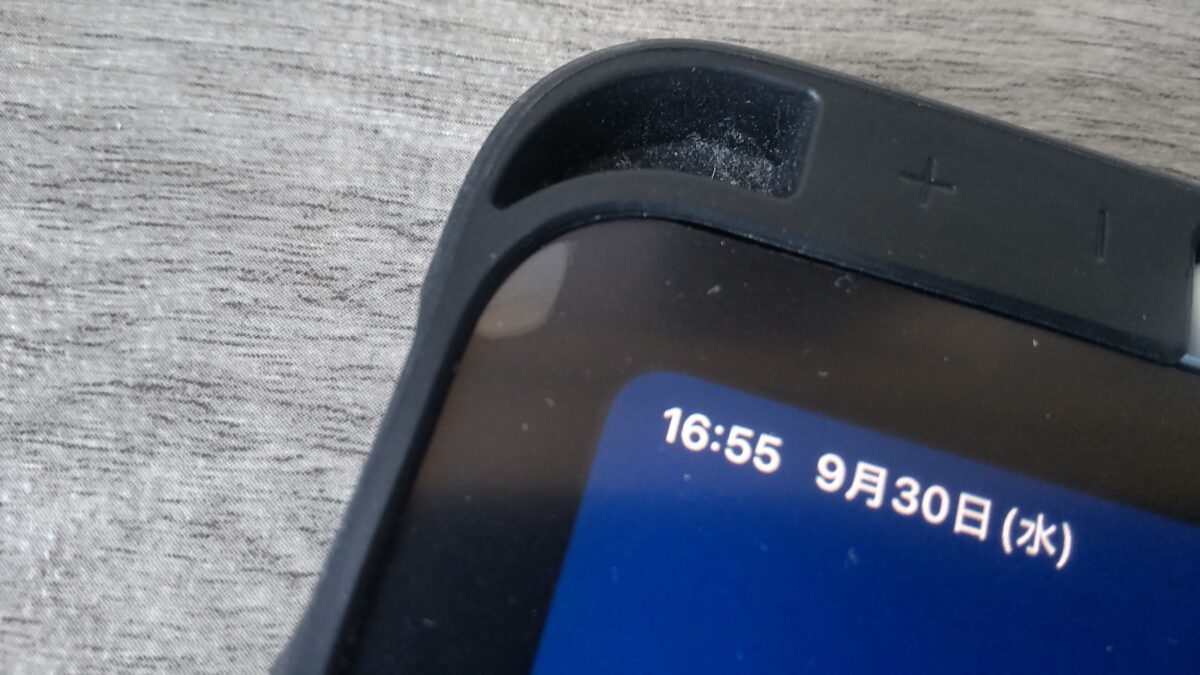
私が第5世代へフィルムを貼った際に残ってしまった気泡。長期間経過しても完全には消えていない
小さな気泡なら、製品によっては時間の経過とともに目立たなくなる場合があります。
ただし、ホコリを巻き込んでいる場合や、フィルムの端が浮いている場合は、時間が経っても改善しないことがあります。
気泡ができたら、付属のヘラなどを使って端へ空気を逃がせるか確認しましょう。
強く押しすぎると画面を傷める可能性があるため、無理な力を加えるのは避けてください。
貼り直しに対応した製品でも、何度も剥がすとホコリが付きやすくなることがあります。
一度で成功させようと焦るより、最初に位置をしっかり合わせることが大切です。
ケースとの干渉も確認する
フィルムを貼るときは、使用するケースとの組み合わせにも注意が必要です。
画面の端まで覆うガラスフィルムと、縁が深いケースを組み合わせると、ケースがフィルムを押して浮かせてしまう場合があります。
せっかくきれいに貼れても、ケースを装着した途端に気泡ができてしまうのは困りますよね。
そのため、ケースとの併用を前提にした設計や、フィルム端の余白について確認しておくと安心です。
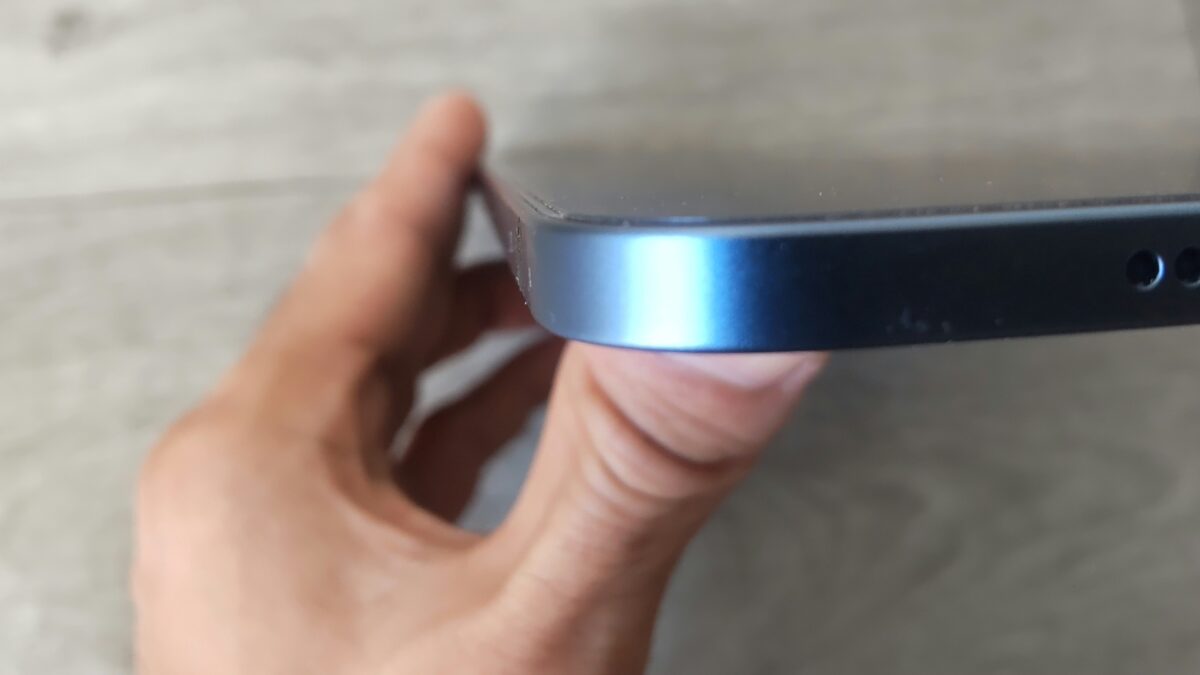
iPad Air 第5世代に貼ったフィルムの端を横から撮影。画面との段差やフィルムの厚みを確認できる
こちらは第5世代の写真ですが、フィルム端がどのような位置にあるかを確認できます。
13インチ用の場合も、ケースを装着する前後で縁に浮きが出ていないかチェックしましょう。
ケースの種類については、iPad Airケースのおすすめと世代別の選び方も参考にしてください。
購入前に確認したいポイント
13インチ用のフィルムを選ぶときは、素材や価格以外にも見ておきたい項目があります。
購入後に失敗したと思わないために、次のポイントを確認しましょう。
メーカー型番で探す
通販サイトで検索すると、13インチiPad Air用フィルムが数多く表示されます。
しかし、同じメーカーでも高透明、反射防止、ペーパーライクなど、複数の製品が存在します。
似た商品名だけを見て購入すると、希望していた表面加工とは違うものが届く可能性があります。
そこで便利なのがメーカー型番です。
例えば、エレコムのTB-A25XFLGGTとTB-A25XFLAPLでは、対応するiPad Airが共通でもフィルムの種類が異なります。
型番まで確認しておけば、複数の通販サイトを比較するときにも同じ製品を探しやすくなります。
また、発売年やM4対応表記の有無が販売店ごとに異なる場合でも、型番を基準にメーカー情報と照合できます。
付属品の内容を確認する
同じ保護フィルムでも、付属品の違いで貼りやすさが変わります。
特に13インチで確認したいのは、ガイドフレーム、固定シール、ホコリ取りシール、クリーニングクロス、ヘラなどです。
ガイドフレーム付きなら位置合わせの負担を減らしやすく、ホコリ取りシールがあれば貼り付け直前の清掃にも使えます。
付属品が少ない商品を選んだ場合、必要なものを別に用意しなければならないこともあるでしょう。
また、2枚セットなどは貼り直しではなく、新しいフィルムでやり直せる点がメリットです。
ただし、枚数が多ければ必ずお得とは限りません。
使用予定や付属品、販売価格を合わせて比較してください。
ブルーライトカットは必要?
ブルーライトカット機能を備えた保護フィルムも販売されています。
ただし、すべての人に必要な機能というわけではありません。
製品によっては画面の色合いが変化するため、写真やイラストの色を確認する用途では気になる場合があります。
また、ブルーライトカットの数値だけで、目の疲れがどれだけ改善するかを判断することはできません。
長時間iPad Airを使うなら、周囲の明るさや画面の輝度、休憩の取り方にも注意したいところです。
私ならイラストや写真の色味を重視する場合、ブルーライトカットより透明度や映り込みの少なさを優先して選びます。
11インチ用との違い
13インチと11インチでは画面サイズが違うため、保護フィルムを共用することはできません。
私が使っている第5世代の10.9インチ用フィルムも、13インチの画面には合いません。
同じメーカーの商品であっても、サイズごとに別の型番が用意されていることがあります。
通販ページでサイズを選択する形式の場合は、購入直前に13インチが選ばれているか確認しましょう。
11インチモデルとの違いを確認したい場合は、iPad Air 11インチ用フィルムのおすすめ比較も参考になります。
11インチと13インチで同じシリーズが販売されていても、商品仕様や付属品が完全に同じとは限らない点には注意してください。
通販サイトでの選び方
Amazon、楽天市場、Yahoo!ショッピングでは、13インチ用の保護フィルムを探せます。
ただし、販売価格や在庫、商品タイトルは店舗ごとに異なります。
商品名と対応表を照合する
通販サイトの商品タイトルは長くなりがちで、M2、M3、M4などの表記がまとめて並ぶことがあります。
しかし、タイトルに対応モデルが書かれていても、選択している商品のサイズが違う場合があります。
購入前には商品説明の対応機種欄と、選択されているバリエーションを確認してください。
特にM4用を探している人は、古い販売ページにM4の名前がない場合、メーカー側で対応が追加されていないか確認するといいでしょう。
同じ商品を比較するなら、メーカー名だけでなく型番まで一致させることが重要です。
価格だけで決めない
フィルムは比較的安いアクセサリーですが、価格差だけで選ぶのはおすすめしません。
13インチの場合、ガイドフレーム付きかどうか、付属品の内容、貼り直しへの対応なども使い勝手に関わります。
安い製品を購入して貼り付けに失敗し、もう一枚買うことになれば、結果的に出費が増える可能性もあります。
もちろん、高い商品なら必ず貼りやすいというわけでもありません。
自分に必要な性能が備わっているかを確認したうえで、複数の販売店を比較するといいでしょう。
また、送料やポイント還元まで含めて考えると、表示価格が最も安い店舗が最安になるとは限りません。
口コミで見るべき内容
購入前に口コミを確認する場合は、単純な評価の高さだけでなく、具体的な使用状況を見ることをおすすめします。
例えば、同じ13インチiPad Airでも、手書き中心の人と動画中心の人では評価が変わります。
ペーパーライクフィルムを「ざらざらしすぎる」と感じる人もいれば、その抵抗感が好きな人もいるでしょう。
貼り付けについては、位置合わせが簡単だったか、端に気泡が残らなかったか、ケースと干渉しなかったかを確認したいところです。
また、M2やM3の口コミしかない商品でも、メーカーがM4対応を明記しているなら、対応判断の参考にできます。
ただし、旧モデルの口コミだけでM4での使用結果まで保証されるわけではありません。
13インチフィルムのよくある質問
最後に、13インチiPad Airの保護フィルムを探している人が気になりやすい疑問に回答します。
Q1. M2とM3とM4は兼用できる?
A. メーカーがM2・M3・M4への対応を明記している保護フィルムなら兼用できます。
13インチiPad Airの3モデルは本体の幅と高さが共通ですが、すべての旧製品が自動的に対応するわけではありません。
購入前にメーカーの対応表と商品型番を確認してください。
Q2. 13インチはガラスがいい?
A. 動画視聴や持ち運びが中心なら、高透明ガラスフィルムが候補になります。
ガラスの硬さによって日常的な擦り傷を防ぎやすく、画面の透明感も保ちやすいです。
一方、ペン入力が中心ならペーパーライクも検討しましょう。
なお、ガラスフィルムを貼っても落下時の画面破損を完全に防げるわけではありません。
Q3. 12.9インチPro用は使える?
A. 基本的には、13インチiPad Air専用またはメーカーが対応を明記している製品を選んでください。
旧12.9インチiPad Proと13インチiPad Airでは、画面周辺の設計や本体の形状が異なる場合があります。
サイズが近いだけで使えるとは判断できません。
Q4. Apple Pencilは使える?
A. Apple Pencilに対応するiPad Airであれば、一般的な対応フィルムを貼ってもペン入力は可能です。
ただし、フィルムの表面加工によって書き心地が変わります。
透明ガラスでは滑らかに、ペーパーライクでは抵抗を感じやすくなる傾向があります。
製品によって厚みや摩擦が異なるため、ペン先との相性も確認するといいでしょう。
Q5. 気泡は自然に消える?
A. 気泡対策加工を備えた製品では、小さな気泡が時間の経過とともに目立たなくなることがあります。
ただし、すべての気泡が消えるわけではありません。
私の第5世代では角にできた気泡が3年以上残っています。
ホコリの混入や端の浮きが原因の場合もあるため、貼り付け前の清掃と位置合わせが重要です。
13インチフィルムのまとめ
13インチiPad Airの保護フィルムを選ぶなら、まずM4・M3・M2への対応を確認しましょう。
3モデルは本体サイズが共通ですが、購入するフィルムのメーカーが対応を明記していることが大切です。
用途ごとの選び方をまとめると、次のようになります。
- 動画・写真中心:高透明ガラスフィルム
- 持ち運び中心:ガラスフィルムとケースの併用
- 手書き・イラスト中心:ペーパーライクフィルム
- 照明の反射が気になる:アンチグレアフィルム
- 動画もペンも使う:着脱式ペーパーライクフィルム
そして、13インチでは貼り付けやすさも忘れずに確認してください。
私は第5世代で長年ペーパーライクフィルムを使い、書き心地には満足しています。
ただ、貼り付けで残ってしまった気泡は今でも消えていません。
その経験から、これから13インチ用を購入するなら、ガイドフレームや気泡対策が付いた製品を優先したいと考えています。
大切なのは、人気商品を何となく選ぶのではなく、自分の使い方と貼り付けのしやすさに合ったフィルムを選ぶことです。
画面の大きい13インチだからこそ、長く快適に使える一枚を選んでみてください。
 ⇒エレコムでiPad Airアクセサリを見る