
こんにちは、iPad Air実機研究所のヒロトです。
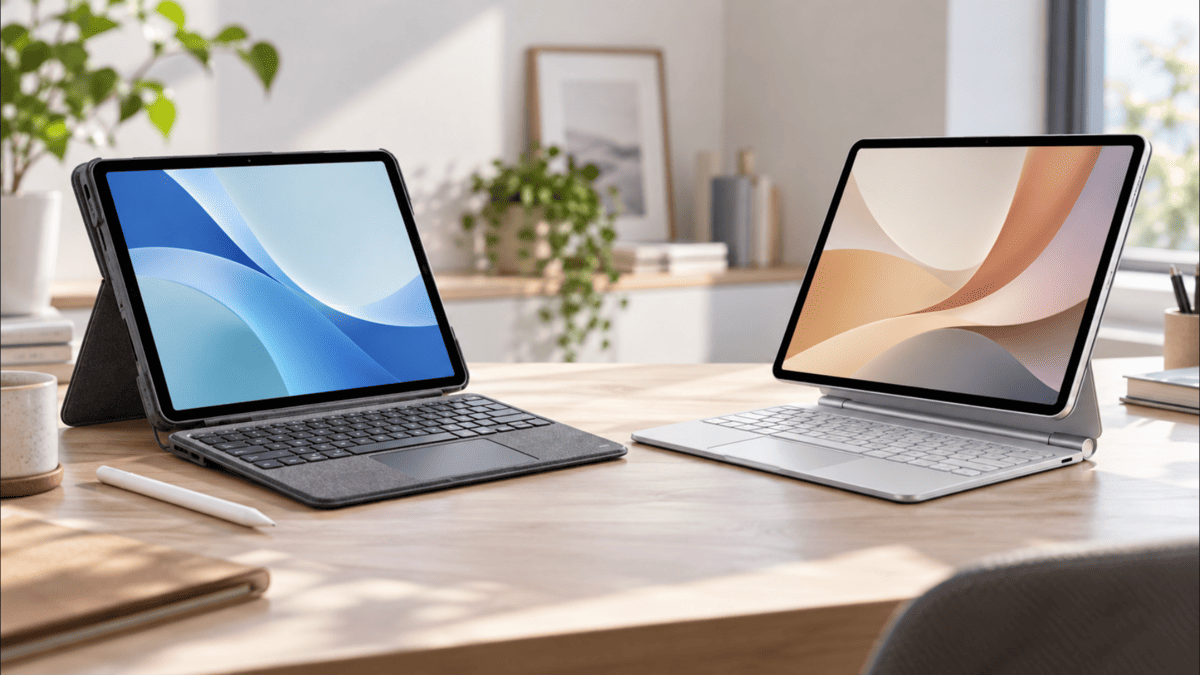
iPad Airをノートパソコンのように使いたいとき、候補になるのがロジクールの「Combo Touch」とApple純正の「Magic Keyboard」です。
どちらもキーボードとトラックパッドを備えていますが、実際の使い方には結構大きな違いがあります。
私は2023年3月からiPad Air 第5世代を使っていて、購入時にはESRのペン収納付きケースを選びました。
自宅での使用が中心で、パソコンも持っていたので、キーボードが一体になったケースまでは必要ないと考えたからです。
その後、外出先でも文字を入力できるように、Omikamoの折りたたみ式ワイヤレスキーボードを追加しました。
ただ、iPad Airで毎日のように文章を書くなら、ケースとキーボードをまとめられる製品も便利だと思います。
特にCombo Touchは、キーボードを取り外してもiPad Air本体には保護ケースを残せるのが魅力です。
この記事では、ロジクールCombo Touchと純正Magic Keyboardを比較し、対応機種、重さ、価格、保護性能、使いやすさまで紹介します。
なお、私はCombo TouchとMagic Keyboardそのものは所有していません。
製品の仕様はメーカーの公式情報をもとに確認し、ケースの重さや外付けキーボードの使い勝手については、所有しているiPad Air 第5世代での経験を交えて解説します。
記事のポイント
- Combo Touchと純正Magic Keyboardの違い
- iPad Air第4・5世代と11・13インチの対応状況
- キーボードの着脱や保護性能のメリット
- 価格と重量を踏まえたおすすめの選び方
Combo Touchは買いなのか
ロジクールCombo Touchは、iPad Airをキーボードで操作したいけれど、タブレットとしての使いやすさも残したい人に向いています。
純正Magic Keyboardとの違いを踏まえて、最初に購入判断のポイントを紹介します。
着脱と本体保護を重視するなら買い
Combo Touchの大きなメリットは、キーボード部分を取り外せることです。
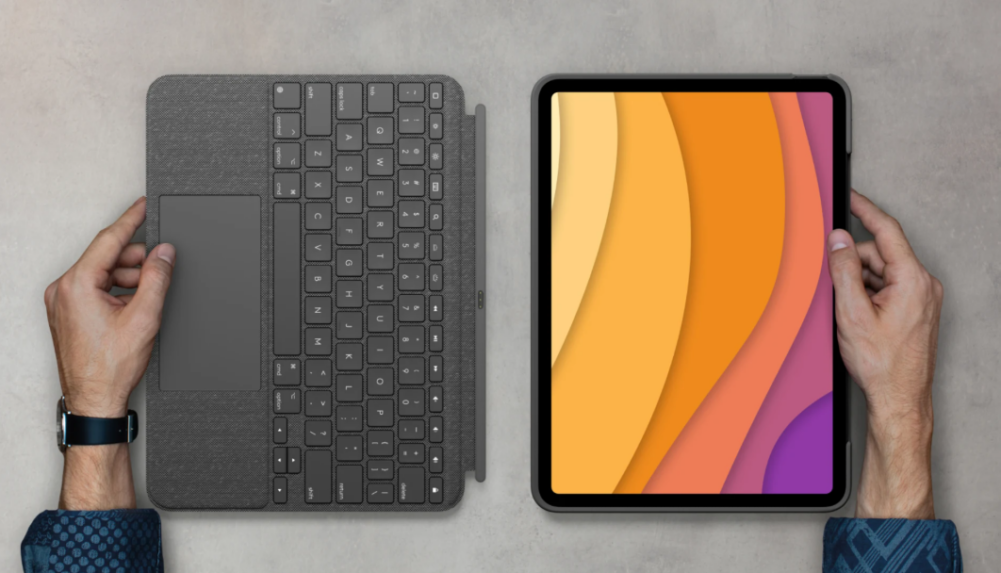
Combo Touch for iPad Air着脱場面(出典:Logicool公式)
文字を入力するときはキーボードを取り付け、動画を見るときやApple Pencilを使うときはキーボードだけ外せます。
しかも、キーボードを外しても背面ケースとスタンドは残るため、iPad Airを裸の状態にする必要がありません。
純正Magic KeyboardもiPad Air本体を簡単に取り外せますが、取り外した本体に保護ケースは残りません。
この違いは、キーボードを使う時間と使わない時間の両方が長い人ほど重要でしょう。
私もiPad AirでGoogleドキュメントやWordPressを使う一方、YouTubeを見たり、Apple Pencilで手書きしたりしています。
そういう使い方なら、キーボードが不要な時間は外しておけるCombo Touchの構造は魅力的です。
Combo Touchがおすすめの人
- 文字入力と動画視聴を両方楽しみたい人
- キーボードを取り外して手書きしたい人
- 本体の背面や四隅もケースで覆いたい人
- 純正より購入費用を抑えたい人
純正が向いている人もいる
一方で、Apple純正Magic Keyboardにも魅力があります。
現行のiPad Air用Magic Keyboardは、大きなガラス製トラックパッド、14のファンクションキー列、パススルー充電用のUSB-C端子を備えています。
iPad Airを磁力で取り付ける構造で、画面を浮かせるような配置になるのも特徴です。
キーボード入力を中心に使い、iPad Airをできるだけノートパソコンに近い形にしたいなら、純正の方が好みに合うかもしれません。
ただし、純正Magic Keyboardもすべての人に必要なわけではありません。
動画視聴や読書が中心なら、通常のケースと必要なときだけ使うワイヤレスキーボードという組み合わせも十分候補になります。

純正Magic Keyboardとの違い
Combo TouchとMagic Keyboardは、どちらもiPad Air向けの高機能なキーボードですが、製品の作り方が異なります。
大きな違いを表で比較してから、それぞれの特徴を見ていきます。
主な仕様を比較
| 比較項目 | Logicool Combo Touch | Apple Magic Keyboard |
|---|---|---|
| メーカー | ロジクール | Apple |
| キーボード | 着脱式 | 本体と一体の構造 |
| 本体の取り外し | ケースから取り外し可能 | 磁力で着脱可能 |
| キーボードを外した状態 | 保護ケースが残る | iPad Air本体のみになる |
| 本体保護 | 前面・背面・四隅を保護 | 閉じた状態で前面・背面を保護 |
| トラックパッド | 大型マルチタッチ対応 | 大型ガラス製 |
| キーのバックライト | あり | あり |
| ファンクションキー | ショートカットキー列 | 14キーの列 |
| 角度調整 | 背面キックスタンド | フローティング構造 |
| 接続方式 | Smart Connector | Smart Connector |
| キーボードの充電 | 個別充電不要 | 個別充電不要 |
| USB-Cパススルー充電 | なし | あり |
| 11インチ用の通常価格目安 | 32,780円 | 51,400円 |
| 13インチ用の通常価格目安 | 36,740円 | 54,800円 |
価格は2026年10月10日に確認できたメーカー公式掲載価格をもとにした参考値で、キャンペーンや販売店によって変動します。
また、比較しているMagic Keyboardは現行のiPad Air用モデルです。
旧世代のMagic KeyboardやiPad Pro用の製品は、機能や対応機種が異なる場合があります。
大きな違いはケースの構造
私が最も大きいと感じる違いは、本体保護とキーボードの関係です。
Combo TouchはiPad Airを囲う保護ケースに、キーボードを取り付ける構造になっています。
そのため、キーボードを外してもiPad Airの背面や四隅を覆ったまま使えるわけです。
対して純正Magic Keyboardは、iPad Airの背面を磁力で固定して使用します。
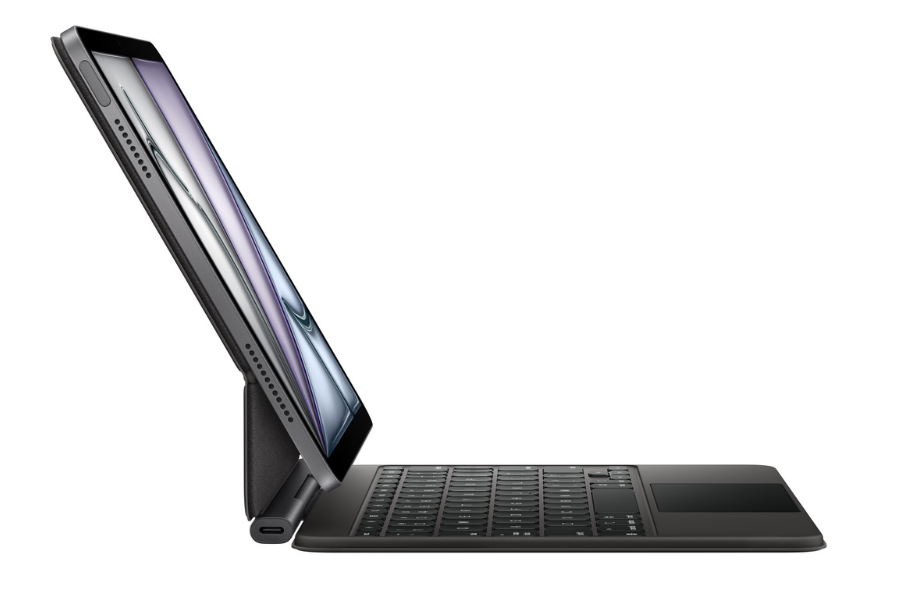
11インチiPad Air(M4)用Magic Keyboard固定状態(出典:Apple公式)
取り付ければ前面と背面をカバーできますが、側面や角まで囲う保護ケースとは構造が違います。
もちろん、Combo Touchだから落下しても壊れないという意味ではありません。
それでも、本体の周囲にケースがある状態で使いたいなら、Combo Touchの方が希望に近いでしょう。
キーボードを外した後の違い
動画を見るためにキーボードを外したとしましょう。
Combo Touchなら、残ったケースのキックスタンドでiPad Airを立てられます。
純正Magic Keyboardから取り外した場合は、別のケースやスタンドがなければ、本体を手に持つか、机に置いて使う形になります。
キーボードを外した後にもスタンド機能が欲しい人には、Combo Touchの方が便利そうです。
画面角度の変え方も違う
Combo Touchは背面のキックスタンドを開いて、iPad Airを支えます。
机の上に置いたときに画面の角度を変更しやすく、キーボードを外してもスタンドを使えるのが利点です。
一方、Magic Keyboardはヒンジを動かして画面を調節する構造です。
背面に大きくスタンドを開かないため、机の上での設置方法が異なります。
ただ、Combo Touchはキックスタンドを後ろへ広げるぶん、置く場所にある程度の奥行きが必要です。
狭いテーブルや膝の上で使う場合は、この違いを考えておきたいところ。
カフェで使う予定なら、キーボードを広げた状態だけでなく、スタンドまで含めた設置面積も確認するのがおすすめです。
Combo Touchの対応機種
ロジクールのiPad Air用キーボードケースを選ぶときは、サイズより先に対応する機種を確認してください。
Combo Touchには複数の世代や型番があり、同じ商品名でもすべてのiPad Airに使えるわけではありません。
第4・第5世代の対応
私が使用しているのは、2022年発売のiPad Air 第5世代、10.9インチのWi-Fi・64GBモデルです。
M1チップを搭載したブルーのモデルで、2023年3月5日に楽天市場のディーライズで約75,000円で購入しました。
この第5世代には、2024年に発売された11インチiPad Air向けCombo Touchの「iK1178GRA」が対応機種として案内されています。
このモデルは11インチiPad Air(M2)向けとして登場しましたが、第5世代も対象に含まれています。
一方、iPad Air 第4世代には、2021年発売の「iK1095GRA」という別のCombo Touchがありました。
第4世代と第5世代は本体サイズが近いものの、Combo Touchは対応型番を確認して購入する必要があります。
第4世代用と書かれた古い製品を、第5世代でも使えると自己判断するのは避けましょう。
中古品や旧モデルを選ぶ場合も、正式な型番を確認してください。
11インチM2・M3・M4の対応
M2以降のiPad Airには、11インチと13インチの2サイズがあります。
ロジクール公式では、11インチiPad Air(M2・M3・M4)向けのCombo Touchが案内されています。
2024年に登場した11インチ用の型番はiK1178GRAで、第5世代にも対応する製品です。
ただし、製品の販売時期によってパッケージ上の対応表記が異なる可能性があります。
そのため、iPad Air M4で使用したい場合は、購入先の商品ページでM4対応が明記されているか確認するのが確実です。
「11インチ対応」という表記だけでは、iPad Pro用や別世代向けの商品と混同することがあります。
13インチM2・M3・M4の対応
13インチiPad Air向けにもCombo Touchが用意されています。
ロジクール公式の製品ページでは、13インチiPad Air(M2・M3・M4)が対応するモデルとして掲載されています。
2024年発売の13インチ用は、型番iK1277GRAです。
11インチ用と13インチ用は外形が異なるため、互いに流用できません。
特に13インチは、本体だけでなくキーボードケースも大型になります。
購入前には、本体の画面サイズ、搭載チップ、ケースの対応表記をセットで確認してください。
対応機種の確認は必須です。
同じCombo Touchという名前でも、iPad、iPad Pro、iPad Airでは対応モデルが異なります。
外形が似ていても、カメラやボタン、Smart Connectorの位置が一致するとは限りません。
購入時は「iPad Air用」「インチ数」「世代・チップ名」「型番」を確認しましょう。
Combo Touchの主なメリット
Combo Touchは単にキーボードを追加する製品ではありません。
ケース、スタンド、トラックパッドを組み合わせることで、iPad Airの使い方を変えられるのが特徴です。
キーボードだけ取り外せる
キーボードを簡単に取り外せることは、タブレットとして使用する際に大きなメリットです。
例えば文章を書くときはキーボードを取り付け、YouTubeを見るときは外すという使い方ができます。
Apple Pencilでイラストを描くときも、キーボードが邪魔になりにくいでしょう。
私はProcreateやGoogle Keepで手書きすることがありますが、その際は画面を低い角度へ倒した方が使いやすいと感じています。
Combo Touchなら、キーボードを外してケースとスタンドを残せるため、こうした使い方とも相性が良さそうです。
ただし、キーボード部分を取り外したとしても、保護ケース自体の重量は残ります。
iPad Airを完全に裸で使うのと同じ軽さにはならないので、その点は理解しておきたいところです。
トラックパッドで操作できる
Combo Touchには大型トラックパッドが付いています。
マウスを別に用意しなくても、カーソル移動、スクロール、ジェスチャー操作などができます。
私は現在、Omikamoの折りたたみ式キーボードをiPad Air 第5世代と組み合わせています。
このキーボードにもタッチパッドがあり、Googleドキュメントで文字を入力するときに利用しています。
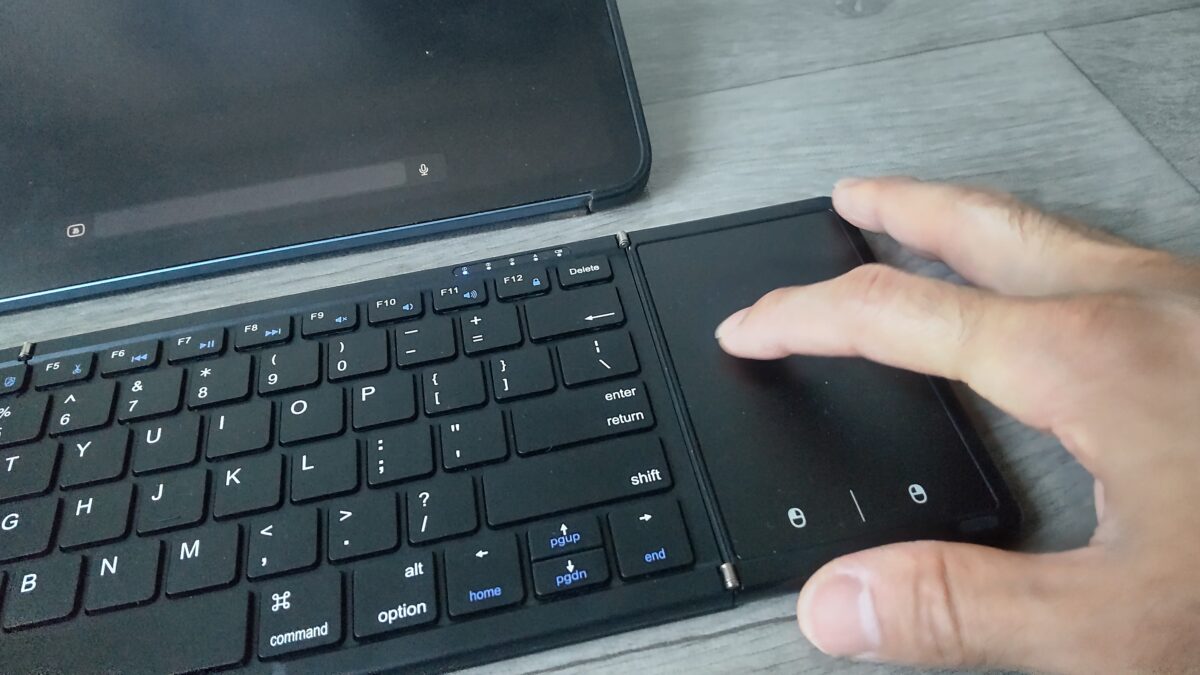
私が使っているOmikamoキーボードのタッチパッド。Combo Touchではないが、iPad Airでカーソル操作をする際の参考になる
画面に指を伸ばさずカーソルを動かせるのは、文章を編集するときに便利です。
ただ、私のOmikamoではタッチパッドの反応が少し遅く感じることもありました。
Combo Touchと同じ操作感とは言えませんが、トラックパッドの重要性を考える参考にはなると思います。
特に長文を編集したり、複数のアプリを行き来したりする人なら、キーボードだけでなくトラックパッドの使いやすさも重視したいですね。
キーボードの充電が不要
Combo TouchはSmart ConnectorでiPad Airに接続します。
一般的なBluetoothキーボードと違い、キーボード本体を別に充電したり、Bluetoothのペアリングをしたりする必要がありません。
Smart Connectorを通じてiPad Airから電力が供給される仕組みです。
私のOmikamoキーボードはUSB-Cで充電するタイプなので、使いたいときにバッテリーを確認する必要があります。
毎日使っていれば充電を習慣にできますが、久しぶりに取り出したときに充電が足りないと困ります。
Combo Touchなら、こうした手間を減らせるのがメリットです。
なお、キーボードの充電が不要という意味であり、iPad Air本体のバッテリーが減らなくなるわけではありません。
バックライトと専用キー
Combo Touchにはバックライト付きのキーボードが搭載されています。
暗い室内でもキーの位置を確認しやすいほか、画面の明るさや音量などを操作できるショートカットキーも用意されています。
2024年発売のiPad Air向けモデルでは、日本語配列のキーボードとiPadOS向けのショートカットキー列が採用されています。
画面を触らずに操作できる機能が増えると、文章入力中に手を動かす回数を減らせます。
夜に照明を落として作業する人にも、キーのバックライトは便利な機能でしょう。
本体保護はCombo Touchが魅力
iPad Airを長く使いたいなら、キーボードの機能と同じくらいケースの保護範囲も気になります。
私自身、ESRのTPUケースを3年以上使っているので、ケースの大切さは実感しています。
背面と四隅を覆える
Combo Touchは、iPad Airの背面と四隅を覆う保護ケースを備えています。
キーボードを取り外した状態でもケースが残るため、通常のタブレットとして使う際にも本体を保護できます。
私が使っているESRのケースも、背面がTPU素材で本体の角を覆うタイプです。
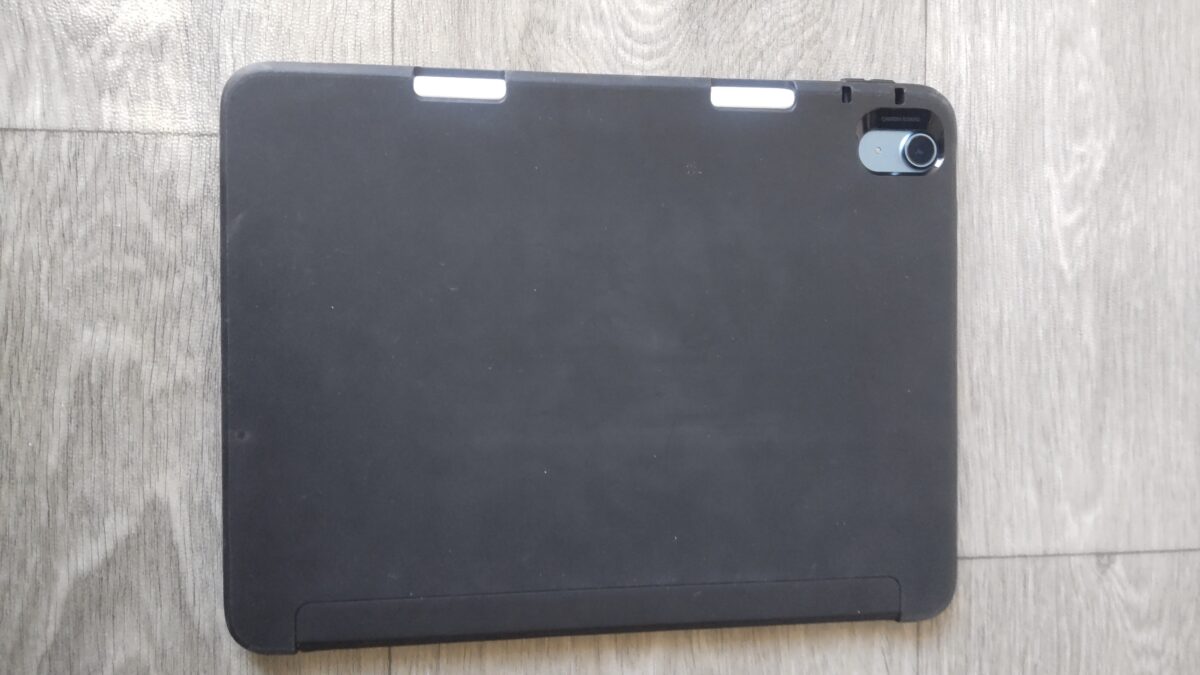
私が3年以上使用しているESRケース。Combo Touchとは別製品だが、背面や四隅を覆うケースの保護範囲が分かる
2023年3月に本体と一緒に約2,700円で購入し、それ以来ほぼ装着したまま使用しています。
長く使ううちにケース自体には傷みが出ていますが、私のiPad Air本体には目立つ傷がほとんどありません。
うっかり落としたこともありましたが、幸い故障せずに使い続けられています。
もちろん、これは私が使用したESRケースでの経験であり、Combo Touchの耐衝撃性能を実測した結果ではありません。
それでも、本体の周囲までケースがある安心感は、iPad Airを長く使ううえで大切だと思います。
Apple Pencilとの併用
iPad AirでApple Pencilを使用している人は、ペンを取り付ける部分にも注目しましょう。
Combo Touchの対応モデルには、Apple Pencilを側面に装着することを考慮した構造が採用されています。
ただし、ペンを覆って固定する収納ホルダーとは限りません。
Apple Pencilを持ち運ぶときに落としにくくしたい場合は、ケース側の収納方法を確認してください。
私が使っているESRケースには、Apple Pencil 第2世代を差し込める収納部があります。
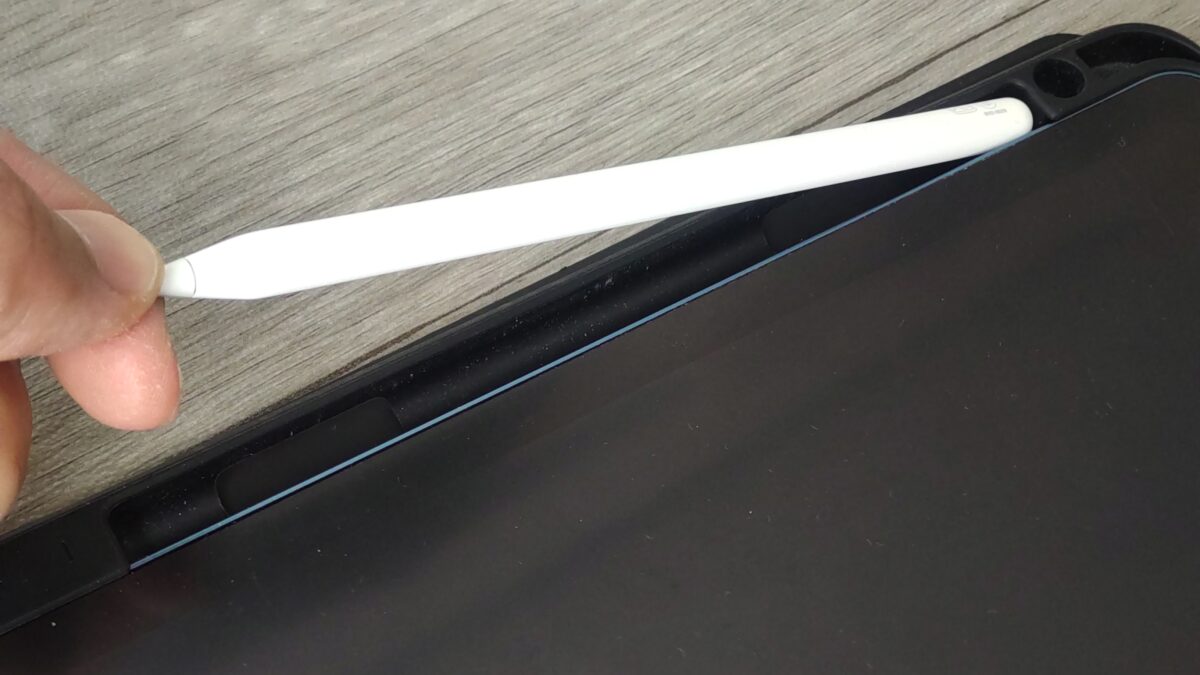
私のESRケースにあるApple Pencil収納部。キーボードケースを選ぶ際もペンの取り付け方を確認したい
使い終わったペンをすぐ戻せるので、机の上で転がったり、バッグの中で行方不明になったりしにくいです。
Apple Pencilをよく使うなら、キーボードを外した状態でもペンを扱いやすいか確認するのがおすすめです。
スタンドとしても使える
Combo Touchはケースの背面にキックスタンドを備えています。
キーボードを取り外しても画面を立てられるため、動画視聴や読書にも使いやすい構造です。
私は現在のESRケースを折りたたんで、動画視聴用の高い角度と、手書き用の低い角度を使い分けています。
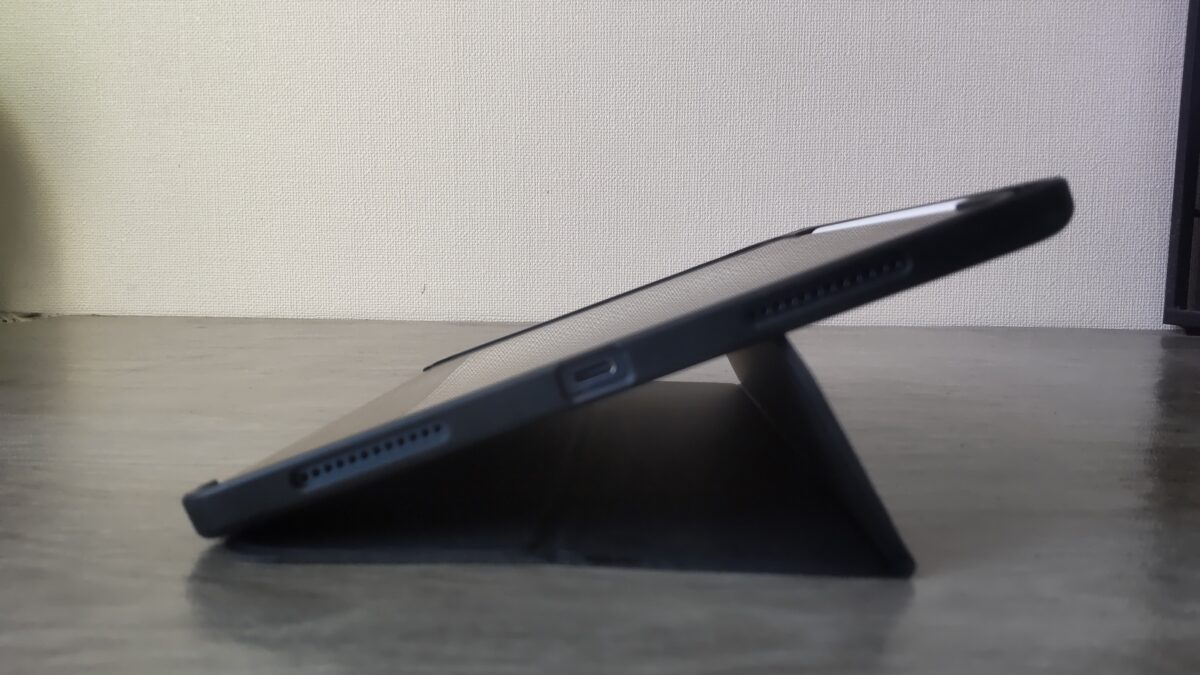
ESRケースを低い角度にした状態。Combo Touchとは構造が異なるが、手書き作業で角度を変える使い方の参考になる
動画を見るときは画面を起こし、Apple Pencilを使うときは寝かせ気味にする方が私には使いやすいです。
Combo Touchも背面スタンドで角度を調整できますが、必要な設置スペースや支え方はESRケースとは異なります。
購入するときは、希望する角度だけでなく、机に置いたときの安定感も確認したいですね。
Combo Touchの重量と持ち運び
Combo Touchを検討するとき、私が特に気になるのが重量です。
キーボードケースは便利ですが、ケースとキーボードを装着すれば、そのぶんiPad Air全体が重くなります。
11インチ用の重量
ロジクールが公表した2024年発売のCombo Touch iK1178GRAは、製品重量が495gです。
私が使っているiPad Air 第5世代は、本体だけをデジタルスケールで測ると479gでした。
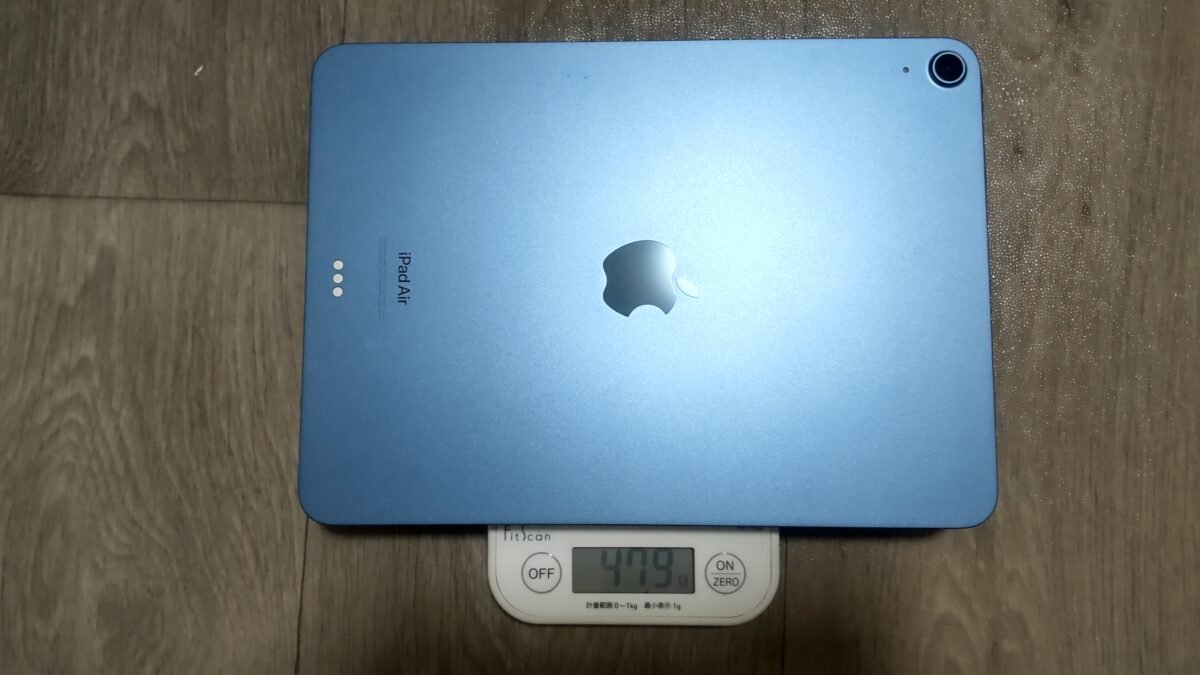
私が使っているiPad Air 第5世代の実測重量は479g
この実測重量にCombo Touchの公表重量495gを加えると、合計974gになります。
つまり、第5世代に装着すると、おおむね1kg近い重量になる計算です。
この数値は本体の実測値とメーカー公表値を足した参考値であり、Combo Touchを装着した状態で実測したものではありません。
また、iPad Airの世代や通信モデル、Combo Touchの型番によって重量は異なります。
それでも、iPad Airを軽いタブレットとして考えている人には、無視できない重量だと思います。
13インチ用はさらに重い
2024年発売の13インチiPad Air用Combo Touch iK1277GRAは、メーカー公表重量が685.9gです。
11インチ用よりサイズが大きいため、ケースも重くなっています。
さらに13インチiPad Airは、本体自体も11インチより大きいモデルです。
本体とキーボードケースを合わせれば、持ち運ぶ荷物としては相応の重量になります。
13インチの大画面で文章を入力したい人には魅力的ですが、毎日バッグに入れて歩くなら重量を確認しておきたいところです。
なお、紹介した495gと685.9gは2024年発売モデルの公表値であり、今後の仕様変更や別型番へそのまま当てはめられるとは限りません。
私のESRケースと重量比較
私は現在、ESRのTPUバックカバー付きケースを使っています。
このケース単体の重量を測ったところ、251gでした。
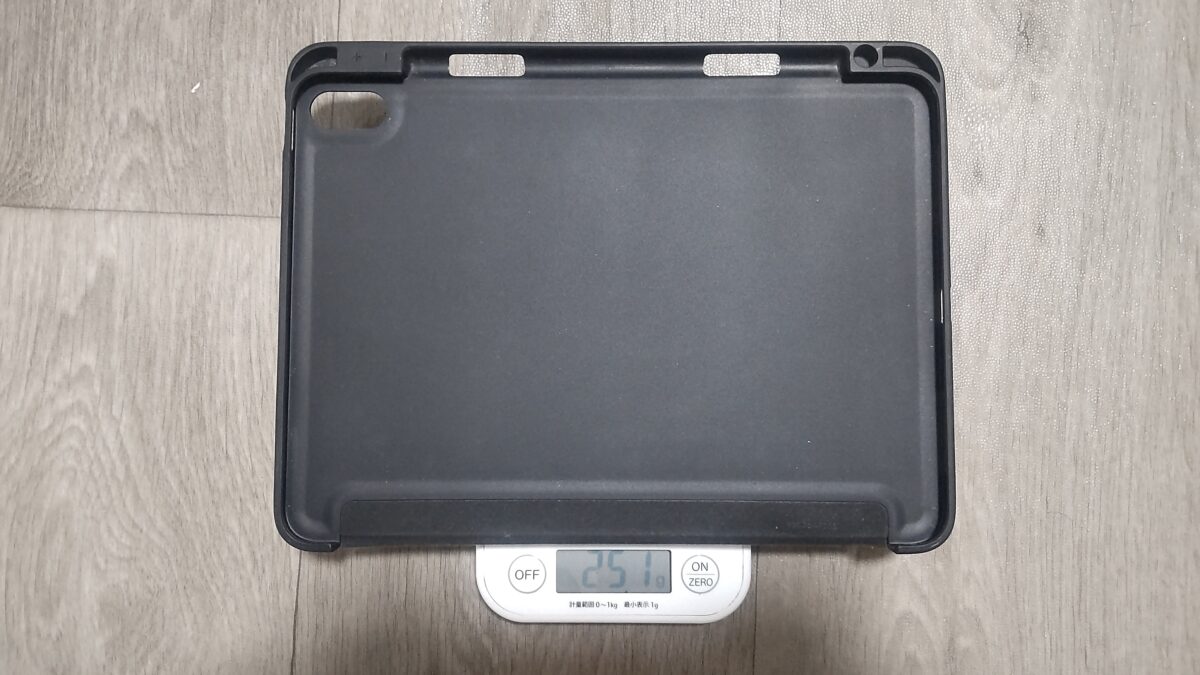
私が使用しているESRケース単体の実測重量は251g。キーボードケースとの重量差を考える参考になる
本体479gとケース251gを合わせると730gで、実際に装着した状態では約731gと計測しています。
一方、Combo Touchの2024年11インチ用モデルはケースとキーボードを合わせて495gです。
当然ながら、そのぶん装備する機能も異なります。
Combo Touchにはキーボードやトラックパッドがあるため、単純にケースが重いという比較ではありません。
重要なのは、その機能を毎日使うかどうかです。
文字入力をほとんどしないなら、キーボードの重量を常に持ち歩く必要はないでしょう。
反対に、毎日文章を書くなら、多少重くてもキーボードを一緒に持っている方が便利だと思います。
軽さを優先したケースを探している場合は、iPad Airの軽量ケースと薄型モデルの比較も参考にしてください。
文字入力で使うなら便利なのか
Combo Touchを購入する目的が文字入力なら、どんな作業に使うのかを考えることが大切です。
私はiPad AirでGoogleドキュメントやWordPressを使っているので、文字入力時の便利さは特に重視しています。
Googleドキュメントで使う
iPad Airで文章を書くとき、画面上のキーボードだけでは入力部分が狭くなりがちです。
物理キーボードを使えば、画面を広く表示したまま文章を入力できます。
私はOmikamoの折りたたみ式キーボードを接続し、Googleドキュメントで実際に文字を入力しています。

iPad Air 第5世代でGoogleドキュメントを編集している様子。Combo Touchでも物理キーボードとトラックパッドを活用した文章作成ができる
文章が長くなるほど、画面上のキーボードで入力するより楽に感じます。
Combo Touchならキーボードとトラックパッドが一体になっているので、別々に持ち歩いたり、接続設定をしたりする手間を減らせます。
レポート作成やメールの返信など、日常的に文字を書く人には使いやすいでしょう。
WordPressの編集に使う
私はブログを運営しているので、iPad AirからWordPressを操作することもあります。
記事の修正や文章の追加は、画面上のキーボードより物理キーボードがある方が作業しやすいです。
特に長い文章を編集していると、カーソル移動や文字の選択が必要になる場面があります。
そのときにトラックパッドがあると、画面を何度も触らずに操作できるのは便利です。
ただし、Combo Touchを装着したからといって、iPad版のWordPressがパソコン版と完全に同じ操作になるわけではありません。
ブラウザやアプリ側の仕様は変わらないため、作業によってはパソコンの方が快適です。
私も本格的な記事制作では自宅のパソコンを使うことが多く、iPad Airは外出先での修正や確認などにも活用しています。
この程度の利用頻度なら、私には独立型の折りたたみキーボードで十分でした。
独立型キーボードとの違い
キーボードケース以外にも、Bluetooth接続のキーボードという選択肢があります。
私はiPad Air本体とキーボードを別々に使っています。
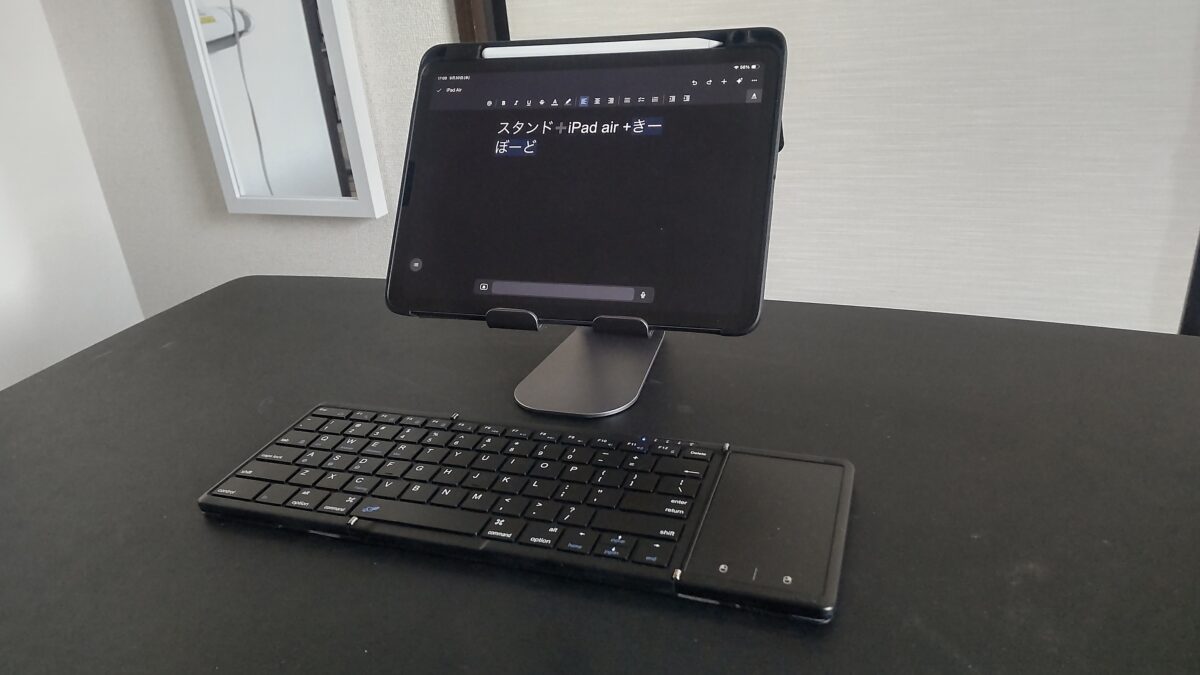
iPad Air 第5世代と外付けキーボードを組み合わせた私の作業環境。キーボードケースとは違い画面とキーの距離を自由に変えられる
この方法のメリットは、キーボードを使わない日に持ち歩く必要がないことです。
また、iPad Airを好きな位置に置き、キーボードだけ手前へ移動させられます。
一方で、スタンドの準備やBluetooth接続、キーボードの充電が必要になります。
Combo Touchは、こうした準備を減らして、iPad Airとキーボードを一緒に扱いたい人に向いています。
純正Magic KeyboardやBluetoothキーボードまで含めて選びたい場合は、iPad Airキーボードのおすすめと比較で詳しく紹介しています。
価格は純正より安いのか
Combo Touchを選ぶ理由として、純正Magic Keyboardより価格を抑えられることも挙げられます。
ただし、決して安価なアクセサリーではないので、使う頻度と合わせて考えるのがおすすめです。
11インチ用の価格差
2026年10月10日に確認したメーカー公式の通常掲載価格では、11インチ用Combo Touchが32,780円、Apple純正Magic Keyboardが51,400円です。
この価格で比較すると、Combo Touchの方が18,620円安くなります。
ロジクール公式では割引が実施されることもあり、確認時には通常価格より安い表示もありました。
そのため、実際の購入価格はタイミングによって変わります。
キーボードケースに3万円以上使うなら、単に安い方を選ぶより、長く使える機能が付いているか考えたいところです。
13インチ用の価格差
13インチ用は、Combo Touchの通常掲載価格が36,740円、純正Magic Keyboardが54,800円です。
この価格で比較すると、差額は18,060円になります。
13インチ用はどちらも高額なので、本体と一緒に購入すると負担が大きくなります。
特にiPad Air本体を買ったばかりなら、キーボードケースに求める機能を確認してから購入した方がいいでしょう。
私は本体購入時にESRケースを約2,700円で購入し、キーボードは必要になってから別途買いました。
最初からすべてそろえるのではなく、使いながら必要なアクセサリーを追加する方法もあります。
購入前に確認したいこと
Combo Touchはロジクール公式だけでなく、家電量販店や通販サイトでも扱われています。
購入するときは価格だけでなく、対応機種、商品型番、キーボード配列、保証内容を確認してください。
日本語配列と英語配列ではキーの配置が異なります。
海外向けの商品や中古品を選ぶ場合は、特に注意が必要です。
メーカー公式情報
製品の対応機種や仕様は、次の公式ページで確認できます。
出典:ロジクール公式「Combo Touch for iPad Air」
価格、販売状況、対応機種の表記は変更される場合があります。
Combo Touchのデメリット
Combo Touchには便利な機能が多い一方、購入前に知っておきたい注意点もあります。
特に重さ、設置スペース、キーボードの使用頻度は確認しておきましょう。
本体と合わせると重い
先ほど紹介したように、2024年発売の11インチ用Combo Touchは495gあります。
私のiPad Air 第5世代と組み合わせると、計算上は約974gです。
毎日持ち歩く人にとっては、無視できない重量でしょう。
キーボードを外せばそのぶん軽くなりますが、ケース部分の重量は残ります。
片手で長時間持って読書するような使い方なら、軽いケースの方が楽に感じるかもしれません。
机の奥行きが必要
Combo Touchは背面にキックスタンドを備えています。
そのため、キーボードを使う際には、キー部分に加えてスタンドを支えるスペースも必要です。
奥行きの狭い机や小さなカフェテーブルでは、置き方を工夫する必要があるでしょう。
膝の上でも使用する予定なら、スタンドの接地方法が自分に合うか考えておきたいですね。
純正Magic Keyboardは背面のキックスタンドを広げない構造なので、この点では使い方が異なります。
キーボードを使わないなら割高
Combo Touchはキーボード、トラックパッド、スタンド、保護ケースが一緒になった製品です。
便利な反面、文字入力をほとんどしない人には機能が多すぎるかもしれません。
例えば、普段はYouTubeや電子書籍を見るだけで、文章入力は月に数回という使い方です。
そういう場合は、通常のケースと安価なBluetoothキーボードを分けて購入する方法もあります。
私自身もその方法を選びました。
キーボードケースが悪いわけではなく、使用頻度によって必要性が変わるということです。
購入後の買い替えにも注意
Combo Touchは対応するiPad Airの外形や接続位置に合わせた専用アクセサリーです。
将来iPad Airを買い替えた場合、新しい本体でも同じケースを使えるとは限りません。
長期間使う予定なら、対応世代の範囲も確認しておくと安心です。
自分に合うモデルの選び方
ここまでの違いを踏まえると、Combo TouchとMagic Keyboardのどちらが向いているかは使い方次第です。
私なら、次のように考えて選びます。
Combo Touchがおすすめの人
キーボードを外してタブレットとしても使いたいなら、Combo Touchがおすすめです。
動画視聴、読書、手書き、文字入力など、iPad Airでさまざまな作業をする人に向いています。
また、背面や四隅を保護するケースを付けたまま使いたい人にも魅力があります。
純正Magic Keyboardより購入価格を抑えたい場合にも、比較する価値があるでしょう。
ただし、ケースとキーボードを合わせた重量を確認したうえで選ぶことが大切です。
Magic Keyboardがおすすめの人
文字入力が中心で、Apple純正のキーボードを使いたい人にはMagic Keyboardが向いています。
特に大きなガラス製トラックパッド、USB-Cパススルー充電、画面が浮いたように見える構造に魅力を感じるなら候補になります。
キーボードを取り付けた状態での作業を中心にする人なら、価格差を払う価値があると感じるかもしれません。
一方で、iPad Air本体の側面や角まで覆いたい場合は、別の保護方法も考える必要があります。
普通のケースがおすすめの人
動画視聴や読書が中心で、文章入力をする機会が少ないなら、通常のケースで十分な場合もあります。
私はiPad Air 第5世代にESRのペン収納付きケースを付けて、3年以上使っています。
キーボードが必要なときだけOmikamoを取り出す使い方なので、普段は余計なキーボードを持たずに済みます。
ESRケースを長く使った感想については、ESRのiPad Airケースを3年以上使ったレビューで詳しく紹介しています。
キーボードケースの価格が高いと感じる場合は、普通の保護ケースと外付けキーボードを組み合わせる方法も検討してみてください。
Combo Touchのよくある質問(FAQ)
最後に、ロジクールCombo TouchをiPad Airで使用するときによくある疑問をまとめます。
Q1. iPad Air第5世代で使えますか?
A. 対応するCombo Touchを選べば使用できます。
2024年発売の11インチ用Combo Touch「iK1178GRA」は、iPad Air 第5世代を対応機種に含むモデルです。
ただし、すべてのCombo Touchが第5世代に対応するわけではありません。
第4世代用の旧製品やiPad Pro用などもあるため、購入前に対応機種と型番を確認してください。
Q2. 13インチiPad Airにも対応しますか?
A. 13インチiPad Air用のCombo Touchが販売されています。
ロジクール公式では、13インチiPad AirのM2・M3・M4に対応するモデルが案内されています。
11インチ用とは大きさが異なるため、購入時には13インチ用の商品を選んでください。
また、本体とケースを合わせると重量が増えるので、持ち運びを重視する場合は公表重量も確認しましょう。
Q3. キーボードの充電は必要ですか?
A. Combo Touchのキーボードを個別に充電する必要はありません。
Smart Connectorを利用してiPad Airから電力が供給されるため、Bluetoothキーボードのようなペアリングや個別充電の手間を省けます。
ただし、iPad Air本体の充電は必要です。
キーボードを使う時間が長い場合は、本体のバッテリー残量を確認しながら使用しましょう。
Q4. 純正Magic Keyboardより重いですか?
A. 製品の世代とサイズによって異なるため、一概には言えません。
ロジクールが公表した2024年発売のCombo Touchは、11インチ用が495g、13インチ用が685.9gです。
一方、純正Magic Keyboardにも複数のモデルがあるので、比較するときは同じ世代とインチ数で重量を確認する必要があります。
私のiPad Air 第5世代は本体の実測重量が479gなので、11インチ用Combo Touchの公表値と合わせると約974gになります。
持ち運びを重視する場合は、キーボードケース込みの重量で考えるのがおすすめです。
Q5. キーボードなしでも使えますか?
A. はい、Combo Touchはキーボードを取り外して使用できます。
キーボードを外してもiPad Air本体には保護ケースが残るため、動画視聴、読書、Apple Pencilを使った手書きなどに切り替えられます。
また、背面のキックスタンドも利用できます。
文字入力とタブレットとしての使用を頻繁に切り替える人にとって、Combo Touchの大きなメリットです。
Combo Touchと純正の比較まとめ
ロジクールCombo TouchとApple純正Magic Keyboardは、どちらもiPad Airを便利にするキーボードケースです。
ただし、向いている使い方は異なります。
- Combo Touch:キーボードの着脱と本体保護を重視する人
- Magic Keyboard:純正の操作感や一体型の構造を重視する人
- 通常ケース+外付けキーボード:使用頻度に応じて持ち物を変えたい人
Combo Touchはキーボードを外しても背面ケースとスタンドを残せるので、動画視聴やApple Pencilを使う人にも向いています。
純正Magic Keyboardより価格を抑えやすい点も魅力ですが、ケース込みの重量は必ず確認しておきたいところです。
私自身は、2023年3月からiPad Air 第5世代にESRケースを付けて使用し、必要なときだけワイヤレスキーボードを使っています。
この使い方に不満はありませんが、もし今後iPad Airだけで毎日長文を書くようになったら、Combo Touchは有力な候補になると思います。
大切なのは、キーボードを使う時間とタブレットとして使う時間のどちらが長いかです。
対応機種、価格、重量を確認したうえで、自分が普段どのようにiPad Airを使っているかを考えて選んでみてください。