
こんにちは、iPad Air実機研究所のヒロトです。
iPad Airを縦に立てて資料を読んだり、横に回して動画を見たりできるケースは、机の上で使う人にとってかなり魅力的ですよね。
私は2023年3月からiPad Air 第5世代を使っていますが、購入時に選んだESRケースは横置き専用です。
そのため、ウェブサイトを縦長に表示したいときは、別の卓上スタンドへ載せて使っています。
この使い方を続けると、縦置きできる便利さと、ケース自体は軽くしておくメリットの両方が見えてきました。
縦置きが日常的に必要なら、縦横に切り替えられて角度が安定するケースがおすすめ。一方、横置き中心なら、回転機能のない三つ折りケースでも困らないと思います。
この記事では、360度回転式・多角度調整式・三つ折り式の違いから、対応世代、具体的な製品候補、私の実機で感じた注意点まで紹介します。
記事のポイント
- 縦置き・360度回転・角度調整の違い
- iPad Air向けケースの具体的な候補
- 第4・第5世代と11インチの対応確認
- 重さや安定性を踏まえた選び方
縦置き対応ケースは3種類
「縦置きできる」と書かれたiPad Airケースでも、立て方は同じではありません。
まずはケースの構造を知っておくと、買った後に「思っていた動きと違う」となるのを避けやすいですよ。
360度回転式は向きを変えやすい
360度回転式は、背面の回転部分を中心にiPad Airの向きを変えられるタイプです。
スタンドを置き直さずに縦向きと横向きを切り替えられるため、電子書籍から動画へ移るときにも便利です。
例えば縦長の資料を読んだ後、動画を全画面で再生したくなったら、その場で本体を回して向きを変えられます。
ただし、回転する部品が増えると、一般的にはケースの厚さや重量、動く部分の数も増えがちです。
回転の軽さだけでなく、目的の位置で止まるか、触ったときにぐらつかないかも大事になります。
多角度式は姿勢を合わせやすい
多角度式は、折りたたむ位置や支えの溝を変えて画面の傾きを調整するタイプです。
同じ縦置きでも、椅子に座って正面から読むのか、手元を見下ろすのかで欲しい角度は変わります。
角度の選択肢が多ければ、机の高さや照明の映り込みに合わせやすいでしょう。
一方、すべての多角度ケースが縦置きに対応しているわけではありません。
「角度調整可能」と「縦横両対応」は別々に確認しておきたいポイントです。
三つ折り式は横置きが中心
三つ折り式は前面カバーを折り、三角形の支えを作る定番の形です。
私が使っているESRケースもこのタイプで、横向きの高い角度と低い角度を使い分けています。
ただし、私の製品では縦向きに立てることはできません。
「iPad Airを縦に置きたい」という目的がはっきりしているなら、普通の三つ折り型だけを見て購入するのは避けた方がいいです。
最初の判断基準:縦横を頻繁に切り替えるなら回転式、角度の選択肢を重視するなら多角度式、横置きだけで十分なら三つ折り式が候補になります。
ケース全体の種類や世代別の選び方から見直したい場合は、iPad Airケースのおすすめと選び方の総合ガイドも参考にしてください。
縦横ケースを選ぶ5つの基準
製品名や写真を見るだけでは、実際の使いやすさはなかなか分かりません。
毎日iPad Airを立てて使うなら、次の部分まで確認して選ぶのがおすすめです。
縦置きの支えが安定するか
縦向きにすると、横向きよりも画面の上端が高くなります。
そのため、支えが浅いケースでは、少し画面を押しただけで後ろへ傾いたり、土台ごと動いたりする可能性があります。
底面の滑り止め、カバーの接地面、磁石や溝で固定する構造があるかも参考になります。
画面を押したときが重要
動画を見るだけなら多少揺れても気になりませんが、資料を開いてリンクを押したり、画面へ文字を書いたりするなら話は別です。
回転部分やヒンジが緩くないか
360度回転式では、回せること自体よりも、回した後の位置が保てるかが重要です。
回転部分が緩いと、縦から横へ変える動きは滑らかでも、タッチした拍子に画面が傾くことがあります。
特に長く使う予定なら、回転軸の材質や固定方法、使用後に緩みが出たという声がないか見ておきたいところです。
メーカーが示す仕組みと、自分がどう操作するかを照らし合わせて選ぶようにしています。
角度調整の範囲が合うか
角度は何段階あれば十分なのか、数字だけで決めるのは難しいです。
動画を見るときは画面を立てたい一方、Apple Pencilで書くときは低く寝かせたいからです。
私の場合、ウェブ記事の閲覧では縦長に立て、Procreateで描くときは低めの角度へ動かします。
こうした使い分けをする人なら、閲覧向けと筆記向けの角度が両方ある製品が便利でしょう。
ただ、調整段階が多いからといって、自分が欲しい角度に必ず止まるとは限りません。
ケース込みの重さを確認
縦置きや回転の便利さと引き換えに、忘れやすいのが重さです。
私はESRのペン収納付きTPUケースを使用していますが、ケース単体を実測すると251gありました。
iPad Air 第5世代の本体は実測479gで、ケースを装着した状態は731gです。
Apple Pencilも合わせると749gになり、何も付けないときとは持ち心地が変わります。
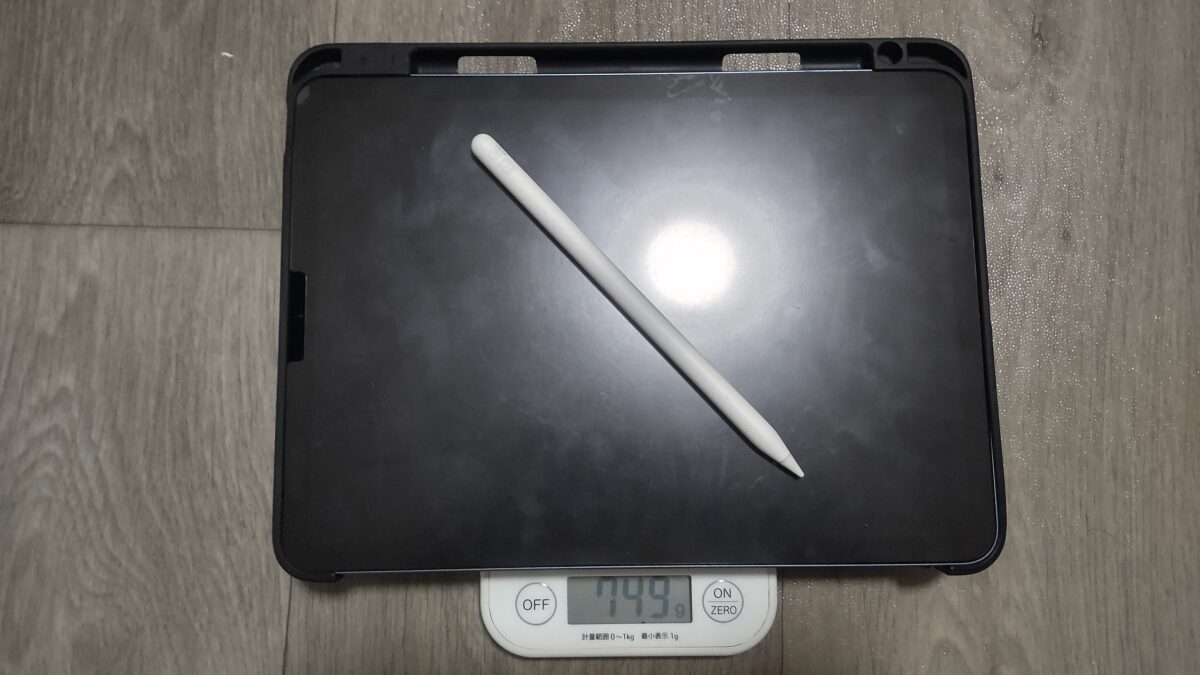
ESRケースとApple Pencilを付けたiPad Air 第5世代は実測749g。ケースの機能と重さはセットで考えたい
もちろん、この251gは私が持っているESRケースの実測値で、今回紹介する回転式ケースの重量ではありません。
だからこそ比較するときには、各商品の「ケース単体の重量」を同じ条件で見たいところです。
自宅の机に置きっぱなしなら多少重くても気になりにくいですが、通勤や通学で毎日持ち歩くなら差が積み重なります。
ケースの重量を優先したい場合は、iPad Airの軽量・薄型ケース比較も参考になると思います。
ペンと充電端子を妨げないか
Apple Pencilを使っている人は、縦置き中にもペンが収納できるか確認してください。
回転部分の位置によっては、ケースの開き方とペン収納が干渉することも考えられます。
また、縦置きにしたときはUSB-C端子が下側に来ることが多く、充電ケーブルの先端が机に当たる場合があります。
画面を少し高く持ち上げられる構造なら、ケーブルを挿したまま使いやすくなりますね。
注意:360度回転式でも、縦置き中の充電やApple Pencilの収納に対応するとは限りません。写真と対応機種の説明を別々に確認してください。
おすすめケースを比較
ここからは、縦置き・回転・角度調整という目的に合う具体的な候補を見ていきます。
実際に私が使っているケースと、メーカーの製品情報を確認した候補は区別して紹介します。
| ケース | 縦置き | 調整の特徴 | 向いている人 |
|---|---|---|---|
| Fintie 360度回転 | 対応 | 本体を回転して縦横切替 | 向きを頻繁に変える人 |
| ESR Shift Magnetic | 対応モデルあり | 複数段階の角度調整 | 閲覧と筆記を切り替える人 |
| ESR Rebound Hybrid 360 | 対応 | 着脱式カバーで縦横に設置 | カバーを外して使いたい人 |
| 一般的な三つ折り | 製品による | 横置きの高低切替が中心 | 横置き中心で軽さ重視の人 |
なお、同じシリーズ名でも世代やサイズ別に構造が変わる場合があります。
表は機能の選び方を比べるためのもので、すべてのサイズ・世代で同じ仕様という意味ではありません。
Fintieは360度回転に対応
縦から横へくるっと向きを変えたいなら、Fintieの360度回転スタンドカバーが分かりやすい候補です。
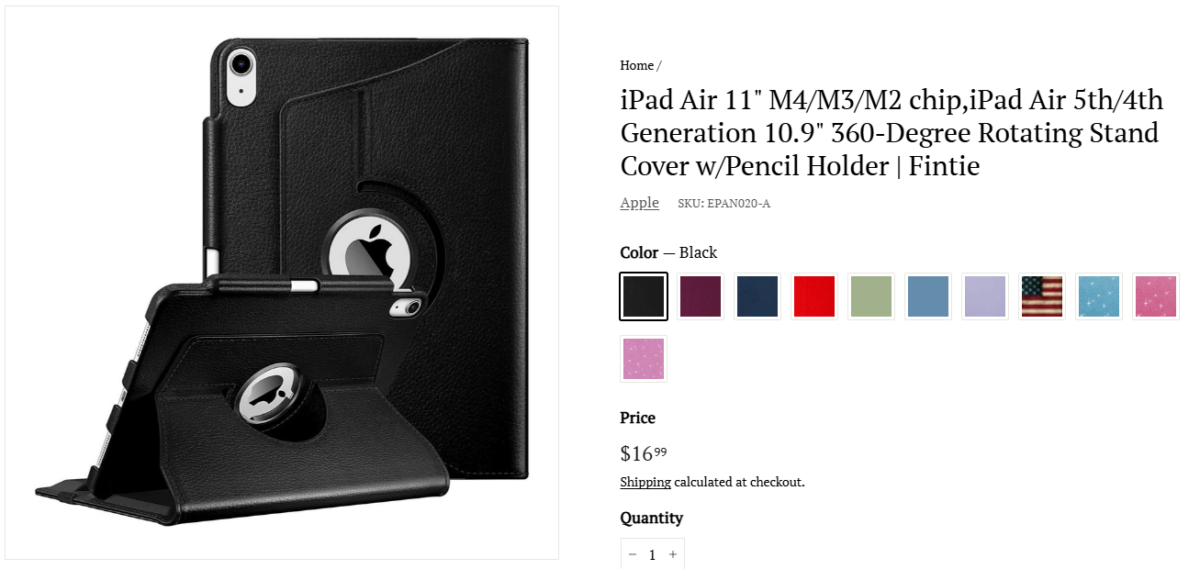
360-Degree Rotating Stand Cover(出典:Fintie公式)
メーカーは回転機構による縦横の表示と、Apple Pencil用ホルダーを備えたモデルを案内しています。
対象モデルの一つには、iPad Air 第4世代・第5世代に加え、11インチのM2・M3・M4向けと記載された製品があります。
私自身はFintieを装着して試したわけではないため、回転軸の硬さや長期使用後の状態は未確認です。
購入前には国内での販売状況に加え、自分の世代のモデル番号が対応表に入っているかを確認してください。
出典:Fintie公式「360-Degree Rotating Stand Cover」
回転式を探すなら、まずFintieの360度回転ケースのように、機構が明記された製品から比較すると分かりやすいですよ。
ESR Shiftは角度を調整しやすい
ESR Shift Magneticは、縦横への設置に加えて角度の細かな調整を重視する人向けです。

ESR iPad Air 11インチ(2024年モデル) Shift マグネットケース(出典:ESR公式)
メーカーが案内する第4・第5世代対応モデルでは、閲覧用と筆記用を合わせて最大9通りの角度を選べる構造です。
支えを溝に固定する方式なので、画面を見る角度を決めて使いたい人には魅力があります。
一方で、スタンド部分やマグネット式カバーがあるため、構造はシンプルな三つ折りより複雑です。
特に注意したいのは、ESR ShiftにはM4専用モデルなど複数の対応機種があること。
同じShiftという名前だけで第5世代向けとM4向けを同一商品だと思わず、対応表を見て選んでください。
出典:ESR公式「iPad Air 第4・第5世代対応Shift Magnetic Case」
縦置きだけでなく書く角度も変えたいなら、ESR Shift Magneticケースは候補に入ると思います。
ESR Reboundは着脱式が特徴
ESR Rebound Hybrid Case 360も、縦置きと横置きの両方を考えたい人向けの製品です。
メーカーが案内する第4・第5世代向けモデルでは、磁石で着脱するカバーを使って、縦横それぞれに複数の置き方ができます。
ただ、ここは少し紛らわしいのですが、製品名の「360」が必ずしも回転軸で360度回す機能を意味するわけではありません。
Rebound Hybrid Case 360の公式説明では、前後から守る構造を指す表現にも「360」が使われています。
Fintieのような回転軸式を想像して買うと、動かし方の違いに戸惑うかもしれません。
回転できることが最優先なら、製品写真で背面の回転盤を確認した方が安心です。
三つ折りケースも十分な選択肢
ここまで縦置き対応モデルを紹介しましたが、全員が回転式を選ぶ必要はないと思っています。
私が使うESRのTPUケースは縦置きできない一方、普段の動画視聴や机での簡単な操作には十分です。
私はフロントカバーを折りたたみ、高い角度と低い角度を切り替えています。
ケース一つで細かく調整できるわけではありませんが、横置き中心の日常では不便を感じにくいです。
縦置きするのが月に数回だけなら、普段は三つ折りケースを使い、必要なときだけ卓上スタンドへ載せる方法もおすすめできます。
私のiPad Airでの使い方
ここでは、2023年3月から使っているiPad Air 第5世代とESRケース、そして卓上スタンドの使用例を紹介します。
縦置き対応ケースを実際に購入して試した記録ではなく、今の道具を使って気づいたことです。
ESRケースは横置き専用
私の端末は2022年春モデルのiPad Air 第5世代、10.9インチ・Wi-Fi・64GB・ブルーです。
2023年3月5日に楽天市場のディーライズで本体を約75,000円で購入し、同じ日にESRのペン収納付きケースも約2,700円で用意しました。
背面は柔らかいTPU系のカバーで、側面や角まで囲う構造です。
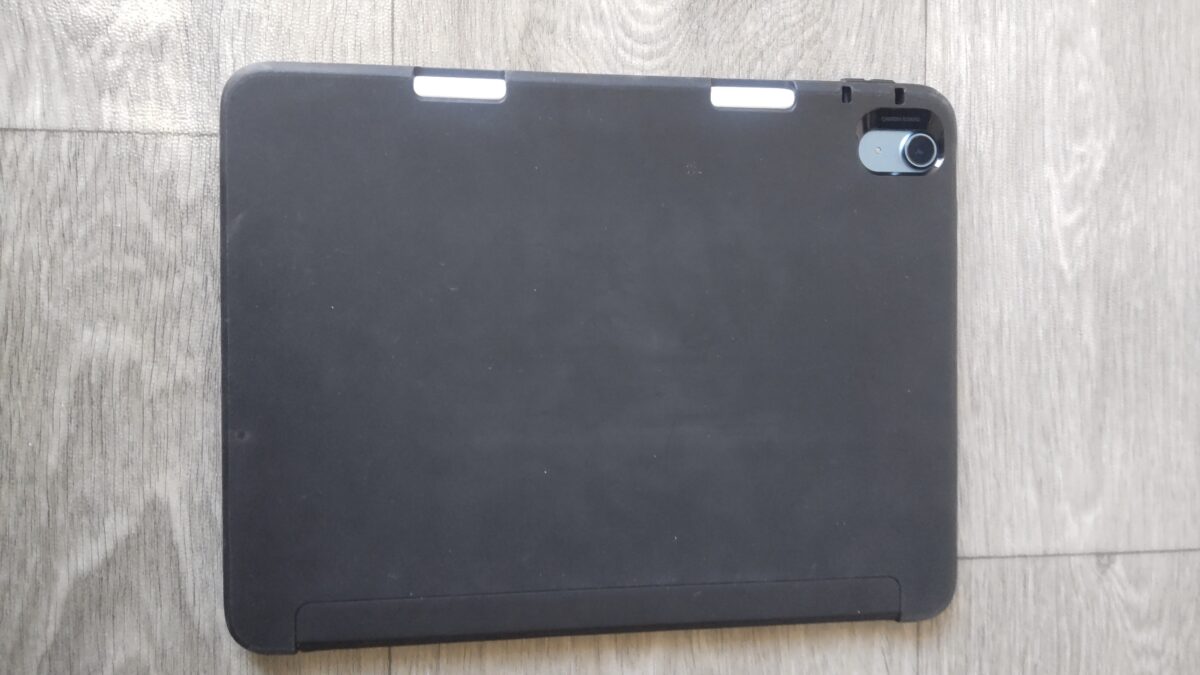
2023年から使っているESRケース。背面と角を覆うが、ケース単体では縦置きできない
高めの角度で立てると、YouTubeを見たり、画面に表示した説明を確認したりするときに便利です。
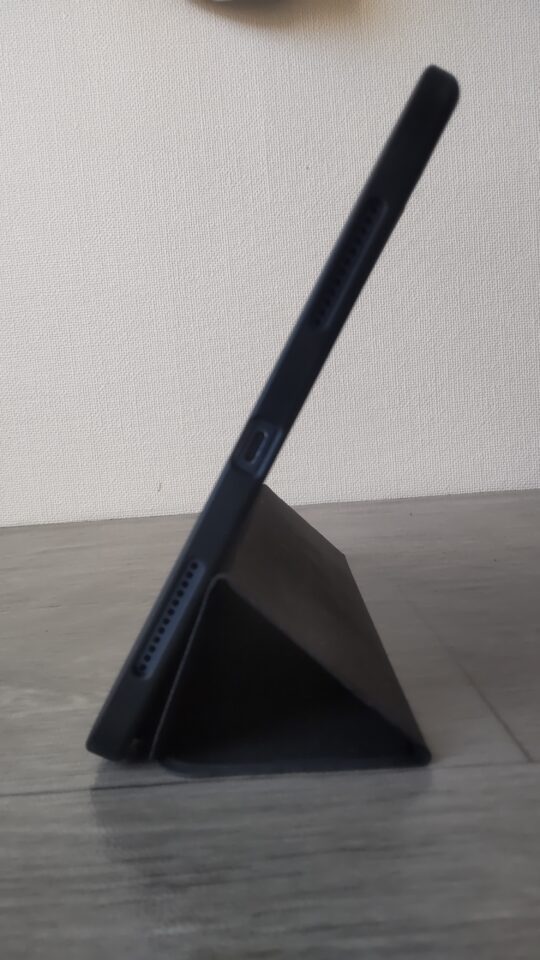
三つ折りカバーで横向きに立てた状態。動画視聴や資料確認ではこの角度を使う
一方、Apple Pencilで手書きするときは、カバーを逆に折って画面を低くします。
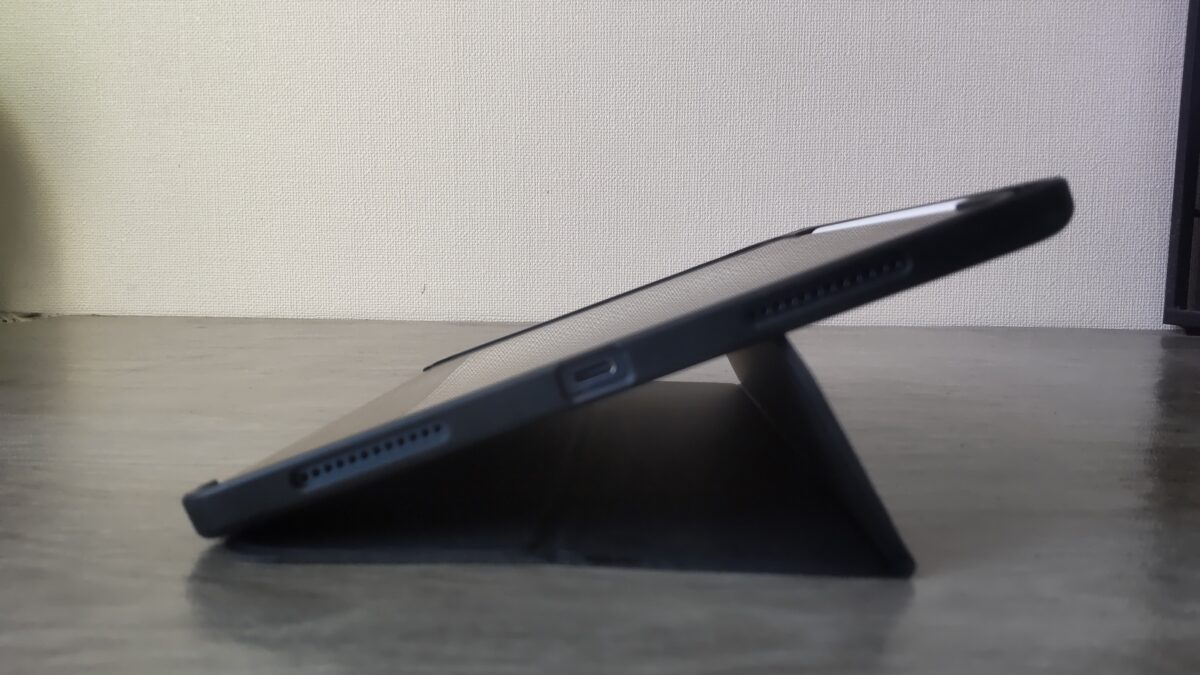
同じケースを低い角度にした状態。Apple Pencilでの手書きや画面操作に使いやすい
便利なのですが、このケースでは縦に立てられません。
このESRケースの長期使用による傷みや使い勝手は、ESRのiPad Airケース3年使用レビューでも紹介しています。
縦置きには卓上スタンドを使用
ウェブサイトの資料を読むとき、私はiPad Airを縦向きにして卓上スタンドへ載せます。
縦長のページを表示すると一度に見える文章が増えるので、パソコンで作業しながら参照するのに便利なんです。
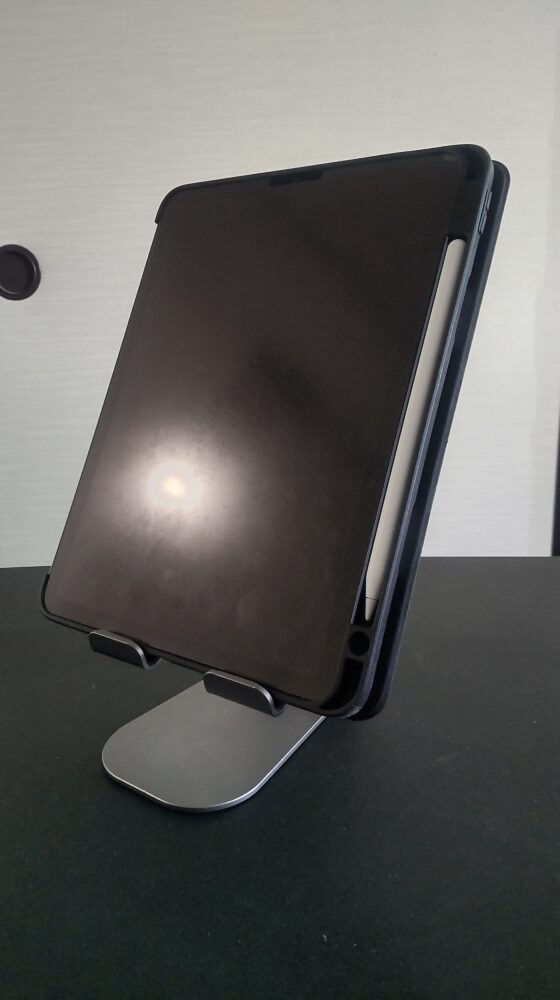
iPad Air 第5世代を縦向きに載せた実例。ケース自体に縦置き機能がなくても卓上スタンドなら対応できる
さらに、同じスタンドへ横向きに置き直せば、動画を見るときにも使えます。
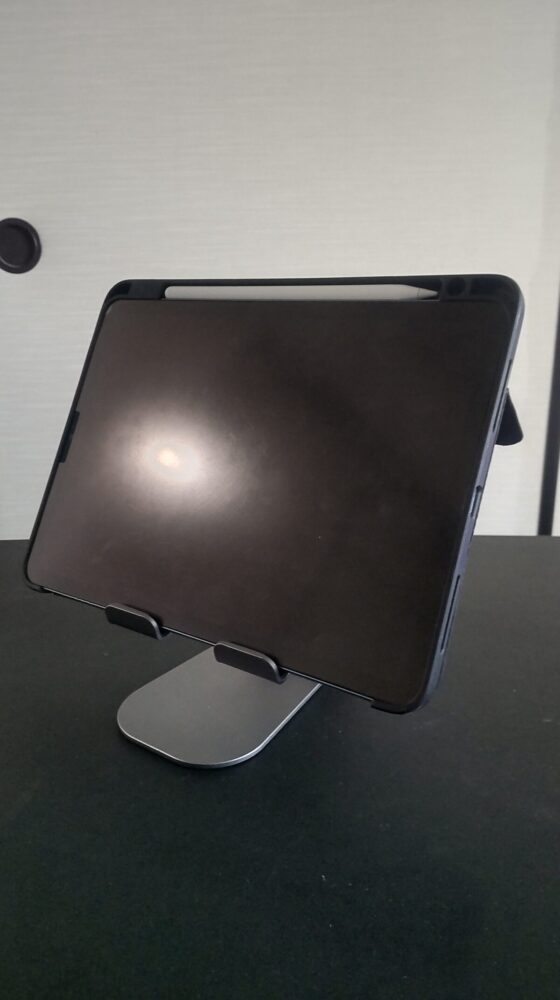
同じ卓上スタンドを横向きで使用。縦向きと横向きを切り替えながら使っている
私の場合、スタンドは机に置くものなので、持ち運ぶケースにすべての機能を詰め込まなくても困っていません。
ただし毎回スタンドに載せ替える手間はありますし、外出先で縦置きしたい場合は別のスタンドを携帯する必要があります。
この手間を減らしたいなら、縦置きできるケースに価値があると思います。
卓上タイプも比較するなら、iPad Airスタンドの用途別おすすめと選び方を参考にしてください。

第4・第5世代と11インチの対応
縦置き対応ケースは種類が多いので、対応モデルの確認が特に大事です。
「11インチ用」とだけ書かれた商品を、10.9インチの第5世代へそのまま流用していいとは限りません。
第4・第5世代は10.9インチ
iPad Air 第4世代は2020年、第5世代は2022年に発売された10.9インチモデルです。
両世代に対応するケースは多いものの、商品ごとに穴の位置やペン収納部の作りが違う場合があります。
私が使う第5世代のモデル番号はA2588で、同じ第5世代にはほかのモデル番号もあります。
購入前には「iPad Air 4/5」の表記だけでなく、対応するAから始まる番号も見ると判断しやすいです。
ケースが本体を囲むタイプなら、カメラ穴、トップボタン、音量ボタン、USB-Cポートもチェックしておきましょう。
M2以降の11インチは要確認
2024年のM2以降には、11インチと13インチのiPad Airがあります。
11インチのM2・M3・M4と第4・第5世代をまとめて対応機種に記載するケースも販売されています。
一方で、同じシリーズ名なのに「M4専用」と記載された製品もあるため、名前だけで判断するのは危険です。
特に回転式ケースは、本体をはめ込む内側パーツが適合しないと使えません。
外形サイズが近くても、購入画面で別の世代を選ぶ必要があることがあります。
また13インチは11インチとサイズが異なるため、専用品を選んでください。
型番の確認方法
世代が分からない場合は、iPad Airの「設定」から「一般」「情報」を開き、モデル番号を確認できます。
型番欄をタップすると、Aから始まるモデル番号を表示できる場合があります。
自分のモデルを確認してから商品ページを読むだけで、間違いを減らせるはずです。
「iPad Air 第5世代」「iPad Air 5」「Air 2022」「10.9インチ」といった表記は同じ世代を指すことがあります。ただし、商品タイトルに並んだ文字よりもメーカーの正式な対応表を優先してください。
用途別に向くケースは違う
便利な機能が多いケースほど、自分の使い方に合っているとは限りません。
どんな場面で縦置きしたいかを考えると、必要な仕組みが見えてきます。
資料閲覧やSNSは縦置きを優先
仕事で縦長のウェブページを参照するなら、縦置きできることを最優先にしていいと思います。
私もブログの資料を確認するときは、縦画面の方が文章を追いやすいと感じます。
ここで便利なのが、画面を立てたまま角度を調整できるケースです。
机や椅子の高さに合わせて傾きを変えられれば、画面を見上げたりのぞき込んだりせずに済みます。
長時間読む用途なら、見た目のおしゃれさよりも支えの安定性を優先したいですね。
動画視聴が中心なら横置きで十分
YouTubeや動画配信が中心なら、画面を横向きに立てる場面が多くなります。
それなら普通の三つ折りケースでも必要な機能は満たしやすいです。
私自身、動画を見るときはケースの高いスタンド角度で困っていません。
たまに縦置きしたいという理由だけで回転式を選ぶと、余分な重さの方が気になる可能性があります。
外出が多い人ほど、使わない機能のために毎日重いケースを持ち歩く必要があるか考えてみてください。
手書きや勉強は低い角度も必要
GoodNotesでノートを書いたり、Procreateで絵を描いたりするなら、縦置きの可否だけで決めない方がいいです。
画面に手を置く作業では、横向きの低い角度が使いやすい場面も多いからです。
縦向きに立てると読書には便利でも、ペンで書くには高さが合わないことがあります。
閲覧時は縦置き、筆記時は低い横置きへ切り替えられるケースだと、一つでこなせる用途が広がります。
買う前に確認したい注意点
便利そうなケースでも、購入前に見落としやすい部分があります。
最後に、私なら商品ページのどこを確認するかをまとめます。
360度という名前だけで決めない
「360度対応」という表記には、回転軸で本体を回す意味だけでなく、全周を保護する意味で使われる場合があります。
縦横を切り替えることが目的なら、回転盤の写真か、縦置きと横置きの両方の使用例があるかを見ましょう。
スタンドの角度を360度自由に変えられるという意味とも限りません。
机の設置場所と奥行きを見る
縦置きケースは本体の後ろに支えを広げるため、思っていた以上に机の奥行きを使う場合があります。
キーボードやマウスを置く人は、スタンドを開いた状態で必要な面積を想像してみてください。
狭い机なら、本体を持ち上げるタイプの卓上スタンドの方が使いやすいこともあります。
また、柔らかい布団や膝の上より、平らで安定した机の方がスタンドを立てやすいのが一般的です。
商品写真にある設置場所と、実際に使いたい場所が違う場合は注意したいですね。
耐久性は可動部を意識
回転部や角度調整の支えは、使うたびに動かす部分です。
長期間使ううちに緩みが出る可能性があるため、購入時には保証や返品条件も確認すると安心です。
私のESRケースは3年以上使っていますが、そもそも回転機構がないため、回転軸の耐久性とは比較できません。
この違いは公平に分けて考えるべきだと思います。
縦置きケースのよくある質問
最後に、iPad Airの縦置き・回転ケースで迷いやすい点を簡潔に答えます。
Q1. 第5世代は縦置きケースに対応する?
A. 対応します。iPad Air 第5世代の10.9インチ向けには、縦置きできる回転式や多角度式のケースがあります。ただし、すべてのiPad Air用ケースで縦置きできるわけではありません。購入前に「第5世代対応」と縦置きの使用写真を確認してください。
Q2. iPad Air 4でも360度回転する?
A. 第4世代対応の360度回転ケースなら可能です。Fintieには第4世代を対応モデルに含む回転スタンドカバーがあります。ただし「360」と書かれていても全周保護を意味する場合があるので、回転機構そのものを確認しましょう。
Q3. 11インチ用を第5世代に使える?
A. メーカーが第5世代も対応機種として案内していれば候補になります。11インチという表記だけでは判断できません。M2・M3・M4専用モデルや13インチ用もあるため、世代名とモデル番号を照合してください。
Q4. 回転式は重くなりやすい?
A. 回転軸や支えなどの部品が増えるため、シンプルなケースより重くなる可能性があります。ただし実際の重量は商品によって異なります。比較するときは本体込みではなくケース単体の重量を確認し、持ち運ぶ頻度も考えて選びましょう。
Q5. 縦置きケースと卓上スタンドはどちらが便利?
A. 外出先でも頻繁に縦向きへ切り替えたいならケース一体型が便利です。自宅の机だけで縦置きするなら、軽いケースと卓上スタンドの組み合わせも使いやすいと思います。私は後者でiPad Air 第5世代を使っています。
iPad Air縦置きケースのまとめ
iPad Airを縦置きしたいなら、まず「回転できるか」「縦向きで安定するか」「欲しい角度で止まるか」を確認するのがおすすめです。
本体をくるっと回したいならFintieの360度回転式、縦横と筆記の角度を細かく使い分けたいならESR Shift、着脱式のカバーを使いたいならESR Rebound Hybrid Case 360が候補になります。
ただし、私が実際に長く使っているのは横置き専用のESRケースで、上記の回転式ケースを実機テストしたわけではありません。
私は縦長のウェブ資料を読むときだけ卓上スタンドを使い、普段は三つ折りケースの軽快さを優先しています。
縦置きが毎日の習慣なら安定感のある縦横対応ケース、たまに使う程度なら三つ折りケースと卓上スタンド。この考え方なら必要以上に機能を増やさずに済みます。
使う場面を一つ思い浮かべて、ケースに何を任せたいか決めてみてください。