
こんにちは、iPad Air実機研究所のヒロトです。
iPad Airを世代ごとに比べていると、チップ名やストレージ容量はすぐ見つかるのに、「RAMは何GBなの?」という部分が意外と分かりにくいんですよね。
2026年の現行iPad Air(M4)は12GBユニファイドメモリを搭載しています。
一方、M3・M2・私が使っているM1搭載のiPad Air 第5世代は8GB、第4世代は4GBです。
数字だけを見ると12GBのM4が圧倒的に良さそうですが、私は2023年3月から8GBの第5世代を使い、WordPressの記事作成、Goodnotes、Procreate、Google Keep、動画視聴などをしていますが、RAM不足を理由に買い替えたいと感じる場面はほとんどありません。
この記事では、歴代iPad Airのメモリ容量を一覧で比較しながら、12GB・8GB・4GBで何が変わるのか、あなたの使い方ならどこまで必要なのかを実機経験も交えて紹介します。
記事のポイント
- 歴代iPad AirのRAM・メモリ容量
- M4の12GBとM3・M2の8GBの違い
- 用途ごとに必要なメモリ容量
- メモリを理由に買い替えるべきかの判断基準
iPad Airのメモリ容量一覧
まずは初代から現行M4まで、iPad AirのRAM容量をまとめて確認しましょう。
大きな節目になっているのは、第4世代の4GBから第5世代で8GBになった部分と、M3まで続いた8GBからM4で12GBになった部分です。
歴代モデルのRAM比較
| モデル | 発売年 | チップ | メモリ容量 |
|---|---|---|---|
| iPad Air 初代 | 2013年 | A7 | 1GB |
| iPad Air 2 | 2014年 | A8X | 2GB |
| iPad Air 第3世代 | 2019年 | A12 Bionic | 3GB |
| iPad Air 第4世代 | 2020年 | A14 Bionic | 4GB |
| iPad Air 第5世代 | 2022年 | M1 | 8GB |
| iPad Air M2 | 2024年 | M2 | 8GB |
| iPad Air M3 | 2025年 | M3 | 8GB |
| iPad Air M4 | 2026年 | M4 | 12GB |
こうして並べると、初代の1GBから現行M4の12GBまでかなり増えていることが分かります。
ただ、毎年少しずつ増えたわけではありません。
第5世代で一気に8GBへ増え、その8GBがM2・M3まで続き、M4で12GBになっています。
各世代の発売日やチップ、画面サイズなども一緒に比較したい場合は、親記事のiPad Air歴代世代の発売日・性能比較でまとめています。
2026年現在のメモリ容量だけを見るなら、M4が12GB、第5世代・M2・M3が8GB、第4世代が4GBという4モデルの違いをまず覚えておけば十分です。
16GBのiPad Airはある?
「iPad Air 16GB」「16GB iPad Air」と検索している人もいますが、2026年10月時点の現行iPad Air(M4)は12GBです。
ストレージを128GBから1TBへ増やしても、iPad Air M4のユニファイドメモリが16GBになるわけではありません。
ここはiPad ProやMacのメモリ構成と混ざりやすいところです。
また、「16GB」という表記を見たときは、それがRAMなのか本体ストレージなのかも確認してください。
初代iPad Airには16GBストレージモデルがありましたが、これは作業用メモリが16GBという意味ではありません。
RAMの12GB・8GBと、ストレージの128GB・256GBはまったく別の数字です。
通販ページを見るときは「メモリ」と「ストレージ容量」を分けて確認しましょう。
M4の12GBで変わること
現行M4では、M3までの8GBから12GBへ増えました。
単純計算では4GB増加しており、複数の処理を並行する使い方や、大きなデータを扱う制作系アプリで余裕を持たせやすい構成です。
M3とM2は8GB
iPad Air M2とM3は、どちらも8GB RAMを搭載しています。
M3はM2より新しいチップですが、メモリ容量そのものは同じ8GB。
そのため「M3だからRAMも増えている」と考えないようにしたいところです。
もちろんチップが変わればCPU・GPUなどの処理性能も変化するため、RAMが同じなら性能も同じという意味ではありません。
ただ、複数アプリを使うための作業スペースという視点では、M2とM3は同じ8GBという位置づけになります。
中古や旧モデルの在庫を比較しているなら、RAMだけでM3を選ぶ理由はありません。
iPad Air(M3)とM2の価格差、チップ性能、使用期間などまで含めて判断したほうが納得しやすいでしょう。
第5世代も8GB
私が使っているiPad Air 第5世代も8GB RAMです。
つまり、RAM容量だけを見ると第5世代・M2・M3は同じ。
第5世代は2022年発売ですが、M1チップと8GB RAMを搭載したことで、それ以前のAirから大きく変わりました。
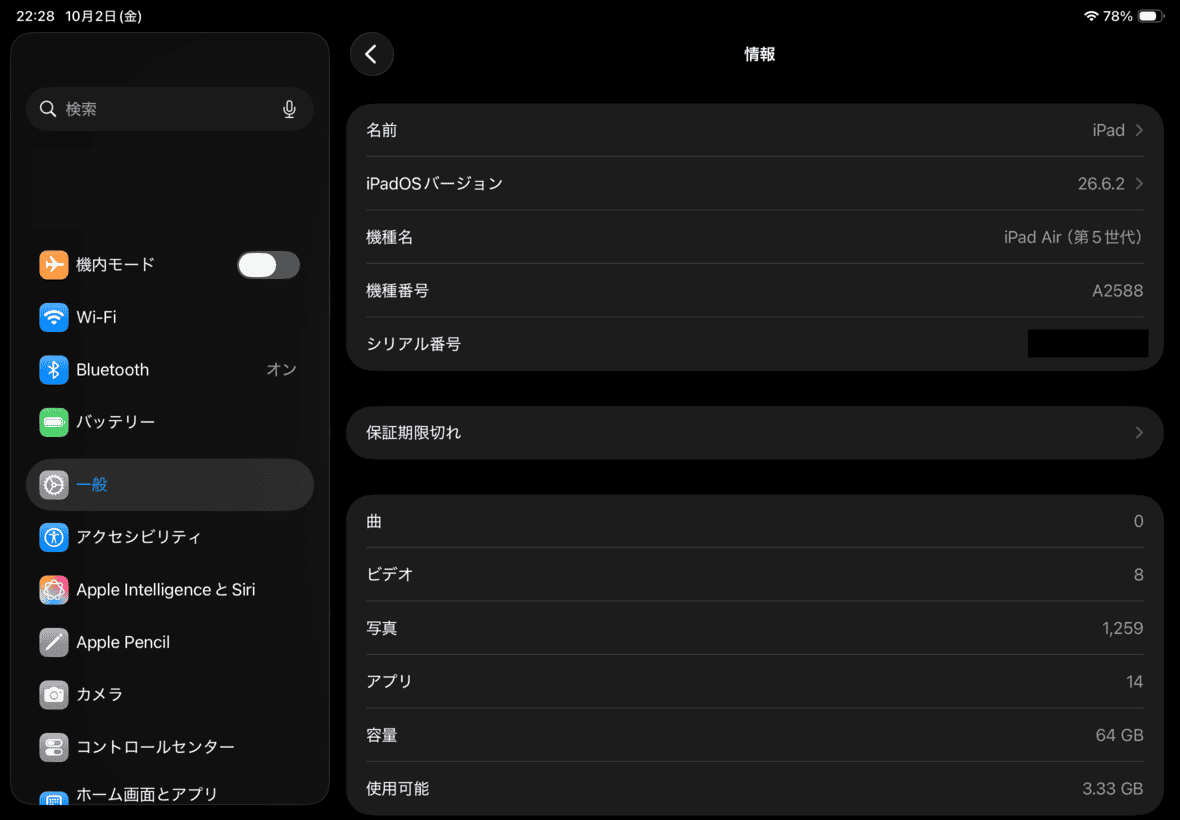
iPadの「設定→一般→情報」画面。機種名が「iPad Air(第5世代)」、機種番号が「A2588」、容量が64GBと表示されています。
私の端末は10.9インチ・Wi-Fi・64GB・ブルーで、2023年3月5日に74,960円で購入しました。
3年以上使っていますが、Web閲覧や動画視聴だけでなく、WordPressの記事作成やイラストまで普通にこなしています。
第5世代を実際に使った感想は、iPad Air第5世代を3年以上使ったレビューでも詳しく紹介しています。
8GBでも普段使いは快適
RAMは多いほど余裕を持たせやすいものの、「8GBだから普段使いで足りない」という状態ではありません。
例えば私は、WordPressの記事を書きながらSafariで調べ物をしたり、Google Keepを開いたりします。
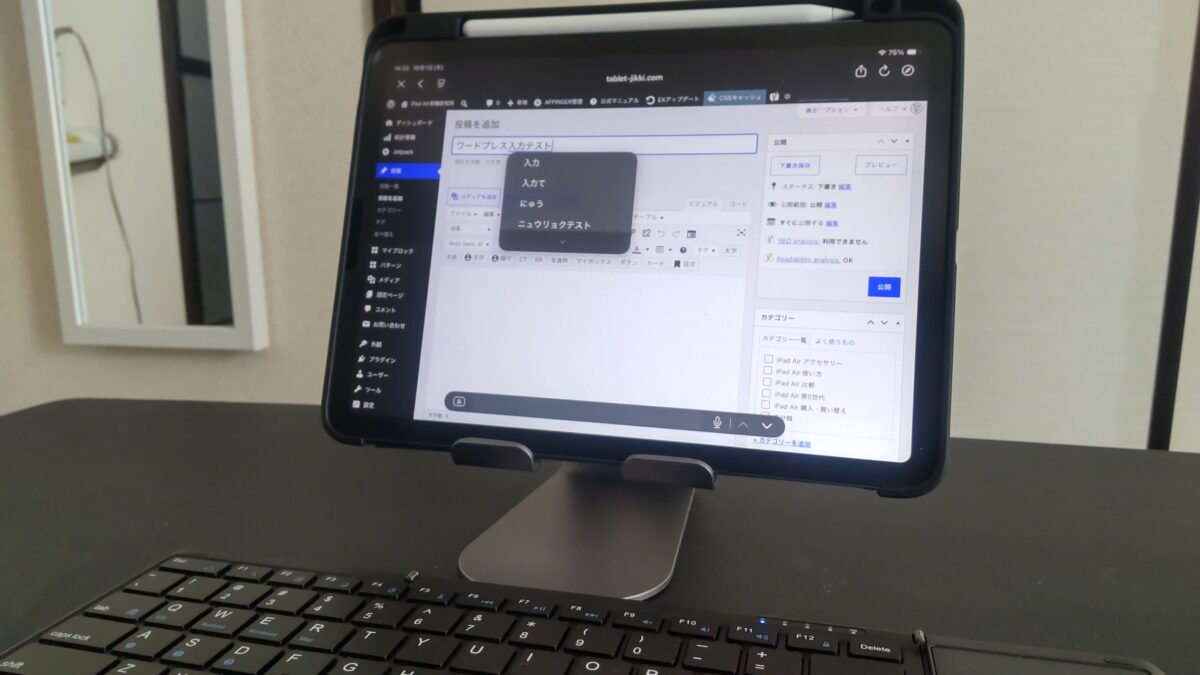
スタンドに置いたiPad AirでWordPressの投稿画面を開いている様子。手前には外付けキーボードがあり、ブログ執筆環境全体が分かる
こうした使い方で「8GBだから動かない」と感じることはありません。
アプリの種類や作業内容によって必要量は変わりますが、動画を見る、文章を書く、手書きノートを作るといった用途なら、8GBでもかなり幅広く対応できます。

第4世代以前のメモリ
M1を搭載した第5世代より前になると、RAM容量は一段ずつ小さくなります。
中古で第4世代や第3世代を検討している場合は、価格だけでなくメモリとチップの世代も確認しておきましょう。
第4世代は4GB
iPad Air 第4世代のRAMは4GBです。
A14 Bionicを搭載し、現在につながるホームボタンのないデザイン、USB-C、トップボタンのTouch IDなどを採用したモデルですが、メモリは第5世代の半分になります。
動画視聴、ネット閲覧、電子書籍といった用途なら4GBでも利用できます。
一方、複数アプリを頻繁に切り替える使い方や、制作系アプリを長く使うことまで考えるなら、8GBの第5世代以降を比較したいところです。
特に中古価格の差が小さいなら、私は4GBの第4世代よりM1・8GBの第5世代を優先します。
両モデルの細かな違いは、iPad Air第5世代と第4世代の比較でまとめています。
第3世代以前は1〜3GB
第3世代は3GB、Air 2は2GB、初代Airは1GBです。
当時のOSやアプリを動かす前提では成立していた容量ですが、2026年現在のアプリ環境を基準に新しく購入するなら話は変わります。
古いAirほどRAMだけでなく、チップ、OS対応、端子、Apple Pencil対応なども古くなります。
そのため「3GBでも動画を見るだけなら大丈夫そう」とRAMだけで判断するより、端末全体の世代を見てください。
中古価格がかなり安く、用途を限定したサブ端末として使うなら選択肢にはなります。
しかし、これから数年間メイン端末として使う目的なら、私は第5世代以降を中心に探すほうが分かりやすいと思います。
RAMとストレージの違い
iPad Airのメモリ容量を調べるときに最もややこしいのが、RAMとストレージがどちらも「容量」と表現されることです。
ここを混同すると「8GBモデルと256GBモデルのどちらが速い?」のような比較になってしまいます。
8GBと64GBは別の数字
RAMは、いま行っている作業のために一時的に使う場所です。
机に例えるなら、机の天板の広さに近いもの。
Safari、Procreate、Goodnotesなど複数の作業を同時に進めると、その机の上を使います。
一方のストレージは、アプリ、写真、動画、書類などを保存する場所です。
こちらは机ではなく、本棚や収納スペースに近いですね。
| 項目 | 役割 | 第5世代の例 |
|---|---|---|
| RAM | アプリや処理に使う作業領域 | 8GB |
| ストレージ | アプリやデータを保存する領域 | 64GB・256GB |
私の第5世代は「8GB RAM・64GBストレージ」という組み合わせです。
RAMには今のところ大きな不満がありませんが、64GBのストレージには不満があります。
この2つは同じ「メモリ」と呼ばれることがあっても、使っていて感じる問題がまったく違います。
64GBで困った実例
私の64GBモデルでは、実際に使用容量がかなり増えています。
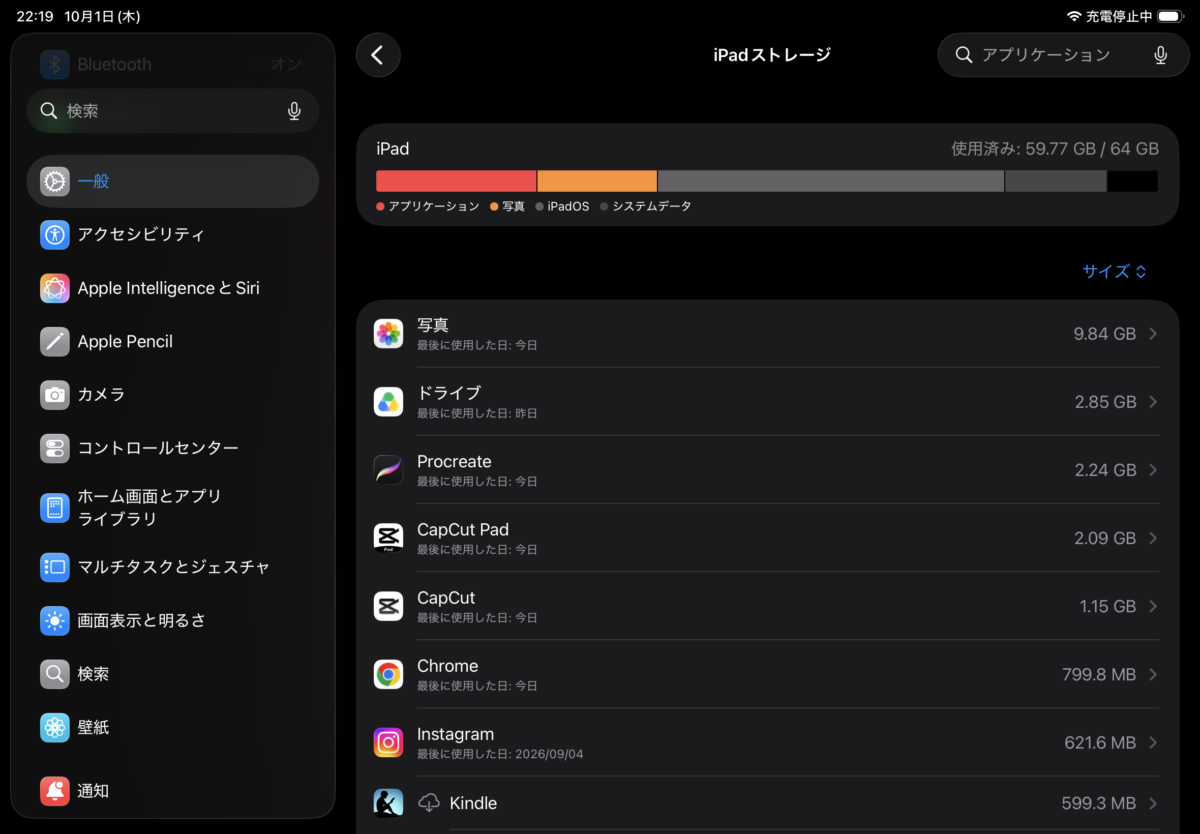
iPad Air 64GBモデルのストレージ使用状況を確認している画面。64GB中59.77GBを使用しており、写真・Googleドライブ・Procreate・CapCut Pad・CapCutなどの使用容量が表示されている
ProcreateやCapCutなどを使っていると、作品データやアプリそのものが少しずつ容量を使います。
そのため不要なファイルを消したり、クラウドやパソコンへデータを移したりすることがあります。
でもこれは8GB RAMが足りない問題ではありません。
動作性能には不満がないのに、保存容量だけが窮屈になるという状態です。
用途別に必要量を考える
では、8GBや12GBの違いを実際の使い方へ当てはめてみましょう。
必要なRAMは、iPad Airで何をするかによって変わります。
動画視聴や勉強
YouTubeや動画配信を見る、Safariで調べ物をする、Goodnotesでノートを書くといった用途なら、8GBの第5世代でも私は困っていません。
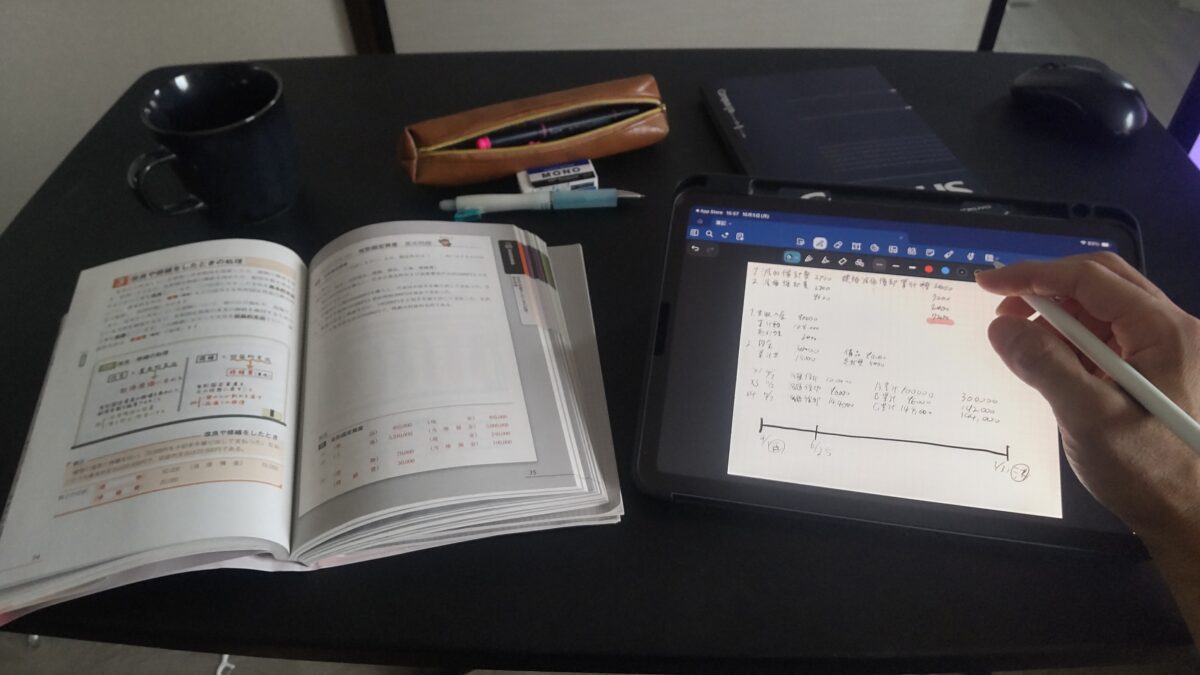
参考書の横にiPad Airを置き、Goodnotesを紙のノート代わりに使って勉強している様子です。
この使い方だけを目的に8GBから12GBへ買い替えても、毎日の操作が劇的に変わるとは限りません。
勉強用途では、RAMより画面サイズ、ストレージ容量、Apple Pencilとの互換性などのほうが満足度へ影響する人も多いでしょう。
なので、動画やノートが中心なら「12GBだからM4」と決める必要はありません。
WordPressや事務作業
Webブラウザ、メール、WordPress、Googleドキュメントなどを使う作業も8GBで十分こなしやすい範囲です。
私はWordPressの管理画面をブラウザで開き、外付けキーボードを接続して記事を書くことがあります。
調べ物をしながら文章を編集する程度なら、M1の第5世代でも処理速度に大きな不満はありません。
もちろんタブを大量に開き、複数アプリを常時並行して使うなら12GBの余裕を生かせる可能性があります。
ただ、「仕事に使うから12GB必須」とまでは考えなくていいでしょう。
イラストや手書き
Procreateなどでイラストを描く場合は、作品の大きさ、解像度、レイヤー数などで負荷が変わります。
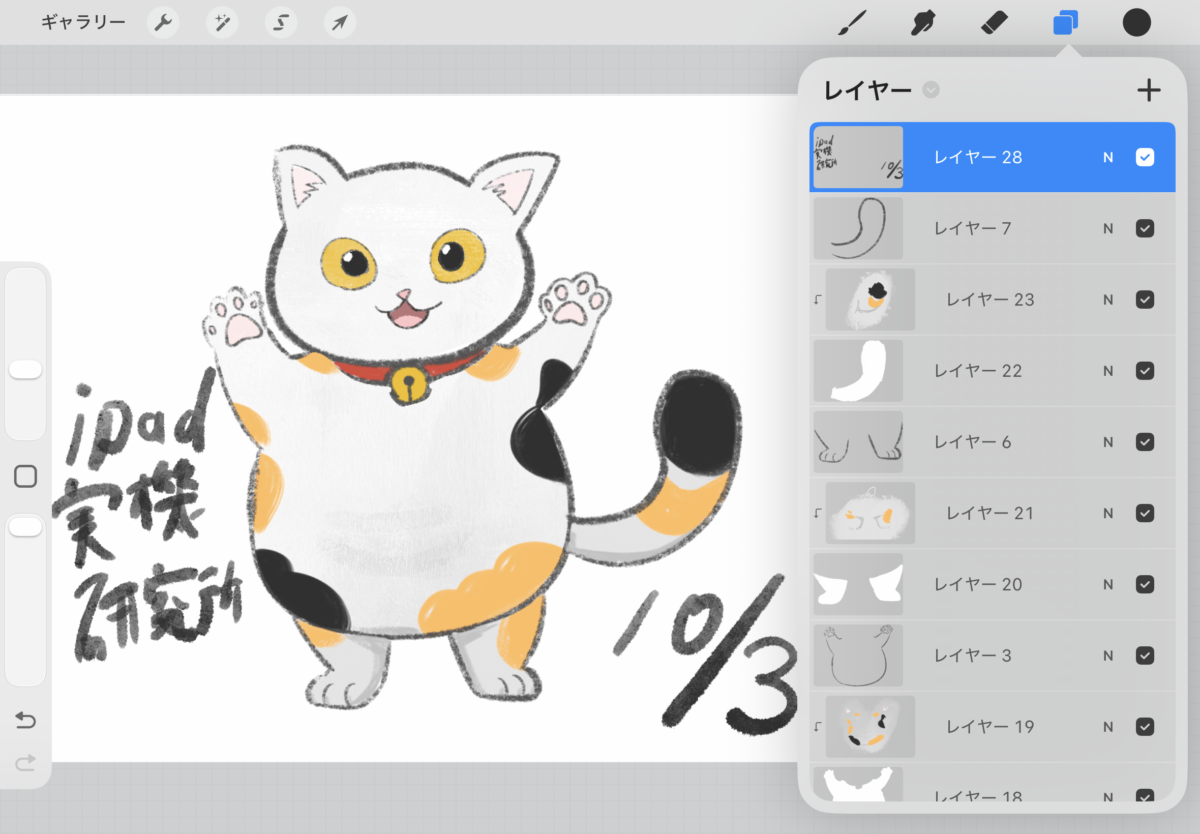
Procreateで猫のイラストを開き、レイヤーパネルで28レイヤーまで使用している様子
私の場合、第5世代でProcreateを使い、複数レイヤーを使ったイラストも作成しています。
趣味で絵を描く範囲では、8GBだから困っているという感覚はありません。
一方、大きなキャンバスや多数のレイヤーを扱うほどメモリの余裕は意味を持ちやすくなります。
制作内容が年々重くなっている人なら、12GBのM4を長期利用前提で選ぶ理由があります。
動画編集やマルチタスク
動画編集は、12GBの余裕を比較的生かしやすい用途です。
動画素材、エフェクト、テキスト、音声などを同じプロジェクトで扱うほど処理内容が増えます。
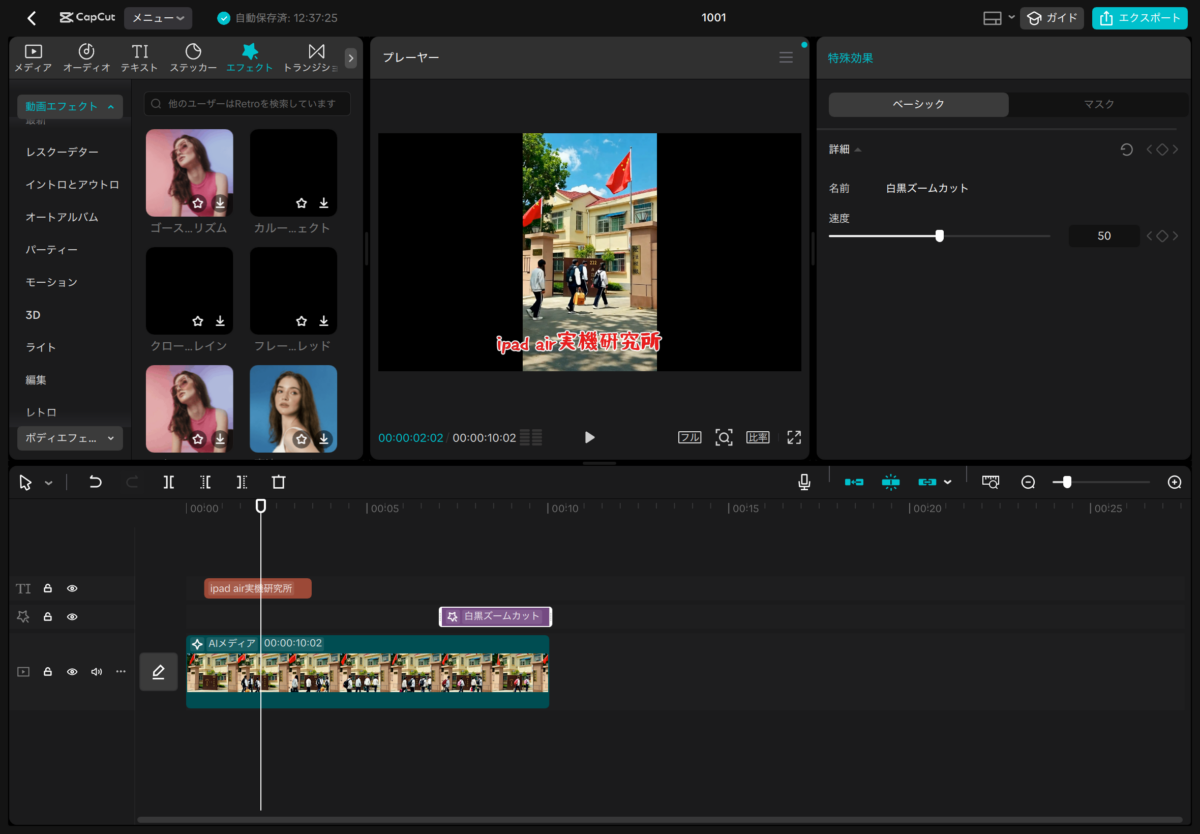
iPad AirでCapCut Padを使用して縦型動画を編集している画面。動画エフェクトの「白黒ズームカット」を設定し、テキストやエフェクトをタイムラインに配置している
私は8GBの第5世代でもCapCutを使っていますが、短い動画のカットやテキスト追加などはできます。
ただ、4K素材を多く扱う、本格的な作品を長時間編集する、複数の制作アプリを頻繁に切り替えるといった使い方なら、M4の12GBを候補にしやすくなります。
RAMだけでなくM4自体のCPU・GPU性能も上がっているため、高負荷作業では総合的な差が出ます。
M4へ買い替えるべき人
12GBという数字を見ると、8GBモデルから買い替えたくなる人もいると思います。
ただし、RAMの増加だけを理由に買い替える必要があるかは、現在の端末で困っていることから考えるのがおすすめです。
12GBを生かしやすい人
M4の12GBを選ぶ意味が分かりやすいのは、重い作業を行う人です。
例えば高解像度の動画編集、大きなイラスト制作、複数アプリを使った制作環境、AIを使った処理など。
AppleもM4搭載iPad Airで12GBユニファイドメモリと120GB/sのメモリ帯域幅を案内しており、AIやマルチタスクを含む処理を意識した仕様になっています。
これから数年間使い、途中で使い方が重くなることまで考えるなら、iPad Air(M4)の12GBは安心材料になります。
また、M4は最低ストレージも128GBなので、第5世代64GBから買い替える私のようなユーザーの場合、RAMだけでなく保存容量の問題も同時に解決できます。
8GBのままでよい人
現在M1・M2・M3のiPad Airを使っていて、動画視聴、Web閲覧、勉強、手書き、文章作成などで不満がないなら、RAMだけを理由にM4へ替える優先度は高くありません。
私自身がまさにこのケースです。
M4は魅力的ですが、第5世代でWordPressもProcreateもGoodnotesも使えています。
なので、今買い替える理由を考えたとき、12GBより64GBストレージの狭さのほうが先に出てきます。
あなたも現在のiPad Airで困っていることを書き出してみてください。
アプリが重いのか、保存容量が足りないのか、画面を大きくしたいのか、Apple Pencil Proを使いたいのか。
理由がRAMではないなら、メモリ容量だけでM4へ上げても期待した不満が解消しない可能性があります。
中古でRAMを見るポイント
旧世代を中古で購入する場合も、メモリ容量は比較材料の一つになります。
ただし、中古ではRAMだけでなく価格差や端末状態も合わせて判断してください。
第4世代と第5世代
第4世代は4GB、第5世代は8GBなので、RAMは2倍です。
さらに第5世代ではA14 BionicからM1へ変わっています。
そのため中古価格が近いなら、私は第5世代を優先します。
逆に第4世代がかなり安く、用途が動画やネット中心なら、価格差を取って第4世代を選ぶ考え方もあります。
中古では画面、バッテリー、USB-C端子、Touch IDなどの状態も違うため、4GB対8GBという数字だけで決めないようにしてください。
M2とM3とM4
M2とM3は8GB、M4は12GBです。
新品や中古の実売価格に大きな差があるなら、8GBの旧モデルも候補になります。
特にiPad Air(M2)は8GB RAMを搭載し、11インチと13インチ、128GB以上のストレージを選べるため、第5世代からの変化も大きいモデルです。
第5世代とM2の具体的な違いは、iPad Air第5世代とM2モデルの比較も参考にしてください。
一方、M2・M3・M4の価格差が小さいなら、長く使うことまで考えてM4を選ぶ意味が増します。
中古選びでは「RAM1GBあたりいくら」のような比較より、端末価格、ストレージ、サイズ、状態、今後使いたい機能をまとめて見るほうが実用的です。
iPad Airのメモリに関するFAQ
最後に、iPad AirのRAM・メモリ容量について検索されやすい疑問をまとめます。
Q1. iPad Air M4のRAMは何GB?
A. iPad Air M4は12GBユニファイドメモリです。M3・M2の8GBから4GB増えています。複数アプリの利用、AI、高負荷な制作作業などを長く行う人ほど12GBの余裕を生かしやすいでしょう。
Q2. 16GBのiPad Airはある?
A. 2026年10月時点の現行iPad Air M4は12GBで、16GB RAMのiPad Airはありません。「16GB」という表示を見た場合は、古いiPad Airのストレージ容量など別の数字と混同していないか確認してください。
Q3. iPad Air 第5世代は何GB?
A. iPad Air 第5世代は8GB RAMです。私も第5世代を使っていますが、動画視聴、WordPress、Goodnotes、Procreateなどでは2026年現在もRAM不足を理由に困ることはほとんどありません。
Q4. iPad Air 第4世代は4GBで足りる?
A. 動画視聴やWeb閲覧など用途を絞れば使えます。ただ、これから中古で長期間使うなら、価格差次第では8GB RAMとM1を搭載した第5世代以降も比較したほうが選びやすいです。
Q5. 8GBから12GBへ買い替えるべき?
A. RAM不足を実際に感じているなら候補になりますが、全員に必要な買い替えではありません。動画、勉強、手書き、文章作成などが中心で8GBモデルに不満がないなら、価格、ストレージ、画面サイズなども含めて判断してください。
iPad Airのメモリまとめ
iPad AirのRAMは、初代1GB、Air 2が2GB、第3世代3GB、第4世代4GB、第5世代・M2・M3が8GB、現行M4が12GBです。
2026年のM4では12GBユニファイドメモリへ増え、複数アプリの利用、AI、動画編集、大きな制作データなどを扱う人ほど余裕を生かしやすくなっています。
ただし、動画視聴、勉強、一般的な手書き、WordPressなどの文章作成なら、8GBでも十分対応できるケースは多いです。
私自身、8GBのM1搭載iPad Air 第5世代を2023年3月から使い、Goodnotes、Procreate、Google Keep、WordPress、動画編集などに使っていますが、性能不足より64GBストレージの狭さのほうが気になっています。
メモリ容量が大きいモデルを買うことではなく、いま自分が困っている部分を解決できるモデルを選ぶことが大切です。
M4の12GBが必要なのか、それとも8GBのM1・M2・M3でも十分なのか。
あなたがiPad Airで実際に開くアプリや作業内容を基準にすると、数字だけを見て選ぶよりずっと判断しやすくなります。
動画・勉強・文章作成中心なら8GBでも検討しやすく、高負荷な制作、AI、重いマルチタスクを長期間使うなら12GBのM4を選ぶ意味が大きくなります。