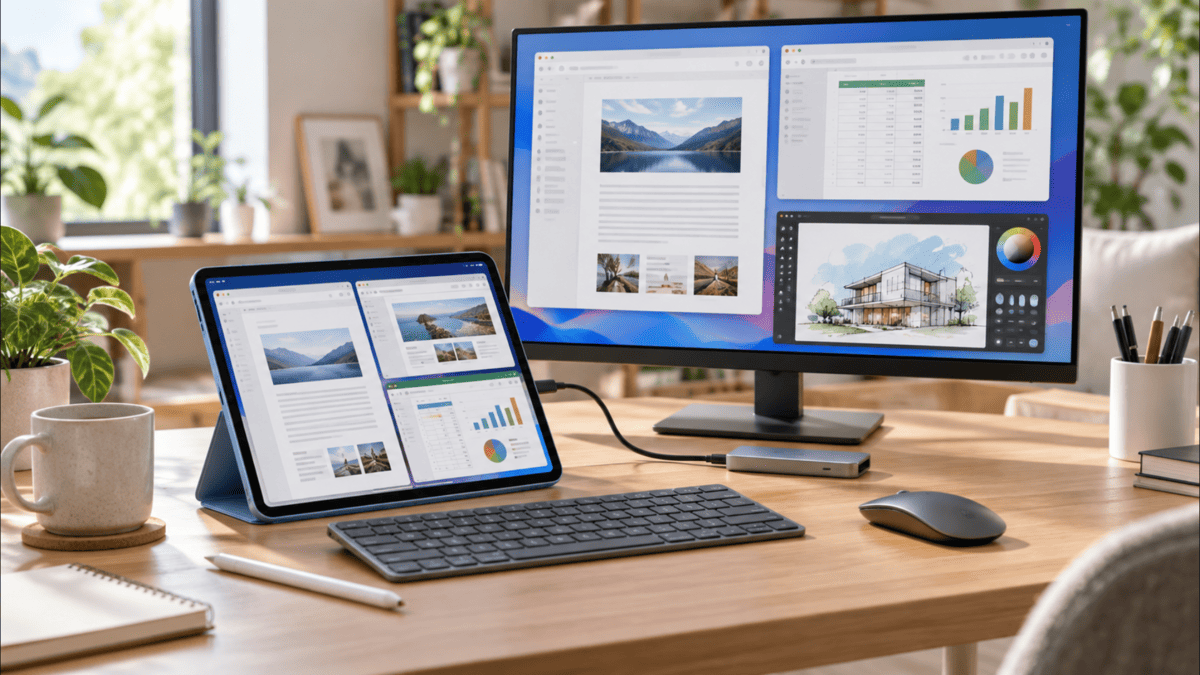
こんにちは、iPad Air実機研究所のヒロトです。
私はiPad Air 第5世代の10.9インチ・Wi-Fi・64GBモデルを2023年3月から使っています。
購入価格は約7万5,000円で、動画を見るだけでなく、Googleドキュメントでの文章作成、Google Keepでのメモ、WordPressの記事編集、イラスト制作などにも使ってきました。
実際に仕事へ持ち込んでみると、「iPad Airだけでも普通にできる作業」と「やっぱりPCの方が早い作業」がかなりはっきり分かれます。
文章作成やブラウザ作業を中心にするなら、第5世代でもPC代わりになる場面は多いです。
一方で、Windows・macOS専用ソフト、複雑なExcel、高度なファイル管理まで全部置き換えようとすると無理が出ます。
この記事では、私が実際に第5世代を使ってきた経験をもとに、どこまで仕事を任せられるのかを具体的に見ていきます。
記事のポイント
- iPad Air第5世代で実際にできる仕事
- PCの完全代用が難しい作業
- 外部ディスプレイで作業を広げる方法
- 仕事用にそろえたい周辺機器
iPad Air第5世代は仕事に使える
最初に結論をまとめると、iPad Air 第5世代は仕事内容を選べば、今でも十分に仕事用端末として使えます。
特に相性がいいのは、文章作成、メール、Web閲覧、オンラインサービス、資料確認、WordPress、簡単なOffice編集、イラストなどです。
反対に、PC専用ソフトや大量のファイルを行き来する仕事では、iPadOSであることが壁になります。
PC代用は部分的なら十分
「PC代わりになるか」を考えるときは、PCでできることを100%再現できるかではなく、自分の仕事の何割をiPadへ移せるかで判断した方が分かりやすいです。
私の場合、Googleドキュメントで原稿を書き、Google Keepでメモを確認し、WordPressで投稿を編集する流れはiPad Air単体でも成立します。
短い修正や確認作業なら、わざわざデスクトップPCを起動しなくても済むので便利ですよ。
一方、長時間の大量入力や複数の資料を並べる作業は、大きなモニターとPCの方が速く感じます。
iPad Air全体の活用方法を先に知りたい場合は、iPad Airの使い方入門もあわせて確認してください。
仕事用iPadは「PCを捨てるための端末」ではなく、PCを開かなくても済む仕事を増やす端末として考えると使いやすいです。

仕事向けの基本性能
私が使っている第5世代は2022年発売のモデルで、M1チップと8GBメモリを搭載しています。
画面は10.9インチ、端子はUSB-Cで、Wi-Fiモデルの重量は461gです。
Apple公式ではUSB-C経由のDisplayPort出力に対応し、1台の外部ディスプレイへ最大6K・60Hzで出力できる仕様が案内されています。
出典:Apple サポート「iPad Air(第5世代)技術仕様」
| 項目 | iPad Air 第5世代 | 仕事での意味 |
|---|---|---|
| チップ | M1 | 文章作成やWeb作業では余裕を感じやすい |
| メモリ | 8GB | 複数アプリを使う作業にも対応しやすい |
| 画面 | 10.9インチ | 持ち運びやすいが据え置きでは狭さもある |
| 端子 | USB-C | ハブや外部ストレージを接続しやすい |
| 外部画面 | 1台・最大6K 60Hz | 机では作業領域を広げられる |
2026年の最新モデルではありませんが、私の使い方では「M1だから処理が遅くて仕事にならない」と感じる場面は多くありません。
むしろ64GBの容量や10.9インチの画面サイズなど、性能以外の部分が仕事の快適さに影響しています。
本体そのものの長期使用感は、iPad Air第5世代を3年以上使った実機レビューで詳しくまとめています。
実際にできる仕事
ここからは、iPad Air 第5世代でどんな仕事ができるのかを、私が実際に使っている作業を中心に見ていきます。
単にアプリが起動するかではなく、仕事として続けやすいかという視点で分けます。
文章作成とメモ
文章を書く仕事は、第5世代とかなり相性がいいです。
画面キーボードだけでも短文は入力できますが、数千文字を書くなら外付けキーボードを付けた方が圧倒的に楽になります。
Googleドキュメント
私はGoogleドキュメントで原稿を書くことがあり、外付けキーボードをつないで普通に日本語入力しています。
ブラウザだけで完結する作業は、OSがWindowsかiPadOSかを意識する場面が少なく、iPad Airへ移しやすい仕事です。
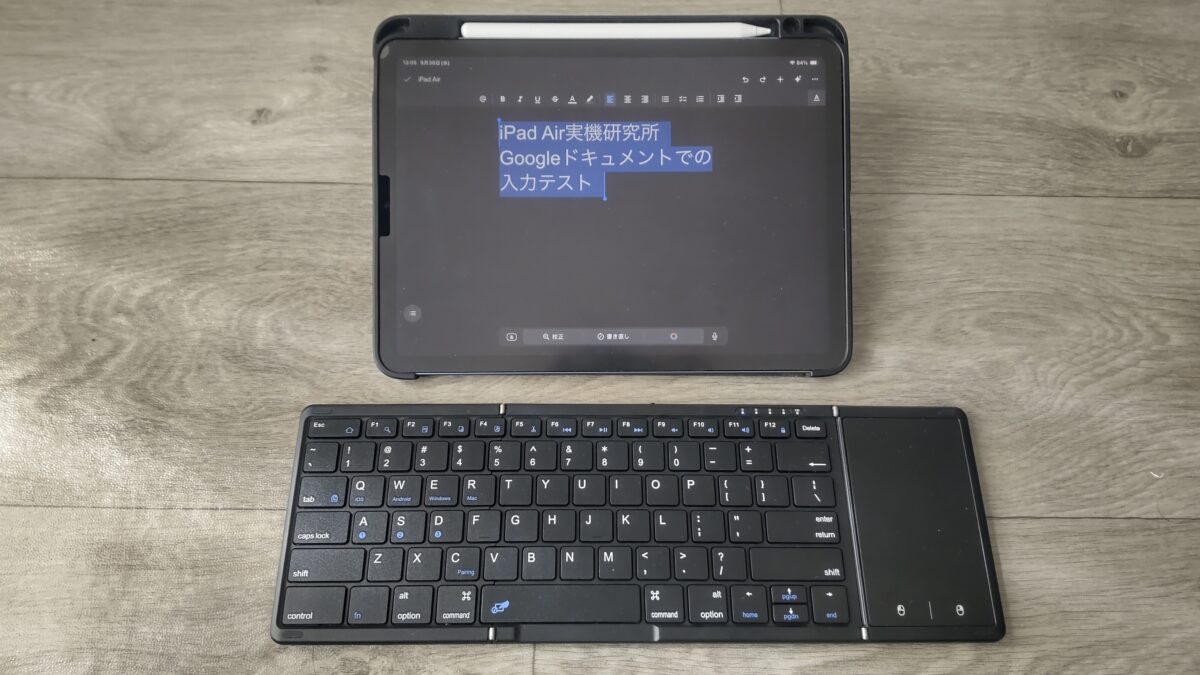
Omikamoのワイヤレス折りたたみキーボードを広げ、iPad Air 第5世代のGoogleドキュメントで文字入力している様子
文章入力が主目的なら、画面サイズよりキーボードの有無の方が体感差は大きいかなと思います。
私は折りたたみ式を使っていますが、毎日長時間書くなら本体と一体化できるキーボードケースも候補になります。
Google Keep
Google Keepは、PCとiPadの間でメモを共有したいときに便利です。
思いついた見出しや修正点をiPadで書き、あとでPCから開くという使い方なら端末をまたいでも流れが止まりません。
「本格的な原稿はPC、アイデア出しはiPad」のように役割を分ける使い方にも向いています。
WordPressで記事編集
WordPressも、私がiPad Airでよく使う仕事の一つです。
ブラウザから管理画面を開いてタイトルや本文を入力できますし、外付けキーボードを使えばノートPCに近い姿勢で作業できます。
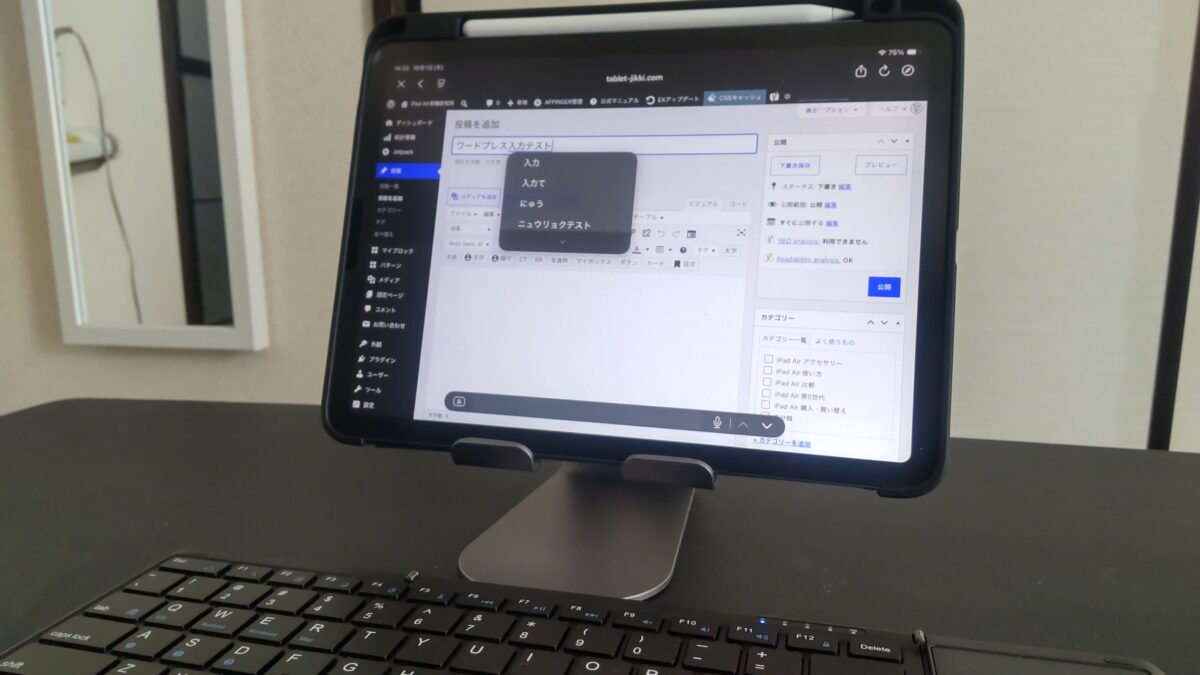
スタンドに置いたiPad AirでWordPressの投稿画面を開いている様子。手前には外付けキーボードがあり、ブログ執筆環境全体が分かる
本文の追記、誤字修正、見出し調整、投稿内容の確認といった作業なら、iPadでもかなりこなせます。
ただし、画像を大量に処理してアップロードし、複数タブで資料を確認しながらHTMLを細かく触るような作業は、私はPCの方が速いです。
「WordPressが使えるか」ではなく、「自分の編集工程をiPadで何割こなせるか」で考えると判断しやすいですよ。
Web会議とブラウザ作業
Webサービス中心の仕事なら、iPad Airへ移しやすいです。
ブラウザで調べ物をする、管理画面を確認する、チャットを返す、クラウド上の資料を見るといった作業は、タッチ操作でも十分進められます。
Web会議についてもiPad対応アプリやブラウザを使えるサービスなら参加できます。
ただ、会議をしながら複数資料を頻繁に切り替えるなら、10.9インチの画面だけでは窮屈に感じることがあります。
その場合は外部ディスプレイを組み合わせるとかなり印象が変わります。
Officeの基本編集
WordやExcelなどのOffice系作業も、基本的な文章修正や表の入力なら候補になります。
簡単な表計算、既存資料の確認、セルの修正、コメント確認といった軽い作業ならiPadで済ませやすいです。
ただし、デスクトップ版とiPad版では画面構成や使える機能が同じとは限りません。
会社で決まったExcelファイルを使っているなら、「ファイルを開けるか」だけではなく、普段使う関数、ピボットテーブル、外部データ、マクロなど必要な操作まで確認した方が安全です。
Excelを仕事の中心にしている人は、PCを手放す前に実ファイルで試してください。
閲覧と簡単な修正はできても、業務で必要な機能まで同じとは限りません。
イラスト制作もこなせる
仕事がイラスト寄りなら、第5世代は単なる文章端末ではありません。
私はApple Pencil 第2世代を使い、ProcreateやCLIP STUDIO PAINTで実際に絵を描いています。
つまり、「iPad Air第5世代で絵を描く」「お絵描き用に使う」という用途も、仕事の一部として十分現実的です。
Procreateで描く
ProcreateではApple Pencilを使って線を描けます。
私の実機では猫のイラストを作り、複数レイヤーを使った作業もしています。
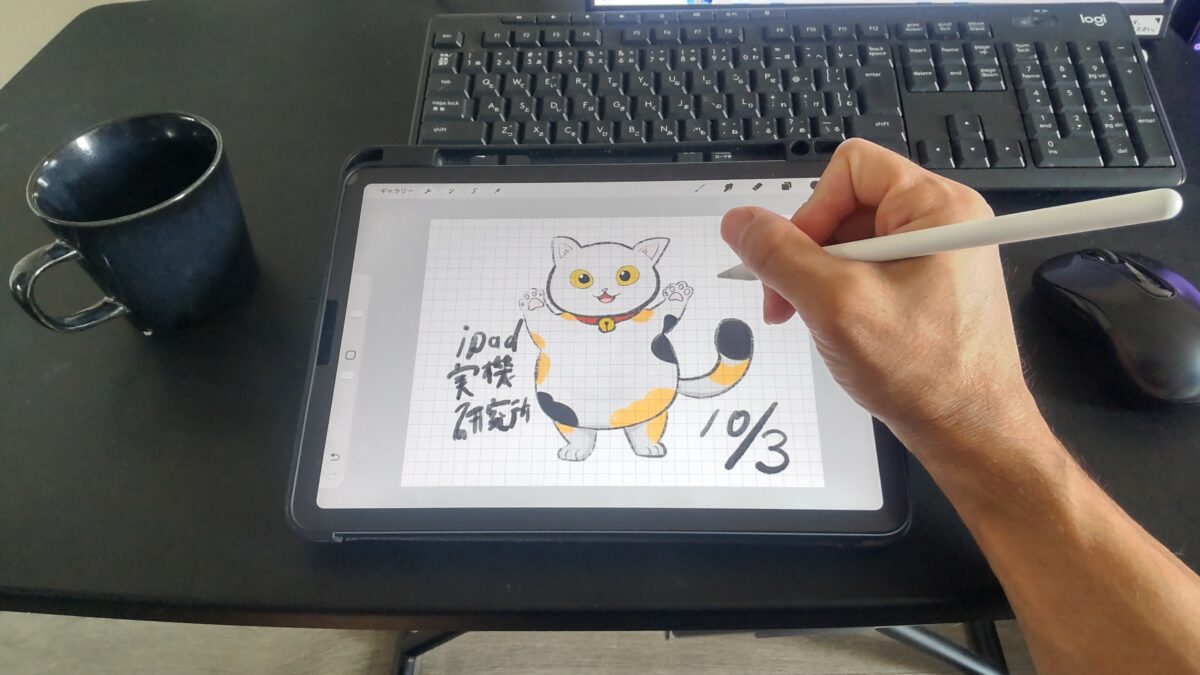
iPad Air 第5世代でProcreateを開き、Apple Pencilを使って猫のイラストを描いている様子
ペンで直接画面へ描けるので、マウスで線を引くPCとはかなり感覚が違います。
ラフ、下書き、イラスト制作までiPad側で完結させたい人には相性がいいです。
クリスタで描く
CLIP STUDIO PAINTも第5世代で使用できます。
私の環境では、複数レイヤーを使いながら犬のイラストを作成しています。
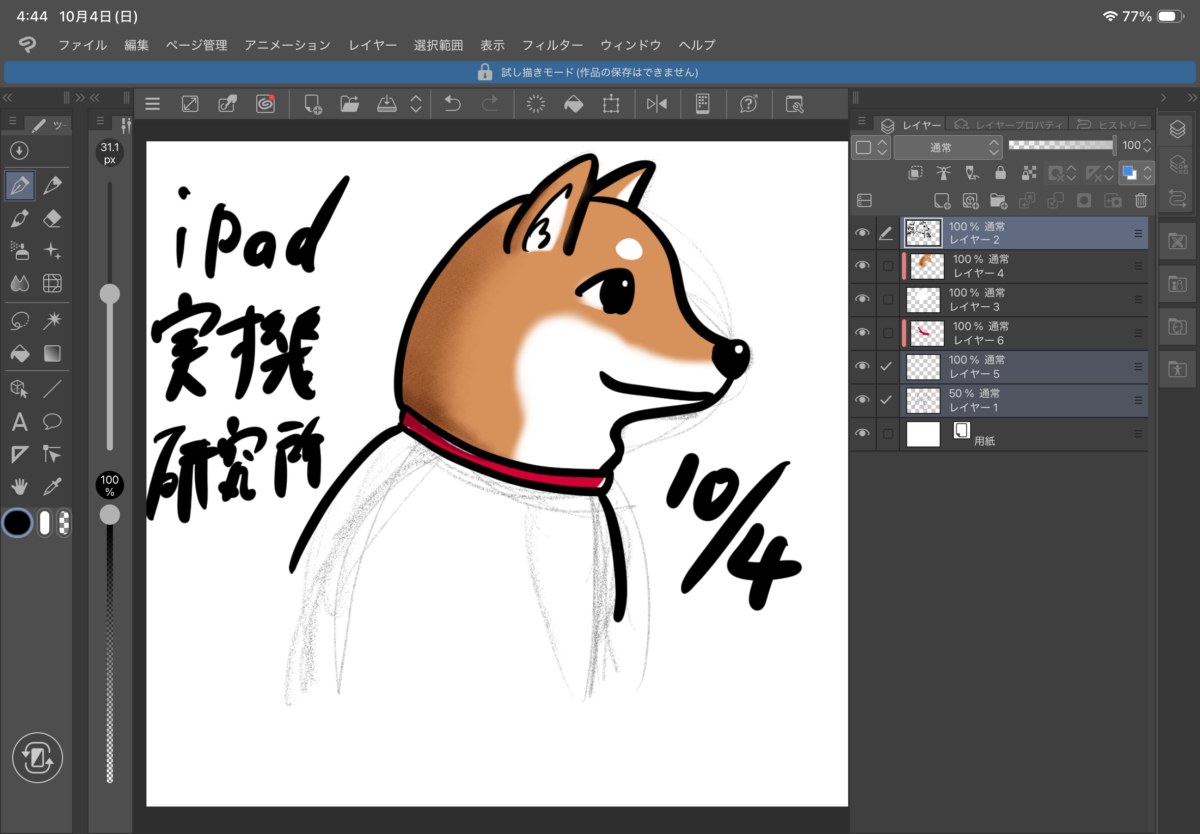
iPad Air 第5世代でCLIP STUDIO PAINTを開き、複数レイヤーを使いながら犬のイラストを制作している画面
ただし、作品データを増やすほどストレージも使います。
私の64GBモデルでは、仕事用データ、画像、動画、アプリを何でも本体へ残す運用は余裕がありません。
イラストを仕事で続けるなら、容量とクラウド保存まで含めて考える必要があります。
動画編集も対応できる
iPad対応の動画編集アプリを使えば、カット、テロップ、素材配置などの作業もできます。
私はCapCut系のアプリを使うことがありますが、短い動画や軽い編集ならiPadのタッチ操作がむしろ分かりやすい場面もあります。
ただ、長時間動画を大量に扱うと、ストレージ容量とファイル移動の負担が大きくなります。
動画編集を主業務にするなら、作業速度だけでなく素材の保存場所まで考えてください。
PC代わりが難しい作業
iPad Air 第5世代はできることが多いものの、PCと同じOSではありません。
ここを無視して「M1だからPCと同じ」と考えると、買ったあとに困りやすいです。
性能が足りないというより、アプリ、ファイル操作、周辺機器、仕事の流れそのものが違う場面があります。
専用ソフトは置き換えにくい
仕事でWindows専用、またはmacOS専用のソフトを使っているなら、その時点で完全移行は難しくなります。
同じ名前のサービスでも、iPad版では一部機能が省かれていることがあります。
会社指定の業務ソフト、専用ドライバーが必要な機器、PC用の拡張機能などを使う人は要確認です。
Web版で代替できるサービスなら移行しやすいですが、PCアプリでしか完結しない工程が一つでもあれば、PCは残しておく方が現実的でしょう。
複雑なExcel作業は不向き
Excelは「使える・使えない」の二択ではありません。
セルへ数字を入れる、表を見る、簡単な修正をする作業と、大量の関数やピボットテーブル、マクロ、複数ファイルを使う業務では負荷がまったく違います。
iPad版でもできる操作は増えていますが、デスクトップ版と同じ前提で仕事を組むのはおすすめしません。
特に会社から渡された既存ファイルを壊せない仕事では、事前確認が大切です。
ファイル管理はPCが楽
iPadにも「ファイル」アプリがあり、USB-C経由で外付けストレージを認識できます。
私も外付けHDDを接続し、中のフォルダや動画ファイルを確認できました。
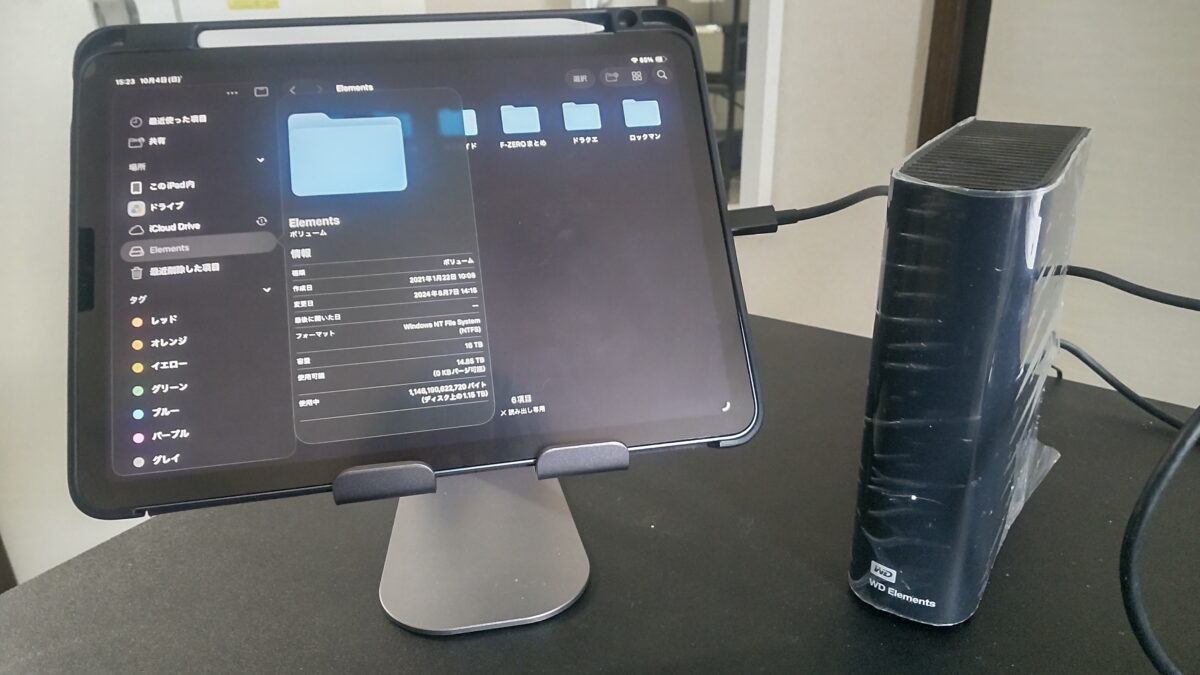
スタンドに置いたiPad AirとWD Elementsの外付けHDDをケーブルで接続し、ファイルアプリからHDDを認識している様子
それでも、フォルダを大量に開き、複数の保存先へファイルを移動し、名前変更や圧縮、アップロードを繰り返すような作業ではPCの方が私は扱いやすいです。
タッチ操作は数個のファイルを扱うなら軽快ですが、数十、数百のファイルを仕分けする場面では細かい操作が積み重なります。
「外付けHDDがつながる=PCと同じファイル管理ができる」ではない点は覚えておきたいところです。
多窓作業は慣れが必要
仕事では、資料、メール、チャット、原稿、表計算を同時に開くことがあります。
iPadOSにもマルチタスク機能はありますが、10.9インチの本体画面だけで何枚も表示すると、一つひとつの表示領域は小さくなります。
アプリを切り替えながら作業できても、「全部見える状態」の快適さは大きなPCモニターに及びません。
この弱点は、次に紹介する外部ディスプレイでかなり補えます。
iPad Airが苦手なのは、必ずしも処理の重い仕事だけではありません。
ファイルを何度も動かす、ウインドウを何枚も並べる、PC専用ソフトを使うといった「作業手順」がiPadOSと合わない仕事もあります。
外部ディスプレイで快適になる
私がiPad Air 第5世代を机で使うなら、外部ディスプレイを組み合わせたいです。
10.9インチは持ち運びでは扱いやすいものの、腰を据えて数時間作業するには画面が小さく感じます。
外部モニターをメイン、iPadをサブのように使うと、この弱点をかなりカバーできます。
第5世代は外部出力に対応
第5世代はUSB-Cから外部ディスプレイへ出力できます。
Appleのステージマネージャ対応案内でも、iPad Air 第5世代は外付けディスプレイへアプリやウインドウを移動できる対応モデルに含まれています。
出典:Apple サポート「iPadでステージマネージャのオン/オフを切り替える」
これにより、同じ画面を映すだけでなく、対応環境ではiPad側と外部モニター側へ別々の内容を表示できます。
ミラーリングと拡張表示
外部モニター接続では、ミラーリングと拡張表示を使い分けるのがポイントです。
ミラーリング
ミラーリングは、iPadと外部モニターへ同じ内容を映す方法です。
画面を大きく見せたいときや、相手へ同じ画面を見せたいときには便利ですが、作業領域そのものが増えるわけではありません。
拡張表示
仕事で使うなら、私は拡張表示の方が便利だと感じます。
例えばiPad側で資料を開き、外部モニター側でWordPressを編集すれば、画面を行ったり来たりする回数を減らせます。
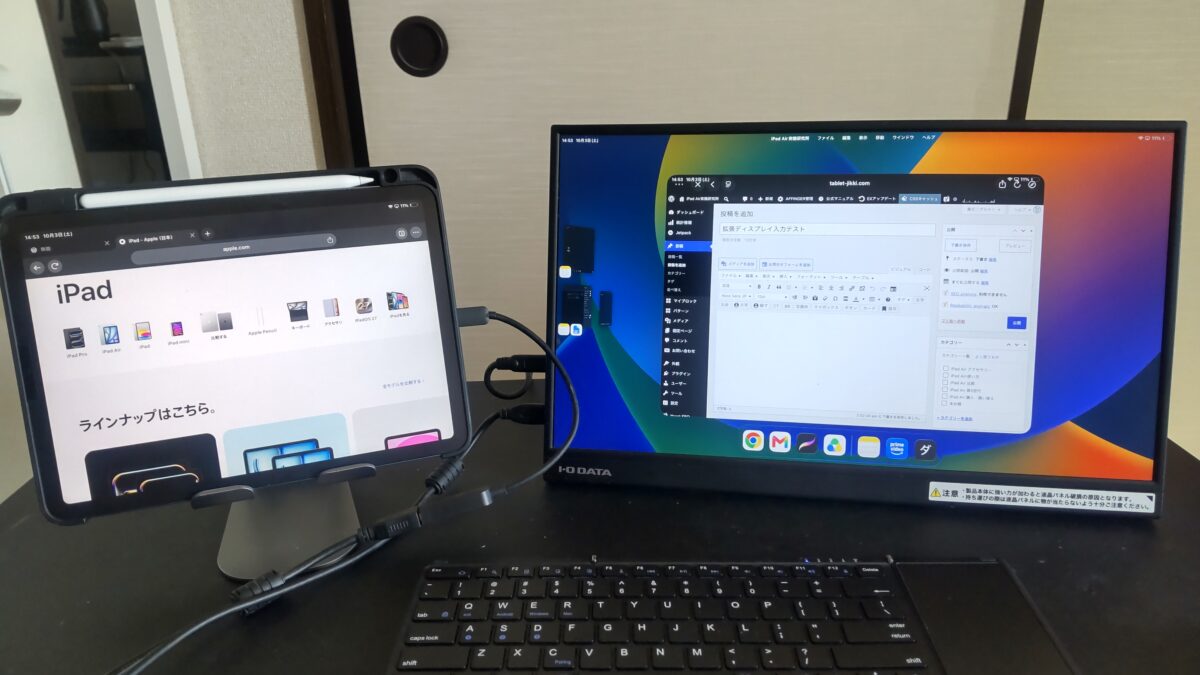
iPadではApple公式サイトを開き、外部モニターにはWordPressの投稿編集画面を表示している
動画編集をしながら外部モニターへスプレッドシートを表示する使い方もできます。
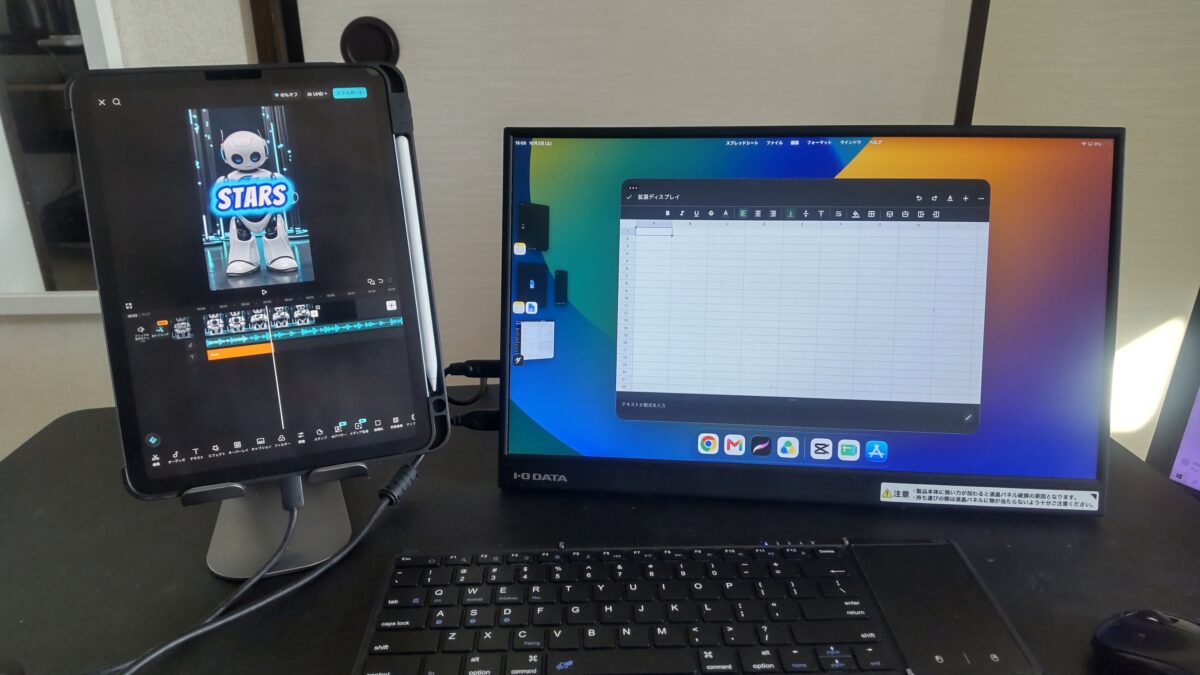
iPadで動画編集アプリを使用しながら、外部モニターにはスプレッドシートを表示している
これなら10.9インチだけで作業するときより情報を見渡しやすくなります。
私の感覚では、iPad Airを仕事で使うときの不満は「M1の性能」より「画面が1枚で小さいこと」の方が大きいです。
だからこそ、外部ディスプレイは買い替えより先に試す価値があります。
接続に必要な周辺機器
モニター側の端子によっては、iPad AirのUSB-CからHDMIなどへ変換する機器が必要です。
私は変換ケーブルやハブを使って外部モニターへ接続しています。
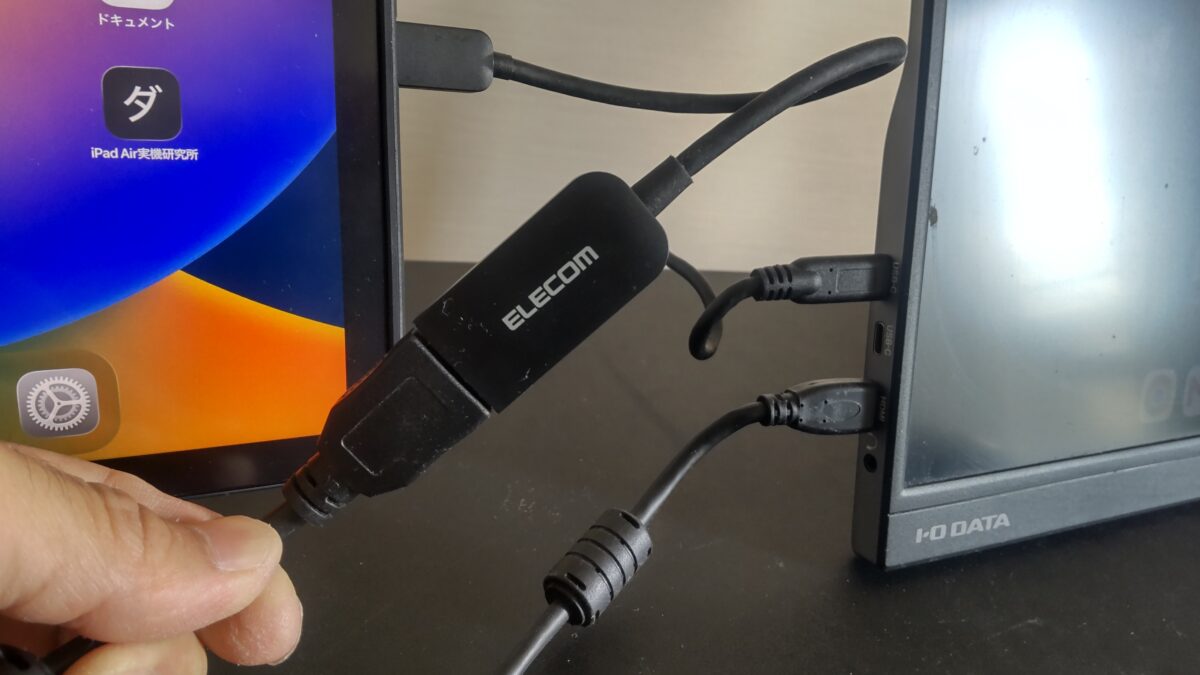
iPad Air 第5世代に接続したELECOM製USB Type-C変換ケーブル・USBハブケーブルと、モニターへ接続したHDMIケーブル周辺をアップで撮影している
充電しながら外部画面やUSB機器も使いたいなら、端子数のあるUSB-Cハブが候補になります。
ただし、すべてのハブで同じ機能が使えるわけではないので、映像出力、給電、USB規格などを購入前に確認してください。
仕事向け周辺機器の選び方
iPad Airを仕事用にする場合、本体だけより周辺機器を組み合わせた方が快適です。
ただ、最初から全部買う必要はありません。
自分の仕事で一番不便な部分から追加するのが無駄の少ない方法です。
| 周辺機器 | 優先度 | 向いている仕事 |
|---|---|---|
| キーボード | 高い | 文章作成、メール、WordPress |
| マウス・トラックパッド | 用途次第 | 細かい選択、表計算、ブラウザ操作 |
| USB-Cハブ | 用途次第 | 外部画面、USB機器、ストレージ |
| スタンド | 高い | 長文入力、Web会議、据え置き作業 |
キーボードは優先度が高い
文章を書くなら、私が最初に追加したいのはキーボードです。
ソフトウェアキーボードは画面を大きく使うため、長文になるほど表示領域が狭くなります。
私はOmikamoのワイヤレス折りたたみキーボードを使っていますが、文章入力が増えるとiPadの印象がかなり変わりました。
純正や一体型も含めて選びたい場合は、iPad Air用キーボードの比較と選び方で詳しくまとめています。
マウスとトラックパッド
タッチ操作だけでも使えますが、文字を選択する、表のセルを触る、ブラウザの細かい部分を操作するといった場面ではポインターがあると楽です。
キーボードにタッチパッドが付いていれば、それだけで済む人もいます。
逆に、マウス操作が中心の業務ならBluetoothマウスを追加した方がPCに近い感覚で使えます。
USB-Cハブ
第5世代のUSB-Cポートは1つなので、外部ディスプレイ、ストレージ、USB機器、充電を同時に使いたいときはハブが便利です。
ただし、必要な端子は人によって違います。
HDMIが必要なのか、USB-Aが必要なのか、SDカードを読むのか、充電しながら使うのかを先に決めてください。
端子が多いという理由だけで選ぶと、結局使わないポートだらけになりがちです。
スタンド
外付けキーボードを使うなら、iPadを立てるスタンドがあると姿勢を作りやすいです。
私は机では本体をスタンドへ載せ、キーボードを手前へ置く形をよく使います。
画面とキーボードの距離を自由に変えられるのは、ノートPCにはない利点です。
Lomicallの卓上スタンドのような独立型なら、動画視聴やApple Pencilを使うときにも流用できます。
ケース、ペン、スタンド、キーボードなどをまとめて見たい場合は、iPad Airで実際に使っているおすすめアクセサリーも参考にしてください。
PCを手放す前に確認したいこと
iPad Air 第5世代が仕事に使えると分かっても、すぐPCを売るのはおすすめしません。
大切なのは、自分の仕事で絶対に失敗できない作業を一つずつ確認することです。
必須アプリを洗い出す
まず、毎週使うアプリとサービスを書き出してみてください。
ブラウザで完結するのか、iPad版アプリがあるのか、PC版にしかない機能を使っていないかを確認します。
特に会計、開発、設計、社内専用システムなどは、OS依存が残りやすい分野です。
一つでもPC必須の工程があれば、iPadをメインにしつつPCを保険として残す方が安心です。
容量と保存先を決める
私の第5世代は64GBなので、仕事データをすべて本体へ保存する使い方には向きません。
Googleドライブなどのクラウドを使い、必要なデータだけ本体へ置くなら運用できます。
ただ、動画、イラスト、写真など大きなファイルを多く扱う仕事では、64GBは管理が必要です。
外付けストレージを使う方法もありますが、持ち物と接続作業が増えます。
本体容量、クラウド、外付けストレージのどこへ何を置くかを決めておくと、あとで散らかりにくいですよ。
PCを残した方がいい人
Windows・macOS専用ソフトが必須、複雑なExcelが中心、大量のファイル操作を毎日行う人は、PCを残した方が仕事は安定します。
反対に、文章作成、Web管理、メール、クラウド文書、オンライン会議、簡単な画像編集などが中心なら、iPadへ移せる割合は高くなります。
判断基準は「iPadでできることの数」ではなく、あなたの仕事で絶対に必要な作業が途切れないかです。
iPad Air第5世代の仕事FAQ
最後に、iPad Air 第5世代を仕事用として検討するときに気になりやすい点へ答えます。
Q1. 第5世代だけで仕事できますか?
A. 文章作成、ブラウザ作業、メール、WordPress、簡単なOffice編集などが中心なら可能です。ただし、PC専用ソフトや複雑なファイル管理が必要な仕事では完全代用が難しいため、仕事内容で判断してください。
Q2. WordPressの記事は書けますか?
A. 書けます。私はiPad Air 第5世代からWordPress管理画面を開き、外付けキーボードで記事を入力しています。短い修正から本文編集までできますが、画像を大量に処理する作業や複数画面を行き来する作業はPCの方が速いと感じます。
Q3. ExcelはPCと同じように使えますか?
A. 完全に同じとは考えない方がいいです。表の確認や簡単な入力なら使いやすい一方、業務で使う複雑な機能まで同じとは限りません。会社の実ファイルで必要な操作を一通り試してから移行するのがおすすめです。
Q4. 外部モニターは使えますか?
A. 使えます。第5世代はUSB-Cから外部ディスプレイへ出力でき、対応環境では拡張表示も可能です。私は外部モニター側へWordPressやスプレッドシートを表示し、iPad側と画面を分けて作業しています。
Q5. イラストの仕事にも使えますか?
A. 使えます。私は第5世代とApple Pencil 第2世代でProcreateやCLIP STUDIO PAINTを使っています。お絵描きやイラスト制作はできますが、作品数が増えるとストレージを使うため、64GBモデルではクラウドや外部保存も考えた方が扱いやすいです。
iPad Air第5世代の仕事まとめ
iPad Air 第5世代は、2026年現在でも仕事に使える端末です。
私自身、Googleドキュメント、Google Keep、WordPress、Procreateなどを日常的に使っており、文章作成やWeb作業ならiPadだけで済む場面がかなりあります。
外付けキーボードを追加すると長文入力がしやすくなり、外部ディスプレイまでつなげれば10.9インチの狭さも補えます。
一方で、Windows・macOS専用ソフト、複雑なExcel、大量のファイル管理まで完全に置き換えるのは難しいです。
- 文章作成やWeb中心なら第5世代でも仕事に使いやすい
- WordPressやGoogleドキュメントは実機で利用できている
- イラスト制作や動画編集も対応アプリなら可能
- 外部ディスプレイで据え置き作業の快適さを上げられる
- PC専用ソフトや複雑なExcelが必要ならPCは残す
PCを手放すか迷っているなら、まず1週間だけiPad中心で仕事をしてみてください。
その期間にPCを開いた作業こそ、あなたにとって「iPadでは代替しにくい仕事」です。
全部を置き換えなくても、PCを開く回数が減るだけでiPad Airを仕事へ導入する意味は十分あります。