こんにちは、iPad Air実機研究所のヒロトです。
私はiPad Air 第5世代の10.9インチ・Wi-Fi・64GB・ブルーを、2023年3月5日に約75,000円で購入してから3年以上使っています。
普段は動画視聴やProcreate、WordPressなどに使っていますが、今回は実際に原神を起動して画質設定、フレームレート、タッチ操作、バッテリー消費を確認しました。
実際に遊んだ感覚では、デフォルトに近い設定ならカクつきが気になる場面は少なく、タッチ操作でも普通に戦闘できます。
ただ、60fpsへ上げると原神側でデバイス負荷が「非常に高い」と表示されました。
つまり、M1チップを積んでいるから何でも最高設定で余裕、という端末ではありません。
画質とフレームレートのバランスを取ればまだ十分ゲームに使えますが、120Hzや120fpsを目的に選ぶiPadではないというのが、実際に使っている私の結論です。
記事のポイント
- iPad Air 第5世代で原神を遊んだ実際の使用感
- 30fpsと60fpsで変わるデバイス負荷
- 120Hzや120fpsを目的に選べるか
- 音ゲーやFPSゲームで気を付けたい点
ゲーム性能の結論
iPad Air 第5世代は2022年発売ですが、M1チップと8GBメモリを搭載しているため、2026年現在でもゲーム用として使える性能があります。
一方で、ゲーム用途ではチップ性能だけ見て判断しないほうがいいです。
特に確認したいのが、ディスプレイ、ストレージ、発熱、バッテリーの4点。
| 項目 | iPad Air 第5世代 | ゲームでのポイント |
|---|---|---|
| チップ | Apple M1 | 高負荷な3Dゲームにも対応しやすい |
| メモリ | 8GB | ゲーム以外の普段使いにも余裕を持ちやすい |
| 画面 | 10.9インチ | スマホより大きく操作しやすい |
| 解像度 | 2,360×1,640 | ゲーム画面を細かく表示できる |
| 高リフレッシュレート | ProMotion非対応 | 120Hz表示を目的に選ぶ機種ではない |
| 容量 | 64GB・256GB | 大容量ゲームでは64GBがネックになりやすい |
出典:Apple サポート「iPad Air(第5世代)技術仕様」
M1と8GBメモリを搭載
iPad Air 第5世代には、8コアCPUと8コアGPUを備えたApple M1チップ、8GB RAMが搭載されています。
発売から年月は経っていますが、私が普段使っていて「チップが古すぎてもう何もできない」と感じる端末ではありません。
原神でも、画質「高(デフォルト)」と30fpsの組み合わせでは、ゲーム側のデバイス負荷表示が「スムーズ」になりました。
現在の原神公式動作要件でも、iPadOS版の推奨SoCはApple A13以上、推奨メモリは4GB以上とされています。
M1・8GBの第5世代は、この条件だけを見れば十分上回っています。
ただし、ゲームの快適さはチップだけでは決まりません。
同じ端末でも、画質を上げる、フレームレートを上げる、長時間遊ぶといった条件が重なるほど本体への負荷は大きくなります。
出典:HoYoverse Help Center「Genshin Impact system requirements」
120Hz表示には非対応
ゲーム用途で第5世代を選ぶとき、M1より先に知っておきたいのが画面です。
iPad Air 第5世代はiPad ProのようなProMotionディスプレイではありません。
そのため、120Hzの滑らかな表示を目的に買う機種ではないです。
検索すると「iPad Air 第5世代は120fps出る?」「90fpsで遊べる?」という疑問も出てきますが、ゲーム側が高いfpsへ対応していたとしても、本体ディスプレイで120Hz表示できるわけではありません。
60fps程度までを現実的な上限として考え、安定性とのバランスを見るほうが第5世代には合っています。

64GBはゲームだと厳しい
私が使っているのは64GBモデルですが、ゲーム用途で一番気になるのは処理速度より容量です。
実際、普段使っている私の端末では64GB中59.77GBまで使用した時期があります。
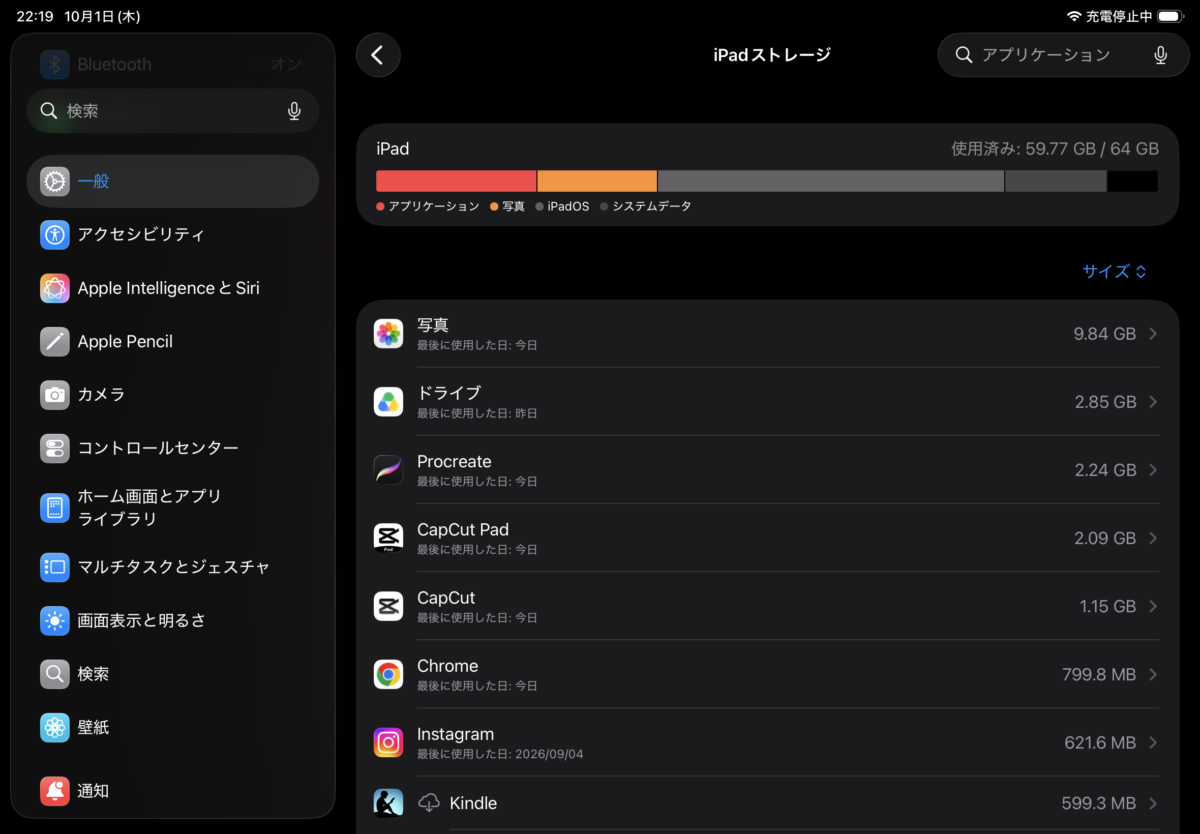
iPad Air 第5世代64GBモデルのストレージ使用状況。64GB中59.77GBを使用している状態
さらに、原神の現在の公式動作要件では、iOS・iPadOS版で対応条件として40GB以上、推奨条件として60GB以上の空き容量が案内されています。
ゲーム本体以外にもiPadOS、写真、動画、各種アプリが容量を使うため、64GBモデルで大容量ゲームを複数入れるのはかなり窮屈です。
ゲーム目的で今からiPad Air 第5世代を買うなら、64GBの安さだけで決めないほうがいいです。
原神のような大容量タイトルを遊びながら別のゲームも入れたいなら、256GBモデルや最低容量が大きい後継Airも比較したほうが使いやすいでしょう。
原神を実機で検証
ここからは、私のiPad Air 第5世代で実際に原神を起動して確認した結果を紹介します。
使用しているのは10.9インチ・Wi-Fi・64GBモデルです。
ベンチマークの数字だけではなく、実際のゲーム内設定画面、タッチ操作、バッテリー残量を見ながら確認しました。
高画質30fpsはスムーズ
原神のグラフィック設定を確認すると、画質「高(デフォルト)」、フレームレート30fpsの状態ではデバイス負荷が「スムーズ」と表示されました。
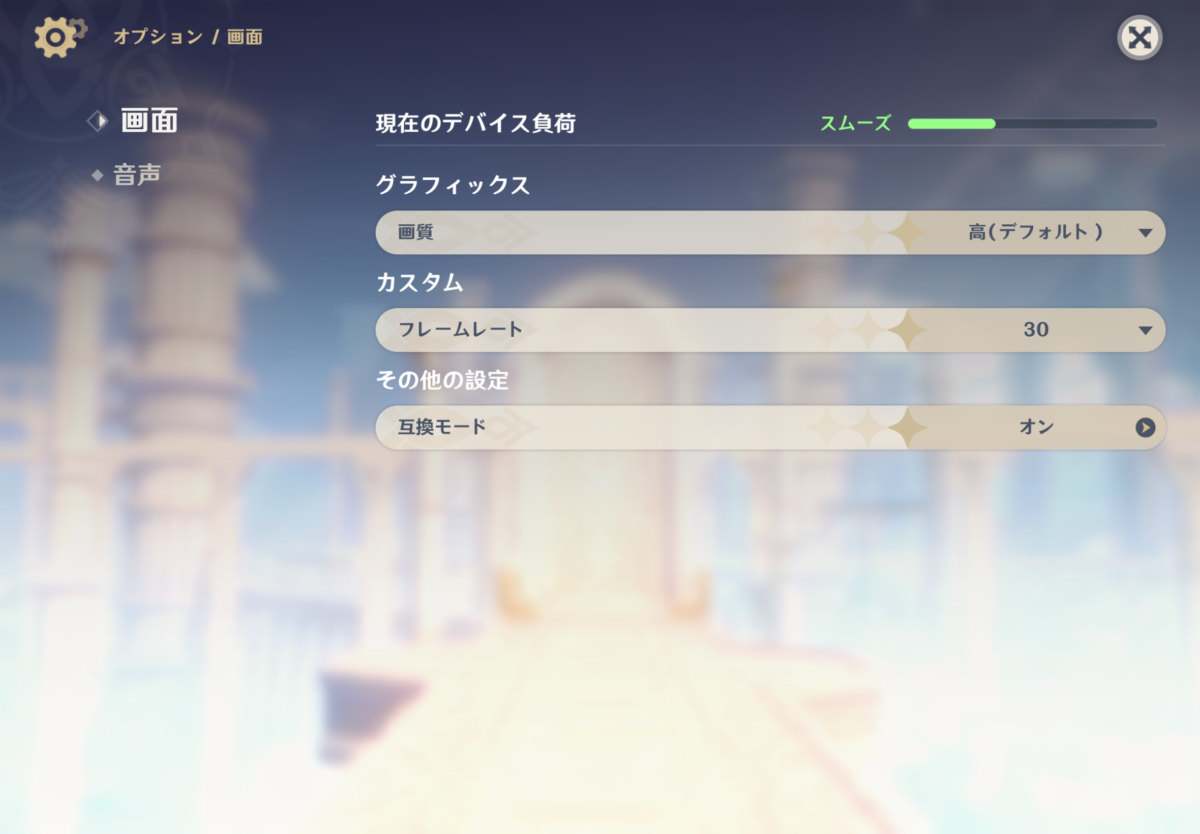
原神のグラフィック設定を画質「高(デフォルト)」、30fpsにした状態。デバイス負荷は「スムーズ」と表示されている
私が普通に遊ぶ範囲では、この設定なら大きくカクつくことなくプレイできています。
キャラクターを動かす、カメラを回す、敵と戦うといった基本操作も普通に行えました。
画質を極端に落とさなくても遊べるので、原神を楽しむための性能自体はまだあります。
一方で、私は最高画質と最大フレームレートを同時に追いかける使い方はしていません。
第5世代では、少し設定を抑えて安定して遊ぶほうが相性がいいと感じます。
60fpsでは負荷が上がる
フレームレートを60fpsへ変更すると、状況はかなり変わりました。
原神の設定画面では、デバイス負荷が「非常に高い」と表示され、発熱や正常にプレイできなくなる可能性について警告が出ています。
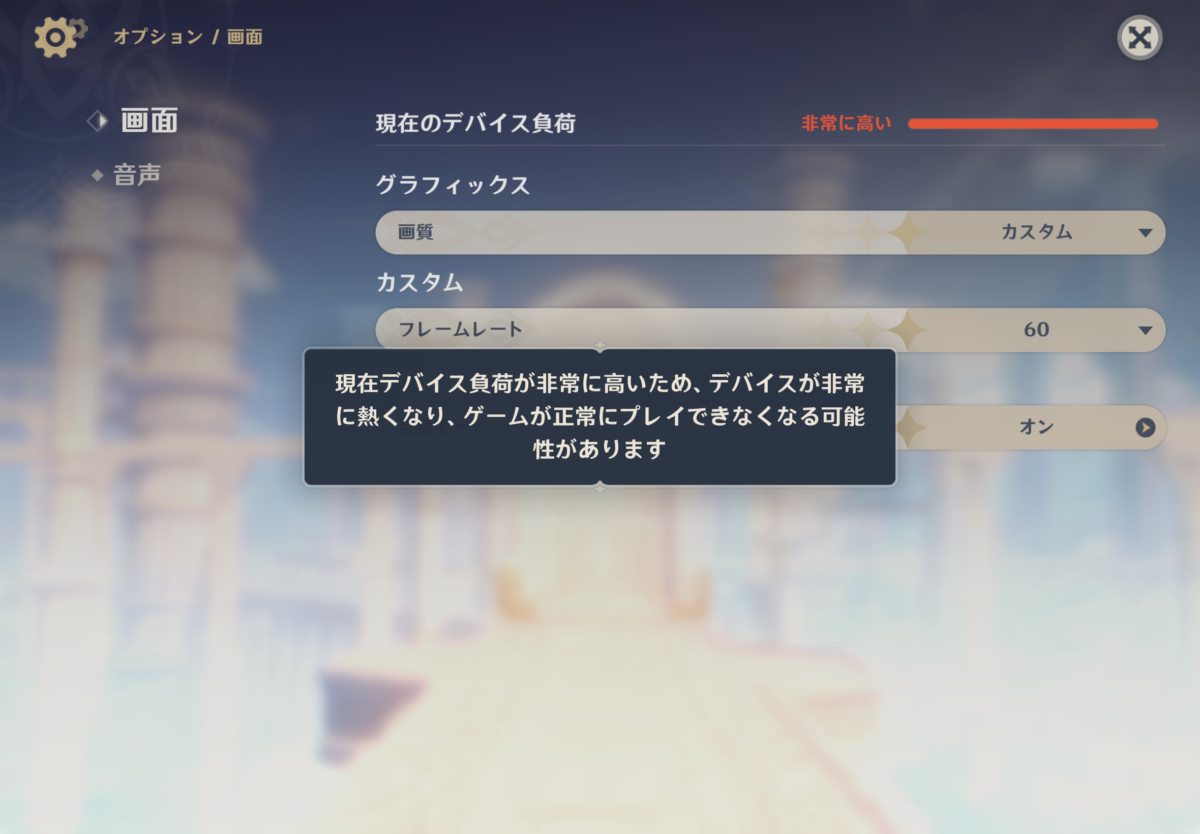
原神を60fpsへ変更すると、デバイス負荷が「非常に高い」と表示された
60fpsを選べることと、長時間安定して60fpsを維持できることは別です。
画質、描画負荷、周囲の温度、プレイ時間によっても状態は変わります。
私の第5世代では、FPSなどを上げて負荷を増やすと安定感が落ちるため、原神では30fpsを基準にして必要に応じて調整する使い方が現実的でした。
タッチ操作にも支障なし
ゲーム性能ではfpsばかり注目されますが、タブレットで遊ぶならタッチ操作も大切です。
実際にiPad Air 第5世代を横向きで持って原神を操作しましたが、私の端末では移動、視点変更、攻撃などの操作に大きな支障はありませんでした。
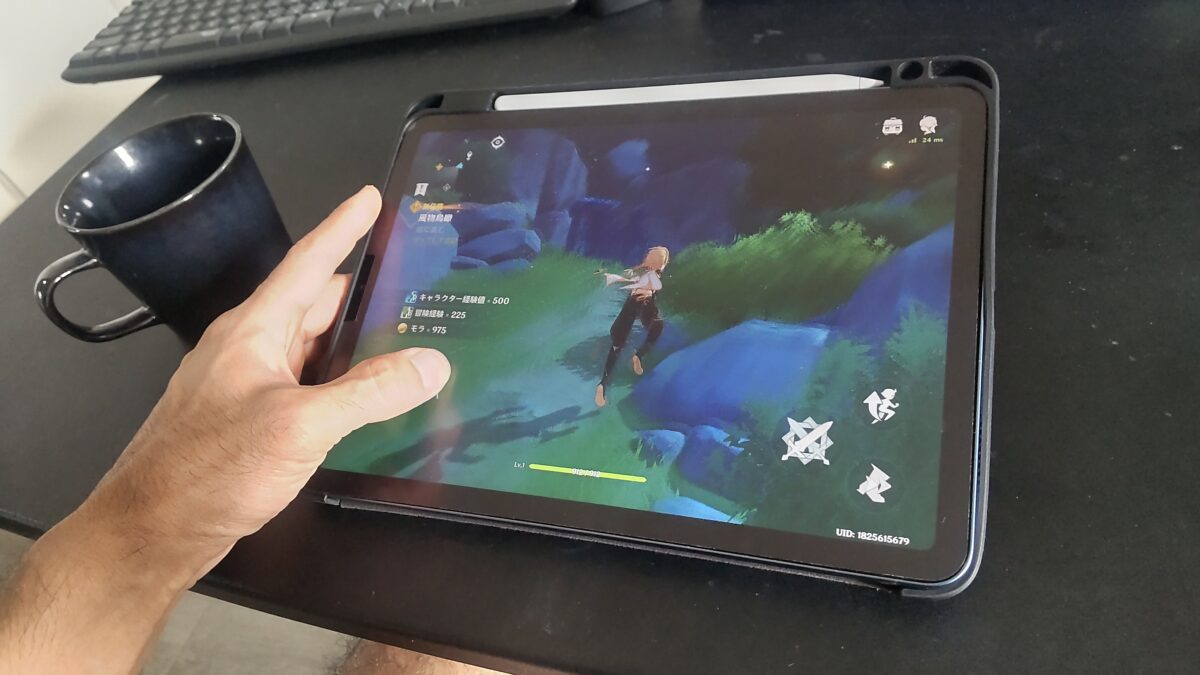
iPad Air 第5世代を横向きに持ち、タッチ操作で原神を実際にプレイしている様子
10.9インチなのでスマートフォンより画面が広く、左右へ操作ボタンが分かれていても窮屈に感じにくいです。
ただし、本体重量はWi-Fiモデルで461gあります。
短時間なら両手で持って遊べますが、長時間になると「画面の大きさ」は長所でも「重さ」は短所になります。
机で遊ぶ時間が長いなら、ケースのスタンド機能やタブレットスタンドを使ったほうが腕は楽です。
バッテリー消費を確認
原神を長時間動かしたときに、バッテリーがどの程度減るのかも確認しました。
測定開始時はバッテリー100%です。
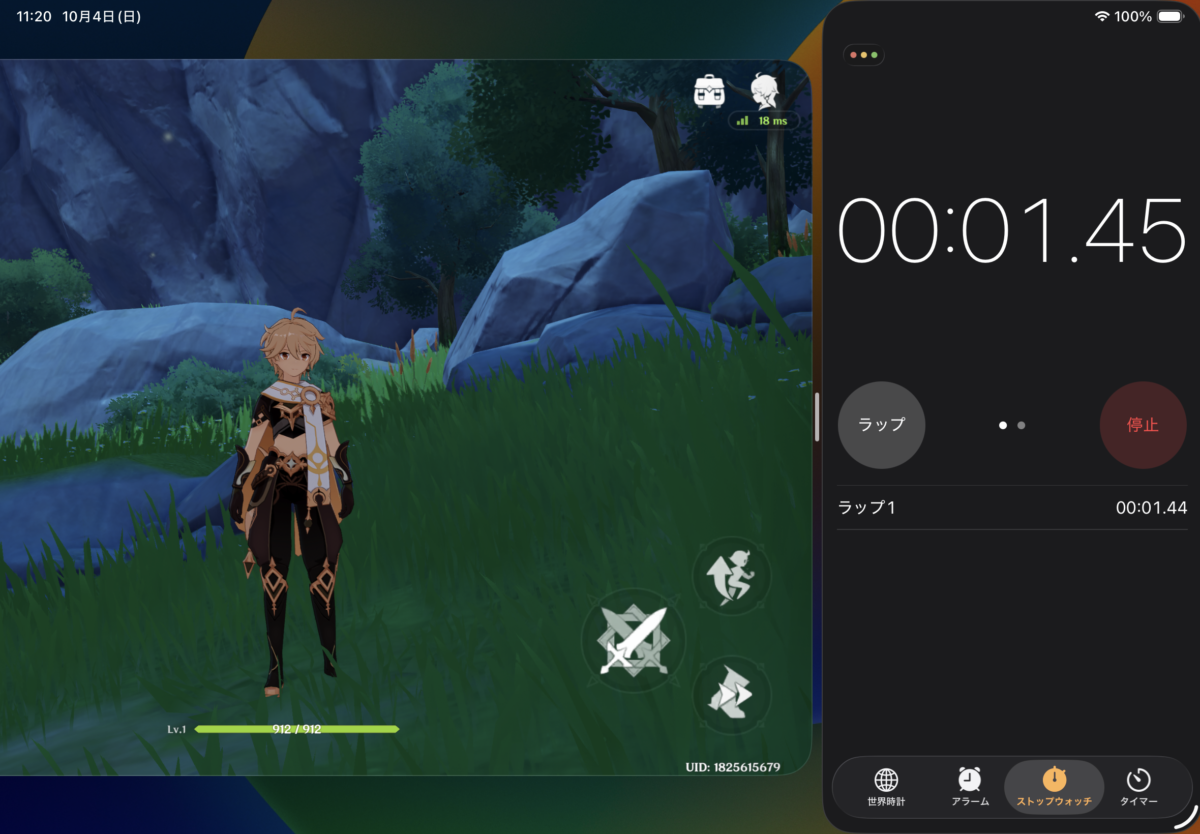
原神のバッテリーテスト開始直後。iPad Air 第5世代のバッテリー残量は100%
1時間4分で76%
音を出した状態で原神を動かし、約1時間4分経過した時点ではバッテリー残量が76%でした。
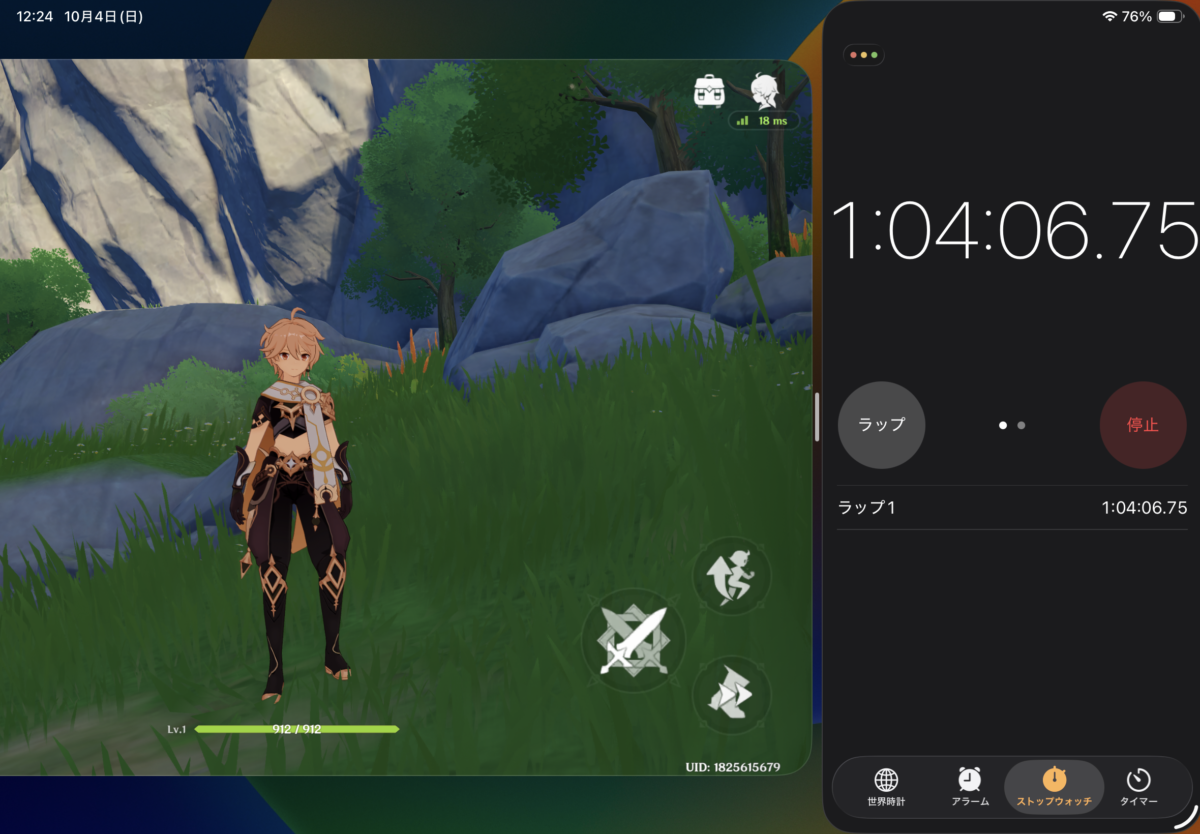
原神を約1時間4分動かした状態。バッテリー残量は76%
単純計算で毎時間まったく同じ割合が減るとは限りませんが、少なくとも1時間程度なら残量にまだ余裕がありました。
1時間30分で64%
そのまま約1時間30分まで続けると、バッテリー残量は64%になっています。
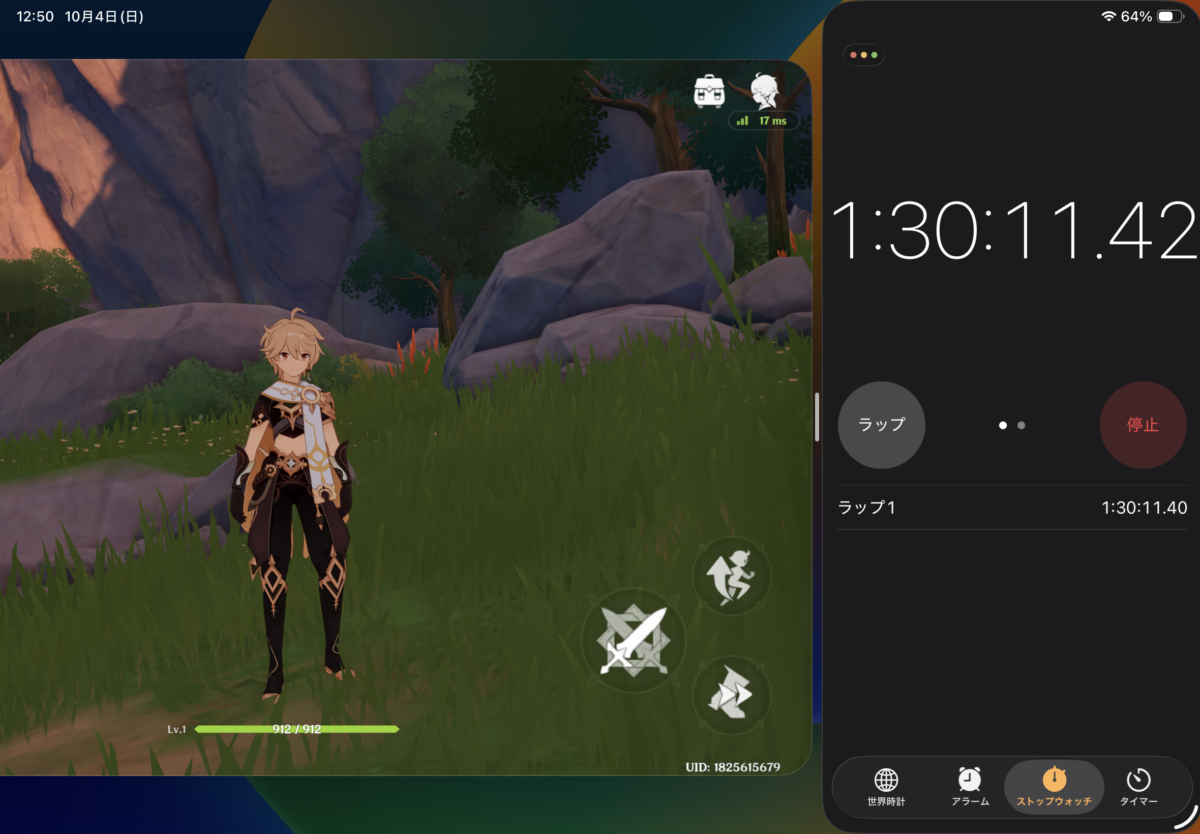
原神を約1時間30分音を出しながら動かした状態。バッテリー残量は64%
| 経過時間 | バッテリー残量 | 開始時からの消費 |
|---|---|---|
| 開始時 | 100% | 0% |
| 約1時間4分 | 76% | 24% |
| 約1時間30分 | 64% | 36% |
今回のテストは激しい戦闘を90分間続けた測定ではなく、ゲームを動かしたままにする時間も含んでいます。
そのため、常に戦闘する場合、画面輝度を上げた場合、60fpsへ変更した場合などは同じ結果になるとは限りません。
それでも、私が普段感じている「原神だけなら比較的持つものの、2時間以上遊んでから動画やWeb閲覧にも使う日は残量が気になる」という感覚とは合っています。
発熱は設定で変わる
原神のような3Dゲームを遊ぶときは、バッテリーだけでなく発熱も気になります。
ただ、私は本体温度を温度計で測定していないため、「何度まで上がった」といった数字は出しません。
確認できた事実として、30fpsではデバイス負荷が「スムーズ」、60fpsでは「非常に高い」と原神側に表示されています。
この違いだけでも、フレームレートを上げれば本体側へ要求される処理が増えることが分かります。
高設定を重ねすぎない
画質を上げる、フレームレートを上げる、明るい画面で遊ぶ、充電しながら長時間遊ぶ。
こうした条件を全部重ねるより、どこかを抑えたほうが第5世代では扱いやすいです。
特に原神で60fps設定時に負荷警告が出るなら、「設定できるから常用する」ではなく、実際の安定性を見ながら戻す判断も必要でしょう。
本体がかなり熱くなった状態で動作が不安定になった場合は、そのまま高負荷設定を続けるより、一度ゲームを終了して本体を休ませるほうが無理をさせずに済みます。
充電しながら遊ぶ場合
バッテリー残量が少ないと、充電ケーブルを挿したままゲームを続けたくなります。
私も普段iPad AirをUSB-Cで充電していますが、ゲーム中に充電するなら給電能力が小さいUSBハブより、対応する電源アダプタを使うほうが分かりやすいです。
第5世代の充電環境については、iPad Air 第5世代の充電器と必要なワット数で詳しく確認しています。
買い足すなら、現在も第5世代への対応製品が販売されているUSB-C PD対応30W充電器などが候補になります。
120fpsや90fpsは必要か
「iPad Air 第5世代で120fpsは出る?」「90fpsで遊べる?」という疑問は、FPSゲームや音ゲーを遊ぶ人ほど気になると思います。
ここでは、Hzとfpsを分けて考えると分かりやすいです。
Hzとfpsは別の数字
fpsはゲームが1秒間に何枚の映像を描画するかを示す数字で、Hzはディスプレイ側が1秒間に何回表示を更新できるかを表します。
ゲームが高いfpsで動作できても、画面側が同じ更新速度へ対応していなければ、そのまま120Hz表示になるわけではありません。
iPad Air 第5世代はProMotion非対応なので、120Hz表示を求めて選ぶ端末ではないです。
したがって、120fps対応を最優先する人が第5世代をわざわざ選ぶ理由は薄くなります。
60fpsでも負荷は増える
さらに私の原神テストでは、30fpsから60fpsへ変更しただけでもデバイス負荷表示が大きく変わりました。
つまり「120fpsはいらないから60fpsなら絶対余裕」と単純に考えるのも違います。
ゲームごとに負荷は異なるため、60fpsを選べるタイトルでも画質設定とセットで調整してください。
高リフレッシュレートを重視してiPad選びから考え直す場合は、iPad AirとiPad Proの違いを比較した記事も参考になります。
音ゲーとプロセカの使用感
音ゲーでは3D描画性能だけでなく、タッチ入力の反応や画面の更新速度も重要です。
私は今回プロセカそのものを長時間計測したわけではないため、「プロセカが常に何fpsで動く」といった数字は断定しません。
そのうえで、iPad Air 第5世代を音ゲー用として考えると、M1の処理性能にはまだ余裕がありますが、120Hz表示を求める人には向いていないという評価になります。
タッチ操作は普通に反応する
少なくとも私の端末では、原神をタッチ操作していて無反応が頻発するような症状はありません。
画面上のボタンを押す、複数方向へ指を動かすといった基本操作は普通にできます。
ただし、原神で問題がないからプロセカでも絶対に無反応が起きないとは言えません。
音ゲーでは一瞬の入力抜けでもプレイに影響するため、通常のゲームよりタッチの違和感へ気付きやすいからです。
プロセカで無反応なら確認
プロセカでタップが反応しない場合、最初からiPad Air 第5世代の性能不足と決めつけないほうがいいでしょう。
アプリを再起動する、iPadOSとアプリを更新する、画面を清掃する、保護フィルムや指の状態を確認するといった基本部分から切り分けます。
複数のアプリで同じ場所だけ反応しない場合は、ゲーム側だけの問題ではない可能性もあります。
反対に、特定ゲームの特定場面だけで起きるなら、アプリ側の設定や更新内容も確認したいところです。
音ゲー目的なら「M1かどうか」だけでなく、120Hzが必要か、画面サイズは操作しやすいか、机へ置いてプレイするかまで考えると選びやすくなります。
荒野行動やPUBGはどうか
荒野行動やPUBGのような対戦ゲームでは、画質よりフレームレートを優先したい人も多いでしょう。
ここでも、第5世代のM1性能とディスプレイ仕様を分けて考える必要があります。
高fps目的には向かない
M1チップそのものはゲーム処理に使える性能がありますが、第5世代は120Hzディスプレイではありません。
そのため、「120fps対応を最大限活かしたい」「高リフレッシュレートを最優先したい」という目的では候補から外れやすいです。
一方、60Hzクラスの画面で普通に遊ぶことが目的なら、第5世代だから即ゲームにならないということではありません。
ゲーム内で選択できる画質やfpsはアップデートで変更される場合もあるため、実際に表示される設定項目を優先してください。
コントローラーも使える
iPad自体は対応するBluetoothゲームコントローラーや有線コントローラーを接続できます。
ただし、iPadへコントローラーを接続できることと、遊びたいゲームがそのコントローラー操作へ対応していることは別です。
購入前にはゲーム側の対応状況も確認してください。
タッチ操作より物理スティックやボタンで遊びたい人なら、対応タイトル用にBluetooth対応ゲームコントローラーを用意する方法もあります。
ほかの人気ゲームはどうか
原神以外にも、マイクラ、鳴潮、ゼンレスゾーンゼロ、ウマ娘、学マス、ブルアカ、プロスピなどを第5世代で遊びたい人は多いと思います。
ここは実機検証した原神と分けて考えてください。
私はこれらすべてを同じ条件で計測していないため、具体的なfpsや発熱温度を作って書くことはしません。
代わりに、第5世代を選ぶときに共通して確認したい部分をまとめます。
マイクラは保存容量も見る
マイクラは遊び方によって負荷がかなり変わります。
普通にワールドを作って遊ぶ場合と、データを増やしたり大きなワールドを長く使ったりする場合では必要な容量も違います。
第5世代では処理性能だけでなく、64GBモデルにほかのゲームまで共存できるかを確認したいです。
鳴潮やゼンゼロ
鳴潮やゼンレスゾーンゼロのような3Dアクションゲームでも、「M1だから設定を全部最大にする」と決めず、実際のデバイス負荷や発熱を見ながら調整する考え方が合います。
特に長時間プレイでは、最初の10分が快適でも、その状態が2時間続くとは限りません。
画質を一段下げる、fps設定を調整するなど、安定性を優先する余地を残しておいたほうがいいでしょう。
ウマ娘や学マス
ウマ娘や学マスでも、ゲーム側が要求する性能や保存容量はアップデートによって変わります。
第5世代のM1・8GBだけを見れば現在でもゲームへ使える構成ですが、長く使うならストレージのほうが先に問題になりやすいと私は感じています。
ゲームを一つクリアしたら削除する人と、何本も入れっぱなしにする人では、同じ64GBでも評価が変わります。
ブルアカやプロスピ
ブルアカやプロスピについても、私が今回実測していない具体的なfpsは断定しません。
ただ、120Hz表示が必要か、大容量データを保存するか、タッチ中心かコントローラー中心かという選び方は共通です。
第5世代をすでに持っているなら、まずインストールして標準設定から試し、必要な部分だけ上げていくのが無理のない使い方でしょう。
快適に遊ぶための設定
iPad Air 第5世代は、最高設定を追いかけるより「どこまでなら安定するか」を探したほうが使いやすいです。
私が原神を遊んだ経験からも、設定を一つ変えるだけで負荷表示は大きく変わりました。
30fpsから試す
高負荷ゲームを初めて起動するときは、最初から最大fpsへ上げず、標準設定や30fps付近から確認する方法が分かりやすいです。
動作に余裕があれば画質やfpsを上げ、発熱やカクつきが気になったら戻します。
この方法なら「最高設定にしたら重かったから、このiPadはゲームに使えない」と早々に判断せずに済みます。
空き容量を残しておく
64GBモデルでは、ゲームをインストールできれば終わりではありません。
アップデート用データをダウンロードするときにも空き容量が必要になります。
写真や動画、CapCut、Procreateなどを一緒に使っている人は、ゲーム以外のデータも定期的に確認してください。
私の64GBモデルも59GB以上使っていた時期があり、ゲームを何本も気軽に追加できる状態ではありませんでした。
机ならスタンドが便利
10.9インチは画面が大きい反面、461gある本体を長時間持ち続けると腕が疲れます。
タッチ操作が必要なゲームでも、机へ置ける場面ならスタンドを利用すると持ち続ける必要がありません。
iPad Airで使えるスタンドやケースなどは、iPad Airのおすすめアクセサリーをまとめた記事でも紹介しています。
音はイヤホンでも聞ける
第5世代には本体スピーカーがありますが、夜間や外出先ではイヤホンのほうが使いやすい場面もあります。
Bluetoothイヤホンを使えばケーブルなしで接続できます。
ただ、音ゲーのように音の遅延がプレイへ影響する用途では、使用するイヤホンとゲームの組み合わせによる遅延も考えておきたいです。
今から買うなら容量重視
2026年現在、iPad Air 第5世代をゲーム用として買うなら、中古価格だけではなく容量まで見てください。
私自身は64GBモデルを使い続けていますが、ゲーム中心の人へ同じ64GBを積極的にすすめるかと言われると迷います。
64GBはゲーム1本でも注意
原神公式では現在、iOS・iPadOS版の対応条件として40GB以上、推奨条件として60GB以上の空き容量が示されています。
64GBモデルは本体容量そのものが64GBなので、OSやほかのアプリを考えると余裕は大きくありません。
原神だけ遊び、それ以外のデータをクラウド中心にするなら運用できる場面はあります。
しかし、原神、鳴潮、ゼンゼロなど容量の大きいゲームを複数残したい場合は、最初から256GBや後継モデルを選んだほうが管理は楽です。
中古価格との差を見る
第5世代はM1搭載なので、今でも性能だけなら魅力があります。
ただし、256GBモデルの中古価格が高くなり、M2以降のiPad Airとの差が小さくなったら話は変わります。
新しい世代なら最低容量が増え、今後使える期間も長く取りやすくなります。
第5世代そのものの長所や中古購入時の注意点については、親記事であるiPad Air 第5世代を3年以上使った実機レビューで詳しくまとめています。
ゲーム用に第5世代を選びやすい人
中古価格が十分安く、120Hzを必要とせず、遊ぶゲームを絞って容量を管理できる人です。
後継モデルも見たほうがいい人
大容量ゲームを複数入れたい人、高リフレッシュレートを重視する人、これから長期間使う予定の人です。
iPad Air第5世代のゲームFAQ
Q1. 原神は快適に遊べますか?
A. 設定を上げすぎなければ普通に遊べます。
私のiPad Air 第5世代では、画質「高(デフォルト)」・30fpsでデバイス負荷が「スムーズ」と表示され、実際の操作でも大きなカクつきは気になりませんでした。
一方、60fpsでは負荷が「非常に高い」と表示されたため、最高設定を狙うより安定する組み合わせを探すのがおすすめです。
Q2. 120Hzや120fpsに対応しますか?
A. 120Hz表示を目的に選ぶ機種ではありません。
iPad Air 第5世代はProMotion非対応なので、iPad Proのような120Hz表示を求める用途には向いていません。
ゲーム側に高fps設定があったとしても、ディスプレイ側の表示性能とは別に考える必要があります。
Q3. 90fpsで遊ぶ意味はありますか?
A. 第5世代では90Hz表示を目的に設定を上げるメリットは小さいです。
高いfpsほど本体への処理負荷も増えやすいため、画面側で活かせない高fpsを追うより、60fps以下で安定性とのバランスを見るほうが現実的でしょう。
Q4. プロセカで無反応は起きますか?
A. 第5世代だから必ず無反応が起きるとは言えません。
私の端末では原神のタッチ操作に支障はありませんが、音ゲーは一瞬の入力抜けにも気付きやすいです。
無反応を感じた場合は、アプリとiPadOSの更新、再起動、画面や保護フィルムの状態を確認し、ほかのアプリでも同じ場所で反応しないか切り分けてください。
Q5. 64GBでもゲーム用に足りますか?
A. 大容量ゲームを遊ぶなら余裕はかなり少ないです。
現在の原神公式要件では、iOS・iPadOS版で40GB以上の空き容量が対応条件、60GB以上が推奨条件として案内されています。
原神以外のゲーム、写真、動画、イラストアプリなども使うなら、256GBモデルや容量の大きい後継Airを比較したほうが扱いやすいです。
ゲーム性能まとめ
iPad Air 第5世代を実際に使って原神を試した結果、M1チップと8GBメモリは2026年現在でもゲームに使える性能があると感じています。
原神では画質「高(デフォルト)」・30fpsならデバイス負荷が「スムーズ」と表示され、タッチ操作でも普通に戦闘できました。
一方、60fpsへ変更すると負荷は「非常に高い」まで上がります。
そのため、最高画質と高fpsを同時に追いかけるより、30fpsから試して画質とのバランスを取るほうが第5世代には合っています。
バッテリーテストでは100%から開始し、約1時間4分で76%、約1時間30分で64%まで減りました。
私の感覚でも、1時間程度の原神ならまだ余裕がありますが、2時間以上遊んだあとに動画視聴やWeb閲覧まで続ける日は充電が気になります。
そして、これから第5世代をゲーム用として買うなら、M1の性能以上に注意してほしいのが60Hzクラスのディスプレイと64GBモデルの容量です。
120Hzや120fpsを重視するなら別のiPadも比較したほうがいいでしょう。
反対に、高リフレッシュレートへこだわらず、設定を調整しながら原神や普段のゲームを楽しみたいなら、iPad Air 第5世代はまだ使える端末です。
私自身も3年以上使っていますが、「M1だからもうゲームができない」という感覚はありません。
ただ、64GBだけは話が別。
ゲームの容量は年々増えやすいので、あなたがこれから第5世代を買うなら、本体価格だけでなく「入れたいゲームを全部置けるか」まで考えて選んでみてください。