こんにちは、iPad Air実機研究所のヒロトです。
私はiPad Air 第5世代の10.9インチ・Wi-Fi・64GBモデルを2023年3月から使っています。
動画編集ではCapCutとCapCut Padを使っていて、ショート動画のカット、テキスト追加、音声、エフェクトといった編集なら、今でも普通にこなせています。
一方で、動画素材が増えてくると気になるのが本体容量です。
私の64GBモデルは写真やアプリ、動画編集データなどでかなり容量が埋まっていて、「動画編集ができる性能があるか」と「快適に動画編集を続けられるか」は別の話だと感じています。
さらに実際に編集してみると、チップ性能だけでなく、10.9インチの画面サイズやタイムラインの見やすさも使い勝手に影響します。
この記事では、iPad Airでどのくらいの動画編集ができるのか、4K編集を考えるときの注意点、動画編集がきつくなりやすい使い方、容量の選び方、外付けSSDやキーボードなどの周辺機器まで実使用ベースで解説します。
記事のポイント
- iPad Airでできる動画編集の範囲
- 動画編集がきついと感じやすい場面
- 動画編集に必要なストレージ容量
- 外付けSSDや外部モニターなどの活用方法
iPad Airで動画編集はできる
iPad Airは、SNS向けの短い動画や一般的な動画編集であれば十分活用できます。
特にカット、テキスト、BGM、音声、簡単なエフェクトといった編集なら、パソコンを開かずiPadだけで作業を完結できるのが便利です。
ただし、動画の長さだけで快適さが決まるわけではありません。
高画質な素材を大量に並べる、エフェクトを重ねる、複数の音声や画像を使うといった編集になるほど、本体性能だけでなく容量や操作性も効いてきます。
ショート動画は相性がいい
私がiPad Air 第5世代でよく行うのは、CapCutやCapCut Padを使った縦型のショート動画編集です。
不要な部分をカットして、字幕やテキストを追加し、BGMや音声を入れて簡単なエフェクトをかける程度なら、大きな不満なく使えています。
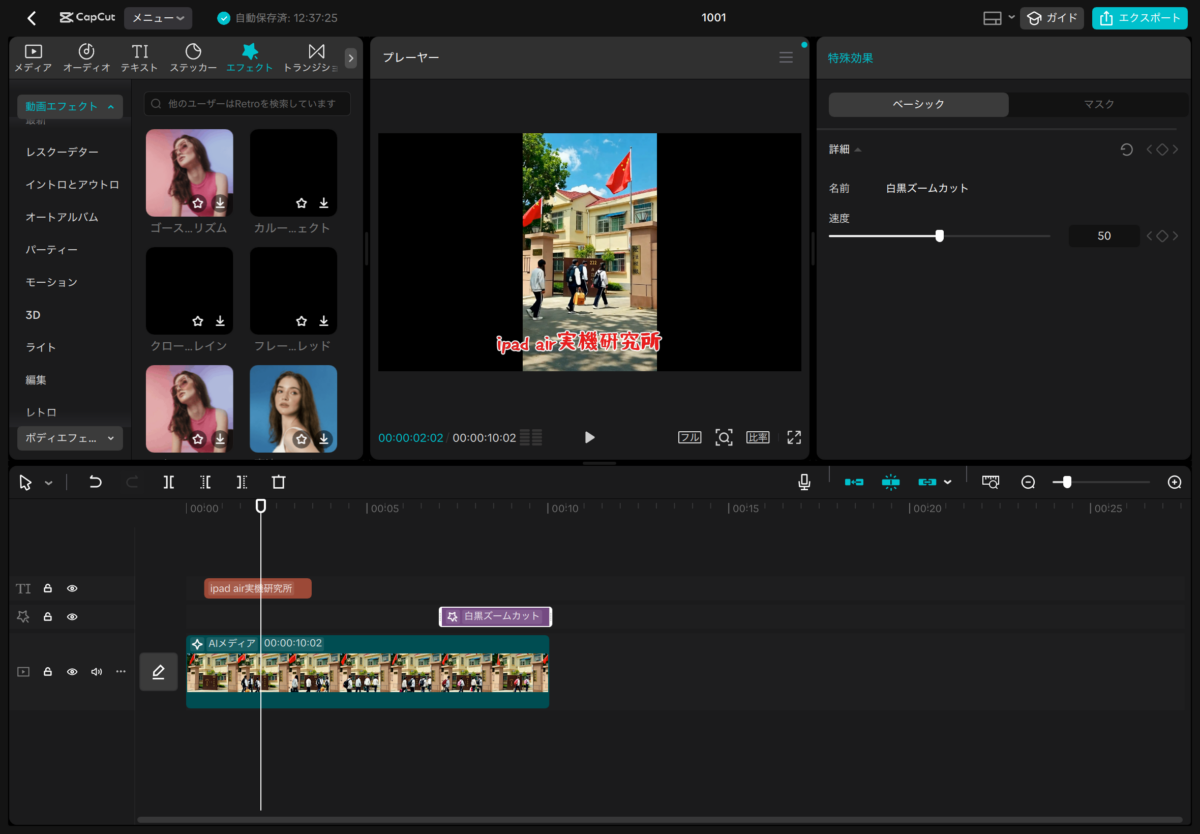
iPad AirでCapCut Padを使用して縦型動画を編集している画面。動画エフェクトの「白黒ズームカット」を設定し、テキストやエフェクトをタイムラインに配置している
スマホより画面が大きいため、プレビューとタイムラインを確認しやすい点もiPad Airのメリットです。
逆にパソコンほど場所を取らないので、机の上が狭い場合や別の場所へ移動して編集したい場合にも使いやすいですよ。
タッチ操作でも編集できる
CapCutでは、動画クリップをタップして分割したり、タイムライン上で位置を調整したりできます。
細かい編集になるとマウスの方が操作しやすい場面はありますが、簡単な動画ならタッチ操作だけでも作れます。
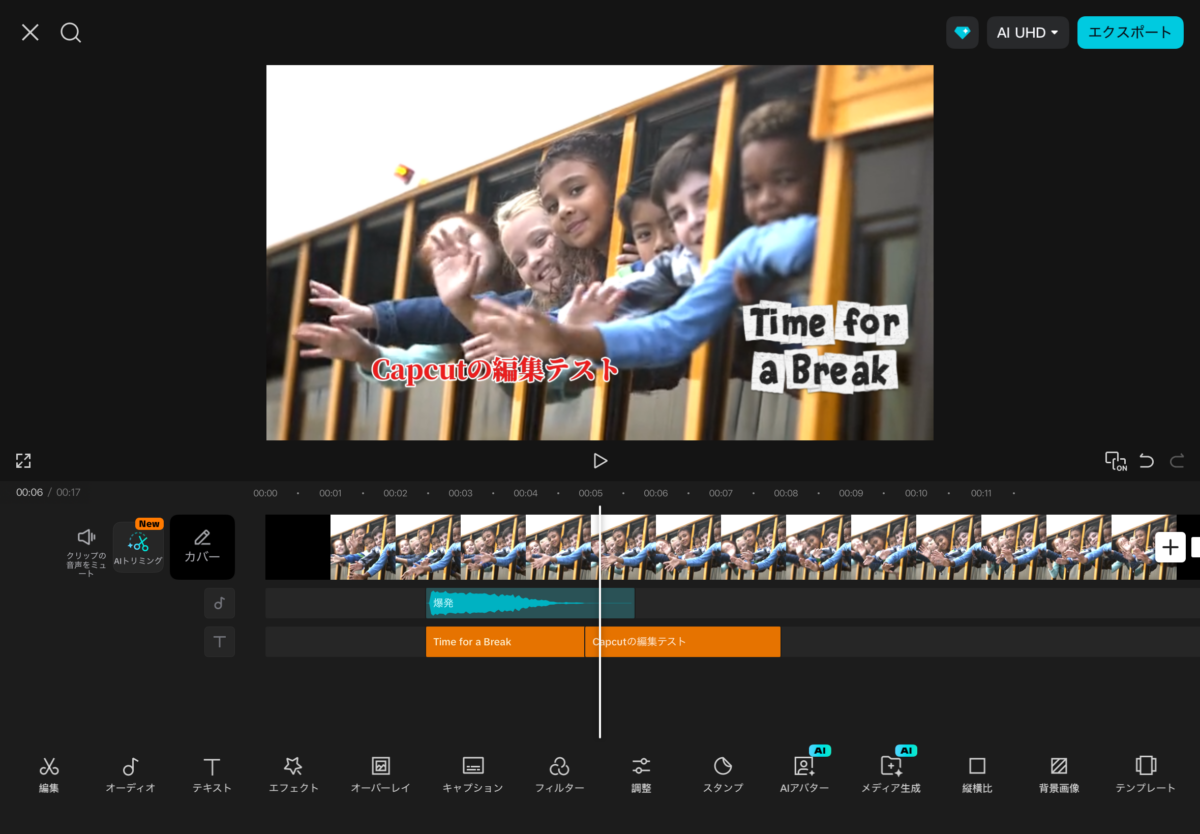
iPad AirでCapCutを使って動画編集している画面。動画のタイムラインに音声と複数のテキストを配置し、プレビューを確認している状態

4K編集は内容で変わる
「iPad Airで4K動画を編集できるのか」と気になる人も多いと思います。
MシリーズのiPad Airなら4K素材を扱う動画編集も狙えますが、4Kという解像度だけで快適かどうかは判断できません。
例えば、1本の4K動画から不要部分を切ってテロップを追加する編集と、複数の4K素材を重ねてエフェクトや音声を大量に配置する編集では負担がかなり違います。
短い4K動画を編集する程度なら問題になりにくくても、長時間の素材や大量のクリップを使えば、プレビューや書き出し、ストレージ容量まで気になる場面が増えてきます。
4K対応かどうかより、「動画の長さ・素材数・エフェクト数・保存容量」をセットで考える方が実際の使い方に近いです。
長い動画ほど負担は増える
一方、YouTube向けの長い横動画を本格的に作る場合は話が変わります。
例えば10分を超える動画でも、単純につなげるだけなら編集できるケースはあります。
しかし、動画が長くなるほど素材数、テロップ、画像、音声、BGMなども増えやすく、タイムラインはどんどん複雑になります。
だから私は、「10分を超えたらiPad Airでは編集できない」とは考えていませんが、長尺動画を毎週本格的に制作するならパソコンの方が扱いやすいと感じています。
動画編集の快適さは動画時間だけでは決まりません。
素材の解像度、クリップ数、エフェクト数、音声トラック数、使用アプリなどでも負担は変わります。
第5世代でも動画編集できる
私が使っているのは2022年発売のiPad Air 第5世代です。
M1チップを搭載しており、64GBモデルと256GBモデルが用意されていました。
現在では新しいiPad Airが登場していますが、M1搭載の第5世代でもCapCutを使った一般的な動画編集はできます。
M1モデルを実際に使った感想
私の使い方では、ショート動画を作る程度なら「古いから動画編集は無理」という印象はありません。
動画のカット、テキスト追加、BGM、複数の素材配置、エフェクト追加など、SNS動画でよく使う操作は行えています。
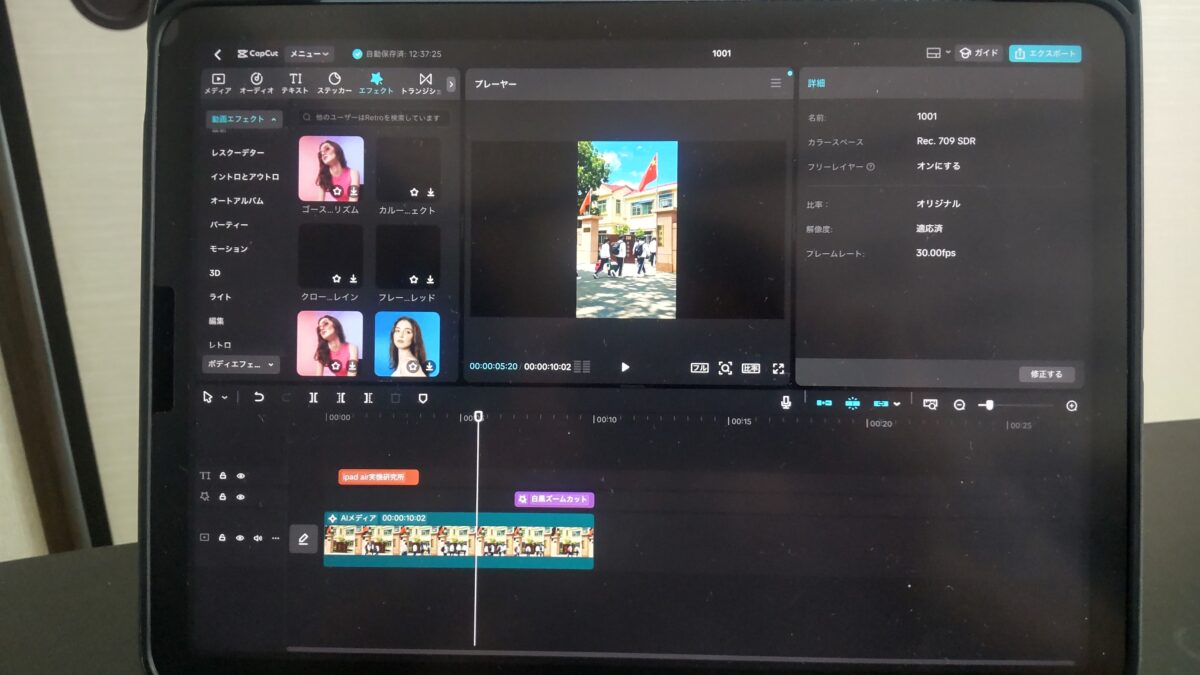
iPad AirのCapCut Pad編集画面をアップで撮影した画像。エフェクト、プレビュー、タイムラインなどの編集画面が確認できる
第5世代そのものの使用感や3年以上使って感じた部分は、iPad Air 第5世代を実際に使ったレビューでも詳しくまとめています。
中古の第5世代を動画編集目的で検討しているなら、性能だけでなく容量にも注目してください。
特に64GBモデルは価格が安くても、動画素材を保存すると余裕がなくなりやすいです。
Final Cut ProもM1から対応
第5世代はCapCutだけでなく、AppleのFinal Cut Proを使える世代でもあります。
Appleが案内している現在の利用条件では、iPad版Final Cut ProはM1チップ以降を搭載したiPadなどが対象なので、M1搭載のiPad Air 第5世代も対応範囲です。
つまり、第5世代は「簡単なスマホ向け編集アプリしか使えない古いAir」という位置付けではありません。
ただし、対応していることと、複雑な編集を何時間でも快適にこなせることは別です。
アプリが高機能になるほど、画面サイズ、保存容量、素材管理まで含めた作業環境が大切になってきます。
現行モデルは余裕が増えた
現在のiPad AirはM4チップを搭載し、ストレージも128GB、256GB、512GB、1TBから選べます。
動画編集を前提に新品を買う場合、第5世代にあった64GBではなく128GBから始まるのはかなり選びやすいところです。
さらにM4モデルは12GBのユニファイドメモリを搭載し、H.264、HEVC、ProRes、ProRes RAWのハードウェアアクセラレーションにも対応しています。
USB-CもUSB 3の最大10Gb/sに対応しているため、動画編集で外部ストレージを使いたい人にとっても扱いやすい仕様です。
| 項目 | iPad Air 第5世代 | 現行iPad Air |
|---|---|---|
| チップ | M1 | M4 |
| 容量 | 64GB・256GB | 128GB・256GB・512GB・1TB |
| 私の考え方 | 軽めの動画編集なら十分 | 動画編集目的でも選びやすい |
現行モデルの詳しい仕様はApple公式でも確認できます。
動画編集は容量選びが重要
iPad Airを動画編集に使うなら、チップ性能と同じくらい確認しておきたいのがストレージ容量です。
動画は写真や文書よりファイルサイズが大きくなりやすく、撮影素材、編集用ファイル、完成動画を同じ端末に残していると容量を使います。
しかもiPad Airの内蔵ストレージは、購入後に128GBから256GBへ交換するといった増設ができません。
64GBは動画編集だと厳しい
私はiPad Air 第5世代の64GBモデルを使っています。
購入当初はWeb閲覧や動画視聴を中心に考えていたので64GBでも十分だと思っていましたが、アプリを増やして動画編集まで始めると状況が変わりました。
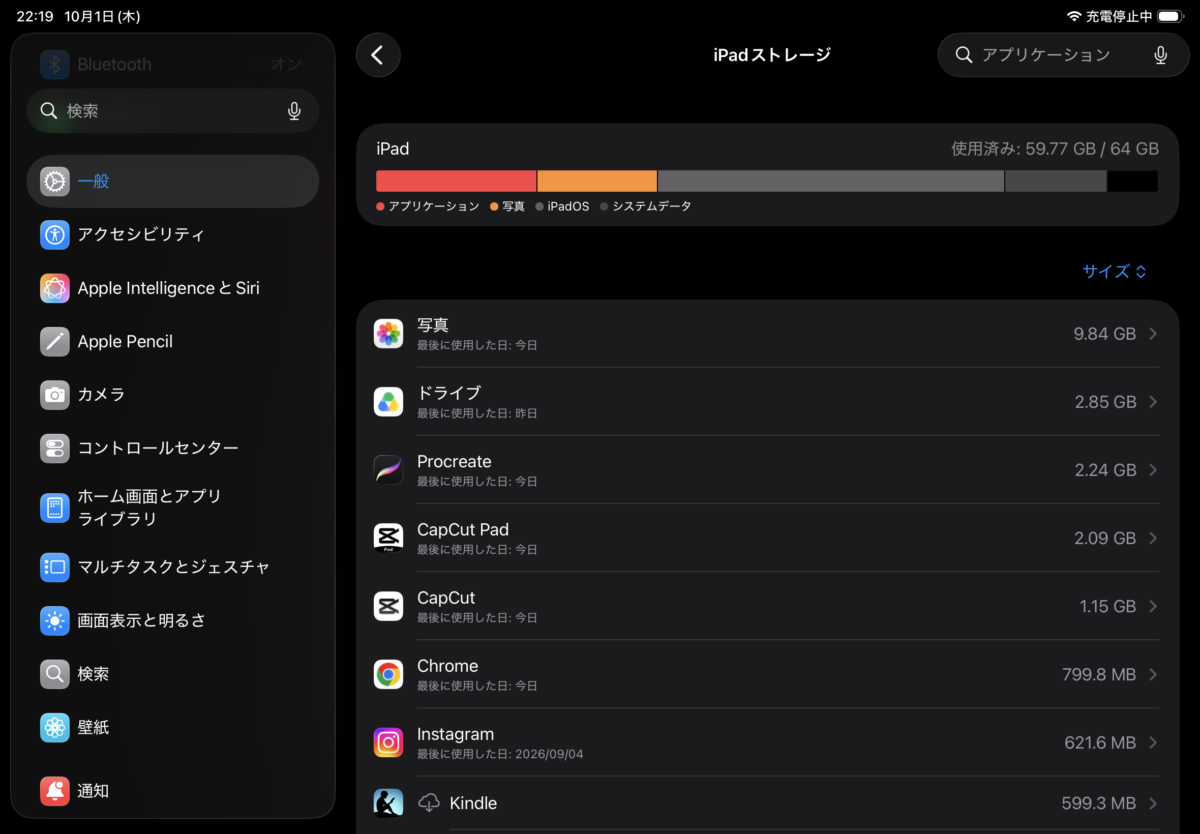
iPad Air 64GBモデルのストレージ使用状況を確認している画面。64GB中59.77GBを使用しており、写真・Googleドライブ・Procreate・CapCut Pad・CapCutなどの使用容量が表示されている
上の画像では64GB中59.77GBを使用しています。
CapCutだけが原因ではなく、写真、Googleドライブ、Procreate、その他のアプリを合わせた結果ですが、ここまで埋まると動画素材を気軽に何本も残しておく使い方はしにくいです。
完成動画だけでも容量を使う
編集では元動画だけでなく、書き出した完成動画も保存します。
元動画を残したまま何度も書き出していると、気付かないうちに同じ動画に関係するデータが複数残ることもあります。
そのため64GBを使うなら、不要になった素材を定期的に削除したり、別の場所へ移したりする運用がほぼ必須です。
128GBは軽い編集向け
現行iPad Airの最小容量は128GBです。
ショート動画をたまに編集する程度で、完成したプロジェクトをずっと本体に残さないなら、128GBも候補になります。
クラウドストレージや外付けストレージを併用する人なら、本体だけですべて保管する必要もありません。
ただし、動画以外にもゲームやイラスト制作など容量を使う用途が多い場合は、その分だけ動画に使える空き容量が減ります。
256GBは編集頻度が高い人向け
私が動画編集を目的に今からiPad Airを選ぶなら、まず128GBと256GBを比較します。
特に動画を頻繁に編集する場合、256GBなら素材を本体へ一時保存するときにも128GBより余裕を持たせやすいです。
動画を撮影するたびに容量を気にしたくない人なら、256GB以上を比較する価値があります。
もちろん256GBなら永久に容量不足にならないわけではありません。
動画素材を残し続ければ、どの容量でもいずれ空き容量は減ります。
容量選びは「何GBなら絶対安心か」ではなく、どれくらい頻繁にデータを移動するつもりかまで考えるのがポイントです。
512GB以上は保存量で考える
512GBや1TBは、動画素材をたくさん本体へ置きたい人に向いています。
長尺動画を継続して作る人や、動画以外にも写真、イラスト、ゲームなど大容量データを扱う人なら候補になります。
一方、完成した動画をパソコンや外付けSSDへ移す運用なら、本体容量を増やす以外の方法もあります。
本体価格と外付けストレージの予算を合わせて考えると選びやすいですよ。
動画編集がきついと感じる原因
「iPad Airの動画編集はきつい」という感想は、単純な処理性能だけが原因とは限りません。
私自身、M1の第5世代でも簡単な編集はできますが、パソコンと比べると作業しにくいところはあります。
タイムラインが細かくなる
動画が長くなり、クリップやテキストが増えてくると、10.9インチ程度の画面ではタイムラインが窮屈に感じる場面があります。
数十秒のショート動画なら大きな問題になりませんが、長い動画の中から数秒単位で位置を探す作業を何度も繰り返すと、パソコンの大きな画面が恋しくなります。
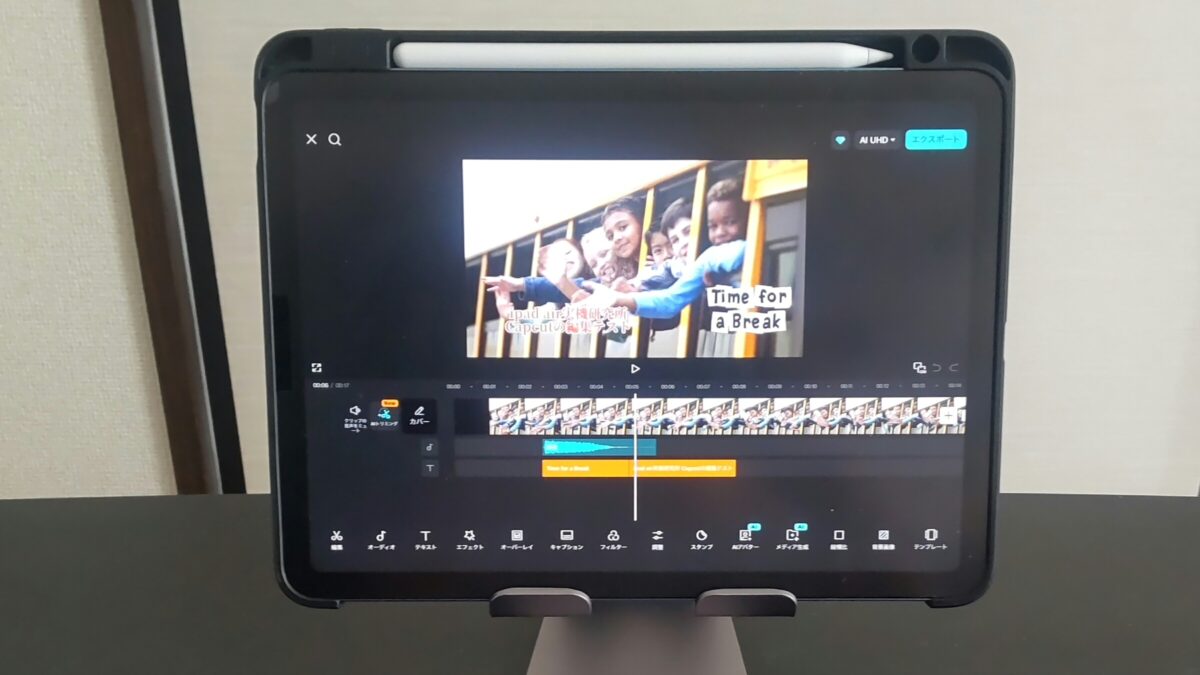
iPad AirでCapCutを開き、タイムラインを使って動画を編集している画面をアップで撮影した様子
ここはチップを新しくしても完全には解決しません。
処理速度と画面上の作業スペースは別の問題だからです。
11インチと13インチで違う
現在のiPad Airには11インチと13インチがあるので、動画編集を重視するなら画面サイズも選択ポイントになります。
11インチは持ち歩きやすく、短い動画を編集する用途では扱いやすいサイズです。
一方、13インチは本体サイズが大きくなる代わりに、プレビューやタイムラインを広く表示しやすくなります。
私が使っている10.9インチの第5世代では、動画、テキスト、音声、BGMなどを何段も重ねたときに、処理速度より先に表示領域の狭さが気になることがあります。
自宅で長時間編集するなら13インチ、持ち歩きや普段使いとのバランスを優先するなら11インチという考え方も分かりやすいです。
大量の素材管理が面倒になる
動画編集では「どの素材をどこに保存したか」を管理する作業もあります。
数本の動画なら問題ありませんが、撮影日ごとに大量の動画、画像、BGM、効果音を扱うようになると、ファイル管理のしやすさも重要になります。
iPadだけで完結する手軽さは魅力ですが、大規模なプロジェクトほどパソコンのファイル管理に慣れている人は差を感じやすいでしょう。
タッチだけでは疲れる
数回タップして終わる編集ならタッチ操作はかなり便利です。
しかし長時間編集すると、毎回画面へ手を伸ばして細かな位置を調整する操作が面倒に感じることがあります。
そこで私はキーボードやタッチパッドを組み合わせています。
iPad Airをパソコン寄りの姿勢で使えるだけでも、編集時の感覚はかなり変わります。
動画編集で使いたい周辺機器
iPad Air単体でも動画は編集できますが、本体の弱点を周辺機器で補うと使いやすくなります。
特に容量不足と操作性に困っているなら、外付けストレージと入力機器の効果が大きいです。
周辺機器全体の選び方は、iPad Airで使えるアクセサリーのまとめも参考にしてください。
外付けSSDで容量を補う
動画編集でまず検討したいのが外付けSSDです。
iPad AirにはmicroSDカードスロットはありませんが、USB-Cから外付けストレージを利用できます。
撮影素材や完成動画を外付けSSDへ移せば、内蔵ストレージだけですべてを保管する必要がありません。
Final Cut Proでは外部ストレージ上のプロジェクトを扱う方法もAppleから案内されています。
出典:Apple「iPad用Final Cut Proのプロジェクトの概要」
外付けSSDは「本体の容量を増設する」ものではありません。
128GBのiPad AirにSSDをつないでも、内蔵ストレージ自体が256GBになるわけではない点には注意してください。
USB-Cハブで接続を増やす
SSD以外にもSDカードリーダー、外部ディスプレイ、充電器などを同時に使いたいなら、USB-Cハブが便利です。
特にカメラや別の機器から素材を取り込む場合、端子が一つしかない状態より接続方法を増やしやすくなります。
ただしハブによって搭載端子や対応する転送速度は異なります。
動画編集目的なら、見た目や端子数だけでなく、接続したいSSDやカードリーダーに合う仕様か確認して選びましょう。
外部モニターで画面を広げる
自宅で動画編集するなら、外部モニターを使う方法もあります。
私はM1搭載のiPad Air 第5世代を外部ディスプレイへ接続し、外部画面側でCapCut Padを開いて動画編集も試しました。
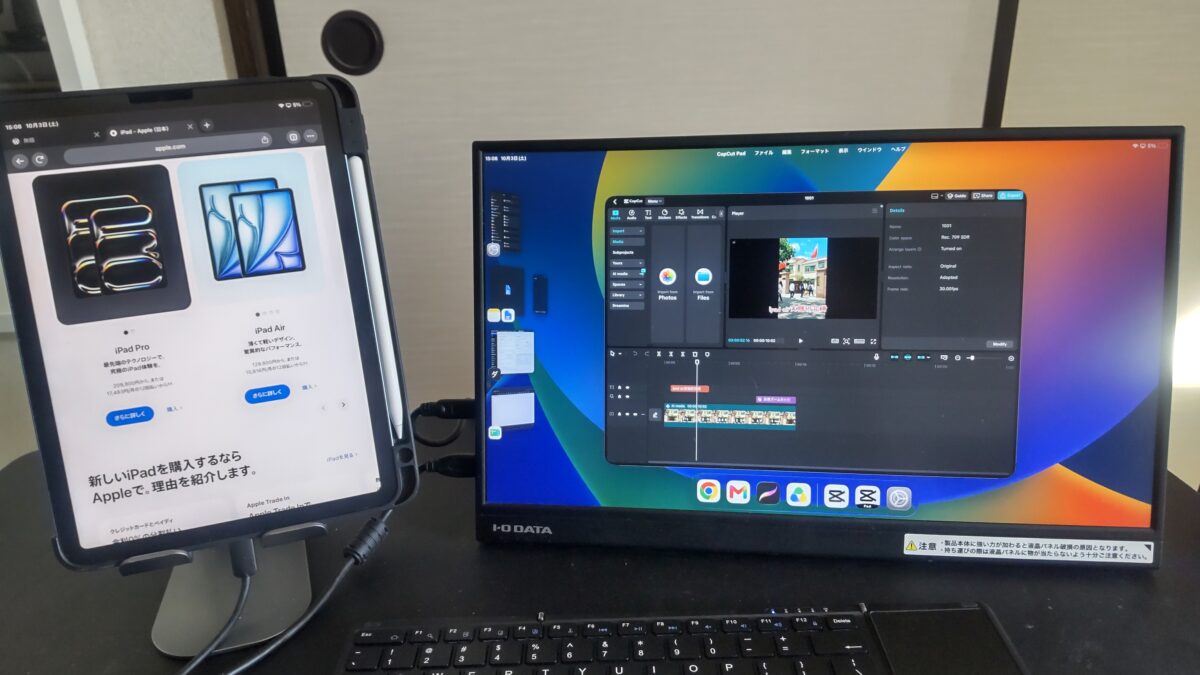
iPadではApple公式サイトを表示し、外部モニター側でCapCut Padを使って動画編集している
10.9インチの画面だけで作業するとタイムラインが窮屈でも、大きな画面へ表示すると一度に確認できる範囲を増やせます。
現行のM4搭載iPad Airは、Apple公式仕様では1台の外部ディスプレイで最大6K・60Hzの出力にも対応しています。
もちろん、外部モニターを使うとiPad Air本来の「1台だけ持って気軽に編集できる」という魅力は少し薄れます。
それでも、自宅では大画面、外出先ではiPad単体という使い分けができるのは便利です。
キーボードで操作しやすくする
私が実際にiPad Airと組み合わせているのは、Omikamoの折りたたみキーボードです。
動画編集そのものにキーボードは必須ではありません。
ただ、文字入力が多い動画や、iPadを机に置いて長時間作業する場合はかなり使いやすくなります。
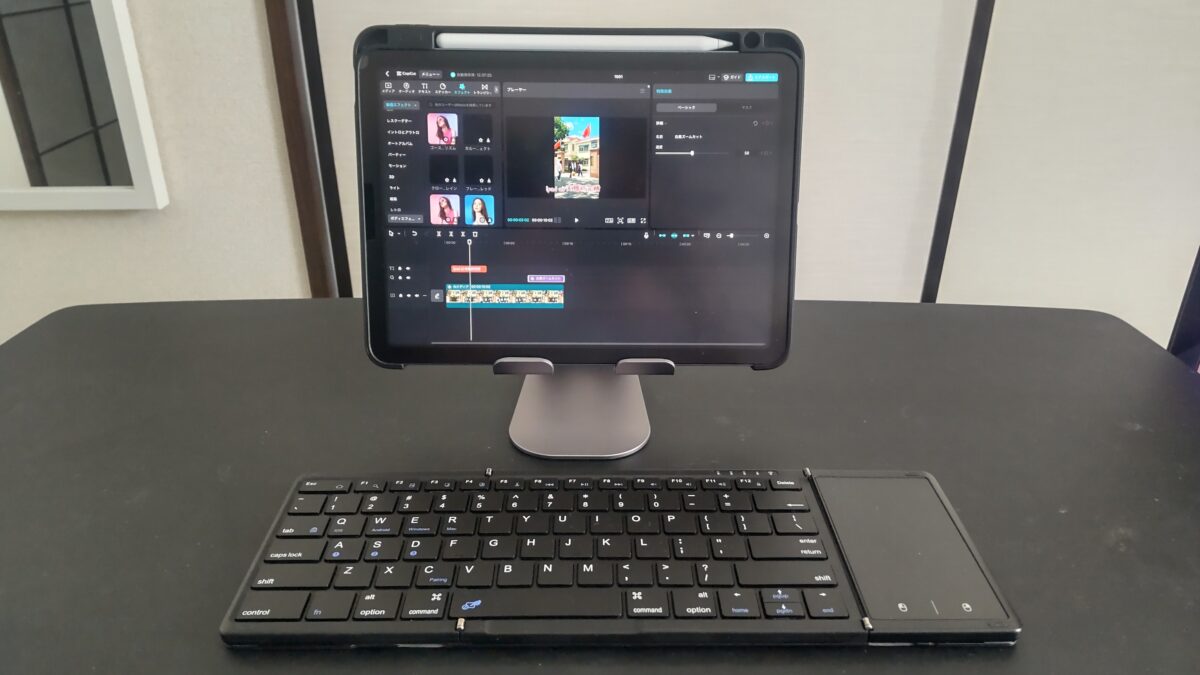
スタンドに置いたiPad AirでCapCut Padを使って動画編集している様子。手前には折りたたみキーボードがあり、デスク上の編集環境全体が分かる
私はiPadをスタンドに置いて、手前にキーボードを配置しています。
この形なら画面を少し高い位置に置けるので、ずっと下を向いて操作するより作業しやすいです。
持ち運びも考えるなら折りたたみキーボードも選択肢になります。
キーボードの種類や選び方は、iPad Air用キーボードの比較と選び方でまとめています。
スタンドもあると便利
キーボードを使うなら、iPad Airを立てるスタンドもあると便利です。
机へ平置きしたままキーボードを打つより、画面を立てた方が動画のプレビューを確認しやすくなります。
タッチ操作をするときは画面を直接押すため、スタンドの安定感も見ておきたいところです。
軽すぎるスタンドだと、細かなタイムライン操作をするたびに本体が動く可能性があります。
動画編集アプリは用途で選ぶ
iPad Airの動画編集では、本体だけでなくアプリ選びも重要です。
すべての人が高機能な編集アプリを使う必要はありません。
作りたい動画に必要な機能がそろっているものから始める方が分かりやすいです。
CapCutは短い動画を作りやすい
私が実際に使っているCapCutは、SNS向け動画や短い動画を作りたいときに使いやすいと感じます。
カット、テキスト、音声、エフェクトなどを一つの画面から操作できるため、簡単なショート動画ならiPad Airだけでも作れます。
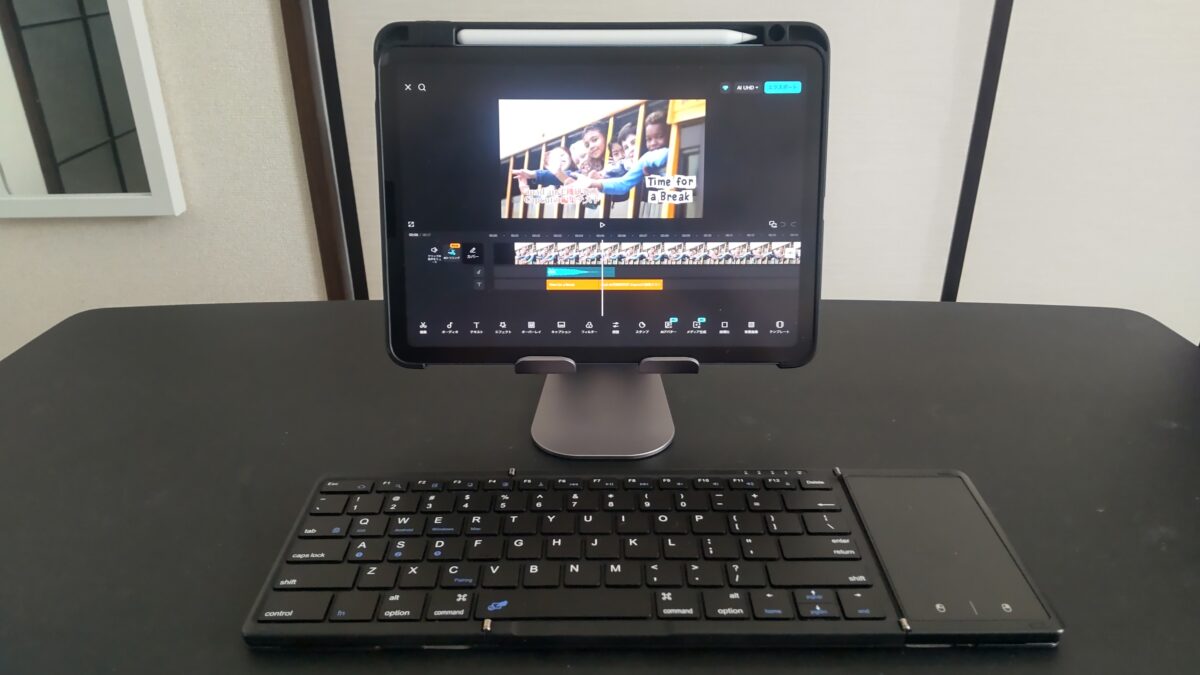
スタンドに設置したiPad AirでCapCutを使って動画編集している様子。手前には折りたたみキーボードがあり、作業環境全体が分かる
最初から高度な編集ソフトへ行くより、「不要部分を切る」「文字を入れる」「BGMを追加する」といった作業から始めたい人には取り組みやすいでしょう。
Final Cut Proも選択肢
より本格的にiPadで動画を作りたい場合は、Final Cut Proも選択肢です。
先ほど触れたように、M1を搭載したiPad Air 第5世代も現在の対応範囲に入っています。
私が普段行っているCapCutのショート動画編集より本格的なタイムライン編集をしたいなら、こうしたアプリを検討する流れになります。
ただ、アプリを高機能にすると、それだけでパソコンと同じ操作環境になるわけではありません。
画面サイズやストレージ、外付け機器まで含めて考える必要があります。
PremiereもiPadで利用できる
現在はAdobe Premiereのモバイル版もiPadで利用できます。
ただし、私が「長いYouTube動画ならパソコンの方が扱いやすい」と考えている理由は、アプリが存在するかどうかだけではありません。
長い動画ほどファイル管理や細かなタイムライン操作が増えるため、作業環境全体でパソコンの方が向くケースがあるからです。
つまり、「iPad Airに動画編集アプリがあるから何でも快適」でも、「iPad Airだから本格編集はできない」でもありません。
作業内容との相性で考えるのが現実的です。
動画編集を快適にするコツ
同じiPad Airでも、データの置き方や作業方法を変えるだけで使いやすさは変わります。
特に容量の小さいモデルでは、編集そのものよりストレージ管理が重要です。
使わない素材を残しすぎない
撮影した動画をすべて本体に残していると、ストレージはどんどん埋まります。
完成したプロジェクトで今後使わない素材は削除するか、外部ストレージなどへ移しておくと管理しやすくなります。
ただし、後から再編集する可能性があるプロジェクトまで勢いで消さないようにしてください。
削除前に必要な素材と完成動画を確認する習慣を付けておくと安心です。
編集する動画だけ本体に置く
すべての動画をiPad Airへ保存するのではなく、「今編集している動画だけ本体へ置く」という使い方もできます。
過去素材を外付けSSDやクラウド側へ移せば、内蔵ストレージが小さくても空き容量を確保しやすくなります。
私の64GBモデルなら、特にこの考え方が重要です。
64GBの中に写真、イラストアプリ、動画編集アプリ、動画素材を全部ため込むのはさすがに窮屈です。
長時間編集は環境を整える
数分で終わる作業ならiPadを手に持ったままでも構いません。
しかし30分、1時間と編集するなら、スタンドやキーボードを使って机上に固定した方が作業しやすくなります。
素材数が多い場合は外部モニターも候補に入り、タッチ中心で使うか、キーボードやタッチパッドを組み合わせるかでも使い勝手は大きく変わります。
動画編集に向いている人
iPad Airでの動画編集が合うかどうかは、動画の作り方で判断できます。
短い動画を素早く作りたい人にはかなり便利ですが、すべての動画制作を置き換える必要はありません。
SNS動画を作りたい人
TikTok、Instagram、YouTube Shortsなどに投稿する短い動画を作る人とは相性がいいです。
撮影素材を読み込んで、そのままカットやテキスト追加を行い、完成したら投稿するという流れを一台で進められます。
ソファや外出先など、デスクトップパソコンを使えない場所でも編集できるのもタブレットの良さです。
パソコンを毎回開きたくない人
短い動画を1本作るためだけにパソコンを起動するのが面倒なときもあります。
そういう場面ではiPad Airの手軽さが活きます。
私も簡単な編集であれば「これならiPadで十分だな」と感じることがあります。
iPad Airでできるほかの用途については、iPad Airの使い方とできることも参考にしてください。
パソコン向きの動画編集もある
iPad Airが便利だからといって、すべての動画編集をiPadへ移す必要はありません。
むしろiPadとパソコンで得意な作業を分けた方が使いやすいと私は思っています。
長尺動画を頻繁に作る人
YouTube向けの長い動画を何本も継続して制作する場合は、パソコンも比較した方がいいでしょう。
長いタイムライン、大量の素材、複数の音声や画像を扱うなら、大画面とマウスを使える環境の方が操作しやすい場面があります。
iPad Airで書き出せるかどうかではなく、何時間も編集するときにどちらが楽かという視点です。
素材を大量に管理する人
撮影した素材を案件や日付ごとに大量保存する人も、ストレージ管理を含めてパソコン環境を比較した方がいいです。
iPad Airに外付けSSDを組み合わせる方法もありますが、接続機器が増えてくると「最初からパソコンで作業した方が早い」というケースも出てきます。
私ならショート動画や簡単な編集はiPad Air、素材量が多い長尺動画はパソコンというように使い分けます。
iPad Airの動画編集に関するよくある質問(FAQ)
iPad Airで動画編集を始めるときに気になりやすい疑問をまとめました。
Q1. iPad AirでYouTube動画は編集できますか?
A. 編集できます。短い動画や一般的なカット、テロップ、BGM追加などであればiPad Airでも対応できます。ただし、長尺動画で素材やエフェクトが増えるほど画面サイズやファイル管理の負担が大きくなるため、本格的に継続するならパソコンとの使い分けも検討した方がいいでしょう。
Q2. iPad Airの64GBでも動画編集できますか?
A. 動画編集自体は可能です。私も64GBのiPad Air 第5世代でCapCutを使っています。ただ、現在は64GB中59.77GBを使用しており、動画素材を大量に保存するには余裕がありません。64GBでは外部ストレージなどへこまめにデータを移す使い方が現実的です。
Q3. 動画編集なら128GBと256GBのどちらがいいですか?
A. たまにショート動画を編集し、完成後のデータを外部へ移すなら128GBも候補です。一方、動画編集の頻度が高く、素材をある程度本体に残したいなら256GB以上も比較しておくと余裕を持たせやすくなります。
Q4. iPad Airで4K動画を編集できますか?
A. MシリーズのiPad Airなら4K素材を使った編集も候補になります。ただし、短い1本の動画をカットする場合と、複数の4K素材やエフェクトを重ねる場合では負担が違います。4Kという解像度だけで判断せず、動画の長さ、素材数、ストレージ容量まで合わせて考えてください。
Q5. iPad Airの動画編集はきついですか?
A. ショート動画や簡単な編集なら、私は第5世代でもきついとは感じていません。ただし、長い動画、大量の素材、細かなタイムライン操作になるほど、ストレージ容量や画面サイズの制約を感じやすくなります。11インチ前後の画面が狭いと感じるなら、13インチや外部モニターを使う方法もあります。
iPad Airの動画編集まとめ
iPad Airは動画編集にも使えるタブレットです。
私が使っているM1搭載のiPad Air 第5世代でも、CapCutやCapCut Padを使ったショート動画のカット、文字入れ、音声、エフェクトなどは行えています。
さらにM1以降のiPad AirならFinal Cut Proも利用できるため、簡単な編集しかできない端末というわけではありません。
一方で、動画編集を続けて気になりやすいのは、ストレージ容量と画面上の作業スペースです。
私の64GBモデルは実際に59.77GBを使用しており、動画素材を大量に保存できる余裕はほとんどありません。
また10.9インチでは、短い動画なら使いやすい反面、素材や音声トラックが増えるほどタイムラインを狭く感じます。
これから動画編集目的で選ぶなら、軽い編集では128GB、編集頻度が高いなら256GB以上も比較すると選びやすいでしょう。
さらに外付けSSDを使えば素材の保管場所を増やせますし、キーボードやスタンド、外部モニターを組み合わせれば操作性も補えます。
短い動画を手軽に編集するならiPad Air、本格的な長尺動画を大量に作るならパソコンも含めて考える。
このくらいの使い分けが、実際にiPad Airで動画を編集している私には一番しっくりきています。
- ショート動画や一般的な編集ならiPad Airでも十分使える
- 4K編集は解像度だけでなく素材数や動画時間も考える
- 64GBは動画素材を保存すると容量不足になりやすい
- 編集頻度が高いなら256GB以上も比較する
- 外付けSSDで動画素材の保存場所を補える
- 13インチや外部モニターなら作業領域を広げやすい
- 長尺動画や大量の素材を扱うならパソコンとの使い分けも有効