
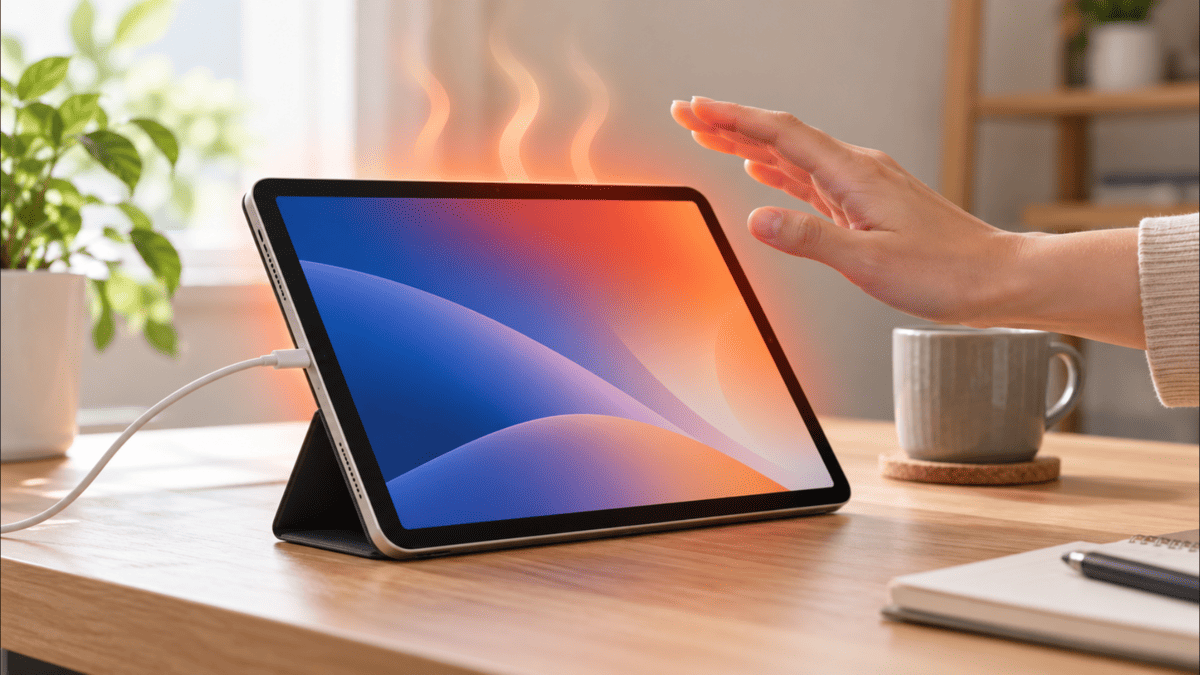
こんにちは、iPad Air実機研究所のヒロトです。
iPad Airを使っていると、本体の背面や画面がいつもより熱く感じることがあります。
特にゲームを長時間プレイしたあとや、充電しながら動画を見ているときは、「これって故障なのかな?」と気になるかもしれません。
私は2023年3月5日にiPad Air 第5世代の10.9インチ・Wi-Fi・64GBモデルを約75,000円で購入し、現在も使っています。
普段はYouTubeなどの動画視聴やイラスト制作が中心で、これまで本体が明らかに熱くなった記憶はありません。
ただし、私のように発熱が気にならない使い方もあれば、原神などの3Dゲームや動画編集で本体に大きな負荷がかかる使い方もあります。
iPad Airは温かくなるだけなら故障とは限りませんが、温度警告や異常な高温が発生した場合は別です。
この記事では、iPad Airが熱くなる原因、正常な発熱との見分け方、安全に温度を下げる方法を解説します。
記事のポイント
- iPad Airが熱くなる主な原因
- 正常な発熱と故障の見分け方
- 発熱したときの安全な冷却方法
- M2・M3モデルの発熱対策と修理判断
iPad Airの発熱は故障?
まず知っておきたいのは、iPad Airが熱を持つこと自体は珍しくないという点です。
本体が温かくなる理由と、使用を中止した方がよい状態を分けて見ていきましょう。
温かくなるだけなら正常な場合も
iPad Airには、アプリの処理を担当するチップや充電式のバッテリーが搭載されています。
ゲームを動かしたり、動画を処理したり、バッテリーを充電したりすると、内部で熱が発生します。
その熱が本体の外側へ伝わるため、手で持ったときに温かく感じるわけです。
Appleも、初期設定、アップデート、高画質動画の再生、処理負荷が高いアプリの使用などで本体が温かくなることは正常な場合があると案内しています。
つまり、ゲーム中だけ温かくなり、プレイをやめると自然に冷めるような状態なら、発熱だけを理由に故障とは判断できません。
ただし、温度警告が出ていなくても、触れるのがつらいほど熱い場合は無理に使い続けないでください。
出典:Appleサポート「iPhoneやiPadが高温または低温になりすぎた場合」
危険な発熱の見分け方
正常な発熱と異常な発熱を見分ける際は本体の温かさだけでなく画面表示や操作状態にも注意し、熱くなったときに操作できなくなる場合はiPad Airのタッチが反応しない原因と対処法も確認しましょう。
| 本体の状態 | 考えられる状況 | 対応 |
|---|---|---|
| ゲーム中に温かい | 処理による発熱 | 負荷を下げて様子を見る |
| 充電中に少し温かい | 充電に伴う発熱 | 充電環境を確認する |
| 画面が急に暗くなる | 温度制御が働いた可能性 | 使用を中断して冷ます |
| 温度警告が表示される | 内部温度が許容範囲を超えた状態 | 電源を切って冷ます |
| 触れにくいほど熱い | 異常な発熱の可能性 | 使用と充電を中止する |
| 膨張・異臭・煙がある | 重大な異常の可能性 | 使用せず安全を確保する |
Appleによると、内部温度が高くなりすぎると充電が停止したり、画面が暗くなったり、アプリの処理速度が落ちたりすることがあります。
こうした変化は本体を保護するための動作ですが、何度も発生する場合は原因を確認する必要があります。
注意:膨張や異臭がある場合
本体が膨らんでいる、画面が押し上げられている、焦げ臭い、煙が出ているといった状態なら、通常の発熱とは分けて考えてください。
使用と充電を中止し、無理にケースを外したり、本体を押したり分解したりしないことが大切です。
触った温度だけでは判断できない
iPad Airの温度を判断するときに注意したいのが、手で触った感覚には個人差があることです。
同じ温度でも、室温が低いときと夏の暑い部屋では感じ方が変わります。
また、本体の背面と画面、側面では熱の伝わり方も同じとは限りません。
表面温度だけから内部のバッテリー温度を正確に判断することはできないんですよね。
そのため、ネット上で見かける「何℃なら正常」「何℃を超えたら故障」という数字だけで判断するのはおすすめしません。
いつ発熱するのか、作業を中断すると冷えるのか、温度警告が出ていないかという複数の条件を合わせて確認しましょう。
iPad Airが熱くなる原因
発熱の原因は一つではありません。
ゲームや動画編集のように処理能力を使う場面もあれば、充電方法や室温が関係する場合もあります。
3Dゲームによる高負荷
iPad Airが熱くなる代表的な原因の一つが、3Dゲームの長時間プレイです。
例えば、原神や崩壊:スターレイルのようなゲームでは、キャラクター、背景、光の表現などを連続して描画する必要があります。
そのため、Webサイトを読む場合と比べてチップへ大きな負荷がかかりやすくなります。
さらに、画質設定やフレームレートを高くすると、端末が処理する情報量も増えます。
高画質設定で長時間遊んでいると、徐々に本体が温かくなることもあるでしょう。

iPad Air第5世代で崩壊:スターレイルを動かしている画面。3Dゲームでは描画処理によって本体に負荷がかかる
私もiPad Air 第5世代で原神を起動し、タッチ操作による戦闘を試しています。
以下は実際のゲームプレイを記録した動画です。
この動画はゲームの動作を確認するために撮影したもので、温度を測定した映像ではありません。
したがって、動画が普通に動いているから発熱が少ないと判断できるわけではない点に注意してください。

動画編集やイラスト制作
動画編集やイラスト制作でも、作業内容によっては発熱します。
例えば、動画の書き出しでは、映像の圧縮や変換をまとめて処理するため、本体への負荷が大きくなります。
高解像度の動画、長時間の映像、多くの効果を使用した編集などでは、処理に時間がかかることもあります。
イラスト制作についても、大きなキャンバスで大量のレイヤーを使う場合は、単純な手書きメモとは処理内容が異なります。
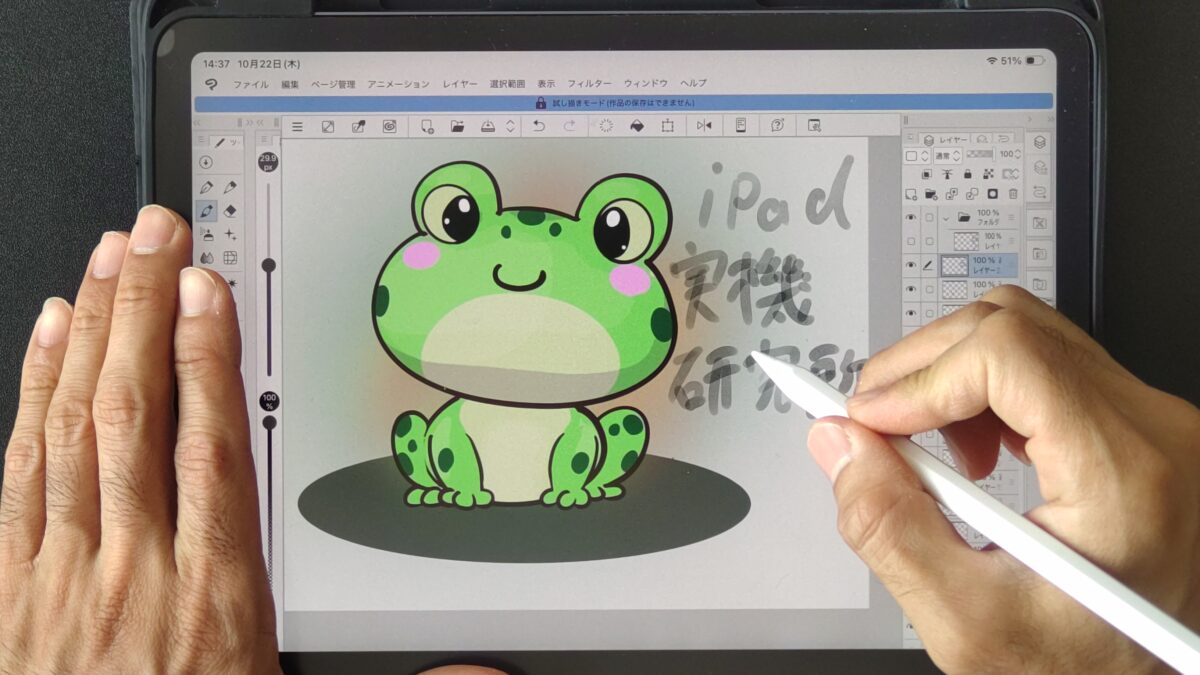
iPad Air第5世代でCLIP STUDIO PAINTを使ってイラスト制作をしている様子
私はProcreateやCLIP STUDIO PAINTも使っていますが、これまでの一般的な描画作業では、熱さが気になった記憶はありません。
ただし、私の作業量で問題がなかったことと、ほかの人が大容量の作品を制作したときの発熱は別です。
同じアプリでも、作品の大きさや処理内容によって負荷は変わります。
充電しながら使っている
iPad Airは、バッテリーを充電するときにも熱が発生します。
そこへゲームや動画編集などの処理が加わると、充電とアプリの両方で発熱することになります。
特に気を付けたいのは、充電しながら高画質のゲームを長時間プレイする使い方です。
必ず危険になるわけではありませんが、本体温度が上がりやすい条件を重ねることになります。
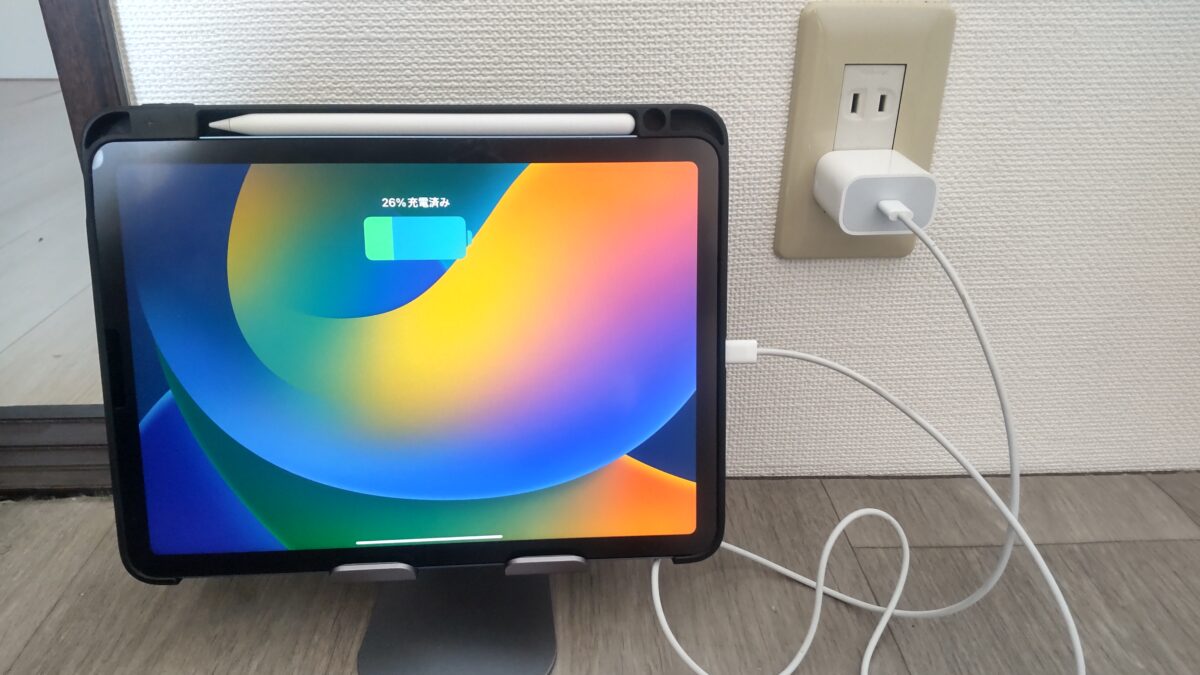
iPad Air第5世代をUSB-Cケーブルで充電している様子。充電中は本体が温かくなる場合がある
また、充電器の出力が大きいからといって、必ずその最大出力でiPad Airが充電されるわけではありません。
実際の充電電力は、端末側の制御や充電状態によって変わります。
正常な対応充電器を使っている場合でも、発熱が大きいと充電速度が制限される場合があります。
異常に熱いと感じたら、まず充電ケーブルを抜き、本体の温度が下がるまで使用を控えてください。
アップデートや初期設定
iPadOSをアップデートした直後や、iPad Airを初めて設定するときにも発熱することがあります。
アップデートでは、新しいシステムの導入に加えて、内部データの更新などの処理が行われるためです。
バックアップから復元している場合も、多くのデータを処理することになります。
このような作業中は、画面をほとんど操作していなくても本体が温かくなる可能性があります。
作業が完了し、時間の経過とともに温度が下がるようなら、一時的な処理による発熱が考えられます。
ただし、アップデートが終わって長時間経過しても異常な高温が続く場合は、別の原因も確認した方がよいでしょう。
高画質動画を長時間見る
YouTubeなどの動画視聴は、私がiPad Airでよく利用している使い方です。
一般的な動画を見る程度なら、3Dゲームほど負荷が大きくならない場合も多いです。
しかし、高画質の動画を連続再生するときや、通信環境が悪い場所で再生するときなどは、端末の負担が増える可能性があります。
加えて、画面の明るさを高く設定していると、ディスプレイによる消費電力も増えます。
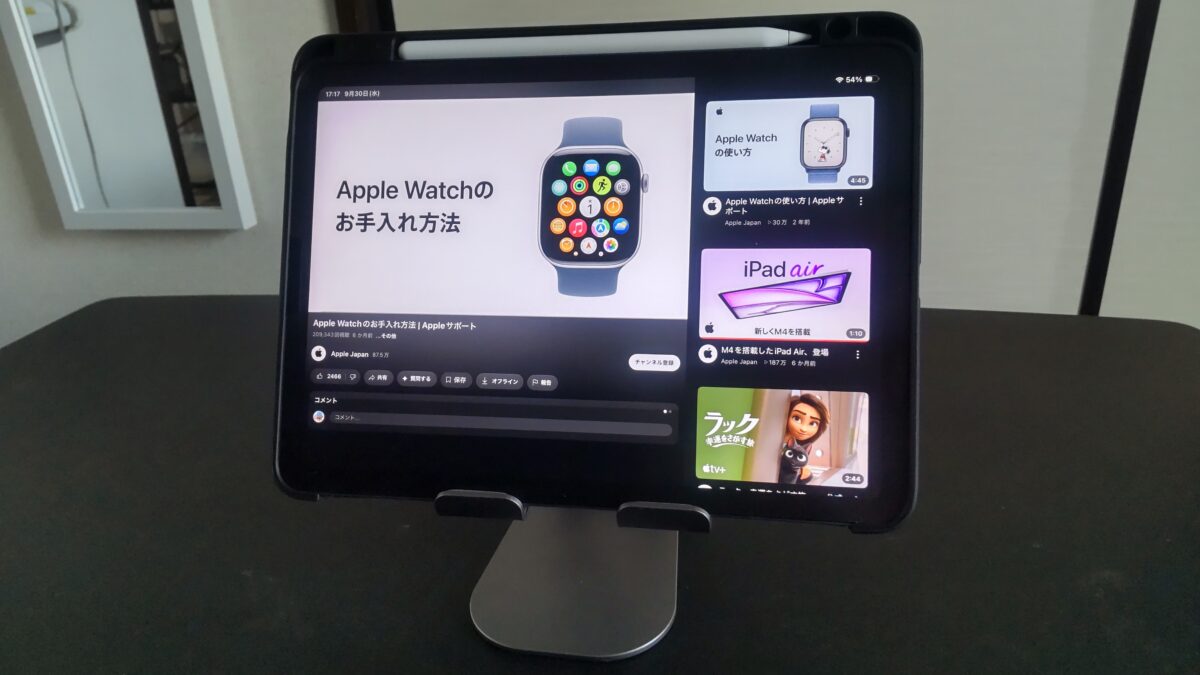
卓上スタンドにiPad Air第5世代を置いてYouTubeを視聴している様子
私の場合、自宅でYouTubeや動画配信を見る機会が多いものの、これまで発熱が気になったことはありません。
それでも、動画視聴中に本体が普段より熱くなったら、いったん再生を止めて様子を見るのがよいと思います。
直射日光や室温の高さ
アプリの負荷とは別に、本体を置いている環境も発熱へ影響します。
Appleが案内しているiPadの使用環境温度は、周囲の温度で0℃から35℃です。
これは本体表面の温度ではなく、iPadを使用する周囲の環境温度を指しています。
例えば、夏の窓際や直射日光が当たる机では、本体が外から熱を受け続けます。
特に注意したいのが車内です。
夏の駐車車両は非常に高温になることがあり、iPad Airを放置すると故障やバッテリー劣化につながるおそれがあります。
また、布団やクッションなどの柔らかい場所へ置き、周囲を覆ってしまう使い方も避けたいところです。
まずは室温と設置場所を確認してください。
M2・M3モデルも熱くなる?
iPad Air M2やM3を使っている人も、発熱が気になることがあるでしょう。
ここでは、第5世代のM1モデルとの違いも踏まえながら考えていきます。
iPad Air M2の発熱原因
iPad Air M2は、M2チップを搭載したモデルです。
高性能なチップを搭載していても、処理を行うときに熱が発生することは変わりません。
例えば、3Dゲームを高画質で動かす場合や、動画を編集して書き出す場合は、M2モデルでも本体が温かくなる可能性があります。
ただし、M2だから必ず熱くなる、M1より発熱が大きいと決めつけることはできません。
発熱は、実行しているアプリ、処理内容、画面の明るさ、室温などによって変化するためです。
同じゲームでも、画質設定が違えば負荷も変わります。
M2モデルで発熱を感じた場合も、まずはゲームや充電など、温度が上がったときの使用状況を確認しましょう。
iPad Air M3の発熱原因
iPad Air M3についても、基本的な考え方は同じです。
M3チップを搭載しているからといって、常に低温で動作するわけではありません。
ゲームの描画処理や動画編集など、高性能なチップを活用する作業では熱が発生します。
また、発売時期が新しいことだけで、発熱のしやすさを判断することもできません。
例えば、M2とM3で同じゲームを比較する場合でも、画質、フレームレート、室温、ケースの有無などをそろえなければ公平な比較にはなりません。
私はM3モデルの実機温度を測定していないため、M2より何℃低いといった数値での比較はできません。
そのため、M3で熱くなる場合も、機種そのものの問題と考える前に使用条件を見直すのがおすすめです。
第5世代M1での使用経験
ここで、私が実際に使用しているiPad Air 第5世代について紹介します。
モデルは2022年春発売の10.9インチ・Wi-Fi・64GBで、M1チップを搭載したブルーです。
2023年3月から使い続けており、自宅での動画視聴、イラスト制作、文章作成などが中心になります。
私が使っているiPad Air第5世代の背面。普段の動画視聴やイラスト制作では熱さが気になった記憶はない
私は自宅で使うことが多く、必要なときに充電できるので、バッテリー切れで困った経験もほとんどありません。
そして、普段の使い方では発熱を問題に感じたこともないんですよね。
ただし、これは温度を測定した検証結果ではなく、日常的に使ってきた私の体感です。
すべての第5世代で発熱しないという意味ではありません。
使用環境やアプリの負荷が変われば、同じM1モデルでも結果は違ってくるでしょう。
iPad Airが熱いときの対処法
iPad Airが普段より熱くなった場合、まず優先したいのは本体へかかる負荷を減らすことです。
無理に急冷しようとせず、安全な方法で自然に温度を下げましょう。
使用中のアプリを止める
ゲーム中や動画編集中に発熱した場合は、作業を中断してください。
画面をロックしてしばらく休ませるだけでも、処理負荷を減らせます。
高い負荷がかかっているアプリを終了すれば、その分の処理も止まります。
特に3Dゲームで発熱した場合は、いったんゲームをやめて本体の温度が下がるか確認してみましょう。
ただし、すべてのアプリを毎回強制終了する必要はありません。
通常のiPadOSはアプリの動作を管理しているため、発熱の原因となっている作業を止めることが大切です。
涼しい場所へ移動する
本体が熱いときは、直射日光の当たらない涼しい場所へ移しましょう。
冷房の効いた部屋など、通常の使用環境温度に収まる場所が適しています。
一方、冷蔵庫や冷凍庫へ入れて急激に冷やすことはおすすめしません。
冷却剤や氷を本体へ直接当てるのも避けてください。
急激な温度変化によって結露が発生したり、水分が内部へ入り込んだりする危険があるためです。
また、濡れたタオルを巻く方法も適切ではありません。
避けたい冷却方法
- 冷蔵庫や冷凍庫に入れる
- 保冷剤や氷を直接押し当てる
- 水や濡れたタオルで冷やす
- 極端に冷たい風を集中的に当てる
iPad Airは、無理に急冷するのではなく、涼しい場所で自然に温度が下がるのを待ちましょう。
ケースを外して冷ます
iPad Airにケースを装着している場合は、安全に取り外せる状態なら外すことも検討してください。
ケースの素材や形状によっては、本体の熱が外へ逃げにくくなる場合があります。
特に背面全体を覆う厚手のケースは、発熱が気になる場面では一度外して様子を見る方法があります。
私はESRのTPUバックカバー付きケースを使用しています。

ESRのTPUバックカバーを装着したiPad Air第5世代。ケースの種類によって背面の覆われ方が異なる
ケースを使っているから必ず発熱するというわけではありません。
私自身、このケースを長く使っていますが、普段の作業で熱が気になったことはないです。
ただし、発熱が続いている場合は、ケースを外すことで温度が下がりやすくなる可能性があります。
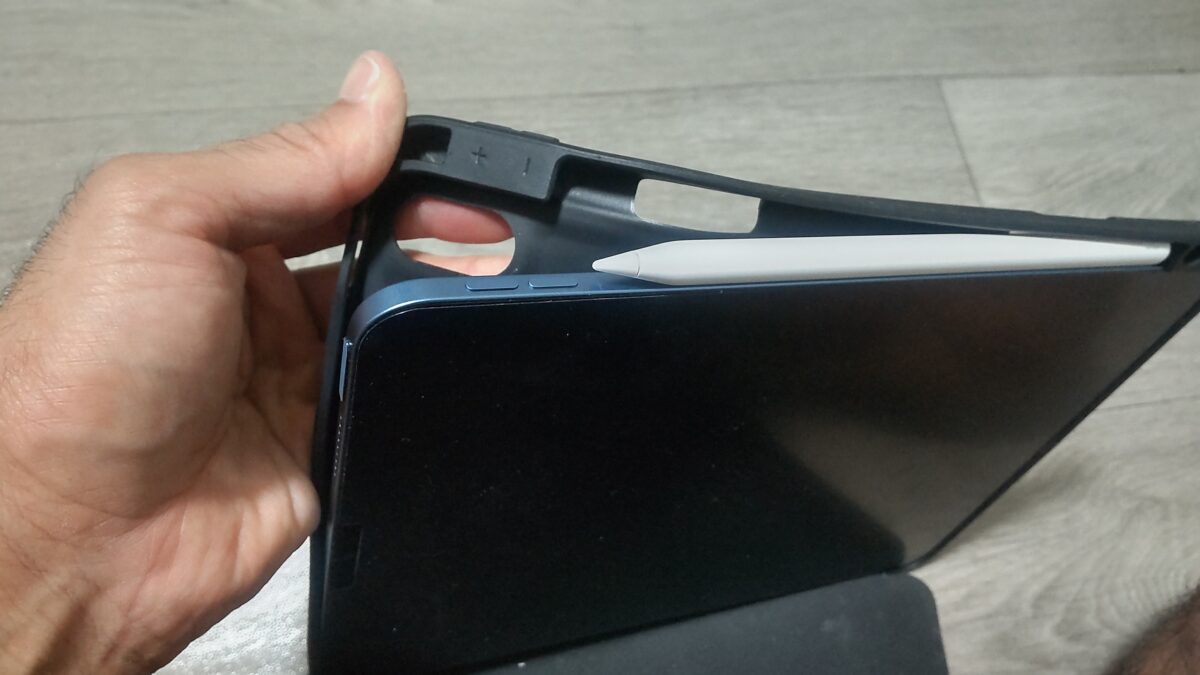
iPad AirをTPUケースから取り外している様子。実際に発熱した端末ではなく、ケースの着脱方法を示した写真
なお、触れにくいほど熱い場合や、本体が膨張している場合は、無理にケースを外さないでください。
熱さが落ち着いてから安全に取り外せるか確認しましょう。
充電を中断する
充電中に本体が異常に熱くなった場合は、充電を中断してください。
充電器とケーブルの接続を外し、熱源や直射日光から離して冷ましましょう。
Appleは、本体が高温または低温になりすぎたとき、バッテリーを保護するために充電速度を落としたり、一時的に充電を停止したりする仕組みを採用しています。
そのため、温度が高いときに充電が進まなくても、すぐにバッテリーが故障したとは限りません。
温度が正常な範囲へ戻れば、充電が再開する場合があります。
ただし、ケーブルや電源アダプタ自体が異常に熱い、変形している、焦げ臭い場合は、再接続せず使用を中止してください。
温度警告が出たら電源を切る
画面に温度警告が表示された場合は、通常の温かさとは異なる状態です。
Appleは、温度警告が表示されたときの対処法として、本体の電源を切り、直射日光を避けた涼しい場所へ移動し、温度が下がるまで待つよう案内しています。
使用できる状態へ戻ったとしても、すぐに同じ高負荷の作業を再開する必要はありません。
まずは、本体が普段の温度へ戻っていることを確認しましょう。
何度も温度警告が表示される場合は、使用環境やアプリだけではなく、本体側の不具合も考慮してください。
発熱を抑えるための設定
故障ではない発熱でも、使い方を変えることで負担を減らせる場合があります。
普段から取り入れやすい方法を紹介します。
画面の明るさを下げる
iPad Airの画面を明るく表示するほど、ディスプレイによる消費電力は増えやすくなります。
そのため、必要以上に明るくしている場合は、少し下げてみましょう。
画面右上から下へスワイプしてコントロールセンターを開き、明るさを調整できます。
例えば、室内で動画を見るときは、画面を最大の明るさにしなくても十分見えることがあります。
ただし、明るさを下げれば必ず発熱が解消するわけではありません。
ゲームの処理負荷など、ほかの原因がある場合は、合わせて対策する必要があります。
ゲームの画質設定を下げる
3Dゲームで発熱する場合に試したいのが、画質やフレームレートの設定変更です。
設定項目はゲームによって異なりますが、描画品質、影、エフェクト、フレームレートなどを調整できる場合があります。
高画質設定から中程度の設定へ変更すれば、チップへかかる負荷を減らせる可能性があります。
フレームレートも確認する
フレームレートとは、1秒間に表示する映像の枚数を表す数値です。
高い数値ほど滑らかな映像を表示できますが、その分だけ処理量が増える場合があります。
発熱が気になるなら、高いフレームレートにこだわらず、ゲーム側の設定を一段階下げてみてください。
ただし、画質を落としたときに実際にどれくらい温度が下がるかは、ゲームや使用環境によって異なります。
スタンドで設置場所を改善する
iPad Airを長時間使うなら、置き方にも注意したいところです。
布団やクッションの上ではなく、硬く安定した机の上などに設置しましょう。
背面を大きく覆わない形状のスタンドなら、本体の周囲に空間を確保しやすくなります。
私が普段使っているのは、Lamicallの金属製卓上スタンドです。
動画視聴や文章作成ではiPad Airを立てて使用することが多く、角度を調整できるのが便利だと感じています。
これから購入する場合は、Lamicallの卓上タブレットスタンドのように、本体を安定して支えられる製品が候補になります。
ただし、スタンドは冷却装置ではありません。
本体の温度を何℃下げられるといった効果を保証するものではない点は理解しておきましょう。
選び方や使用感は、iPad Airスタンドのおすすめと用途別の選び方で詳しく紹介しています。
アップデート後は様子を見る
iPadOSを更新した直後は、内部処理が続いている場合があります。
アップデート後に少し温かくなっただけなら、まず処理が落ち着くまで様子を見る方法があります。
ただし、正常な温度へ戻らない場合は、実行中のアプリや設定を確認しましょう。
通常の発熱対策として、すべてのデータを消去する初期化をいきなり行う必要はありません。
再起動やアプリの更新など、データを消さずに試せる方法から確認する方がよいと思います。
また、使い始めたばかりで基本操作が分からない場合は、親記事のiPad Airの使い方入門と基本設定ガイドも参考にしてください。
発熱が続く場合の確認方法
作業を中断しても熱さが続く場合は、もう少し詳しく原因を確認しましょう。
重要なのは、特定のアプリだけで発生するのか、何もしていない状態でも発生するのかという違いです。
バッテリー使用状況を確認
iPad Airの設定画面では、バッテリーの使用状況を確認できます。
「設定」から「バッテリー」を開くと、どのアプリがバッテリーを多く消費しているか確認できます。
特定のアプリが長時間動いていた場合は、そのアプリの処理が発熱に関係している可能性があります。
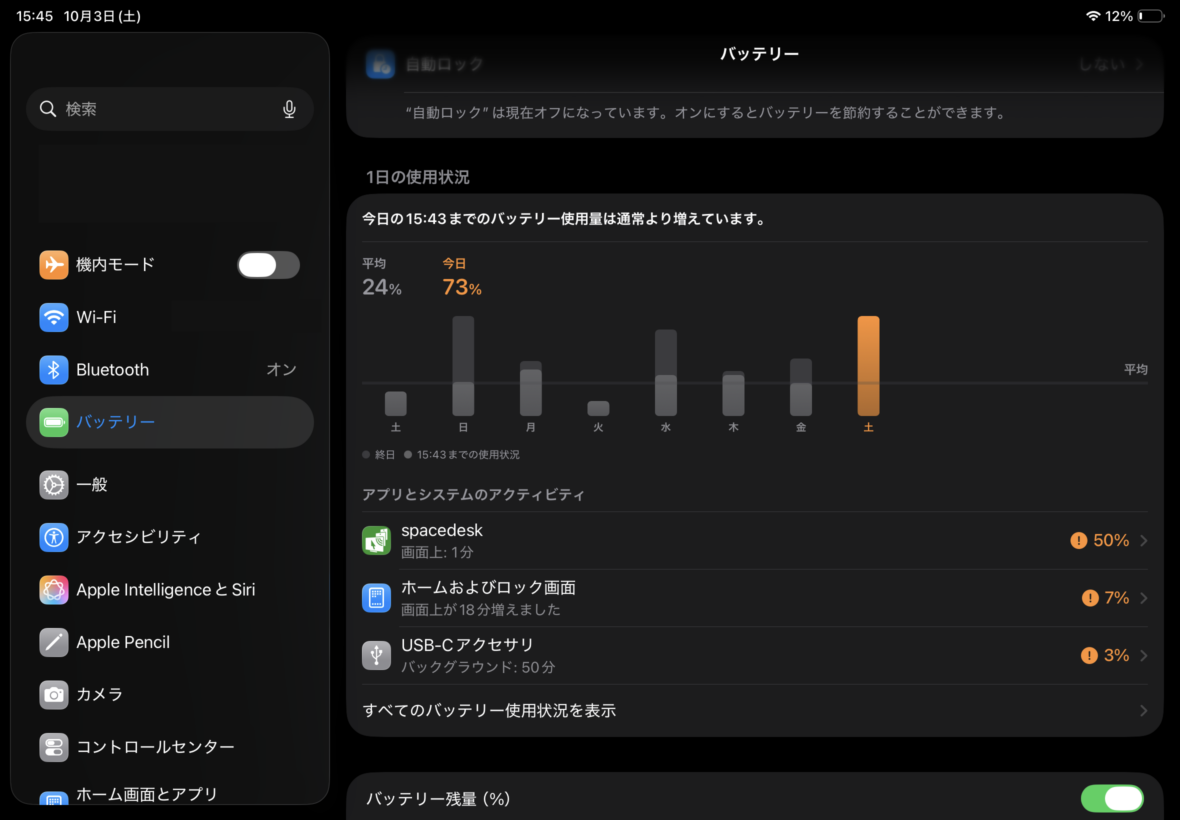
iPad Air第5世代のバッテリー設定画面。アプリごとの消費状況を確認できる
ただし、バッテリー消費量が多いアプリが必ず発熱の原因とは限りません。
使用時間が長ければ、それだけ消費電力も多くなるためです。
普段と比べて不自然に消費が増えていないか、発熱した時間帯と重なっていないかを確認すると判断しやすくなります。
再起動で改善するか確認
特定のアプリが不安定になっている場合や、一時的な処理の問題が疑われる場合は、再起動によって改善する可能性があります。
ただし、異常な高温のまま操作を続けるのは避けてください。
まず十分に冷ましてから、通常の操作ができる状態で再起動を試しましょう。
iPad Air 第5世代やM2・M3モデルでは、トップボタンと音量調節ボタンを使って電源を切る画面を表示できます。
電源を切ったあと、再びトップボタンを長押しして起動してください。
再起動しても何もしていない状態で異常な発熱が続く場合は、アプリ以外の原因も考えられます。
充電の状態を確認する
発熱と同時に充電できなくなった場合は、本体温度と充電器の状態を確認しましょう。
iPad Airが高温になると、バッテリー保護のために充電が一時停止することがあります。
その場合は、まず本体が冷めるまで待つことが大切です。
一方、十分に冷めているのに充電できない場合は、ケーブルや電源アダプタの不具合も考えられます。
破損や異臭がないことを確認したうえで、正常に使える別の充電器やケーブルで改善するか確かめましょう。
充電器の選び方を確認したい場合は、iPad Air充電器のおすすめと必要な出力の比較も参考になります。
発熱した状況を記録する
同じような発熱が繰り返される場合は、発生した状況を記録しておくと原因を絞り込みやすくなります。
例えば、ゲーム名、使用時間、充電の有無、ケースの装着状態、室温などです。
特定のゲームでだけ熱くなるなら、ゲーム側の設定を見直す手掛かりになります。
反対に、動画を見ているだけでも熱くなり、さらに何もしていない状態でも発熱するなら、通常の処理負荷以外の原因を疑う必要があります。
温度警告が表示された場合は、その状況も控えておくとよいでしょう。
ただし、警告を再現するために、わざと長時間高負荷の作業を続ける必要はありません。
修理や買い替えが必要な場合
発熱したからといって、すぐに修理や買い替えが必要になるわけではありません。
一方、異常な発熱が続く場合は、無理に使い続けないことも大切です。
何もしていないのに熱い
ゲームや動画編集をしているときに温かくなるのは、処理負荷が原因として考えられます。
しかし、特にアプリを操作していない状態でも本体が異常に熱くなるなら、もう少し注意が必要です。
例えば、再起動してからしばらく使っていないのに高温になる場合や、毎回同じように温度警告が出る場合です。
アップデート直後などの一時的な内部処理を除いても発熱が続くなら、バッテリーや本体内部の不具合も候補になります。
ただし、症状だけで故障箇所を断定することはできません。
通常の対処で改善しない場合は、Appleのサポートや正規修理サービスで本体の状態を確認する方法があります。
バッテリーが膨張している
バッテリーの膨張が疑われる場合は、使用を継続しないでください。
画面が本体から浮いている、背面が不自然に変形している、ケースに入らなくなったなどの症状がある場合は注意が必要です。
ただし、こうした変形がすべてバッテリー膨張によるものとは限りません。
大切なのは、原因を自分で確かめようとして本体を分解したり、膨らんだ部分を押し戻したりしないことです。
使用と充電を中止し、可燃物から離れた安全な場所で取り扱ってください。
煙や発火がある場合は、本体を操作しようとせず、まず周囲の安全を確保しましょう。
バッテリーの劣化も考える
iPad Airを長期間使用している場合は、バッテリーの劣化も気になるところです。
充電式バッテリーは使用や経年によって徐々に劣化します。
そのため、以前より充電の減りが早くなったり、使用できる時間が短くなったりすることがあります。
ただし、バッテリーが劣化しているから必ず異常な発熱が起こるわけではありません。
反対に、発熱だけでバッテリー交換が必要だと判断することもできません。
私の第5世代も2023年から使っていますが、自宅中心の使用なので、バッテリーの持ちに大きな不満はありません。
まずは実際の症状を確認し、必要に応じて診断を受ける方がよいでしょう。
修理費用と本体価格を比較
iPad Airの発熱が本体故障によるものと分かった場合は、修理費用と買い替え費用を比較することになります。
特に古いモデルでは、故障内容によって修理費用が高額になる可能性があります。
例えば、バッテリーの交換だけで済む場合と、本体交換を伴う修理では費用が大きく違います。
また、AppleCare+の加入状況によっても負担額が変わります。
私は第5世代を約75,000円で購入しているので、もし高額な本体修理が必要になったら、新しいiPad Airへの買い替えも検討すると思います。
ただし、熱くなったという理由だけで新しい端末を購入する必要はありません。
まずは原因を確認し、修理が必要な状態なのか判断することが先です。
費用の比較については、iPad Airの修理費用と買い替え判断の解説で詳しく紹介しています。
iPad Airの発熱を防ぐ使い方
最後に、普段から取り入れられる発熱対策をまとめます。
難しい設定をするより、使用環境と負荷のかけ方を見直すことが基本です。
高負荷の作業を続けすぎない
長時間ゲームをプレイしたり、動画を書き出したりするときは、本体の状態をときどき確認しましょう。
特に室温が高い場合は、普段より発熱しやすい環境になっています。
作業中に本体が気になるほど熱くなったら、いったん中断して休ませる方法があります。
ただし、何分ごとに必ず休憩する必要があるという共通の基準はありません。
作業内容と本体の状態に合わせて判断するのが現実的です。
充電する場所を見直す
充電中は、iPad Airを直射日光の当たらない場所へ置きましょう。
布団やクッションで包むような置き方ではなく、周囲に空間を確保できる安定した場所が適しています。
また、充電ケーブルや電源アダプタが傷んでいないかも確認してください。
正常な充電器でも本体が多少温かくなることはありますが、異常な高温が続く場合は充電を中止することが大切です。
M2以降は充電上限も活用
iPad Air M2・M3などの対応モデルでは、バッテリーの充電上限を80%に制限する設定を利用できます。
これは、満充電に近い状態で長時間維持されることを減らし、バッテリーの寿命を延ばすための機能です。
「設定」から「バッテリー」、「バッテリーの状態」と進み、対応モデルでは充電上限を変更できます。
ただし、この機能は発熱を直接解消するための設定ではありません。
また、私が使っている第5世代のM1モデルでは、M2以降と同じ充電上限設定を利用できません。
対応機種やバッテリーの管理については、Appleの公式案内が参考になります。
出典:Appleサポート「iPadのバッテリーの充電と節約について」
保管環境にも気を付ける
使っていないiPad Airも、高温になる場所へ放置しないようにしましょう。
特に夏の車内、直射日光の当たる窓際、暖房器具の近くなどは注意が必要です。
また、バッグの中で充電しながら高負荷の作業を続けるような使い方も避けたいところです。
私は外出するときにスリーブケースへ入れてリュックで持ち運びますが、基本的には使用を終えてから収納しています。
本体が普段より熱いときは、温度が下がってから収納するようにすると安心でしょう。
iPad Airの発熱に関するFAQ
ここでは、iPad Airが熱くなるときによくある疑問に回答します。
Q1. iPad Airの背面が熱いのは故障ですか?
A. 背面が温かくなるだけなら、故障とは限りません。
ゲームや動画編集、充電などの処理によって内部で熱が発生し、本体の外側へ伝わる場合があります。
作業を中断すると自然に温度が下がるなら、通常の発熱である可能性があります。
ただし、触れにくいほど熱い場合や温度警告が出る場合は、使用を中止してください。
Q2. iPad Air M2やM3は発熱しやすいですか?
A. M2やM3でも高負荷の作業では発熱しますが、機種名だけで発熱しやすさを判断することはできません。
同じiPad Airでも、ゲームの画質、画面の明るさ、室温、充電の有無などで本体温度は変わります。
特定のモデルが必ず熱くなると考えるより、使用しているアプリや環境を確認することが大切です。
Q3. iPad Airが熱いときは冷蔵庫で冷やしてもいいですか?
A. 冷蔵庫や冷凍庫で冷やす方法は避けてください。
急激な温度変化によって結露が発生したり、水分が内部へ入り込んだりするおそれがあります。
直射日光の当たらない涼しい場所へ移し、使用を中断して自然に冷ます方法が基本です。
保冷剤を直接当てる方法もおすすめしません。
Q4. 充電中に熱くなって充電が止まるのはなぜですか?
A. iPad Airの温度が高くなりすぎると、バッテリーを保護するために充電が制限される場合があります。
温度が通常の範囲へ戻ることで、充電が再開することがあります。
ただし、充電器やケーブルの破損、異臭、異常な発熱がある場合は再使用しないでください。
十分に冷ましても充電できない場合は、充電環境や本体の状態を確認する必要があります。
Q5. 発熱が続くとバッテリーの寿命は短くなりますか?
A. 高温の環境で使用や充電を続けることは、バッテリーの劣化を早める要因になります。
Appleも、周囲の温度が35℃を超える環境での使用や充電はバッテリー寿命へ影響する可能性があると案内しています。
ただし、一度本体が温かくなっただけで、すぐにバッテリーが大きく劣化するという意味ではありません。
日常的に高温状態が続かないよう、使用環境と充電方法を見直すことが重要です。
まとめ
iPad Airが熱くなる原因には、ゲームや動画編集による処理負荷、充電、アップデート、室温の高さなどがあります。
本体が少し温かくなるだけなら、正常な動作の範囲である可能性があります。
一方、温度警告が表示される場合や、触れにくいほど熱い場合、膨張や異臭がある場合は、使用と充電を中止してください。
iPad Airが熱くなったときの基本
- ゲームや動画編集などの高負荷作業を中断する
- 直射日光を避け、涼しい場所で自然に冷ます
- 安全に外せる状態ならケースを取り外す
- 温度警告が出た場合は電源を切る
- 異常な発熱が続くなら本体の状態を確認する
私が2023年から使用しているiPad Air 第5世代では、普段の動画視聴やイラスト制作で熱さが気になった記憶はありません。
ただし、同じ機種でも高画質ゲームを長時間プレイするなど、使い方によっては発熱することがあります。
M2やM3でも基本的な考え方は変わりません。
大切なのは、熱くなること自体を恐れるのではなく、正常な発熱と危険な状態を見分けることです。
まずは使用環境と負荷を確認し、安全に使える状態を保っていきましょう。