
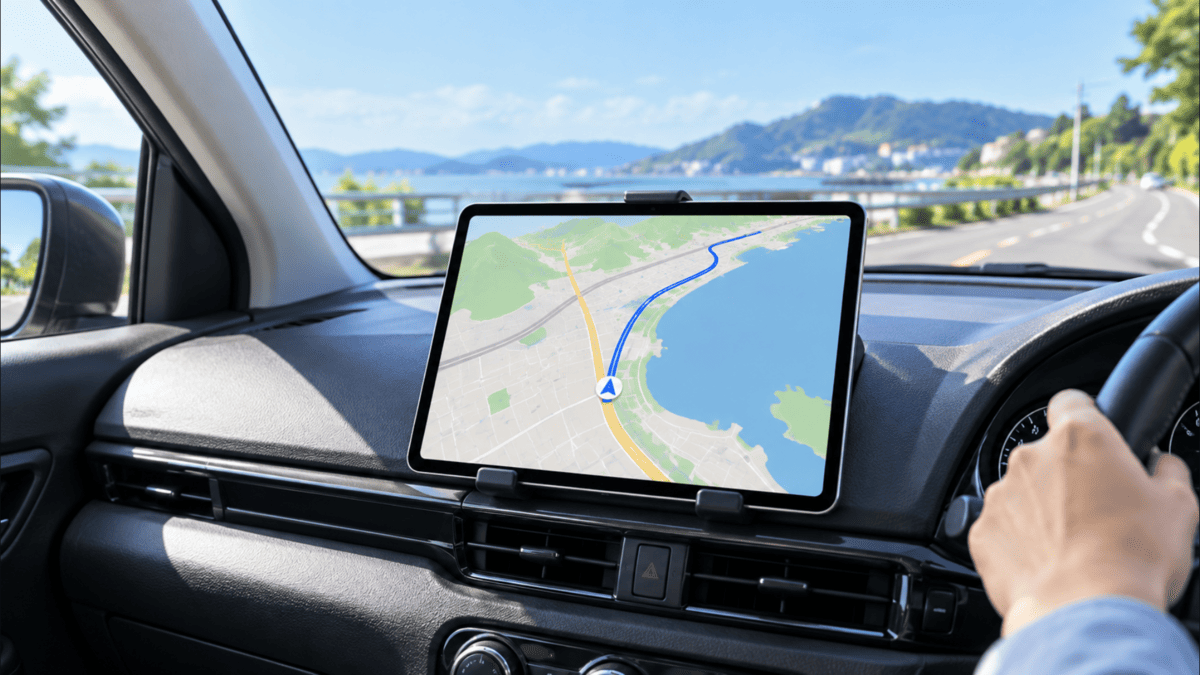
こんにちは、iPad Air実機研究所のヒロトです。
iPad AirはGoogleマップを使って、車内で地図を確認したり、目的地までのルートを調べたりできます。
私は2023年3月からiPad Air 第5世代の10.9インチ・Wi-Fiモデルを使っていて、実際に軽自動車へ持ち込み、Googleマップを表示してみました。
これが想像以上に見やすかったんですよ。
普段の車載カーナビより画面が大きく、周辺道路まで広く確認できるので、地図を見るだけでも便利だと感じました。
ただし、Googleマップが表示できることと、走行中に現在地を正確に追いかけられることは別の話です。
特に注意したいのが、iPad AirのWi-FiモデルとWi-Fi + CellularモデルにあるGPS機能の違い。
この記事では、私が軽自動車で試した様子を紹介しながら、Googleマップの使い方、必要な通信環境、車載ホルダーや充電器の選び方まで解説します。
記事のポイント
- iPad Airをカーナビとして使うための条件
- Wi-FiとCellularモデルのGPS機能の違い
- Googleマップの設定とオフライン利用方法
- 車載ホルダーやUSB-C充電器の選び方
iPad Airはカーナビに使える?
iPad AirはGoogleマップに対応しているため、カーナビに近い使い方ができます。
ただし、どのモデルでも同じ条件で使えるわけではありません。
Googleマップでルート案内できる
iPad AirにGoogleマップのアプリをインストールすれば、目的地の検索や経路の確認が可能です。
車で移動する場合は、交通手段から自動車を選ぶことで、目的地までの道路や所要時間の目安を表示できます。
現在地を取得できる環境なら、対応するルート案内も利用できます。
使い方の基本はスマートフォン版と大きく変わりません。
例えば、初めて訪れるショッピングモールを検索したり、旅行先の駐車場を探したりするときにも便利です。
Googleマップには交通状況を反映した経路案内機能もあるので、インターネットへ接続できる環境なら渋滞を考慮したルートを確認できます。
ただし、地図の表示や目的地の検索には通信環境が必要になる場合があります。
特に、Wi-Fiモデルを車内で利用する場合は、スマートフォンのテザリングなどを用意しておくと使える場面が増えます。
地図表示と現在地追従は別
ここは、iPad Airをカーナビとして使ううえで特に大切なポイントです。
Googleマップで地図を開けたとしても、車が移動するたびに現在地が正確に更新されるとは限りません。
地図の表示には主にインターネット通信を利用しますが、現在地の把握には位置情報を取得する仕組みが必要になります。
iPad AirのWi-FiモデルにはGPS/GNSSが内蔵されておらず、主に周辺のWi-Fiなどを利用して位置を推定します。
そのため、移動中の車内では現在地の表示が不安定になる可能性があるんです。
一方、Wi-Fi + CellularモデルにはGPS/GNSSが搭載されています。
カーナビ用途での結論
目的地や地図を見る程度ならWi-Fiモデルでも使えます。
一方、車の移動に合わせて現在地を追跡する本格的なナビ用途では、GPS/GNSSを搭載したWi-Fi + Cellularモデルが適しています。
なお、iPad AirはiPhone向けのApple CarPlayを動作させる端末ではありません。
基本的には、iPad Air本体の画面でGoogleマップを使う方法になります。
軽自動車で実際に使ってみた
ここからは、私が所有しているiPad Air 第5世代を軽自動車へ持ち込み、Googleマップを表示したときの様子を紹介します。
実際に確認できたのは地図の表示や画面操作、車内での見やすさです。
長距離走行中のGPS追従精度を検証したものではないので、その点は分けて考えてください。
ダッシュボードにも置けた
私が使っているのは、2022年春発売のiPad Air 第5世代です。
10.9インチ・Wi-Fi・64GBのブルーモデルで、2023年3月5日に楽天市場のディーライズから約75,000円で購入しました。
今回はこの端末を軽自動車へ持ち込んでみました。
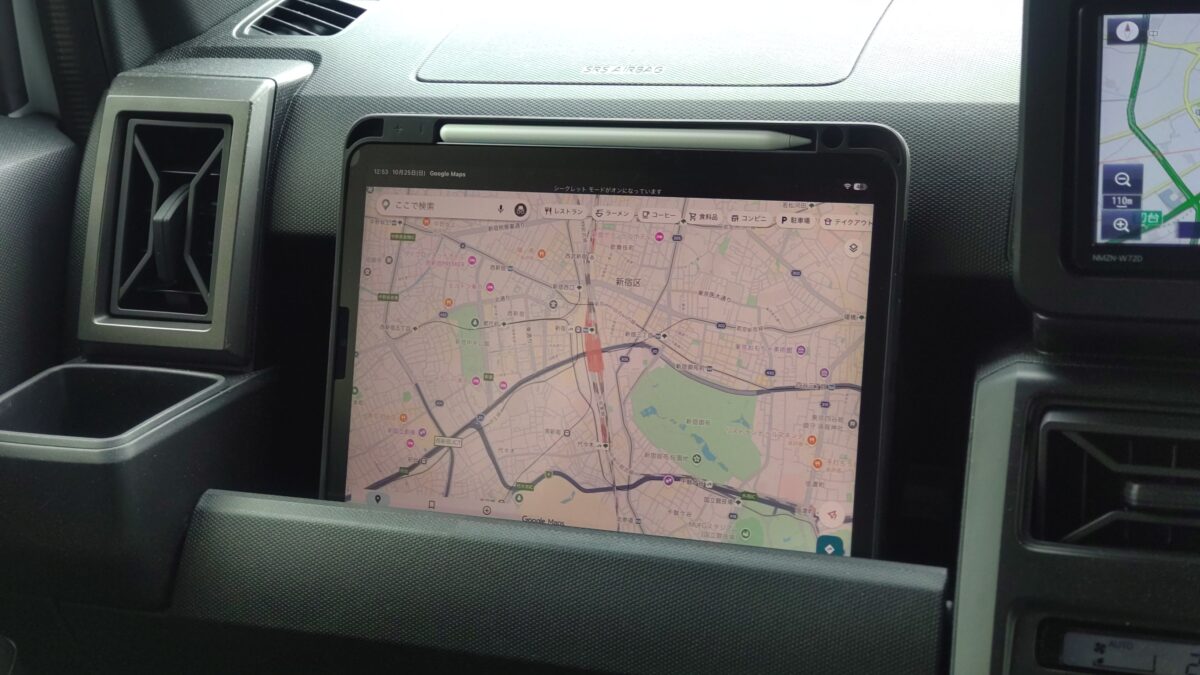
軽自動車の助手席側ダッシュボードにiPad Air 第5世代を置き、Googleマップを表示した様子。実際に走行する場合は、落下しないよう対応する車載ホルダーで固定する必要があります。
私の試した車では、専用スタンドを使わなくてもダッシュボード上に横向きで置けました。
画面にはGoogleマップが表示され、周辺の道路や地名を確認できています。
思っていたより自然に収まったので、最初は「これならカーナビ代わりになりそう」と感じました。
ただ、写真のように置けることと、安全に固定できていることは違います。
走行中の振動や急ブレーキで端末が動く可能性があるため、ダッシュボードへの置くだけの設置はおすすめしません。
また、私の車では画面を見るために視線を外す必要がありました。
大きな画面は便利ですが、運転中に見入ってしまう危険もあるため、実用時は音声案内を中心に使うべきだと感じます。

7インチのカーナビと比較
iPad Airを使って最も分かりやすかったメリットは、画面の大きさです。
私が比較した一般的な7インチワイドの車載カーナビと、10.9インチのiPad Airを並べてみました。
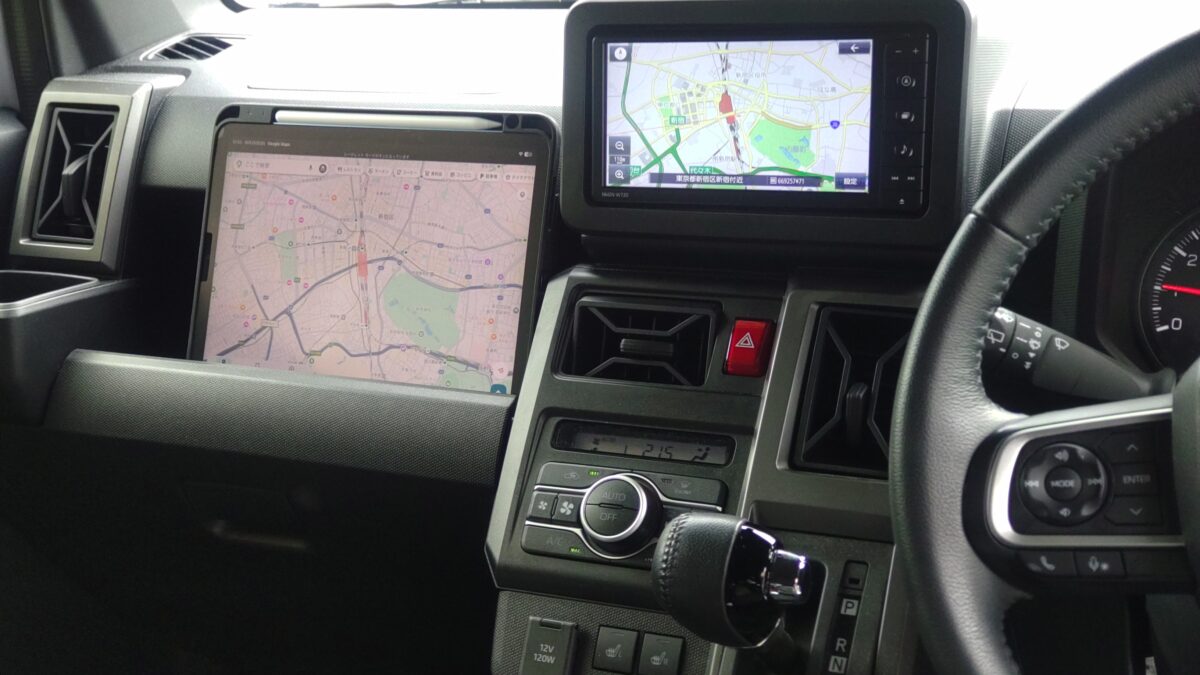
左右に並べた7インチワイドのカーナビと10.9インチiPad Air。iPad Airは表示面積が広く、周辺道路まで確認しやすいことが分かります。
並べてみると、画面の広さがかなり違います。
7インチのカーナビでも曲がる場所や道路の確認はできますが、iPad Airなら周辺の道路まで広い範囲を表示できます。
特に、初めて行く地域で大通りと細い道の位置関係を確認するときは、大きな画面が役立ちそうです。
私は普段iPad Airで電子書籍やWebサイトも見ていますが、Googleマップでも画面の広さがそのままメリットになると感じました。
一方、大画面になるほど車内で置き場所を確保するのが難しくなります。
画面が大きければ必ず安全で使いやすいわけではなく、車種との相性も重要です。
Googleマップの操作も快適
iPad Airでは、Googleマップの地図を指で拡大したり縮小したりできます。
スマートフォンと同じような操作ですが、画面が大きいぶん地図の細かい部分を確認しやすい印象です。
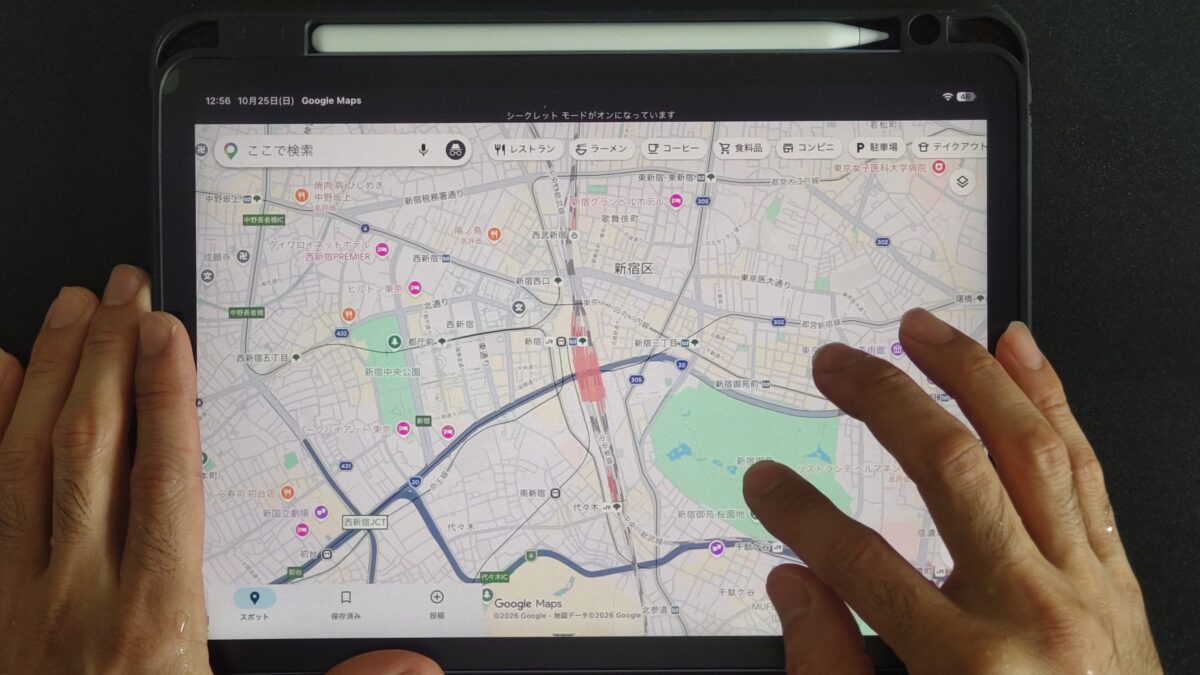
iPad Air 第5世代でGoogleマップを表示し、指を使って地図を拡大・縮小しているところ。
例えば、目的地の周辺に複数の駐車場がある場合でも、地図を広げて位置関係を確認できます。
出発前にルート全体を調べる用途なら、Wi-Fiモデルでも十分便利に使えると感じました。
実際の操作も撮影しているので、地図を動かしたときの様子は次の動画で確認できます。
動画のような地図の検索や拡大・縮小は便利ですが、運転中に行う操作ではありません。
目的地の検索やルート変更は、出発前または安全な場所へ停車してから行いましょう。
Wi-FiとCellularのGPS比較
iPad Airをカーナビとして使うなら、本体の通信モデルを確認することが大切です。
Wi-FiモデルとWi-Fi + Cellularモデルでは、インターネット接続だけでなく、位置情報を取得する仕組みに違いがあります。
Wi-FiモデルにはGPSがない
私が持っているiPad Air 第5世代のWi-Fiモデルには、GPS/GNSSが搭載されていません。
Appleの公式仕様でも、Wi-Fiモデルの位置情報にはWi-Fiなどが記載され、GPS/GNSSはCellularモデル側の機能として掲載されています。
出典:Appleサポート「iPad Air(第5世代)技術仕様」
これは現在地を一切取得できないという意味ではありません。
Wi-Fiの接続状況などを利用して位置を推定できる場合があり、Googleマップの現在地表示が使えることもあります。
ただし、車で移動していると周辺の通信環境が次々に変わります。
そのため、位置が大きくずれたり、更新が遅れたりする可能性があるんです。
スマートフォンでテザリングすればインターネットには接続できますが、それだけでiPad AirにGPS受信機が追加されるわけではありません。
Wi-Fiモデルで注意したいこと
テザリングはインターネット接続を提供する機能です。
スマートフォン側で取得したGPS位置情報が、通常のテザリングだけでiPad Airへそのまま渡されるとは限りません。
地図が表示できても、走行中の現在地追従が正確になるとは考えないでください。
CellularモデルはGPSに対応
Wi-Fi + Cellularモデルには、衛星から位置情報を取得するGPS/GNSSが搭載されています。
GPS/GNSSは、人工衛星からの信号を利用して現在地を把握する仕組みです。
Wi-Fiの接続先が次々に変わる車内でも、衛星信号を受信できれば現在地を取得できます。
そのため、iPad Airを日常的にカーナビとして使いたいなら、Cellularモデルのほうが適しています。
ただし、Cellularモデルだからといって、どんな場所でも正確な位置情報が取得できるわけではありません。
トンネル内や高い建物に囲まれた場所などでは、衛星信号を受信しにくくなる場合があります。
また、GPS機能とモバイル通信は別です。
CellularモデルのGPS機能そのものは、SIM契約がなくても利用できますが、オンラインの地図取得や渋滞情報などにはインターネット接続が必要になります。
Cellularモデルを購入して通信契約をするか、テザリングと組み合わせるかは、利用頻度によって決めるとよいでしょう。
モデル別の違いを比較
カーナビでの使いやすさに関係する部分を比較表にしました。
| 比較項目 | Wi-Fiモデル | Cellularモデル |
|---|---|---|
| Googleマップの表示 | 対応 | 対応 |
| GPS/GNSS | 非搭載 | 搭載 |
| 現在地の取得 | Wi-Fiなどで推定 | GPS/GNSSなどを利用 |
| 単体でのモバイル通信 | 非対応 | 通信契約があれば対応 |
| テザリング | 利用可能 | 利用可能 |
| 車での現在地追従 | 環境によって不安定 | 比較的適している |
| 購入価格 | 比較的安い | 比較的高い |
大きな違いは、GPS/GNSSがあるかどうかです。
地図を調べるだけならWi-Fiモデルでも十分ですが、毎日の通勤や旅行でナビとして利用したいなら、この差は見逃せません。
なお、iPad AirのWi-FiモデルとCellularモデルの購入価格や通信費の違いは、iPad AirのWi-FiとCellularモデルの比較記事でも詳しく紹介しています。
Googleマップの設定と使い方
ここからは、iPad AirでGoogleマップを使用するための基本設定を紹介します。
出発してから慌てないように、通信環境と位置情報の設定は事前に確認しておきましょう。
通信環境を用意する
まず、iPad Airをインターネットへ接続します。
Wi-Fiモデルなら、自宅のWi-Fiやスマートフォンのテザリングを利用する方法があります。
Cellularモデルなら、対応する通信契約を設定することで本体単独でモバイル通信を利用できます。
私が使っているWi-Fiモデルでは、普段は自宅の無線ルーターへ接続してGoogleマップを利用しています。
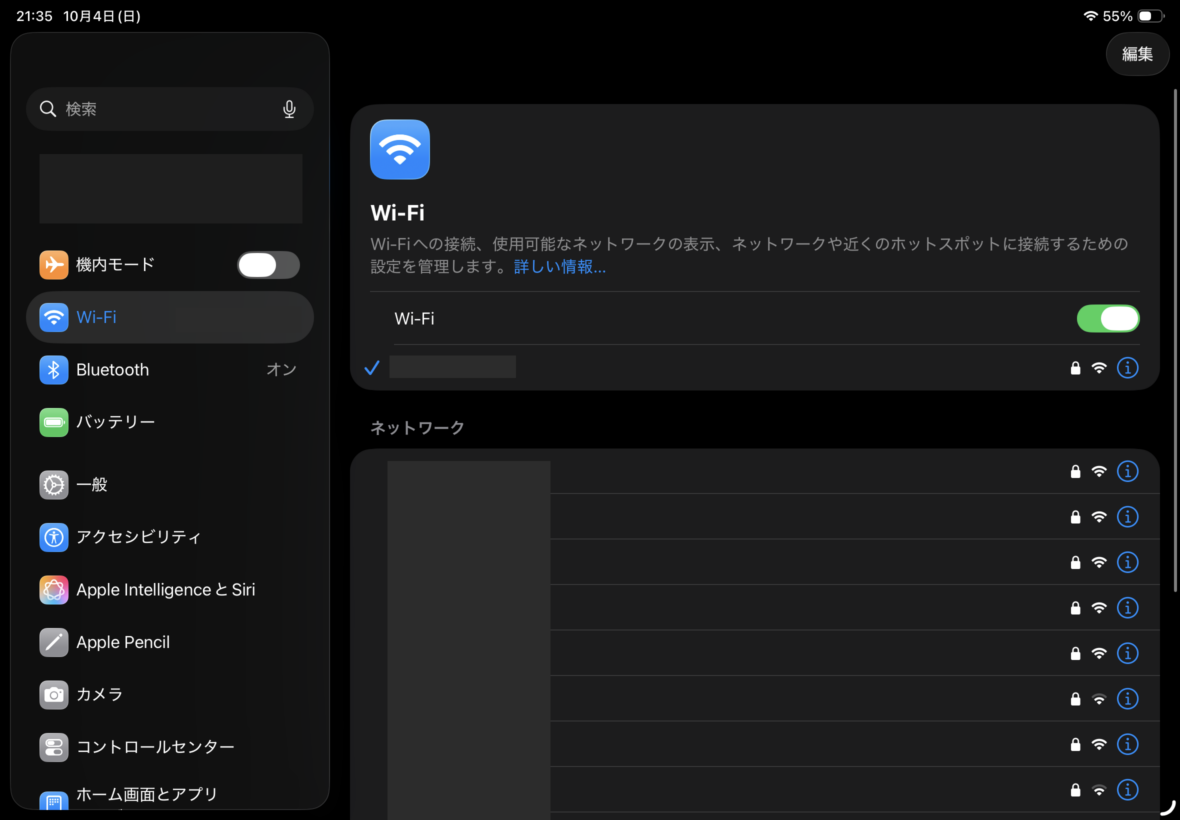
iPad Air 第5世代のWi-Fi設定画面。接続しているネットワークや周辺の利用可能なネットワークを確認できます。
車内でスマートフォンのテザリングを利用する場合は、スマートフォン側でインターネット共有を有効にしてください。
そのあとiPad AirのWi-Fi設定からスマートフォンのネットワークを選び、必要に応じてパスワードを入力します。
接続できたら、Googleマップで目的地を検索できるか確認しましょう。
ただし、テザリング中はスマートフォン側の通信容量やバッテリーも消費します。
長距離移動では、スマートフォンの充電環境も考えておくと安心です。
位置情報を許可する
Googleマップで現在地を使う場合は、iPad Airの位置情報サービスを有効にします。
基本的な確認方法は次のとおりです。
- iPad Airの「設定」を開く
- 「プライバシーとセキュリティ」を選ぶ
- 「位置情報サービス」をオンにする
- Googleマップの位置情報設定を開く
- 使用中のアクセスを許可する
- 必要に応じて「正確な位置情報」をオンにする
設定項目の名称はiPadOSのバージョンによって多少変わる場合があります。
位置情報を許可したらGoogleマップを開き、現在地ボタンを押してみてください。
現在地を取得できている場合は、地図上に位置を示すマークが表示されます。
ただし、位置情報の許可だけでWi-FiモデルにGPSが追加されるわけではありません。
現在地が正しく表示されない場合は、通信環境や位置情報設定を確認する必要があります。
目的地とルートを設定する
Googleマップの準備ができたら、目的地を検索します。
店舗名や住所、施設名などを入力し、検索結果から目的地を選びましょう。
続いて「経路」を選択し、移動手段を自動車へ切り替えます。
複数のルートが表示された場合は、所要時間や道路を確認して利用する経路を選択してください。
現在地を取得できる環境なら、ナビゲーション開始の操作から音声案内を利用できます。
ただし、表示された所要時間や到着予定時刻は、道路状況によって変化する目安です。
また、Googleマップの案内が必ず最新の交通規制や道路状況を反映しているとは限りません。
実際の運転では道路標識や現地の交通規制を優先してください。
オフラインマップを利用する
Googleマップには、地図データを事前にダウンロードしておく機能があります。
通信が不安定になりそうな地域を走るときには、役立つ場合がある機能です。
出発前に地図を保存する
Googleマップを開き、プロフィールアイコンから「オフラインマップ」を選択します。
続いて「自分の地図を選択」などから範囲を指定し、ダウンロードしてください。
保存した範囲内であれば、インターネットに接続できない状態でも地図を表示できる場合があります。
対応する地域では、ルート全体がダウンロード範囲に含まれていれば、オフラインで自動車の経路案内を利用することも可能です。
ただし、オフライン中はリアルタイムの渋滞情報や代替ルートなどを利用できません。
地域によっては地図をダウンロードできない場合もあります。
オフラインマップとGPSは別の機能
オフラインマップは地図データを保存する仕組みです。
GPSを搭載していないWi-Fiモデルで地図を保存しても、走行中の正確な現在地追従が保証されるわけではありません。
オフラインナビを重視する場合も、GPS/GNSS搭載モデルが向いています。
iPad Airの車載に必要な用品
iPad Airを本格的にカーナビとして使用するなら、端末本体だけでなく車載用品も必要になります。
特に重要なのは、固定するためのホルダーと長時間使用するための給電環境です。
11インチ対応の車載ホルダー
最初に用意したいのは、iPad Airを車内へ安全に固定するためのホルダーです。
私のようにダッシュボードへ横向きで置くことができても、走行中は振動や急ブレーキによって端末が動く可能性があります。
そこで、11インチクラスに対応したタブレット用車載ホルダーを検討するとよいでしょう。
選ぶ際には、インチ数だけでなく、本体の幅・厚さ・重量に対応しているか確認してください。
iPad Air 第5世代は10.9インチですが、11インチ対応と書かれたすべてのホルダーに取り付けられるとは限りません。
特にケースを装着している場合は、本体の厚みや外形寸法が変わります。
車載ホルダーには吸盤式、エアコン吹き出し口固定式、ドリンクホルダー固定式などがあります。
ただし、大きなタブレットを支える場合は、固定部の耐荷重や走行時の安定性を確認する必要があります。
小型スマートフォン専用のホルダーでは、iPad Airを十分に支えられない可能性があるので注意してください。
私なら、単に取り付けられるかだけでなく、走行中に揺れにくく、車内の視界を邪魔しないことを優先します。
USB-C対応の車載充電器
長時間Googleマップを表示するなら、充電環境も用意しておきたいところです。
iPad AirはUSB-C端子を備えているため、対応するカーチャージャーとケーブルを組み合わせれば車内でも充電できます。
私は普段、iPad Air 第5世代をUSB-Cケーブルで充電しています。
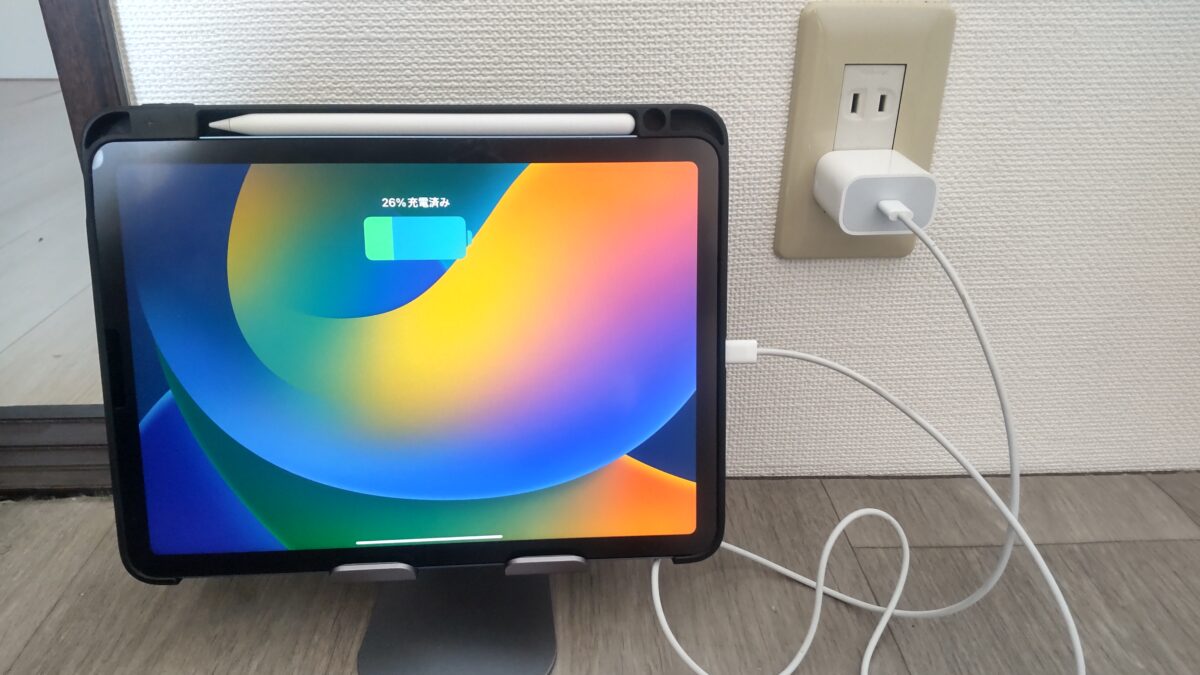
iPad Air 第5世代をUSB-Cケーブルで充電している様子。車内でも対応するUSB-Cカーチャージャーを利用することで給電できます。
車内では、USB-C PDに対応するカーチャージャーを選ぶと使いやすいでしょう。
例えば、USB-C PD対応の20〜30Wクラスのカーチャージャーは候補になります。
ただし、必要な出力はiPad Airの世代や利用状況によって異なります。
また、カーチャージャーの最大出力が高くても、必ずその電力で充電されるわけではありません。
Googleマップを表示しながら充電する場合は、実際にバッテリー残量が維持できるか確認しておくと安心です。
iPad Air用の充電器については、iPad Air充電器おすすめと必要なワット数も参考にしてください。
USB-Cケーブルも確認する
車載充電器を用意しても、ケーブルの端子が合っていなければ接続できません。
USB-C出力のカーチャージャーなら、一般的にはUSB-C to USB-Cケーブルを使います。
一方、USB-A出力しかない車載充電器では、USB-A to USB-Cケーブルが必要です。
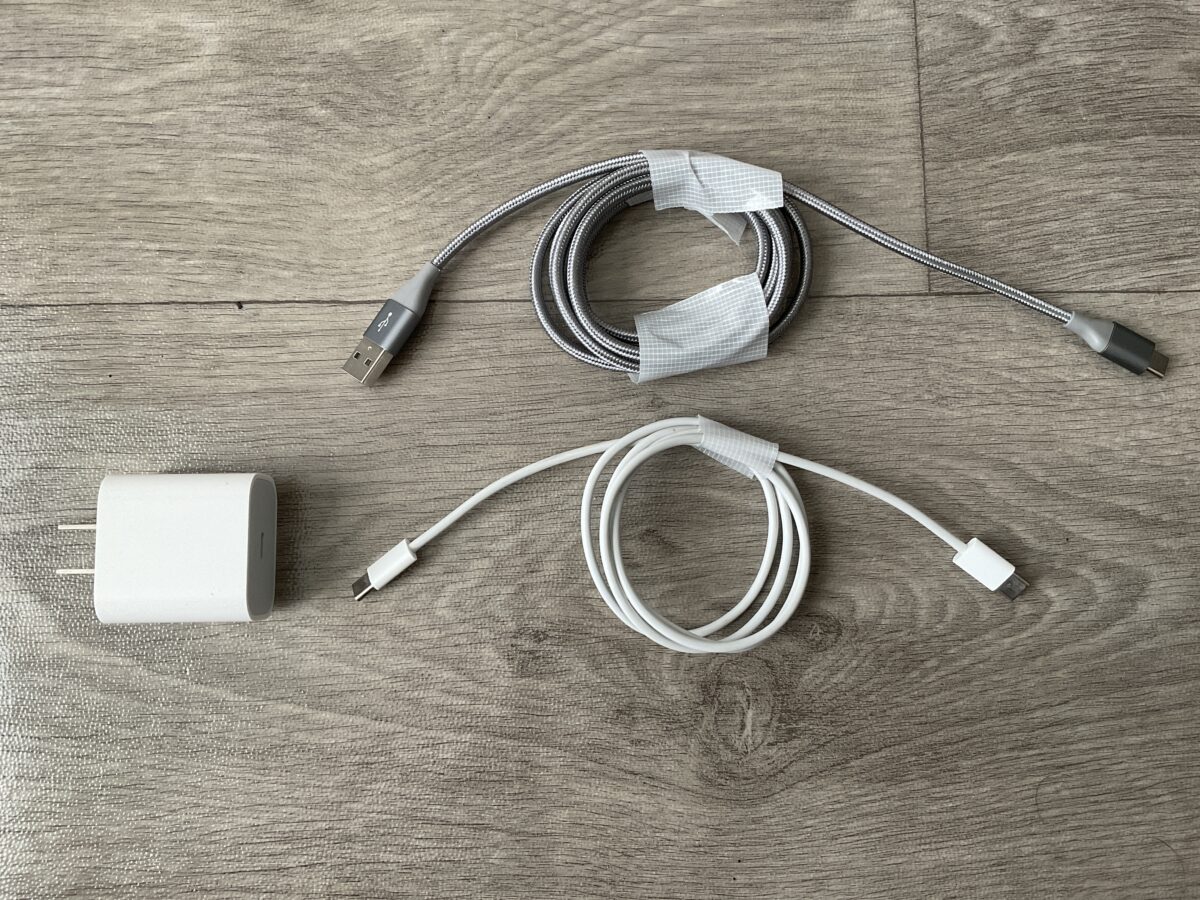
iPad Airの充電に使用する電源アダプタとUSBケーブル。車載充電器の出力端子に合わせてケーブルを選ぶ必要があります。
ケーブルの長さも大切です。
短すぎるとiPad Airの設置場所まで届かず、長すぎると運転席周辺で邪魔になる可能性があります。
シフトレバーやペダル、ハンドルの操作を妨げない位置へ配線できる長さを選びましょう。
充電中にケーブルが強く曲がると、端子へ負担がかかる場合もあります。
ホルダーに取り付けた状態でUSB-C端子が塞がれないかも確認してください。
ケースや画面保護も検討
iPad Airを車内で使うなら、本体を保護するケースや画面保護フィルムも役立ちます。
私は2023年3月からESRのケースを使用していて、iPad Airを持ち運ぶときにも装着しています。
ただし、車載ホルダーによってはケースの厚みが原因で固定できない場合があります。
そのため、車載ホルダーとケースは別々に考えるのではなく、組み合わせて使えるか確認することが大切です。
画面への日光の映り込みが気になる場合は、反射を抑えるアンチグレアフィルムも選択肢になります。
ただし、フィルムによって画面の鮮明さや見え方が変わるため、好みに合わせて選んでください。
普段使いも含めた周辺機器選びは、iPad Airのおすすめアクセサリーまとめでも紹介しています。
車載時に注意したいこと
iPad Airは画面が大きくて便利ですが、車内で使う場合は安全性を優先する必要があります。
特に、取り付け位置と運転中の操作、熱対策には気を配りたいところです。
運転席からの視界を妨げない
iPad Airはスマートフォンより本体が大きいため、取り付け位置によっては前方の視界を遮ってしまいます。
ダッシュボード上に置く場合も、フロントガラスや道路の見える範囲を十分に確保することが必要です。
また、エアバッグの展開部分や運転操作に関わる場所へ取り付けないようにしてください。
助手席側に設置する場合でも、助手席の人の安全を妨げないか確認する必要があります。
吸盤式ホルダーをフロントガラスへ取り付ける場合は、視界だけでなく取り付けに関する規制にも注意しましょう。
私が試した軽自動車では横向きで置けましたが、車種によってダッシュボードの形状や広さは違います。
購入前に実際の設置スペースを確認するのがおすすめです。
運転中の画面注視は避ける
iPad Airを固定したからといって、運転中に自由に画面を操作してよいわけではありません。
道路交通法では、運転中に車へ持ち込んだ画像表示装置の画面を注視する行為などが規制されています。
これはスマートフォンだけでなく、カーナビの画面でも同様です。
出典:警察庁「やめよう!運転中のスマートフォン・携帯電話等使用」
私も実機を車へ持ち込んでみて、画面を見るためにはある程度視線を動かす必要があると感じました。
大画面は見やすい反面、つい地図を眺めてしまいやすい点には注意が必要です。
運転中の操作はしない
目的地の入力、地図の拡大・縮小、ルート変更などは出発前に済ませましょう。
走行中は前方や周囲の安全確認を優先し、音声案内を中心に利用してください。
画面操作が必要になった場合は、安全な場所に停車してから行います。
夏場の車内温度に注意する
iPad Airは電子機器なので、高温環境での使用にも注意が必要です。
特に夏場のダッシュボード付近は直射日光が当たりやすく、端末が熱くなる可能性があります。
Googleマップを表示しながら充電すると、使用状況によってはさらに発熱する場合もあります。
iPad Airが高温になると、充電が制限されたり、一部の機能が制限されたりすることがあります。
そのため、直射日光が長時間当たる位置を避け、できるだけ風通しのよい場所に設置したいところです。
また、駐車中の車内へiPad Airを放置するのは避けてください。
夏場だけでなく、冬場の極端な低温環境にも注意が必要です。
iPad Airをカーナビにするメリット
ここまで注意点を紹介しましたが、iPad Airをカーナビとして使うメリットもあります。
特に、大きな画面と普段使いとの兼用は魅力的です。
広い地図を確認できる
iPad Airの大きなメリットは、スマートフォンより広い画面で地図を確認できることです。
私は10.9インチモデルを使用していますが、周辺道路や地名が見やすいと感じました。
スマートフォンでは地図を拡大すると表示範囲が狭くなりますが、iPad Airなら広い範囲を確認しながら細かい道路を見ることができます。
目的地の近くに複数の道がある場合や、駐車場の位置を確認する場合にも便利です。
ただし、大画面のメリットを生かすのは、出発前や停車中にルートを確認する場面が中心になるでしょう。
旅行や普段使いにも活用できる
iPad Airは専用カーナビと違い、車から取り外してさまざまな用途に利用できます。
例えば、旅行先で観光スポットを調べたり、宿泊施設で動画を見たり、撮影した写真を確認したりできます。
私は普段、iPad AirでYouTubeや電子書籍を楽しんだり、WordPressの記事を書いたりしています。
そのため、車内での地図確認だけのために別の端末を持ち歩かなくてもよい点は便利です。
また、助手席の同乗者に地図を確認してもらう用途にも向いています。
運転者が画面を操作する必要がなくなるため、同乗者と協力して目的地を探す使い方も考えられます。
地図アプリを更新できる
Googleマップはアプリを通じて地図情報や機能の更新が行われます。
専用カーナビのように、地図更新用の専用メディアを用意する必要がない点は便利です。
ただし、オンラインで利用する場合は通信環境が必要になります。
また、地図情報が更新されていても、実際の道路規制や通行状況と一致しない場合があります。
案内されるルートをそのまま信用するのではなく、実際の道路標識や交通状況に従うことが大切です。
iPad Airカーナビのデメリット
iPad Airは便利ですが、専用カーナビと同じ感覚で使おうとすると不便な場面もあります。
購入前に気になる点を確認しておきましょう。
Wi-Fiモデルは位置情報に制約
最大の注意点は、Wi-FiモデルにGPS/GNSSが搭載されていないことです。
インターネットへ接続してGoogleマップを開くことはできますが、走行中の現在地追従には制約があります。
私のWi-Fiモデルでも地図の表示や操作はできましたが、それだけで専用カーナビの代わりになるとは判断できません。
特に、知らない道を長時間走る用途では位置情報の精度が重要です。
本格的に利用する場合は、GPS/GNSSを搭載したCellularモデルや専用カーナビを選ぶほうが安心でしょう。
車内スペースを占有する
iPad Airは画面が大きいぶん、設置スペースも必要になります。
私の軽自動車ではダッシュボードへ横向きで置けましたが、すべての車種で同じように設置できるとは限りません。
また、横向きと縦向きでは必要なスペースが変わります。
13インチのiPad Airでは、さらに大きな設置場所が必要になるでしょう。
そのため、カーナビ用途を優先して購入するなら、大きさだけでなく取り付けやすさも考えたいところです。
充電や通信の準備が必要
Googleマップを長時間表示すると、バッテリーを消費します。
さらにWi-Fiモデルでテザリングを使う場合は、スマートフォン側の電池残量にも注意が必要です。
車内で安定して使いたいなら、iPad Air用の充電器だけでなく、通信に利用するスマートフォンの充電環境も考えておきましょう。
通信契約を利用するCellularモデルでは、契約内容に応じて月々の通信費が発生することもあります。
つまり、本体だけ購入すれば必ず快適なカーナビ環境が完成するわけではありません。
カーナビ向けiPad Airの選び方
これからiPad Airを購入する場合は、カーナビ以外の使い方も含めてモデルを選ぶのがおすすめです。
すでに持っている人と、新しく購入する人では選び方が変わります。
既にWi-Fiモデルを持っている人
私のようにWi-Fiモデルを持っているなら、まずは現在の端末でGoogleマップを試すとよいでしょう。
自宅のWi-Fi環境で目的地を調べたり、車へ持ち込んで画面の見え方を確認したりするだけでも使い勝手が分かります。
車内で通信が必要なら、スマートフォンのテザリングを利用する方法もあります。
ただし、GPSが必要な本格的なルート案内までWi-Fiモデル単体へ任せるのはおすすめしません。
車での移動が多い場合は、GPSを搭載したスマートフォンをナビとして使い、iPad Airは同乗者の地図確認用にする方法もあります。
無理に買い替えず、今ある機器でできる範囲から試してみるのがよいと思います。
新しく買うならCellularモデル
これからiPad Airを購入し、カーナビとしても頻繁に利用したいなら、Wi-Fi + CellularモデルのiPad Airがおすすめです。
GPS/GNSSが搭載されているため、車で移動しながら現在地を確認する用途に適しています。
通信契約を利用すれば、Wi-Fiのない場所でもiPad Air単体でGoogleマップへ接続できます。
ただし、Wi-Fiモデルより本体価格が高くなる点は確認してください。
また、2026年発売のM4モデルはeSIM対応で、物理SIMカードには対応していません。
一方、私が使っている第5世代のCellularモデルにはnano-SIMとeSIMへの対応があります。
中古で購入するときは、世代ごとの対応SIMや通信方式も確認する必要があります。
カーナビを主な目的として使うなら、必要以上に高性能なモデルを選ばず、中古のCellularモデルも比較するとよいでしょう。
専用カーナビとの使い分け
iPad Airをカーナビとして利用できるからといって、必ず専用カーナビより優れているわけではありません。
専用カーナビには車内での取り付けを前提とした設計や、車両と連携する機能を備えた製品があります。
一方、iPad Airは車から持ち出して仕事や動画視聴にも使える汎用性が魅力です。
車で使う時間が長い人なら専用カーナビ、普段使いとの兼用を重視するならiPad Airという考え方もできます。
なお、iPad Airのほかの活用方法については、iPad Airの使い方とできることをまとめた総合ガイドでも紹介しています。
iPad Airカーナビのよくある質問(FAQ)
最後に、iPad Airをカーナビとして使うときによくある疑問をまとめました。
Q1. iPad AirのWi-FiモデルでもGoogleマップは使える?
A. はい、使えます。
Wi-Fiやスマートフォンのテザリングでインターネットへ接続すれば、地図の表示や目的地の検索、ルートの確認ができます。
ただし、Wi-FiモデルにはGPS/GNSSが搭載されていないため、走行中の現在地追従が正確にできるとは限りません。
本格的なカーナビとして使用する場合は、Cellularモデルが向いています。
Q2. テザリングすればGPSなしでもナビとして使える?
A. インターネット接続はできますが、GPSが搭載されるわけではありません。
テザリングを使うと、Googleマップで新しい地図データや交通情報を取得できるようになります。
しかし、スマートフォンのGPS位置情報が通常のテザリングだけでiPad Airへそのまま渡されるわけではありません。
Wi-Fiモデルでは位置情報が不安定になる可能性があるため、走行中のナビを任せるには注意が必要です。
Q3. CellularモデルはSIM契約なしでもGPSが使える?
A. はい、GPS/GNSS機能そのものはSIM契約がなくても利用できます。
ただし、衛星から位置情報を取得できることと、インターネットへ接続できることは別です。
オンラインのGoogleマップやリアルタイム交通情報を利用するには通信環境が必要になります。
オフラインマップを事前に保存しておけば、一部のナビ機能を通信なしで利用できる場合もあります。
Q4. iPad AirをCarPlayに接続できる?
A. iPad AirはApple CarPlayを利用するための対応端末ではありません。
CarPlayは対応するiPhoneと車載ディスプレイを連携させて使う仕組みです。
iPad Airを車へ持ち込む場合は、本体の画面でGoogleマップなどのアプリを使う方法が基本になります。
車のUSB端子へ接続しただけでCarPlayが使えるようになるわけではありません。
Q5. iPad Airの車載ホルダーはどれでも使える?
A. いいえ、本体サイズや重量に対応した製品を選ぶ必要があります。
10.9インチの第5世代と13インチモデルでは必要な固定幅や耐荷重が異なります。
また、ケースを装着している場合は厚みが増えるため、ホルダーが対応しているか確認してください。
運転席からの視界、エアバッグの位置、車内での固定方法にも注意して設置しましょう。
まとめ
iPad AirはGoogleマップに対応しているため、車内で地図やルートを確認する用途にも使えます。
私もiPad Air 第5世代のWi-Fiモデルを軽自動車へ持ち込み、実際にGoogleマップを表示してみました。
特に便利だと感じたのは、10.9インチの大画面で周辺道路を広く確認できることです。
ただし、Wi-FiモデルとCellularモデルではGPS機能に違いがあるため、カーナビ用途ではモデル選びが重要になります。
iPad Airをカーナビとして使うポイント
- Googleマップの地図表示はWi-Fiモデルでも利用できる
- 走行中の現在地追従にはGPS搭載モデルが適している
- 本格的なナビ用途ならWi-Fi + Cellularモデルがおすすめ
- 車載ホルダーとUSB-C給電環境も合わせて用意する
- 運転中は画面を注視せず音声案内を中心に利用する
私のように既にWi-Fiモデルを持っているなら、まずはGoogleマップの地図表示やルート検索から試してみるとよいでしょう。
一方、カーナビとして毎日の移動に利用するために新しく購入するなら、GPS/GNSSを搭載したCellularモデルを選ぶほうが使いやすいと思います。
大切なのは画面の大きさだけでなく、通信環境、現在地の取得方法、車内への固定、安全な操作方法まで考えることです。
iPad Airを普段の生活でも使いながら、車内でも便利に活用していきましょう。