
こんにちは、iPad Air実機研究所のヒロトです。
iPad Airは便利そうだけど、価格を見ると簡単には買えないですよね。
私も2023年3月に初めてタブレットを買ったとき、本当に使うのか、スマホだけで十分なんじゃないかと考えていました。
購入したのはiPad Air 第5世代の10.9インチ・Wi-Fi・64GBモデルで、価格は74,960円。
当時は動画を見たり、趣味でイラストを描いたりする程度の予定だったので、正直なところ生活に必須の買い物ではありませんでした。
ところが3年以上使ってみると、スマホより幅広いことを手軽にできて、パソコンを開くほどでもない作業にちょうどいいんです。
一方で、動画を見るだけならもっと安いiPadでよかったかもと思う部分もあります。
この記事では、iPad Airを買ってはいけないと言われる理由から、実際に感じたメリット・デメリット、後悔しにくい人の特徴まで紹介します。
記事のポイント
- iPad Airを買って後悔しやすい人の特徴
- 3年以上使用して感じたメリットとデメリット
- iPad(A16)やMacBookとの選び分け
- 自分にiPad Airが必要か判断する方法
iPad Airは買ってはいけない?
iPad Airは誰にでもおすすめできるタブレットではありません。
ただし、価格が高いから買ってはいけないという話でもないんです。
使う目的によっては価格以上の満足感がありますし、反対に高性能な部分をほとんど使わずに終わる可能性もあります。
使い道が合えば後悔しにくい
私の結論は、動画視聴だけなら通常のiPad、イラストや仕事にも使うならiPad Airというものです。
例えば、YouTubeを見たり、インターネットで調べ物をしたりするだけなら、Mシリーズの高性能チップは必須ではありません。
2026年10月現在、Apple Storeでは11インチiPad Air(M4)が129,800円から、iPad(A16)が74,800円から販売されています。
最小構成同士の価格差は55,000円です。
この差額を払ってまでやりたいことがあるかどうかが、購入判断の中心になります。
一方、イラスト制作、動画編集、複数アプリを使った作業などを楽しみたいなら、iPad Airの性能と機能が生きてきます。
購入判断の目安
動画やWeb閲覧が中心ならiPad(A16)、ペンを使った制作や幅広い作業も楽しむならiPad Air、パソコン専用ソフトを使うならMacBookなどのパソコンを基準にするのがおすすめです。
なお、11インチと13インチの違い、M4や型落ちモデルの選び方まで比較したい場合は、iPad Airのおすすめモデルと用途別の選び方も参考にしてください。
私が購入を決めた理由
私がiPad Air 第5世代を買った2023年は、スマホとパソコンがあれば大抵のことができる環境でした。
それでも、スマホより大きな画面で動画を楽しみたい、気軽に絵を描きたいという気持ちがあったんです。
購入当時はタブレットを所有した経験がなかったので、使わなくなったらどうしようという不安もありました。
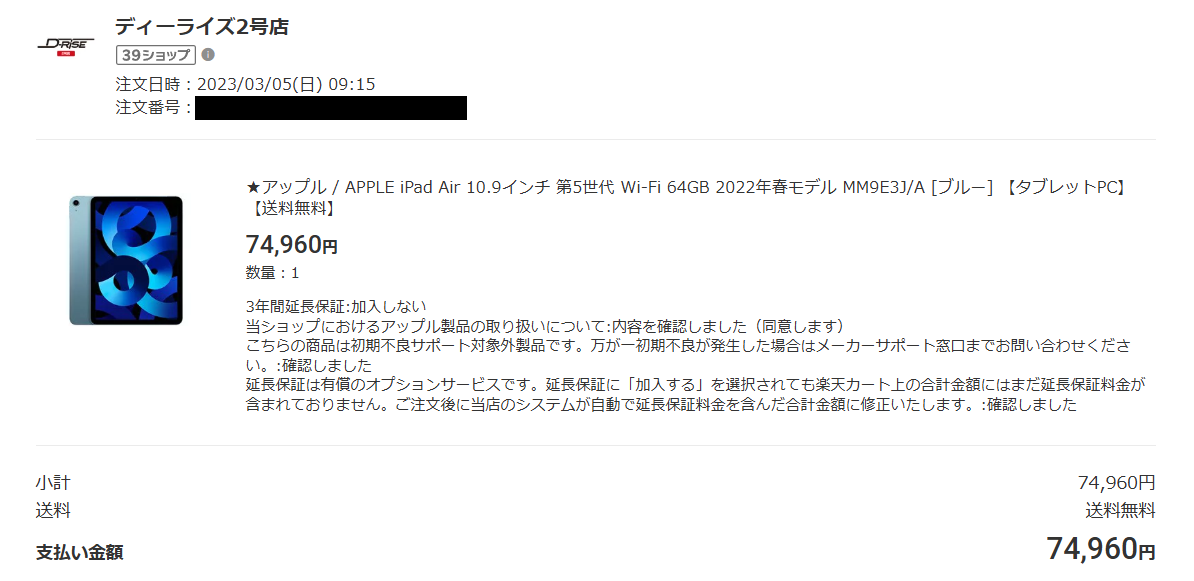
iPad Air 第5世代の購入履歴。2023年3月5日にWi-Fi・64GBモデルを74,960円で購入した
買ってみると、スマホの大きい版という想像とは少し違いました。
タッチ操作が中心なのに、ペンで絵を描けるし、キーボードをつなげば文章作成にも使えます。
私にとっては、スマホとパソコンの間にもう一つ便利な作業場所ができたような感覚です。
結果的に購入したこと自体は後悔しておらず、実際に3年以上使って感じた良かった点と気になる点はiPad Air第5世代の実機レビューでも紹介しています。

iPad Airで後悔しやすい人
iPad Airが合わない人には、いくつか共通した特徴があります。
大切なのは、できることが多いという理由だけで購入しないことです。
動画視聴がほとんどの人
最も分かりやすいのが、動画を見るためだけにタブレットを購入するケースです。
YouTube、Amazon Prime Video、Netflixなどを楽しむなら、通常のiPadでも十分に検討できます。
画面の大きさを確保できれば満足する人も多く、動画視聴だけでiPad Airの処理性能を使い切ることは考えにくいでしょう。
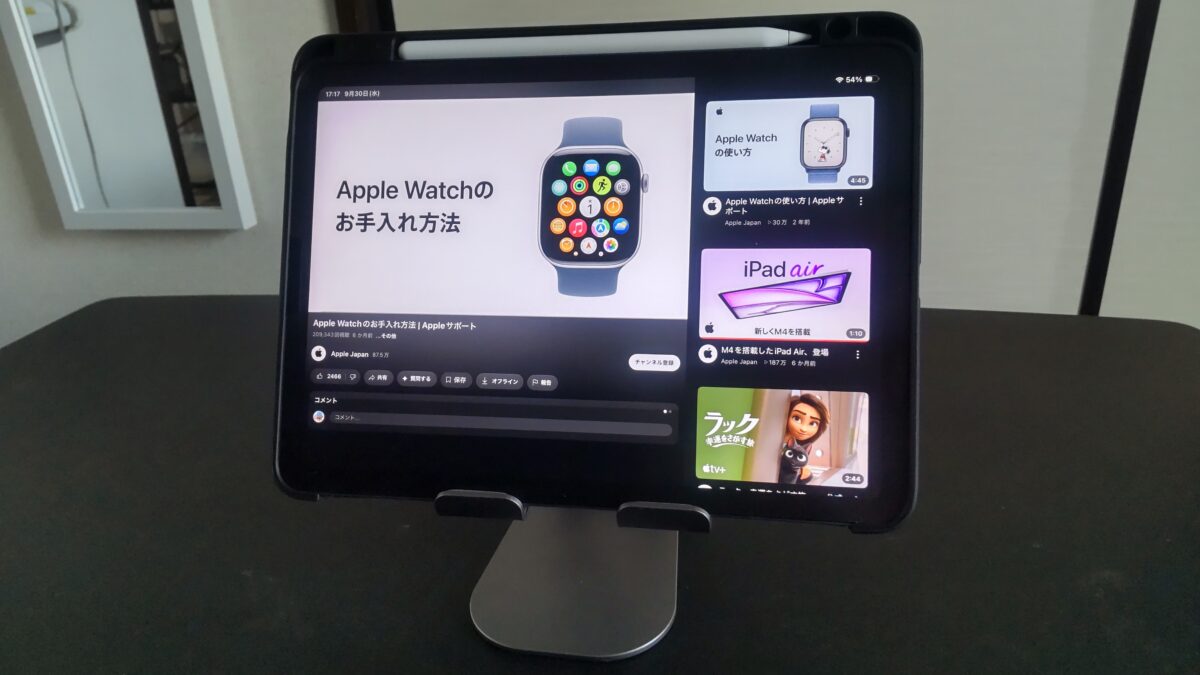
iPad Air 第5世代をスタンドに置いてYouTubeを視聴している様子
私も動画視聴は頻繁に行いますが、この用途だけで考えればM1チップの性能が必要だったとは感じていません。
もちろん、Airのディスプレイは色の表現や反射の抑え方などに違いがあります。
ただ、画質へのこだわりがそれほどなければ、安価なモデルを選んで浮いた予算をほかに使う方が満足するかもしれません。
スマホで満足している人
すでにスマホで動画、SNS、読書、ネット検索などを快適に楽しめているなら、タブレットを買う必要性は高くありません。
iPad Airを購入しても、使っているアプリがスマホと同じなら、単純に画面が大きくなっただけと感じることもあります。
また、外出するときはスマホだけで済ませたい人にとって、タブレットを別に持ち歩くことが負担になる場合もあるでしょう。
私の場合は、机に置いて動画を見る、Apple Pencilを使って絵を描くといった使い道があったので、スマホと役割が分かれました。
購入前に、今のスマホでは不便に感じていることを具体的に挙げてみると判断しやすいです。
パソコンの代わりにしたい人
iPad Airはパソコンに近い使い方ができますが、完全に同じものではありません。
特に、WindowsやmacOS専用のソフトを使いたい人は注意が必要です。
例えば、パソコン版にしかない機能、特定のプラグイン、会社で指定された業務ソフトなどはiPad Airで利用できない可能性があります。
ExcelやWordにもiPad版がありますが、パソコン版と機能や操作方法がすべて同じわけではありません。
長文の文章作成や基本的な表計算はできても、複雑なマクロや専用システムを使うならパソコンの方が適しています。
パソコン代わりにする前の注意点
使いたいソフトがiPadOSに対応しているか、必要な機能まで利用できるかを購入前に確認しましょう。
アプリが存在することと、パソコンと同じ作業ができることは別です。
予算に余裕がない人
iPad Airは本体を買ったあとにもお金がかかりやすい製品です。
ケースや保護フィルム、Apple Pencil、キーボードなどを追加すると、思っていたより購入総額が増えてしまいます。
私も本体以外に複数のアクセサリーを購入しました。
特にApple Pencilは、イラストを描くために選ぶと安い互換ペンだけでは満足できないことがあります。
生活費を圧迫するほど予算を使うくらいなら、iPad(A16)や型落ちモデルを比較する方が現実的です。
そもそもタブレットの使用目的がまだ決まっていないなら、購入を急ぐ必要もありません。
高性能だけを求める人
新しいiPad Airには高性能なM4チップが搭載されています。
ただ、性能が高いからという理由だけで購入するのはおすすめしません。
ネット検索や動画視聴であれば、チップの世代が新しくなっても体感差が小さい場面があります。
逆に、高性能なゲームを高い画質で楽しんだり、複数の素材を使う制作作業を行ったりするなら、その性能に意味があります。
何をするための性能なのかが分からないまま購入すると、オーバースペックだったと感じやすいです。
iPad Airのデメリット
実際にiPad Air 第5世代を使ってきて、便利なところばかりではありませんでした。
ここでは日常生活で気になった部分と、現行モデルでも購入前に確認したい弱点を紹介します。
本体価格が高い
iPad Airの最大のデメリットは、やはり購入価格です。
2026年10月時点のApple Storeでは、11インチM4モデルの最小構成が129,800円となっています。
動画、ネット検索、電子書籍が中心なら、ここまでの予算を用意する必要があるのか考えたいところです。
しかも、iPad Airは本体だけですべての機能を快適に使えるわけではありません。
ペン入力をしたいなら対応するペン、長い文章を書きたいならキーボードが欲しくなることもあります。
予算を考える際は、本体価格ではなく必要なアクセサリーを含めた総額で比較してください。
価格は購入時期や販売店によって変わるため、上記はApple Storeで確認した時点の金額です。
Apple Pencilが別売り
iPad Airでイラストや手書きノートを楽しむなら、Apple Pencilなどのペンがあると便利です。
ただし、ペンは本体に付属していません。
私は最初に約3,000円のKINGONE製互換ペンを購入し、その後Apple Pencil 第2世代へ買い替えました。
メモや簡単な文字を書く程度なら互換ペンでも使えましたが、イラストを描く際は筆圧による線の変化が欲しくなったんです。
Apple Pencil 第2世代を購入したときの価格は16,956円でした。
この経験から、イラストが購入目的ならペンまで含めて予算を組んでおくことをおすすめします。
画面を長時間持つと疲れる
iPad Airは薄くて持ち運びやすいものの、スマホよりは大きく、重量もあります。
私の第5世代はWi-Fiモデルで461gです。
ベッドで横になりながら長時間片手で持ったり、腕を伸ばして動画を見たりすると、負担を感じることがあります。
私の場合は卓上スタンドを使うことが多く、画面を手で支え続けることはあまりありません。
現行M4の11インチWi-Fiモデルも464gなので、軽いスマホと同じ感覚で持てるわけではない点は覚えておきましょう。
さらに13インチモデルは画面が広い反面、重量も増えます。
保存容量は後から増やせない
私が使っている第5世代は64GBです。
動画のストリーミング視聴やWeb閲覧が中心なら運用できていますが、アプリやゲーム、イラストのデータを増やすと容量管理が必要になります。
特に容量の大きいゲームを複数インストールしたい人や、動画素材を保存して編集したい人は注意してください。
USB-C接続の外部ストレージへファイルを保存する方法はありますが、内蔵ストレージそのものを増設することはできません。
現行M4モデルは128GBから選べるので、私の64GBモデルより余裕があります。
それでも、数年間使うつもりなら現在のデータ量だけでなく、今後増える分まで考えておく方がよいでしょう。
iPad Proの機能は使えない
iPad Airは高性能ですが、最上位モデルのiPad Proと同じ仕様ではありません。
例えば、現行のiPad AirはProMotionの120Hz表示に対応していません。
iPad Proには有機ELディスプレイやFace IDなど、Airにはない特徴もあります。
私は第5世代の画面でイラストを描いたり動画を見たりしていますが、普段使いでは特に不満を感じていません。
ただし、高リフレッシュレートの滑らかさや、画面の黒の表現にこだわる人はProも比較した方がよいと思います。
iPad Airのメリット
デメリットを挙げましたが、私はiPad Airを買ってよかったと感じています。
理由は単に高性能だからではなく、スマホとパソコンの中間としていろいろな用途に使えるからです。
スマホより広い画面が便利
まず分かりやすいメリットは画面の広さです。
動画を見るときはもちろん、Webサイトを読んだり、PDFを確認したりするときもスマホより快適に感じます。
画面が広いと文字や画像を表示しやすく、拡大と縮小を繰り返す回数を減らせることもあります。
例えば、電子書籍や雑誌を読むときは、スマホよりも紙の本に近い感覚で楽しめます。
11インチ前後のサイズなら、机に置いて使うことも、バッグに入れて持ち歩くことも比較的簡単です。
私の場合、家で動画を見るときはパソコンを起動せずにiPad Airを使う場面が増えました。
Apple Pencilで制作できる
iPad Airを買うメリットとして大きいのが、対応するApple Pencilを使った制作です。
私はProcreateでイラストを描いていますが、画面に直接線を引ける感覚はマウスで描くのとはかなり違います。
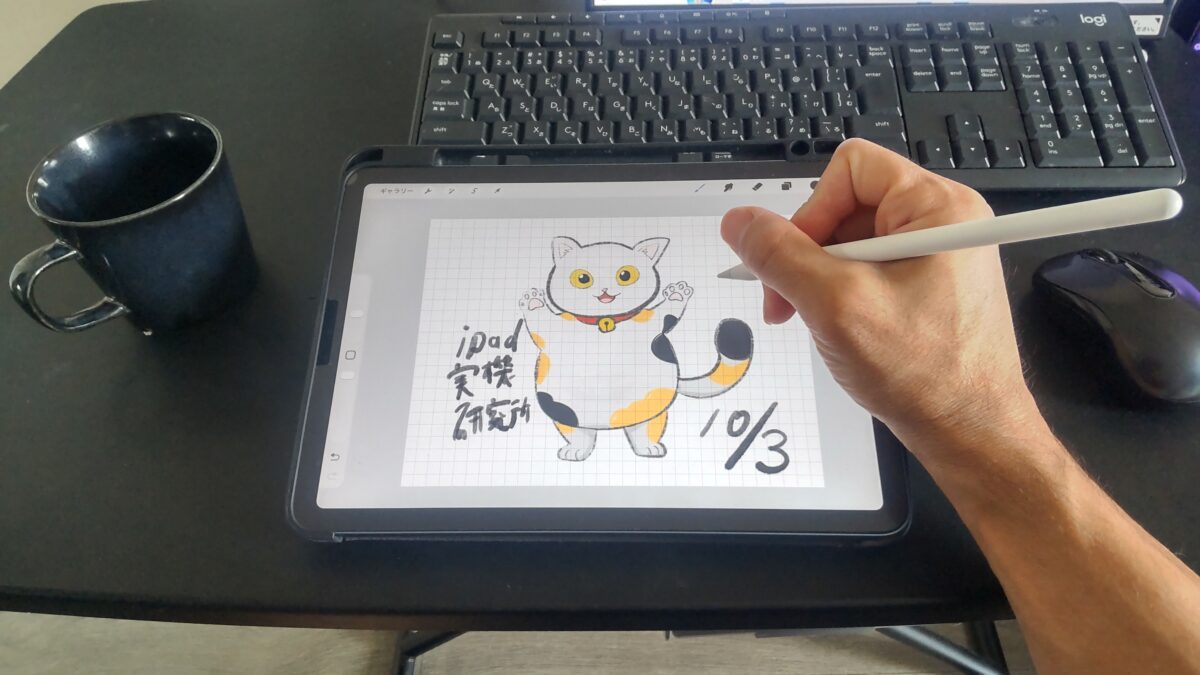
iPad Air 第5世代とApple Pencil 第2世代を使って、Procreateで猫のイラストを描いている様子
思いついたときにすぐ絵を描けるので、趣味のイラストには特に相性がいいと感じています。
ペンを使って手書きノートを作ったり、PDFへ書き込みをしたりすることも可能です。
また、イラスト制作には筆圧感知が重要になる場合があります。
現行M4で本格的に描きたいならApple Pencil Proが候補になりますが、Apple Pencil(USB-C)には筆圧感知がありません。
同じApple Pencilでも機能が違うので、購入前に確認してください。
以下はiPad Air 第5世代とProcreateを使い、実際にイラストを制作した様子です。
キーボードで文章も書ける
iPad Airは画面上のキーボードでも文字入力できますが、外付けキーボードを使うとさらに便利になります。
私はOmikamoの折りたたみキーボードを使っていて、GoogleドキュメントやWordPressの文章作成に活用しています。

iPad Air 第5世代とOmikamoキーボードを組み合わせ、Googleドキュメントで文章を入力している様子
画面上のキーボードは入力時に表示領域を使うので、長文を書くときは外付けの方が作業しやすいです。
もちろん、文章入力だけなら安いiPadでもできます。
ただ、iPad Airなら制作系アプリやほかの作業にも対応しやすく、文章を書くためだけではない使い道を広げられます。
私は実際にWordPressの記事編集まで行っているので、パソコンを開くほどでもない作業を片付けたいときに助かっています。
趣味にも仕事にも使える
iPad Airの良さは、一つの用途に限定されないことです。
私の場合、動画を見ていた端末で、そのままメモを書いたり、ブログの文章を入力したり、イラストを描いたりしています。
さらにSpacedeskというアプリを利用して、デスクトップパソコンの追加モニターにもしています。
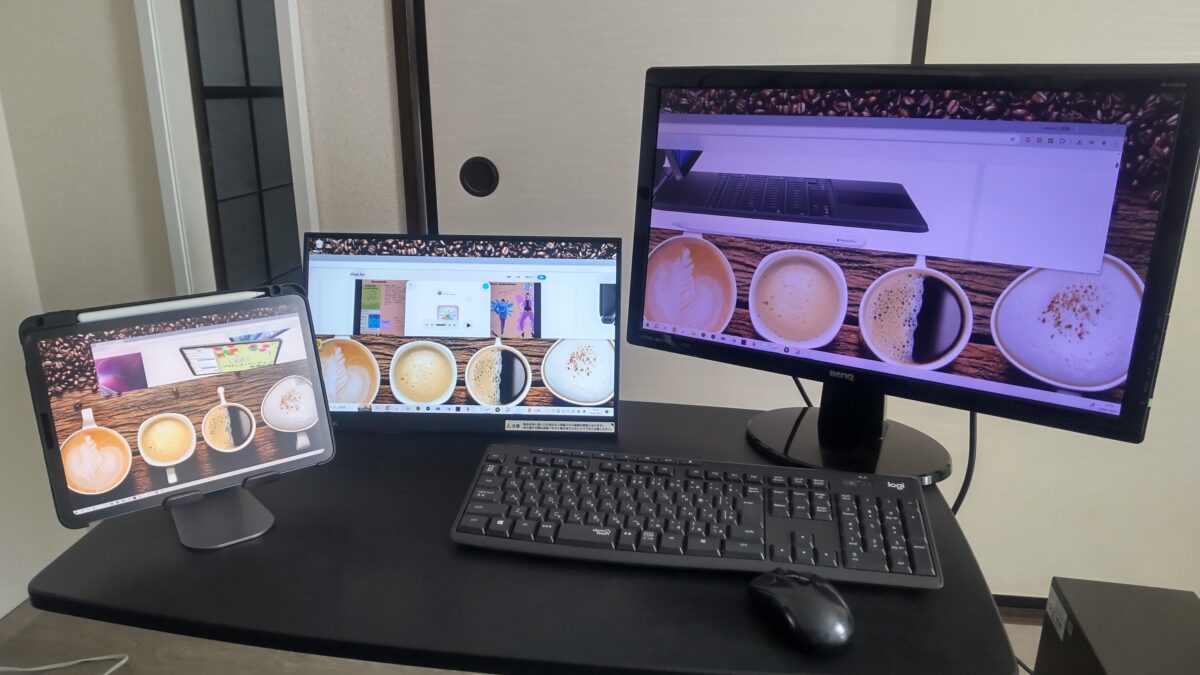
Windowsパソコンの追加画面としてiPad Air 第5世代を使用している様子
スマホの画面では小さすぎるけれど、専用モニターを置くほどでもない情報を表示するときに便利です。
もちろん、こうした使い方はすべての人に必要なわけではありません。
それでも、あとから別の用途に使える可能性があることは、高いiPad Airを選ぶメリットだと感じています。
3年使って分かった満足度
ここではカタログの仕様ではなく、実際にiPad Air 第5世代を長期間使って感じたことを紹介します。
なお、現行M4を所有して比較した結果ではありません。
私の実機経験はM1搭載の第5世代を基準にしています。
購入前より使い道が増えた
購入時は動画視聴とイラストが中心でした。
しかし、使い続けるうちにGoogle Keep、Googleドキュメント、WordPress、PDF閲覧など、用途が増えていきました。
これは購入前に予想していなかった部分です。
初めから全部の用途を決めておく必要はありませんが、何か一つ明確にやりたいことがあると使い始めやすいと思います。
反対に、何となく便利そうだからという理由だけで購入すると、最初のうちは触っても次第に使わなくなる可能性があります。
私の場合は趣味で使う時間が多く、必要なときに仕事にも使えるという距離感が合っていました。
M1でも処理性能に不満は少ない
第5世代にはM1チップが搭載されています。
2026年現在はM4搭載のiPad Airが登場していますが、私の普段の使い方ではM1でも大きな不満はありません。
Web閲覧、動画視聴、Procreate、Googleドキュメント、ブログ編集などは今でも利用できています。
ゲームもプレイしていて、原神や崩壊:スターレイルなどを実際に動かしています。
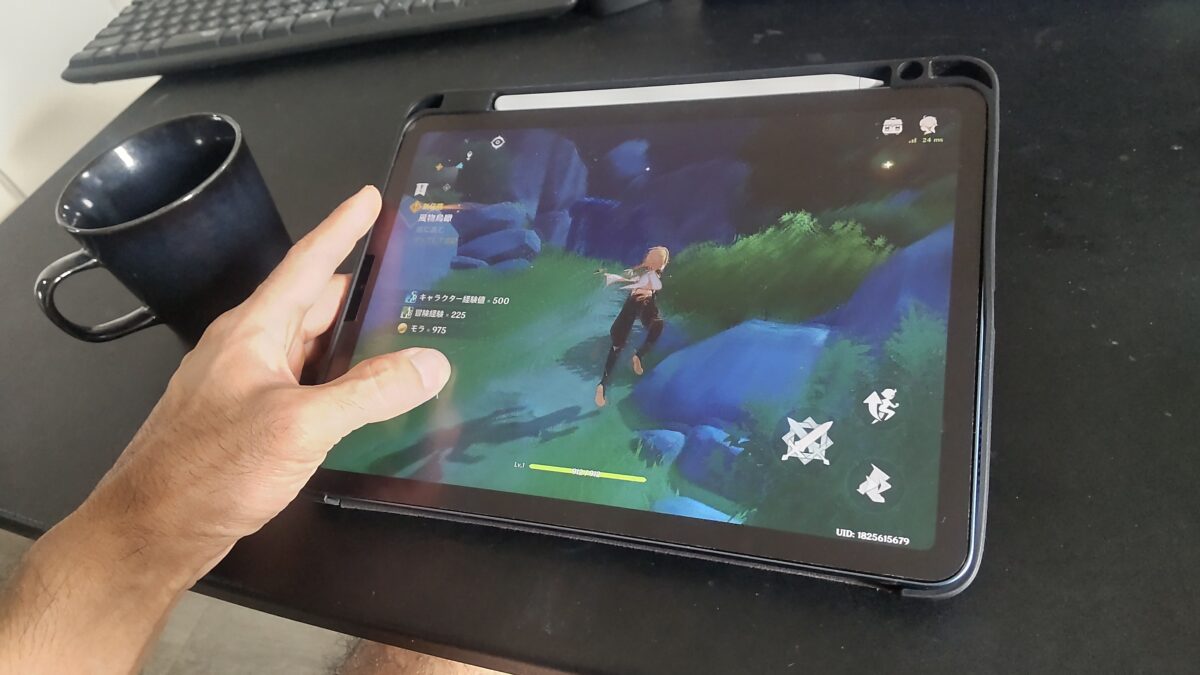
iPad Air 第5世代で原神をプレイしている様子。横向きの大きな画面を両手で操作している
以下の動画は、第5世代を使った原神の実際のプレイ画面です。
もちろん、すべてのゲームを最高画質で快適に動かせるという意味ではありません。
ゲームの種類や設定によって負荷は変わりますし、新しいM4モデルならより高い処理性能を利用できます。
ただ、M1を長く使っている私の感覚では、普段使いのためだけに最新チップへ買い替える必要性はそれほど高くありません。
長く使っても満足している
私はiPad Airをケースに入れて使用していることもあり、約3年間使っても本体の目立つ傷はほとんどありません。
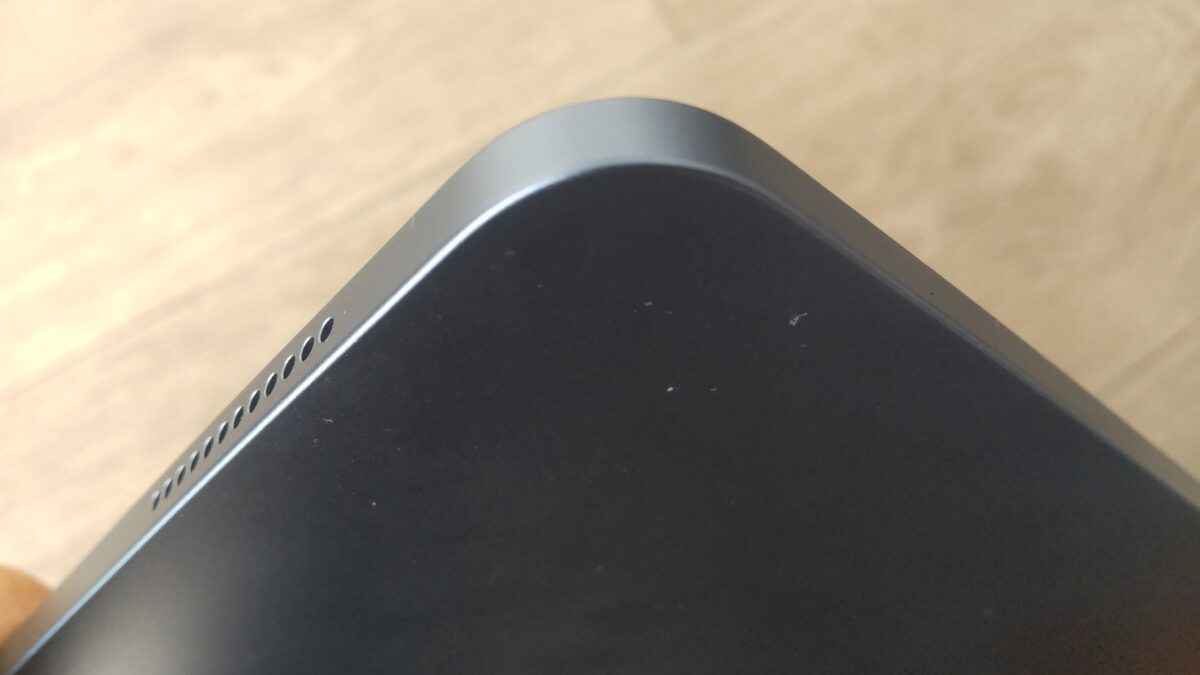
約3年間使用したiPad Air 第5世代の角部分。ケースで保護していたため目立つ傷はほぼない
一方、長期間使っているとバッテリーの劣化や保存容量の不足が気になることもあります。
私の端末ではAppleサポートの診断でバッテリー最大容量が93%と確認できましたが、これはあくまで私の端末の状態です。
すべてのiPad Airが同じ年数で同程度のバッテリー状態になるわけではありません。
購入から3年以上経った今も使い続けているので、私にとっては十分に価値のある買い物でした。
第5世代の具体的な使用感や気になったところは、iPad Air 第5世代を3年以上使った実機レビューでも紹介しています。
iPad Airのオーバースペック問題
iPad Airを購入する際、性能が高すぎるのではないかと気になる人も多いと思います。
ただ、オーバースペックかどうかは単純な処理速度では判断できません。
軽い用途では性能を余らせる
動画視聴やWeb閲覧だけであれば、iPad Airの高い処理性能を十分に使う機会は少ないでしょう。
例えば、毎晩YouTubeを見るだけなら、M4の処理性能を目当てに買う必要性は高くありません。
一方で、処理性能以外にディスプレイの特徴やApple Pencilの対応状況が購入理由になる場合もあります。
つまり、性能を使い切らないからといって、必ずしも無駄な買い物になるわけではないんです。
価格差に見合う使い方ができるかどうかで判断するのがよいと思います。
制作するなら余裕が役立つ
イラスト制作ではレイヤー数が増えたり、キャンバスが大きくなったりすると、使用するメモリや処理負荷も変わります。
動画編集でも、扱う素材の数や解像度によって必要な性能が変わってきます。
こうした使い方を長く続けたいなら、性能に余裕のあるiPad Airを選ぶ理由になります。
また、ゲームを頻繁にプレイする人も、処理性能が購入の決め手になるでしょう。
ただし、負荷の大きい用途があるからといって、必ず最新の最上位モデルが必要になるわけではありません。
遊ぶゲームや使う制作アプリの推奨環境も確認しておくと、無駄な出費を減らせます。
iPad Airと他製品の選び方
iPad Airを買うべきか迷ったら、ほかの製品と比較してみると判断しやすくなります。
ここではiPad(A16)、iPad Pro、MacBookとの違いを購入目的から考えます。
| 製品 | 向いている用途 | 注意点 |
|---|---|---|
| iPad(A16) | 動画、読書、Web閲覧、基本的な勉強 | Airより制作向け機能が少ない |
| iPad Air(M4) | イラスト、仕事、複数アプリ、ゲーム | 本体と周辺機器が高額 |
| iPad Pro(M5) | 画面品質を重視する制作、高度な作業 | Airよりさらに高額 |
| MacBook | PC専用ソフト、複雑な業務、長文作業 | タッチ・ペン中心の使い方には不向き |
安さ重視ならiPad(A16)
購入費用を抑えたいなら、まず通常のiPad(A16)を比較するのがおすすめです。
11インチの画面を備えていて、動画視聴、ネット検索、電子書籍、基本的な文章作成などに使えます。
Apple Pencil(USB-C)にも対応しているため、簡単な手書きメモも可能です。
一方、現行AirのようにApple Pencil Proは使えず、ディスプレイの構造や色の表現にも違いがあります。
絵を描くことが主目的でなければ、iPad(A16)の方が費用を抑えて満足しやすいかもしれません。
制作も楽しむならiPad Air
動画を見るだけでなく、イラストや資料作成、ブログ執筆なども楽しみたいならiPad Airが候補になります。
現行M4モデルはApple Pencil Proに対応していて、ペンを使った制作の選択肢が広がります。
さらにM4チップの処理性能を活用できるアプリなら、制作や編集でも余裕を持ちやすいでしょう。
私が第5世代で行っているように、最初は動画や趣味だけでも、使い続けるうちに用途が増えるかもしれません。
そうした使い方を想定しているなら、11インチiPad Air(M4)を購入候補にする意味があります。
画面品質重視ならiPad Pro
iPad ProはAirよりもディスプレイ性能を重視した上位モデルです。
有機ELディスプレイや120HzのProMotionなど、制作や映像鑑賞で魅力になる機能があります。
ただし、その違いにどれだけ価値を感じるかは使い方次第です。
私の場合は、Procreateで絵を描いたり、動画を見たりする用途ならAirで満足しています。
Airで十分な用途なのにProを選ぶと、購入費用だけが増えてしまう可能性もあります。
仕事中心ならMacBook
パソコン専用ソフトを利用する予定なら、MacBookなどのパソコンを優先した方がよいでしょう。
iPad AirでもWordやExcel、PowerPointなどのアプリは利用できますが、デスクトップ版と機能が異なる場合があります。
複数ファイルを開いて作業したり、複雑な表計算をしたり、特殊な業務ソフトを利用したりするなら、パソコンの方が扱いやすい場面があります。
また、長時間のタイピングが中心なら、最初からキーボードを備えたMacBookの方が使いやすい人も多いはずです。
逆に、手書き入力やタッチ操作を頻繁に使うならiPad Airの魅力が大きくなります。
iPad Airが向いている人
ここまでのメリット・デメリットを踏まえると、iPad Airが向いている人は比較的はっきりしています。
特に、スマホよりできることを増やしたい人や、パソコンとは違う操作方法を活用したい人におすすめです。
イラストを描きたい人
Apple Pencilを使って画面へ直接絵を描きたい人には、iPad Airが向いています。
Procreateやアイビスペイント、CLIP STUDIO PAINTなどの制作アプリを利用できるため、趣味から本格的なイラスト制作まで幅広く使えます。
ただし、利用できる機能や必要な容量はアプリによって異なります。
特に筆圧感知を利用したい人は、対応するApple Pencilまで確認してください。
現行M4でイラスト制作を始めるなら、Apple Pencil Proが有力な候補です。
勉強や仕事にも使いたい人
PDFへ書き込みをしたり、授業のノートを手書きしたり、資料を確認したりする用途にもiPad Airは便利です。
私自身もGoogle Keepでメモを取り、Googleドキュメントで文章を作成しています。
必要に応じて外付けキーボードを追加できるので、タブレットとして使う日と文章作成に使う日を分けられます。
ただし、授業や仕事で使うアプリがiPadOSに対応していることは購入前に確認しておきましょう。
長く幅広く使いたい人
今の用途は動画や読書だけでも、今後イラストや動画編集を始めたいという人には、iPad Airの性能が役立つ可能性があります。
私も購入前はここまで使い道が増えるとは想像していませんでした。
ただし、将来やるかもしれないという理由だけで無理に高額なモデルを選ぶ必要はありません。
すでに興味のある用途が複数あるなら、少し余裕のある性能を選ぶという考え方がよいと思います。
購入前に確認したいポイント
iPad Airを買うと決めたら、最後にサイズ、容量、アクセサリー、購入方法を確認しましょう。
ここを適当に選ぶと、本体そのものには満足していても別の部分で後悔する可能性があります。
11インチか13インチか
持ち運びと机での使いやすさを両立したいなら11インチが候補です。
私は10.9インチの第5世代を使っていて、自宅の机にも置きやすく、リュックにも収納しやすいサイズだと感じています。
一方、13インチは大きなキャンバスで絵を描いたり、資料を並べて確認したりする用途に向いています。
ただし、本体が大きくなる分、持ち運びや片手持ちは負担になりやすいでしょう。
普段どこで使うかを考えて選ぶのがおすすめです。
保存容量は何GB必要か
現行iPad Air M4は128GB、256GB、512GB、1TBから選べます。
動画をストリーミング中心で見るなら128GBでも検討できますが、ゲームを多くインストールする人や制作データを本体へ保存する人は容量に余裕が欲しくなります。
私が使う64GBモデルでも普段の作業はできていますが、容量の大きいアプリやゲームが増えると保存領域を意識する必要があります。
購入後に内部容量は増やせないので、長く使う予定なら少し先の利用状況まで考えましょう。
アクセサリー代を計算する
本体価格だけで予算を決めると、あとから想定外の出費が発生しやすいです。
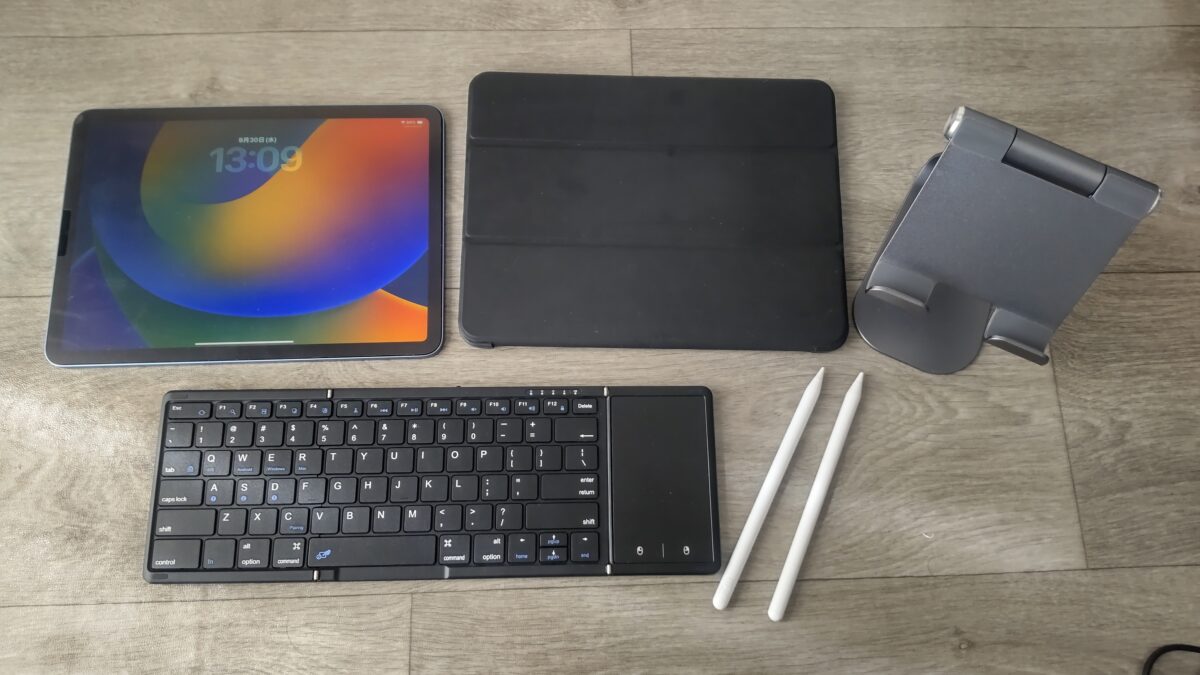
私がiPad Air 第5世代と組み合わせて使用しているケース、スタンド、キーボード、ペン類
私の場合はケース、スタンド、Apple Pencil、折りたたみキーボードなどを買い足してきました。
ただ、これらをすべて最初に揃える必要はありません。
最初は本体とケースだけ購入して、使いながら必要なものを追加する方法もあります。
イラストを描く予定ならペン、長文入力が多いならキーボードというように、優先順位を決めておくと出費を抑えやすいです。
Apple Pencilの互換性に注意
特に気を付けたいのがApple Pencilの対応機種です。
私の第5世代はApple Pencil 第2世代に対応していますが、現行M4モデルでは第2世代を使用できません。
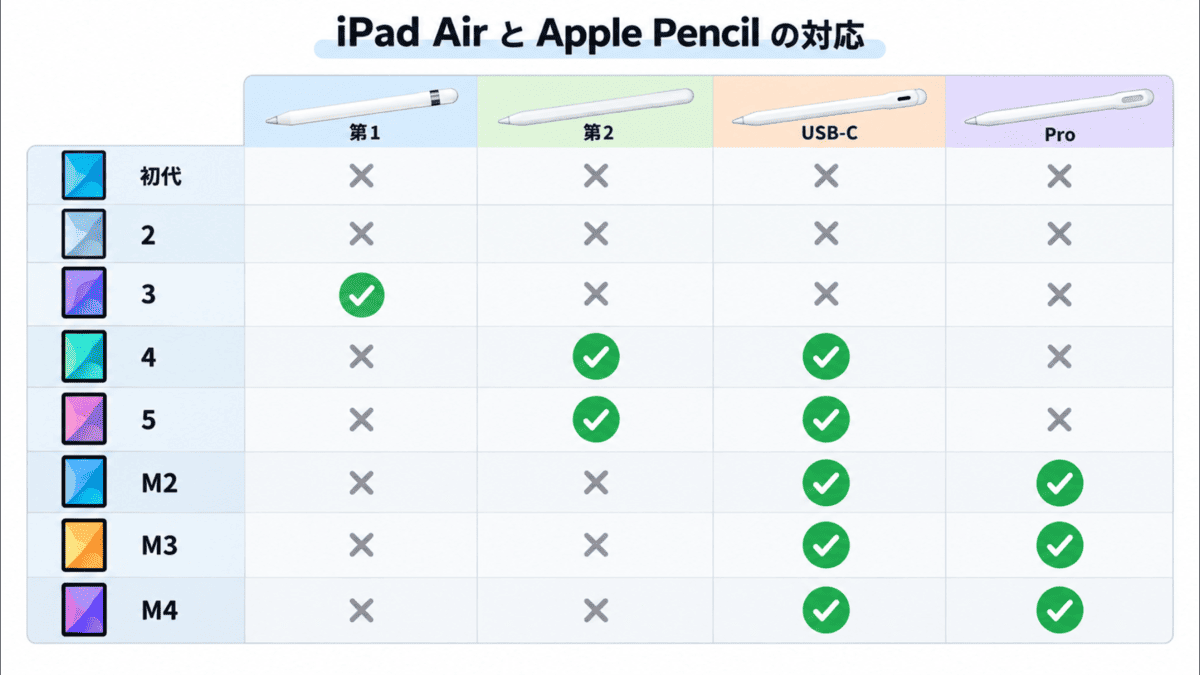
iPad Air初代・第2世代はApple Pencil非対応。第3世代は第1世代、第4・第5世代は第2世代とUSB-C、M2・M3・M4はProとUSB-Cに対応しています。
M4に対応するのはApple Pencil ProとApple Pencil(USB-C)です。
型落ちモデルや中古品を検討する場合も、購入する世代とペンの対応関係を必ず確認しましょう。
新品と中古を比較する
iPad Airが欲しいけれど新品は高いという人は、型落ちモデルや中古品も候補になります。
第5世代のM1モデルでも、私の普段の使い方では今も不満なく動いています。
ただし、中古品は本体の状態によって満足度が大きく変わります。
バッテリーの劣化、画面や端子の状態、保証内容、返品条件などを確認してください。
また、現行M4モデルとの価格差が小さいなら、新品を選んだ方が長く使いやすい場合もあります。
中古の選び方については、中古iPad Airのおすすめ世代と失敗しない選び方でも解説しています。
買う前に自分へ質問すること
最後に、購入を決める前に自分の使い方を具体的に想像してみてください。
私はこの確認が、高性能なモデルを買うかどうかの判断に役立つと思います。
週に何回使いそうか
毎日のように使う予定があるなら、多少価格が高くても満足しやすいかもしれません。
反対に、月に数回しか使わない予定なら、本当にiPad Airが必要か考えたいところです。
例えば、週末だけ動画を見るなら通常のiPadでも十分な可能性があります。
一方、毎日の勉強や仕事、趣味の制作に使うなら、性能や操作性に予算をかける理由があります。
スマホではできないことは何か
スマホより画面が大きいこと以外に、何をしたいのかを考えてみましょう。
手書きノート、イラスト、PDF編集、複数アプリを使う作業など、具体的な用途が思い浮かぶならiPad Airを使う理由になります。
私は購入前からイラストを描きたいという目的がありました。
その後、実際に使う中で文章作成や追加ディスプレイなどへ活用が広がっています。
やりたいことが一つでもはっきりしていれば、購入後の使い道に困りにくいでしょう。
もっと安い製品では困るか
iPad Airを選ぶ前に、iPad(A16)では困ることがあるか考えてみてください。
動画視聴やWeb閲覧だけなら、通常のiPadでも目的を満たせる可能性があります。
一方、筆圧感知を使ったイラスト制作や、負荷の大きいアプリの利用などを考えているなら、Airを選ぶ理由が出てきます。
この質問に答えられれば、購入したあとにオーバースペックだったと後悔する可能性を減らせると思います。
iPad Airの後悔に関するよくある質問(FAQ)
iPad Airを買うべきか迷っている人から、よく出てくる疑問をまとめました。
Q1. iPad Airは買ってはいけない製品ですか?
A. いいえ。用途が合っていれば十分に価値のある製品です。
ただし、動画視聴やWeb閲覧だけなら通常のiPadでも満足できる可能性があります。
高い処理性能やApple Pencilを使った制作が必要かどうかで判断するのがおすすめです。
Q2. iPad Airはオーバースペックですか?
A. 動画やネット検索だけならオーバースペックになりやすいです。
一方、イラスト制作、動画編集、処理負荷の大きいゲームなどを利用するなら高い性能に意味があります。
性能を使い切る必要はありませんが、価格差に見合う用途があるかを考えましょう。
Q3. iPad Airは何年くらい使えますか?
A. 使用期間は使い方やバッテリー状態、OSやアプリの対応状況によって変わります。
私は2023年3月に購入した第5世代を2026年現在も使用しています。
ただし、すべての端末が同じ期間使えると保証できるわけではありません。
Q4. iPad Airはパソコン代わりになりますか?
A. 文章作成、基本的な表計算、Web閲覧、資料確認など、一部の用途では代用できます。
ただし、パソコン専用ソフトや特定の機能が必要な場合は代わりにならないことがあります。
利用したいアプリと機能を先に確認してから購入しましょう。
Q5. iPad Airは今買うべきですか?
A. 使いたい用途が明確で、予算に問題がなければ購入候補にできます。
ただし、動画視聴中心ならiPad(A16)、価格を抑えたいなら型落ちや中古も比較してください。
次期モデルを待つかどうかより、今必要な機能があるかを優先して考えるのがおすすめです。
まとめ
iPad Airは買ってはいけない製品ではありませんが、誰にでも必要なタブレットというわけでもありません。
特に、動画視聴やWeb閲覧が中心なら、iPad(A16)を選んだ方が購入費用を抑えやすいです。
また、パソコン専用ソフトを使う予定なら、MacBookなどのパソコンを優先する方が後悔しにくいでしょう。
一方、Apple Pencilを使ったイラスト制作、仕事や勉強、さまざまなアプリの利用まで考えているなら、iPad Airの性能と使い勝手が生きてきます。
iPad Airを買うべき人の目安
- Apple Pencilを使って絵を描きたい
- 動画視聴だけでなく仕事や勉強にも使いたい
- スマホとパソコンの間を埋める端末が欲しい
- 複数の用途で長く使う予定がある
私は2023年3月にiPad Air 第5世代を購入してから3年以上使っていますが、今も満足しています。
最初は趣味のための買い物だったものの、現在はブログ執筆や資料確認などにも活用できています。
大切なのは、iPad Airで何をしたいのかが自分の中ではっきりしていることです。
価格や性能だけではなく、購入後にどんな場面で使うのかを想像して、自分に合った一台を選んでください。
具体的な使い道をさらに知りたい場合は、iPad Airの使い方と便利な活用方法も参考にしてみてください。