
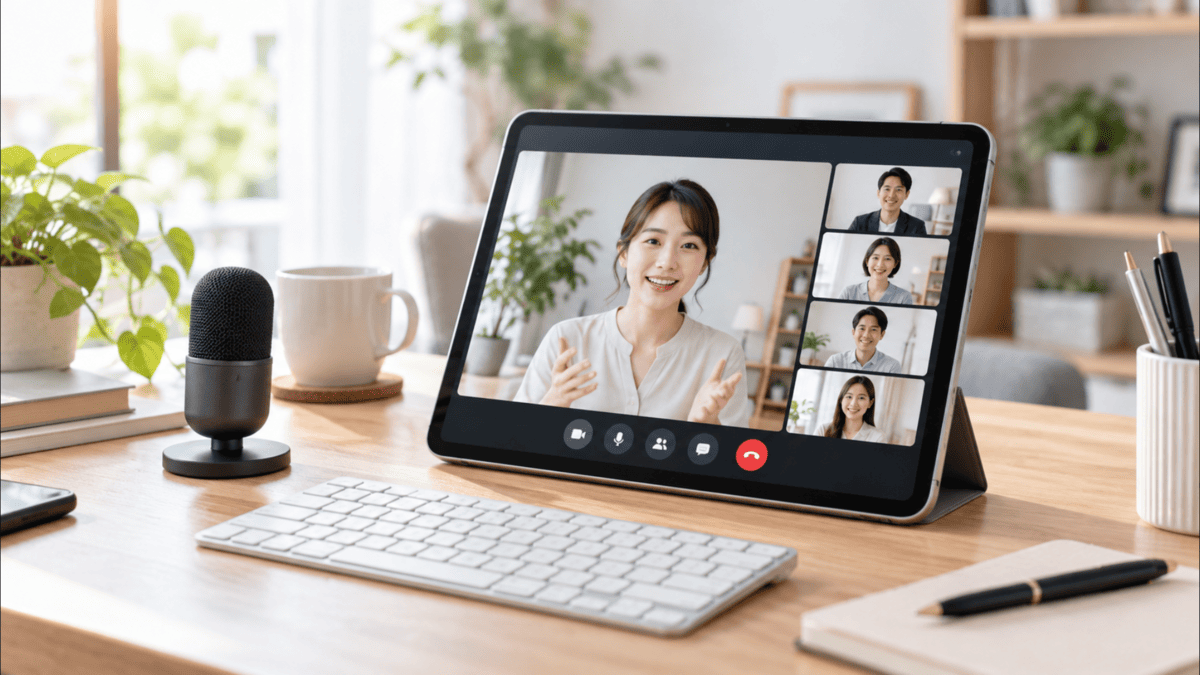
こんにちは、iPad Air実機研究所のヒロトです。
ZoomやMicrosoft TeamsでWeb会議をするために、タブレットを購入しようと考えている人も多いと思います。
パソコンを開かなくても会議へ参加できて、カメラやマイクまで本体に付いているのは便利ですよね。
ただ、タブレットなら何でも快適に会議できるわけではありません。
私は2023年3月からiPad Air 第5世代を使っていて、実際にZoomをインストールし、カメラを使ったビデオ会議も試してみました。
私の環境では映像に気になる遅れはなく、画面を見ながら自分の姿を映せました。
USB-C変換アダプターを使って外付けマイクを接続したり、スタンドとキーボードを組み合わせたりすることも可能です。
一方で、実際に使うとCPUの性能以上に、カメラの位置や本体の置き方が大切だと感じます。
この記事では、Web会議用タブレットのおすすめ機種を比較しながら、Zoomで試したiPad Airの使い心地や、失敗しにくい選び方を紹介します。
記事のポイント
- ZoomやTeamsに適したタブレットの選び方
- Web会議におすすめのiPad・Android機種
- iPad Air 第5世代でZoomを使った実機レビュー
- 会議を快適にするスタンドやキーボードの選び方
Web会議用タブレットの結論
Web会議用タブレットは、処理性能の高さだけで選ぶ必要はありません。
まずは、どんな会議に参加するのか、会議以外の仕事もするのかを考えてみてください。
会議中心なら高性能機は不要
ZoomやTeamsでビデオ通話に参加することが主な目的なら、必ずしも最上位のタブレットを購入する必要はありません。
私が重視したいのは、フロントカメラ、マイク、スピーカー、画面サイズ、通信環境の5つです。
例えば、会議中に相手の顔を見て話すだけなら、無印iPadや基本的な性能を備えたAndroidタブレットでも候補になります。
逆に、動画編集や高度な画像処理までできる高性能タブレットでも、机に平置きしたままではカメラが顔を下から映してしまいます。
Web会議では、チップの性能と使いやすさが必ずしも比例しないんですよね。
タブレット本体だけに予算を使うより、使いやすいスタンドやイヤホンも含めて考える方が実用的だと思います。
Web会議用タブレットを選ぶ結論
- Zoomへの参加が中心:無印iPadや対応Androidタブレット
- 会議以外の仕事もする:iPad Air
- 資料を大きく表示したい:13インチ前後のモデル
- 持ち運ぶ機会が多い:11インチ前後のモデル
- PC向けの高度な機能が必須:ノートパソコンも検討
仕事にも使うならiPad Air
Web会議だけでなく、資料の閲覧や文章作成、PDFへの書き込みまで行いたいなら、iPad Airはかなり使い勝手のよい選択肢です。
私はiPad Air 第5世代を使って、WordPressの記事編集やGoogleドキュメントでの文章作成も行っています。
外付けキーボードを接続すれば長い文章を入力できますし、タッチ操作だけで資料を拡大することも可能です。
Web会議以外にも、Excel・Wordでの資料作成、営業先での資料提示、在宅ワークの補助などに使うなら、仕事内容に合った機種を選ぶことが大切です。
会議以外のビジネス用途も含めて比較したい場合は、仕事用タブレットのおすすめ機種と選び方も参考にしてください。
会議で使わない時間にも仕事や趣味に活用できるので、用途が広い人ほど購入するメリットが増えると思います。
iPad Airの活用方法を幅広く知りたい人は、iPad Airの使い方入門|初期設定から便利機能まで徹底解説も参考にしてください。

Web会議用タブレットの選び方
ZoomやTeamsに使うタブレットでは、一般的な動画視聴とは違った部分を確認する必要があります。
特に、顔の映り方と声の聞こえ方は、会議の使いやすさに直接関わるポイントです。
カメラの位置を最優先する
Web会議用にタブレットを買うなら、最初にフロントカメラの位置を確認しましょう。
タブレットの中には、縦向きで使うことを前提として、短辺側にフロントカメラを搭載しているモデルがあります。
このタイプを横向きに置くと、カメラが左右どちらかに寄ってしまうのが欠点です。
画面中央を見ながら話しているつもりでも、相手からは視線が横へずれているように見えることがあります。
一方、横向き使用を想定した長辺側にカメラがあるタブレットなら、自然な姿勢で会議に参加しやすくなります。
iPad Airの世代による違い
私が使っているiPad Air 第5世代は、フロントカメラが短辺側にあります。
そのため、横向きで使用するとカメラの位置が画面の左右どちらかになります。
現行のiPad Air M4は、横向きの状態で上になる長辺側にフロントカメラが配置されています。
さらに、人物を画面内に収めるセンターフレーム機能にも対応しています。
Web会議でのカメラ位置を重視するなら、こうした世代による違いは見逃せません。
マイクとスピーカーを確認
ビデオ会議では映像だけでなく、音声の品質も大切です。
自分の声が相手に聞こえにくかったり、相手の声が小さかったりすると、それだけで会議が進めにくくなります。
まずは本体にマイクとスピーカーが搭載されているか確認してください。
一般的なiPadや主要メーカーのAndroidタブレットなら、別売りのマイクを買わなくてもビデオ通話を始められます。
ただし、内蔵マイクだけで十分かどうかは、部屋の広さや周囲の騒音によって変わります。
扇風機やエアコンの音が入りやすい場所では、マイク付きイヤホンやヘッドセットを使った方が会話しやすいこともあるでしょう。
また、タブレットのスピーカーから流れる相手の声をマイクが拾うと、音が回り込んで聞き取りにくくなる場合があります。
Web会議を頻繁に行うなら、イヤホンも準備しておくと安心です。
スタンドの安定感が重要
タブレットでWeb会議をするときに、意外と重要なのがスタンドです。
本体を手に持ったまま会議へ参加すると、画面が揺れたり、腕が疲れたりしてしまいます。
机に平置きする方法もありますが、顔が下から映りやすく、画面も見づらいです。
そのため、目線に近い高さまで画面を立てられるスタンドをおすすめします。
高さや角度を変えられるものなら、机の高さや椅子の座り方に合わせて調整できますよ。
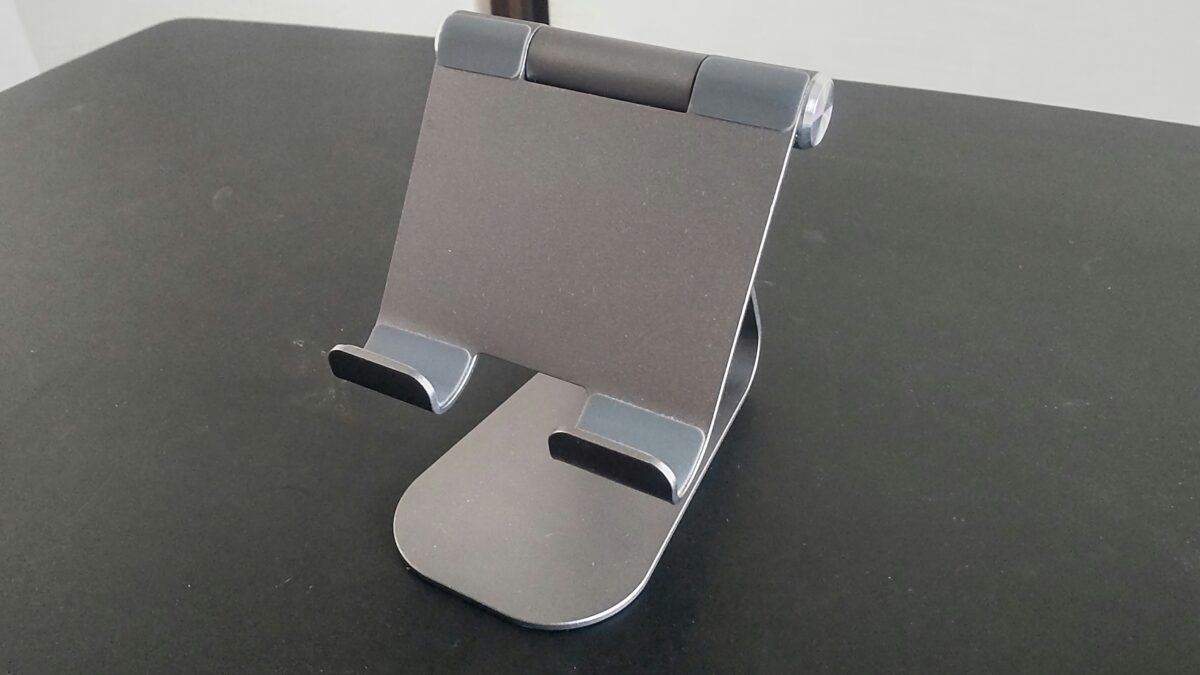
私が使っているLamicallの卓上スタンド。iPad Airの角度を調整でき、ZoomなどのWeb会議でも画面を見やすい位置に置けます。
私は普段から金属製の卓上スタンドを使っています。
動画を見るときにも便利ですが、Web会議では画面を固定できることが特に役立つと思います。
Wi-Fiの安定性もチェック
どれだけ性能のよいタブレットでも、インターネット回線が不安定なら映像や音声が途切れる可能性があります。
Web会議では、ダウンロードだけでなく、自分のカメラ映像を送信するアップロード通信も発生します。
そのため、通信速度の数字だけでなく、接続が途切れにくい環境を用意することが大切です。
自宅ならWi-Fiルーターから離れすぎない場所を選び、会議前には実際に接続できるか試しておきましょう。
オンラインゲームや大容量ファイルのダウンロードなどが同じ回線で行われていると、通信状況に影響する場合もあります。
私がZoomを試したときは、Wi-Fi接続のiPad Air 第5世代で問題なく映像を確認できました。
ただ、これは私の環境での結果なので、どんな回線でも同じように使えるとは限りません。
画面サイズは11インチが便利
Web会議用の画面サイズとして、私が使いやすいと感じるのは11インチ前後です。
10インチより小さいモデルでは、複数人の顔や共有資料が小さく感じられることがあります。
逆に13インチ前後なら資料は見やすくなりますが、本体も大きくなり、持ち運びや設置場所への配慮が必要です。
11インチ前後なら画面の見やすさと持ち運びやすさを両立しやすく、机の上にも置きやすいと思います。
私のiPad Air 第5世代は10.9インチですが、ビデオ通話の画面を見る用途では十分な大きさだと感じました。
ただし、細かいExcelの表や複数の資料を長時間確認するなら、大きな画面の方が快適な場合もあります。
アプリの対応OSも忘れずに
中古や格安のタブレットを購入するときは、ZoomやTeamsのアプリに対応しているOSのバージョンを必ず確認してください。
古いタブレットでは、アプリをインストールできなかったり、新しい機能を使用できなかったりすることがあります。
特に中古機種は、本体の外観がきれいでもOSの更新が終了している可能性があります。
会議に使う予定のアプリを先に決め、そのアプリの最新の動作条件を満たしているか調べる方法がおすすめです。
安い中古タブレットの注意点
OSの更新状況に加えて、バッテリーの劣化、カメラ、マイク、スピーカーの動作を確認してください。
オンライン会議では複数の機能を同時に使うため、単に画面が表示されれば十分というわけではありません。
Web会議用おすすめタブレット
ここでは、ZoomやTeamsなどのオンライン会議を想定して、おすすめのタブレットを紹介します。
今回は処理性能の高さだけでなく、カメラ位置や会議以外の使い道も考慮しました。
| 機種 | 主な特徴 | 向いている人 |
|---|---|---|
| iPad Air M4 | 横向きカメラ・仕事にも活用しやすい性能 | 会議と仕事を両立したい人 |
| iPad A16 | 横向きカメラ・基本機能が充実 | Zoom中心で費用を抑えたい人 |
| Galaxy Tab S10 FE | Android・ペン入力にも対応 | Androidで仕事やメモもしたい人 |
| Lenovo Idea Tab | 11インチクラス・比較的購入しやすい価格帯 | 基本的な会議参加が中心の人 |
iPad Air M4
Web会議だけでなく、資料編集や文章作成、イラストなど幅広い用途に使うなら、iPad Air M4がおすすめです。
2026年発売のM4モデルには、11インチと13インチがあります。
どちらも横向きのフロントカメラを搭載しており、タブレットを横に立ててビデオ通話をする使い方と相性がよいです。
さらに、USB-C端子を利用して対応する周辺機器を接続できます。
マイク、キーボード、外部ディスプレイなどを用途に合わせて追加できるのも魅力でしょう。
ただし、Zoomへの参加が主な目的ならM4チップの性能を使い切る場面は多くありません。
会議後に文書を編集する、複数のアプリを使う、長く仕事に活用するといった人向けの選択肢だと思います。
iPad A16
Zoom用タブレットをできるだけ手頃な価格で選びたいなら、iPad A16も有力候補です。
11インチの画面を搭載し、フロントカメラは横向きの12MPセンターフレームカメラです。
本体にマイクとスピーカーがあるので、基本的なWeb会議に必要な機能がそろっています。
USB-C端子も備えており、対応する外付け機器を利用することも可能です。
iPad Airとの違いは、処理性能やディスプレイ、対応する周辺機器などにあります。
しかし、Zoomで話すことが中心なら、上位モデルとの差を実感しにくい場面もあるでしょう。
会議や動画視聴、メール、簡単な資料確認に使うなら、十分検討する価値があると思います。
Galaxy Tab S10 FE
AndroidタブレットでWeb会議を行いたい人には、SamsungのGalaxy Tab S10 FEも候補になります。
10.9インチの画面を搭載したAndroidタブレットで、Web会議だけでなく、資料の閲覧や手書きメモにも活用できます。
Googleのサービスをよく使っている人や、Androidの操作に慣れている人なら使いやすいでしょう。
また、Sペンに対応しているので、会議中に配布された資料へメモを書き込むといった使い道も考えられます。
ただし、私自身がこのモデルでZoomやTeamsを実測したわけではありません。
購入する場合は、利用する会議アプリの対応状況や、勤務先で指定されている機能が使えるかも確認してください。
Lenovo Idea Tab
比較的購入しやすいAndroidタブレットを探しているなら、Lenovo Idea Tabも検討できます。
11インチクラスの画面を搭載し、動画視聴や基本的なタブレット操作に利用できるモデルです。
上位機種と比較すると、カメラやマイクの仕様、処理性能などには差があります。
特に会議の発言が多い人は、購入前に音声の聞こえ方や対応するイヤホンを確認したいところです。
また、タブレットの同じシリーズでもメモリ容量や通信方式が異なる場合があります。
価格だけで判断せず、使用するアプリ、OS、メモリ、カメラの位置までチェックしてください。
>11インチと13インチの選び方
画面サイズで迷う場合は、Web会議中に何を表示するかを考えると選びやすくなります。
相手の顔を見て会話し、必要なときに簡単な資料を確認する程度なら11インチ前後で十分使いやすいでしょう。
外出先や別の部屋へ持ち運ぶことが多い人にも向いています。
一方、Excelの表やPDFの細かい文字を確認したり、会議と別の作業を並行したりするなら13インチの方が見やすくなります。
ただし、大きなタブレットはスタンドも安定したものが必要になりやすく、机のスペースも使います。
私なら、持ち運びと会議を両立するなら11インチ、据え置きで資料確認を重視するなら13インチを選びます。
iPad Air 第5世代でZoomを検証
ここからは、私が実際に使っているiPad Air 第5世代で、Zoomを試したときの様子を紹介します。
スペック表だけでは分かりにくい、実際の会議画面や周辺機器の使い方も見ていきましょう。
実際にZoomを使った感想
私が使用したのは、iPad Air 第5世代の10.9インチ、Wi-Fi、64GBモデルです。
2023年3月5日に楽天市場のディーライズで約75,000円で購入したブルーのモデルで、M1チップを搭載しています。
このiPad AirへZoomをインストールし、カメラを起動してビデオ会議を試しました。
実際に使用したところ、私の環境では映像の動きに気になる遅れはなく、カメラも正常に動作しました。
フロントカメラが搭載されているので、相手の映像を画面で確認しながら自分の姿を映せます。
スマホより画面が大きいため、会議の操作ボタンや参加者一覧を確認しやすいのもメリットでした。

iPad Air 第5世代で実際にZoomを起動した画面。参加者一覧とビデオ通話の映像が表示されています。
ただし、今回の使用結果だけで、大人数の会議や長時間の連続通話でも必ず安定すると断定することはできません。
実際の快適さは、会議の参加人数や通信環境、共有する資料によっても変わるはずです。
資料の共有もできる
Web会議では、自分の顔を映すだけでなく、資料を見せながら説明する場面もあります。
ZoomのiPad版には画面共有機能があり、画面上の資料をほかの参加者へ見せることが可能です。
私もiPad AirでZoomを開き、会議画面と資料の表示を確認しました。
資料を表示した状態でも、タブレットの画面を指で操作できるのは便利です。
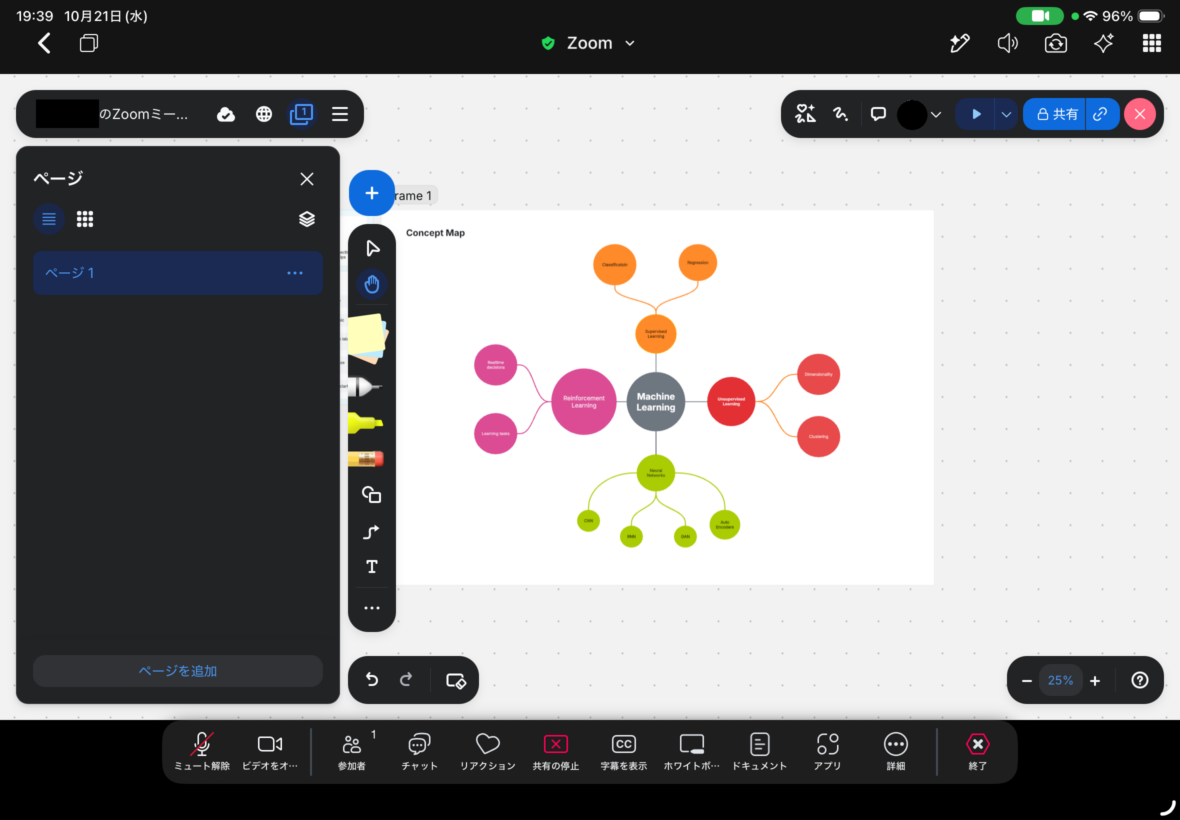
iPad AirでZoomの資料共有画面を表示した様子。会議操作メニューと資料を同じ画面で確認できます。
例えば、PDF資料を開いて説明したり、画面上の図を見せたりする用途と相性がよいと思います。
ただし、iPad版とパソコン版では操作方法や利用できる機能が異なる場合があります。
会社の会議で特殊な画面共有や複雑なプレゼン操作が必要なら、事前に確認しておきましょう。
外付けマイクも接続できる
iPad Air 第5世代にはUSB-C端子があり、変換アダプターを利用して対応するUSB機器を接続できます。
私はUSB-C変換アダプターを使い、外付けマイクやマウスをつなぐ使い方も試しています。
外付けマイクを使えば、タブレットを少し離れた位置へ置く場合でも、マイクの位置を調整できます。
また、手前にキーボードを置いておけば、チャットやメモを入力するときにも便利です。
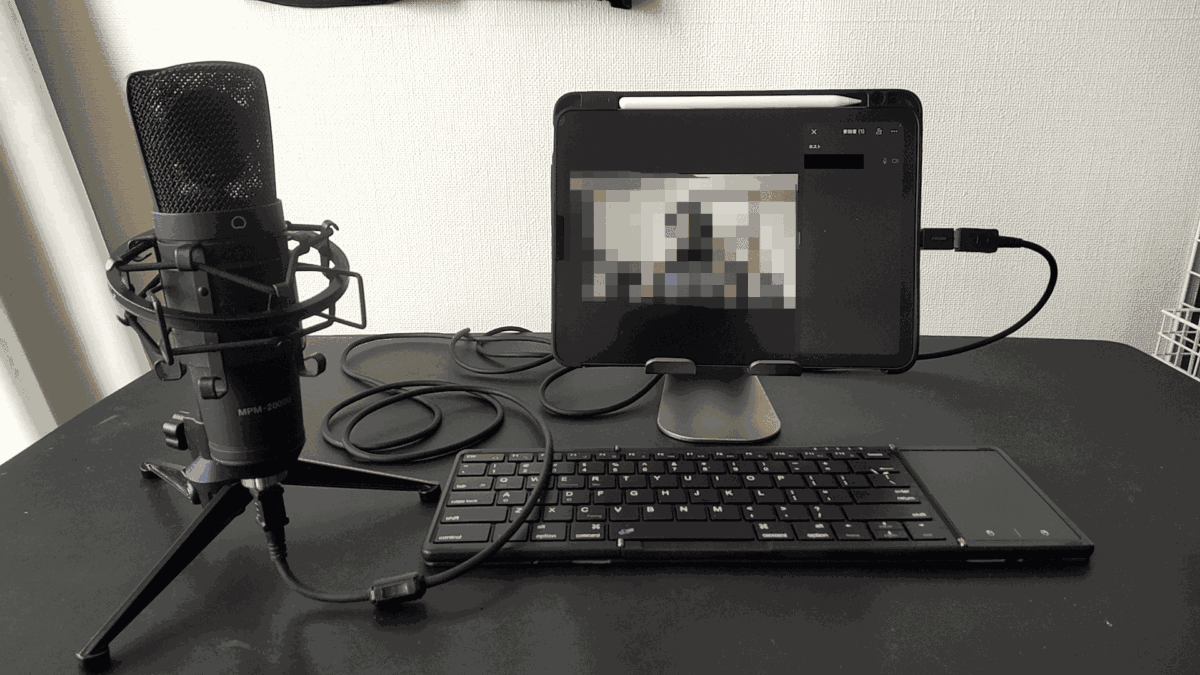
iPad Air 第5世代でZoomを起動し、スタンド、外付けマイク、折りたたみキーボードを組み合わせたWeb会議環境です。
ただし、USB端子の形が合うからといって、すべてのUSBマイクがiPadOSで使えるわけではありません。
購入前にiPadへの対応が案内されているか確認し、接続後はZoom側で音声が入力されているか試しましょう。
第5世代でも会議は快適
今回のZoom利用を通して感じたのは、M1チップを搭載したiPad Air 第5世代でも、基本的なWeb会議には十分対応できるということです。
少なくとも私が試した範囲では、Zoomを使うために最新モデルへ買い替える必要性は感じませんでした。
もちろん、現行モデルの方が横向きカメラなどの面では使いやすい部分があります。
それでも、すでに第5世代を持っているなら、まずはスタンドやイヤホンを組み合わせて使ってみるのがよいと思います。
Zoom・Teamsなどの対応状況
Web会議用タブレットを選ぶなら、利用するサービスごとの特徴も知っておきたいところです。
ZoomとTeamsでは共通する機能が多いものの、アプリの画面や操作方法は異なります。
Zoomはタブレットでも使える
Zoomは、iPadや対応Androidタブレット向けのアプリが提供されています。
対応する端末なら、カメラを使ったビデオ会議、音声通話、チャット、画面共有などを利用できます。
私がiPad Airで試した際も、パソコンを使わずに会議画面を開くことができました。
会議に招待された場合は、送られてきた参加リンクから入る方法が一般的です。
なお、アプリの画面や機能は更新によって変わることがあるため、最初は会議前に一度起動して操作を確かめておくと安心です。
TeamsもiPadに対応
Microsoft TeamsもiPadや対応Androidタブレットで利用できるWeb会議サービスです。
ビデオ通話やチャット、資料共有などを行えます。
私はiPad Air 第5世代にTeamsアプリもインストールしています。
ただし、今回実際のビデオ会議動作を確認したのはZoomであり、Teamsでの長時間会議や大人数会議まで検証したわけではありません。
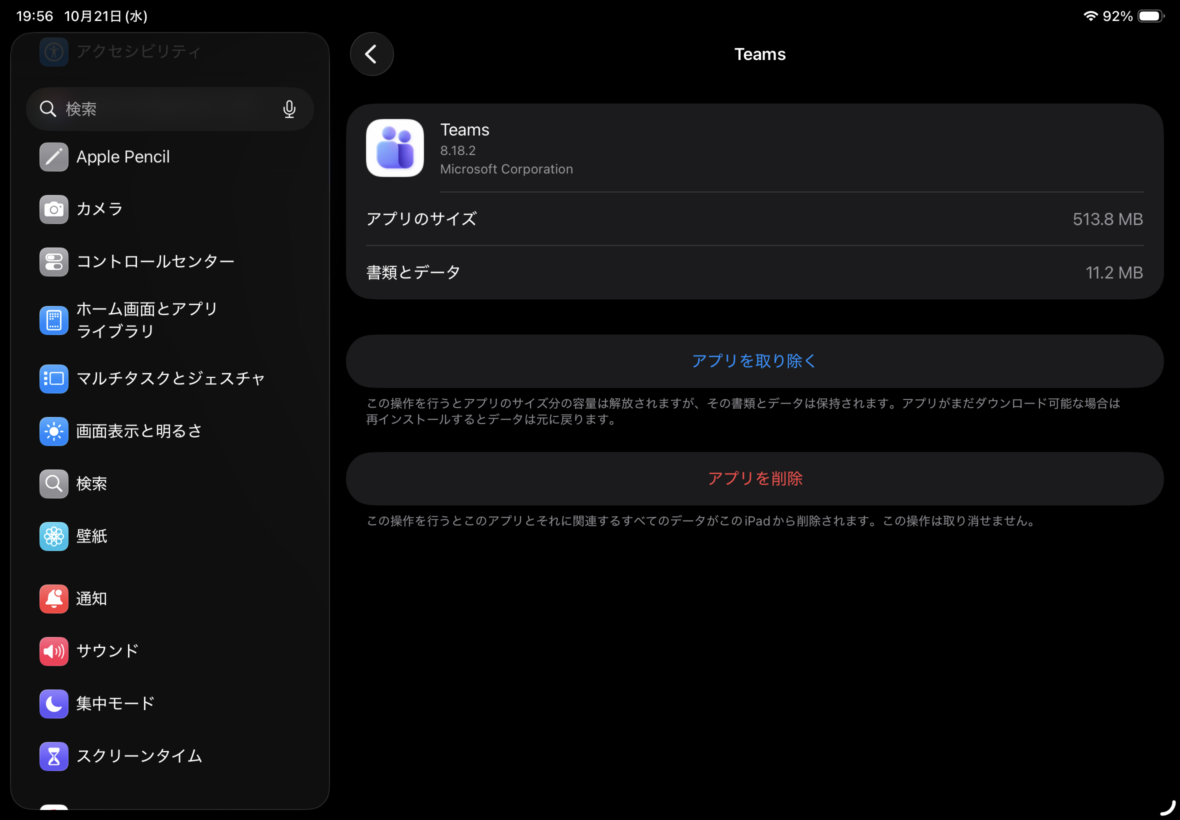
iPad Air 第5世代にインストールしたMicrosoft Teamsアプリのストレージ表示。アプリの導入状況を確認できます。
仕事でTeamsを使う場合は、会社のMicrosoftアカウントや組織側の設定が必要になることもあります。
また、一部の機能はパソコン版と異なるため、会社で使用する会議機能がタブレット版に対応しているか確認してください。
Skypeはサービス終了済み
以前はテレビ電話サービスとしてSkypeも広く使われていました。
しかし、一般向けのSkypeは2025年5月5日にサービスを終了しています。
そのため、今からSkype用タブレットを購入する必要はありません。
Skypeで行っていたビデオ通話やチャットの代替としては、Microsoft Teams Freeなどが候補になります。
なお、企業向けのSkype for Businessは一般向けSkypeとは別のサービスです。
出典:Microsoft公式「Skype is retiring in May 2025」
Web会議を始めるための準備
タブレットを購入したら、いきなり本番の会議に参加するのではなく、一度テストしておくのがおすすめです。
特にカメラやマイクの権限は、最初に確認しておくとトラブルを減らせます。
アプリをインストールする
iPadならApp Store、AndroidタブレットならGoogle Playなどから、使用するWeb会議アプリをインストールします。
Zoomを使う場合はZoom Workplace、Teamsを使う場合はMicrosoft Teamsのアプリを探してください。
ただし、端末のOSが古い場合は対応していないこともあります。
インストールできたらアプリを起動し、必要なアカウントでサインインするか、参加方法を確認しましょう。
会議の主催者なのか、招待された参加者なのかによって、必要な操作は異なります。
カメラとマイクを許可する
Web会議アプリを初めて起動すると、カメラやマイクの使用許可を求められることがあります。
ビデオ通話を行う場合は、必要な権限を許可してください。
許可していないと、カメラをオンにしても映像が表示されなかったり、マイクが音を拾わなかったりします。
iPadの場合は「設定」のプライバシーとセキュリティ関連の項目から、各アプリのカメラやマイクの使用権限を確認できます。
アプリの更新によって操作画面が変わる場合もあるので、設定メニューの名称が違うときはカメラやマイクの項目を探しましょう。
会議前に映像と音声を確認
会議に入る前には、カメラの映り方とマイクの入力状態を確認します。
特に、横向きで使うタブレットはカメラ位置が左右どちらかに偏る場合があります。
画面を見る姿勢が不自然にならないか、顔が画面の中央付近に映っているかを確認してください。
外付けマイクやBluetoothイヤホンを使う場合は、実際にその機器が音声の入力先や出力先として使用されているかも確かめましょう。
最初は短いテスト会議
私なら、初めて使うタブレットでは短いテスト会議を行います。
アプリが起動するか、映像が映るか、声が届くか、相手の声が聞こえるかを一通り確認できれば安心です。
さらに、資料共有をする予定なら、その機能も試しておきたいところ。
本番になってから設定画面を探すより、ずっと落ち着いて参加できますよ。
会議を快適にするアクセサリー
タブレット本体だけでもZoomやTeamsは使えますが、周辺機器を組み合わせるとさらに便利になります。
私が実際に使っているスタンドやキーボードも含めて紹介します。
角度を変えられるスタンド
Web会議でまず用意したいのは、画面を安定させるスタンドです。
タブレットを机に寝かせるより、目線に近い高さで固定した方がカメラ映りも自然になります。
私はLamicallの卓上スタンドを使っています。
金属製で角度を調整できるため、動画を見るときだけでなく、文章作成にも役立っています。
会議用に購入するなら、角度を変えられるだけでなく、タブレットを横向きに置いても安定するか確認してください。
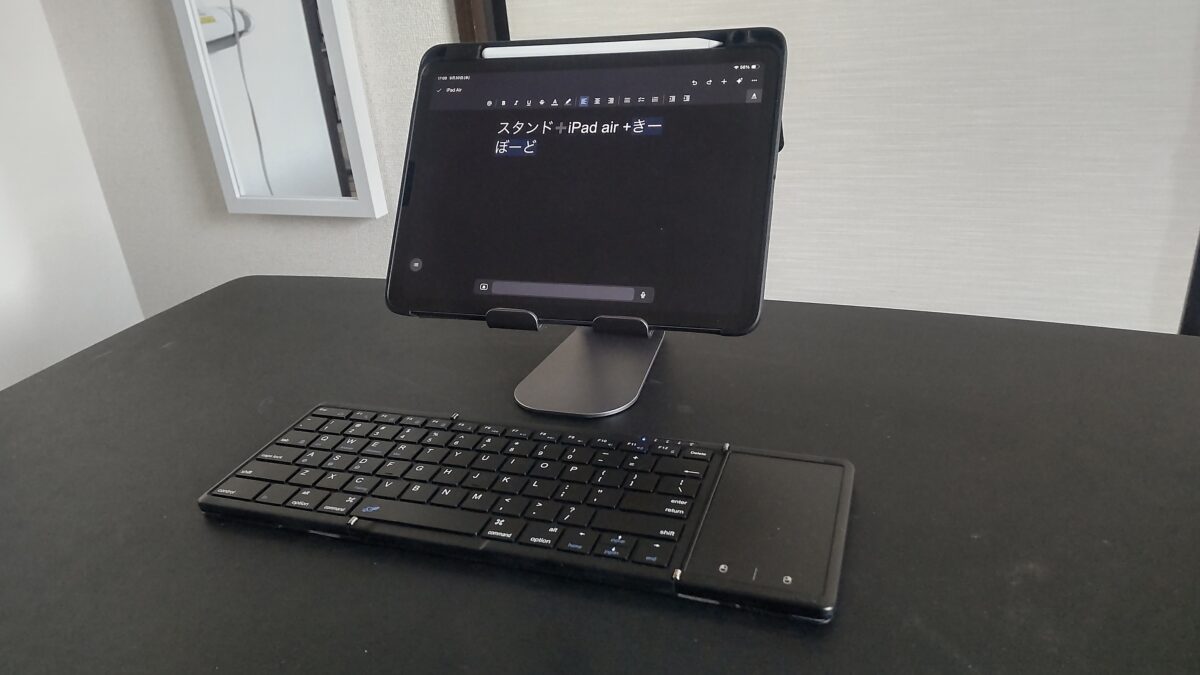
iPad Airを卓上スタンドに設置し、手前に折りたたみキーボードを置いたデスク環境。Web会議中の文字入力にも便利です。
スタンドの種類や用途別の選び方は、iPad Airスタンドおすすめ|動画・勉強・お絵描きで選ぶ方法で詳しく紹介しています。
キーボードがあると文字入力が楽
Web会議中にチャットへ文章を入力したり、会議後にメールを書いたりするなら、外付けキーボードがあると便利です。
もちろん、タブレットは画面上のキーボードだけでも文字を入力できます。
ただし、文字入力中はキーボードが画面の一部を占めるため、会議画面が狭くなることがあります。
その点、外付けキーボードなら画面上の文字入力領域を減らしやすく、比較的長い文章も入力しやすくなります。
画面キーボードでも入力可能
会議中に短い返事を送る程度なら、画面上のキーボードでも対応できます。
私のiPad Air 第5世代では、日本語キーボードを表示して文字入力を行っています。
実際の入力操作は、以下の動画で確認できます。
このように、外付けキーボードがなくても文章入力は可能です。
ただ、会議の参加者を見ながら長い文章を入力したい場合は、画面の広さが少し気になります。
折りたたみ式なら持ち運べる
私はOmikamoのワイヤレス折りたたみキーボードも使用しています。
BluetoothでiPad Airへ接続でき、使わないときは折りたためるので、持ち運びにも便利です。
広げた状態では横幅が約34cmあり、パソコン用のキーボードに近い感覚で入力できます。
また、タッチパッドも付いているため、画面を直接触らずにポインタを操作できる場面があります。

Omikamoの折りたたみキーボードをiPad Airに接続し、Googleドキュメントで文章を入力している様子。
実際にキーボードで入力しているところも撮影しました。
Web会議で毎回長文を書くわけではありませんが、会議後の資料修正やメール作成にも使うなら便利ですよ。
反対に、会議へ参加するだけならキーボードなしでも困らないかもしれません。
購入するか迷っている人は、iPad Airにキーボードは必要?いる人・いらない人を解説も参考にしてください。
イヤホンで周囲の音を減らす
Web会議を頻繁に行うなら、マイク付きイヤホンも検討したいアクセサリーです。
本体のスピーカーから音を出す場合、周囲にも会議の内容が聞こえてしまいます。
また、周囲の生活音がマイクに入ると、相手が聞き取りにくくなる可能性もあります。
イヤホンを使えば、相手の声を耳元で聞けるので、静かな声でも内容を確認しやすくなります。
ただし、Bluetoothイヤホンの場合は接続先やマイクの選択に注意してください。
会議前に音声テストを行い、問題なく聞こえるか確認するのがおすすめです。
USB-Cハブで接続を増やす
タブレットへ有線のマイクやキーボードなどを接続したい場合は、USB-Cハブが役立ちます。
iPad Air 第5世代にはUSB-C端子が1つあるため、複数の有線機器を使いたいなら変換アダプターやハブが必要になる場合があります。
私はUSB-C変換アダプターを使って、マウスやマイクを接続しています。
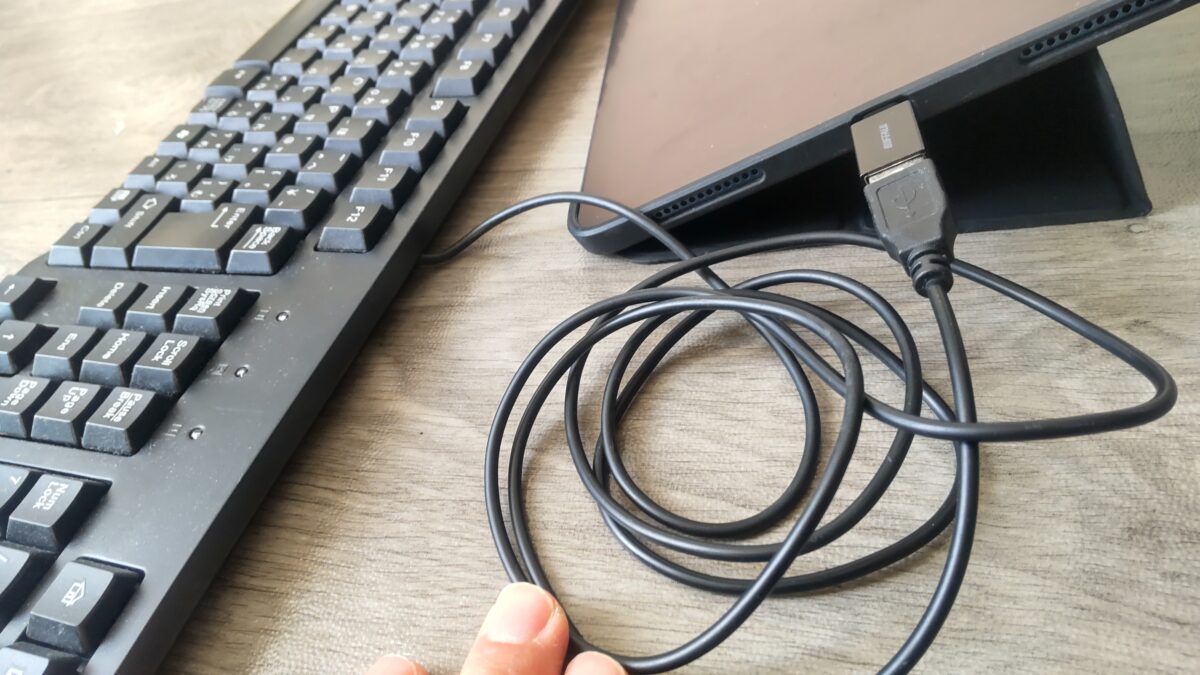
iPad AirのUSB-C端子に変換アダプターを接続した状態。USB機器を利用する際の接続方法が分かります。
ただし、すべてのUSB-CハブがすべてのiPadと周辺機器に対応しているわけではありません。
給電が必要な機器を接続するなら、ハブの電力供給や対応機器も確認しましょう。
また、映像出力用のHDMI端子がある場合でも、ZoomやTeamsの画面表示がパソコンと同じになるとは限りません。
会議中の資料確認を快適にする
Web会議では、参加者の顔を見るだけでなく、メモや資料を同時に確認したい場面もあります。
iPad Airを仕事に活用するなら、画面の使い方も覚えておくと便利です。
メモを取りながら会議する
タブレットはタッチ操作ができるので、会議中にメモアプリを開いたり、資料を確認したりしやすいのがメリットです。
Apple Pencilに対応したiPadなら、手書きメモにも利用できます。
私もiPad Air 第5世代でApple Pencil 第2世代を使っており、普段からメモや手書き入力を行っています。
ただし、ZoomやTeamsの画面とメモアプリを同時に表示したときの動作は、OSやアプリのバージョンによって異なります。
ビデオ映像がどのように表示されるか、音声通話が継続するかなどは、実際の会議前に確認してください。
2画面表示も活用できる
iPad Airでは、対応するマルチタスク機能を使って複数のアプリを表示できます。
例えば、片方に資料を表示し、もう片方でメモを確認するといった使い方が可能です。
私はiPad Air 第5世代で、動画を表示しながら別のアプリを操作するような使い方もしています。
画面サイズが10.9インチなので、2つの画面を並べるとそれぞれの表示領域は小さくなります。
そのため、複雑な資料を扱うときは、無理に画面を分割せず、アプリを切り替える方が使いやすい場合もあるでしょう。
iPad Airでの2画面表示については、iPad Airで2画面表示する方法|マルチタスク設定を解説で紹介しています。
パソコンの代わりになる?
Web会議へ参加することが中心なら、タブレットでもパソコンの代わりになる場面は多いと思います。
一方、会議中に複雑なExcelファイルを編集したり、パソコン専用ソフトを使ったりする場合は別です。
タブレット版のアプリでは、一部の操作や機能が制限されることがあります。
私はWordPressの編集やGoogleドキュメントの利用にもiPad Airを使いますが、長時間の細かな作業ではパソコンの方が使いやすいと感じることもあります。
タブレットを完全なパソコン代わりと考えるより、会議と軽い作業をまとめて行う端末として使うのが現実的でしょう。
Web会議で起きやすいトラブル
タブレットのWeb会議では、カメラやマイク、通信に関するトラブルが発生することもあります。
よくある症状と確認したい項目を紹介します。
声が聞こえない場合
相手の声が聞こえない場合は、まずタブレット本体の音量を確認してください。
Bluetoothイヤホンを接続している場合は、音声の出力先がイヤホンになっていないかも確認します。
逆に、自分の声が相手へ届かない場合は、マイクがミュートになっていないかチェックしましょう。
外付けマイクを使用している場合は、接続が認識されているか確認することも大切です。
いきなりアプリを再インストールするより、音量、ミュート、接続先を順番に確かめる方が原因を見つけやすいと思います。
カメラが映らない場合
自分の映像が表示されない場合は、アプリのビデオがオフになっていないか確認してください。
次に、OS側でカメラの使用が許可されているかを確かめます。
カメラを使用している別のアプリがある場合は、そのアプリを閉じてから再度試す方法もあります。
また、ケースやアクセサリーでフロントカメラを覆っていないかも見ておきましょう。
カメラが正常でも、画面の角度が低すぎると顔が映りにくくなることがあります。
映像や音声が途切れる場合
映像が止まったり、相手の声が途切れたりする場合は、通信環境に原因がある可能性があります。
まずWi-Fiの接続状態を確認し、ルーターに近い場所へ移動してみましょう。
ほかの機器で大量のデータ通信を行っている場合は、それを一時的に止める方法もあります。
また、タブレットの空き容量が極端に少ない場合や、アプリに不具合がある場合も動作へ影響することがあります。
会議の途中で改善しない場合は、音声だけで参加するなど、状況に応じて通信量を減らす方法も検討してください。
会議開始前の確認項目
- Wi-Fiが安定して接続されている
- カメラとマイクの使用を許可している
- イヤホンやマイクの接続を確認した
- タブレットの充電が十分にある
- スタンドが安定している
- 画面共有する資料を準備している
Web会議用タブレットのFAQ
最後に、ZoomやTeams用のタブレットを購入するときに気になりやすい疑問へ回答します。
Q1. Zoom用タブレットは安い機種でも使えますか?
A. はい、Zoomアプリの動作条件を満たすタブレットなら、安価なモデルでも会議に参加できます。
ただし、カメラの位置や音声品質、通信環境によって使いやすさは変わります。
価格だけでなく、対応OSやマイクの有無などを確認してください。
Q2. ZoomとTeamsは同じタブレットで使えますか?
A. はい、両方のアプリの動作条件を満たしていれば、1台のタブレットにZoomとTeamsをインストールできます。
私のiPad Air 第5世代にも両方のアプリをインストールしています。
ただし、会社のアカウントや組織のセキュリティ設定によっては、一部の機能を使用できないことがあります。
Q3. タブレットだけでビデオ会議できますか?
A. はい、対応するカメラ・マイク・スピーカーを内蔵したタブレットなら、基本的なビデオ会議は本体だけで行えます。
iPad Airも外付けカメラやマイクを購入せずにZoomへ参加できます。
ただし、長時間の会議ではスタンドやイヤホンを追加した方が快適になる場合があります。
Q4. Zoom用はiPadとAndroidのどちらがおすすめですか?
A. 普段使っている端末や、会議以外の用途に合わせて選ぶのがおすすめです。
iPhoneを使用しているならiPadは連携しやすく、Androidスマートフォンを使っているならAndroidタブレットも候補になります。
会議そのものは両方で行えますが、アプリの対応機能や操作方法は異なるため、必要な機能を優先してください。
Q5. Web会議用はWi-Fiモデルで十分ですか?
A. 自宅や職場など、安定したWi-Fiを利用できる場所が中心ならWi-Fiモデルで十分な場合が多いです。
外出先でWi-Fiがない場所から会議へ参加することが多いなら、Wi-Fi + Cellularモデルも検討できます。
ただし、Cellularモデルでも通信契約や電波状況によって使いやすさは変わります。
スマートフォンのテザリングを使う方法もあるため、利用頻度を考えて選びましょう。
まとめ
ZoomやTeamsなどのWeb会議に使うタブレットは、単純に高性能なモデルを選べばよいわけではありません。
重要なのは、カメラの位置、マイクとスピーカー、画面の見やすさ、スタンドの安定感、そして通信環境です。
会議への参加が中心なら、無印iPadや対応するAndroidタブレットでも候補になります。
一方、会議後に資料を編集したり、文章を書いたりするなら、iPad Airは便利な選択肢です。
私が使っているiPad Air 第5世代でも、実際にZoomのビデオ会議を問題なく行えました。
また、USB-C変換アダプターや外付けマイク、スタンド、キーボードを組み合わせることで、用途に応じた環境を作れます。
今回のポイント
- 会議だけなら必ずしも高性能なタブレットは必要ない
- 横向きで使うなら長辺側のフロントカメラが便利
- 仕事にも使うならiPad Airがおすすめ
- スタンドとイヤホンを用意すると会議が快適になる
- 中古の場合は対応OSとバッテリーの状態を確認する
私なら、まず普段の仕事で何をするかを考え、それに合ったタブレットを選びます。
そして、余った予算でスタンドやイヤホンをそろえる方法がおすすめです。
タブレットの性能を追いかけるより、会議中に快適に話せる環境を作る方が、毎日の使いやすさにつながると思います。