
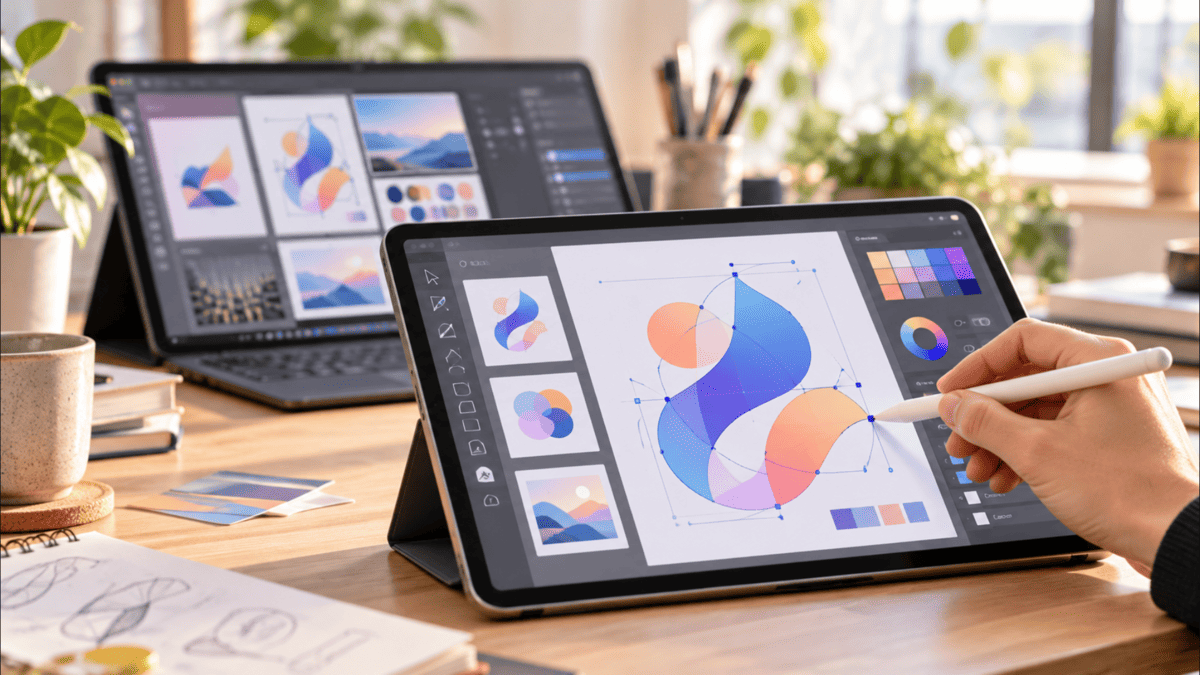
こんにちは、iPad Air実機研究所のヒロトです。
Adobe Illustrator(イラストレーター)を使うためにタブレットを購入するなら、最初に確認してほしいことがあります。
それは、iPad版のIllustratorを使いたいのか、パソコン版のIllustratorを使いたいのかという違いです。
どちらもベクター画像を制作できますが、操作方法や利用できる機能、対応する端末が異なります。
私は2023年3月にiPad Air 第5世代の10.9インチ・64GBモデルを約75,000円で購入し、現在も使用しています。
パソコンではIllustratorの体験版を利用した経験がありますが、iPad版は利用時に有料プランの案内が表示されたため、実際の制作操作までは試せませんでした。
そのため、この記事ではAdobeの公式仕様とiPad Airの実機で確認した内容を区別しながら、おすすめのタブレットを比較していきます。
ロゴやアイコンの制作、外出先での編集、本格的なデザイン業務まで、あなたの目的に合った選び方を紹介しますね。
記事のポイント
- Illustratorにおすすめのタブレットと機種別の特徴
- iPad版とパソコン版Illustratorの違い
- 制作に必要な性能と画面サイズの選び方
- Apple Pencilやキーボードなど必要な周辺機器
Illustrator用タブレットの結論
Illustrator向けのタブレットは、用途によっておすすめが変わります。
まずは、iPadとWindowsタブレットの違いから確認しましょう。
iPad Airは持ち歩きにおすすめ
外出先でベクターイラストを制作したり、ロゴの下書きを作ったりするなら、iPad Airが有力な候補になります。
iPad版Illustratorはタッチ操作とApple Pencilを前提に設計されており、画面に直接ペンを当てて作業できるのが特徴です。
図形の作成、パスの編集、文字の配置など、ベクターデザインに必要な基本操作に対応しています。
11インチなら持ち歩きやすく、13インチなら画面内に作業領域を広く確保できます。
2026年10月時点の現行iPad AirはM4チップ搭載モデルで、11インチと13インチが用意されています。
新しく購入するなら、基本的には11インチiPad Air(M4)をおすすめします。
性能と携帯性のバランスがよく、Illustrator以外の画像編集や文章作成にも使えるからです。
おすすめの選び方
外出先で気軽に制作したいなら11インチiPad Air、広い画面が必要なら13インチiPad Airが候補です。
ただし、iPad版だけで最終成果物を完成できるかは、事前に確認しておきましょう。
本格的な業務制作ならPCも必要
チラシ、パンフレット、複雑なロゴ、印刷会社へ提出する入稿データなどを日常的に制作する場合は、パソコン版Illustratorの利用を考えたいところです。
iPad版はタッチ操作に合わせて設計されており、デスクトップ版と機能や作業手順が完全に同じではありません。
特に、細かな印刷設定、特殊な効果、複雑なファイルの編集、外部プラグインを使う制作では注意が必要です。
iPad版の対応機能だけで作業できるなら問題ありませんが、クライアントから受け取るファイルをそのまま編集できるとは限りません。
Windowsタブレットでデスクトップ版を使う方法もありますが、その場合はWindowsの動作環境を満たす必要があります。
つまり、高性能なiPadを買っても、パソコン版Illustratorがそのまま動くわけではありません。

おすすめ機種の比較一覧
Illustratorを使う目的ごとに、候補となるタブレットを比較しました。
| 機種 | 主な用途 | Illustrator | おすすめの人 |
|---|---|---|---|
| iPad Air 11インチ M4 | 持ち運び・ベクター制作 | iPad版 | 携帯性と性能を両立したい人 |
| iPad Air 13インチ M4 | 大きな画面での制作 | iPad版 | 作業領域を広く使いたい人 |
| iPad Pro M5 | 高性能な描画環境 | iPad版 | 表示品質や描き心地を重視する人 |
| iPad Air 第5世代 M1 | 予算を抑えた制作 | iPad版 | 中古も検討している人 |
| Windowsタブレット | パソコン版での制作 | デスクトップ版※ | 業務用機能が必要な人 |
※Windowsタブレットは機種・CPU・OSによって対応状況が異なります。
特にARM系CPUを搭載する機種では、Illustrator本体や必要なプラグインの対応を購入前に確認してください。
Illustratorが得意とするベクター画像は、拡大しても輪郭が劣化しにくく、ロゴやアイコンの制作に向いています。
一方、Procreateやクリスタなどで扱うラスター画像は、ブラシを使った手描きイラストや塗りの表現に適しています。
制作するイラストの種類から機種を選びたい人は、イラスト用タブレットのおすすめ機種と選び方も参考にしてください。
Illustratorにおすすめの機種
ここからは、候補となるタブレットを個別に紹介します。
スペックの高さだけでなく、実際の制作環境を想定して選ぶのがポイントです。
11インチiPad Air M4
私が最もバランスがよいと考えるのが、11インチiPad Air(M4)です。
M4チップと12GBのユニファイドメモリを搭載し、Apple Pencil Proにも対応しています。
2026年3月発売時のApple公式価格は、128GBのWi-Fiモデルが98,800円からでした。
ただし、実売価格や在庫は購入先によって変動します。
11インチは机の上でも場所を取りにくく、バッグに入れて持ち歩く用途にも向いています。
ロゴのアイデアを描いたり、図形を組み合わせたりするような作業なら、まず検討したいサイズですね。
一方、ツールパネルを表示したまま細かい作業を続ける場合は、画面の狭さが気になる可能性があります。
画面を広く使うには、パネルの表示を切り替えたり、拡大操作を活用したりする工夫が必要です。
11インチiPad Airが向いている人
自宅でも外出先でもIllustratorを使いたい人や、デザイン以外の用途にもタブレットを活用したい人におすすめです。
購入候補としては、11インチiPad Air(M4)を中心に比較すると選びやすいでしょう。
13インチiPad Air M4
画面の広さを優先するなら、13インチiPad Air(M4)が候補になります。
11インチと同じM4チップを搭載していますが、ディスプレイが大きいため、作品を確認しながら操作しやすいのが特徴です。
Illustratorでは、画像そのものだけでなく、ツールやレイヤーなどの操作部分にも画面を使います。
そのため、単純に画面が大きいだけでも作業時の見やすさが変わってきます。
特に、複数の図形を配置するデザインや、細かな線を確認しながら進める制作には魅力があります。
ただし、本体は11インチより大きく、手に持って長時間使うには負担も増えます。
2026年3月発売時のApple公式価格は、128GBのWi-Fiモデルが128,800円からでした。
11インチとの差額を考えると、性能よりも作業領域の広さに価値を感じるかが判断材料になります。
iPad Pro M5
ディスプレイの表示品質や描画時の滑らかさを優先するなら、iPad Proも候補に入ります。
M5搭載モデルは高性能なチップを搭載し、ProMotion対応ディスプレイを採用しています。
iPad Airが最大60Hzの表示であるのに対し、ProMotionは最大120Hzの可変リフレッシュレートに対応しているのが特徴です。
Apple Pencilで線を描くときの表示やスクロールの滑らかさを重視するなら、違いを感じやすい部分でしょう。
さらに、有機ELディスプレイによる黒の表現やコントラストも魅力です。
一方で、iPad Proを選んだからといって、IllustratorのiPad版がデスクトップ版に変わるわけではありません。
Illustratorの利用機能を増やすことだけが目的なら、Proへの追加投資で解決する問題なのか慎重に考えたいですね。
イラスト制作や動画編集などにも頻繁に使う人なら、価格差に見合う価値を感じられると思います。
中古のiPad Air 第5世代
購入費用を抑えたいなら、2022年発売のiPad Air 第5世代も候補になります。
M1チップを搭載した10.9インチモデルで、IllustratorのiPad版にも対応しています。
私が所有しているのも、このモデルです。
2023年3月5日に楽天市場のディーライズで購入し、価格は約75,000円でした。
購入から3年以上経過していますが、普段の文章作成やイラストアプリの利用などで使い続けています。
ただし、Illustratorの有料編集機能を使った継続的な制作検証はしていないため、複雑なデータの処理速度までは評価できません。
中古を選ぶ場合は、バッテリーの状態や画面の傷、ストレージの空き容量も確認してください。
特に64GBモデルは、ほかのアプリや写真を保存すると空き容量が少なくなりやすい点に注意が必要です。
⇒iPad含む中古デバイス販売:【中古パソコンショップ Be-Stock】
Windowsタブレット
デスクトップ版Illustratorをタブレット型の端末で使いたいなら、Windows搭載モデルを検討しましょう。
代表的な候補にはMicrosoft Surface Proシリーズなどがあります。
対応するWindows環境なら、パソコン版Illustratorを使用できることが最大の違いです。
キーボードやマウスを組み合わせれば、通常のノートパソコンに近い操作方法で制作できます。
ただし、すべてのSurface ProでIllustratorの全機能やプラグインが同じように動作するとは限りません。
CPUの種類、Windowsのバージョン、必要なメモリ、ペンの対応状況を確認する必要があります。
私なら、すでにパソコン版Illustratorを仕事に使っている場合、購入候補の端末が普段の制作環境を再現できるかを最優先にします。
端末の薄さや軽さだけで選ぶと、必要な作業ができない可能性もあるからです。
Illustratorに必要な性能
Illustrator向けにタブレットを選ぶ場合、チップ性能だけでなくメモリやストレージも確認しましょう。
制作データの規模によって必要な条件は変わります。
CPUはMシリーズが候補
新しくiPadを購入するなら、Mシリーズチップ搭載モデルを中心に考えると選びやすいです。
M1を搭載するiPad Air 第5世代もIllustratorに対応していますが、M4搭載モデルは処理性能とメモリ容量が向上しています。
長く使う前提なら、新しい世代を選ぶメリットがあります。
ただし、単純なロゴやアイコン制作だけなら、必ずしも最上位のチップが必要とは限りません。
Illustratorの作業内容はさまざまで、図形を数個配置する場合と、細かなパスを大量に含むファイルでは負荷が変わります。
購入前に自分が扱う作品の種類を考え、必要以上に高価な機種を選ばないことも大切です。
メモリは余裕がある方がよい
メモリは、制作データを開いたり複数のアプリを使ったりする際に関係します。
Adobeが案内するIllustrator iPad版の最低システム要件では、RAMは4GBです。
ただし、最低要件を満たしていることと、複雑な制作を快適に進められることは同じではありません。
M4搭載iPad Airは12GBのユニファイドメモリを備えています。
大きなファイルを扱う人や、Illustrator以外のアプリも使いたい人にとっては、余裕がある構成です。
一方、Windowsタブレットの場合は、Illustratorのデスクトップ版が推奨するメモリ条件を参考にしてください。
一般的には16GB以上を候補にすると考えやすいですが、業務内容によって必要量は変わります。
ストレージは128GB以上を検討
Illustratorを継続的に使うなら、ストレージ容量にも注目してください。
私のiPad Air 第5世代は64GBモデルです。
Illustratorをインストールした状態でストレージを確認すると、アプリ本体が854.5MB、書類とデータが30.5MBと表示されていました。
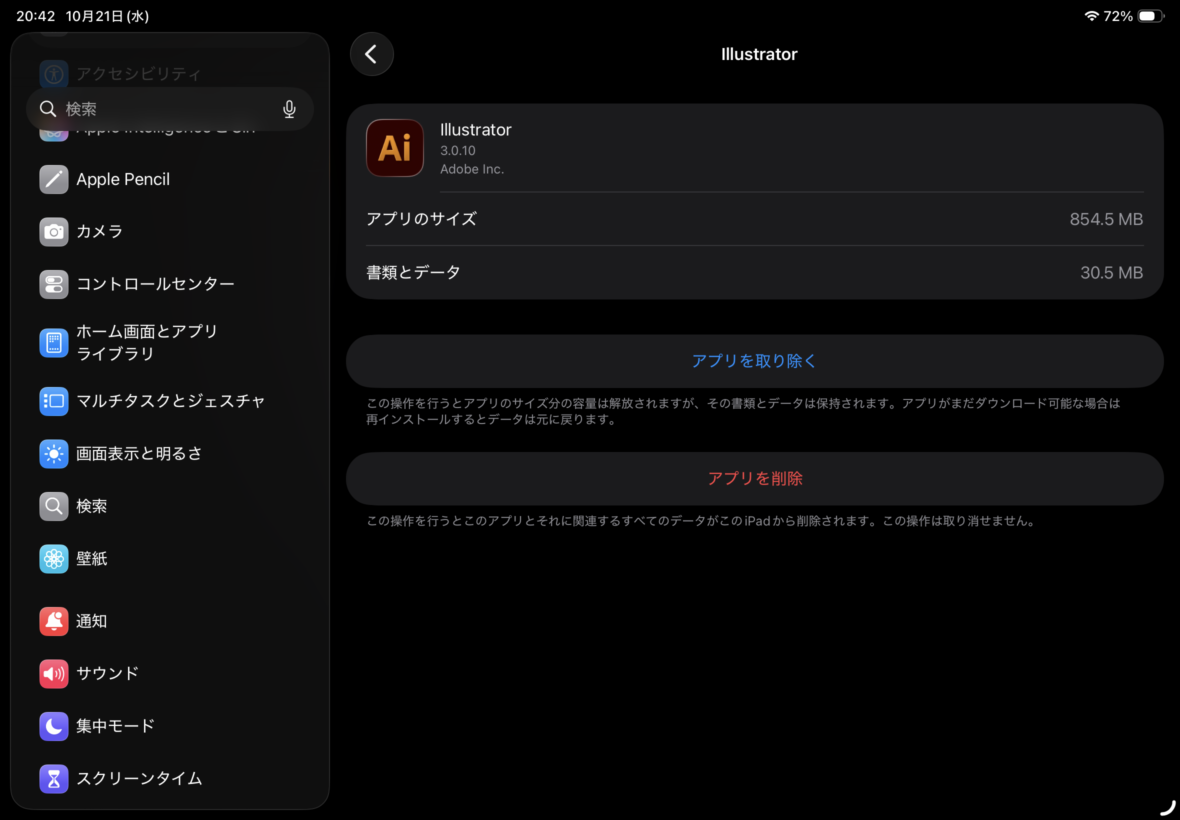
iPad Air 第5世代で確認したIllustratorのストレージ使用量。アプリ本体854.5MB、書類とデータ30.5MBと表示されている
これは私の確認時点での数値であり、アプリの更新や保存ファイルによって使用量は変わります。
Illustratorだけでなく、写真編集アプリや画像素材、動画などを保存する場合は、さらに容量が必要です。
私のように64GBモデルを使う場合、複数の大容量アプリを入れると空き容量の管理が面倒になることがあります。
新しく購入するなら、128GB以上を基本に考え、制作データを多く端末内に保存するなら256GB以上も検討するとよいでしょう。
容量選びの注意点
iPadは購入後に内蔵ストレージを増設できません。
クラウド保存や外付けストレージで補える部分はありますが、アプリ本体や作業用データの保存には本体の空き容量が必要です。
高性能だけで決めない
タブレットの性能が高くても、画面や操作方法が用途に合わなければ使いにくく感じます。
例えば、Illustratorで文字や図形を細かく調整する人なら、画面サイズやペンの操作性が重要です。
逆に、外出先で簡単なデザインを作る人なら、持ち運びやすさが大きなメリットになります。
また、ほかのアプリも使用する場合は、アプリごとに必要な性能が異なります。
Illustratorのためだけに高価な機種を購入するのではなく、普段使うアプリを含めて選ぶと無駄が少なくなります。
画面サイズは何インチがよい?
Illustratorでは画面の大きさによって、作品の見やすさや操作のしやすさが変わります。
11インチと13インチを中心に比較しましょう。
11インチは携帯性が魅力
11インチ前後のタブレットは、持ち運びと作業のバランスを取りやすいサイズです。
私が所有するiPad Air 第5世代は10.9インチで、本体サイズはおよそ縦25cm、横18cmです。
A4用紙の上に置いて比較すると、大きさをイメージしやすいと思います。
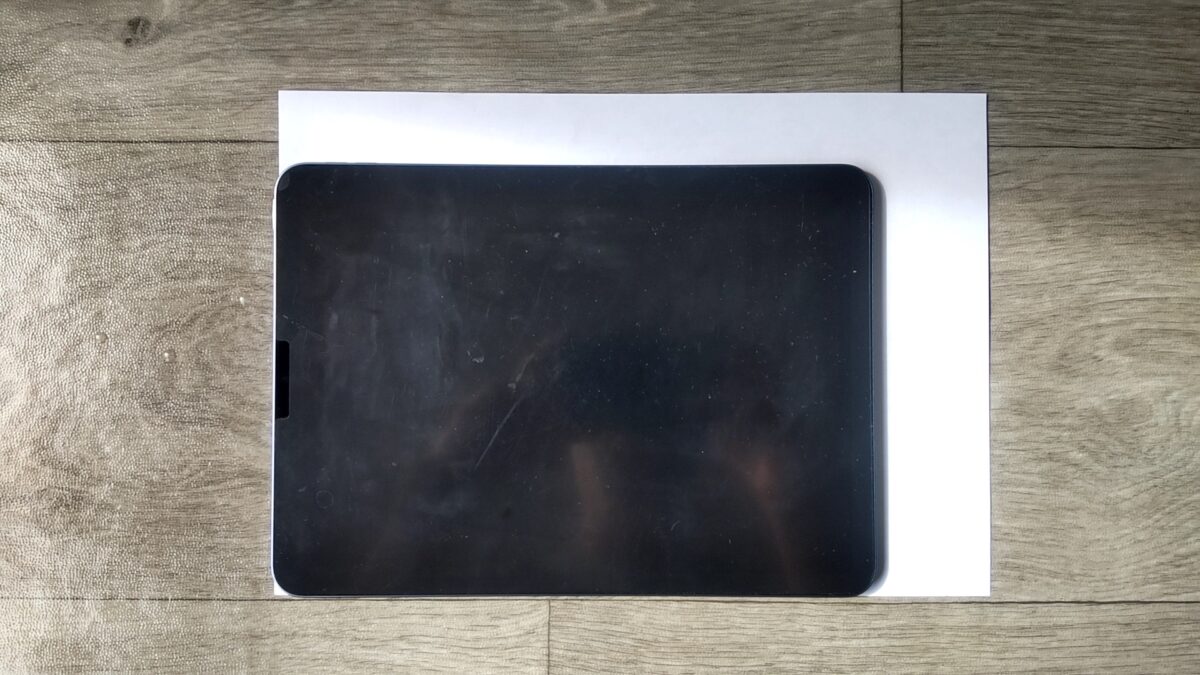
A4用紙の上にiPad Air 第5世代を置いた様子。11インチ前後のタブレットの大きさを確認できる
このくらいなら、机の上で作業するだけでなく、ソファや外出先でも使いやすいです。
ただし、Illustratorの操作パネルを複数表示すると、作品を表示する範囲は狭くなります。
小さな文字や細かなパスを編集するときは、画面を拡大しながら作業する必要があるでしょう。
13インチは画面を広く使える
13インチのメリットは、作品を大きく表示しながら操作できることです。
細かな線や図形の位置関係を確認しやすく、複数の要素を配置したデザインにも向いています。
特に、自宅の机で制作する時間が長い人なら、大きな画面を活用しやすいと思います。
ただし、本体価格だけでなく重量や収納場所も考える必要があります。
持ち歩く機会が多いなら、13インチは少し大きく感じるかもしれません。
外出時にバッグへ入れる予定があるなら、ケースを装着した状態の大きさも確認しておきましょう。
作業姿勢も考えて選ぶ
Illustratorでは、ペンで直接描く作業と、画面上のメニューを操作する作業が発生します。
ずっと手に持った状態で制作するより、スタンドや机に置いた方が使いやすい場面もあります。
私はiPad Airで絵を描くとき、Apple Pencilを使って画面へ直接入力しています。
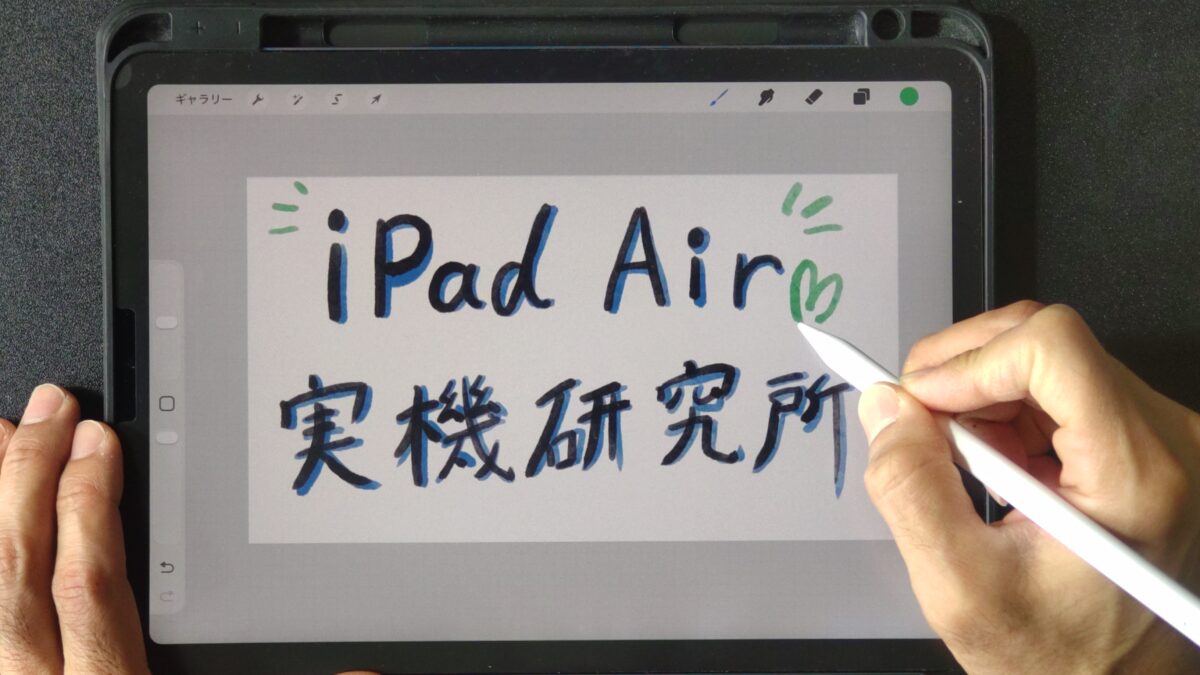
iPad Air 第5世代でApple Pencilを使用した手書き入力。画面へ直接ペンを当てる操作の様子
ペン先を正確な位置へ動かすには、本体が安定していることも大切です。
机で長く制作するなら、角度を調整できるスタンドやケースを組み合わせるとよいでしょう。
Illustratorに必要なペン
iPadでIllustratorを使うなら、Apple Pencilの対応状況も確認しておきましょう。
ペンの種類によって利用できる機能や使い心地が異なります。
純正Apple Pencilが候補
iPad版Illustratorは、Apple Pencilを使って画面へ直接入力できるよう設計されています。
ペンツールでパスを作成したり、鉛筆ツールで線を描いたりするときに役立ちます。
指でも操作できますが、細かな位置を指定する場合はペンの方が扱いやすいでしょう。
私もiPad Air 第5世代でApple Pencil 第2世代を使用しています。
最初はKINGONEの互換スタイラスペンを使っていましたが、イラスト制作をするようになってから純正ペンを購入しました。
筆圧や傾きによる描画表現を利用したい場合、対応するペンを選ぶ必要があります。
ただし、実際に筆圧を反映できるかはIllustrator側のツールや機能にも左右されるため、対応する操作を確認してください。
iPadの世代で対応が違う
Apple Pencilは、どのiPadでも同じ製品を使えるわけではありません。
iPad Air 第5世代とM4モデルでは、対応する純正ペンが異なります。
| iPad Air | 対応する純正ペン |
|---|---|
| 第5世代 M1 | Apple Pencil 第2世代・USB-C |
| M2・M3・M4 | Apple Pencil Pro・USB-C |
Apple Pencil ProはiPad Air 第5世代には対応していません。
また、Apple Pencil 第2世代を新しいiPad Air M4へ流用することもできません。
Apple Pencil(USB-C)は筆圧感知に対応していないため、筆圧を活用するイラスト制作では選ぶ理由を慎重に考えたいところです。
詳しい違いは、iPad Airのイラスト用ペンおすすめと筆圧比較で実機の描画結果を紹介しています。
筆圧感知は用途によって必要
Illustratorで図形を配置したり、アンカーポイントを調整したりする作業では、筆圧感知が必須とは限りません。
一方、線の太さや表現をペンの力加減で変えたいなら、筆圧感知に対応したペンが役立ちます。
私はProcreateでApple Pencil 第2世代とKINGONEを使い比べました。
実際に筆圧を変えて線を描くと、対応機能の違いを確認できました。

ProcreateでApple Pencil 第2世代の筆圧感知を検証した画像。Illustratorでの検証ではなく、ペン自体の描画特性を確認したもの
Illustratorで同じ描画結果になることを示すテストではありませんが、ペンを選ぶときの参考になると思います。
ロゴの図形制作が中心なら操作精度を、手描き風のイラストが中心なら描画表現を重視するなど、作業内容によって選びましょう。
iPad版とPC版Illustratorの違い
Illustrator用タブレットを選ぶ際に、最も重要なのがアプリの違いです。
名前は同じでも、iPadとパソコンでは制作環境が異なります。
iPad版はタッチ操作が中心
iPad版Illustratorは、タッチ操作やApple Pencilで使いやすいように設計されています。
デスクトップ版と共通するペンツールや図形編集などに対応しながら、操作画面はiPad向けになっています。
例えば、パスを描く操作や図形の組み合わせなどを、画面に直接触れながら進められます。
これまでマウスで操作していた人にとっては、新しい感覚で制作できるでしょう。
ただし、デスクトップ版にある機能のすべてがiPad版で利用できるわけではありません。
Adobeの公式案内でも、iPad版はタッチ操作に最適化された別の制作環境として紹介されています。
対応機能を確認したい場合は、出典:Adobe公式『Illustrator iPad版についてのよくある質問』を参考にしてください。
デスクトップ版は業務向け
WindowsやMacで使うデスクトップ版Illustratorは、本格的なグラフィックデザイン業務に幅広く対応しています。
複雑なオブジェクト編集、印刷用データの作成、細かな文字設定など、さまざまな制作に利用されます。
そのため、すでにパソコン版を使って仕事をしている人がiPadへ移行する場合は注意が必要です。
ファイルを開けることと、同じ編集作業を最後まで行えることは別だからです。
特に、使用するフォントや特殊効果、プラグインなどによっては作業環境の違いが影響します。
仕事で受け取るIllustratorファイルがあるなら、必要な編集機能を先に確認してから端末を購入しましょう。
クラウドでファイルを共有
iPad版Illustratorには、クラウドドキュメントを利用してパソコンと作業をつなげられる仕組みがあります。
iPadで作成したデザインをパソコン側で開き、続きを編集する使い方が可能です。
例えば、外出中にiPadでロゴの形を考え、自宅に戻ってからデスクトップ版で細かな調整を進める方法があります。
この使い方なら、iPadの携帯性とパソコンの制作環境を両方活用できます。
ただし、すべての機能や効果が端末間で同じように編集できるとは限りません。
重要なファイルはコピーを保存し、制作に使うフォントや効果の対応状況を確認しておくと安心です。
iPadとPCを併用するメリット
外出先ではラフ制作や修正、自宅では細かな編集や完成データの確認という使い分けができます。
どちらか一方で全部の作業をする必要はありません。
iPad Air第5世代で確認したこと
ここでは、私が所有するiPad Air 第5世代で確認した内容を紹介します。
Illustratorの編集を長期間使ったレビューではないため、確認できた範囲を明確にしておきます。
Illustratorのインストール
使用した端末は、2022年春モデルのiPad Air 第5世代です。
10.9インチ、Wi-Fi、64GB、M1チップ搭載のブルーモデルで、型番はMM9E3J/Aになります。
この端末にIllustratorのiPad版をインストールし、ストレージ画面でアプリの存在と使用容量を確認しました。
Adobeの対応機種にもiPad Air 第5世代が含まれています。
ただし、アプリをインストールできるからといって、無料で全編集機能を利用できるわけではありません。
実際に編集するには、利用するAdobeプランの条件を確認する必要があります。
編集には有料プランの案内
私がiPadでIllustratorを確認したときは、無料体験期間終了後のサブスクリプション購入画面が表示されました。
画面には月額1,080円のプランが案内されていました。
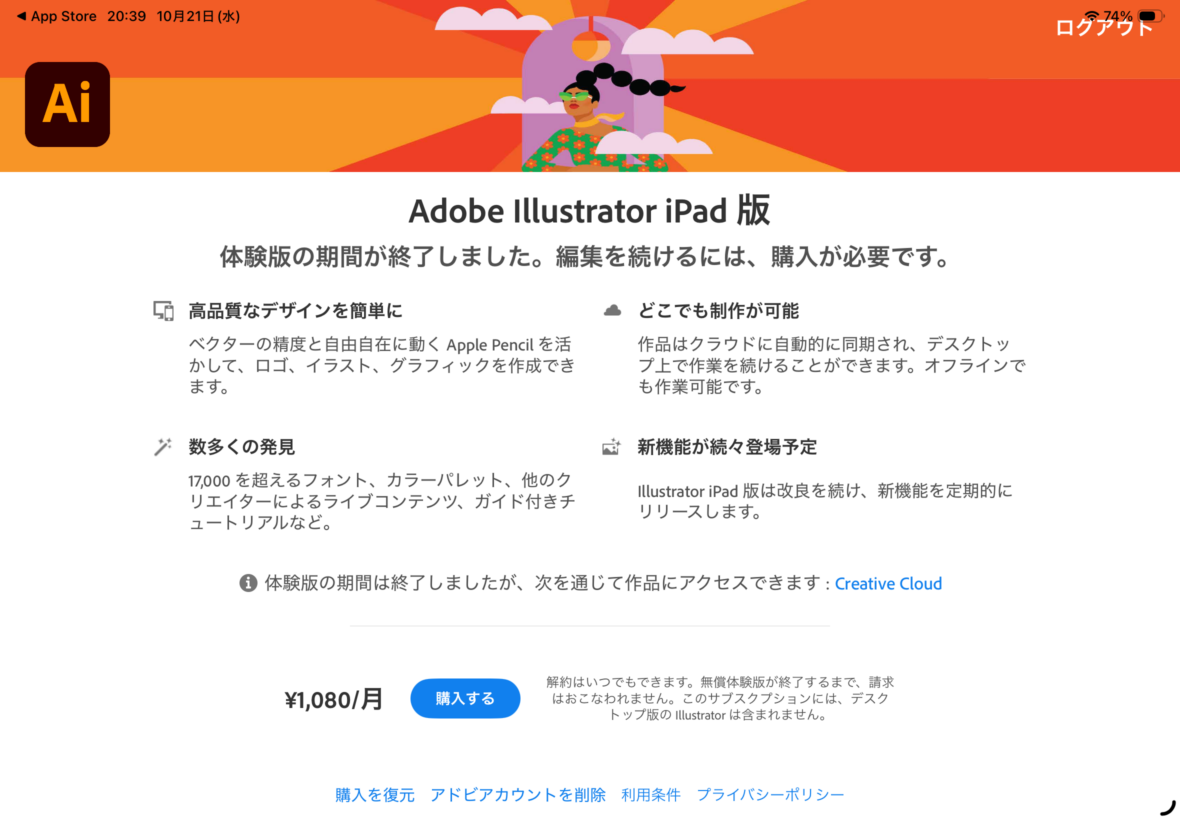
私のiPad Airで表示されたIllustratorのサブスクリプション案内。撮影時点では月額1,080円と表示されていた
これは私の確認時点の表示であり、今後も同じ料金とは限りません。
また、利用するAdobeの契約によっては、iPad版が含まれる場合があります。
私はパソコン側で体験版を利用していましたが、iPadでは有料編集まで進めていないため、Illustratorの実制作に関する速度や操作感は評価していません。
購入前にアプリの料金や利用条件を確認することをおすすめします。
ほかの描画アプリでは制作できた
Illustrator以外では、iPad Air 第5世代を使ってProcreateやCLIP STUDIO PAINTなどの描画アプリを利用しています。
Apple Pencilで線を描いたり、レイヤーを分けてイラストを編集したりする作業は実際に経験しています。
CLIP STUDIO PAINTでは、カエルのイラストを描く作業も行いました。
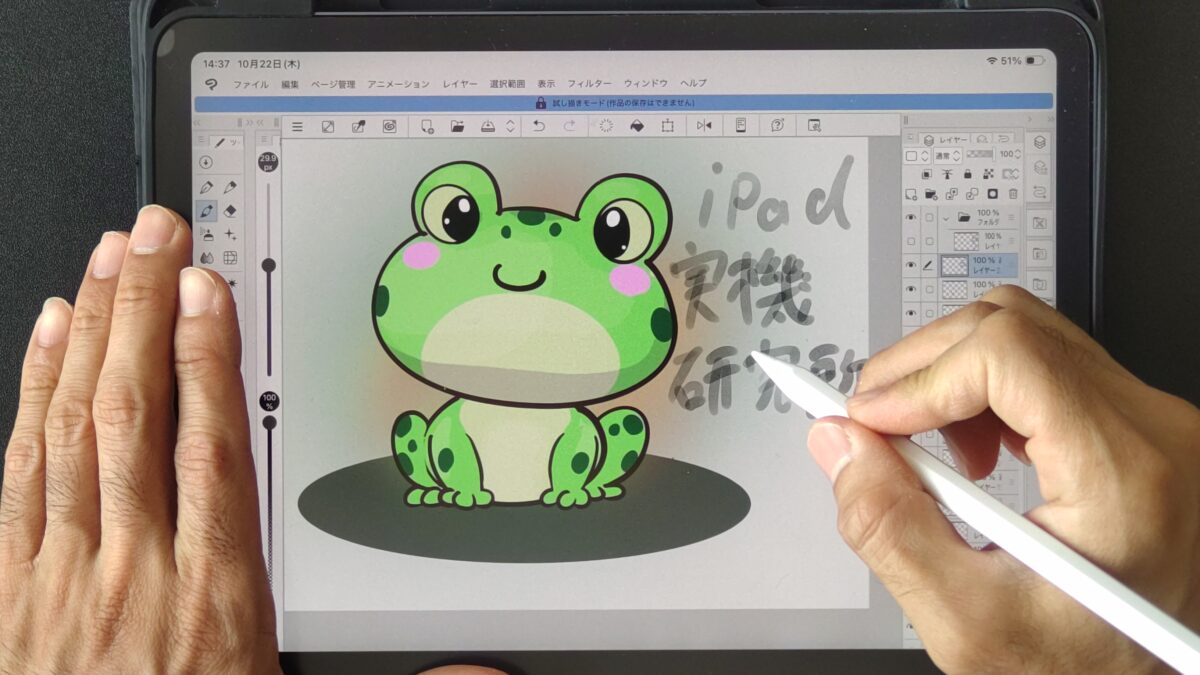
iPad Air 第5世代でCLIP STUDIO PAINTを使ったイラスト制作。Illustratorとは異なるアプリでの実機使用例
こうした経験から、iPad AirとApple Pencilを組み合わせると、画面へ直接描く作業ができることは実感しています。
ただし、Procreateやクリスタの動作結果をそのままIllustratorの性能評価に使うことはできません。
アプリごとに描画方式や処理内容が違うためです。
Illustratorの制作環境を整える
タブレット本体を購入したら、周辺機器も必要に応じて追加しましょう。
制作内容によって役立つアクセサリーが異なります。
Apple Pencilで直接操作する
iPadでIllustratorを使うなら、最初に検討したいのはApple Pencilです。
画面に直接触れながら操作できるため、ペンツールを使う作業や細かな位置の指定に役立ちます。
ただし、純正ペンでも世代によって機能と対応機種が異なります。
購入するiPadに対応するモデルを必ず確認してください。
特に新しいiPad Air M4を購入する場合、Apple Pencil 第2世代ではなくApple Pencil Proが候補になります。
必要な機能と価格を比較して、対応するApple Pencilを選びましょう。
キーボードは文字入力に便利
Illustratorはペンだけでも操作できますが、文字入力を頻繁に行うなら外付けキーボードも便利です。
デザイン内の文章を入力したり、ファイル名を変更したりするときに役立ちます。
私はOmikamoの折りたたみBluetoothキーボードをiPad Air 第5世代で使用しています。
文字入力では大きな遅延を感じず、Googleドキュメントなどで普段から使っています。
ただし、Illustratorでのキーボード操作を検証した結果ではありません。
iPad版Illustratorにもキーボードショートカットがありますが、デスクトップ版と同じ操作がすべて使えるわけではない点に注意してください。
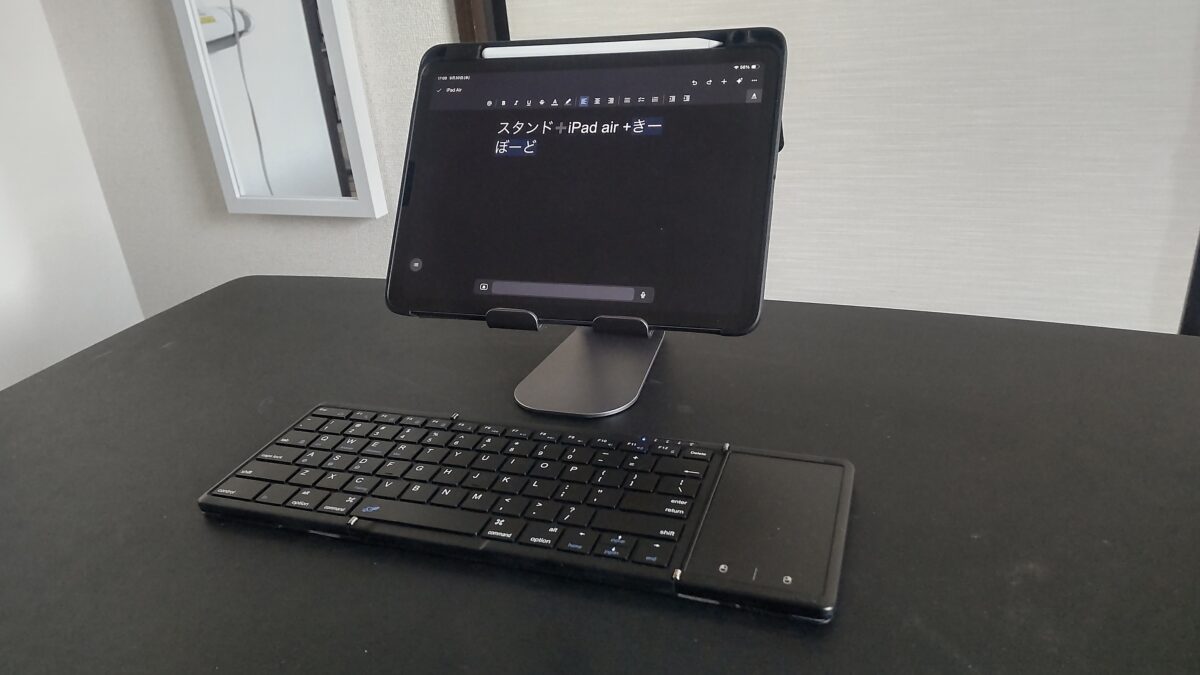
iPad Air 第5世代とOmikamoキーボードを組み合わせた作業環境。Illustrator専用の検証ではなく普段の使用環境
使い心地やサイズは、Omikamo折りたたみキーボードの実機レビューで詳しく紹介しています。
USB-Cハブは必要に応じて
iPad AirにはUSB-C端子が搭載されています。
そのため、対応するUSB-Cハブを使えば、外付けストレージや周辺機器を接続できる場合があります。
写真素材の取り込みや外部ディスプレイへの出力など、制作環境を広げたい場合に便利です。
ただし、USB-Cハブを接続しても、IllustratorのiPad版がデスクトップ版になるわけではありません。
また、映像出力や給電、データ転送の対応状況はハブによって違います。
購入する場合は、必要な接続機能を確認してから選びましょう。
スタンドで作業姿勢を調整
Illustratorで細かな編集を続ける場合は、タブレットを置く角度も重要です。
机に平置きすると画面へペンを当てやすい一方、顔を下へ向ける姿勢になりやすいです。
スタンドを使えば画面の角度を変えられますが、高い角度ではペン入力時に本体が動くこともあります。
ペンで描く作業と、画面を確認する作業で角度を変えられる製品が便利でしょう。
私はiPad Airをスタンドに置いて作業する機会が多いので、本体が安定することを重視しています。
特に13インチのような大きな端末を使う場合は、対応サイズや耐荷重も確認したいところです。
Illustratorの料金と購入費用
タブレット本体の価格だけでなく、アプリや周辺機器を含めた費用を考えましょう。
Illustratorは利用プランによって料金が変わります。
無料インストールと利用料金
IllustratorのiPad版はApp Storeからダウンロードできます。
ただし、アプリのダウンロードが無料でも、編集機能を継続して利用するには有料プランが必要です。
私の端末では月額1,080円の案内が表示されましたが、現在の料金や契約条件は購入画面で確認してください。
また、Illustratorを含むCreative Cloudの契約を持っている場合は、追加契約なしでiPad版を利用できることがあります。
プランによって利用できるアプリやサービスが異なるため、契約内容の確認が必要です。
本体とペンの合計を考える
iPad AirでIllustratorを使う場合、本体だけでなくApple Pencilも購入候補になります。
例えば、2026年3月発売時のApple公式価格では、11インチiPad Air(M4)は98,800円からでした。
Apple Pencil Proの公式価格は21,800円です。
この組み合わせなら、発売時の定価ベースで本体とペンの合計は120,600円になります。
さらにキーボードやスタンド、ケースを追加する場合は別途費用がかかります。
価格はあくまで該当時点の目安で、販売店や購入時期によって変わるため、実際の購入額は確認してください。
私は最初から周辺機器を全部揃える必要はないと思っています。
まずは本体と必要なペンを用意し、実際に使ってから不足するものを買い足す方法がおすすめです。
中古モデルの総額も比較
中古のiPad Air 第5世代を購入するなら、本体価格だけで判断しない方がよいです。
Apple Pencil 第2世代やケースなどを追加すると、予想より費用が増えることがあります。
また、中古端末はバッテリーの状態や保証内容も重要です。
新品のM4モデルと価格差が小さい場合は、新しいモデルを購入した方が長期的に使いやすいかもしれません。
逆に、中古の価格が十分に安く、利用するアプリの対応も確認できるなら、第5世代を選ぶ理由はあります。
本体・ペン・アプリ料金を含めた総額で比較することが大切です。
制作目的別の選び方
最後に、Illustratorを使う具体的な場面を想定して、おすすめの選び方を紹介します。
タブレットが必要なのか、パソコンとの併用がよいのかも考えてみましょう。
ロゴやアイコンを制作したい
ロゴやアイコンなどのベクター制作が中心なら、iPad版Illustratorを検討する価値があります。
図形の組み合わせやパスの編集など、ベクター制作に必要な基本操作ができるからです。
ただし、制作物によって必要な機能は異なります。
納品用のデータ形式や、取引先が求める編集条件がある場合は、iPad版だけで対応できるか確認してください。
趣味で作品を作ったり、自分のブログ用に簡単な図形を作ったりするなら、11インチiPad Airから検討してよいと思います。
外出先でも制作を続けたい
移動中や外出先で作業したいなら、携帯性のよい11インチiPad Airが向いています。
Apple Pencilと組み合わせれば、キーボードを持ち歩かなくても画面への直接入力ができます。
また、自宅ではパソコン、外出先ではiPadという使い分けも可能です。
私自身もiPad Airを外へ持ち出すことがあり、ケースやインナーケースに入れてリュックへ収納しています。
持ち運びに使う場合は、端末の重さだけでなく、ケースやペンを含めた荷物の量も考えるとよいでしょう。
チラシや印刷データを作りたい
仕事でチラシや印刷物を作成する場合は、デスクトップ版Illustratorを使う環境も用意したいところです。
特に、印刷会社の入稿条件や指定フォント、細かな効果などに対応する必要がある場合は注意してください。
iPad版でできる編集だけでは、すべての業務に対応できるとは限りません。
Windowsタブレットを選ぶ場合も、必要なデスクトップ版Illustratorが動作することを確認する必要があります。
パソコンをすでに所有しているなら、無理に置き換えるより、iPad Airを補助端末として使う方法もあります。
イラストアプリも使いたい
Illustratorだけでなく、ProcreateやCLIP STUDIO PAINTなども使うなら、iPad Airの活用範囲はさらに広がります。
Illustratorはベクター画像の制作、Procreateなどはブラシを使ったイラスト制作というように、アプリごとに得意な作業が異なります。
実際に私はiPad Air 第5世代でProcreateやクリスタを利用しています。
作品を描く以外にも、メモや写真編集、WordPressの記事作成などに使っています。
iPad Airを幅広く使う方法は、iPad Airの使い方入門と便利な活用方法でも紹介しています。
Illustratorだけでなく複数の用途を考えているなら、iPad Airは魅力のある選択肢です。
購入前に確認したい注意点
Illustratorのためにタブレットを購入する前に、見落としやすいポイントも確認しておきましょう。
購入後に困らないためのチェック項目です。
必要な機能が使えるか確認
最も重要なのは、制作に必要な機能が利用する端末で使えるかどうかです。
Illustratorという名前が同じでも、iPad版とデスクトップ版では操作環境が異なります。
仕事で使う場合は、普段利用している機能や納品形式を確認してください。
特に、特殊な効果やプラグイン、印刷向けの作業が必要なら、先に対応状況を調べておくことをおすすめします。
対応ペンとケースを確認
iPad Airを購入する場合は、Apple Pencilとケースの対応世代も確認しましょう。
iPad Air 第5世代とM4モデルでは、対応するApple Pencilや本体サイズが異なります。
同じ11インチ表記でもケースを共用できるとは限りません。
ペン収納付きケースやキーボードケースを購入する場合は、対応するiPad Airの正式なモデル名を確認してください。
長期利用と買い替えも考える
Illustratorを長く使う予定なら、アプリの対応状況や将来の更新も考えておきたいところです。
現時点で動作する端末でも、将来のアプリ更新によって必要なOSや機能が変わる可能性があります。
中古モデルは購入費用を抑えやすい一方、新品と同じ期間の対応が保証されるわけではありません。
また、バッテリーの劣化状態も個体ごとに異なります。
長期使用を考えるなら、新しいモデルを選ぶ価値も十分にあります。
Illustrator用タブレットのFAQ
Illustrator向けタブレットを選ぶときによくある質問をまとめました。
Q1. IllustratorはiPadだけで使えますか?
A. はい、IllustratorのiPad版を利用できます。
ロゴやアイコンなどのベクター制作に対応していますが、デスクトップ版と機能や操作方法が完全に同じではありません。
仕事で使う場合は、必要な編集機能がiPad版で利用できるか確認してください。
Q2. IllustratorにiPad Proは必要ですか?
A. 必ずしも必要ではありません。
iPad AirでもIllustratorのiPad版に対応しており、ロゴやアイコンなどの制作を検討できます。
ディスプレイの表示品質や滑らかさを特に重視する場合は、iPad Proも候補になります。
Q3. Illustratorは無料で使えますか?
A. iPad版は無料でダウンロードできますが、編集機能の継続利用には基本的に有料プランが必要です。
私のiPad Airでは月額1,080円の購入案内が表示されました。
ただし、料金や利用条件は変更される場合があり、Illustratorを含むAdobeプランの契約者は追加契約なしで使えることもあります。
Q4. AndroidでもIllustratorは使えますか?
A. Adobe IllustratorのiPad版を、そのままAndroidタブレットへインストールすることはできません。
Androidでデザインを制作する場合は、別の対応アプリを検討する必要があります。
Illustratorそのものを使いたいなら、iPad版または対応するパソコン向けのデスクトップ版を選びましょう。
Q5. Illustrator用には11インチと13インチのどちらがおすすめですか?
A. 持ち運びを重視するなら11インチ、画面の広さを優先するなら13インチがおすすめです。
11インチは外出先でも使いやすく、13インチは細かなデザインを大きな画面で確認しやすいメリットがあります。
自宅での制作が中心なのか、持ち歩く機会が多いのかで選ぶとよいでしょう。
まとめ|Illustrator用のおすすめ
Illustrator用タブレットは、制作内容に合わせて選ぶことが大切です。
外出先でロゴやベクターイラストを作るならiPad Airが候補になりますが、複雑な業務制作をする場合はパソコン版Illustratorとの併用も考えましょう。
- 11インチiPad Air M4:持ち運びと性能のバランスを重視する人
- 13インチiPad Air M4:大きな画面で制作したい人
- iPad Pro M5:画面の表示品質や描画の滑らかさを重視する人
- iPad Air 第5世代:中古で購入費用を抑えたい人
- Windowsタブレット:対応するデスクトップ版Illustratorが必要な人
私が新しく購入するなら、まずは11インチiPad Air(M4)を検討します。
Illustrator以外にも、イラスト制作や文章作成、動画視聴など幅広い用途に使いやすいからです。
ただし、iPad版だけで仕事が完結するかは、必要な機能によって変わります。
タブレットの性能だけでなく、使いたいIllustratorの機能まで確認して選ぶこと。
これが、購入後に後悔しないための一番大切なポイントだと思います。