
こんにちは、iPad Air実機研究所のヒロトです。
スマホで撮影した動画を大きな画面で編集したい、YouTubeやTikTok向けの動画を作りたいとなると、タブレットはかなり便利な選択肢です。
ただし、短いSNS動画を作るのと、長時間の4K動画を編集するのでは、必要な性能も保存容量も大きく変わります。
私は2023年3月5日にiPad Air 第5世代の10.9インチ・Wi-Fi・64GB・ブルーを約75,000円で購入し、現在も使っています。
M1チップを搭載したモデルですが、CapCutやCapCut Padを使ったショート動画のカット編集、文字入れ、エフェクト追加、書き出しまで行えています。
その一方で、素材をたくさん並べるとタイムラインが狭くなり、細かな編集がしにくいと感じる場面もありました。
この記事では、実際に動画編集をした経験をもとに、おすすめのタブレット、必要な性能、ストレージ容量、iPad Airの向き不向きを解説します。
記事のポイント
- 動画編集向けタブレットのおすすめ機種
- 短い動画と長尺動画で異なる必要性能
- iPad Air第5世代で編集した実際の使用感
- 容量・画面サイズ・周辺機器の選び方
動画編集向けタブレットの結論
動画編集向けのタブレットを選ぶなら、最初に確認したいのは動画の長さと編集内容です。
短いSNS動画だけなら比較的手頃なタブレットでも対応できますが、複数の映像を重ねたり、長い4K動画を扱ったりするなら余裕のある性能が欲しくなります。
私がおすすめしやすいのは、Mシリーズのチップを搭載したiPad Airです。
実際にM1の第5世代でもショート動画を編集できているため、新しいMシリーズのiPad Airなら、軽い編集から始めて制作内容を広げる選択肢になります。
動画編集タブレットの選び方
短いSNS動画を時々作るなら、無印iPadや価格を抑えたモデルも候補です。
動画編集を継続的に楽しみたいなら、MシリーズのiPad Airがおすすめ。
長尺動画や高度な編集を仕事で行うなら、iPad Proやパソコンまで比較すると失敗しにくくなります。
2026年10月時点の現行iPad AirはM4搭載モデルで、11インチと13インチから選択できます。
どちらも128GB・256GB・512GB・1TBの容量があり、作業内容に合わせて選べる構成です。
本体の性能だけでなく、編集画面の広さと動画素材を保存する容量も購入後の使いやすさを左右します。
なお、動画編集以外の使い道も含めて比較したい場合は、iPad Airのおすすめモデルと用途別の選び方で、M4・M3・M2・第5世代の違いを詳しく紹介しています。
動画編集に必要な性能
動画編集という言葉は同じでも、実際の作業は人によってかなり違います。
最初に自分がどんな動画を作りたいのか考えると、必要以上に高価なモデルを選ばずに済みます。
短いSNS動画を編集する
Instagramのリール、TikTok、YouTubeショートなど、比較的短い動画を作る場合は、複雑な編集をしなければ高性能な機種が必須とは限りません。
例えば、不要な部分をカットし、テキストを追加してBGMを付ける程度なら、対応アプリが快適に動くタブレットで十分楽しめます。
私のiPad Air 第5世代でも、このような編集は普通にできています。
タッチ操作で動画を分割したり、テキストの表示位置を動かしたりできるのも便利です。
ただし、短い動画でも高解像度の素材を大量に重ねたり、複雑なエフェクトを使ったりすると処理負荷は増えます。
長いYouTube動画を編集する
10分、20分といった長めの動画になると、撮影した素材を何本も読み込み、不要な部分を細かく取り除く作業が増えてきます。
テロップ、BGM、効果音、画像などを追加すれば、編集画面のタイムラインも長くなります。
この場合は、処理性能に加えて画面サイズとストレージ容量が重要です。
画面が狭いと、何度もタイムラインを拡大・縮小することになり、素材を探すだけでも時間がかかります。
編集時間が長くなるほど、小さな操作の手間が積み重なってくるんですよね。
4K動画を編集する
4K動画はフルHD動画より多くの画素情報を持つため、素材の読み込み、プレビュー表示、エフェクト処理などで端末への負担が増えやすくなります。
特に高いフレームレートで撮影した動画や、複数の映像を重ねる編集では性能差が出やすいでしょう。
ただ、4Kという理由だけで必ずiPad Proが必要になるわけではありません。
同じ4Kでも動画の長さ、圧縮方式、エフェクトの数、使用アプリによって負荷が変わるからです。
4K素材を頻繁に使う予定なら、MシリーズのiPad Airを基準に、さらに高度な編集が必要か判断するのがおすすめです。
特に長時間の4K動画や複数の映像を重ねる編集では、CPU・GPUの性能だけでなく、メモリ容量やストレージの余裕も重要になります。
高負荷な編集を想定して機種を選びたい場合は、高性能タブレットのおすすめ機種とスペック比較も確認してみてください。
編集内容で必要性能は変わる
動画編集ではCPUやGPUの性能だけを見がちですが、実際にはメモリや保存容量も関係します。
複数の動画を扱うときはメモリの余裕が役立ち、素材の保存にはストレージが必要です。
さらに、使用するアプリによって対応する動画形式や編集機能も異なります。
書き出し速度だけで決めない
高性能なチップほど書き出し時間の短縮を期待できますが、速さだけで選ぶのはもったいないです。
動画を作っている時間の大部分を占めるのは、カットする位置を決めたり、字幕を調整したりする操作かもしれません。
だからこそ、処理性能と操作のしやすさをセットで考えることが大切です。
おすすめタブレットを比較
ここでは動画編集の用途に合わせて、購入候補を比較します。
価格や性能の高さだけで順位を付けるのではなく、どんな人に向いているかを中心に見ていきましょう。
| 機種 | おすすめ用途 | 注意点 |
|---|---|---|
| iPad Air M4 11インチ | SNS動画・一般的な動画編集 | タイムラインが狭くなることがある |
| iPad Air M4 13インチ | 複数素材の編集・据え置き作業 | 重量と本体サイズが大きい |
| iPad Pro M5 | 高度な編集・制作業務 | 価格が高くなりやすい |
| iPad A16 | 短い動画のカットや字幕入れ | 高負荷編集では余裕を確認したい |
| iPad Air M2・M3 | 価格と性能の両立 | 現行M4との価格差を確認 |
| 高性能Androidタブレット | 対応アプリを使ったSNS動画編集 | アプリの機能や対応状況に差がある |
この比較は用途別の一般的な目安であり、すべての編集アプリで同じ快適さを保証するものではありません。
iPad Air M4の11インチ
動画編集と普段使いを両立したい人に、私が最初におすすめするのが11インチiPad Airです。
2026年モデルはM4チップを搭載しており、12GBのユニファイドメモリを備えています。
従来のM1・M2・M3モデルから性能が向上しているため、これから動画編集を始めて、徐々に編集内容が増えていく人にも選びやすいモデルです。
本体サイズは比較的持ち運びやすく、自宅の机だけでなく外出先でも編集できます。
私が使っている10.9インチの第5世代も、バッグへ入れて持ち出しやすい大きさです。
ただし、11インチ級の画面は長いタイムラインを表示すると狭く感じることがあります。
この点はチップが新しくなっても解消されないため、編集画面の広さを優先するか考えておきましょう。
新品から選ぶなら、11インチiPad Air(M4)は有力な購入候補です。
iPad Air M4の13インチ
自宅の机で動画編集する時間が長いなら、13インチiPad Airもおすすめです。
11インチと同じM4チップを搭載していますが、ディスプレイが大きいため、プレビューや編集メニューを表示する際の余裕が生まれます。
タイムラインを広く見たい場合も、画面サイズの違いを感じやすいでしょう。
私が10.9インチモデルで不便に感じる部分を考えると、動画編集を中心に使うなら13インチには十分な魅力があります。
一方で、13インチM4のWi-Fiモデルは616gあり、11インチより重くなります。
ケースやスタンドを組み合わせると、持ち運ぶ荷物も増えるため注意してください。
外出先で気軽に編集するなら11インチ、自宅で腰を据えて編集するなら13インチという選び方が分かりやすいと思います。
iPad Pro M5
本格的な動画制作を仕事として行うなら、iPad Proも比較したいモデルです。
現行のM5搭載iPad Proは、より高度な制作作業を想定した上位モデルです。
iPad Airとはディスプレイ性能や接続端子などにも違いがあります。
特に大容量データを扱う作業では、処理性能だけでなく周辺機器との接続環境も判断材料になります。
ただし、SNS動画のカット編集が中心なら、iPad Proの性能を十分に使い切れない可能性もあります。
高価なモデルを選ぶ前に、普段使う編集アプリで本当に必要な機能があるか考えてください。
詳しい違いは、iPad AirとiPad Proの性能・用途別比較で解説しています。
iPad A16
予算を抑えて動画編集を始めたいなら、無印iPadも候補になります。
A16チップ搭載モデルでも、対応する編集アプリを使って動画のカットや字幕入れなどを行えます。
短いSNS動画を時々作るだけなら、最初から高価なiPad Airを選ばなくても目的を満たせる場合があります。
ただし、編集内容が複雑になった場合の処理性能や、利用したいアプリの対応状況は確認しておきたいところ。
今後も動画編集を続けるつもりなら、本体価格の差と将来の使い道を比較して決めましょう。
型落ちのiPad Air
新品のM4にこだわらないなら、M2やM3搭載iPad Airも魅力的です。
どちらも11インチと13インチがあり、128GB以上のストレージを選択できます。
動画編集を始めるために十分な性能を持ちながら、販売店や購入時期によっては現行モデルより価格を抑えられます。
私が現在使っている第5世代もM1チップで、ショート動画の編集は可能です。
ただし、型落ちモデルを選ぶなら、価格差だけでなく容量やバッテリー状態も確認してください。
特に第5世代の64GBモデルは、動画編集を主目的に今から購入する場合、慎重に判断したい容量です。
Androidタブレット
Androidタブレットでも、CapCutなど対応する編集アプリを利用すれば動画編集は可能です。
普段Androidスマートフォンを使っている場合は、操作に慣れやすいメリットもあります。
ただし、Androidタブレットは機種によって処理性能やメモリ容量の差が大きいです。
また、同じ名前の編集アプリでもiPad版と機能や画面構成が異なる場合があります。
安いという理由だけで選ぶのではなく、使いたい編集アプリが対応しているか、動画の書き出し条件を満たせるか確認しましょう。
本格的な制作を考えているなら、タブレット向け編集アプリの選択肢まで含めて比較するのがおすすめです。
iPad Air第5世代で実機検証
ここからは、私が実際に使用しているiPad Air 第5世代での動画編集について紹介します。
カタログ上の数値だけでは分かりにくい、編集画面の操作感や不便だった部分を中心にお伝えします。
使用している本体の仕様
私のiPad Airは2022年春モデルの第5世代で、型番はMM9E3J/Aです。
10.9インチ、Wi-Fiモデル、64GBストレージ、M1チップ搭載という構成で、2023年3月5日に楽天市場のディーライズで購入しました。
購入価格は約75,000円です。
動画視聴やWordPressでのブログ作業、Procreateでのイラスト制作など、動画編集以外にも幅広く使っています。
現在のM4モデルと比べると古い世代ですが、軽い動画編集を試すには十分使えています。
CapCutでの動画編集
私が動画編集に使っているアプリの一つがCapCutです。
実際に動画を取り込み、カット、テキスト追加、音声の配置などを行っています。
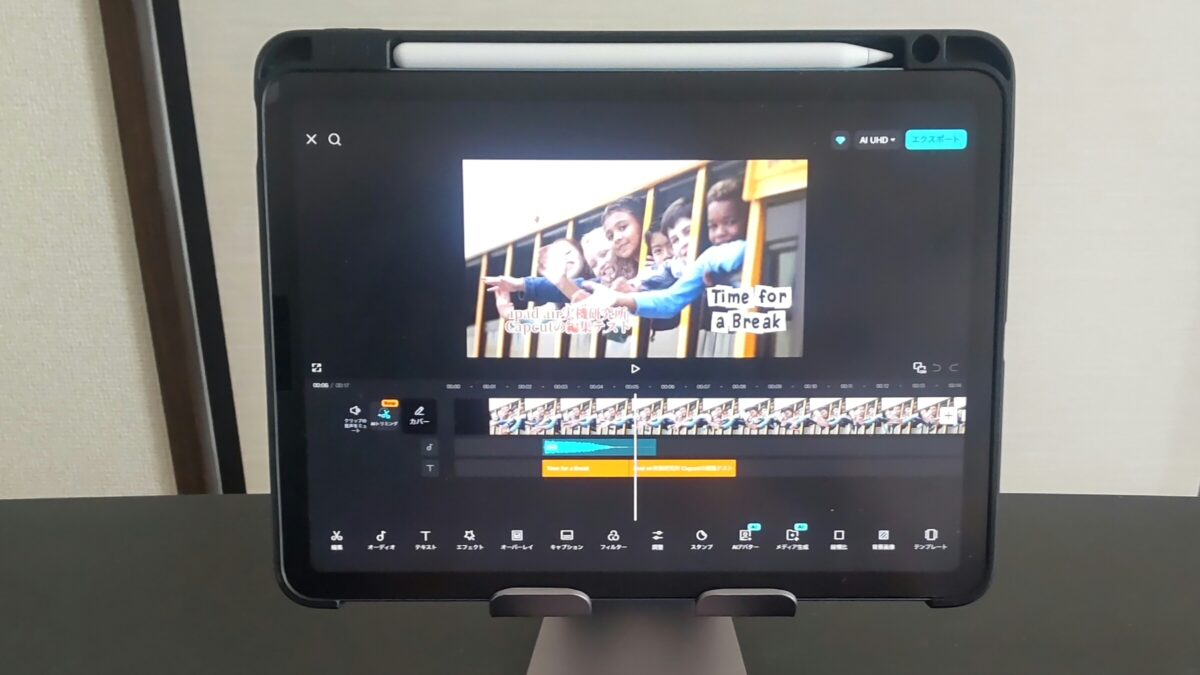
iPad Air第5世代のCapCut編集画面。動画のプレビューとタイムラインを確認しながら編集している
タイムライン上の動画を指で動かせるため、スマホで編集した経験がある人なら比較的なじみやすいと思います。
短い動画であれば、編集から書き出しまで進められています。
ただし、編集する素材が増えると、画面上で確認できる範囲が狭くなってきます。
動画、テキスト、音声などを何段も並べる場合は、目的の素材を探すのが少し面倒です。
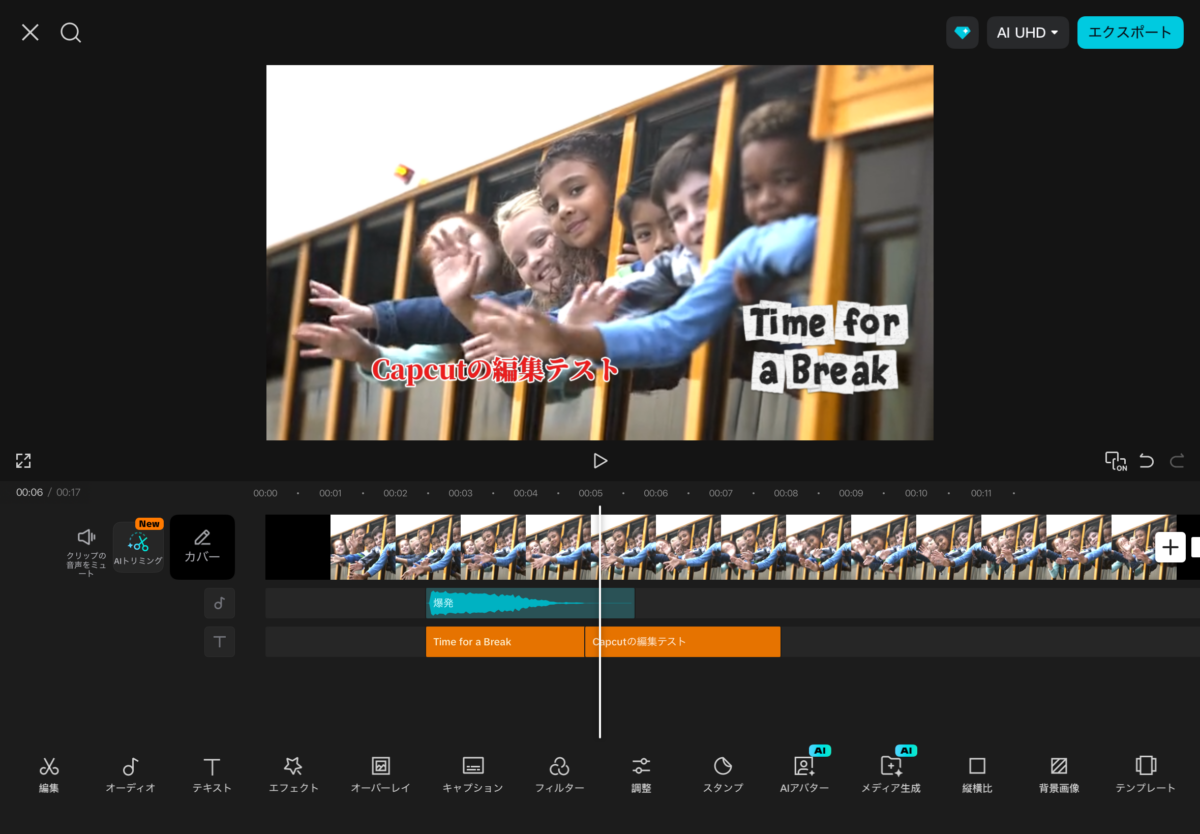
CapCutのタイムラインに動画、音声、複数のテキストを配置して編集している様子
タイムラインが複雑になるほど、単純な処理性能以上に画面の広さが欲しくなります。

CapCut Padでの編集
CapCut Padも実際に使っています。
こちらでも動画のプレビューを確認しながら、タイムライン上にテキストやエフェクトを配置できます。
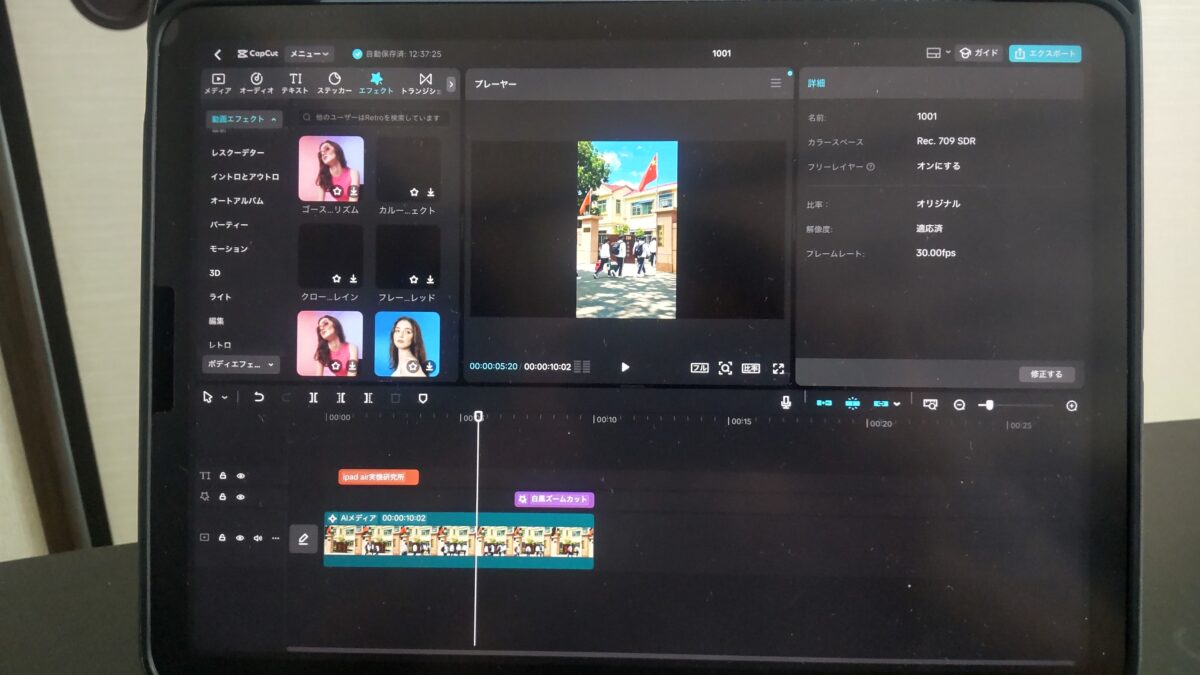
CapCut Padで動画編集している画面。エフェクト、プレビュー、タイムラインなどが表示されている
短い縦型動画を作る場合は、プレビューを見ながら効果を追加できるので便利です。
一方、編集画面には複数の操作パネルが並ぶため、10.9インチでは表示できる情報量に限界があります。
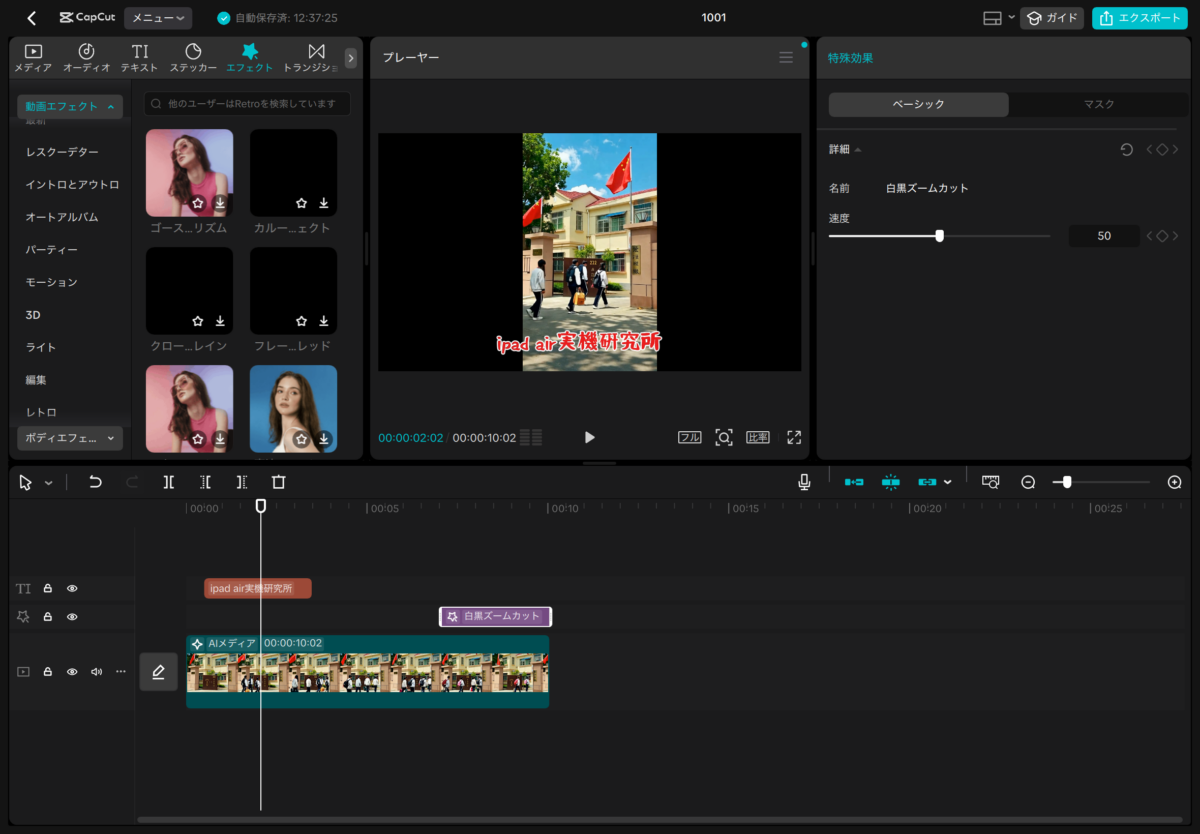
CapCut Padで縦型動画のテキストやエフェクトを調整している編集画面
編集する動画が短い間はそれほど困りませんが、長い動画を毎日作るなら大画面モデルが欲しくなるかもしれません。
スタンドとキーボードの活用
私はiPad Airをスタンドに置き、折りたたみキーボードと組み合わせて使うこともあります。
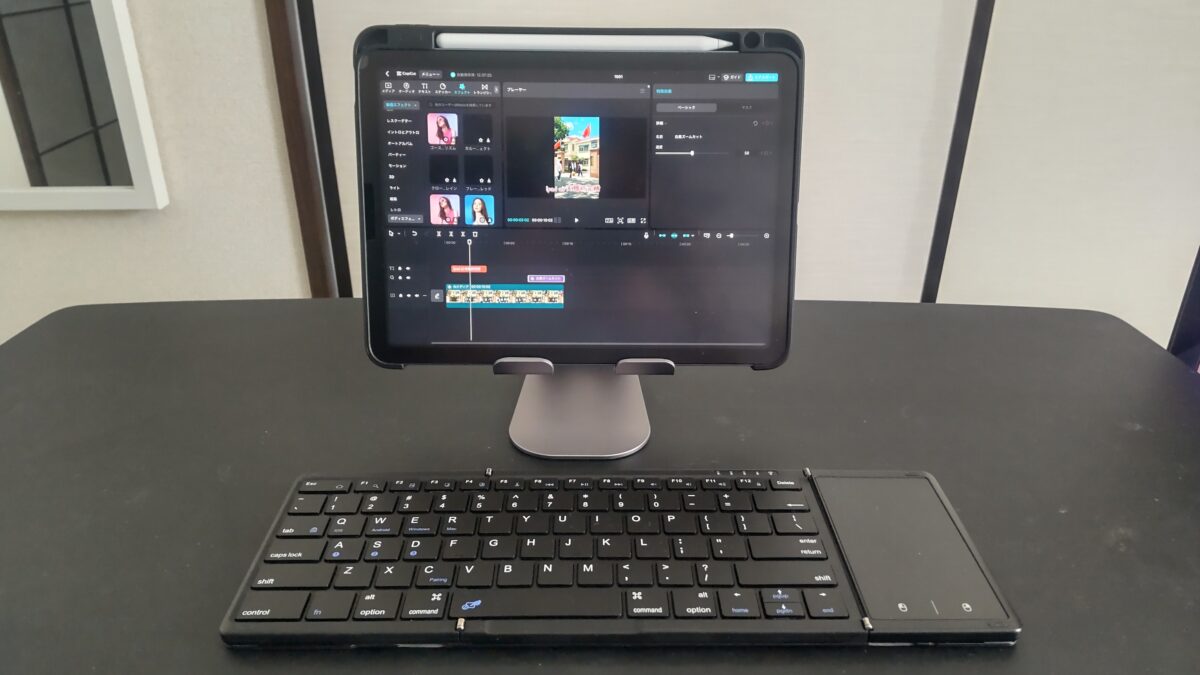
iPad Airをスタンドに設置し、折りたたみキーボードと組み合わせてCapCut Padを使用している
机の上に置いて作業すれば、手でiPadを持ち続ける必要がなくなります。
特に動画の内容を確認したり、素材を選んだりする時間が長い場合は、スタンドがあるだけでも楽です。
キーボードは文字入力に便利ですが、ショートカットキーの対応状況はアプリによって異なります。
動画編集では必ずしもキーボードを最初から用意する必要はありません。
まずはタッチ操作で使い、文字入力が増えてきたら追加するくらいで十分かなと思います。
使って分かったデメリット
実際に使っていて最も気になるのは、編集画面の狭さとストレージ容量です。
M1チップの処理性能そのものには、ショート動画の編集で大きな不満を感じていません。
しかし、タイムラインに素材を大量に配置すると全体を見渡しにくくなります。
また、64GBモデルなので、編集素材をたくさん本体へ保存しておく使い方にも向いていません。
実機検証の範囲について
今回紹介しているのは、主にCapCutやCapCut Padを使った短い動画の編集経験です。
長時間の4K動画や大量のエフェクトを使用する編集について、すべての動作を検証したわけではありません。
高負荷な動画編集の快適さは、使用アプリや素材の条件によって変わります。
動画編集に必要な容量
タブレットで動画編集をするなら、チップの性能と同じくらい重要なのがストレージ容量です。
特に動画素材を本体へ保存する使い方では、容量の選び間違いが後から負担になります。
128GBで足りる人
128GBは、短いSNS動画を時々編集する人なら候補にできます。
例えば、スマホで撮影した動画を数本取り込み、編集後に完成データをパソコンやクラウドへ移す使い方です。
素材を本体へ長期間残さないなら、大容量モデルでなくても管理できる可能性があります。
ただし、128GBすべてを自由に使えるわけではありません。
OSやアプリにも容量が必要ですし、動画編集中には一時ファイルなどが作成される場合もあります。
普段からゲームや写真もたくさん保存する人は、動画編集以外で使用する容量も考えましょう。
256GBをおすすめする理由
これから動画編集を始めて、長く使う予定なら256GBは選びやすい容量です。
128GBよりも多くの素材を保存できるため、編集途中の動画を残しながら別の動画を作る余裕も生まれます。
私の場合、購入当初は64GBでも困りませんでしたが、使い続けるうちに写真、アプリ、制作データが増えてきました。
動画編集だけでなく、イラストや写真編集、ゲームも楽しみたいなら、容量を少し多めに確保する意味があります。
もちろん、動画の長さや保存形式によって必要容量は大きく変わります。
256GBなら絶対に不足しないわけではありませんが、128GBより余裕を持って使いやすいでしょう。
512GB以上が向いている人
512GBや1TBは、動画素材を大量に本体へ保存する人向けです。
例えば、複数の撮影日で集めた素材をまとめて編集する場合や、完成動画と元データをしばらく保存しておきたい場合です。
長尺動画を頻繁に制作するなら、編集途中で素材を移動する回数も減らせます。
一方、編集後に毎回パソコンへデータを移すなら、本体にそこまで大きな容量は必要ないかもしれません。
高額な大容量モデルを買う前に、現在使っているスマホやパソコンで動画素材がどれくらいの容量を占めているか確認してみてください。
64GBの実機で容量不足
私のiPad Air 第5世代は64GBモデルですが、実際にストレージを確認したところ、59.77GBを使用していたことがあります。
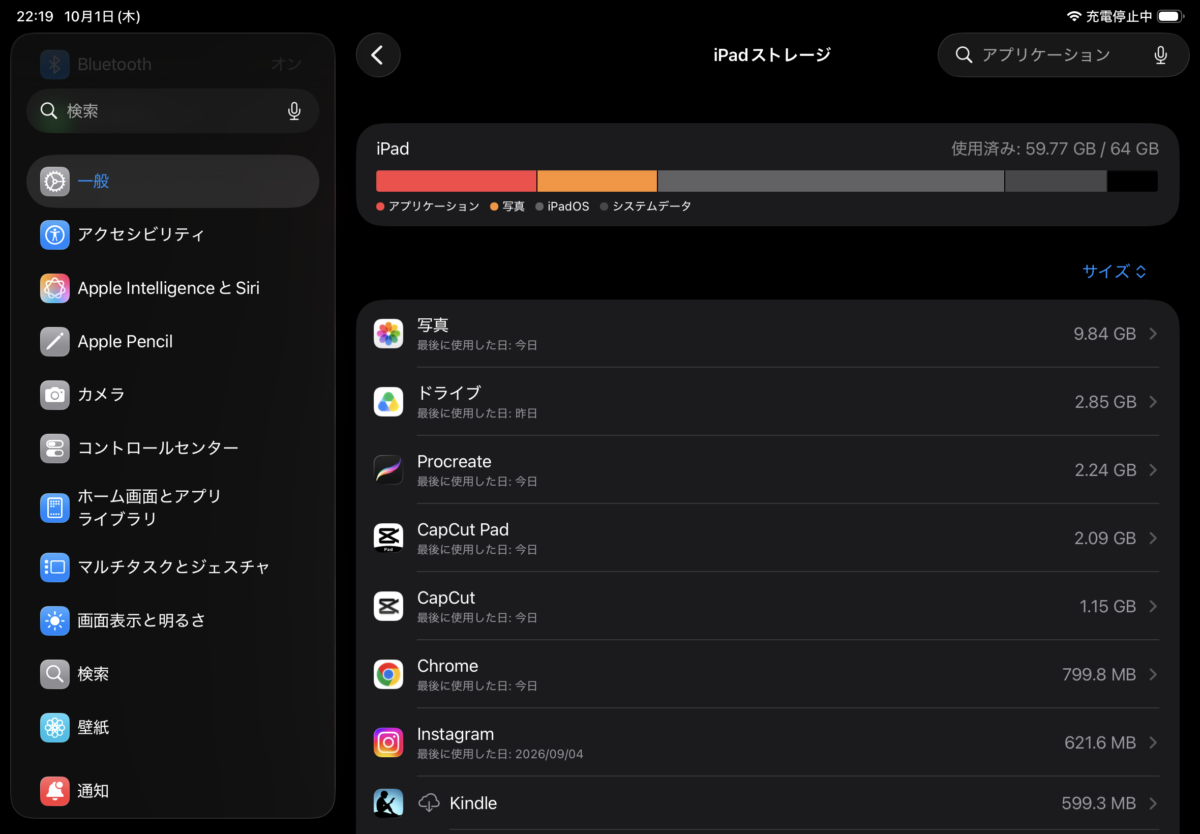
iPad Air第5世代のストレージ使用状況。64GB中59.77GBを使用し、写真やCapCutなどのアプリが容量を占めている
この状態だと、動画素材を何本も追加する余裕はあまりありません。
不要なアプリや写真を削除したり、データを別の場所へ移したりする必要が出てきます。
動画編集自体はできても、素材を取り込む前に容量を確認しなければならないのは面倒です。
容量選びについては、iPad Airの128GB・256GB・512GBの容量比較でも、64GB実機の使用状況を交えて詳しく解説しています。
画面サイズで操作性が変わる
動画編集では、11インチと13インチのどちらを選ぶかも重要です。
CPU性能だけでは解決しない、編集画面の見やすさに直接関係します。
11インチは持ち運びやすい
11インチ級のiPad Airは、バッグへ入れて持ち歩きやすく、机の上でも場所を取りにくいサイズです。
私も第5世代を外出先へ持ち出すことがありますが、パソコンを持ち歩くより身軽に作業したいときに便利です。
撮影した動画をその場で確認したり、短い動画を編集したりする用途なら扱いやすいでしょう。
一方、タイムラインを長く表示しようとすると、動画のプレビューや各種メニューとの兼ね合いで操作領域が狭くなります。
細かな編集を何時間も続けるなら、この点は気になるかもしれません。
13インチは編集画面が広い
13インチのメリットは、やはり画面の広さです。
プレビューとタイムラインを同時に確認しやすくなり、メニューを開いた状態でも作業領域を確保しやすくなります。
特に音声や字幕を何段も配置する編集では、広い画面が役立つでしょう。
ただし、大きいモデルほど持ち運びや片手での操作は負担になります。
自宅では13インチが便利でも、毎日の通勤や通学で持ち歩くなら11インチの方が使いやすい人もいます。
私は編集する時間が長いなら13インチ、編集する場所が頻繁に変わるなら11インチをおすすめします。
外部モニターを使う方法
すでに外部モニターを持っているなら、iPad Airを接続して画面を広げる方法もあります。
私もM1搭載の第5世代を外部モニターにつなぎ、CapCut Padを表示して操作したことがあります。
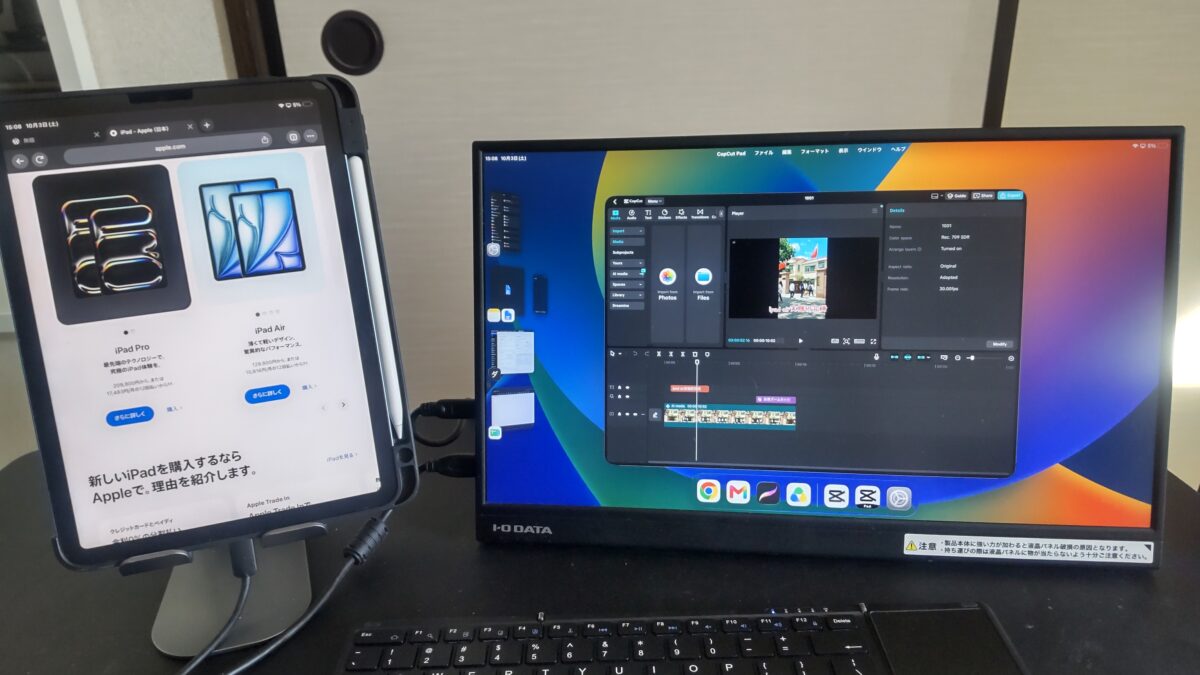
iPad Air第5世代を外部モニターへ接続し、拡張ディスプレイ上でCapCut Padを使用している
外部モニターを利用すると、iPad本体の画面だけで編集する場合とは作業環境が変わります。
ただし、すべての編集アプリが外部画面を同じように利用できるわけではありません。
画面の複製になるのか、別の作業領域として使えるのかは、iPadのモデルやOS、アプリの対応状況によって異なります。
外部モニターを前提に購入する場合は、使いたい編集アプリの動作も確認してください。
動画編集アプリの選び方
タブレット選びでは、使いたいアプリに対応しているかを購入前に確認することが大切です。
高性能な端末でも、目的の編集アプリが使えなければ意味がありません。
CapCutはSNS動画向け
CapCutは、短いSNS動画のカット、文字入れ、BGM追加などを行いたい人に使いやすい編集アプリです。
スマートフォン向けの操作に慣れている人なら、タブレットでも比較的取り組みやすいでしょう。
私もiPad Air 第5世代で使っていて、短い動画を編集する用途では便利だと感じています。
ただし、アプリの機能や無料で利用できる範囲は変更される場合があります。
編集を始める前に、使いたい機能が現在のプランで利用できるか確認しましょう。
iMovieは基本操作向け
AppleのiMovieは、動画の基本的な編集を学びたい人に向いています。
撮影した動画を並べたり、不要な部分を削除したり、音楽を付けたりする作業を始められます。
複雑な機能を最初から覚える必要がないため、初めて動画編集に挑戦する場合も候補になります。
一方、高度な編集や細かな映像制作を行いたい場合は、必要な機能がそろっているか確認してください。
まず動画を完成させる経験を積むなら、扱いやすいアプリから始めるのも良い方法です。
Final Cut Proは本格派
iPadでさらに本格的な動画編集を行いたい場合は、Final Cut Proも候補になります。
Appleが提供する動画編集アプリで、タッチ操作に合わせた編集機能を備えています。
対応するiPadなら、専門的な動画編集へ進む選択肢として検討できます。
Apple公式では、対応チップや必要なiPadOSの条件が案内されています。
私が使っているM1搭載の第5世代も対応条件に含まれますが、今回紹介したCapCutの実機検証とFinal Cut Proの使用感は別です。
利用料金や対応機種、機能については購入前に最新情報を確認してください。
動画編集に便利な周辺機器
タブレット本体を購入したあと、編集内容に合わせて周辺機器を追加すると作業しやすくなります。
ただし、最初からすべてそろえる必要はありません。
外付けSSDで素材を保存
動画素材が増えてきたら、外付けストレージの活用を検討しましょう。
USB-C接続に対応したiPad Airなら、対応する外付けストレージへデータを保存できます。
私も第5世代へ外付けHDDを接続し、ファイルアプリから保存した動画ファイルを確認しています。
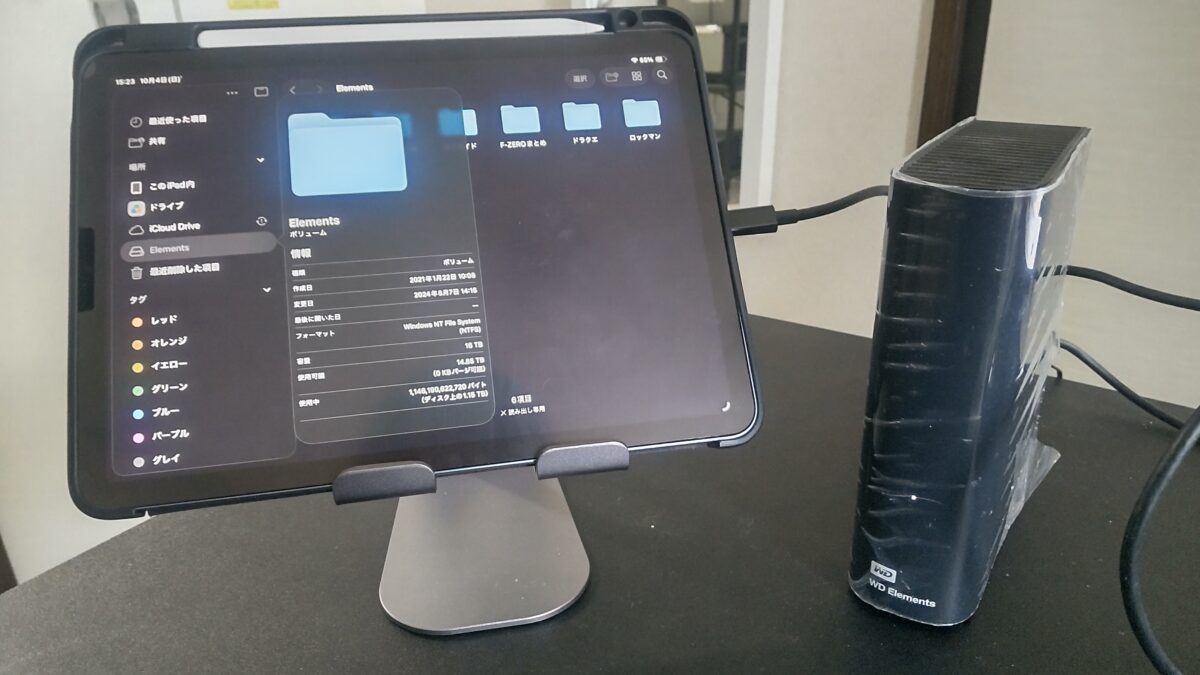
iPad Air第5世代とWD Elementsの外付けHDDを接続している様子
外付けストレージを使えば、完成した動画や使用頻度の低い素材を本体から移動できます。
動画素材を頻繁に出し入れするなら、USB-C対応の外付けSSDも便利な候補です。
ただし、SSDへ保存できることと、すべての編集アプリでSSD上の素材を直接編集できることは別です。
編集アプリによっては本体ストレージへの取り込みが必要になるため、対応状況を確認してください。
USB-Cハブで接続を増やす
iPad AirにはUSB-C端子がありますが、本体の端子だけでは複数の周辺機器を同時に接続しにくいです。
外付けSSD、カードリーダー、外部モニターなどを組み合わせる場合は、USB-Cハブを使う方法があります。
特にカメラで撮影した動画を取り込む場合は、SDカードリーダーがあると便利です。
ただし、USB-Cハブならどれでも同じ機能が使えるわけではありません。
データ転送速度、映像出力への対応、給電方式などを確認して選んでください。
高解像度の動画を頻繁に移動する場合は、転送速度の違いも作業時間に影響します。
スタンドで画面を固定する
動画編集を机で行うなら、タブレットスタンドは用意しておくと便利です。
手で持ったまま編集すると腕が疲れますし、机に平置きした状態では画面を見下ろす姿勢になりやすいです。
スタンドで角度を調整すれば、画面を見やすい位置に設置できます。
私も普段からLomicallのスタンドを使い、動画編集だけでなくWordPress作業や動画視聴にも活用しています。
長時間作業するなら、スタンドの安定性や角度調整のしやすさを確認しましょう。
購入前に確認したい注意点
最後に、動画編集用タブレットを購入する前に確認しておきたい点を紹介します。
スペック表には載っていても、実際の使用感までは分かりにくい部分です。
編集と視聴は負荷が違う
動画を快適に再生できるタブレットが、動画編集でも同じように快適とは限りません。
動画視聴は完成した映像を再生する作業ですが、編集では複数の素材を読み込み、エフェクトや音声を処理する必要があります。
購入前には、動画視聴のレビューだけでなく、実際に編集アプリを動かしている使用例も確認したいところです。
書き出し時間は条件次第
動画の書き出し時間は、チップの性能だけで決まりません。
素材の長さ、解像度、フレームレート、圧縮方式、エフェクトなどによって変わります。
同じ機種でも簡単な動画なら短時間で終わり、複雑な動画では長くかかることがあります。
そのため、異なる条件で測定された書き出し時間を単純に比較するのは避けましょう。
発熱とバッテリーを考える
動画編集はタブレットへ負荷がかかりやすい作業です。
長時間の編集や書き出しでは本体が温かくなり、バッテリーの消費も増える場合があります。
特に高解像度の動画を扱う場合は、端末の温度や周囲の環境にも気を配りたいところです。
机で長時間編集するなら、充電しやすい位置に設置することも大切です。
なお、充電しながら使う場合も、本体の放熱を妨げるような置き方は避けてください。
WindowsやMacも比較する
動画編集を仕事として行う場合は、タブレットだけに候補を限定しない方がいいでしょう。
長尺動画の細かなカット、複数素材の管理、大量のファイル操作では、WindowsパソコンやMacの方が作業しやすい場合があります。
特に大きなモニターやマウス、キーボードを使った編集に慣れている人は、タブレットへ移行すると操作方法の違いが気になるかもしれません。
一方、外出先で簡単な編集をしたい、撮影した動画をすぐSNSへ投稿したいという用途なら、タブレットの気軽さが魅力です。
パソコンの完全な代用品として選ぶのか、持ち運べる編集用端末として選ぶのかを決めておくと、購入後の期待とのズレを減らせます。
動画編集タブレットのよくある質問(FAQ)
動画編集向けタブレットについて、購入前に気になりやすい質問をまとめました。
Q1. iPad Airで4K動画を編集できる?
A. 対応するアプリを使えば、iPad Airでも4K動画の編集は可能です。
ただし、すべての4K素材を快適に編集できるとは限りません。
動画の長さや圧縮形式、エフェクトの数によって負荷が変わるため、本格的に使う場合はアプリの対応形式と必要性能を確認してください。
Q2. 動画編集に128GBは足りる?
A. 短い動画を時々編集し、完成後に素材を移動する使い方なら128GBでも検討できます。
一方、長い動画を頻繁に編集したり、大量の素材を本体へ保存したりする場合は、256GB以上も候補になります。
必要な容量は素材の量や画質によって変わるため、現在使用している動画データの容量を基準に判断しましょう。
Q3. iPad AirのM1でも編集できる?
A. M1チップ搭載のiPad Air 第5世代でも動画編集はできます。
私はCapCutやCapCut Padを使い、短い動画のカット、文字入れ、エフェクト追加などを行っています。
ただし、長尺動画や高負荷な編集まで快適とは限らないため、制作内容に合わせて判断してください。
Q4. iPad AirとProはどちらがいい?
A. SNS動画や一般的な動画編集を中心に使うなら、iPad Airから検討するのがおすすめです。
高度な映像制作、上位のディスプレイ性能、高速な外部機器接続などが必要ならiPad Proにも魅力があります。
単純に高性能な方を選ぶのではなく、利用するアプリと予算を比較しましょう。
Q5. 動画編集には11インチと13インチのどちらがおすすめ?
A. 持ち運びやすさを重視するなら11インチ、編集画面の広さを重視するなら13インチがおすすめです。
私が使う10.9インチモデルはショート動画の編集には便利ですが、タイムラインへ素材を大量に並べると狭く感じます。
自宅で長時間編集する人なら、13インチを選ぶメリットが大きくなるでしょう。
動画編集タブレットのまとめ
動画編集向けタブレットを選ぶなら、性能だけでなく、動画の長さ、画面サイズ、ストレージ容量、使いたいアプリを確認することが大切です。
私が2023年から使っているM1搭載のiPad Air 第5世代でも、CapCutやCapCut Padを使ったショート動画の編集と書き出しは行えています。
ただし、タイムラインへ素材を増やすと編集画面が狭くなり、64GBの容量も不足しやすいと感じました。
これから新しく購入するなら、用途に合わせてMシリーズのiPad Airを選ぶと、軽い編集から始めて制作内容を広げやすいと思います。
動画編集向けタブレットの選び方まとめ
- 短いSNS動画が中心なら無印iPadも候補になる
- 動画編集を継続するならMシリーズのiPad Airがおすすめ
- 持ち運びを重視するなら11インチが使いやすい
- タイムラインの見やすさを重視するなら13インチが便利
- 動画素材を多く保存するなら256GB以上も検討する
- 高度な編集を仕事にするならiPad Proやパソコンも比較する
個人的には、初めて動画編集用のタブレットを購入するなら、11インチiPad Airの256GBモデルを一つの基準にするのがおすすめです。
一方、自宅で長時間編集することが決まっているなら、13インチの画面の広さにも価値があります。
動画の完成まで無理なく作業できるかを基準に、自分に合った一台を選んでみてください。