
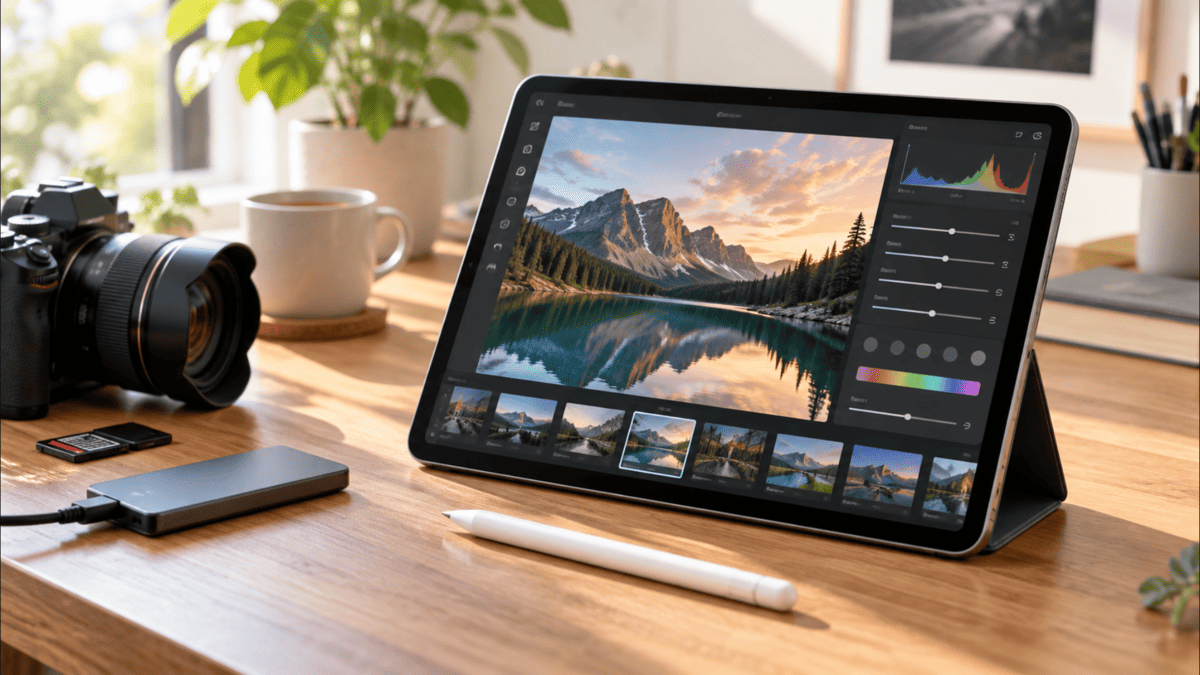
こんにちは、iPad Air実機研究所のヒロトです。
カメラで撮影した写真をLightroomで編集したい、RAW現像にも挑戦したいとなると、タブレット選びは少し難しくなります。
動画がきれいに見えるタブレットでも、大量の写真を読み込んだり、細かく明るさを調整したりすると使い勝手が変わってくるからです。
私は2023年3月5日に、M1チップ搭載のiPad Air 第5世代(10.9インチ・Wi-Fi・64GB・ブルー)を楽天市場のディーライズで約75,000円で購入しました。
現在もAdobe Lightroomを使用しており、料理写真の露光量やシャドウ、色合いを調整しています。
実際に使うと、スマホより写真を大きく確認でき、指やタッチペンで直接編集できるのが便利なんですよ。
ただし、写真編集向けタブレットは処理性能だけでなく、画面品質、保存容量、外部SSDとの接続性まで確認することが大切です。
この記事では、私が使っているiPad Air 第5世代でのLightroom編集画面を紹介しながら、RAW現像にも使いやすいおすすめタブレットと選び方を解説します。
記事のポイント
- 写真編集に必要なタブレットの性能と画面品質
- Lightroom・RAW現像におすすめのモデル
- iPad Air第5世代でLightroomを使った実例
- 容量・外部SSD・フィルムで失敗しない選び方
写真編集タブレットのおすすめ結論
写真編集に使うタブレットを今から選ぶなら、私はiPad Airを最初の候補にします。
とはいえ、RAW写真を何百枚も扱う人と、スマホ写真を少し明るくしたい人では必要な機種が違います。
迷ったらiPad Airが候補
趣味の写真補正から本格的なRAW現像まで視野に入れるなら、11インチiPad Air(M4)を基準に考えるのがおすすめです。
2026年発売のM4モデルには、11インチと13インチの2サイズがあります。
どちらもM4チップを搭載し、広色域P3ディスプレイ、USB-C端子、Apple Pencil Proに対応しています。
写真を大きく表示するだけでなく、Lightroomなどの編集アプリを使い、外部ストレージから素材を取り込む作業にも対応しやすい構成です。
私が使っている旧型M1モデルでもLightroomの明るさ調整は普通にできるため、一般的な写真補正のためだけに最上位のiPad Proを購入する必要はないと感じています。
ただ、現行M4と私のM1では処理能力やメモリ容量が異なるため、大量のRAW写真を編集したときの動作まで同じとは限りません。
新品を数年間使うならM4、価格を優先するなら状態の良いM2・M3や第5世代も比較対象になります。
私が考えるおすすめの選び分け
- 写真編集を幅広く楽しむ:11インチiPad Air(M4)
- 大きな画面で細部を確認する:13インチiPad Air(M4)
- ディスプレイ品質を優先する:iPad Pro(M5)
- 予算を抑えて始める:中古iPad Air(M1・M2)
- Android環境を使う:Galaxy Tab S11シリーズ
写真編集で重視したい性能
タブレットの性能表を見ると、CPUやGPUの数字に目が行きがちです。
もちろん処理性能は重要ですが、写真編集ではそれだけでは判断できません。
RAWファイルを読み込む速度、写真を拡大したときの操作感、画面に表示される色、作業中に使える空き容量なども関係します。
特にRAWはJPEGよりファイル容量が大きくなりやすく、カメラの画素数や連写枚数によって必要な保存領域が変わります。
そのため、写真編集ではチップ性能・画面品質・ストレージをセットで考えるのが大事です。
今使っているカメラのRAWファイルが1枚何MBなのかを確認すると、必要な容量も考えやすくなりますよ。
用途別に必要な性能が違う
例えば、スマホで撮った料理写真を明るくするだけなら、非常に高性能なタブレットは必要ありません。
一方、一眼カメラのRAWを大量に読み込み、部分補正やマスク編集を繰り返すなら、処理性能とメモリの余裕が欲しくなります。
さらに、写真を何枚も合成したり、複雑なレイヤー編集を行ったりする場合は、アプリの対応機能も確認する必要があります。
性能が高いタブレットでも、パソコン版Photoshopのすべての機能を使えるわけではないからです。
購入前に「Lightroom中心なのか」「Photoshopも使うのか」を決めておくと、候補を絞りやすくなるでしょう。
また、写真のRAW現像だけでなく、撮影した動画のカット編集やテロップ追加も行いたい場合は、動画編集に必要な処理性能や保存容量も考える必要があります。
写真と動画の両方を1台で編集したい人は、動画編集におすすめのタブレットと選び方も参考にしてください。
写真編集向けタブレットの選び方
LightroomやRAW現像を快適に使いたいなら、購入前に確認したい項目がいくつかあります。
ここでは特に写真編集との関係が大きいポイントを解説します。
CPUとメモリは余裕を持つ
写真編集におけるCPUは、画像の読み込みや各種補正処理を行うために使われます。
GPUも画像処理や一部の編集機能に関係するため、チップ全体の性能が重要です。
私が所有しているiPad Air 第5世代はM1チップを搭載し、メモリは8GBです。
Lightroomで料理写真の露光量やシャドウを変更する操作では、特に困っていません。
現行iPad Air(M4)は12GBユニファイドメモリを搭載しており、旧型より大きな余裕があります。
ただし、メモリ容量が増えたからといって、あらゆるRAW編集が一定の速度で動くわけではありません。
カメラの画素数、編集内容、アプリの更新状況によっても負荷が違います。
大量の写真を扱う予定なら、今の作業に必要な性能だけでなく、数年後の使い方まで考えて選びたいところです。
ディスプレイの色域を見る
写真編集では画面の大きさと同じくらい、色の表示性能が重要です。
例えば、夕焼けの赤や植物の緑を調整しても、画面が表示できる色の範囲が狭いと違いを確認しにくくなります。
iPad AirのM4モデルには広色域P3ディスプレイが採用されています。
また、画面と表面ガラスの隙間を減らすフルラミネーション構造を採用しており、写真を直接触って編集するときにも見やすい設計です。
ただし、広色域対応だからといって、画面に表示した色が印刷物と必ず一致するわけではありません。
印刷を目的とする場合は、色管理や出力先の条件も重要になります。
True Toneの影響にも注意
iPad Airには、周囲の光に合わせて画面の色合いを変えるTrue Toneがあります。
普段使いでは便利ですが、写真の色を厳密に比較したいときは、表示条件が変わると判断しにくくなります。
私は色合いを確認するとき、True ToneやNight Shift、画面の明るさにも気を配るのがおすすめだと思います。
特に同じ写真を昼と夜で編集する場合、周囲の照明が違うだけでも印象は変わります。
11インチと13インチを比較
写真編集用の画面サイズは、持ち運びやすさと操作領域のどちらを優先するかで決めましょう。
11インチはバッグへ収納しやすく、外出先で写真を確認したり、ソファでLightroomを使ったりする用途に向いています。
13インチは写真を大きく表示できるため、細部の確認や編集パネルを使う作業でメリットがあります。
| 比較項目 | 11インチAir M4 | 13インチAir M4 |
|---|---|---|
| 画面 | 約10.86インチ | 12.9インチ |
| 解像度 | 2360×1640 | 2732×2048 |
| 輝度 | 500ニト | 600ニト |
| 重量 | 約464g | 約616g |
| 向く用途 | 持ち運び・趣味の編集 | 据え置き・広い編集画面 |
重量はWi-FiモデルのApple公称値で、ケースや保護フィルムを付けるとさらに重くなります。
私は10.9インチの第5世代を使用していて、机に置く場合も手に持つ場合も扱いやすいと感じています。
毎日持ち歩くなら11インチ、家でじっくり作業する時間が長いなら13インチが候補です。
画面が大きいほど必ず編集しやすいとは限らないので、店頭で実際の表示領域を確認できると安心ですね。
ストレージは256GBも検討
写真編集に使うなら、ストレージ容量を軽く考えないほうがいいです。
私のiPad Air 第5世代は64GBですが、写真や動画を大量に保存する使い方では余裕がありません。
アプリ本体だけでなく、読み込んだ画像、編集途中のデータ、書き出した画像などでも容量を消費します。
RAW現像を継続的に行う予定なら、私は128GBだけでなく256GBも比較することをおすすめします。
さらに大量の写真を端末内に保存するなら、512GB以上も候補になるでしょう。
ただし、必要容量はカメラの画素数や撮影頻度で大きく変わります。
毎月どのくらい写真が増えるかを確認し、外部SSDやクラウドとの併用を前提に考えるのが現実的です。
容量選びの注意点
外部SSDを接続しても、iPad Airの内蔵ストレージ容量そのものが増えるわけではありません。
アプリが内部に保存するデータや一時ファイルのため、端末側にも十分な空きを残してください。
USB-Cと外部SSDを確認
一眼カメラの写真を編集するなら、USB-C端子の対応仕様も重要です。
現行iPad Air(M4)はUSB 3に対応し、最大10Gb/sのデータ転送に対応しています。
対応するUSB-C接続のSSDやカードリーダーを使えば、撮影した写真をiPadへ取り込めます。
ただし、最大転送速度はあくまで規格上の値であり、実際の速度はSSD、ケーブル、ハブ、ファイルの種類によって変わります。
特に安価なUSB-Cケーブルには、充電ができても高速データ転送には対応していない製品があります。
RAWファイルをまとめて移す人ほど、ケーブルの仕様も確認したいところです。
ペン操作が必要か考える
写真の明るさや色合いを変えるだけなら、タッチペンは必須ではありません。
私もLightroomのスライダー操作は指で問題なくできます。
一方、写真の一部分を選択したり、細かな範囲を塗ったりする操作では、対応するApple Pencilが役立つ場合があります。
iPad Air 第5世代はApple Pencil 第2世代に対応し、現行M4はApple Pencil ProとApple Pencil(USB-C)に対応します。
世代によって使えるApple Pencilが異なる点には注意してください。
RAW現像を始めるだけなら、最初は本体だけ購入し、必要になってからペンを追加しても十分だと思います。
写真編集におすすめのタブレット
ここからは、写真編集の用途に合わせて候補を比較します。
機種によって向いている作業が違うので、価格だけでなく編集アプリとの相性も確認しましょう。
11インチiPad Air M4
現在の私が写真編集用タブレットを新品で購入するなら、まず11インチiPad Air(M4)を検討します。
M4チップと12GBメモリを搭載し、P3ディスプレイやUSB 3対応のUSB-C端子も備えているためです。
Lightroomでの基本的な写真補正だけでなく、対応RAWファイルの編集や外部SSDとの連携を考えても、選びやすいモデルでしょう。
また、11インチなら手に持って写真を確認しやすく、撮影旅行へ持っていく場合にも扱いやすいサイズです。
ストレージは128GBから選べますが、大量のRAWを扱うなら256GB以上も比較したいですね。
写真編集以外にも動画視聴、勉強、仕事など幅広く利用するなら、11インチiPad Air(M4)はバランスの良い候補です。
13インチiPad Air M4
13インチiPad Air(M4)は、画面の広さを重視する人におすすめです。
Lightroomの編集パネルを開きながら写真を確認したい場合、大きな画面は魅力になります。
特に風景写真の細部を確認したり、人物写真の表情や背景を見ながら調整したりする場面でメリットを感じやすいでしょう。
11インチと同じM4チップを採用しているので、画面サイズが大きいからという理由だけで処理性能まで大きく変わるわけではありません。
ただし、本体重量は11インチより重く、片手で長時間持つ用途には向きません。
自宅でスタンドに置いて使う時間が長い人や、写真編集以外にも広い作業領域が欲しい人に合うモデルです。
iPad Pro M5
ディスプレイ品質を最優先するなら、iPad Pro(M5)も候補になります。
iPad ProはUltra Retina XDRディスプレイを搭載し、高いコントラスト表現やProMotionに対応しています。
さらにM5チップを搭載しており、処理性能にも余裕があります。
写真の細部までこだわる人や、RAW現像以外に動画編集、複雑な画像処理なども行う人には魅力的です。
ただ、価格はiPad Airより高くなります。
Lightroomで明るさや色を調整する程度なら、Proの性能を使い切れない可能性もあります。
私はまずiPad Airでできる作業を確認し、Proならではのディスプレイや機能が必要な場合に選ぶ考え方をおすすめします。
中古iPad Air M1・M2
予算を抑えたい場合は、中古のiPad Airも選択肢に入ります。
私が2023年から使っている第5世代はM1チップ搭載で、現在もLightroomを使った写真補正ができています。
第5世代には64GBと256GBがありますが、写真編集目的なら容量の小さい64GBは慎重に選びたいところです。
M2世代には11インチと13インチがあるため、大きな画面が欲しい人にも選択肢があります。
中古ではバッテリー状態、画面の傷、USB-C端子の状態、保証期間を確認しましょう。
特に外部SSDを頻繁に使う予定なら、USB-C端子の接触不良がないかは重要です。
第5世代の実際の使い心地や容量の注意点は、iPad Air第5世代を3年以上使った実機レビューでも紹介しています。
⇒iPad含む中古デバイス販売:【中古パソコンショップ Be-Stock】
Galaxy Tab S11シリーズ
Androidを普段から使用しているなら、Galaxy Tab S11シリーズも比較候補になります。
AMOLEDディスプレイを採用し、ペン操作にも対応する高性能なタブレットです。
Lightroomモバイル版はAndroidにも対応しているため、写真編集用として検討できます。
ただし、iPad版とAndroid版では一部機能や対応状況が異なる場合があります。
また、PhotoshopのiPad版をそのままAndroidタブレットへインストールできるわけではありません。
そのため、Adobeアプリを複数組み合わせる予定なら、購入前に必要なアプリがAndroidへ対応しているか確認してください。
iPhoneやMacとの写真共有を利用する人ならiPad、Android環境で完結させたい人ならGalaxy Tabという選び方もありですね。
iPad AirでLightroomを実機検証
ここからは、私が実際に使用しているiPad Air 第5世代のLightroom編集画面を紹介します。
基本的な画像補正の使用感を確認したもので、大量のRAWファイルを用いた処理速度テストではありません。
第5世代でも写真編集できる
私が使っているのは、2022年春モデルのiPad Air 第5世代です。
M1チップ搭載の64GBモデルですが、Lightroomで料理写真を開き、明るさや色を調整できています。
下の画像は、iPad Airでハンバーガーの写真をLightroomへ読み込んだ編集画面です。
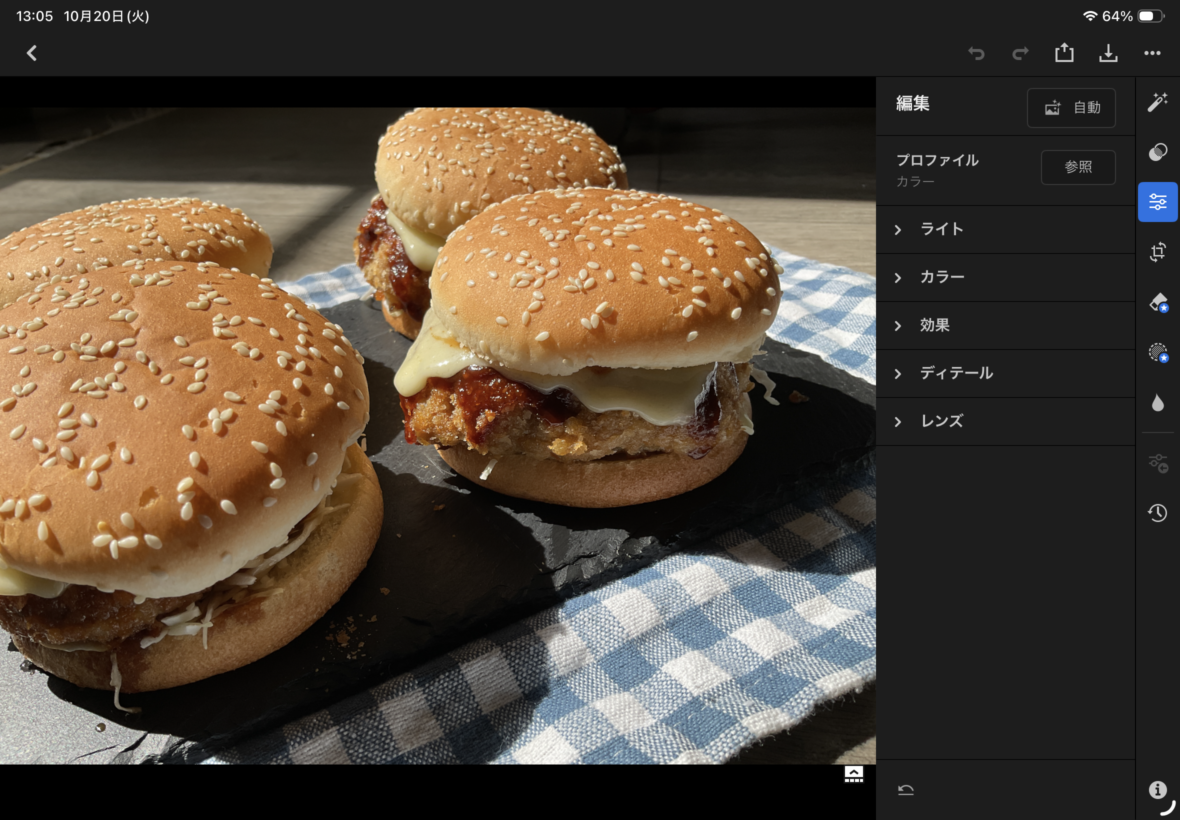
iPad Air第5世代でLightroomを開いた編集画面。ライト、カラー、効果、ディテールなどの調整項目が表示されている
写真の横に編集メニューが表示され、露光量、コントラスト、色温度などを変更できます。
スマホと比べると写真を大きく確認できるため、明るさの変化や料理の色合いも見やすいです。
また、スライダーを指で動かせるので、マウス操作に慣れていなくても直感的に編集できます。

露光量とシャドウを調整
写真編集で私がよく使うのは、露光量とシャドウの調整です。
露光量は画像全体の明るさに関係し、シャドウは暗い部分の見え方を調整する項目です。
例えば料理写真では、自然光が当たる場所と影になっている場所で明るさが変わります。
そのままだと暗い部分が見えにくいこともありますが、シャドウを調整すると質感を確認しやすくなる場合があります。
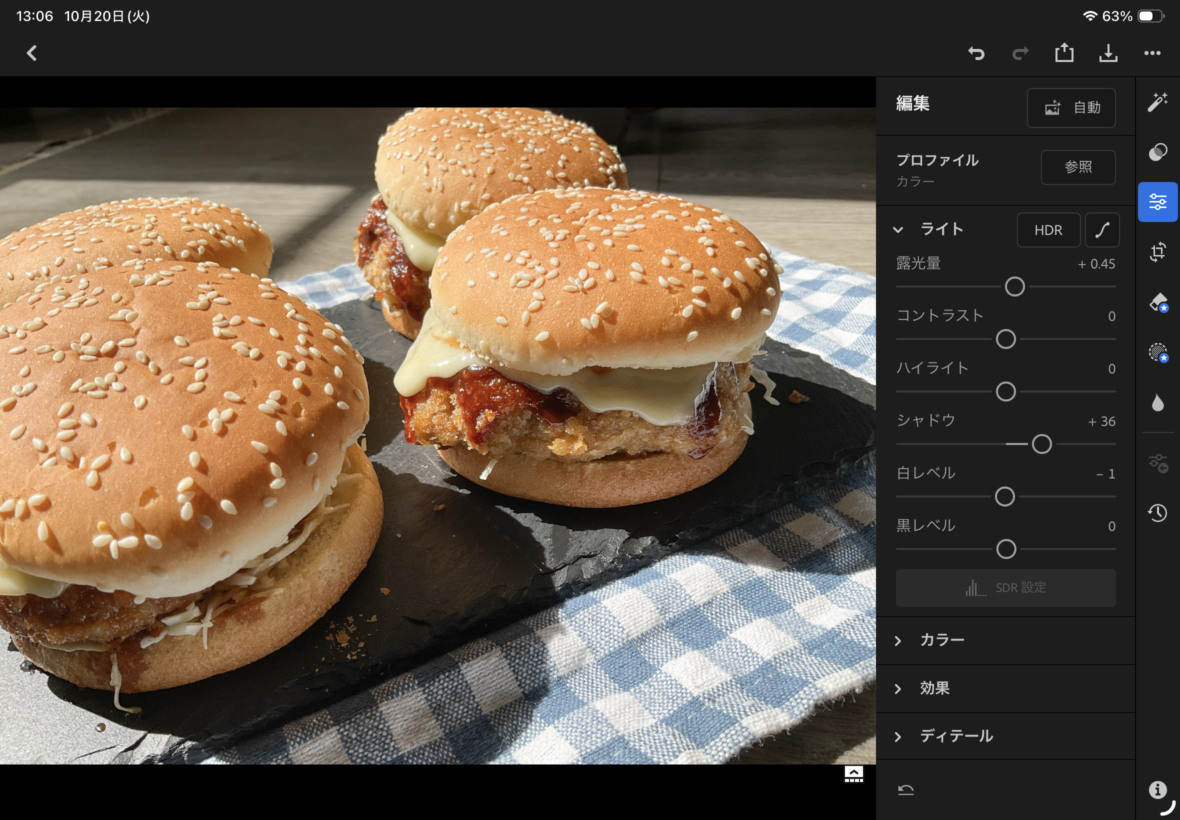
Lightroomのライト編集画面。露光量+0.45、シャドウ+36などに設定して料理写真の明るさを調整している
この画像では、露光量を+0.45、シャドウを+36に設定しています。
数値は今回の写真に対する設定例であり、ほかの写真にも同じ数値が適しているわけではありません。
暗い写真だからといって露光量だけを上げると、明るい部分が白く飛んでしまう場合があります。
そのため、全体の明るさと暗い部分を分けて確認しながら調整するのがおすすめです。
編集前後の写真を比較
Lightroomを使うメリットは、写真の印象を細かく変えられるところです。
下の画像は、明るさや色合いを調整する前の料理写真です。
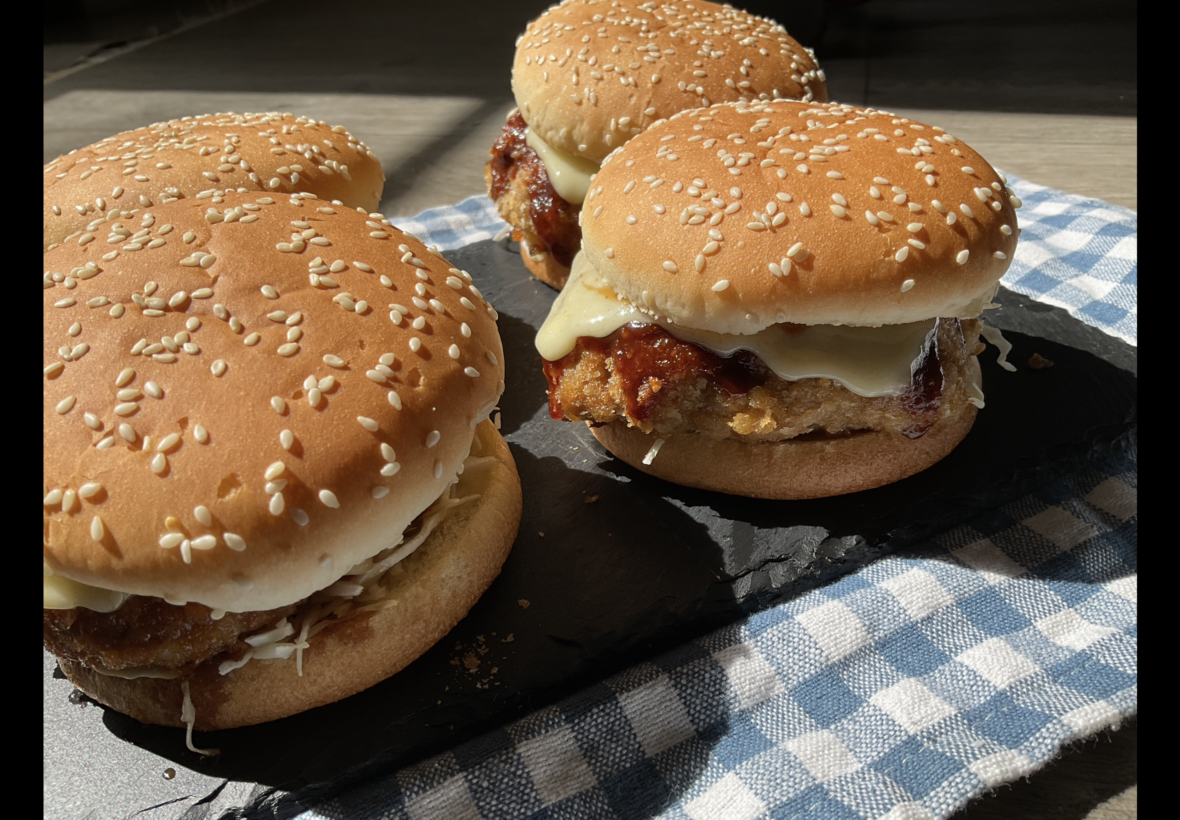
Lightroomで補正する前のハンバーガー写真。自然光による明るい部分と暗い部分が見られる
こちらは、露光量やシャドウ、色合いなどを調整した後の写真です。
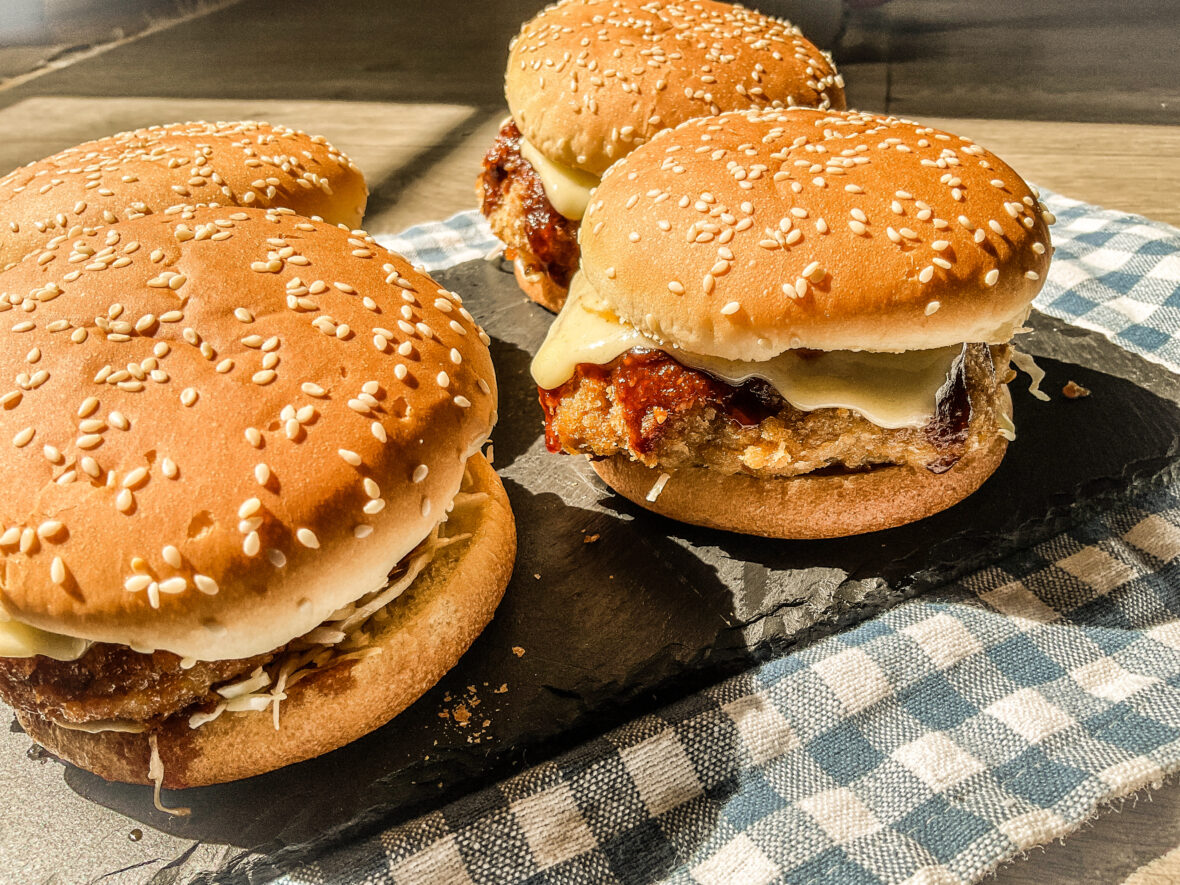
Lightroomで補正した後のハンバーガー写真。バンズやチーズの色合いと暗い部分の見え方を調整している
バンズの焼き色やチーズの色、プレート周辺の影などが、編集前と違って見えます。
こうした変化を確認しながら調整できるのがLightroomの面白さです。
もちろん、明るくすれば必ず良い写真になるわけではありません。
影を残したほうがおいしそうに見える料理写真もありますし、明暗差を生かしたほうが雰囲気の出る写真もあります。
私は元の写真と見比べながら、やり過ぎないところで調整を止めるようにしています。
タッチペンでも編集できる
Lightroomでは指での操作だけでなく、対応するタッチペンも使用できます。
私はApple Pencil 第2世代を所有しており、iPad Air 第5世代でさまざまな作業に使用しています。
写真編集では、画面へ直接触れながら調整できるため、パソコンとは違った操作感があります。
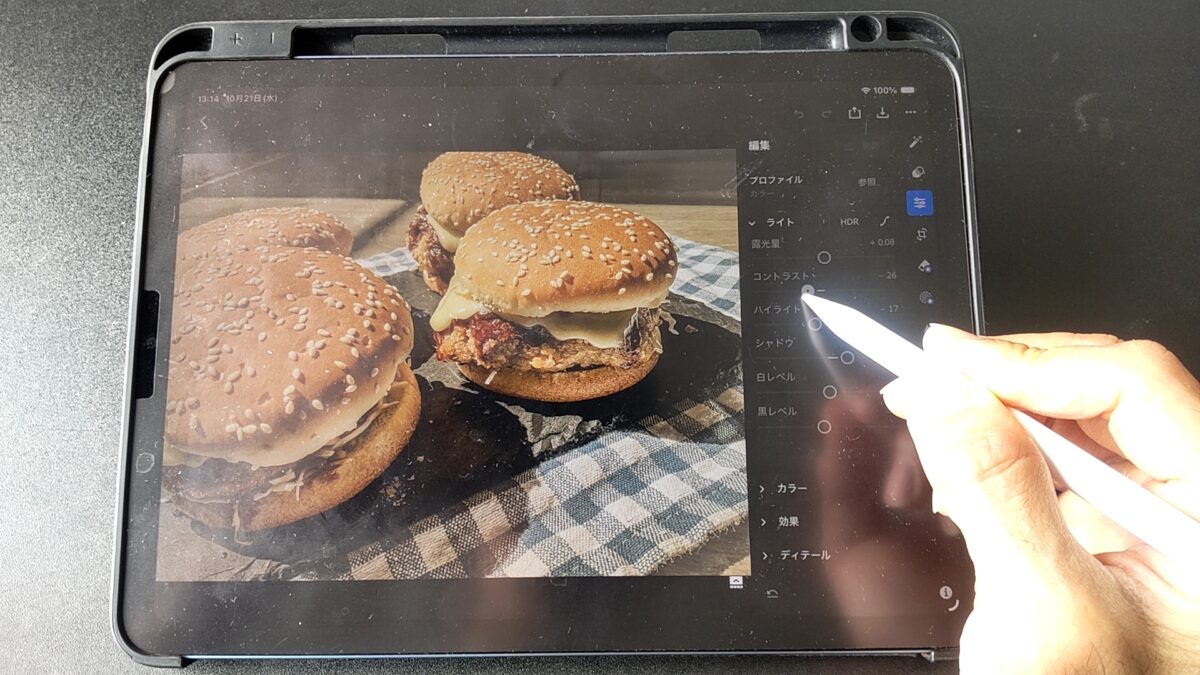
iPad AirでLightroomを使用し、タッチペンで料理写真の明るさやコントラストを調整している様子
細かな部分を操作するときはペンが便利ですが、Lightroomを使うためだけに高価なペンを買う必要はないと思います。
まず指で操作してみて、不便を感じる部分があれば追加する方法でも十分です。
編集した写真を書き出す
Lightroomで写真を編集したら、最後は用途に合わせて書き出します。
例えばブログへ掲載するなら、一般的にはJPEG形式が扱いやすいでしょう。
印刷や後からの再編集を想定する場合は、ほかの形式が適していることもあります。
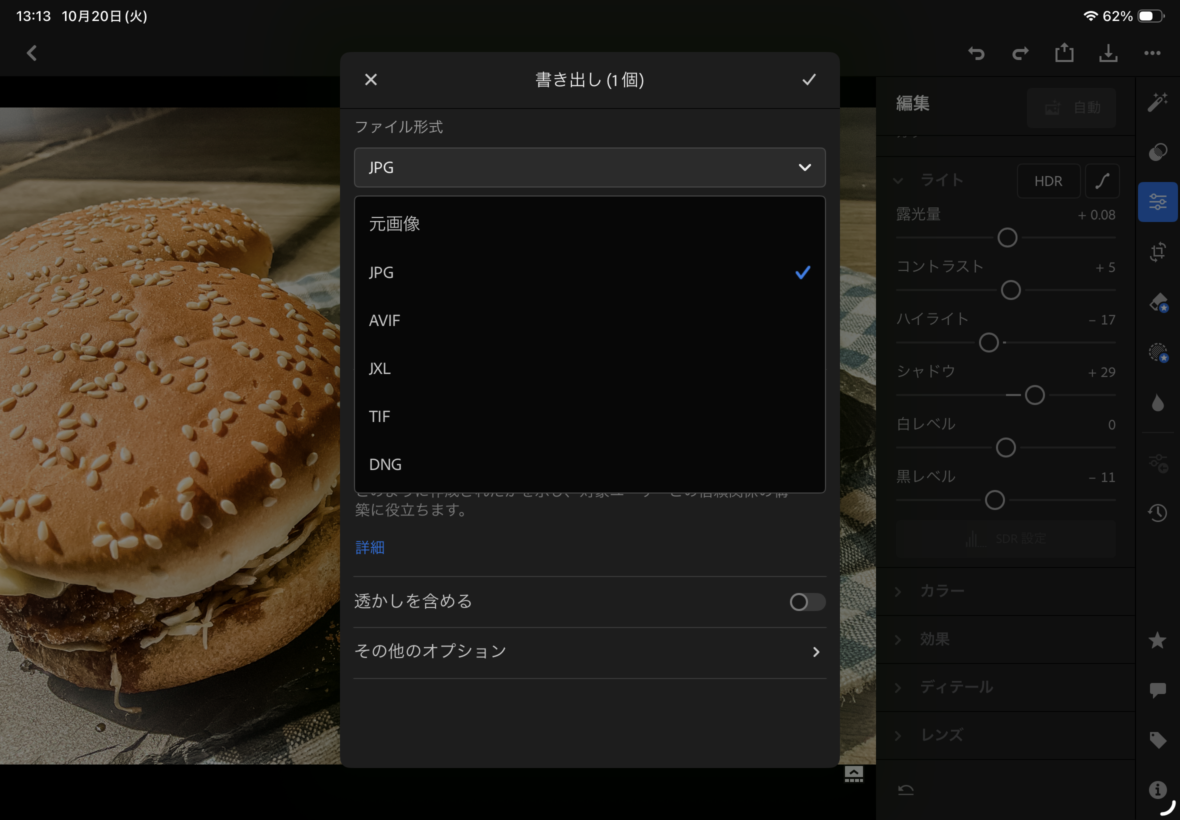
Lightroomの書き出し設定画面。JPG、AVIF、JXL、TIF、DNGなどの形式が表示されている
この画面ではJPGやAVIF、JXL、TIF、DNGなどの形式が表示されています。
ただし、利用できる書き出し機能や設定項目は、アプリのバージョンや契約内容によって変わる場合があります。
Web掲載用なら画像の大きさとファイル容量、印刷用なら画質と色の扱いを確認しましょう。
写真をきれいに編集できても、書き出し時に必要以上に小さくすると細部が失われます。
タブレットでRAW現像する方法
JPEGの色や明るさを変更する作業と、カメラのRAWファイルを現像する作業は少し違います。
RAW現像を目的に購入するなら、対応するファイル形式とアプリの利用条件を確認してください。
RAWとJPEGの違い
RAWはカメラの撮影データを多く保持したファイルで、JPEGよりも明るさや色の調整幅を確保しやすい形式です。
特に露出やホワイトバランスを後から調整したい場合に役立ちます。
ただし、RAWなら失敗した写真を必ずきれいに直せるというわけではありません。
ピントが大きく外れた写真や、完全に情報が失われた部分まで元に戻せるわけではないからです。
また、RAWファイルはJPEGより容量が大きくなりやすく、現像処理にも負荷がかかります。
だからこそ、RAW現像向けタブレットでは保存容量とチップ性能に余裕を持たせることが重要です。
LightroomはRAW編集に対応
Adobe Lightroomモバイル版は、対応するカメラのRAWファイルを読み込んで編集できます。
ただし、Lightroomモバイル版のRAW編集は、有料サブスクリプションが必要なプレミアム機能として案内されています。
無料版では基本的な写真補正を試せますが、RAW現像や高度な編集機能を使うなら契約内容を確認してください。
また、RAWであればすべてのカメラ形式に対応するわけではないため、自分が使っているカメラの対応状況も確認しましょう。
SDカードから写真を取り込む
一眼カメラやミラーレスカメラで撮影した写真は、対応するSDカードリーダーなどを使ってiPadへ取り込めます。
基本的な流れは、カメラからSDカードを取り出し、カードリーダーをiPadのUSB-C端子へ接続して、読み込む写真を選ぶ方法です。
Lightroomでは対応する外部機器から直接読み込む機能も用意されています。
ただし、利用するカードリーダーやカメラ、接続方法によって操作手順が異なる場合があります。
初めて使う場合は、まず数枚の写真で読み込みと書き出しを試すのがおすすめです。
大量のRAWを転送する前に、一連の作業が正常にできることを確認しておくと安心できます。
外部SSDに写真を保存する
RAW現像を続けるなら、外部SSDを活用する方法も検討したいところです。
iPad Airは対応するUSB-Cストレージを接続し、ファイルアプリから保存されたデータへアクセスできます。
私もiPad Air 第5世代のファイルアプリから、外付けHDDのフォルダを表示しています。
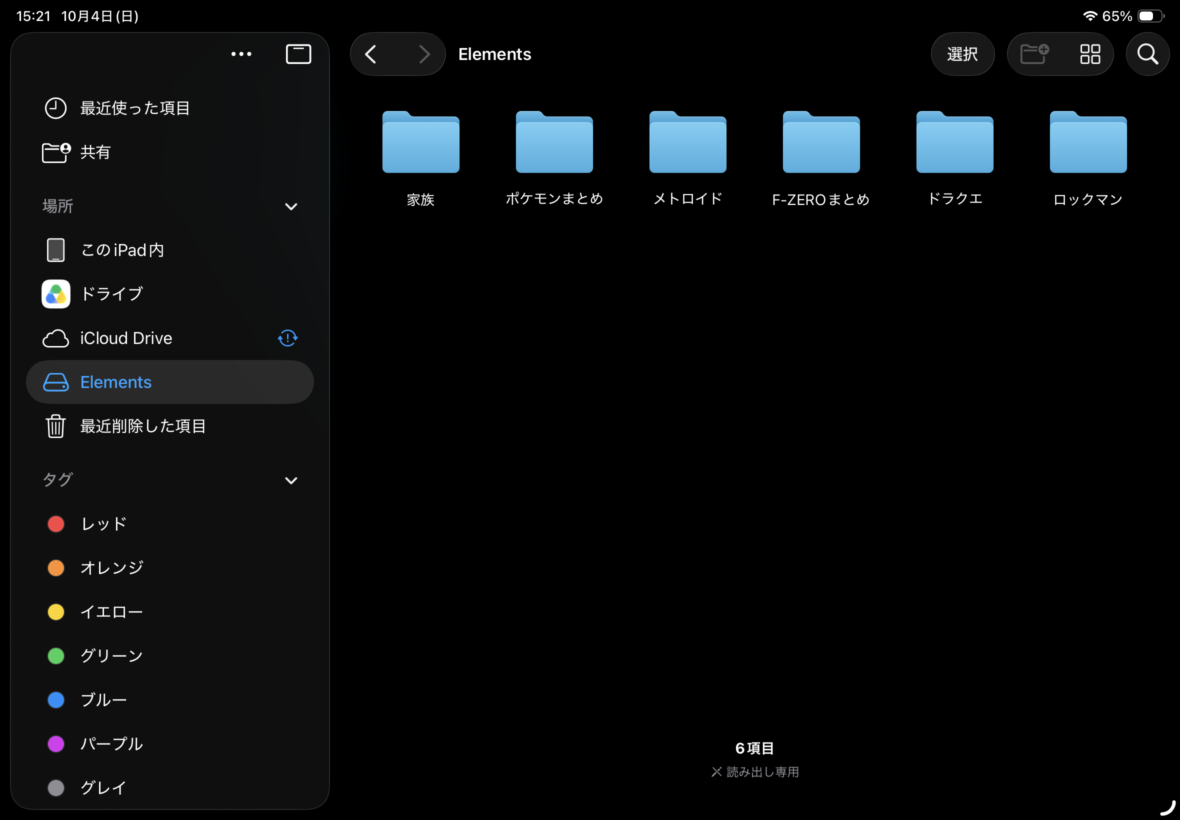
iPad Airのファイルアプリで外付けHDDを認識し、保存されたフォルダを一覧表示している様子
この写真はHDDの表示例ですが、対応するSSDでもファイルアプリから扱える場合があります。
SSDは一般的にHDDより持ち運びやすく、振動にも配慮しやすいため、外出先で写真を管理する用途に向いています。
ただし、接続したSSDが必ず認識されるとは限りません。
フォーマット形式、必要な電力、USBハブとの相性などを確認してください。
RAW写真を頻繁に扱う人なら、USB-C対応の外付けSSDを保存先の候補にすると便利でしょう。
写真のバックアップも必要
RAWファイルをタブレットへ取り込んだ後は、バックアップも忘れないようにしましょう。
特に旅行先で撮影した写真や、撮り直しのできない記念写真は大切です。
iPad内に保存しただけでは、端末の故障や紛失でデータを失う可能性があります。
外部SSDとクラウドなど、異なる場所へ複数保存する方法を考えておくと安心です。
また、Lightroomのクラウド同期は契約内容や空き容量、通信状態によって利用できる範囲が変わります。
同期しているつもりで元データが残っていなかった、という状態は避けたいところです。
Photoshopとの違いも確認
画像編集用タブレットを探している人の中には、LightroomだけでなくPhotoshopも使いたい人がいると思います。
この2つは得意な作業が違うため、必要なアプリから選ぶことも大切です。
Lightroomは写真補正向け
Lightroomは写真の明るさや色合いを調整し、写真を管理する用途に向いています。
露光量、ホワイトバランス、コントラスト、シャドウなどを変更する作業が中心です。
RAW現像を始めたい人や、撮影した写真をまとめて管理したい人にも合っています。
私が料理写真を編集するときも、まずLightroomで明るさや色を調整する方法を使っています。
複雑な合成よりも写真自体の見え方を整えたいなら、Lightroomから使い始めるのがおすすめです。
Photoshopは合成や加工向け
Photoshopは写真の補正に加え、複数の画像を組み合わせたり、レイヤーを使って加工したりする作業に向いています。
iPad版Photoshopも提供されており、対応するiPadで画像編集ができます。
ただし、パソコン版とiPad版では対応機能が完全に同じではありません。
普段から複雑なPhotoshopの機能を使っている人は、必要な機能がiPad版にもあるか確認しておきましょう。
写真補正が中心ならLightroom、合成画像やデザイン制作まで行うならPhotoshopという考え方が分かりやすいです。
パソコンが必要になる作業
写真編集のすべてをタブレットで完結させる必要はありません。
例えば大量のファイルを複数のフォルダへ振り分けたり、複雑な画像処理を行ったりする場合、パソコンのほうが作業しやすいこともあります。
写真編集アプリの機能差だけでなく、ファイル管理や周辺機器の使い方も影響するためです。
私もiPad Airだけですべての作業を完結させるのではなく、必要に応じてパソコンと使い分けています。
外出先ではタブレットで写真を確認して明るさを調整し、自宅ではパソコンで細かな仕上げをする方法も便利でしょう。
写真編集に便利な周辺機器
タブレット本体を選んだ後は、作業環境に合わせて周辺機器を追加すると便利です。
ただし、最初から全部そろえる必要はありません。
高透明ガラスフィルム
写真編集に使うなら、保護フィルムの透明度にも気を配りたいところです。
私はiPad Air 第5世代にOleblissのアンチグレア・ペーパーライクフィルムを貼っています。
ペンで書く感触を優先して選びましたが、写真の色合いや鮮明さを重視する場合は透明度の高いガラスフィルムも候補になります。
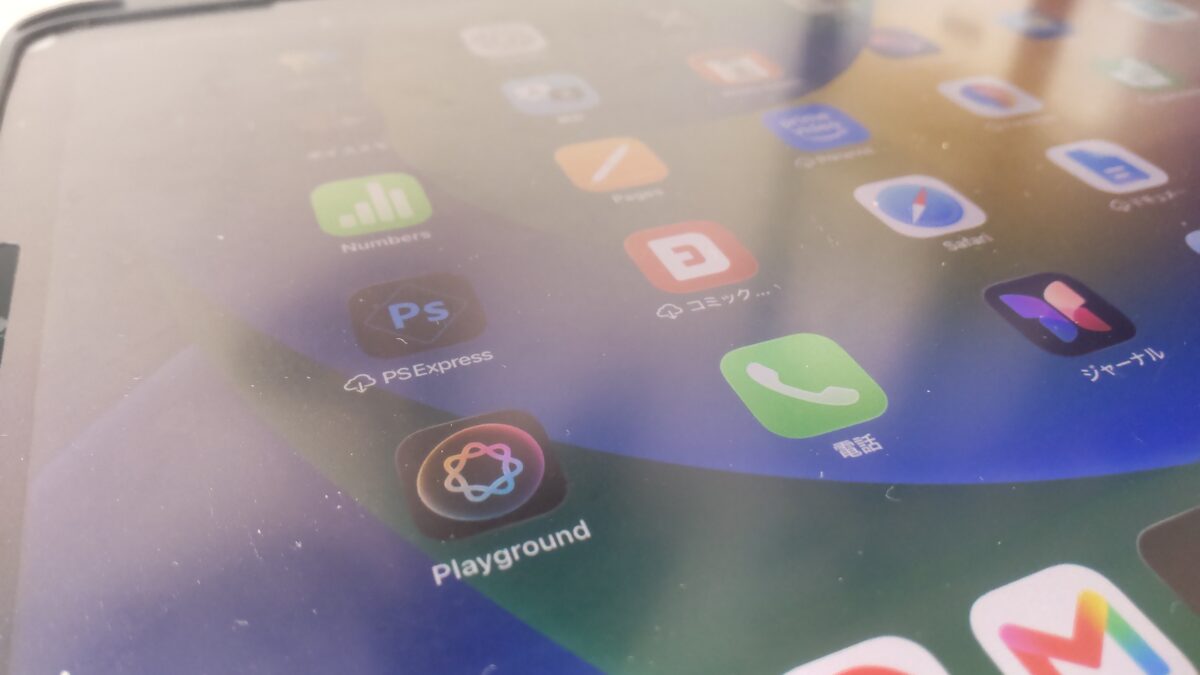
iPad Air第5世代にアンチグレアフィルムを貼り、表面の質感と反射の様子を確認している写真
アンチグレアタイプは反射を抑えやすい反面、表面加工によって細かな粒状感や色の見え方に影響することがあります。
そのため、写真編集が中心なら高透明タイプのガラスフィルムを優先するのも一つの方法です。
ただし、透明ガラスでも指紋や照明の映り込みが気になる場合があります。
フィルムの種類や実際の見え方については、iPad Airの保護フィルムおすすめと選び方で詳しく比較しています。
USB-Cハブとカードリーダー
カメラのSDカードや外部SSDを使うなら、USB-Cハブやカードリーダーも役立ちます。
SDカードスロット付きのハブなら、撮影した写真を取り込みやすくなります。
さらにUSB-Cのデータ転送端子や給電用端子があるタイプなら、周辺機器を組み合わせる選択肢も増えるでしょう。
ただし、USB-C端子が複数あるハブでも、すべての端子がデータ転送に対応しているとは限りません。
充電専用なのか、SSDのデータ転送にも使えるのかを確認してください。
写真を大量に移す場合は、対応する転送規格も購入前に見ておきたいですね。
スタンドで編集姿勢を変える
机で長時間写真を編集するなら、タブレットスタンドがあると便利です。
iPadを少し立てると写真を確認しやすく、低めの角度にするとタッチペンで操作しやすくなります。
私はiPad Air 第5世代とLomicallの卓上スタンドを組み合わせて使用しています。
ただし、写真の色を確認する場合は、画面の角度だけでなく照明の映り込みにも注意しましょう。
スタンドを買うなら、高さや角度を変更できることに加え、タッチ操作でぐらつかない安定性も確認してください。
写真編集で失敗しないための注意点
タブレットの性能が十分でも、設定や使い方によって写真の見え方が変わります。
購入後に気を付けたいポイントも確認しておきましょう。
明るさを固定して編集する
写真を編集するときは、画面の明るさをなるべく一定にしておくのがおすすめです。
自動調整によって画面が明るくなったり暗くなったりすると、同じ写真でも印象が変わります。
特に露光量を調整する場合、画面そのものの明るさが変わると判断しにくいですよね。
私は明るさを比較するとき、周囲の照明もできるだけ変えないようにしたいと考えています。
写真編集ではタブレットの性能だけでなく、画面を確認する環境も大切です。
無料版の機能制限を確認
Lightroomは無料で始められますが、すべての機能が無料というわけではありません。
RAW編集、マスクなどの高度な補正機能、クラウド同期などは、プランによって利用条件が異なります。
タブレットを買った後に「使いたかった機能が有料だった」とならないよう、必要な機能を事前に確認してください。
特にRAW現像を目的にしているなら、アプリの購入費用も含めて予算を考えたいところです。
容量不足と熱にも気を配る
大量の写真を取り込む場合、ストレージの空き容量が減っていきます。
さらに負荷の高い編集処理を長時間続けると、本体が熱くなることもあります。
端末の温度やバッテリー残量によっては、動作や充電に影響する場合もあるでしょう。
特に外で写真を編集するときは、直射日光が当たる場所を避けることも重要です。
私は長時間の作業をするなら、机に置いて使い、必要に応じて休憩を入れる方法が使いやすいと思います。
写真編集タブレットのよくある質問(FAQ)
最後に、LightroomやRAW現像に使うタブレットを選ぶときによくある疑問へ回答します。
Q1. LightroomはiPad Airで快適に使える?
A. 基本的な写真補正なら、私が使っているM1搭載のiPad Air 第5世代でも問題なく操作できています。
露光量やシャドウ、色合いの変更などは実際に使用しています。
ただし、大量のRAWファイルを連続処理したときの動作は、ファイル容量や編集内容によって変わります。
これから新品を購入するなら、現行M4モデルも候補にするとよいでしょう。
Q2. タブレットだけでRAW現像できる?
A. 対応するRAWファイルと編集アプリを用意すれば、タブレットだけでもRAW現像できます。
iPad向けLightroomはRAW編集に対応していますが、プレミアム機能の利用には有料プランが必要です。
カメラのRAW形式への対応や、SDカードからの取り込み方法も確認してください。
Q3. 写真編集には128GBと256GBのどっちがおすすめ?
A. RAW写真を継続的に保存して編集するなら、256GBを優先して検討するのがおすすめです。
128GBでも外部SSDやクラウドを併用すれば使える場合がありますが、端末内に多くの画像を残すなら余裕が欲しくなります。
実際に必要な容量は、カメラの画素数と撮影枚数で判断してください。
Q4. Photoshopを使うならiPad Proが必要?
A. 必ずしもiPad Proである必要はありません。
対応するiPad AirでもPhotoshopのiPad版を利用できます。
ただし、デスクトップ版との機能差があるため、必要な編集機能がiPad版に対応しているか確認しましょう。
画面品質や処理性能を重視する場合は、iPad Proも比較候補になります。
Q5. 写真編集にApple Pencilは必要?
A. Lightroomで明るさや色を調整する程度なら必須ではありません。
指でスライダーを操作できるため、本体だけでも写真編集を始められます。
一方、細かい範囲を選択したり、ペンを使った作業をしたりする場合には便利です。
購入するときはiPad Airの世代に対応したApple Pencilを選んでください。
写真編集タブレットのおすすめまとめ
写真編集向けタブレットを選ぶなら、画面の大きさだけでなく、処理性能、保存容量、外部SSDとの接続性まで確認することが大切です。
私が使っているiPad Air 第5世代でも、Lightroomで料理写真の露光量やシャドウ、色合いを調整できています。
そのため、趣味の写真編集を始める段階なら、必ずしも高価な最上位モデルは必要ありません。
ただし、RAW現像を頻繁に行うなら、メモリやストレージに余裕のある機種を選ぶと安心です。
写真編集向けタブレットの選び方
- 迷ったら11インチiPad Air(M4)を基準にする
- 大画面が必要なら13インチiPad Airを検討する
- 画面品質を最優先するならiPad Proも比較する
- RAW写真を多く扱うなら256GB以上も候補にする
- 大量の写真を保存するなら外部SSDを活用する
- 写真の色を重視するなら透明度の高いフィルムを検討する
一方、Lightroomを使った写真編集以外にも勉強や仕事、動画視聴など幅広く利用するなら、iPad Airの使い方入門と便利な活用方法も参考になります。
また、現行M4から型落ちモデルまで購入候補を比較したい場合は、iPad Airのおすすめモデルと用途別の選び方で詳しくまとめています。
私なら、まず使いたい編集アプリと必要な保存容量を決めてから、11インチと13インチを比較します。
そのうえで画面品質や持ち運びやすさを確認すれば、写真編集に使いやすい1台を選びやすくなると思います。